
運営責任者:宇井和朗(株式会社アシスト 代表取締役) プロフィール
💡 結論(要点まとめ)
ChatGPTで画像が送信できない場合は、障害発生・対応モデル・利用上限・端末権限・社内通信制限の順に確認すると解決するケースが多く見られます。
この記事でわかること
- 「一度にアップロードできるのは最大0までです」が表示される背景と切り分け手順
- 無料版および有料プランにおける画像送信制限・ファイル仕様・データ保護の違い
- iPhone・Android・PCブラウザで画像選択ボタンが反応しない時の設定箇所
- 社内ネットワークで遮断される場合の適切な診断手順とセキュリティ対策
資料の写真やスクリーンショットを送信しようとした際に、添付ボタンが灰色のまま反応しなかったり、「image.png をアップロードできません。一度にアップロードできるのは最大 0 までです」といったメッセージが表示されると作業が停滞します。iPhone・Android・PCブラウザなどの環境別に、発生しているエラー文言や症状に応じた切り分け手順と対策を整理しました。
⚡ 30秒でできる原因診断チャート
画像が送れない時は、上から順番にチェックすることで短時間で原因を絞り込めます。
| 診断順番 | 確認するポイント | 該当する場合の対処法 |
|---|---|---|
| 1. 障害確認 | OpenAI全体でシステム障害が起きていないか | OpenAI Statusで稼働状態を確認し復旧を待つ |
| 2. 対応モデル | ファイル添付に対応していないモデルになっていないか | 画面上部のモデル切り替えで添付対応モデルを選ぶ |
| 3. 利用上限 | 本日または一定時間内の送信制限に達していないか | 新規チャットを開くか、時間を置いてから再送信する |
| 4. 端末権限 | スマホやブラウザで写真・カメラアクセスがオフか | OSの設定画面からChatGPTアプリの写真アクセスを許可する |
| 5. ネットワーク | 会社のWi-FiやVPNで通信がブロックされていないか | 情シスの許可のもと検証環境で通信経路を確認する |
目次
症状別の切り分け早見表
発生している症状とエラー文言に対応する原因・対処法は以下のとおりです。
| 発生症状・エラー表示 | 主な原因と分類ラベル | 公式情報・根拠 | 推奨対処法 | 改善しない場合の問い合わせ先 |
|---|---|---|---|---|
| 添付ボタンがグレーアウトして押せない | 【公式確認済み】画像入力・解析非対応モデルの選択/アプリのアクセス権限未許可 | OpenAI Help Center(画像入力機能の提供条件) | 対応モデルへ切り替える。またはスマホの「設定」で写真へのアクセスを許可する | OpenAI Help Center(ログイン後チャットサポート) |
| 「一度にアップロードできるのは最大 0 までです」 | 【推測】システムの一時的エラー/Custom GPTsの機能未有効化/短時間での上限到達 | OpenAI File Uploads FAQ | 新規チャットを開く。Custom GPTsの場合は「Data Analysis」等の機能設定を確認する | OpenAI Help Center |
| 「添付ファイルを含むチャットは一時停止中」 | 【公式確認済み】サーバー高負荷に伴うOpenAI側の緊急機能制限 | OpenAI Status(機能別障害ステータス) | 障害復旧を待つ。テキストで済む場合は標準OCRで文字化して貼り付ける | OpenAI Status(更新通知を受信) |
| 社内PCでのみアップロードに失敗する | 【推測】会社のプロキシやUTM、DLP(データ漏えい防止)による通信遮断 | 総務省「テレワークセキュリティガイドライン」 | 情シスの事前承認を得た検証端末で通信を確認し、社内ポリシーを問い合わせる | 自社の情報システム部門(情シス)/ セキュリティ管理者 |
ChatGPTで画像・写真が送信できない主な原因と診断フロー
トラブルの切り分けにあたっては、手元の写真やスクリーンショットを送信して内容を読ませる「画像入力・画像解析」機能と、プロンプト指示から新しく描画させる「画像生成」機能のどちらで問題が生じているかを区別します。
- 画像入力・画像解析のエラー:手元の写真やスクショを送信できない状態。【公式確認済み】添付非対応モデルの選択、OSのアクセス権限未許可、一時的障害、あるいは【推測】社内フィルタリングによる通信遮断などが主な理由に挙げられます。
- 画像生成のエラー:文章で指示しても画像が作成されない状態。ファイル送信エラーではなく、短時間での生成回数制限や、OpenAIの利用ポリシー・安全基準への抵触が原因となります。詳細はOpenAI Usage Policies(利用ポリシー)で確認できます。
OpenAIのサーバー障害と「一時停止中」表示の確認手順
端末やアプリの設定変更に進む前に、OpenAI Status(status.openai.com)でサーバー全体の稼働状態を確かめます。ここではChatGPT本体だけでなく、ファイルアップロードやAPIなどコンポーネント別のステータスが更新されています。
- ステータス欄に「Degraded Performance」や「Partial Outage」と記載されている場合は、OpenAI側のインフラに起因するため、利用者側での設定変更では改善しない傾向があります。
- 「All Systems Operational」と表示されているにもかかわらず送信できない場合は、モデル選択、アプリのアクセス権限、ブラウザの通信状態、社内ネットワークの制限などが影響している可能性が考えられます。
画像送信ボタンがグレーアウトして押せない場合の確認手順
メッセージ入力欄の横にあるクリップアイコンや画像追加ボタンが灰色になり操作できない場合、アプリや画面側がファイルの追加を受け付けない状態になっています。
- 添付対応モデルの確認:OpenAI Help Centerの案内を参考に、画面上でファイル添付機能が用意されているモデルが選択されているか確かめます。選択欄が見当たらない場合はアプリの更新や新規チャットの開設を行います。
- スマホアプリのアクセス権限:OSのプライバシー設定により、ChatGPTアプリに対する写真・ストレージやカメラへのアクセスが制限されている場合があります。
- セッション保持の状態:Webブラウザのログインセッションが不安定になっている事例があるため、ページの再読み込みや再ログインを実行します。
文字の入力や貼り付け自体に支障が出ている場合は、ChatGPTでテキストが貼り付けできない場合の対処法で入力機能全体のチェック手順を確認できます。
体験・失敗例:「画像機能が故障したと思い込み、アプリの削除と再インストールを繰り返したものの、実際は短時間の画像生成制限に達していただけだった」というケースが見られます。画像を解析する機能と新しく生成する機能はシステム上の制限枠が異なる点に注意してください。
エラーメッセージ別!画像アップロード不可の解決手順
画面にエラー文言が表示されている場合は、文言に応じた確認を行います。
「一度にアップロードできるのは最大0までです」が出た場合
「image.png をアップロードできません。一度にアップロードできるのは最大 0 までです」という表示は、報告例から考えられる原因が複数存在するため、文言だけでは特定できません。以下の候補を順番に検証します。
- 一時的なシステム制限や通信不具合が発生している可能性があるため、新規チャット(New Chat)を開始して再現性を確かめます。
- 画面上部で添付機能に対応したモデルが正しく選択されているか確認します。
- Custom GPTs(カスタムGPT)を利用している場合、作成者の設定で「Data Analysis(旧Code Interpreter)」などのファイル処理機能がオフになっている場合があります。標準のChatGPT画面へ移動して再送信します。
- アプリ特有の表示不具合も想定されるため、アプリの最新化やWebブラウザ版からの送信をテストします。
「添付ファイルを含むチャットは一時停止中」が出た場合
サーバー高負荷時やメンテナンス時に、OpenAI側で負荷軽減措置として一時的に添付機能が制限されている事例があります。
- OpenAI Statusで障害情報が出ていないか確認し、復旧を待つ対応が基本となります。
- 画像内のテキスト情報を解析したい場合、スマホやPCの標準OCR機能(写真アプリの文字認識など)で文章に変換し、それをChatGPTの入力欄へ貼り付ける方法が活用できます。ただし著作権の観点において、文化庁が公表している「AIと著作権に関する考え方について」などの資料によれば、AIサービスへのデータ入力行為は著作権法第30条の4(情報解析のための利用)や第32条(引用)といった法的規定の要件や利用目的(業務利用・私的利用・学習利用など)、および利用規約の定めによって法的な評価が異なります。一律に「引用」として扱われるわけではないため、権利者の許諾や利用規約の確認を徹底してください。
- 外部クラウドストレージの共有リンクを利用する場合は、社内規程に沿った安全な共有範囲に限定してください。公認されていない連携方法や公開リンク化は情報漏えいにつながるため避けてください。
「アップロードを使い切りました」が出た場合
OpenAI公式のFile Uploads FAQ(2026年3月確認時点)によると、無料ユーザーは原則として1日3回程度の画像アップロードが目安とされています(混雑状況等による変更あり)。一定時間内の累積利用量、保存容量、または単一ファイルのサイズ上限に達した際に送信制限がかかります。
ファイル調整の考え方:複数枚のスクショを1枚に画像結合したりファイルサイズを軽量化したりすることは枚数制限への工夫として知られますが、時間あたりの利用制限を確実に回避できるとは限りません。文字や画像の判別ができる画質を保ったうえで適宜調整してください。
【デバイス・環境別】スマホ・PCで画像が選択・送信できない場合の設定
エラー画面が出ずボタンが反応しない場合は、利用環境の設定を確認します。
iPhone・Androidアプリの権限許可とキャッシュ削除
スマートフォンアプリの場合、OS側のプライバシー制限が原因となっているケースがあります。
- iPhone(iOS):「設定」→「ChatGPT」→「写真」を開き、「フルアクセス」または「選択した写真」を許可します。アプリ内で撮影して送信する場合は「カメラ」の許可も有効にします。
- Android:「設定」→「アプリ」→「ChatGPT」→「権限」から「写真と動画」へのアクセスを許可します。動作が不安定な場合は「ストレージとキャッシュ」から「キャッシュを削除」を行います。
PCブラウザ(Chrome/Edge/Safari)の拡張機能・セッション確認
PCブラウザでは、インストールされているブラウザ拡張機能(広告ブロック、翻訳機能、セキュリティプラグインなど)が通信を阻害している可能性があります。
- ブラウザのシークレットウィンドウ(プライベートモード)を立ち上げ、ChatGPTへログインして画像を送信してみます。
- シークレットウィンドウで送信できる場合、原因はブラウザ拡張機能やキャッシュに絞り込めます。
- 通常モードに戻り、セキュリティ系や通信調整系の拡張機能を一時的に無効化して影響している要因を特定します。
アプリとブラウザ間におけるデータ同期トラブルに関しては、ChatGPTで画像が送れない時の原因と対処法でも解説しています。
ChatGPTの各プランにおける機能と画像利用仕様の比較
画像送信に関する利用上限やデータプライバシーの適用基準は契約プランにより異なります。OpenAI公式料金ページ、OpenAI File Uploads FAQ、OpenAI Data Controls FAQ、およびOpenAI Enterprise Privacyの記載に基づく仕様比較は以下のとおりです。(確認日:2026年3月/※仕様は運用状況により変更される場合があります)
| 項目・仕様 | 無料版(Free) | Plus版(個人向け有料) | ChatGPT Business(旧Team) |
|---|---|---|---|
| 画像入力・解析機能 | 利用可能(制限枠あり) | 利用可能(無料版より広い枠) | 利用可能(モデル・時期により上限変動。公式画面参照) |
| 単一画像サイズ上限 | 公式FAQ上の規定に準拠 | 公式FAQ上の規定に準拠 | 公式FAQ上の規定に準拠 |
| 回数制限・目安 | 原則1日3回程度(混雑時引き下げあり) | 一定時間あたりのメッセージ数上限に連動 | モデル・時期により変動(公式画面で残量表示) |
| 失敗したアップロードの扱い | エラー処理分も上限回数にカウントされる場合あり | エラー処理分も上限回数にカウントされる場合あり | エラー処理分も上限回数にカウントされる場合あり |
| 保存容量・ストレージ上限 | 一定のワークスペース上限あり | 無料版より拡張されたストレージ枠 | 組織ごとの共有ストレージ容量設定あり |
| 残量表示の有無 | 制限到達時のみ警告表示 | 一部制限到達時のカウントダウン表示あり | 公式画面にて利用状況・残量表示あり |
| モデル改善へのデータ利用 | 個人向けサービスのため既定で学習利用(設定で停止可能) | 個人向けサービスのため既定で学習利用(設定で停止可能) | ビジネスデータのため既定で学習非対象(保護) |
データコントロールに関して、個人向けプラン(Free/Plus)では設定画面の「Data Controls(データコントロール)」から「Improve the model for everyone」をオフにすることでモデル改善への利用を停止できます。ただし、これはモデルトレーニングへの利用を停止する設定であり、入力データの送信処理そのものやOpenAIのサーバー上での一次保存に伴うセキュリティリスクが消失するわけではありません。
会社PCやVPN環境で画像送信が遮断される場合の診断と対策
個人のスマートフォンや自宅回線からは送信できるものの、社内ネットワークや会社支給端末でのみ送信できない場合、企業のプロキシ、UTM、DLP(データ漏えい防止ソリューション)などのセキュリティ機器がファイル送信通信を検知して遮断しているケースが考えられます。
社内環境での通信遮断の確認手順
ネットワーク機器による制限が疑われる場合は、以下の手順で比較を行います。
- ネットワーク比較(承認必須):情報システム部門(情シス)の事前承認を得た検証用端末・ダミーデータのみを使用し、社内LANとモバイルテザリング等の回線を切り替えて通信経路の影響を識別します。承認のない個人端末の接続やシャドーIT行為は厳禁です。
- アカウント比較:組織から付与されたアカウントと個人の検証用アカウントで挙動を比較し、ワークスペースごとのポリシー制限かを確認します。
- 情シス部門への確認依頼:ブラウザの開発者ツール(F12)の「Network」タブで、送信時に403 ForbiddenやDLP遮断メッセージが返っていないか確認し、社内規程に沿って情報システム部門やセキュリティ管理者へ報告・相談してください。技術的なログ解析やポリシー変更の可否判断は社内の管理部署が行う必要があります。
機密情報・個人情報に関する安全な運用
政府機関からの案内として、個人情報保護委員会の「生成AIサービスの利用に関する注意喚起」(2023年6月公表)では、個人データを含む情報を生成AIへ入力する際の取り扱いについて十分な注意を促しています。また、総務省の「テレワークセキュリティガイドライン」においても、クラウドサービス利用時の機密データ保護ルールの周知徹底が求められています。
- 画像のマスキング処理:画像を添付する前に、写真やスクリーンショットに含まれる氏名・住所・顧客情報・社外秘資料の記載部分を黒塗りやトリミングで除去します。
- 著作権への留意:他者の著作物やイラストなどを解析させる際は、著作権法上の規定や利用許諾を事前に確認してください。AI側のセーフティフィルターはすべての権利侵害を自動判定するものではないため、利用者自身の権利確認が必要となります。
- データ管理設定の確認:個人向けプランを利用している場合は、設定からモデル改善への協力チェックを外し、データ利用範囲を制限する運用が推奨されます。
注意:会社のセキュリティ制限を回避するため、情シスの承認を得ずに個人のスマートフォンで業務用画面を撮影して外部送信する行為や、管理権限を無断で変更する行為は社内規程(シャドーIT対策等)に抵触します。検証作業は必ず社内ルールに則って実施してください。
画像アップロードに関するよくある質問(FAQ)
ChatGPTで「一度にアップロードできるのは最大0までです」と表示されるのはなぜですか?
選択中のモデルの機能非対応、一時的なシステムエラー、Custom GPTsにおけるData Analysis等の機能オフ設定、あるいはアプリ側の表示不具合など複数の原因が考えられます。新規チャットを開き、ファイル添付対応モデルが選ばれているか確認して試す方法が有効です。
無料版のChatGPTでは上限まで何枚の写真を送信できますか?
OpenAI公式のFile Uploads FAQ(2026年3月確認)によれば、無料ユーザーは原則1日3回程度が目安として記載されていますが、サーバーの混雑状況や運用方針によって動的に変動します。制限に達した場合はメッセージの指示に従い、時間を置いてから再送信を行ってください。
iPhoneアプリで画像追加ボタンが灰色になり押せない時の対処手順は?
iPhoneの「設定」→「ChatGPT」→「写真」の順に進み、「フルアクセス」または「選択した写真」が許可されているか確認してください。撮影して直接送信する場合は「カメラ」の権限も有効化します。
ChatGPTに画像を送信した際、社内データや個人情報が外部漏えいするリスクはありますか?
個人向けアカウント(Free/Plus)の既定設定では、送信されたデータがモデル改善に利用される場合があります。設定でモデル改善への協力をオフにするか、既定でビジネスデータが学習から除外されている法人向けプラン(ChatGPT BusinessやEnterpriseなど)を利用することでリスクの緩和につながります。
画像解析は動くのに画像生成だけエラーになるのはなぜですか?
画像を受け取って内容を認識する解析機能と、指示文をもとに画像を生成する機能は異なる仕組みで動作しています。生成のみ失敗する場合は、画像生成に関する短時間の利用回数制限に達しているか、プロンプトの記述がOpenAIの利用ポリシーや安全基準に触れている可能性が考えられます。
まとめ:エラー表示と状況に合わせた切り分け手順
ChatGPTで画像がアップロードできない問題が発生した場合は、原因を順序立てて特定することがスムーズな解決につながります。
- 「最大0まで」が出た場合は、添付対応モデルの選択状態を確認し、新規チャットで試す
- 「一時停止中」や機能全般の不具合が疑われる場合は、OpenAI Statusでサーバーの稼働状態を確認する
- スマホアプリでボタンが押せない場合は、OSの設定画面で写真やカメラへのアクセス権限を確かめる
- 社内PCやVPNから送信できない場合は、情シスの承認を得た検証環境で回線比較テストを行い、自社の管理者へ相談する
各種機能の仕様や制限値はアップデートにより更新される可能性があるため、最新の正確な情報はOpenAI公式ヘルプページや各ポリシー文書も併せて参照してください。
参考・確認先一覧
📚 参考・出典(編集部が確認した一次ソース)
- 文化庁(AIと著作権に関する考え方について) (bunka.go.jp)
- 個人情報保護委員会(生成AIサービスの利用に関する注意喚起) (ppc.go.jp)
- 総務省(テレワークセキュリティガイドライン) (soumu.go.jp)
- OpenAI Status (openai.com)
- OpenAI Help Center (openai.com)
- OpenAI Pricing (openai.com)
※本記事の作成にあたり、上記の公開情報・一次ソースを確認しています。
関連:「チャットgpt 写真送れない」について詳しくは ChatGPTで写真が送れない?原因と解決策7選【iPhone/PC対応】 で解説しています。
🧰 お困りごとの解決に



最近更新した記事
 浅草の箸作り体験「CRAFT JAPAN 浅草三丁目店」家族の体験記|子どもがひのきを鉋で削って名入れ、料金・所要時間・予約当サイト運営責任者の家族が子ども連れで参加した、浅草の箸作り体験CRAFT JAPAN浅草三丁目店の体験記。木材選び→鉋…
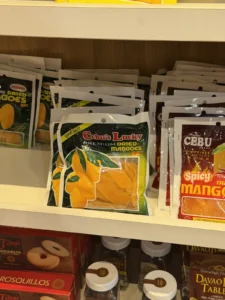 フィリピンのお土産の買い忘れはここで|クラークからマニラ方面へ向かう途中の「Shell of Asia」でドライマンゴー60袋を買った記録(2026年11月)この記事の要点2026年11月2日(月)の朝、成田行きの便に乗るためフィリピンのクラークからマニラ方面へ車で向かう途中、…
 クラーク・マリオットの中華「Wu Xing」に8人で行った感想|麻婆豆腐はおいしい、北京ダックはパサパサ、個室・営業時間(2026年11月)この記事の要点2026年11月1日(日)の22時ごろ、当サイトの運営責任者を含む8人で、フィリピン・クラークのクラーク・…
 Teams会議の招待リンクが開けない時の確認手順と対処法Teams会議の招待リンクが開けないときの対処を、Microsoft公式ヘルプに沿って整理。PCは対応ブラウザ、スマホは…
 スマイルゼミ退会のタブレット代はいくら?受講期間別の追加代金と注意点💡 結論(要点まとめ)スマイルゼミ退会時のタブレット代金は受講月数と購入方法で異なります。一括購入の対象…
Google 検索でハウスケアラボの記事を見つけやすくするには、Google の「優先ソース」にハウスケアラボを追加できます(Google のページが開きます)。