
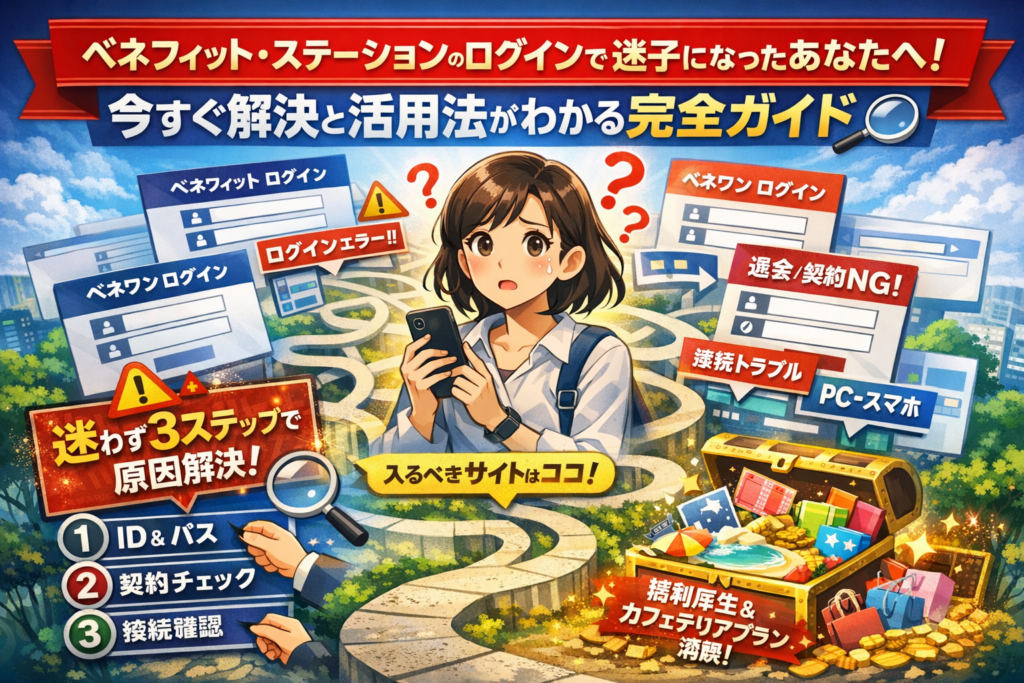
ベネフィット・ステーションに今すぐアクセスしたいのに「ログインできない」「どのログイン画面が正解かわからない」と悩んでいるあいだ、福利厚生の割引やカフェテリアポイントは静かに目減りしています。多くの人が、ベネフィット・ステーション ログイン、ベネフィット ワン ログイン、ベネアカウント ログイン、カフェテリアプラン ログインが頭の中で混線したまま、公式FAQを渡り歩き、同じエラー画面を何度も見るだけで終わっています。
本記事は、その構造的な行き詰まりを断ち切るために、ログインできない原因を「IDやパスワードの問題」「契約や退会状態の問題」「PCやスマホ、社内ネットワークの問題」という三層で整理し、症状から逆算して最短で解決にたどり着く実務ガイドとして設計しています。さらに、ベネフィット・ステーションとカフェテリアプラン、ベネワンプラットフォームの違いを一度で把握できるようにし、「自分はどこに、どのIDで入るべきか」を最初に確定させます。そのうえで、初回ログイン操作、スマホログイン特有のつまずき、退職後や個人加入の扱い、「会社にばれるのか」「ベネフィットステーションはやばい・意味ないのか」といった不安まで一気に整理します。ログインで迷子になっている時間そのものが損失なので、まずは自分の症状に近い章へ進み、数分で状況を反転させてください。
目次
ベネフィット・ステーションでログインに迷子になっていない?よくある「つまずきシナリオ」を今すぐ整理
「IDもパスワードも入れているのに進まない」「どのログイン画面が自分用か分からない」。現場で相談を受けていると、困っている人の多くは操作ミスではなく状況の勘違いにはまっています。まずは、自分がどのパターンに近いかをざっくり整理してみてください。
| 状況 | よくあるつまずきポイント | 優先して確認すること |
|---|---|---|
| 初めて使おうとしている | 団体IDや認証キーを知らない | 会社からの案内メール・社内ポータル |
| 昔は使えたのに急に入れない | 退会済み・契約対象外と表示される | 異動・出向・雇用形態変更の有無 |
| スマホでだけログインできない | 画面が真っ白・処理に失敗とだけ出る | 回線種別、ブラウザ、アプリの使い分け |
| どのサービスか分からない | カフェテリアポイントや別サイトを開いてしまう | 会社が案内している正式なサービス名称 |
自分のケースがどこに近いかが分かると、闇雲にパスワードを変えるよりずっと早く解決に近づきます。
ありがちなケースでわかるベネフィット・ステーションのログインできない原因を徹底解剖
現場で多いのは、次の3パターンです。
-
サイトの取り違えタイプ
ベネフィットの福利厚生と、カフェテリアプランやベネワンプラットフォームを混同して、別サービスのログイン画面にIDを入れているケースです。団体IDや認証キーが合っていても、サイトが違えば永遠に入れません。
-
契約情報のズレタイプ
「退会済み」「契約対象外」と出る場合、本人のミスよりも、異動や雇用区分変更で会社側の契約データが切り替わったケースが多いです。人事側の更新タイミングと自分の利用タイミングがズレると、一時的に使えなくなります。
-
端末・ネットワークタイプ
社内PCだけログインできない、スマホだけ画面が固まる、といった相談は、セキュリティ設定やブラウザの相性が原因になりがちです。社外ネットワークに切り替えたら一発で解決するケースも少なくありません。
会社から届く初回ログイン案内メールを見落とした時、どうなる?
初回のつまずきの多くは、案内メールや社内ポータルをちゃんと読めていないだけで起きています。メールを見落とすと、こんな状態になりやすいです。
-
団体ID・認証キーが分からず、手当たり次第にIDを入れてロックされる
-
ベネアカウントの登録が済んでいないのに、既に登録済みだと思い込んでパスワード再発行を繰り返す
-
会社独自ドメインのログインURLではなく、検索結果の似た別サービスを開いてしまう
もし心当たりがある場合は、まず社内ポータルとメールボックスを「ベネフィット」「福利厚生」で検索して、会社が指定しているログイン方法とURLを確認するのが近道です。
ベネフィットワンのサービスが多すぎてどこにログインすればいいか迷ったら
福利厚生サイト、カフェテリアポイント、ストレスチェック、ベネワンプラットフォーム…。名称が似ているため、サイトを間違える人が後を絶ちません。整理のコツは、「目的」から逆算することです。
-
映画や旅行の割引、ディズニー優待を使いたい
→ 福利厚生サービスとしてのベネフィット・ステーションにアクセスする可能性が高いです。
-
毎年付与されるポイントを使って好きなメニューを選びたい
→ カフェテリアプラン用のサイトや、会社専用のポイント画面であることが多いです。
-
ストレスチェックや健康診断の予約案内から飛んできた
→ ベネワンプラットフォームや、別の専用ポータルのログインであるケースがあります。
会社からの資料やメールには、たいてい「旅行やレジャーの優待が使えるサイト」「ポイントで福利厚生メニューを選ぶサイト」という書き分けがあります。文言をそのままメモしておき、自分が今何をしたいのかと照らし合わせてログイン先を選ぶと、迷子になりにくくなります。
まず自分が使うべきサイトを確認しよう!ベネフィット・ステーションやカフェテリアプラン、ベネワンプラットフォームの違いを徹底ガイド
「ログインIDもパスワードも合っているのに、なぜか入れない」という相談を受けると、現場ではまず“そもそも入るべきサイトが違う”ケースを疑います。ベネフィットのサービスは名前も画面も似ているため、ここを整理するだけで一気にスッキリします。
ベネフィット・ステーション会員とカフェテリアプラン会員の見分け方をサクッと解説
まず、自分がどの制度の会員なのかを確認します。人事から配られた案内や社内ポータルをチェックしてみてください。
| 手元の情報・案内文のキーワード | 該当しやすい会員区分 | ログインの起点 |
|---|---|---|
| 団体ID、認証キー、会員ID | ベネフィット・ステーション会員 | 福利厚生専用サイトへログイン |
| カフェテリアポイント、ポイント残高、メニュー選択 | カフェテリアプラン会員 | ポイント管理サイトへログイン |
| ベネアカウント、メールアドレスで登録、と書いてある | 両方の可能性あり | 共通アカウントで各サービスへ |
簡単な見分けポイントは次の通りです。
-
社内の案内で「ポイントを使ってメニューを選ぶ」とあれば、カフェテリアプランの可能性が高いです。
-
「旅行や映画、レジャーの割引が使えます」とだけ書いてあれば、ベネフィット・ステーション単体の契約ケースが多いです。
-
メールアドレスとパスワードを使うベネアカウントへ登録してください、と書いてあれば、複数サービスをまとめて利用する前提になっていることが多いです。
現場の相談を見ていると、「カフェテリアポイントの案内しか来ていないのに、ベネフィット・ステーション側のログイン画面を必死に探している」といった“行き先ミス”がかなり多い印象です。
ベネアカウントでログインできるサービス一覧と、それぞれのログイン画面の見つけ方
最近は、メールアドレスとパスワードを使うベネアカウントで複数サービスをまたいでログインする形が増えています。auth機能を軸にした共通アカウントだと考えるとイメージしやすいです。
| ベネアカウントで入ることが多いサービス | 画面の特徴 | 探し方のコツ |
|---|---|---|
| ベネフィット・ステーション | 福利厚生メニューや割引が並ぶトップ | 会社案内のURLを優先してアクセス |
| カフェテリアプランサイト | ポイント残高・申請メニューが中心 | 「カフェテリアポイント ログイン」の文言を確認 |
| ベネワンプラットフォーム系サイト | 複数サービスへのハブ画面 | 社内ポータルのリンクから入る方が安全 |
ログイン画面を探すときは、検索で適当なhttpsのURLをクリックするよりも、会社から案内されたリンクか社内ポータルのリンクを使う方が安全です。benefit one inc の公式表記があるか、アドレスバーのhttpsと企業名の表示を確認する習慣をつけておくと、なりすましサイト対策にもなります。
一度ベネアカウントに登録したら、「どのサイトもまずベネアカウントでログインしてから入る」と覚えておくと迷いにくくなります。
福利厚生ベネフィットのログインやカフェテリアポイントログインで混乱したときの簡単な切り分け術
「福利厚生のログイン画面」と「カフェテリアポイントのログイン画面」を行き来して迷子になる方に、現場でよく案内しているチェックリストがあります。
-
利用したいのは
- 旅行・映画・レジャー・ディズニーの割引クーポン → ベネフィット・ステーション側
- 自己啓発や資格、健康関連などのポイント消化メニュー → カフェテリアプラン側
-
入力を求められる情報は
- 団体ID、認証キー、会員ID → 会社固有の契約にひもづくログイン
- メールアドレスとパスワード → ベネアカウントや共通アカウント
-
画面の雰囲気
- メニューのカテゴリが「グルメ・レジャー・ライフサポート」と広く並んでいる → 福利厚生サイト
- ポイント数と利用履歴が大きく表示される → カフェテリアポイントサイト
この3点を順番に確認すると、「自分がどちらに入りたいのか」「今どちらのログイン画面を開いているのか」が整理しやすくなります。
コンテンツ制作の支援をしている立場から一つだけ付け加えると、企業側も福利厚生の利用率を上げたいので、本当はこのあたりをもっとわかりやすく案内したいところです。ただ、人事異動や制度変更が重なると説明が追いつかないことがあり、その結果として社員がログインで迷子になりがちです。自分の会員区分とログインサイトをマップのように整理しておくと、その“制度変更の波”にも振り回されにくくなります。
ベネフィット・ステーションの初めてのログイン操作をPCとスマホ別に超わかりやすく解説
福利厚生の中身を見る前に、最初の関門がログインです。ここでつまずくと「もういいや」となりがちなので、PCとスマホでの初回ログインを一気に整理します。
団体IDと認証キーを使った初回ログインからベネアカウント登録までの全手順を徹底図解
まず押さえておきたい流れは、ざっくりこの3段階です。
- 会社から配布された団体IDと認証キーで会員サイトにログイン
- 自分専用のベネアカウントを登録
- 以降はベネアカウントのIDとパスワードでログイン
PCでの操作イメージを表にまとめます。
| ステップ | 画面でやること | ポイント |
|---|---|---|
| 1 | 福利厚生案内に記載のURLからサイトへアクセス | 社内ポータルの古いブックマークを使わない |
| 2 | 団体IDと認証キーを入力してログイン | 大文字小文字・全角半角を厳密に確認 |
| 3 | 氏名・メールアドレスを入力しベネアカウントを登録 | 会社メールより個人メールの方が退職後も管理しやすいケースが多いです |
| 4 | 好きなIDとパスワードを設定 | 他サービスと同じパスワード使い回しは避ける |
| 5 | 次回以降はベネアカウントでログイン | 団体IDと認証キーは“初回用キー”と覚える |
団体IDと認証キーは「鍵の受け渡しチケット」、ベネアカウントは「自分の合鍵」というイメージを持つと整理しやすくなります。
スマホからベネフィット・ステーションへログインする場合、ブラウザとアプリはどう違う?
スマホ利用者が迷いやすいのが、ブラウザアクセスとアプリ利用の違いです。実務で問い合わせが多いポイントをまとめます。
| 方式 | 使うもの | 特徴 | 現場での落とし穴 |
|---|---|---|---|
| ブラウザ | ChromeやSafari | PCと同じURLにアクセスできるので初回ログイン向き | 社内Wi-Fi経由だと画面が進まないケースがある |
| アプリ | ベネフィットワン関連アプリ | ログイン後のクーポン利用や検索がしやすい | そもそもベネアカウント未登録だと先に進めない |
初めてログインするときは、スマホでもブラウザからアクセスしてアカウント登録を完了させることをおすすめします。アプリは「登録が終わった後のショートカット」と考えた方がトラブルが少ないです。
スマホでブラウザアクセスする際のチェックポイントは次の通りです。
-
アドレスバーに表示されるURLが、会社案内にある公式のhttpsサイトかどうか
-
画面が真っ白になる場合は、Wi-Fiを切ってモバイル通信に切り替える
-
IDやパスワード入力時は、自動入力の候補に頼りすぎず一度手入力で確認する
ベネフィットワン初回ログインでやりがちなNG失敗例ベスト3
現場でよく見る「もったいない失敗」を3つ挙げます。どれか1つでも当てはまっていれば、そこで時間を失っている可能性が高いです。
-
本来入るべきサイトを間違えている
カフェテリアポイント用のログイン画面や、企業向け管理サイトにアクセスしてしまい、「IDが違います」「契約対象外です」と表示されるケースが非常に多いです。会社の案内資料に記載されたURLから入り直すだけで解決することがあります。 -
団体IDとベネアカウントを混同している
初回ログイン画面に、すでに持っているベネアカウントのIDやパスワードを入力してしまうパターンです。
初回は「団体ID+認証キー」、2回目以降は「ベネアカウントID+パスワード」と、ステップごとに使うIDが違う点を意識しておくと迷いにくくなります。 -
会社アドレスだけで登録して後で困る
ベネアカウントの登録メールアドレスに会社のアドレスだけを設定し、退職や人事異動でメールが受け取れなくなり、パスワードリセットができなくなるケースがあります。
長く利用する前提であれば、プライベートのメールアドレスも登録しておくと、アカウント管理がぐっと楽になります。
福利厚生は、ログインさえ突破してしまえば「家計のサブ財布」になり得る仕組みです。最初の数分を丁寧に押さえるだけで、その後の何年分ものお得につながります。PCかスマホかに関わらず、団体IDと認証キー、ベネアカウントという3つの要素を頭の中で整理しながら進めてみてください。
ベネフィット・ステーションのログインできない時に見る「3ステップ原因チェックリスト」
「また入れない…」と画面の前で固まる時間を、ここで一気に終わらせましょう。現場でよく見るトラブルは、ほぼこの3ステップで切り分けできます。
ログイン問題は、ざっくり言うと入力情報のミス / 契約・アカウント状態 / 端末やネットワークの3層に分かれます。まずはどの層で止まっているかを見極めます。
ステップ1:IDやパスワード、ベネアカウント情報の入力ミスあるある(0とO、全角半角、パスワードリセット)
最初に疑うべきは、地味ですが入力ミスです。benefit oneのauth画面で何度もはねられる人の多くがここにハマっています。
よくあるポイントをまとめます。
-
IDとパスワードのコピペで空白が混ざる
-
0(ゼロ)とO(オー)、1(イチ)とl(小文字のエル)の取り違え
-
全角入力のままパスワードを打ってしまう
-
caps lockがオンで大文字固定
-
会社から配布された初期パスワードを変更済みなのに、古いメモを見ている
入力ミスのチェック手順は次のとおりです。
- 団体ID・会員IDは目で見て1文字ずつ打ち直す
- パスワードは一度メモ帳に打ち、表示させてからauth画面にコピー
- ブラウザの自動入力は一旦削除し、手動入力で試す
- それでもダメなら、ベネアカウントのパスワード再設定フローから新しいパスワードを登録
入力レベルでのエラーは、自分で完結できる唯一のゾーンです。ここで丁寧に潰すほど、後工程の問い合わせを減らせます。
ステップ2:退会済み・契約対象外メッセージが出た時、まず会社のどんな事情を疑うべき?
次に多いのが、画面に退会済み / 契約対象外と表示されるケースです。このメッセージが出た時点で、IDやパスワードの問題ではありません。会社側の契約や人事情報が動いた可能性が高いです。
代表的なパターンを整理します。
| 画面の表示 | 会社側で起きがちなこと | 自分が確認すべきこと |
|---|---|---|
| 退会済み | 退職処理完了、雇用区分変更、人事異動 | 退職日・異動日、再加入の有無 |
| 契約対象外 | 福利厚生メニューの切り替え、別サービスに一本化 | 自分の部署がどのサービスを利用中か |
| 会員情報なし | 社員番号変更、入社直後で登録が未反映 | 社員番号・入社日、最新の案内メール有無 |
人事担当に連絡する時は、次の情報をセットで伝えると話が早く進みます。
-
現在表示されているエラーメッセージの文言
-
自分の社員番号と所属、雇用区分(正社員・契約社員など)
-
退職や異動、雇用形態変更の有無とその時期
-
どのhttpsアドレスからログインしているか(会社ポータル経由か、直接サイトか)
福利厚生の現場では、同じ人に旧アカウントと新アカウントが混在しているケースが珍しくありません。古いIDでアクセスしているだけ、ということも多いので、最新の団体IDと認証キーを必ず確認します。
ステップ3:「処理に失敗しました」「システム管理者へご連絡ください」表示時の端末&ネットワーク切り分けテク
IDも契約も問題なさそうなのに、auth画面で処理に失敗しました / システム管理者へご連絡くださいと出る場合は、端末やネットワーク側の影響を疑います。実務では、社内ネットワークの制限でbenefit oneのログイン画面が正しく動かない事例が一定数あります。
切り分けのコツは「環境を変えて試す」です。
-
社内PCで失敗したら、自分のスマホでモバイル回線から同じIDでログイン
-
同じ端末で、ChromeとEdgeなどブラウザを変更
-
シークレットモードで開き、キャッシュやcookieを使わずにアクセス
-
セキュリティソフトのブラウザ保護機能を一時的にオフ(会社ルールの範囲で)
それぞれ試した結果をまとめると、原因のあたりがつきやすくなります。
| 試した環境 | 結果 | 疑うポイント |
|---|---|---|
| 社内PC + 社内ネットワーク | 失敗 | 社内のセキュリティポリシーやproxy設定 |
| 自宅PC + 自宅Wi-Fi | 成功 | 社内のみブロックされている可能性 |
| スマホ回線 + ブラウザ | 成功 | 端末ではなくネットワーク起因 |
| どの環境でも失敗 | 失敗 | benefit one側の一時的障害やアカウントロック |
以前、製造業の工場ネットワークで何度も処理失敗が出たケースでは、最終的に「特定のスクリプトを社内proxyが遮断していた」ことが原因でした。スマホ回線からは一発でログインできており、環境切り分けをしていたことで、IT部門への説明もスムーズになりました。
ログインは、IDとパスワードだけの問題に見えて、会社の契約やネットワーク運用が絡む立派なシステム運用の一部です。この3ステップで原因の層を特定してから動くと、遠回りの問い合わせをせずに、最短ルートでアクセスを取り戻せます。
エラーメッセージで読む深層解説:「退会済み」「契約対象外」「パスキーがありません」の本音を知ろう
画面に冷たく退会済みや契約対象外と表示されると、「自分だけ締め出されたのでは」と不安になりますよね。現場で多くの相談を受けてきた立場から言うと、ほとんどは“あなたのミス”ではなく、契約やシステム側の事情です。この章では、その裏側を一気に整理します。
「退会済みのためご利用いただけません」が出ても焦らなくて大丈夫、その理由とは
このメッセージは、アカウントに紐づく団体IDの契約が一度切れているサインです。よくあるパターンを整理します。
| 状況 | 裏で起きていること | 取るべき行動 |
|---|---|---|
| 部署異動・雇用区分変更後に退会済み表示 | 旧所属の契約が停止され、新しい団体で再登録が必要 | 人事から配布された最新の団体IDと認証キーをまず確認 |
| 退職後しばらくして退会済み表示 | 会社契約の利用期限が過ぎた | 個人加入の有無をbenefit oneの公式サイトで確認 |
| 何もしていないのに急に退会済み | 会社側でプラン変更や廃止 | 社内ポータルや人事アナウンスを確認 |
「パスワードがロックされた」と混同しがちですが、退会済みはログイン情報を直しても解決しません。IDやパスワードをいじる前に、「自分の団体契約が今も有効か」を先に押さえると遠回りせずに済みます。
ベネフィット・ステーションで契約対象外と表示されたら、人事に何をどう確認すればいい?
契約対象外は、「あなたの属性と、会社が契約しているプランが噛み合っていない」ときの表示です。人事に聞くときは、次の3点をセットで伝えると話が早くなります。
-
今アクセスしたURL(httpsから始まるログインサイトのアドレス)
-
表示されたエラーメッセージ全文
-
自分の状態
例: 入社日/異動日/雇用区分(正社員・契約社員など)
現場で多いのは、次の2ケースです。
-
会社はカフェテリアプランだけ契約しているのに、福利厚生用の別サイトにアクセスしている
-
同じbenefit oneでも、古いプランから新プランへ切り替え中で、移行期間に新旧auth設定が混在している
このケースでは、パスワードリセットやアカウント再登録を繰り返しても意味がありません。「どのサービスを契約していて、どのログインURLが正解か」を会社側と揃えることが先です。
パスワードレス認証やパスキーエラーはどこで何を設定し直すのが正解?
最近増えているのが「パスキーがありません」「authエラーでログインできない」といったパスワードレス系のトラブルです。ここは落ち着いて、次の順番で確認してください。
-
端末を固定して試す
まずは、最初にパスキーを登録した可能性が高いPCかスマホからアクセスします。別端末だと、登録済みのauth情報を参照できずエラーになりやすいです。 -
ブラウザとアカウントの組み合わせを確認
- Chromeで登録したのに、別ブラウザで開いていないか
- iPhoneなら、iCloudのキーチェーンと紐づくApple IDが当時と同じか
-
パスキー利用を一度あきらめ、通常のIDとパスワードで再設定
パスキー関連のエラーが続く場合は、ログイン画面にある「IDとパスワードでログイン」「パスワードをお忘れの方」から、従来方式でアカウントを再登録した方が早いケースが多いです。
セキュリティが強い仕組みほど、端末変更やブラウザ変更に敏感です。「前に指紋でログインしていたのに」と感じたら、どの端末・どのブラウザ・どのIDで登録したかを一度紙に書き出して整理してみてください。現場でも、このひと手間でauthトラブルの半分は解消しています。
スマホや社内PCからベネフィット・ステーションへログインする時によくあるワナ&裏技
「IDもパスワードも合っているのに、なぜかログイン画面から先に進まない…」
現場でいちばん多いのが、この“原因不明のフリーズ案件”です。ここではスマホと社内PCで起きやすいワナと、現場で何度も人を救ってきた裏技をまとめます。
ベネフィットワンのスマホログインで「画面が進まない」「真っ白」の謎を解明
スマホからbenefit oneのサイトにアクセスしたとき、auth画面までは出るのに先に進まないケースが多発します。よくある原因は次の3つです。
-
ブラウザ内でポップアップがブロックされている
-
旧ブックマークからhttpsでない古いURLにアクセスしている
-
アプリとブラウザを行き来してセッションが壊れている
対処の優先順位は、この順番で試すと効率的です。
- ChromeやSafariで、別タブをすべて閉じてから公式URLに直接アクセス
- アドレスバーがhttpsで始まるかを確認
- ベネフィットワンアプリを使っている場合は、アプリを一度終了し、ブラウザのみでログインをテスト
画面が真っ白で何も表示されない場合は、モバイルデータからWi-Fiへ、またはその逆に切り替えると、auth処理が通るケースも多いです。
社内ネットワークとセキュリティソフトがベネフィット・ステーションのログインを妨げる意外なケース
社内PCでだけログインできない相談もかなり多くあります。現場で見ていると、アカウントの問題ではなく「社内のセキュリティ設定」が原因であることが少なくありません。
よくあるパターンを整理すると、次のようになります。
| 症状 | 社内で起きやすい原因 | 自分でできる確認 |
|---|---|---|
| ログインボタンを押しても画面が変わらない | JavaScript制限、広告ブロック | 自宅PCやスマホの4G回線でアクセスしてみる |
| IDやパスワード入力後にエラー表示なしでトップに戻る | クッキー制限 | ブラウザ設定でクッキー許可を一時的に緩める |
| auth関連の英語メッセージが一瞬表示される | プロキシサーバ経由の通信制限 | 社内以外のネットワークで再現するか確認 |
社外ネットワークから問題なくログインできる場合、アカウントやパスワードではなく、社内のセキュリティポリシー側の問題と切り分けできます。そのうえで、情報システム部門に「社外の回線では正常に利用できるが、社内ネットワークからだとログイン処理後に画面遷移しない」と具体的に伝えると話が早く進みます。
それでもダメなら「ブラウザ変更とシークレットモード&キャッシュ削除」の裏ワザ集
スマホでもPCでも、IDやパスワードを何度確認してもログインできないとき、ブラウザのキャッシュが悪さをしている場面を何度も見てきました。そんなときに効きやすいのが次の3点セットです。
-
別ブラウザでログインを試す
ChromeでダメならEdge、SafariでダメならChrome、というようにブラウザを変えるだけでauth処理が通るケースがあります。
-
シークレットモードでベネフィット関連サイトにアクセスする
シークレットモードは、古いクッキーや一時ファイルを使わずに新しいセッションを作るため、「昔のログイン情報が残っている問題」を一気にリセットできます。
-
キャッシュとクッキーを削除してから再度アクセス
サイト単位でキャッシュ削除ができるブラウザなら、benefit one関連ドメインだけを対象にするのがおすすめです。ほかのサイトのログイン情報まで消すリスクを減らせます。
福利厚生のアカウントは「たまにしか使わないログイン情報」になりがちなので、ブラウザ側に古い情報が残りやすいのが現場の感覚です。ID・パスワードを何度見直しても解決しないときほど、ブラウザとネットワークの切り分けを先に進めたほうが、遠回りに見えて実は最短ルートになります。
会社にバレる?友達に情報が漏れる?ベネフィット・ステーションの利用履歴&プライバシーの真実
ベネフィット・ステーションが会社にバレるのか気になる人へ、情報の流れはこうなっている
「会社に変な利用履歴がログイン画面で丸見えなんじゃ…」と不安になっている方は、まずどんな情報が会社に届きやすいかを整理しておくと落ち着きます。
福利厚生の仕組みでは、だいたい次のような情報の流れになります。
| 項目 | 会社が把握しやすい情報 | 会社が通常は見ない情報 |
|---|---|---|
| アカウント情報 | 社員番号、氏名、部署、団体ID | 個人で変更したニックネーム |
| 利用状況 | 「利用したかどうか」の件数レベル | どの映画館・どのホテルを予約したかの細かい内容 |
| お金の情報 | カフェテリアポイントの残高、付与・消化数 | 実際の旅行日程や同伴者の名前 |
現場で人事のマニュアル作成に関わってきた感覚でいうと、人事が気にしているのは「どれくらいサービスが利用されているか」であって、誰がどのデートプランを予約したかではありません。
ログインやアカウントの登録に関するログも、システム側ではauth情報としてhttpsのアクセス履歴が残りますが、社内で日常的に細かく閲覧しているケースはかなり限定的です。
気をつけるべきは、会社のPCで私用の画面を開きっぱなしにしないことです。退席中にブラウザに福利厚生サイトが表示されたままだと、隣の席からは一発で分かります。技術的な監視より「物理的に見える」が先に起きやすい、と考えておくと安全です。
友達や家族とベネフィット利用時、「バレる」の線引きと気をつけるべき点
「友達にバレるのがイヤだけど、一緒に割引は使いたい」という相談もよくあります。ここでは、どこからが“見せすぎ”かをはっきりさせておきましょう。
-
家族・友人に見せても問題になりにくいもの
- 割引クーポン画面のQRコードや番号
- 予約確認メールのうち、金額・日時だけ
-
見せない方がいいもの
- ログインIDやアカウント名、パスワード
- 団体IDや認証キー
- 社名が大きく表示されているマイページ画面
友達のスマホで自分のアカウントにログインするのも避けた方が安全です。ブラウザにIDとパスワードが自動保存されることがあり、後から勝手に利用されるリスクがあります。
家族と使う場合は、次のような運用が現場では安定しやすいです。
-
ログイン・予約操作は自分の端末で完結させる
-
同伴者には「予約が取れた結果」だけ共有する
-
アカウント登録メールやauth関連メールは他人の端末に転送しない
ベネフィット・ステーションはやばい・無意味と言われる理由と、実はお得な使い方
ネット上で「やばい」「意味ない」と言われがちなのは、ログインまでたどり着けず、何も使わないまま評価している人が一定数いるからです。現場でヒアリングしていると、次のパターンが目立ちます。
-
初回登録の団体IDや認証キーをなくして、アカウント作成まで進めていない
-
benefit one incのロゴが出る別サービスのサイトと混同し、ログインできないまま諦めている
-
割引一覧をきちんと確認せず、「どうせ数百円でしょ」と決めつけている
実際には、次のように使うと“財布の手残り”に直結しやすいです。
-
月1回でも映画を利用する人
- 一般料金との差額が毎回出るため、年単位で見るとかなりの節約になります
-
年1回以上の旅行・レジャーに行く人
- ホテル・温泉・遊園地のパック商品で、1回の利用で数千円単位の差が出ることもあります
-
カフェテリアポイントが付与されている人
- ポイントの残高と有効期限をログイン後すぐに確認し、「期限が近いものから使う」だけで失効リスクがかなり下がります
多くの人が、「ログインが面倒」「どのサイトか分からない」という入り口でつまずいています。
逆に言えば、アカウント情報を一度整理し、httpsで始まる公式サイトをブックマークしておくだけで、毎年こっそり得をしている人たちがいる、という構図です。プライバシーの仕組みを理解しておけば、会社にも友達にも余計な心配をせず、落ち着いて使い倒せます。
ログイン後にすぐするべきことは?ベネフィットワン福利厚生を本気で使い倒す必勝法
ログインに成功した瞬間が、一番リターンを伸ばせるタイミングです。IDとパスワードを入れてauthを通しただけで満足してしまうと、毎月の給与から天引きされている福利厚生費が静かに消えていきます。ここではbenefit oneの福利厚生サイトにアクセスした直後、5分で済む「回収ルーティン」を整理します。
ベネフィット割引一覧で見えてくる、旅行・レジャー・ディズニーや映画で「元を取る」コツ
まずトップページかメニューから「割引一覧」「カテゴリから探す」といった表示を開き、よく使うジャンルを3つに絞って確認します。経験上は次の4ジャンルが費用対効果の軸になります。
| ジャンル | 典型的な割引イメージ | 元を取りやすい人の行動パターン |
|---|---|---|
| 映画 | 1回数百円オフ | 月1で映画館を利用 |
| 遊園地・ディズニー系 | パスポートの割引やクーポン | 年1回以上テーマパークへ行く家族 |
| ホテル・温泉 | 宿泊料金の数千円引き | 帰省や旅行を毎年計画 |
| 日常サービス | カラオケ、ネットカフェ、レンタカー | たまの週末レジャーが好き |
ポイントは、「いつか使うかも」ではなく、今月か来月に現実的に予約できるものだけをお気に入り登録することです。benefit oneのサイト上でお気に入り機能やマイリスト登録がある場合は、必ずログイン中に設定しておくと、次回は検索時間が圧縮されます。
カフェテリアポイントやベネフィットカフェテリアプランのログイン後にまずチェックする残高&期限
カフェテリアプラン型の場合、authが通ってマイページに入った直後に見るべき画面は、残高と有効期限です。ここを見落とすと、年度末に「ポイントが失効していた」という相談が本当に多く発生します。
ログイン後は次の順番で確認してみてください。
-
マイページの「ポイント情報」「残高照会」に表示される保有ポイント
-
付与日と有効期限(日付で明記されているか)
-
1ポイントあたりの金額換算(企業によって1ポイント=1円とは限りません)
-
すでに申請中の利用履歴がないか
社内用マニュアル作成を支援した経験では、カフェテリアポイントは「毎月いくら使うか」より「年度内に何回に分けて使うか」を最初に決めた人の方が、取りこぼしが少ない傾向があります。カレンダーアプリに「ポイント消化」の予定を3回ほど入れておくと、失効リスクをかなり下げられます。
退職後やベネフィット・ステーション個人加入の前に知っておく料金や注意ポイント
退職が見えてきた方や、個人加入を検討している方は、ログインできている今のうちに条件を整理しておくと安心です。benefit one incが提供するサービスは、企業契約と個人契約で前提が変わります。
| 確認すべきポイント | 在職中(企業契約) | 退職後・個人加入検討時 |
|---|---|---|
| ログイン方法 | 会社経由のID、団体ID、認証キー | 個人用アカウント登録が必要な場合あり |
| 負担する料金 | 会社負担か給与天引き | 月会費や年会費を自己負担 |
| 利用範囲 | 企業ごとのメニュー構成 | 個人向けメニュー構成 |
| 利用終了日 | 退職日か月末でauth停止が多い | 契約期間に依存 |
退職予定がある場合は、在職中に次を確認しておくとスムーズです。
-
社内ポータルや人事からの案内で、退職後に福利厚生が継続可能か
-
個人加入に切り替える際のhttpsアドレスや専用サイトの有無
-
これまでのアカウントが退会扱いになった後のログイン画面がどこか
個人加入を検討するなら、「毎月の会費」と「年間で現実的に使える割引額」を紙に書き出して比較してください。映画とレジャーを少し意識して予約するだけで、支払った会費を上回るケースもめずらしくありません。逆に、年間でほとんど外出レジャーを利用しない生活スタイルなら、他のサービスと併せて冷静に判断した方が財布にやさしい選択になります。
もうログインで悩まない!ベネフィット・ステーションを使いこなす達人がやっている準備&相談術
初回ログイン情報やベネアカウントログイン情報の正しい保管&管理テクニック
本当に差がつくのは、ログインできない後の対処ではなく、「最初の1時間の準備」です。現場でトラブルを見ていると、次の3点を押さえている人は、数年たってもほぼ迷子になりません。
-
団体ID・認証キー・初期パスワードを1カ所にまとめて保管
-
ベネアカウント登録が終わった瞬間に、ログイン情報を更新
-
会社支給PCと私物スマホ、どちらで主に利用するかを決めておく
特におすすめなのは、次のようなシンプルな一覧を作っておくことです。
| 項目 | 内容 | 保管場所の例 |
|---|---|---|
| 団体ID | 人事からの案内メールに記載 | 社内ポータルのメモ欄 |
| 認証キー | 初回ログイン時のみ使用 | パスワード管理アプリ |
| ベネアカウントID | メールアドレスや任意ID | パスワード管理アプリ |
| ベネアカウントパスワード | 自分で設定 | パスワード管理アプリ |
パスワードは紙に書き出すより、信頼できるパスワード管理アプリで暗号化して保管した方が安全です。多要素authを有効にできるサービスを選ぶと、万一スマホを紛失しても被害を抑えられます。
なお、ログインに使うhttpsのURLをブックマークしておくことも重要です。社内ポータル経由のリンクと、自分のブラウザのブックマークを揃えておくと、「どのサイトから入るのが正解か」で迷いにくくなります。
ベネフィットワンのログインできない時、人事やサポートに聞く前に整理しておきたいポイント
人事やサポートに問い合わせる前に、次のチェックリストを埋めておくと、やり取りが1往復で終わるケースが増えます。
- どのサイトのログイン画面か
(福利厚生ポータルか、カフェテリアポイントか、アプリか)
-
ベネアカウントでログインしているか、団体ID+認証キーか
-
画面に出ているエラーメッセージの文言
(退会済み、契約対象外、authエラー、パスキー関連など)
- 利用端末とブラウザ
(社内PCか私物スマホか、ChromeかSafariか)
- 最近の身分変更の有無
(異動、雇用形態変更、休職・復職、退職予定など)
この5項目をメモして「いつから」「どのIDで」「何の表示が出ているか」をセットで伝えると、原因の特定が一気に進みます。現場の人事担当者からは、この整理ができている社員ほど、対応が早く終わるとよく聞きます。
特に、「以前は利用できたbenefitメニューが急に使えなくなった」「一部のサービスだけ契約対象外と表示される」といった相談では、契約プランの変更や所属変更が影響しているケースが目立ちます。自分の所属部署や社員区分が変わっていないかも合わせて確認しておくと、話が早くなります。
ログインの壁を突破した先に広がる、ベネフィット・ステーション時代の賢い働き方ヒント
ログインでつまずくと、「面倒だからもういいか」となりがちですが、そこを乗り越えた人ほど、働き方の選択肢を増やしています。実際に福利厚生サイトを使い込んでいる人は、次のような習慣を持っています。
-
毎月1回、給料日後に福利厚生サイトへログインして新着の割引を確認
-
カフェテリアポイントの残高と有効期限を一覧でチェック
-
旅行やディズニー、映画など大きな出費の前に、必ずbenefitメニューを検索
-
健康診断オプションやフィットネスジム割引を使って医療費・健康投資を最適化
ある企業の導入支援で、利用が少ない部署と多い部署を比べると、「ログインのハードルを最初に丁寧に越えたかどうか」が、利用率の差に直結していました。アカウント情報を整理し、サイト構造に慣れてしまえば、あとは家計の味方になるサービスが並んでいるだけです。
働き方の自由度が上がる今、給与明細を見るのと同じ感覚で福利厚生もチェックする人が、総額では一番得をしています。ログインで悩む時間を一度ゼロにして、あとは「どれだけ上手に利用するか」を考える側に回っていきましょう。
この記事を書いた理由
著者 – 宇井 和朗(株式会社アシスト 代表)
この記事は、私自身と当社が企業の福利厚生サイト運用を支援する中で蓄積してきた知見と、現場での具体的なつまずき事例をもとに、人の手で整理・執筆しています。
Web集客やITツール導入を支援していると、ベネフィット・ステーションやカフェテリアプランの「ログインで迷子」になる従業員の相談を人事担当者から頻繁に受けます。多くの方はIDやパスワードではなく、「自分はどのサイトに、どのアカウントで入るのか」が曖昧なまま、同じエラー画面を何度もループしています。私自身も、自社の福利厚生やクライアント企業のテスト環境で、社内ネットワークの制限やブラウザ相性が原因で画面が真っ白になり、どこを疑えばよいか分からず時間を失った経験があります。
そこで本記事では、人事・情報システム・従業員のあいだで実際に起きている混乱を、「契約の問題」「ID設定の問題」「端末や回線の問題」の三層に分解し、状況ごとに最短ルートで解決へ進めるよう構成しました。ログインでつまずいて福利厚生を使い損ねている方が、一度立ち止まって全体像をつかみ、数分で突破口を見つけられることを願ってまとめています。