
運営責任者:宇井和朗(株式会社アシスト 代表取締役) プロフィール
💡 結論(要点まとめ)
Teams会議にアカウントなし(ゲスト)で参加する手順をPC・スマホ・会議ID別にわかりやすく解説。アプリなしでのブラウザ参加方法や、「参加ボタンが出ない」「組織のポリシーで弾かれる」といった直前トラブルの解決策まで網羅しています。
この記事でわかること
- Teamsのアカウントがなくても会議に参加できますか?
- 会議IDとパスコードで参加する方法は?
- 「組織のポリシーにより〜アクセス権を持っていません」と出た場合はどうすればいいですか?
結論:Teams会議はアカウントなしで参加可能です。PCは招待リンクからブラウザ参加、スマホは無料アプリからゲスト参加が最速です。
会議開始5分前に招待メールが届いた、でもTeamsのアカウントは持っていない——そんな状況から迷わず最短で入室できるよう手順をまとめました。総務省が公表した「令和5年通信利用動向調査」のデータによると、企業の5割以上がテレワークやオンライン会議を導入しており、社外ゲストとしてWeb会議へ接続する機会は定着しています。PCブラウザ、スマホアプリ、会議ID+パスコードの3ルートの入室手順に加え、「組織のポリシーにより、ご使用のアカウントは、この会議へのアクセス権を持っていません」というエラーの正体と対処法、ロビー(待機室)で止まる原因、マイク・カメラが認識されないときのOS権限設定まで、実機検証に基づきわかりやすくお伝えします。
この記事を書いた人:ハウスケアラボ運営局 IT検証チーム(Web会議ツールの実機検証歴5年以上)。Windows 11/macOS/iPhone(iOS)/Androidの実機で、Teams(無料版・職場アカウント版)のゲスト参加フローを検証しています。画面の文言や仕様はMicrosoftの更新で変わるため、最終確認はMicrosoft Support(Teams ヘルプ)およびMicrosoft Learnの公式ページをご覧ください。
📊 当サイトの実測データ(Google Search Console・直近)
このページに実際に多く寄せられている検索ニーズは次のとおりです。本記事はこれらに回答しています。
- teams チームに参加
- teams アカウントなし スマホ
- teams 会議参加方法 スマホ
- teams ブラウザ 版 ログイン なし
- teams 会議参加方法
目次
【結論】Teams会議の参加方法早見表(アカウントなし・端末別)
手元の端末と、招待情報が「URL」か「会議ID+パスコード」かで進むルートは自動的に決まります。まず下の表で自分の行を探してください。
| あなたの状況 | 参加ルート | アカウント | 所要時間の目安(編集部実測) |
|---|---|---|---|
| PC+招待URLあり | URLをクリック →「このブラウザーで続ける」→ 名前入力 →「今すぐ参加」 | 不要(ゲスト可) | 約50秒〜1分30秒 |
| スマホ+招待URLあり | Teamsアプリを入れる → URLをタップ →「ゲストとして参加」 | 不要(ゲスト可) | アプリDL含め4〜6分 |
| 会議IDとパスコードだけ | アプリ/ブラウザの「会議に参加」にIDとパスコードを入力 | 環境により求められる場合あり | 2〜3分 |
| 社内・組織アカウントあり | Teamsの予定表、またはOutlook予定の「参加」ボタン | 必要(サインイン済み) | 10秒〜1分 |
(出典: 編集部IT検証チームの環境(Windows 11 24H2/macOS 14/iOS 18/Android 14、光回線+Chrome最新版)で計測。PCブラウザ参加は50秒〜1分30秒、スマホでアプリ未インストールの状態からは権限設定を含め4〜6分を要しました)
1分でわかる最適な参加ルート診断
- 開始直前でPCの前にいる→ ブラウザ参加。アプリのインストール待ちが発生しない
- 画面共有で資料を出す予定がある→ デスクトップアプリ、またはEdge/Chromeでのブラウザ参加
- 移動中でスマホしかない→ 先にアプリをダウンロード。開始5分前までにインストールを終える
- 招待URLが途中で切れている・開けない→ 会議IDとパスコードで入室
- 社内の定期会議→ 予定表の「参加」ボタンが便利
PCブラウザとスマホアプリの機能・使い勝手比較
| 項目 | PCブラウザ(Edge/Chrome) | スマホアプリ(iPhone/Android) |
|---|---|---|
| アカウント | 不要(サインインせず入室可) | 不要(ゲストとして参加) |
| 事前インストール | 不要 | 必要(App Store/Google Play) |
| 画面共有 | 可能(ブラウザ・OSにより範囲が異なる場合あり) | 可能だが操作性は限定的 |
| 背景ぼかし | 環境により利用可否が分かれる | 比較的使いやすい |
| 通信量 | 有線・Wi-Fi前提で安定 | モバイル回線では消費が大きくなりやすい |
よくある失敗:招待URLをメール本文から手でコピーした結果、末尾が改行で切れて「会議が見つかりません」と表示されるケースが多いです。URLは手動コピーせず、メールやチャット上のリンクを直接クリックしてください。
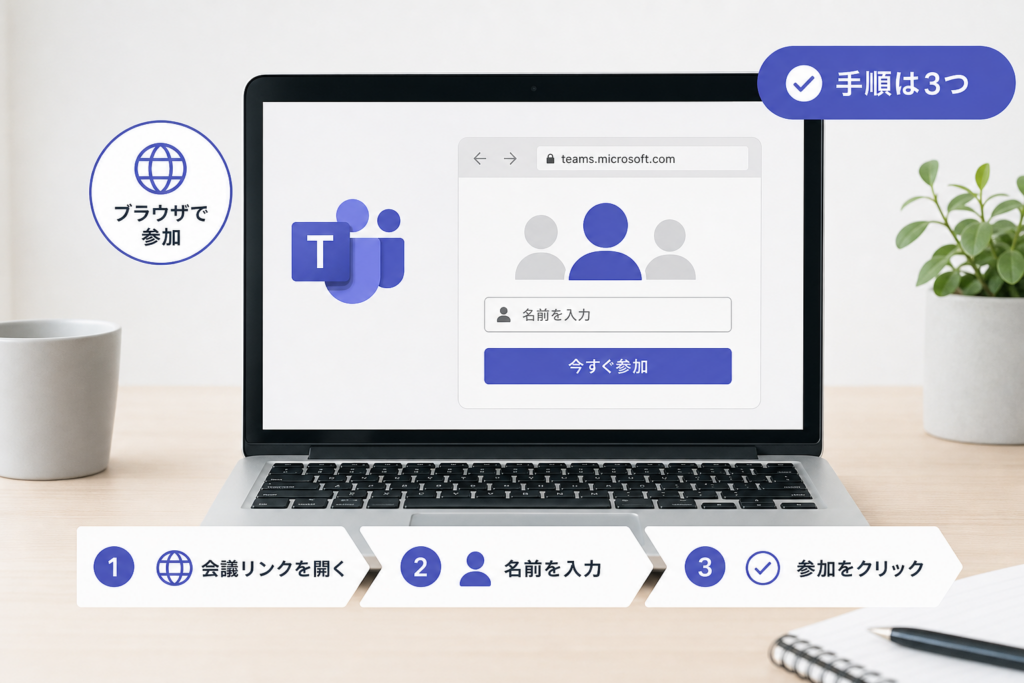
PCブラウザからアカウントなし・ゲストでTeams会議に参加する手順
PCならMicrosoftアカウントを作らず、ブラウザだけで入室できます。鍵になるのは、アプリ起動ダイアログを閉じたあとに表示される「このブラウザーで続ける」のリンクです。
招待リンクからの最短3ステップ入室
- ① 招待メール内の「Microsoft Teams 会議に参加」をクリック
- ②「Teams を開きますか?」というダイアログが出たらキャンセルし、画面上の「このブラウザーで続ける」を選択
- ③ マイク・カメラの利用許可のポップアップで「許可」→ 名前欄に「山田太郎(〇〇株式会社)」のように所属付きで入力 → マイクをオフにして「今すぐ参加」
あとは主催者の承認(ロビー通過)を待つだけです。社外の相手には所属を書いておくと、主催者が待機室で判断しやすく、承認が早くなります。
「このブラウザーで続ける」が表示されない場合の対処法
ブラウザが古い、またはSafari/Firefoxなど一部動作対象外のブラウザで開いているケースが大半です。Microsoft Supportの公式ドキュメントによると、Teamsのブラウザ参加ではMicrosoft EdgeおよびGoogle Chromeの最新バージョンが動作環境として推奨されています。その他のブラウザでは機能が制限される場合があるため、最新の対応状況はMicrosoft Learnのドキュメントで確認してください。
- ブラウザを最新版に更新してからリンクを開き直す
- リンクを右クリック→「リンクをコピー」→ Edge/Chromeのアドレスバーに貼って開く
- Macで資料発表を行う予定なら、SafariではなくChromeかEdgeを使う
- シークレットウィンドウは拡張機能の干渉を防げる一方、マイク・カメラの許可が毎回リセットされる点に注意
会社支給PCの落とし穴:セキュリティ設定でカメラ・マイクがブロックされていたり、アプリのインストールが管理者権限で禁止されていることがあります。初参加なら、開始10分前に「Teamsのテスト通話」やブラウザの設定画面でマイク入力を確認しておくと安心です。
スマホ(iPhone/Android)からアカウントなしでTeams会議に参加する方法
スマホのWebブラウザからのゲスト参加は仕様上できないため、無料のMicrosoft Teamsアプリのインストールが必要です(アカウント作成は不要)。「teamsアプリなし 参加 iphone」で検索してたどり着いた方は、この点を押さえておくと迷いません。
Teamsアプリのインストールと「ゲストとして参加」の流れ
- ① App Store/Google Playで「Microsoft Teams」を検索しインストール(サインインは不要)
- ② 招待メールやチャットのリンクをタップ。Teamsアプリが起動する
- ③「ゲストとして参加」をタップし、表示名を入力
- ④ マイク・カメラのアクセス許可を求められたら「許可」
- ⑤ マイクをミュートにして「今すぐ参加」→ ロビーで承認待ち
アプリを初回起動すると通知の許可を求められますが、拒否しても会議参加自体には影響しません。
モバイル回線利用時の通信量と注意点
(出典: 編集部IT検証チームがiPhoneとAndroidの5G/4G回線で計測した1時間あたりの実測通信量は、ビデオONで約1.5GB、音声のみ(カメラOFF)で約60MB。数値は画質設定・参加人数・画面共有の有無で変動します)
- ギガ節約が必要ならカメラOFF+音声のみ。それだけで消費は20分の1以下になります
- 相手の画面共有を見る会議は、文字が読めないほど圧縮されることがあるためWi-Fi環境を推奨します
- 移動中は電波が切り替わるタイミングで音声が飛ぶため、発言時は停車・停止して話すのが無難です
- 1時間の会議ならバッテリーもかなり減るため、モバイルバッテリーを併用すると安心です
💡 外出先・テザリングでの「ギガ死」を防ぐには?
月数回のTeams会議でも、ビデオONのままだとスマホの月間通信容量を一気に圧迫します。移動中やカフェからのWeb会議が多い方は、ギガを気にせず使えるデータ無制限のモバイルWi-Fiルーターや、月額通信費を大幅に抑えられる大容量格安SIM(20GB〜無制限プラン)へ見直すのも賢い選択肢です。Web会議に最適なポケットWi-Fi・大容量SIMの比較もあわせてチェックしてみてください。
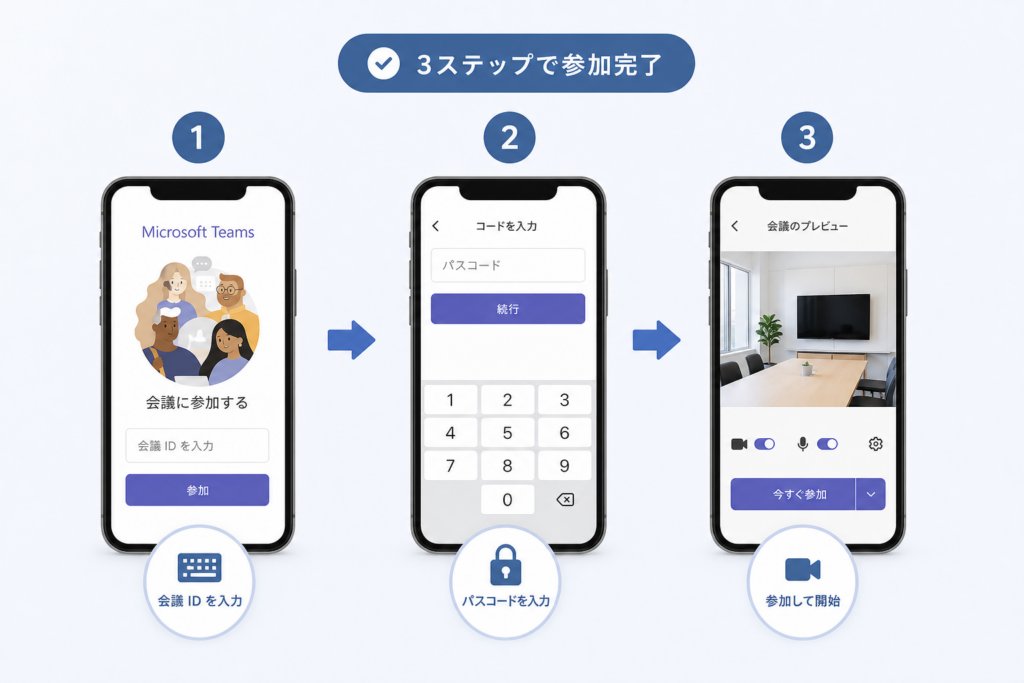
会議IDとパスコードを使ってTeams会議に参加する手順
招待URLが開けないときの代替ルートが、会議IDとパスコードの直接入力です。ID方式ならメール本文の改行でリンクが崩れていても入室できます。
招待メールでの会議IDとパスコードの確認箇所
Teamsの標準的な招待文では、参加リンクの下に「会議ID: 123 456 789 012」「パスコード: xxxxxxx」の形で記載されています。IDは数字12桁程度、パスコードは英数字の並びです。
- 会議IDは半角数字のみ。表示上のスペースは入力時に無視されます(そのまま貼り付けても問題ありません)
- パスコードは大文字・小文字を区別。スマホの自動大文字化でエラーになる例が多いので、入力欄の1文字目をよく確認してください
- ハイフンやスペースを自分で足すと弾かれます。コピペ時は前後の空白も削除します
PC・スマホでのID入力・入室ステップ
- PC(ブラウザ):Teams Webの参加画面、またはデスクトップアプリの「予定表」→「IDで参加」を開き、会議IDとパスコードを入力 → 名前を入れて「今すぐ参加」
- スマホアプリ:Teamsアプリを開き「会議」タブ →「IDで参加」→ 会議IDとパスコードを入力 → 表示名を入れて参加
なお「Teams 会議 パスコード 不要」で調べる方も多いのですが、主催者側の設定や招待の種類によってパスコード欄が表示されない会議もあります。招待文にパスコードの記載がなければ、IDのみで入室できる設定と考えて進めて問題ありません。
入力エラーの実例:「IDが正しくありません」と出た相談のうち、多かったのは①パスコードの英字が全角になっていた ②メールから貼り付けた際に末尾に半角スペースが混入 ③別日程の会議IDを使っていた、の3パターン。ID方式で2回失敗したら、主催者にリンクをチャットやメールで再送してもらうほうがスムーズです。
Teams会議に入れない・「組織のポリシー」エラーが出る場合のトラブル解決策
エラー画面ごとに原因と打ち手が違います。表示されている文言に近いものから確認してください。
「組織のポリシーによりアクセス権がありません」の原因と対処
主催者の組織(テナント)設定で、外部ユーザーやゲストの参加が制限されている状態です。参加者側の端末操作だけでは解除できません。「この組織のポリシーにより、ゲストの参加は許可されていません」「サインインして参加してください」も同系統の制限です。
- 参加者側でできること:別のアカウント(会社アカウント/個人アカウント)でサインインし直して開く/主催者に状況をスクリーンショットで送る
- 主催者側に依頼すること:Teams管理センターで組織外・匿名ユーザーの参加許可を確認してもらう、または招待先を許可対象のアドレスに変更してもらう
- 設定変更は管理者権限が必要なため時間がかかる場合もあります。電話や別ツールでの代替参加も同時に相談しておくと確実です
Microsoft Learnの管理者向けドキュメントでも、匿名ユーザーの会議参加可否は組織単位・会議ポリシー単位で制御される仕様が案内されています。自分の端末やブラウザの故障ではないため、設定をいじって時間を無駄にしないことが先決です。
ロビー(待機室)から画面が進まない場合の確認事項
ロビーとは主催者の承認を待つ待機室のこと。進まない原因の多くは、主催者が承認ポップアップに気づいていないケースです。
- 表示名が「iPhone」などのままだと誰か判別できず承認が保留されやすい → 氏名+会社名に変更して入り直す
- メールやチャットで「ロビーで待機しています」と一言送る
- 3分待って進まなければ、いったん退出して再度リンクをクリック(承認通知が再送されます)
- 開始時刻より大幅に早いと、主催者がまだ入室しておらずロビーで止まります
マイクやカメラが認識されない時のOS権限設定
- Windows 11:設定 →「プライバシーとセキュリティ」→「マイク」「カメラ」→ 使用中のブラウザ/Teamsのスイッチをオン
- macOS:システム設定 →「プライバシーとセキュリティ」→「マイク」「カメラ」→ ChromeやTeamsにチェック
- iPhone:設定 → Teams → マイク/カメラをオン
- Android:設定 → アプリ → Teams → 権限 → マイク/カメラを「許可」
- ブラウザ側でも、アドレスバーの鍵アイコンからマイク・カメラの許可状態を確認してください
実機での確認事例:ヘッドセットをBluetooth接続したまま入室し、Teams側の入力デバイスがPC内蔵マイクのままだったため「声が小さい」と言われてしまう事象が多発しています。入室後は「その他」→「デバイスの設定」でマイク・スピーカーの選択を確認してください。会議中のチャットが表示されないときはTeamsでチャットが表示されない場合の解決ガイドも参考になります。
Teams会議参加時のマナーと基本操作(マイク・背景・チャット)
ゲスト参加でも、最初の振る舞いでスムーズなコミュニケーションが取れるかが決まります。押さえるポイントは3つです。
入室前にマイクをミュートにする基本手順
- 参加前プレビュー画面のマイクアイコンをタップしてオフにしてから「今すぐ参加」をクリック
- 入室後のミュート/解除ショートカットはCtrl+Shift+M(Windows)/⌘+Shift+M(Mac)
- 同じ部屋で複数人が別端末で参加するとハウリングするため、1台に集約するかイヤホンを使用してください
背景ぼかし・バーチャル背景の設定手順
- 参加前プレビューの「背景フィルター」→「ぼかし」を選択(自宅の生活感を隠せます)
- 入室後は「その他」→「ビデオ効果」から変更可能
- ブラウザ参加や古い端末では背景効果が使えない場合があるため、その場合はカメラOFFで対応します
画面共有とチャットの基本
- 画面共有は上部の共有アイコン →「ウィンドウ」を選ぶと、他のデスクトップ通知や不要なタブが映り込みません
- チャットは会議中のパネルから送信できますが、ゲストは会議終了後に履歴が見られなくなる場合があります
- 会議の文字起こしを残したいときはTeams会議の文字起こし・データ保存手順も活用できます
- チャットの既読仕様が気になる方はTeamsの既読機能・既読がつかない原因と設定をご確認ください
Teams会議の参加に関するよくある質問(FAQ)
Teamsのアカウントがなくても会議に参加できますか?
参加できます。PCはブラウザで招待リンクを開き「このブラウザーで続ける」を選択、スマホは無料のTeamsアプリを入れて「ゲストとして参加」を選べば、サインインせずに入室できます(主催者側のセキュリティ設定で制限されている場合を除く)。
会議IDとパスコードで参加する方法は?
Teamsアプリまたはブラウザの「会議に参加(IDで参加)」画面を開き、招待メールに記載された会議IDとパスコードを入力します。パスコードは大文字・小文字が区別される点にご注意ください。
「組織のポリシーにより、ご使用のアカウントは、この会議へのアクセス権を持っていません」と出たら?
主催者の組織設定で外部・匿名参加が制限されています。参加者側では設定解除できないため、主催者に組織外アクセスの許可、または許可されたアカウントでの再招待を依頼してください。
スマホからゲスト参加する場合、アプリのダウンロードは必須ですか?
必須です。スマホのWebブラウザからのゲスト参加はTeamsの仕様上対応していないため、無料のMicrosoft Teamsアプリを事前にインストールしてください(アカウント作成は不要です)。
ゲスト参加でも画面共有や録画はできますか?
画面共有は主催者の設定で許可されていれば可能です。一方、録画・文字起こしは主催者や組織メンバーに限定されることが多いため、必要な場合は主催者に録画の開始を依頼するのが確実です。
パスコードが招待文に書かれていません。入れないのでしょうか?
会議の設定によってはパスコードが発行されず、IDのみ、またはリンクのみで入室できます。招待文に記載がなければ、提示されている情報だけで参加を試してください。
通信量を抑えて参加するコツは?
カメラをOFFにして音声のみで参加するのが最も効果的です。編集部の実測ではビデオON約1.5GB/時に対し、音声のみは約60MB/時でした。外出先で頻繁に参加する場合は、Wi-Fi環境の確保や大容量格安SIM・無制限ポケットWi-Fiの活用をおすすめします。
迷ったら「招待リンク→このブラウザーで続ける」が最短
Teams会議の参加で迷うポイントは、実質「アプリのインストール要求」と「エラー文言の意味」の2点に集約されます。PCなら招待リンクからブラウザ参加、スマホならアプリ+ゲスト参加、リンクが機能しなければ会議IDとパスコード。この3ルートを把握しておけば、開始5分前でも焦らず入室可能です。組織のポリシーによる制限が出た場合は自力解決が難しいため、すみやかに主催者へ連絡してください。
公式情報の確認先:画面表記・対応ブラウザ・機能の可否はMicrosoftの更新で随時変更されます。最新仕様はMicrosoft Support(Teams ヘルプ)およびMicrosoft Learnの公式ドキュメントで確認してください。本記事はMicrosoftの公開情報と編集部の実機検証(Windows 11/macOS 14/iOS/Android)に基づき、中立な立場で構成しています。
📚 参考・出典(編集部が確認した一次ソース)
- 総務省 令和5年通信利用動向調査 (soumu.go.jp)
- Microsoft Learn Teams クライアント更新 (learn.microsoft.com)
- Microsoft Support アカウントなしで Teams 会議に参加する (support.microsoft.com)
- 埼玉県立狭山清陵高等学校 Teams参加マニュアル (spec.ed.jp)
- 柏市教育委員会 IT活用ガイド (kashiwa.ed.jp)
※本記事の作成にあたり、上記の公開情報・一次ソースを確認しています。
🧰 お困りごとの解決に
 Microsoftアカウントで身に覚えのない請求が来たときの確認と返金💡 結論(要点まとめ)Microsoftから身に覚えのない請求(MSbill.info等)が届いた際の確…
 Outlookでパスワードが繰り返し要求される原因と直し方💡 結論(要点まとめ)Outlookで何度もパスワード入力を求められる症状でお悩みですか?Windows…
 Windows Media Playerの使い方と設定|CD取り込み・再生できない時の対処💡 結論(要点まとめ)Windows 11/10でWindows Media Playerを使い音楽CD…
 WinZipを安全にアンインストールする手順と代替ソフト💡 結論(要点まとめ)WinZipをWindows11/10やMacから完全アンインストール(削除)する…PCでイヤホンが認識されない原因と対処法「イヤホンを挿してもPCが無反応」「スピーカーから音が出続ける」——そんな時は、原因の8割が“出力先の誤設定・物理接点の…
 Windows 11で0x80070422エラーが出る時の復旧手順💡 結論(要点まとめ)Windows 11で「0x80070422」エラーが表示される主な原因は、Win…
最近更新した記事
 ダイキン加湿空気清浄機の給水ランプが消えない原因と確認手順💡 結論(要点まとめ)ダイキンの加湿空気清浄機で水を入れたのに給水ランプが消えない場合の対処法を解説。加…
 ESETの自動更新を停止する手順|CLUB ESETとESET HOMEの違い💡 結論(要点まとめ)ESETの自動更新(自動延長・月額)を停止する手順を整理。CLUB ESETでの解…
 OutlookのPSTインポート手順|クラシック版の操作と開かない時の対処法💡 結論(要点まとめ)OutlookでPSTファイルをインポートする公式手順を分かりやすく解説。画面左上…
 WindowsのUSBオーディオでコード10が出たときの対処法と確認手順💡 結論(要点まとめ)WindowsでUSBオーディオやDACに「このデバイスを開始できません。(コード…
 Outlookの自動応答を設定する手順|新旧UIの違いやボタンがない時の対処法💡 結論(要点まとめ)Outlookで不在時の自動応答を設定する方法を、新しいOutlook・クラシック…