
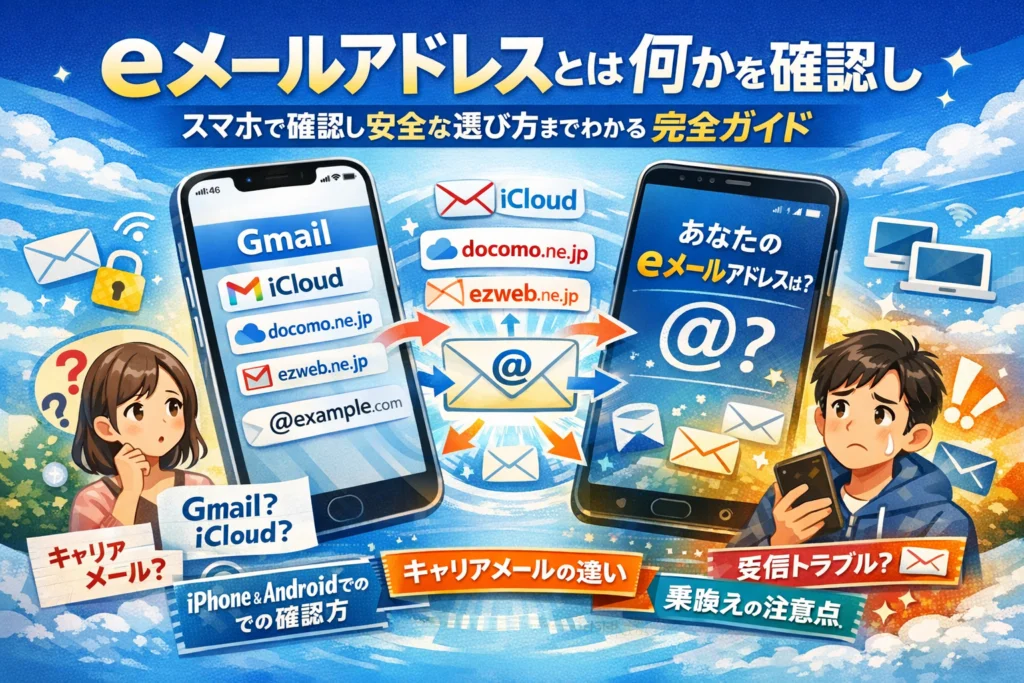
フォームの「eメールアドレスとは」の欄で手が止まるたびに、就活や会員登録のチャンスを少しずつ削っています。多くの解説は「電子メールアドレスとは名前+@+ドメインです」と構造だけを語りますが、現場で問題になるのはその先です。GmailもiCloudもドコモやauやソフトバンクの携帯eメールアドレスも、どれもeメールなのに、「履歴書にどれを書くか」「このスマホのeメールアドレスはどれか」「iPhoneでの見方やAndroidでの確認方法」が曖昧なまま使われています。本記事では、eメールとメールアドレスの意味整理から、GmailやiCloud、PC向けメール、キャリアメールの違い、iPhoneとAndroidでの自分のアドレス確認方法、携帯メールアドレス確認方法、迷惑メール設定やキャリア変更で届かないトラブルの対処まで、実務でつまずくポイントだけを一気につなぎます。読み終える頃には、「私のeメールアドレスは何か」「どれを軸に使うべきか」が自信を持って決められるようになります。この整理を後回しにするほど、連絡が届かないリスクと乗り換えの手間は確実に積み上がります。
目次
eメールアドレスとは何ですか?を1分でやさしく解説!
スマホの画面に「有効なeメールアドレスを入力してください」と出て固まってしまう人は、とても多いです。難しく考える必要はなく、eメールアドレスは「手紙を届けるための宛先を、インターネット用に書き換えたもの」と押さえれば十分です。紙の手紙でいう住所と名前を、1行にギュッと詰め込んだのがeメールアドレスというイメージです。
eメールとメールアドレスと電子メールアドレスは、実はほぼ同じ意味で使われている
日常会話やフォームの説明では、次の言い方が入り混じって出てきますが、気にしなくて大丈夫です。
| 表現 | 現場での意味合い |
|---|---|
| eメール | 電子メール全体のこと |
| 電子メール | 少し固い言い方だが意味は同じ |
| メールアドレス | 宛先そのもの(〇〇@△△) |
| eメールアドレス | 上2つをくっつけて言っただけ |
窓口で質問を受けていると、「Gmailもeメールですか」「携帯のアドレスは別物ですか」という不安がとても多いですが、どれも同じ“メールの宛先”として通用します。
名前+@+ドメインでできているメールアドレスのしくみを図解で理解しよう
メールアドレスは、どのサービスでも基本構造は共通です。
例
hanako.tanaka123@gmail.com
| 部分 | 呼び方 | 役割 |
|---|---|---|
| hanako.tanaka123 | ユーザー名 | 自分で決める「名前」部分 |
| @ | 区切り記号 | 名前と住所を区切るしるし |
| gmail.com | ドメイン | どのサービスの住所かを示す部分 |
ドメインが「docomo.ne.jp」ならドコモ、「ezweb.ne.jp」や「au.com」ならau、「softbank.ne.jp」ならソフトバンクというように、後ろ半分を見れば、どこのサービスか一発で判断できます。
eメールはGmailやiCloudや携帯メールをまとめた全体の仕組みだと捉えよう
ここが一番つまずきやすいポイントです。
-
Gmailのアドレス
-
iCloudメールのアドレス
-
ドコモ・au・ソフトバンクの携帯メールアドレス
-
プロバイダメール(@niftyなど)
-
会社のメール(@会社名.co.jpなど)
これらは全部、同じルールで動く電子メールの仲間です。違うのは「どの会社のポストを借りているか」だけです。
スマホ相談の現場で多いのは、
-
携帯メールだけに頼っていて、機種変更や乗り換えでアドレスが消えてしまうケース
-
iPhoneでiCloudメールを使っている自覚がなく、重要なお知らせを取りこぼしてしまうケース
という「サービスの違い」を理解していないことによるトラブルです。
まずは、eメールという大きな仕組みの中に、GmailやiCloudやドコモメールが種類違いで並んでいるだけと押さえておくと、この先の「どのアドレスを履歴書に書くか」「このスマホのアドレスはどれか」が、グッと見通しやすくなります。
GmailもiCloudもドコモも!種類でこんなに違うeメールアドレスの世界地図
「どのアドレスを書けばいいのか分からない…」という相談は、スマホサポートの現場で非常に多いです。実は、見た目はどれも似たメールでも、成り立ちやクセがかなり違います。ここで一度、地図を広げるように整理してみましょう。
携帯eメールアドレスとは?ドコモやauやソフトバンクの@docomo.ne.jpなどの特徴
携帯各社が提供するメールは、昔からの「携帯メール」の流れをくむアドレスです。代表例を一覧にします。
| キャリア | 代表的なドメイン例 | 主な特徴 |
|---|---|---|
| docomo | ~@docomo.ne.jp | 機種変更やプラン変更の影響を受けやすい |
| au | ~@au.com / ~@ezweb.ne.jp | 長く使う人が多いが、迷惑メールフィルタが強め |
| SoftBank | ~@softbank.ne.jp / ~@i.softbank.jp | iPhone専用ドメインを持つ時期があった |
ポイントは次の3つです。
-
スマホの契約と強く結びついている
-
迷惑メール対策が厳しく、学校や企業からの一斉配信が届かないケースが多い
-
キャリア変更でアドレス自体が消える可能性がある
保護者向け連絡システムで、学校側は送っているのに保護者には1通も届いていなかった、という相談の多くがこのタイプのアドレスでした。
GmailやiCloudメール、PC向けメールやプロバイダメールの位置づけを知ろう
スマホとは別に契約されているメールも整理しておきます。
| 種類 | 例 | 特徴 |
|---|---|---|
| Webメール | Gmail(~@gmail.com) | Googleアカウントと紐づき、機種変更に強い |
| Webメール | iCloudメール(~@icloud.com) | Apple IDと紐づき、iPhoneユーザーに多い |
| プロバイダメール | ~@○○.ocn.ne.jp など | 光回線やインターネット契約に付属 |
| 会社・学校メール | ~@company.co.jp など | 退職・卒業と同時に使えなくなる |
GmailやiCloudメールは、スマホを買い替えてもアカウントでログインし直せば同じアドレスをそのまま使えます。長期的に見ると、携帯メールより「引っ越ししやすい住所」に近い存在です。
電子メールアドレスと携帯アドレスの違い、でも「どれもeメールです!」と知っておこう
現場でよくある質問が「携帯のアドレスはメールアドレスと違うのですか?」というものです。
-
技術的には、どれも電子メールの仕組みに乗って動いています
-
@の前がユーザー名、@の後ろがドメイン、という構造も同じです
-
違うのは「誰が提供しているか」「いつまで使えるか」「どれくらい厳しくフィルタされるか」
つまり、GmailもiCloudも@docomo.ne.jpも、広い意味ではすべてeメールです。フォームに「メールアドレス」と書かれていたら、これらのうち有効なものを1つ入力すればよい、という整理で問題ありません。
ドメインを見れば誰でも分かる「このeメールアドレスはどこのサービス?」
自分がどのサービスのメールを使っているか分からない人は、@より右側だけに注目すると一気に整理できます。
| ドメインの例 | どのサービスか判断する目安 |
|---|---|
| ~@gmail.com | GoogleのGmail |
| ~@icloud.com / ~@me.com / ~@mac.com | AppleのiCloudメール |
| ~@docomo.ne.jp | ドコモの携帯メール |
| ~@au.com / ~@ezweb.ne.jp | auの携帯メール |
| ~@softbank.ne.jp / ~@i.softbank.jp | ソフトバンクの携帯メール |
| ~@○○.ocn.ne.jp / ~@biglobe.ne.jp など | プロバイダメールの可能性大 |
スマホが苦手な家族をサポートするときは、まずこの「ドメインチェック」から始めると混乱が一気に減ります。どのサービスか分かれば、確認方法や設定画面の探し方も決めやすくなり、「メールが届かない」「どのアドレスを書けばいいか分からない」といった悩みを短時間でほどくことができます。
iPhoneで自分のeメールアドレスをサクッと確認!つまずきやすい3つの落とし穴
「フォームのeメール欄で手が止まっている」「iPhoneのどれを書けばいいのか分からない」という相談は、スマホ教室でも必ず出ます。ポイントさえ押さえれば3分で整理できます。
iPhoneでeメールアドレスとは?Apple IDとiCloudとキャリアとGmailを整理!
まずは、自分がどの種類を持っているかを整理します。iPhoneでよく混同されるのは次の4つです。
| 種類 | 例 | 役割 | 消えやすさ |
|---|---|---|---|
| Apple ID | 〇〇@example.com | Appleのログイン用 | 元のアドレス側のルール次第 |
| iCloudメール | 〇〇@icloud.com | Apple提供のメール | 基本はそのまま |
| キャリアメール | 〇〇@docomo.ne.jp 〇〇@au.com 〇〇@softbank.ne.jp など | 携帯会社のメール | 乗り換えで使えなくなる |
| Gmail | 〇〇@gmail.com | Googleのメール | キャリア変更でもそのまま |
同じ「メールアドレス」でも、解約や機種変更の影響の受け方がまったく違います。特に就活や学校連絡にキャリアメールだけを書いてしまうと、乗り換えた瞬間に連絡が途切れるケースが現場では続出しています。
iPhoneの設定から「自分のメールアドレス」を見つける簡単ステップ
iPhoneで確認すべき画面は主に2か所です。
-
Apple IDとiCloudメールの確認
- ホーム画面で「設定」をタップ
- 一番上の自分の名前の部分をタップ
- 「名前、電話番号、メール」をタップ
- 上段のアドレス → Apple IDとして使っているアドレス
- 戻って「iCloud」→「iCloudメール」をオンにしている場合
- 「メール」アプリを開き、受信ボックス一覧から「iCloud」欄をタップし、詳 細画面で@icloud.comを確認
-
Gmailやキャリアメールの確認
- 「設定」→「メール」→「アカウント」をタップ
- 表示されたアカウント名(Gmail、docomo、au、SoftBankなど)をタップ
- 「アカウント」欄に実際のメールアドレスが表示
この2つを順番にたどると、自分が持っているアドレスの「一覧表」を頭の中に描けるようになります。
eメールアドレスとはiPhoneの画面のどれ?悩む人が迷いやすいポイント集
相談を受けていて、つまずきが多いのは次の3パターンです。
-
電話番号を書こうとする
フォームに「メールアドレス」とあっても、普段連絡に使っているのが電話とSMSだけの人は、つい電話番号を入れがちです。数字だけの情報はメールアドレスにはなりません。
-
iCloudを使っている自覚がない
Apple IDの設定中にいつの間にか@icloud.comが作られていて、「メール」アプリにだけ通知が来ているケースがあります。大事なAppleからのお知らせがそこにだけ届き、何週間も気づかなかった例も現場で見てきました。
-
キャリアメールとGmailを同じものと思う
@docomo.ne.jpと@gmail.comは、画面上は似たように見えますが、解約や乗り換えの影響がまったく違います。連絡先に書く前に、ドメイン(@より後ろ)を必ず一度チェックしてください。
iPhoneメールアドレスを就活や登録で使う前に注意したいこと
就活や学校、会員登録で使うメインアドレスを決めるときは、次の基準で選ぶと安心度が一気に上がります。
-
長く使い続けられるか
- 近いうちにキャリアを変える可能性があるなら、@docomo.ne.jp、@au.com、@softbank.ne.jpは避けた方が安全です。
- Gmailや、長年使っているプロバイダメールは、機種変更や乗り換えでも変わりません。
-
相手に伝わりやすいか
- 記号や数字だらけのアドレスは、電話で読み上げるときにミスが増えます。
- 就活用には、本名に近いシンプルなGmailアドレスをひとつ用意すると、履歴書の印象が落ちにくくなります。
-
通知に気づけるか
- iPhoneで複数アドレスを設定している場合、「メール」アプリの通知がオフになっているだけで「届いていない」と思い込む人も少なくありません。
- メインにするアドレスは、設定→通知→メールでバッジとサウンドをオンにしておくと安心です。
現場の感覚としては、「iPhoneの中で一番長く付き合えそうなアドレスを1つ決め、それを履歴書や各種登録の“代表アドレス”にする」が、後悔しにくい選び方だと感じています。
Androidやドコモやauやソフトバンクで「このスマホのeメールアドレスは?」を見つけよう
フォーム入力の途中で「自分のメールってどれだっけ…?」と手が止まる相談は、サポート現場で本当に多いです。機種もキャリアもバラバラでも、押さえるポイントは同じです。ここから一気に整理していきます。
Androidで自分のeメールアドレス確認!Gmailアカウントとその他のメール編
Androidスマホは、ほとんどの人がGoogleアカウントを軸に使っています。まずはここを押さえます。
Gmail(Googleアカウント)の確認手順の一例
- 設定アプリをタップ
- 「アカウント」または「ユーザーとアカウント」を開く
- 「Google」をタップ
- 上部に表示されている「xxxx@gmail.com」が主なメールアドレス
機種によって文言は少し違いますが、「Google」と書かれた行を探すのがコツです。
キャリアメールやプロバイダメールを追加している場合は、同じ画面に「docomo」「au」「SoftBank」のアカウントや、「メール」「Exchange」などが並びます。Gmailしか使っていないつもりなのに、別のアドレスが登録されていて混乱しているケースも多いので、一度一覧で眺めておくと安心です。
ドコモメールアドレス確認法と「ドコモのメールを使いたい人」への注意点
ドコモのスマホでは、@docomo.ne.jpがいわゆるドコモメールです。
チェックの基本ルート
-
ドコモメールアプリを起動
-
メニューや設定を開く
-
「メールアドレス」や「アカウント情報」を表示
ドコモ公式の「ドコモメール利用設定」を済ませていないと、アプリを入れてもメールが届かない相談が多発します。機種変更やiPhoneへの乗り換えの際には、次の2点を必ず確認しておくとトラブルが減ります。
-
ドコモメールのアドレスをメイン連絡先にしていないか
-
オンラインサービスのIDに、@docomo.ne.jpを書いていないか
この2つが重なっていると、キャリア変更のたびに重要な連絡先が途切れてしまいます。
auメールアドレス確認方法、そしてauメールアプリで要チェックの設定
auは、@au.comや@ezweb.ne.jpといったアドレスが対象です。
よくある確認ルート
-
auメールアプリを起動
-
画面左上のメニューをタップ
-
「設定」→「アカウント」や「メールアドレス情報」を確認
auの場合、迷惑メールフィルタがかなり強めに設定されているケースが多く、学校や習い事からの連絡が丸ごとブロックされていた相談を何件も見てきました。
特にチェックしたいのは次の2点です。
-
「受信リスト」「拒否リスト」の中身
-
PCメールやフリーメールを拒否していないか
Gmailから送られた大事なお知らせが「なかったこと」にならないよう、最初にここだけは見直しておく価値があります。
ソフトバンクやその他の携帯メールアドレス確認&携帯eメールを見る方法
ソフトバンク系では、@softbank.ne.jpや@i.softbank.jpなどが使われます。
確認と閲覧の基本
-
SoftBankメールアプリやキャリアメールアプリを起動
-
メニューから「メール設定」や「アカウント」を開く
-
画面上部か設定画面に、自分のアドレスが表示
Y!mobileやその他の格安SIMでも、独自ドメインのメールを提供している場合があります。名称は違っても、共通して見てほしいポイントをまとめると、次の通りです。
| 見る場所 | チェック内容 | つまずきポイント例 |
|---|---|---|
| メールアプリ | 表示されているアドレス | どれが就活や会員登録向きか分からない |
| 設定アプリ内アカウント | Google・キャリア・その他の並び | 同じスマホにアドレスが3つ以上あって混乱 |
| 迷惑メール設定 | PCメール・フリーメールの扱い | 学校や会社の連絡が届かない原因になりがち |
携帯メールは、電話番号と同じくらいキャリアに縛られます。サポートの現場では、「乗り換えでアドレスが消えたので、全部Gmailに一本化したい」という相談が後を絶ちません。今のうちに、どのサービスにどのアドレスを書いたかをメモしておくと、数年後の自分をかなり助けることになります。
eメールはGmailと一緒?よくある勘違いとフォーム入力で失敗しないコツ
eメールアドレスとはGmailでいい?知恵袋で多い質問にまとめて答えます
就活エントリーや会員登録の画面で「eメールアドレス」と出ると、スマホ初心者の方はここで指が止まりがちです。
先に押さえておきたいのは、Gmailも含めて、メールが送受信できるアドレスは基本的に全部eメールということです。
よくあるパターンを整理すると次のようになります。
| 入力欄に書かれている例 | 使ってよいアドレスの例 | NGになりやすい例 |
|---|---|---|
| メールアドレス | Gmail、iCloud、携帯メール、プロバイダメール | 電話番号だけを書く |
| eメールアドレス | 同上 | LINE IDを書く |
| PCメールアドレス | Gmail、プロバイダメール | 携帯キャリア専用アドレスだけを指定しているケースに注意 |
フォーム側が「携帯メール不可」「PCメールのみ」などと書いていない限り、Gmailを書けばまず問題ありません。逆に「携帯メールのみ」のときは、@docomo.ne.jp、@ezweb.ne.jp、@softbank.ne.jpなど、キャリアメールを指定するケースがあります。
iCloudメールはeメールなのに、メインで使わない方がいいシーンがある理由
iPhoneでよくあるのが、「Apple IDだけ設定していて、iCloudメールの存在を忘れている」状態です。@icloud.comも立派なeメールですが、次のような場面ではメインにしない方が安全です。
-
スマホを機種変更するとき
-
長期の就活や転職活動で数年単位で連絡が続くとき
-
学校や塾、習い事の保護者連絡に使うとき
理由は、iCloudメールがApple IDと強く結びついているため、パスワードを忘れたり2段階認証でつまずくと自分でもアクセスしにくくなるからです。現場では、「Apple IDもパスワードも分からず、iCloudに届いた重要なお知らせが数週間読めなかった」という相談が少なくありません。
長く使う連絡先として登録するなら、Gmailか、引っ越しや機種変更に左右されにくいアドレスを軸にする方が安心です。
自分のメールアドレスとパスワードを忘れたときの安全な確認ルートとNG対応
スマホサポートの場で危ないと感じるのが、パスワードを忘れたときの「力技」です。次の行動は避けた方がよいです。
-
同じパスワードを片っ端から試す
-
メモ帳に書いたパスワードを誰かに写真で送る
-
電話でパスワードそのものを他人に伝える
安全に確認する流れは次の通りです。
- まずスマホの設定からアカウントを確認
- iPhoneなら「設定」→「メール」→「アカウント」
- Androidなら「設定」→「アカウント」→Googleやdocomoなど
- 表示されるアドレスを紙にメモ
- パスワードは必ず各サービスの「パスワードをお忘れの方」から再設定
- 再設定用メールやSMSを受け取る電話番号が今も使えるかを事前に確認
この手順なら、他人にパスワードを教えずにやり直せます。
就活や履歴書・会員登録で恥をかかないeメールアドレスの選び方
就活セミナーでもよく話題になるのが、見た瞬間に印象が決まってしまうアドレスです。避けた方がよい例を先に挙げます。
-
ニックネームが子どもっぽいもの
- 例: purin-love、daichan-0101 など
-
過度にプライベートな情報が入ったもの
- 例: 失恋ネタ、下ネタ、ギャンブル用語
-
会社や学校の名前が入っていて、将来ズレそうなもの
無難で信頼されやすいパターンは、「苗字+名前+数字少し」程度のシンプルなGmailです。
| 見られ方 | 例 | コメント |
|---|---|---|
| ビジネス向きで無難 | yamada.taro.2024@gmail.com | 履歴書や面接で安心して出せる |
| ぎりぎり許容 | taro.y.111@gmail.com | 数字が多すぎない範囲ならOK |
| 避けたい | crazy.taro777@gmail.com | 遊び用にとどめた方が安全 |
一度、就活用や重要な登録用としてGmailをひとつ決めておくと、docomoやau、ソフトバンクへの乗り換えやiPhoneとAndroidの行き来があっても、連絡先を変えずに済みます。
スマホ本体よりも、長く付き合えるアドレスをひとつ決める感覚で選んでみてください。
最後に一つだけ業界人としての実感を添えると、メールそのものより、「どのアドレスを誰に渡したか」を把握している人ほど、トラブルに巻き込まれにくいです。フォームに入力するたびに、どのアドレスを使ったかメモしておく習慣が、あとから自分を助けてくれます。
スマホでeメールを使うには?無料メールアドレス作成と初期設定を徹底解説
スマホを買ったのに、「自分のメールアドレスを覚えていない」「どこに届くのか分からない」という相談は驚くほど多いです。ここでは、今まさに登録画面で手が止まっている人が、5分で一歩前に進めるように整理します。
無料メールアドレス作成はまずGmail!選ばれる理由と意外な落とし穴
Gmailが最初の1個として勧められる理由は3つあります。
-
機種変更やキャリア変更をしても、Googleアカウントさえあればそのまま使える
-
iPhoneでもAndroidでも同じアプリで確認できる
-
パソコンからも同じアドレスとパスワードでログインできる
一方で、現場でよく見る落とし穴もあります。
-
Googleアカウントを複数作り、どのアドレスが本命か分からなくなる
-
パスワードを紙に控えておらず、ログイン不能になる
-
迷惑メールフォルダを見ないため、大事なメールを「届いていない」と勘違いする
ポイントは「本命のGmailは1つ」「パスワードは必ず紙にも控える」ことです。
eメールアドレス作り方(iPhone/Android)をざっくり全体把握
細かい画面より、まずは「流れ」をつかむと迷いにくくなります。
| 機種 | Gmail作成のざっくり手順 |
|---|---|
| iPhone | 設定 → メール → アカウント → アカウントを追加 → Google → 画面に従って新しいアドレス作成 |
| Android | 設定 → アカウント → アカウント追加 → Google → 新しいアカウント作成 → アドレスとパスワード設定 |
共通するチェックポイントは次の通りです。
-
アドレスは「本名に近いもの」かつ「就活や会員登録で恥ずかしくないもの」にする
- 例:namae.taro123@gmail.com
-
電話番号も登録しておく(パスワードを忘れたときの復旧用)
-
作成後は、必ずテストメールを自分宛に送り「送れる・届く・見える」を確認する
キャリアのeメールアドレス新規作成や変更が向いている人・向かない人とは?
ドコモやau、ソフトバンクのアドレスは、使い方を間違えると後で大きな負担になります。
| 向いている人 | 向いていない人 |
|---|---|
| 家族や仕事の相手がキャリアメール前提で連絡してくる | 近いうちに格安SIMや他社に乗り換える予定がある |
| 携帯ショップで対面サポートをよく利用する | 1つのアドレスを長く使い続けたい |
| 学校や地域の連絡網がキャリアメールを推奨している | ネット通販や会員登録をたくさん行う予定がある |
現場で多い失敗は、「キャリア変更でアドレスが消え、塾・学校・銀行などの連絡先を1件ずつ直すことになる」ケースです。大事な登録にはGmailを軸にして、キャリアメールは「サブ」と割り切る持ち方が安全です。
iCloudメールアドレス作成できない・eメール届かない場合まず確認したいポイント
iPhoneでは、知らないうちにiCloudのアドレスが用意されていることがありますが、使えていない人も多いです。トラブル時は、次を順番に確認してください。
-
設定 → 自分の名前 → iCloud → iCloudメールがオンになっているか
-
メールアプリで「iCloud」の受信トレイが表示されているか
-
容量がいっぱいでないか(iCloudストレージが満杯だとメールが届かないことがあります)
-
迷惑メールフォルダやゴミ箱に入っていないか
私の現場経験では、「iCloudからの大事なお知らせがiCloudメールにだけ届いており、本人が半年気づかなかった」という相談が何度もあります。iCloudはApple ID専用の連絡先として割り切り、就活や会員登録はGmailにまとめると、後々のトラブルをかなり減らせます。
スマホでeメールを安心して使うための第一歩は、「Gmailを1つ作る」「キャリアやiCloudはサブと捉える」この2つをはっきり決めることです。
「届かない・消えた・変えられない」eメールトラブルと現場で役立つ解決パターン
「ちゃんと送ったはずなのに届かない」「機種変更したら大事な連絡が全部消えた」――サポート窓口で毎日のように聞く声です。多くは仕組みが分かればその場で解決できる内容なので、よくあるパターンごとに整理します。
携帯eメールアドレスとは便利だけど注意も!迷惑メール設定の落とし穴
ドコモ、au、ソフトバンクのアドレスは迷惑メールフィルタが非常に強く、届かない原因のかなりの割合を占めます。
よくある原因は次の3つです。
-
パソコンメール・フリーメールを一括拒否している
-
URL付きメールを拒否している
-
なりすまし拒否が「強」に設定されている
対処の流れをまとめると、次のようになります。
| 状況 | 確認場所 | やることの目安 |
|---|---|---|
| 学校や会社から届かない | 携帯の迷惑メール設定 | 送信元ドメインを受信許可に登録 |
| 会員登録の確認メールが来ない | 「PCメール拒否」の有無 | PCメールを許可、または一時的に緩める |
| 特定の人だけ届かない | アドレス帳・受信許可リスト | 相手をアドレス帳と許可リストに登録 |
ポイントは「全部解除」ではなく、必要な送信元だけを許可することです。全部解除すると今度は本当の迷惑メールが一気に増えます。
キャリア変更でeメールアドレスが使えなくなった人の“やりがち失敗”と解決法
キャリアメールは、その会社の回線契約とセットのサービスです。ドコモからauへ乗り換えた瞬間、@docomo.ne.jpは原則使えなくなります。現場で多い失敗は次の通りです。
-
就活用や銀行、各種IDの連絡先をキャリアメールにしていた
-
家族・学校・習い事など、ほぼ全ての連絡網をキャリアメールにしていた
-
乗り換え前に変更連絡リストを作っていなかった
解決の優先順位を付けると、混乱が減ります。
- パスワード再設定に使っているサービス(銀行、ショッピングサイトなど)
- 学校や会社、保護者向け連絡システム
- SNSやサブの会員サイト
これらをGmailなどキャリアに依存しないアドレスに順次変更していくのが現実的です。最近はキャリアメールを持ち運びできる有料サービスもありますが、「一時しのぎ」で、根本的には連絡先の整理が必要です。
iCloudからメールが来た、iCloudからeメールに変更したい人向けチェックポイント
iPhoneユーザーで多いのが、自分がiCloudメールを持っている自覚がないケースです。Apple IDを作ったときに@icloud.comが自動で用意され、そのままAppleからのお知らせが届いていることがあります。
確認と整理は次の順番がおすすめです。
-
iPhoneの「設定」→一番上の名前→「iCloud」→「iCloudメール」をオンにしてアドレスを確認
-
Apple IDの連絡先メールとして、Gmailなど別のアドレスを追加
-
重要な通知をどちらに送るか、自分でルールを決める
iCloudメールをメインにすると、将来Androidへ乗り換えたときに確認が面倒になります。Apple関連の通知専用、普段のやり取りはGmailなどと役割を分けると、トラブルを減らせます。
サポート現場で“本当にあった”「eメール見るには?」相談事例と防止策
サポートの場で実際に多いのは、「アドレスはあるけれど、どのアプリで見るのか分からない」という相談です。典型パターンを整理します。
-
ドコモメールをGmailアプリで見られると勘違いしている
-
iPhoneで、青い「メール」アプリとカラフルな「Gmail」アプリを混同している
-
Androidで、Googleアカウントのアドレスは分かるが受信トレイを開けない
防止策として、初期設定のときに次を必ず確認しておくと安心です。
-
「このアドレスは、このアプリで見る」と紙やメモアプリにセットで書いておく
-
ホーム画面の1ページ目に、実際に使うメールアプリだけを置く
-
家族のスマホをサポートする立場の人は、キャリアメールとGmailの違いを最初に説明しておく
一度ルールを決めておけば、「届かない」「見られない」「どこに届いているか分からない」という三重苦からかなり解放されます。サポート現場の感覚としても、アドレスそのものより「どこで見るか」を最初に整理した人ほど、後のトラブルが圧倒的に少ないと感じます。
これからの「私のeメールアドレスは?」後悔しない乗り換え&安心の持ち方戦略
携帯eメールアドレスとは“電話番号みたいな存在”と考えるべき理由
携帯会社のアドレス(@docomo.ne.jp、@au.com、@softbank.ne.jpなど)は、感覚としては電話番号にかなり近い存在です。
契約を変えると、その瞬間に使えなくなる可能性が高いからです。
| 種類 | 変えた時のリスク | 例 |
|---|---|---|
| 携帯メール | キャリア変更でアドレスごと消える | 機種変更・乗り換え時など |
| フリーメール | キャリア変更してもそのまま使える | Gmail、iCloudなど |
| 会社や学校メール | 退職・卒業で使えなくなる | @school.jpなど |
携帯メールを銀行や学校、子どもの連絡網のメインにしていると、乗り換えで一気に連絡が途切れます。サポートの場では「お知らせが半年分来ていなかった」ケースも珍しくありません。
GmailやiCloudやPC向けeメールアドレスを賢く使い分けて安心ゲット!
安心して使うコツは、役割で分けて、軸は1つに決めることです。
-
Gmail
- おすすめの“メイン候補”
- キャリア変更の影響を受けにくい
- 迷惑メール対策が比較的強い
-
iCloudメール
- iPhoneのバックアップ通知やAppleからのお知らせ用に割り切る
- メインにすると、Androidに乗り換えた時に面倒になりがち
-
携帯メール(docomo、au、ソフトバンク)
- 学校や地域サービスで「携帯メール必須」の時だけ使う
- 大事な会員登録のアドレスにしない
-
PC向けやプロバイダメール
- 自宅回線を解約すると使えなくなる場合があるため、長期的な連絡先には向きません
「自分のeメールアドレスをひとつ軸にする」棚卸しチェックリスト
まず、今持っているアドレスを全部書き出すと状況が整理しやすくなります。
-
スマホに入っているアドレスをメモ
- Gmail
- iCloud
- 携帯メール(docomo、au、ソフトバンク)
- 会社や学校のメール
-
それぞれ「どこに登録しているか」をざっくり確認
- 銀行やクレジットカード
- 学校連絡、塾、習い事
- ショッピングサイト、サブスク
-
これからの“軸”にしたいアドレスを1つ決める
- 多くの人はGmailが現実的
-
軸にしたアドレスを、重要なサービスから順番に変更していく
紙に書いて線でつなぐと、「このアドレスを消したら何が止まるか」が目で見て分かります。
家族や仕事でスマホサポート担当になった人が先に伝えると楽になるポイント
家族や職場で「ちょっとスマホ見て」と頼まれる側の人は、最初にルールを共有しておくと後が圧倒的に楽です。現場で説明して効果が大きかったのは次の4点です。
-
連絡先として周りに教えるのは、軸に決めたアドレスだけにする
-
携帯メールは「どうしても必要なサービス専用」にする
-
パスワードは紙に手書きで保管し、写真には撮らない
-
機種変更やキャリア変更の前に、必ずアドレスの一覧を一緒に確認する
サポートの相談を受けていると、トラブルの多くは設定の難しさよりも「最初に方針を決めていなかったこと」から始まっていると感じます。今日のうちに、自分と家族のアドレスの棚卸しだけでも済ませておくと、次の機種変更で慌てずに済みます。
著者の現場経験から見える!eメールアドレスでつまずく人を減らすためのヒント
スマホ教室や窓口にいると、料金相談より先に「メールが届かない」「自分のアドレスがわからない」で席が埋まります。難しい設定の話ではなく、ほんの1行の入力でつまずいて、その先の手続きや子どもの連絡まで止まってしまう人が多いのが現実です。
サポート窓口や講習会で「本当に多い質問」とネット記事にない落とし穴
表向きの質問と、本当に困っているポイントはずれることがよくあります。
| よくある質問の言い方 | 実は困っているポイント |
|---|---|
| メールアドレスを教えてと言われたが、どれを書けばいいか | iCloud、Gmail、携帯メールの区別がついていない |
| 学校からの連絡が届かない | キャリアの迷惑メール設定が「PCメール全拒否」になっている |
| 携帯を乗り換えたい | キャリアメールに依存していて、変えると連絡網が途切れる不安がある |
| iPhoneにメールが来ているはずなのに見られない | Apple ID用のiCloudメールを自分で使っている認識がない |
とくに危険なのは、保護者向け連絡や会員サイトを、ドコモやauやソフトバンクのアドレスで登録しているケースです。学校側は「送ったつもり」でも、キャリアの迷惑メールフィルタで自動的に消され、保護者には一通も届いていなかった相談を何度も受けました。
「最初は順調なのに突然トラブル!」eメール設定で起きる典型例と判断コツ
はじめは問題なく使えていて、ある日を境に一気に混乱するパターンも定番です。
-
機種変更やキャリア変更で、キャリアメールのアドレスだけ変わった
-
迷惑メールが増えて、ショップで「強めのフィルタ」を設定してもらった
-
iPhoneの初期設定でApple IDとiCloudメールを作ったが、本人はその存在を忘れている
この3つが重なると、「どのアプリに」「どのアドレスで」届いているのか本人も家族も追えなくなります。
現場でよく使う判断のコツは、次の順番で整理することです。
- スマホに設定されているアカウントを紙に書き出す
- それぞれのアドレスに対して、「誰との連絡で使っているか」を線で結ぶ
- 携帯会社を変えたら消えてしまうもの(@docomo.ne.jp、@au.com、@softbank.ne.jpなど)に印を付ける
この作業をすると、「就活の連絡先をキャリアメールにしている」「保育園との連絡がキャリアメールだけ」など、リスクのある使い方が一目で分かります。ここでGmailのようにキャリアを変えても使い続けられるアドレスを、一つ「軸」として決めておくと、乗り換えや機種変更のたびに悩まされずに済みます。私自身、サポートの現場では、この紙に書き出す一手間でトラブルの8割は整理できると感じています。
まとめ:このあと5分でできる「自分のeメールアドレス確認」と“今後のための一歩”
今、フォームの「メールアドレス」の欄で手が止まっているなら、まずは5分だけ時間を取ってください。
-
iPhoneは設定アプリの「メール」「アカウント」から、自分のアドレスを全部メモ
-
Androidは設定の「アカウント」やGmailアプリのメニューから表示されているアドレスをメモ
-
ドコモ・au・ソフトバンクのメールアプリを開き、上部や設定画面で表示されるアドレスをメモ
そのうえで、次の2点だけ決めておくと、今後のトラブルがぐっと減ります。
-
重要な連絡(就活・学校・金融)は、キャリアに依存しないアドレスを基本にする
-
キャリアメールは「どうしても必要な相手」にだけ残し、迷惑メール設定はショップ任せにしない
フォームに何を書けばいいか迷ったときは、「2年後にスマホを替えても同じ連絡先でいたいか」を基準に選ぶと失敗しにくくなります。今日メモした紙は、保険証や免許証と同じくらい大切な「通信の身分証」になりますので、財布や大事な書類と一緒に、すぐ取り出せる場所にしまっておくと安心です。
この記事を書いた理由
著者 – 宇井 和朗(株式会社アシスト 代表)
この記事は、私が日々の経営と現場支援の中で直面してきた「メールアドレスの誤解で機会損失が起きる現実」を整理するために、運営者自身の経験と検証にもとづいてまとめたものです。
Web集客の相談を受けると、「問い合わせが来ない」「応募が少ない」と言いながら、実はフォームに入力されるeメールアドレスの段階でつまずいているケースを何度も見てきました。Gmailと携帯メールの違いがあいまいなまま就活用アドレスを使っていたり、iPhoneで自分のアドレス場所が分からず、大事な連絡を受け取れない状態のまま事業を続けている企業もありました。
私自身、キャリア変更の際にメールが届かなくなり、商談連絡が抜け落ちた苦い経験があります。そこから、ホームページ設計やGoogleビジネスプロフィールの運用と同じくらい、「ユーザーが自分のeメールアドレスを正しく理解し、安定して使えること」が重要だと痛感しました。
このガイドでは、専門用語よりも「スマホを目の前に置いたときに、どこをどう確認すれば迷わないか」に焦点を当てています。家族や同僚の“なんでも相談窓口”になっている方が、その場で一緒に確認しながら説明できる内容にすることで、メールアドレスひとつでチャンスを逃す人を少しでも減らしたいと考えています。
🧰 お困りごとの解決に



最近更新した記事
 e-Tax送信結果の確認方法|メッセージボックス閲覧手順と受信通知のPDF保存💡 結論(要点まとめ)e-Taxで確定申告などの送信結果を確認する手順を解説。即時通知画面を閉じた後のメ…
 2027年用年賀はがき予約はいつから?販売スケジュールと早期割お得技💡 結論(要点まとめ)2027年(令和9年・未年)年賀はがきの予約・発売日スケジュールを解説。日本郵便公…
 Androidセーフモードの解除方法と戻らない場合の確認手順💡 結論(要点まとめ)Androidでセーフモードを解除する基本手順(電源メニュー・再起動)を解説。解除…
 国民年金の学生納付特例を電子申請する手順|スマホでのマイナポータル活用ガイド💡 結論(要点まとめ)国民年金の学生納付特例をマイナポータルで電子申請する手順を分かりやすく解説。スマホ…AirPods 5とAirPods Pro 3・AirPods 4の違いを公式仕様で比較|用途別の選び方と買い替え判断2026年9月9日にAppleが発表したAirPods 5は、9月18日に発売されました。価格は充電ケース(USB-C)…