
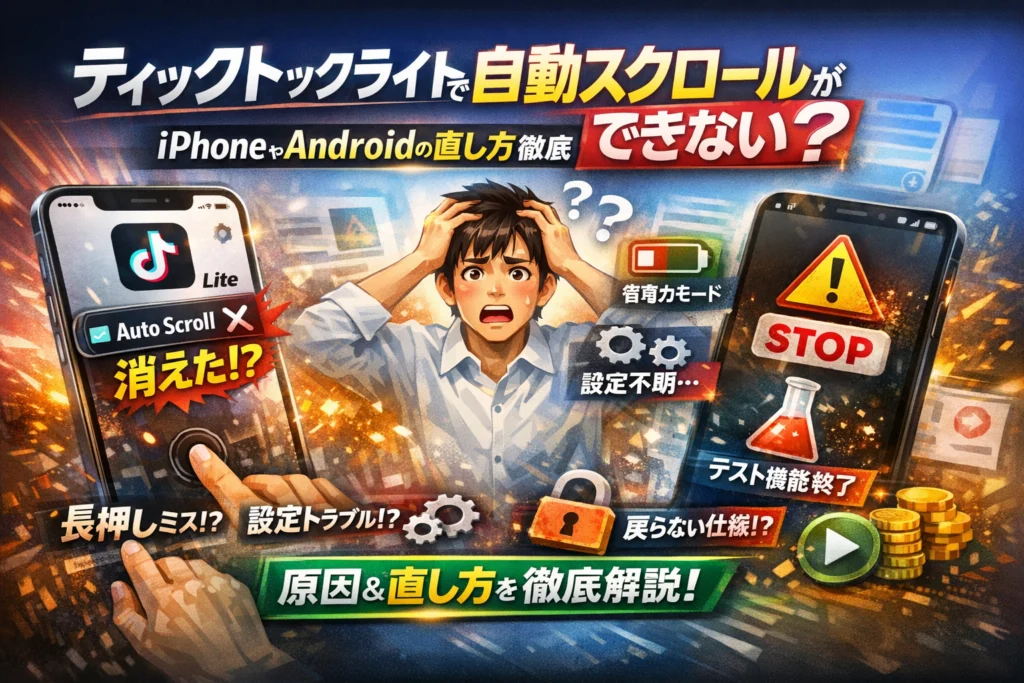
ティックトックライトの自動スクロールが消えた・なくなった・ボタンが出ないまま、再インストールや設定いじりを繰り返しても、時間だけが溶けていきます。多くの場合、原因はひとつではありません。おすすめではなくフォロー中を見ている、画面長押しの位置が数ミリずれている、iPhoneやAndroidの省電力設定が動画再生を止めている、さらにはテスト配信機能の終了でそもそも戻らない仕様になっていることもあります。
本記事では、ティックトックライトの自動スクロールについて、通常版TikTokとの違い、自動再生との混同が生みがちな勘違いをまず整理したうえで、iPhone、Android、iPadそれぞれの「やり方」と「直し方」を実務目線で分解します。症状別に、画面操作で確認すべきポイント、アプリ側で試す手順、端末設定で見直す項目を順番に潰し込み、ここまで試してダメなら仕様と見切るラインをはっきり示します。
さらに、「自動スクロールアプリ」や自動クリック系ツールに頼る前に知るべきリスクと、自動スクロールが使えない前提でもポイ活やながら視聴を止めずに済む現実的な代替策までまとめています。今の端末でどこまで粘れるかを数分で判断したい方にこそ、このまま読み進める価値があります。
目次
もう迷わないティックトックライトの自動スクロールとは?通常版との違いからサクッと整理
指一本も動かさずに動画が次々流れていく、あの“ながら見モード”。それを支えているのが自動スクロール機能です。まずは、通常版との違いや勘違いポイントをここで一気に整理しておきます。
ティックトックライトの自動スクロール機能でできること・できないこと
この機能は名前の通り、次の動画へ自動でスワイプしてくれるだけの仕組みです。音量やいいね、コメントは手動のままです。よく現場で混同されるポイントを表にまとめます。
| 項目 | できること | できないこと |
|---|---|---|
| 自動スクロール | 縦スワイプを自動化して次の動画へ進む | 音量調整やミュート解除 |
| 再生 | 1本ずつ自動で再生開始 | 再生速度の自動変更 |
| 操作 | 放っておいても連続再生 | いいね・フォロー・コメントの自動操作 |
| ポイ活的メリット | 再生本数を稼ぎやすい | 視聴条件の細かい指定 |
つまり、「手動でやっていた縦スワイプだけを任せる機能」と理解しておくと迷いません。
TikTokとティックトックライトの自動スクロールの違いを先に押さえる
通常版とライト版では、そもそも設計思想が違います。
| 項目 | 通常版アプリ | ライト版アプリ |
|---|---|---|
| 想定ユーザー | ヘビーユーザー | 軽量版を使いたいライト層 |
| 機能追加 | 新機能が優先投入されやすい | 国・アカウント単位でテスト導入が多い |
| 自動スクロール | 常時あるとは限らないが、比較的安定 | 一時的に使えて急に消える事例が多い |
業界側の視点では、ライト版は「テスト用の実験場」として扱われることがあり、昨日まで自動スクロールがあったのに急に消えるケースは、テスト配信終了の可能性も視野に入れる必要があります。ここを知らないと、自分の端末だけ壊れたと勘違いして延々と設定をいじってしまいがちです。
自動再生がなくなったと自動スクロールがないは何が違うのか
相談で非常に多いのが、自動再生と自動スクロールの混同です。機能としては別物です。
-
自動再生
- 動画を開いた瞬間に自動で再生が始まる仕組み
- 通信量節約のためにオフにできる設定項目
-
自動スクロール
- 見終わった後に次の動画へ自動で進める仕組み
- 画面長押しなどで出るメニューからオンにする一時的なモード
設定画面でオンオフできるのは主に自動再生で、自動スクロールは画面操作から呼び出す“その場のモード”という位置づけです。
「自動再生の設定をいくら探しても自動スクロールが戻らない」という声は、ここを取り違えていることがほとんどです。まずはこの違いを押さえておくと、後のトラブルシュートの効き方が一気に変わってきます。
ボタンがない・消えたティックトックライトの自動スクロールで一番多い勘違いパターン
「昨日まで勝手に次の動画へ進んでくれていたのに、今日はボタンがどこにもない」
現場の相談を並べると、深刻な不具合に見えて、実は勘違いパターンが半分以上を占めます。ここを潰すだけで、何もいじらず即解決するケースがかなりあります。
おすすめではなくフォロー中を見ていたケースが想像以上に多い話
自動スクロール系の機能は、基本的におすすめフィード前提で動きます。ところが、相談を受けて画面を見せてもらうと、かなりの割合でフォロー中タブを開いたままになっています。
まずはここを確認してください。
-
画面上部のタブ表示を確認する
-
おすすめが白文字、または太字になっているかを見る
-
フォロー中に入っていたら、おすすめをタップしてから様子を見る
この切り替えだけで、ボタンが復活したという報告は多いです。ポイ活中にフォロー中へ偶然切り替わり、そのまま気付かないままという流れが典型パターンです。
タブの違いによる状態イメージは、次の通りです。
| 状態 | 開いているタブ | 起こりやすい症状 |
|---|---|---|
| A | おすすめ | 自動スクロールメニューが出る |
| B | フォロー中 | ボタンがないと感じる |
| C | プロフィールなど別画面 | 長押ししても何も起きない |
画面のどこを何秒長押しするかで自動スクロールメニューが出ない罠
iPhoneでもAndroidでも、長押しの位置と時間がシビアです。サポート現場でよくあるのは、次の2パターンです。
-
画面端ばかり触っている
-
タップになっていて、長押し判定になっていない
確実にメニューを出すコツは、動画の中央付近を1〜2秒、軽く押し続けることです。コメント欄の近くや、右側のアイコン列の上を押しても、別のメニューが優先されてしまいます。
おすすめしやすい指の位置は、次のゾーンです。
-
上から3分の1より少し下
-
左右は中央寄り
-
再生ボタンの少し上あたりを狙うイメージ
逆に、避けたほうがいいのはこのあたりです。
-
画面の一番端
-
コメント入力欄のすぐ上
-
いいねや共有アイコンの上
ここを外すと、何度やっても「メニュー自体が存在しない」と錯覚しやすくなります。
ティックトックライトの自動スクロールが一度も出たことがない人にまず試してほしいこと
一度もボタンを見たことがない場合は、端末の不具合や仕様の前に、初期チェックを順番に消していくのが近道です。
| 優先度 | まず確認するポイント | やること |
|---|---|---|
| 1 | フィードの種類 | おすすめに切り替える |
| 2 | 画面操作 | 動画中央を1〜2秒長押し |
| 3 | 通信状態 | Wi‑Fiやモバイルデータが安定しているか確認 |
| 4 | アプリのバージョン | TikTok liteを最新にアップデート |
| 5 | OSの状態 | iOSやAndroidの更新と再起動 |
ここまでやっても、一度も自動スクロールメニューが表示されない場合、テスト配信対象から外れているパターンや、国・端末ごとの仕様差が疑われます。
個人的な経験として、iPhoneとAndroidを並べて検証したとき、同じアカウントでも片方だけ自動スクロール項目が出ないケースがありました。こうした差分はユーザー側でどうにもならないため、勘違いと設定要因を消してから、仕様ラインで見切ることが、時間を無駄にしないコツになります。
iPhoneでティックトックライトの自動スクロールができないときのチェックリスト
「昨日まで放置でポイントが貯まっていたのに、今日は指がヘトヘト」
iPhone勢からの相談で一番多いのが、このパターンです。まずは、サクッと原因を切り分けるチェックリストから押さえていきます。
最初にざっくり全体像を見たい人向けの表
| チェック項目 | 優先度 | 目安時間 | 直りやすさ |
|---|---|---|---|
| 操作手順の確認(長押し位置・タブ) | 高 | 1分 | 非常に高い |
| アプリの更新・iOSアップデート | 高 | 5〜10分 | 高い |
| 低電力モード・省電力設定の確認 | 中 | 3分 | 中〜高 |
| バックグラウンド制限の見直し | 中 | 5分 | 中 |
| 再インストール・諦めライン確認 | 低 | 10分 | ケース次第 |
iPhone版ティックトックライト自動スクロールのやり方を画面の位置から解説
現場で一番多いのは「実は操作ミス」ですが、自分ではミスに気づきづらい部分です。iPhoneの画面レイアウトをイメージしながら、手順を言葉で再現します。
- アプリを起動したら、下部メニューでホーム(家のアイコン)を選択
- 画面上部のタブで、おすすめ側を選択しているか確認
- フォロー中のフィードではオプションが出ないケースが多いです
- 1本の動画を全画面で再生している状態で、画面中央付近を1〜2秒ロングタップ
- 上すぎるとプロフィール系のメニュー
- 下すぎるとコメント入力が反応して、メニューが出ません
- 画面中央近くを押したまま、指を動かさないのがポイントです
よくある失敗は、右側のアイコン列をかすめるように長押ししてしまうことです。相談対応の場では「ちゃんと長押ししているつもりでも、位置が右寄りで反応していなかった」というケースがかなり多く見られます。
iOSアップデートとアプリ更新で自動スクロールが復活したケース
操作に問題がなさそうなのにボタンがどうしても出ない場合、iOSとアプリのバージョン差が原因候補になります。特に、ライト版は機能の配信タイミングが微妙にズレやすく、更新待ちで表示されない状況が起きがちです。
チェックする順番のおすすめは次の通りです。
-
App Storeでアプリの更新を確認
- 右上のアカウントアイコンから「利用可能なアップデート」を開き、対象アプリがないか確認
-
iOSのバージョンを確認
- 設定 → 一般 → 情報 → iOSバージョンをメモ
- その後「ソフトウェアアップデート」で更新がないか確認
-
更新後は、一度iPhone本体を再起動してからアプリを起動
相談の中には、アプリだけ古いままで機能が出ず、更新と再起動で急にメニューが出た例もあります。逆に、iOSだけ新しくてアプリが追いついておらず、アップデートで揃えたら安定したパターンもあります。
低電力モードやバックグラウンド制限が自動スクロールを止めてしまう仕組み
「最初は動くけれど、しばらくすると勝手に止まる」「画面はついているのに、動画だけ進まない」という場合は、iPhone側の省電力系の設定が疑わしいです。
iOSはバッテリーを守るために、一定時間操作がないアプリの処理を静かに絞る仕組みを持っています。自動スクロールは「自分で触っていないのに動画がどんどん切り替わる」動きなので、省電力の制御と相性が悪くなりがちです。
見直しておきたいポイントをまとめると、次のようになります。
-
低電力モードの確認
- 設定 → バッテリー → 低電力モード
- 可能であればオフにして挙動をチェック
-
Appのバックグラウンド更新
- 設定 → 一般 → Appのバックグラウンド更新
- 対象アプリがオンになっているか確認
-
Wi‑Fiとモバイルデータの状態
- 通信が不安定だと「止まった」のか「読み込み待ち」なのか判別しづらくなります
省電力系をすべてオフにする必要はありませんが、「長時間のながら視聴をしたいときだけ、バッテリー優先モードをゆるめる」という切り替え方が現実的です。
スマホ設定まわりの相談を受けてきた経験上、ポイ活勢はバッテリーをケチりすぎて端末側にストップをかけられているケースがかなり多い印象があります。
自動で回したい時間と、iPhoneに無理をさせないラインを意識して調整してみてください。
Androidでティックトックライトの自動スクロールが止まる・出ないときに見るべき設定
Android勢の悩みはほぼここで決着します。止まる、ボタンが出ない、途中で勝手に止まるときは、アプリではなく端末設定がブレーキになっているケースが圧倒的に多いです。順番に潰していきましょう。
Android版ティックトックライト自動スクロールの基本操作(機種別のクセも含めて)
まずは「操作ミスかどうか」を最速で切り分けます。
- アプリで動画を開く
- フィードがおすすめになっているか確認する
- 画面中央あたりを1〜2秒ロングタップ
- 表示されたメニューから自動スクロールをタップ
よくあるのは、指の位置とタップ時間のズレです。
-
上過ぎる: ユーザー名やコメントを押してしまい遷移する
-
下過ぎる: コメント欄扱いになりメニューが出ない
-
0.5秒程度: 長押し判定にならず、ただの一時停止になる
画面のど真ん中を1〜2秒押すイメージで試してみてください。相談対応の現場でも、これだけで「ボタンがない」が解決することがかなりあります。
省電力モードとバッテリー最適化で自動スクロールが途中で止まる理由
「最初は動くのに数分で止まる」「画面を触るとまた動き出す」という症状は、ほぼバッテリー関連設定が原因です。Androidは電池を守るために、操作がないアプリの処理をこっそり止める仕組みがあります。
チェックするポイントをまとめると次の通りです。
| 設定項目 | 見直すポイント | 目安 |
|---|---|---|
| 省電力モード | オフにして動作確認 | 長時間視聴中はオフ推奨 |
| バッテリー最適化 | アプリを最適化対象から外す | 「制限しない」に変更 |
| バックグラウンド制限 | 制限を解除 | データ節約設定も確認 |
| Wi Fi節電設定 | スリープ中もオンにする | ポイ活勢は必須 |
機種によって名称は少し違いますが、設定アプリのバッテリーやアプリの節電メニューに集約されています。自動スクロールの途中停止は、不具合よりも「節電が優秀すぎる」副作用と捉えた方が分かりやすい状態です。
メーカー独自機能(XperiaやGalaxyなど)でティックトックライトが勝手に制限されるケース
ここから先は、Androidマニアが現場で何度も見てきた「沼ポイント」です。同じAndroidでも、メーカーごとにアプリの動かし方にクセがあります。代表的な例を挙げます。
| 機種例 | 要注意機能名の例 | 見直す場所 |
|---|---|---|
| Galaxy | 電池の自動管理/スリープアプリ | 設定→バッテリー→アプリのバッテリー管理 |
| Xperia | STAMINAモード/バックグラウンド制限 | 設定→バッテリー→省電力設定 |
| AQUOS | エコ技/長エネスイッチ | 設定→電池/省エネ関連 |
| Pixel | アダプティブバッテリー | 設定→バッテリー→アダプティブ設定 |
とくに多いのは、Galaxyのスリープアプリと、XperiaのSTAMINAモードです。これらがオンになっていると、画面はついていてもアプリ内部の自動動作が優先的に止められます。
実際に相談を受けたケースでは、
-
バッテリー最適化を解除
-
メーカー独自の節電もオフ
-
その状態でWi Fi接続、画面の明るさを固定
という3点セットにしてから、自動スクロールが安定して動き続けるようになりました。
Androidは「電池を守りたいOS」と「動画を流し続けたいユーザー」の真っ向勝負になりがちです。ポイ活やながら視聴を優先したいタイミングだけは、電池関連のブレーキを一時的に外す、という割り切り方が現実的な落としどころと言えます。
iPadやタブレットでティックトックライトの自動スクロールができないときの“あるある”
スマホでは動くのに、タブレットに変えた瞬間に一気にグダグダになるのがこの機能です。相談を受けていると、iPadやAndroidタブレットにはスマホとは別の落とし穴がはっきり見えてきます。
iPadでティックトックライト自動スクロールが出ないときにまず確認するタブと向き
iPadでボタンが出ないケースは、アプリ不具合よりも画面の状態ミスが圧倒的多数です。最初にここだけはチェックしてみてください。
-
フィードが「おすすめ」ではなく「フォロー中」になっていないか
-
画面の向きが横向き固定になっていないか
-
画面を分割表示していないか(スプリットビュー)
特に多いのが、おすすめではなくフォロー中を見ているパターンです。自動で動画を流し見したいときは、上部タブがおすすめ側になっているかを先に確認すると無駄な沼を避けられます。
画面の向きも要注意です。縦画面前提で調整されているUIの場合、横向きや画面回転ロック中だと、長押しメニュー自体が出にくくなるケースがあります。
iPad OS特有の設定とマルチタスクが自動スクロールに与える影響
タブレットで途中で止まる、勝手にミュートされるときは、iPad OSのマルチタスク機能やバッテリー関連の設定が絡んでいることがあります。
代表的なポイントを整理すると次のようになります。
| チェック場所 | 影響しやすい症状 | 確認ポイント |
|---|---|---|
| マルチタスクとステージマネージャ | 途中で止まる、動きがカクつく | 複数アプリを同時表示していないか |
| 画面収録・ピクチャインピクチャ | 音だけ・映像だけ止まる | 他の動画アプリを同時に動かしていないか |
| バッテリー設定 | 数分で自動スクロールが止まる | 低電力モードがオンになっていないか |
特にステージマネージャやスプリットビューは、見た目は便利でも、内部的には「他アプリとリソースを取り合っている」状態になります。長時間ポイ活で流しっぱなしにしたいなら、1画面全体で単独起動を徹底した方が安定します。
大画面ならではの長押しミスと、指の位置のおすすめゾーン
タブレット相談で一番多いのが、「スマホと同じ感覚で長押ししているのにメニューが出ない」という声です。実際に検証していると、指の位置と長押し時間のブレが原因のケースがかなりあります。
おすすめは次の押し方です。
-
画面のど真ん中より少し下を押す
-
再生ボタンやコメント欄、ユーザー名の上は避ける
-
軽くタップではなく、1秒〜1.5秒ほどじっくり押し込む
ポイントは「情報が何も載っていないエリア」を狙うことです。動画の再生・一時停止やプロフィールリンクなど、何かしらのボタンが重なっている場所を押すと、そちらが優先されてメニューが出ません。
iPadやAndroidタブレットは画面が広いぶん、押す場所の誤差も大きくなります。スマホの感覚で端の方を押すのではなく、中央寄りの空白ゾーンを狙い撃ちするだけで、メニュー表示率が一気に上がる印象があります。
一度でもタブレットで自動スクロールメニューを出せたユーザーは、ほぼこの押し方に落ち着きます。端末側の設定を疑う前に、まずは「タブ」「向き」「押す場所」の3点セットからつぶしていくのが、現場で見てきた中では一番効率の良いやり方です。
昨日まで普通に動いていたのに…急に消えた自動スクロールを冷静に診断するコツ
「昨日までは放置で勝手に進んでいた動画が、今日は指でスワイプしないと進まない」
この状態になった人の多くが、原因探しで時間だけ溶かしています。ここでは、現場で何度も見てきたパターンから、どこで見切りをつけるかまで整理します。
テスト配信終了・仕様変更で自動スクロールがなくなった可能性を疑うタイミング
この機能は、国やアカウント単位でテスト的に配られ、静かに回収されることがあります。見極めるポイントは次の3つです。
-
同じWiFiでログインしている別アカウントでボタンが出ない
-
iPhoneとAndroid両方で試しても出ない
-
アプリとOSを最新にしても、数日たっても状況が変わらない
この3つを満たしているなら、端末側ではなく提供側の仕様変更・テスト終了の可能性がかなり高くなります。
比較の視点も持っておくと判断しやすくなります。
| 見るポイント | 端末トラブルの可能性が高い時 | 仕様変更の可能性が高い時 |
|---|---|---|
| 他のSNSアプリ | 途中で落ちる・重い | 問題なく動く |
| 他アカウント | どれか1つでは出る | どのアカウントでも出ない |
| 期間 | 急に出たり消えたりする | 消えてから長期で変化なし |
再インストールしても自動スクロールが戻らないときの見切り方
「アンインストール→入れ直し→ログインし直し」をしても戻らない場合、やみくもに同じ操作を繰り返しても意味は薄いです。現場では、次の順番で線を引いています。
- アプリを最新バージョンに更新
- OSを最新バージョンに更新
- キャッシュと不要データを削除
- 別端末・別OSで同じアカウントを試す
ここまでやっても一度もボタンが出ないなら、ユーザー側で直せる範囲はほぼやり切った状態です。
その先は、以下のような行動はおすすめしません。
-
非公式の改造版アプリを入れる
-
自動クリックツールを常時動かす
-
「この設定で絶対出る」と断言する情報だけを追い続ける
時間とアカウントリスクに見合わないケースが多く、ポイ活目的でもマイナスになることが少なくありません。
知恵袋でよく見る沼パターンと、そこにはまらないための順番
質問系サイトを見ていると、次のような“沼ルート”に入ってしまう人が目立ちます。
-
Aさんの成功談の設定を全部マネする
-
それで直らないと、今度はBさんの裏ワザも全部足す
-
端末設定もアプリ設定もぐちゃぐちゃになり、何が原因か誰も追えない状態になる
これを避けるためには、試す順番を決めて、それ以外は増やさないことが重要です。
-
まずは基本操作の確認
- ホームのフィード種別(おすすめかフォロー中か)
- 画面中央付近の長押し時間
-
次にアプリ側対処
- 更新、キャッシュ削除、再インストール
-
最後に端末側
- OS更新、省電力やバッテリー最適化、バックグラウンド制限の確認
この3段階を一通りやっても、一度も自動スクロールの表示が出ない場合は、「今はそういう仕様」と割り切って使い方を組み立て直す方が、結果的にストレスは少ないと感じています。ポイ活勢ほど深追いしがちですが、スマホの設定オタクの視点から見ると、ここが冷静な撤退ラインになります。
規約ギリギリの自動スクロール系アプリや裏ワザに手を出す前に知っておくべきリスク
「もう指でスワイプしたくない…」という気持ちは痛いほど分かりますが、ここを間違えると、楽したいどころかアカウントごと吹き飛ぶことがあります。楽への近道に見えて、実は一番コスパが悪いゾーンを先に押さえておきましょう。
TikTok自動スクロールアプリで検索する前に確認してほしいこと
まず、外部アプリを探す前に、次の3点を冷静にチェックしてみてください。
-
そもそも公式アプリ側に同等か近い機能が用意されていないか
-
自分の端末設定(省電力やバックグラウンド制限)が自動操作を邪魔していないか
-
報酬目的の視聴(ポイ活など)が、規約的にグレーゾーンに踏み込んでいないか
特にポイ活目的のユーザーは、「短時間でポイントを稼ぎたい」という焦りから、自動化ツールに飛びつきがちです。現場の相談では、次のようなパターンが多いです。
-
無料の自動スクロールアプリを入れた結果、端末が重くなり動画がカクカク
-
広告付きのツールが常駐し、バッテリー消費と発熱が急増
-
不審な権限(連絡先、位置情報、ストレージ)まで求められているのに、そのまま許可
「楽になったつもりが、スマホ全体が不安定になる」というのは、サポート現場では定番の失敗パターンです。
自動クリックやマクロでアカウント停止になりかねないライン
自動スクロール系の裏ワザで一番危険なのが、自動クリックやマクロツールです。画面上の特定位置を一定間隔でタップする機能は、システムから見ると以下のように見えます。
| 挙動の特徴 | 人間の操作 | 自動ツールの操作 |
|---|---|---|
| タップ間隔 | 微妙にバラつく | 常に同じリズム |
| スワイプの軌跡 | 少し曲がる・ぶれる | ほぼ直線・同じ距離 |
| 操作時間帯 | 日によってまちまち | 深夜も含めて延々と続く |
この「機械的なパターン」は、不正検知の典型的なフラグになります。
特に注意したいのは次のポイントです。
-
再生数や視聴時間を不自然に底上げする用途で使う
-
複数端末で同じマクロを走らせ、同一アカウントを操作する
-
バックグラウンドで別アプリを自動操作するタイプのツールを使う
こうした使い方は、利用規約上「サービスの正常な運営を妨げる行為」に近づきます。
一度フラグが立つと、突然ログインできなくなったり、問い合わせても復旧が難しいケースがあり、ポイ活目的で貯めたポイントやアカウントの信頼度が一瞬でゼロになります。
アクセシビリティ機能でできる範囲と、明確にNGな自動操作の境界線
最近よく相談されるのが、スマホに最初から入っているアクセシビリティ機能を「軽い自動スクロール」に使えないかという話です。ここは線引きをはっきりさせておいた方が安全です。
一般的に許容されやすい使い方のイメージ
-
端末標準のスイッチコントロールやアシスト機能を、自分の操作を補助する目的で使う
-
長押しやスワイプが苦手な人が、ワンタップで同等の操作を発動させる設定にする
-
体の事情で連続操作が難しい人が、視聴体験を維持する目的で最小限の自動化を行う
明確に危ないゾーンに踏み込む使い方
-
アプリを閉じても延々と動画を切り替え続けるような完全放置運用
-
視聴・いいね・フォローなどを機械的に繰り返して、数字を稼ぐためだけに使う
-
一度の設定で、人間の操作を大きく超えるスピードや時間で動かし続ける
アクセシビリティ機能は、本来「人間の操作を代わりに行う補助ツール」です。
この前提から外れて「人間では不可能なレベルの連続操作」をさせ始めた瞬間に、システムから見た挙動は、専用の自動クリックアプリとほぼ変わらなくなります。
スマホ設定の相談を受けてきた立場からの実感としては、「日常の視聴が少し楽になる程度」で止めておくのが安全ラインです。完全放置でポイントだけ稼ごうとした瞬間に、リスクとリターンのバランスが一気に崩れます。
楽をする工夫自体は悪いことではありませんが、「公式機能と端末設定でどこまで快適にできるか」を出し切ってからでも、裏ワザを試すのは遅くありません。アカウントとスマホ本体を守りながら、自分に合った視聴スタイルを組み立てていきましょう。
ティックトックライトの自動スクロールがどうしても使えないときの現実的な代替策
自動スクロールが復活しないと、ポイ活もながら視聴も一気にテンションが下がりますよね。ただ、現場で相談を受けていると「代替策をきちんと組み立てれば、意外とストレスが減る」というケースが多いです。この章では、裏ワザでも規約ギリギリでもない、現実的に続けられる視聴スタイルを組み直していきます。
自動スクロールがない前提で快適に見るための設定と工夫
まずは、今のスマホ環境で負担を最小限にするところから整えます。
おすすめは次の4つです。
-
動画再生はオン、音量や明るさは少し下げてバッテリー消費を抑える
-
片手でスワイプしやすいように、本体を縦持ち固定+利き手側に寄せて持つ
-
Wi‑Fi接続を優先し、読み込み待ちで無駄なタップが増えないようにする
-
ライト版と通常版の両方を入れておき、フィード切り替えで飽きを防ぐ
視聴スタイル別に見ると、次のような設定が相性が良いです。
| スタイル | 目的 | 向いている設定例 |
|---|---|---|
| ポイ活中心 | 再生数優先 | 音量小さめ、画質自動、Wi‑Fi固定 |
| 作業中のながら見 | BGM感覚 | イヤホン使用、通知オフ、明るさ低め |
| しっかり視聴 | 内容重視 | 画質優先、字幕オン、時間を決めて見る |
特にポイ活勢は「とにかく長時間開きっぱなし」にしがちですが、Wi‑Fiと画面の明るさだけでも見直すと、スワイプ回数のストレスがかなり変わります。
ポイ活勢がやりがちだった失敗と、今は避けるべき視聴スタイル
ポイント目的のユーザーで共通している失敗パターンを整理すると、次の3つに集約されます。
-
スマホを充電しながら高輝度でつけっぱなしにして、端末が発熱してカクつきやフリーズを誘発
-
省電力モードを常時オンにした結果、バックグラウンド制御が強く働きアプリの動作自体が不安定
-
自動クリック系アプリを試し、挙動がおかしくなって再インストール沼にはまる
安全にポイントを貯めたいなら、次のようなラインを意識した方が安定します。
-
長時間視聴は、充電しながらではなくバッテリーに余裕がある時間帯にまとめる
-
省電力モードは「残量が少ない時だけ」オンにして、常用は避ける
-
自動タップやマクロ系アプリには手を出さず、あくまで手動スワイプ前提で計画する
相談を受けていて感じるのは、「時間効率だけを追いすぎて、スマホ側の健康を削ってしまう」ケースが本当に多いことです。端末が不調になれば、結果的にポイ活どころではなくなります。
自動スクロールがなくても困らない視聴環境を組み立てる考え方
自動スクロールが戻らない前提で考えると、鍵になるのは「タップやスワイプの回数ではなく、自分の集中力と生活リズムに合わせる」ことです。
おすすめの組み立て方は次の通りです。
-
1回あたりの視聴時間を15〜30分に区切り、タイマーをセットしてダラダラ視聴を防ぐ
-
右手スワイプがつらい人は、スマホリングやスタンドを使って指の負担を軽減
-
移動中はライト版、自宅では通常版やPC版と使い分けて、体勢と画面サイズを最適化
-
ミュート視聴が多い場合は、字幕付き動画やテキスト量多めのクリエイターを中心にフォローする
視聴パターンをここまで具体的に設計すると、「自動スクロールがあるかどうか」は優先度が一段下がります。
スマホ設定の相談を受ける立場から見ると、自動機能に依存しない視聴環境を作った人ほど、OSアップデートや仕様変更があってもストレスを最小限に抑えられています。自分の手と端末のクセを味方につけるつもりで、無理のないスタイルに組み替えてみてください。
スマホ設定オタクの視点から見た、ティックトックライト自動スクロールとの付き合い方
「昨日まで快適に流れていた動画が、今日いきなり止まる」。現場で相談を受けていると、このパターンが圧倒的に多いです。ここでは、スマホ設定オタク視点で、沼にはまらず付き合うコツだけをギュッと絞ります。
相談現場で本当に多い「見落としポイント」と解決までのリアルな流れ
トラブル対応で最初にやることは、難しい設定ではありません。ケアレスミスつぶしです。よくある流れをチェックリスト化すると、次の通りです。
-
フィードが「おすすめ」ではなく「フォロー中」になっていないか
-
画面中央を長押ししているか(端すぎるとメニューが出ない機種が多い)
-
ミュートアイコンや音量ボタンを触って、音だけオフになっていないか
-
省電力モードやバッテリーセーバーがオンになっていないか
-
モバイルデータ節約系アプリが裏で動いていないか
この段階で直るケースが肌感覚でかなりの割合を占めます。そこでダメなら、アプリ側→OS側→仕様の可能性という順番で切り分けていきます。
| 段階 | やること | 目安時間 |
|---|---|---|
| 1 | フィード・長押し位置の確認 | 数十秒 |
| 2 | アプリ再起動、キャッシュ削除、最新バージョンへ更新 | 5〜10分 |
| 3 | OSアップデート、省電力やバッテリー最適化の見直し | 10〜15分 |
| 4 | それでもボタンが一度も出ない場合はテスト機能終了を疑う | 思い切って見切り |
この「どこまでやったか」をメモしておくと、同じトラブルが起きた時に一気にショートカットできます。
OSアップデートのたびに自動スクロールが不安定になる理由と付き合い方
OSアップデートの直後に、「前は止まらなかったのに急に止まる」という相談が増えるタイミングがあります。これは、OSとアプリの相性が一時的にズレるのが主な背景です。
具体的には、次のような変化が重なります。
-
バッテリー保護機能が強化され、バックグラウンド処理が積極的に止められる
-
画面オン時でも、一定時間タップがないアプリを省エネ対象にするメーカー独自仕様
-
古いバージョンのアプリが、新しいOSの動画再生まわりにまだ最適化されていない
この「ズレ期間」にできる付き合い方は、次の3つです。
-
OSを上げたら、必ずアプリも最新バージョンに更新する
-
アプリ情報画面で「バッテリー最適化の対象から除外」設定を確認する
-
問題が続く場合は、一度アンインストールして再インストールで設定をリセット
業界人目線でいうと、アップデート直後の数日は、仕様が落ち着くまで挙動がブレやすい時期です。焦らず「設定を整える期間」と割り切る方がメンタル的にも楽です。
同じ悩みを二度と繰り返さないために、スマホとアプリのトラブルシュート思考を身につける
ポイ活やながら視聴をしている人ほど、同じ罠に何度もはまりがちです。そこで役立つのが、再現手順をパターン化しておく思考法です。
-
症状を書く
- 例:動画は再生されるが、次の動画に自動で進まない
-
直前にしたことを書く
- OS更新、アプリ更新、電池残量が少なく充電ケーブルを挿した など
-
試した対処を順番にメモする
- フィード確認→長押し→アプリ更新→省電力解除→再インストール
この3ステップだけでも、「前回はここまでやったら直った」という自分専用マニュアルになります。
さらに、次のようなマイルールを決めておくと、時間もストレスも減ります。
-
10分試して直らなければ、仕様やテスト終了の可能性を一度疑う
-
外部の自動クリックアプリやマクロは、アカウント停止リスクがあるので使わない
-
長時間の視聴前には、省電力モードとバッテリー最適化だけサッと確認する
自動スクロール機能は、スマホ本体の省電力やOSアップデートの影響を強く受ける領域です。だからこそ、機能そのものよりも、「おかしくなった時にどこから潰すか」という考え方を持っておくと、次にトラブルが起きても慌てずに済みます。視聴スタイルをコントロールするのはアプリではなく、自分のトラブルシュート力だと意識しておくと、スマホライフ全体がぐっと楽になります。
この記事を書いた理由
著者 – 宇井 和朗(株式会社アシスト 代表)
本記事の内容は、私自身と社内メンバーが日常的に行っているスマホ・アプリ設定のサポート現場で蓄積してきた知見をもとに、人手で整理・執筆しています。
Web集客やSNS運用の支援をしていると、「広告運用より先に、まず TikTok やティックトックライトがまともに動かない」という相談を受けることが少なくありません。自動スクロールが出ないだけで、検証用の視聴が止まり、ポイ活やキャンペーン参加の成果計測も狂ってしまう。そのたびに、OSごとの省電力設定や長押し位置の微妙な違いまで一緒に画面を見ながら潰してきました。
私自身も、出先で自分のスマホだけ自動再生が止まり、プレゼン直前に原因を探って冷や汗をかいたことがあります。こうした「なぜか自分だけおかしい」を放置すると、生産性も検証精度も落ちます。だからこそ、再インストールを繰り返す前にどこから順番に疑えばいいかを、現場で実際にやっている手順どおりにまとめました。同じつまずきを、できるだけ短時間で抜け出してほしいという思いで書いています。
🔗 あわせて読みたい関連記事
 ティックトックライトの不明なエラーが起きた時の安全な対処法や治るまでの目安を徹底ガイドティックトックライトで「不明なエラーが発生しました」「後ほどもう一度お試しください」と出たまま、招待もできないしポイント…
🧰 お困りごとの解決に



最近更新した記事
 e-Tax送信結果の確認方法|メッセージボックス閲覧手順と受信通知のPDF保存💡 結論(要点まとめ)e-Taxで確定申告などの送信結果を確認する手順を解説。即時通知画面を閉じた後のメ…
 2027年用年賀はがき予約はいつから?販売スケジュールと早期割お得技💡 結論(要点まとめ)2027年(令和9年・未年)年賀はがきの予約・発売日スケジュールを解説。日本郵便公…
 Androidセーフモードの解除方法と戻らない場合の確認手順💡 結論(要点まとめ)Androidでセーフモードを解除する基本手順(電源メニュー・再起動)を解説。解除…
 国民年金の学生納付特例を電子申請する手順|スマホでのマイナポータル活用ガイド💡 結論(要点まとめ)国民年金の学生納付特例をマイナポータルで電子申請する手順を分かりやすく解説。スマホ…AirPods 5とAirPods Pro 3・AirPods 4の違いを公式仕様で比較|用途別の選び方と買い替え判断2026年9月9日にAppleが発表したAirPods 5は、9月18日に発売されました。価格は充電ケース(USB-C)…