
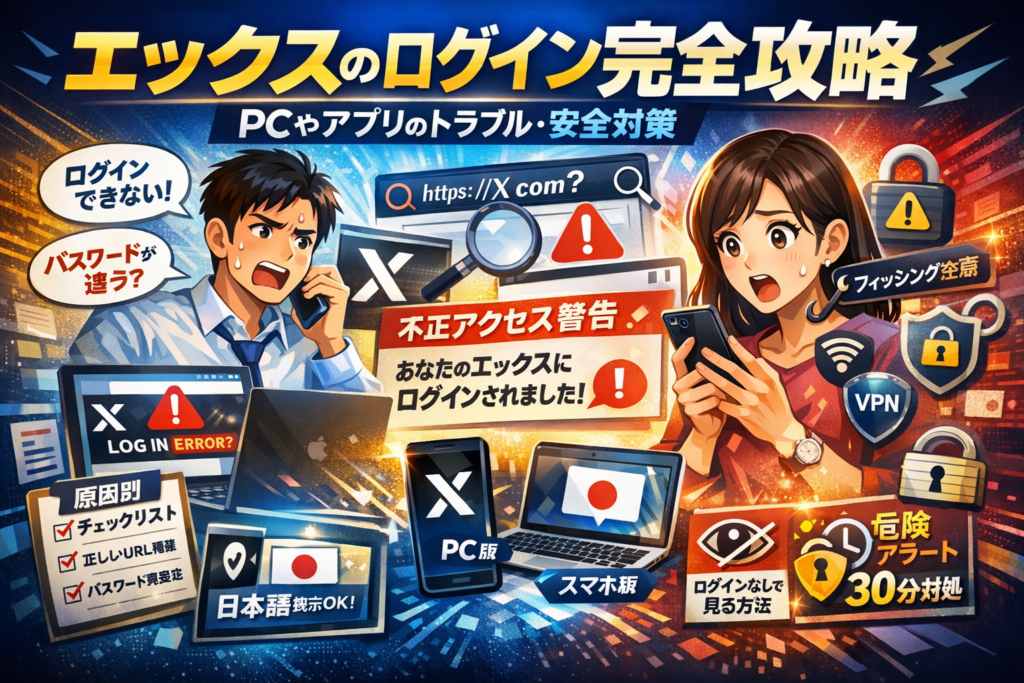
エックスに「昨日まで普通に入れていたのに、急にログインできない」。出社前の30分を、ブラウザの更新やアプリ再インストールで浪費していないでしょうか。検索しても、公式のログイン画面やXモバイル版ログイン方法、Twitterウェブ版の説明などがバラバラに出てくるだけで、「エックス ログインできない」「パスワードは合ってるのにエラー」「Xブラウザ版でログイン画面が表示されない」といった現場の詰まりは自己解決前提になっています。しかも、ログインなしで見る方法や日本語表示の戻し方、不正ログイン通知「あなたのエックスにログインされました」への初動、不意に踏みがちなエックスサーバーやWordPressサーバーパネルとのURL混同までは一切つながっていません。この記事では、PCとスマホでの正しいエックス ログイン方法から、「今日だけログインできない」原因別チェックリスト、ブラウザ設定、日本語化、アプリ版の突破法、ログインなしで見る際の安全ライン、不審ログイン時の30分対応、そしてhttps secure xserver ne jpとの見分け方までを一つの実務フローとして整理します。自分の状況に近い章だけ拾えば、その場で復旧と再発防止まで組み立てられるはずです。
目次
エックスログインで今いちばん多いトラブルは何か?症状別に“やってはいけないこと”から整理しよう
朝イチでタイムラインを確認したいのに、いつもの画面に入れない。ビジネスで告知もあるのに、ログインエラーの赤い文字だけが増えていく。現場で相談を受けていると、焦った瞬間の「やってはいけない行動」が状況を悪化させているケースが目立ちます。
まずは症状別に、避けるべきパターンから押さえておきましょう。
「パスワードは合ってるはず」なのにエックスログインできない人が陥る共通パターン
実際の相談で多いのは「絶対に合っているはず」という思い込みです。よくあるつまずきポイントを整理します。
よくある勘違いポイント
-
メールアドレスで覚えているが、実際は電話番号やユーザー名で登録している
-
パスワード管理アプリで古いものを自動入力している
-
大文字小文字や記号を、スマホの自動補正で勝手に変えられている
-
複数アカウントを持っていて、別アカウントの情報を入れている
現場感覚で言うと、「合っているはず」と言い切れる人の多くが、上記のどれかに当てはまります。回数制限にかかる前に、入力している情報の組み合わせを一度棚卸しすることが先です。
「エックスログイン画面が表示されない」や「X comが開けない」ときにまず確認する3つのポイント
ログイン以前に画面が出てこない場合は、アカウントではなく環境を疑います。相談を受けたとき、私は次の順番で確認しています。
最初に確認する3ポイント
- URLが正しいか
検索結果からではなく、ブラウザのアドレス欄に直接URLを入力して開いてみます。フィッシングサイトや古いブックマークを踏んでいるケースが少なくありません。 - 通信環境とフィルタリング
会社や学校のネットワークでは、SNSがまとめてブロックされていることがあります。スマホならモバイル通信に切り替える、PCなら別のWi-Fiを試すだけで解決することも多いです。 - ブラウザやアプリの不具合
キャッシュが壊れているとログイン画面だけ真っ白になることがあります。別のブラウザやシークレットウィンドウで開いてみると切り分けがしやすくなります。
この3つを確認せずにアカウント側を疑うと、原因から遠ざかりがちです。
急にエックスログインできなくなった日に絶対にやらない方がいい行動チェックリスト
焦って動くほど復旧が遅れます。実際に「それをやってしまったせいで一気に詰んだ」ケースから、避けるべき行動をまとめます。
やってはいけない行動リスト
-
思い付きのパスワードを連続で何度も試す
-
複数端末から同時にログインを試し続ける
-
よく分からない「ログインできない人向けツール」や見知らぬサポートサイトに情報を入力する
-
不審なメールやDMの「ここから再設定してください」というリンクをそのまま踏む
-
仕事用アカウントの情報を、社内チャットやメモでそのままコピペして共有する
整理すると、「焦りの行動で情報をばらまかない」「回数制限を自分で踏みに行かない」ことがポイントです。トラブル時こそ、一度深呼吸して状況をメモしながら進めるほうが、結果的に早く安全に戻れるケースが多いと感じています。
PCとスマホでここまで違う!エックスログイン方法と公式ログイン画面の見つけ方ガイド
「さっきまで普通に使えていたのに、急に入れない」。現場でよく聞くトラブルの多くは、実は“入口を間違えているだけ”というケースが少なくありません。PCとスマホ、ブラウザとアプリで入口が違うので、ここを正しく押さえるだけでトラブルはかなり減ります。
Xブラウザ版でのログイン手順(PC・スマホ)と正しいURLの見分け方
PCでもスマホでも、ブラウザ版に入るときはURLを確認する癖が安全の第一歩です。
| 項目 | チェックポイント |
|---|---|
| アドレスバー | 先頭が https かを確認 |
| ドメイン | x の後ろが com で終わっているか |
| 鍵マーク | 鍵アイコンが閉じた状態か |
ブラウザ版に入るときの基本ステップです。
-
検索結果からではなく、アドレスバーに直接URLを入力する
-
一度正しいURLで開けたら、ブラウザのブックマークに登録しておく
-
不自然な日本語や広告だらけのページからログインしようとしない
業務アカウントの場合、URLをチームで共有しておくと、偽ログイン画面への誘導をかなり減らせます。
スマホアプリ版XへのログインとTwitterウェブ版との違いをざっくり理解する
スマホではアプリ版とブラウザ版が混ざりやすいため、今どちらを使っているか分からない状態がトラブルの温床になります。
| 種類 | 見た目の違い | 向いている利用シーン |
|---|---|---|
| アプリ版 | ホーム画面にアイコン、起動が速い | 日常の投稿や閲覧、通知の確認 |
| ブラウザ版 | ブラウザからアクセス、URLが見える | 複数アカウントの切替、業務用の一時利用 |
スマホで昔の感覚のまま「Twitterウェブ版でログインしよう」と探すと、古い解説サイトや不自然なURLに迷い込みやすくなります。
安全に使いたい場合は、
-
日常利用はアプリ版
-
調査やサブアカウントはブラウザ版のシークレットモード
と役割を分けると、アカウント管理がぐっと楽になります。
家や職場・カフェなど場所ごとに変わるエックスログインのリスクと安全な入り方テクニック
同じログインでも、どこでアクセスするかでリスクは大きく変わります。現場でトラブルが多いのは、次の3パターンです。
-
共有PCで自動ログインONのまま放置して、別の人が誤投稿
-
フリーWi-Fiでログインして、パスワード変更の通知に気づかない
-
スマホのアプリ版だけログイン状態で、ブラウザ版からの不正アクセスに気づけない
場所ごとのおすすめ設定をまとめると、次のようになります。
| 場所 | おすすめ設定 | 重点ポイント |
|---|---|---|
| 自宅PC | 自動ログインON | 端末自体にパスワードを設定 |
| 職場PC | 自動ログインOFF | 使い終わったら必ずログアウト |
| カフェ・ホテル | シークレットモード利用 | パスワード変更や重要操作は避ける |
ビジネス利用で安心して使いたい場合、「どの端末でログインしてよいか」「自動ログインを許可してよい場所はどこか」をチームで先に決めておくと、急なトラブル時にも判断に迷いません。
エックスにログインできないとき原因別チェックリスト|パスワードや電話番号・ユーザー名ごとに徹底解説
「昨日まで普通にポストしていたのに、今日はなぜか入れない」――現場で一番多い相談です。焦る前に、まずは原因ごとに切り分けると一気に道が見えます。
下の表のどれに近いかを先に決めてから読み進めてください。
| 症状に近いのはどれか | 最優先で確認するポイント |
|---|---|
| パスワードは合っているはず | 入力ミス・ロック・2段階認証 |
| 電話番号やユーザー名を忘れた | 登録情報の手掛かり・復旧用メール |
| 今日だけなぜか入れない | 通信環境・アプリやブラウザの不具合 |
パスワードが合っているのにログインできないときに見落としがちな3つの落とし穴
「パスワードは間違えていない」という人ほど、次の3点を見落としています。
-
端末ごとの自動補完のズレ
PCでは入れるのにスマホでは入れない場合、自動入力の内容が古いケースが多いです。面倒でも一度、目で見てパスワードを打ち直してください。 -
大文字・小文字と記号の打ち替えミス
特にスマホキーボードは、勝手に先頭を大文字にしたり、英数入力が全角混じりになることがあります。パスワード欄を一度メモアプリにコピーペーストして、意図した文字になっているか確認すると早いです。 -
連続失敗による一時ロック
短時間に何度も失敗すると、セキュリティ保護で一時的にブロックされます。この状態でさらに試し続けると余計に長引くため、10〜15分ほど間を空け、別の回線や端末で試すのが現場での鉄板パターンです。
電話番号やユーザー名を忘れたり変えてしまったときの復旧ルート
業務アカウントで特に多いのが、「担当者が変わって登録した電話番号に誰もアクセスできない」パターンです。この場合は感覚ではなく、次の順番で手掛かりを潰していきます。
- 過去のメール通知を探す
ログイン通知やパスワード変更メールには、ユーザー名がそのまま載ります。企業の共有メールボックスを検索すると、かなりの確率で見つかります。
- プロフィール情報から逆算する
別の端末でまだログインできている場合、プロフィールや連絡先メールを先にメモしておきましょう。後から復旧するときの唯一の証拠になることがあります。
- 電話番号変更済みの場合の方針
すでに解約した番号が登録されていると、SMS認証で詰みやすくなります。2段階認証をオンにしていたか、バックアップコードを保存していないか、一度社内やチーム全員で確認する価値があります。ここを確認せずにパスワードだけ変えると、本格的に入れなくなるリスクが上がります。
既存のアカウントにログインできない・今日だけログインできないときの確認ステップ
「昨日までは入れていた既存アカウントが、今日だけおかしい」という相談は、技術的な問題と人為的な問題が半々です。現場でやっている切り分け手順を共有します。
-
別の入口から試す
アプリで入れなければブラウザ、PCで入れなければスマホというように、入口を変えます。どこか1つでも入れるなら、IDやパスワードではなく端末側の問題である可能性が高いです。 -
通信と時間帯を変える
会社のWi-Fiではダメだがテザリングなら入れる、昼はダメだが夜は問題ない、というケースもあります。ネットワークに制限がかかっていないか、ルーターの不調がないかを切り分けるイメージです。 -
ログイン履歴と通知を必ず見る
「あなたのアカウントにログインされました」通知を何日も放置していたケースでは、第三者に操作されていることがあります。別端末でまだ入れているうちに、ログイン履歴と接続中の端末一覧を確認し、不審なものは速やかにログアウトさせてください。
一度、企業アカウントでこれを後回しにした結果、共用PCから誤投稿が続いていた例を見て以来、私は「今日だけおかしい」と感じたタイミングでの履歴チェックを必須ルールにしています。焦ってパスワードを連打する前に、ここだけは落ち着いて確認しておく価値があります。
ブラウザ版でのエックスログインと日本語表示に戻すための具体的な設定ガイド
「急いで投稿したいのに、ブラウザで開いたら全部英語でチンプンカンプン」
現場で一番よく聞くのがこのパターンです。PCでもスマホでも、ポイントさえ押さえれば数十秒で日本語に戻せます。
Xウェブ版ログインで英語表示になったとき日本語に変える方法(PC・スマホブラウザ別)
ブラウザ版はURLと表示言語の両方を押さえるのが基本です。まずは正しいアクセス先を確認します。
-
正規のWeb版URL
https://x.comもしくは旧Twitter表記のhttps://twitter.comに自動リダイレクトされます。
検索結果から入ると、広告リンクや偽サイトが混ざることがあるので、必ずアドレスバーのURLと「https」と鍵マークを確認してください。
PCとスマホで、日本語への切り替え場所が微妙に違います。
| 端末 | 手順 | よくつまずくポイント |
|---|---|---|
| PCブラウザ | 画面左ナビ下部の「…」→ Settings and privacy → Accessibility, display and languages → Languages → Display language → 日本語を選択 → Save | 英語表示のままでも「Languages」を探せるかがカギ |
| スマホブラウザ(iPhone/Android共通) | 画面左上のメニューアイコン→ Settings and privacy → Accessibility, display and languages → Languages → Display language → 日本語 | モバイルWebは表示領域が狭く、メニューが折りたたまれて見つけづらい |
英語表記でも、Settings and privacy / Languages / Display languageの3ワードさえ覚えておけば迷いません。
ビジネスアカウントを複数利用している場合は、アカウントごとに表示言語がバラバラになっていないかも確認しておくと、運用チーム内の混乱を減らせます。
Xブラウザで開くべきおすすめ設定!シークレットモードや自動ログイン・キャッシュの扱い方
ブラウザ版を安全かつ快適に使うには、「どの端末で、どこまでログイン状態を残すか」を事前に決めておくことが重要です。現場で実際にルール化している設定を整理します。
1. シークレットモードを使う場面
-
カフェやコワーキングスペースなど、共用PCを使うとき
-
企業の来客用PCで一時的にアクセスするとき
シークレットモードなら、閲覧履歴やログイン情報がブラウザに残りにくいため、誤投稿や乗っ取りリスクをかなり抑えられます。
2. 自動ログインをオンにしてよい端末
-
自宅PC・個人スマホなど、ロックがかかっている端末
-
2段階認証(SMSや認証アプリ)を設定済みのアカウント
逆に、職場の共用PCや家族共有タブレットで自動ログインをオンにすると、別のユーザーがポストや画像投稿をしてしまう事故が起こりがちです。
3. キャッシュとCookieのリセットが必要なタイミング
-
ログインしているのに画面が真っ白のまま
-
タイムラインやトレンドが更新されない
-
日本語に設定したのに、なぜか一部だけ英語のまま
この場合は、ブラウザの設定からX関連のCookieとキャッシュを削除すると、画面表示の不具合が解消されるケースが多いです。
ただし、他サービスのログイン情報も消えるため、会社PCでは消して問題ないか、事前に確認しておくと運用トラブルを防げます。
「Xログインがブラウザで開けない」「X comのURLが分からない」ときにプロが確認する順番
現場で問い合わせが来たときは、次の順番で切り分けると、原因を素早く特定できます。
- URLとドメインの確認
-
アドレスバーに
x.comまたはtwitter.comを直接入力してアクセス -
httpになっていないか、x-com.exampleのような怪しいドメインになっていないか確認
- ネットワークとセキュリティ設定の確認
-
社内ネットワークや学校のWi-Fiでは、SNSや広告系サイトがフィルタリングされていることがあります
-
モバイルルーターやスマホのテザリングに切り替え、アクセスできるか試すと、ネットワーク由来かどうか切り分けやすくなります
- ブラウザの種類とバージョン確認
-
古いInternet Explorerや独自ブラウザからのアクセスは、表示が崩れたりログイン画面が開けないケースがありました
-
ChromeやSafari、Edgeなど、最新版にアップデートされたメジャーブラウザで再度試すのが安全です
- セキュリティソフト・拡張機能の影響チェック
-
広告ブロック拡張や、追跡防止プラグインが強すぎる設定だと、ログイン画面の一部スクリプトが止められます
-
いったん拡張機能をオフにしてアクセスし、表示が改善するか確認します
- ブラウザ以外からのアクセス可否を確認
-
同じアカウントでスマホアプリからはログインできるか
-
別アカウントでブラウザからアクセスできるか
この2軸で試すと、「アカウント側の問題」か「ブラウザ環境の問題」かがはっきりしてきます。
SNS運用の相談を受けてきた立場からの経験として、ブラウザで開けないトラブルの多くは、URLの勘違いとネットワーク制限、拡張機能の3つのどこかで止まっていることがほとんどでした。焦ってパスワードを何度も変える前に、この順番で落ち着いてチェックすると、アカウントを無駄にロックさせずに済みます。
アプリ版X(旧Twitter)へのログインと“パスワード合ってるのに入れない”現場目線の突破法
電車での移動中や出社前の数分で、ビジネス用アカウントにサッとアクセスしたいのに、アプリがにらめっこ状態になっている人はかなり多いです。ここでは、スマホアプリのログイン不調を、現場で実際に行っている手順レベルまで分解して解説します。
iPhoneとAndroidでちょっと違うXモバイル版ログインの流れとつまずきポイント
同じスマホでも、iPhoneとAndroidでつまずくポイントが微妙に違います。まずは流れを整理します。
| 項目 | iPhoneアプリ | Androidアプリ |
|---|---|---|
| アプリ入手 | App Storeからダウンロード | Google Playからダウンロード |
| 主なログイン方法 | メールアドレス / 電話番号 / ID | メールアドレス / 電話番号 / ID |
| よくあるエラー | 自動入力のパスワードが古い | 複数アカウントの切り替えミス |
| 見落としがちな設定 | Apple ID連携の認証 | Androidの自動入力管理 |
つまずきポイントの典型は次の3つです。
-
パスワードマネージャーが古いパスワードを自動入力している
-
IDとメールアドレスと電話番号の意味を混同している
-
以前の業務アカウントがアプリ内に残り、別アカウントに切り替えただけで安心してしまう
特に企業アカウントを運用している場合、プロフィールや投稿履歴、広告データを守るためにも、どのIDでログインしているかを画面右上のアイコンから必ず確認しておきたいところです。
アプリを消せば解決?TwitterでログインできないときにやりがちなNGリセット
「アプリを一度削除して入れ直せば直るはず」と考えて、いきなりアンインストールするケースを何度も見てきましたが、これは状況を悪化させるパターンが多いです。
NGリセットの典型
-
アプリ削除前に、登録メールアドレスや電話番号をメモしていない
-
2段階認証に使っている端末がどれか把握していない
-
Webブラウザで入れるかどうか確認せずに、スマホアプリだけを触っている
アプリ削除前に、次のチェックをしてからでも遅くありません。
-
スマホのブラウザでcomドメインの画面からログインを試す
-
連絡先や業務マニュアルに、登録アドレスと電話番号が書いてあるかを確認する
-
ほかの担当者が同じアカウントにアクセスできているかを聞く
一度アプリを消してしまうと、「なんとなくログインできていた状態」から、「正しい登録情報をきちんと入力しないと戻れない状態」に段階が上がります。運用の現場では、原因の切り分けが終わるまでアプリ削除は最後の一手として扱っています。
パスワード変更後ログインできない・認証コードが届かないときのリアルな解決パターン
「パスワードを変更した瞬間から、スマホアプリだけ入れない」という相談は非常に多いです。よくある流れを、実際のトラブルシュート手順として整理します。
パスワード変更後に入れないときのチェックリスト
- Webブラウザから新パスワードでアクセスできるか確認
- スマホアプリで一度ログアウトし、新パスワードを手入力で再入力
- 自動入力候補を一度削除し、再度入力
- それでもだめなら、数分おいてから再試行(連続失敗で制限がかかるため)
認証コードが届かないときは、原因の切り分けが重要です。
| 症状 | よくある原因 | 試すべきアクション |
|---|---|---|
| SMSが届かない | 電話番号変更 / 迷惑SMS扱い | 通信状態確認、キャリアメールや別の番号の有無を確認 |
| メールが届かない | 迷惑メールフィルタ / アドレス変更 | 迷惑フォルダとフィルタ設定を見直し |
| 認証アプリが開けない | 機種変更 / アプリ未移行 | ほかの信頼できる端末からのログイン可否を確認 |
業界人の目線で言うと、2段階認証を「安全そうだから」とだけの理由で導入し、電話番号変更や機種変更の計画とセットで設計していないケースが、ログイン不能の大きな要因になっています。セキュリティ機能はマーケティングデータや閲覧履歴を守る盾になりますが、運用ルールとセットで設計してこそ力を発揮します。
ログインなしでエックスを見る方法と「見るだけ利用」で無視されがちな危険サイン集
ログインは面倒だけれど、ポストやトレンドはサクッと追いたい──そんな「見るだけ利用」は、実務の現場でもかなり多い使い方です。ただ、やり方を間違えると「気づいたら怪しい情報に振り回されていた」というケースが目立ちます。ここでは、ログインせずに閲覧する具体的な手順と、安全ラインをプロ目線で整理します。
エックスログインせずに見る具体的な方法とどこまで閲覧できるのか?
ログインなしでも、ニュースチェックやマーケティングの情報収集には十分使えます。代表的な入り方は次の3パターンです。
-
WebブラウザでXのトップページにアクセスする
-
検索エンジンで「企業名 X」「商品名 X」を検索してポストを開く
-
友人や企業から共有されたURLをタップして直接アクセスする
ログインなしでできること・できないことを整理すると違いが一目で分かります。
| 項目 | ログインなし閲覧 | ログインして利用 |
|---|---|---|
| 公開ポストの閲覧 | 可能 | 可能 |
| 画像・動画の再生 | 可能だが読み込みに制限が出る場合あり | 安定して再生しやすい |
| 検索機能の利用 | 一部のみ可能 | 詳細検索やトレンドがフルで使える |
| ポスト・返信・いいね | 不可 | 可能 |
| DM(メッセージ)の送受信 | 不可 | 可能 |
| 表示設定のカスタマイズ | ほぼ不可 | タイムラインや言語の細かい設定が可能 |
情報収集目的であれば、公開ポストの閲覧だけでも相当なデータが得られます。一方で、トレンド分析や広告の検証など、マーケティング的に使う場合はログインして機能をフル活用した方が効率的です。
ログインせずTwitterウェブから見る人こそハマりやすい偽アカウントと情報のワナ
ログインしない人ほど、「本物だと思い込んで見る」傾向が強く、偽アカウントやデマ情報に巻き込まれやすい印象があります。現場でよく見るパターンを整理します。
よくある偽アカウントのサイン
-
企業や著名人のアイコンをそのまま使っているのに、ユーザー名の綴りが微妙に違う
-
プロフィールの自己紹介が極端に短い、または外部サイトURLしか書かれていない
-
ポスト内容が「フォロー&外部サイト登録でプレゼント」「暗号資産の急騰予告」など、過剰なメリットを強調している
ログインなし閲覧で陥りがちなワナ
-
フォローやブロックができないため、怪しいアカウントを「避ける仕組み」を作れない
-
タイムラインではなく検索結果から飛ぶため、真正性を判断する材料が少ない
-
公式マークの意味や広告表示との違いを把握しないまま情報を信じてしまう
特に、採用担当や広報担当がブラウザから見るだけで企業名を検索している場合、偽アカウントを「自社の評判」と誤認して社内に共有してしまうケースがあります。情報の取り扱いを間違えると、社内の判断材料そのものが歪んでしまう点が厄介です。
足跡や個人情報はどうなる?見るだけ利用の“安全ライン”と超えてはいけない境界線
ログインしていなければ「完全匿名」と思われがちですが、Webアクセスには必ず技術的な足跡が残ります。ここを理解しておくと、どこまでが安全ラインか判断しやすくなります。
ログインなしでも収集され得る情報の例
-
利用中のブラウザやスマホの種類
-
アクセス元のIPアドレス(おおよその地域レベル)
-
閲覧履歴や検索キーワードをもとにした広告の最適化
これらは多くのサイトで共通する仕組みで、SNSだけの特別な話ではありません。ただし、次のような行動を取り始めると、安全ラインを越えがちです。
超えてはいけない境界線のチェックリスト
-
外部サイトへのリンクをむやみにタップし、個人のメールアドレスや電話番号を入力する
-
プロフィールやアンケートフォームから、勤務先や連絡先を送信する
-
「ログインしていないから大丈夫」と思いながら、同じ端末で他のサービスにも本名や決済情報を登録している
逆に、次のルールを守れば、見るだけ利用のリスクは大きく抑えられます。
-
公開ポストだけを閲覧し、怪しいリンクから先には進まない
-
仕事用PCでは、業務と無関係なキャンペーンやプレゼント応募にアクセスしない
-
定期的にブラウザのキャッシュや閲覧履歴を削除し、共有端末ではシークレットモードを使う
SNS運用支援の現場では、「ログインしていないから安心」と誤解したまま、外部サイトで連絡先を入力してしまい、その後マーケティングメールが大量に届くケースを頻繁に見かけます。ログインの有無よりも、「どこまで個人情報を渡したか」の方がリスクに直結しますので、そこだけは強く意識しておきたいポイントです。
「あなたのエックスにログインされました」と出たとき最初の30分でやることリスト
スマホに突然この通知が出た瞬間こそ、アカウントの生死を分ける勝負どきです。慌ててアプリを消したり、通知を閉じて放置したりすると、ビジネス利用のアカウントでは売上や信用に直結するトラブルに発展します。最初の30分でやるべきことを、時間軸で整理します。
| 経過時間目安 | やること |
|---|---|
| 0〜5分 | 通知内容とアクセス元の確認、まず状況把握 |
| 5〜15分 | パスワード変更とログインセッションの強制ログアウト |
| 15〜30分 | 連絡先や投稿内容の被害確認、社内共有と運用見直し |
本当に不正ログインなのか?通知文やアクセス履歴から冷静に見極めるコツ
まずやるべきは「本物の通知か」「本当に第三者か」を切り分けることです。
-
メールなら差出人アドレスのドメインを確認する
-
スマホ通知なら、通知をタップせずアプリから直接ログインする
-
ログイン履歴で国や端末、時刻が自分の利用と合っているかを見る
特に多いのは、機種変更やブラウザ版への初回ログインを自分で忘れていて「乗っ取られた」と勘違いするケースです。逆に、見覚えのない国や深夜時間帯のアクセスが並んでいるのに「たまたまだろう」と無視して、後からDMスパムや勝手な投稿に気付くパターンも現場ではよく見ます。少しでも怪しければ、安全側で判断するのが鉄則です。
すぐにやるべきパスワード変更とやり方を間違えると自分がログインできなくなるケース
怪しいと判断したら、その端末からではなく、信頼できる回線と端末でパスワード変更を行います。ここでの落とし穴がいくつかあります。
-
登録メールアドレスや電話番号に今もアクセスできるか事前に確認する
-
他サービスと同じパスワードを再利用しない
-
パスワード変更後に、他端末からのセッションを全てログアウトする設定を有効にする
現場で特に多いのは、2段階認証をオンにしたまま電話番号を解約していて、新しい端末から認証コードが受け取れず、自分自身が入れなくなるケースです。パスワードを変える前に、現在有効な連絡先情報を必ずチェックしてください。
仕事用アカウントで不審ログイン通知が出たとき現場で共有すべきポイントと守るべき優先順位
企業や団体の公式アカウントで通知が出た場合、個人利用とは優先順位がまったく変わります。SNS運用の相談を受けてきた経験から言うと、対応内容より「誰にどこまで共有したか」が後々のトラブルを左右します。
優先順位の目安は次の通りです。
- 即時対応
- 管理している全端末からログアウト
- パスワードと連絡先の更新
- 被害の有無の確認
- 不審な投稿、DM送信、広告課金の有無
- 連携している外部サービスのアクセスログ
- チーム内共有
- 発生時刻と対応内容
- 現時点で分かっている被害範囲
- 外部への連絡が必要かの判断
- 顧客や取引先への誤DMがあれば、早めの謝罪と状況説明
- 広告アカウントと連携している場合は、課金状況のチェック
特に共用PCでの利用がある職場では、「誰が・どの端末から・どの権限でログインしているか」を日頃からメモとして残しておくだけでも、トラブル時の混乱が一気に減ります。通知が来た日は、復旧後にこの運用メモをアップデートする絶好のタイミングです。
じつは別モノ?エックスサーバーやWordPressのエックスログインとSNSのXの違いをチェック
同じエックスという言葉でも、実務の現場では「SNSのX」と「レンタルサーバーのエックスサーバー」「WordPressの管理画面」がごちゃ混ぜになり、ログインエラーや情報漏えいの相談が後を絶ちません。まずは、どのサービスへアクセスしようとしているのかを切り分けることが安全対策の第一歩になります。
エックスサーバーのサーバーパネルログインとエックス X com ログインの見分け方
よく混同される2つを、機能と用途で整理すると次のようになります。
| 項目 | サーバーパネル(エックスサーバー) | SNSのX(X com) |
|---|---|---|
| 主な用途 | Webサイトやメールの設定 | ポストや画像・動画の投稿 |
| 管理対象 | ドメインやWordPress・データベース | プロフィールやタイムライン |
| 想定ユーザー | サイト運営者・マーケティング担当 | 個人ユーザー・企業アカウント担当 |
| 間違えた時のリスク | サイト停止・メール不達 | SNSアカウント乗っ取り・成りすまし |
特に仕事で両方を使っている人ほど要注意です。メールに届いたURLをなんとなくタップしていると、気付かないうちにまったく別サービスのログイン画面にパスワードを入力しているケースも見られます。
https secure xserver ne jp と https X com で間違えないための基本ルール
URLを一度も確認せずにログインする習慣がついていると、フィッシングサイトに引っかかる確率が一気に上がります。最低限、次のポイントだけは毎回チェックしてください。
-
サーバーパネルを開く時に見る場所
- 先頭が「https」で始まっているか
- ドメイン部分が「secure.xserver.ne.jp」になっているか
-
SNSのXを開く時に見る場所
- 先頭が「https」で始まっているか
- ドメイン部分が「x.com」または「twitter.com」になっているか
さらに、ブラウザのアドレスバー左側に鍵のマークが表示されているかどうかも確認ポイントです。鍵マークが無い、もしくは警告表示が出るページにIDやメールアドレス、電話番号を入力するのは避けてください。
現場で何度も見てきたのは、「ブックマークを登録しておかず、その場で検索してログイン画面を探す」パターンです。この習慣があると、広告経由の偽サイトや、紛らわしいURLのサイトに迷い込みやすくなります。必ず公式のログイン画面をブックマークすることが、最もシンプルで強力な防御策になります。
WordPressサーバーパネルとエックスの管理画面を混同したとき起きがちなリアルトラブル
サイト運営とSNS運用を両方担当している人からは、次のようなトラブル相談がよく寄せられます。
-
会社の公式サイトを修正しようとして、誤ってSNSのXにポストし、機密情報を公開してしまった
-
WordPressのログインURLだと思い込み、SNSのXのパスワードを入力し続けてロックがかかった
-
サーバーパネルでメール設定を変更したつもりが、Xの通知用メールアドレスと食い違い、認証コードが届かなくなった
よくある混同ポイントを整理すると、次のようになります。
| どれとどれを混同? | 具体的な勘違い | 発生しやすい影響 |
|---|---|---|
| WordPressログインとSNSのX | どちらも「管理画面」と呼んでしまう | 間違ったパスワード入力によるロック |
| サーバーパネルとSNSのX | 「エックスのログイン」とだけメモしている | 権限のない人がサーバー設定に触る |
| 通知メールとサーバーメール | 1つのアドレスで全部管理しようとする | どのサービスの通知か判別できない |
業界人の目線で見ると、ログイン情報のメモに「何のログインか」が書かれていないことが、混乱と事故の根本原因になっています。IDやパスワードだけでなく、「XのSNS用」「エックスサーバーのサーバーパネル用」「WordPressの管理画面用」といったラベルを必ずセットで残すことを強くおすすめします。
このひと手間だけで、「どこにログインしようとしているのか」「どのURLを開くべきなのか」が一瞬で判断できるようになり、セキュリティも業務効率も一段上がります。
現場で分かったエックスログイン運用のコツと“これだけは先に決めておきたい”安全習慣
「ログイン方法」より「ログインの運用」でつまずく人が圧倒的に多いです。ここから先をきちんと決めておくと、急なトラブルでも慌てずに済みます。
共用端末でエックスログインするときの鉄則|ログアウトと自動ログイン設定の線引き
共用PCや職場スマホでのログイン運用が甘いと、誤投稿や情報漏えいが一気に現実になります。最低限、次の3点だけはルール化しておきます。
-
自分専用ではない端末では自動ログインを使わない
-
作業終了前に必ずログアウトするチェックリストを作る
-
ブラウザはシークレットモードかゲストモードを使う
よく相談されるのが「前任者のアカウントのまま投稿してしまった」というケースです。原因のほとんどは、自動ログインとログアウト忘れのセットです。
下の表を、そのまま社内ルールのたたき台にしてみてください。
| 端末の種類 | 自動ログイン | シークレットモード | 作業後の必須アクション |
|---|---|---|---|
| 自分専用PC | 許可可。ただしパスワード管理ツールとセットで利用 | 原則不要 | 退職や端末入れ替え時に一括ログアウト |
| 共用PC | 原則禁止 | 常にオン | 毎回ログアウト、ブラウザ終了 |
| カフェなどのPC | 完全禁止 | 使えるなら必ずオン | ログアウト後、履歴とキャッシュ削除 |
1つの端末に複数アカウントでログインする場合は、ブラウザごとにアカウントを分けると誤投稿リスクが一気に下がります。
担当者交代や機種変更・電話番号変更…「いつか必ず来る日」に備えるアカウント管理メモ
アカウント自体は無事なのに、登録メールや電話番号に誰も入れないせいで復旧できない、という相談は現場で本当に多いです。日常的に以下をメモとして残しておくと、担当交代や機種変更でも慌てません。
-
登録メールアドレスと、その受信担当(個人か共通か)
-
登録電話番号の持ち主と、機種変更予定の有無
-
2段階認証の方法(SMSか認証アプリか)
-
緊急時の連絡経路(上長・情報システム担当など)
| 管理項目 | 個人利用のおすすめ | 仕事用アカウントのおすすめ |
|---|---|---|
| 登録メール | プロバイダや会社依存でないメール | 部署共有のメールアドレス |
| 電話番号 | 長期的に使う番号 | 共通で管理できる専用番号 |
| 管理場所 | パスワード管理アプリ | 情報システム部門の管理台帳 |
機種変更や電話番号変更の前に、ログイン状態を一度解除し、最新のメールと番号が登録されているかを確認してから端末を手放す習慣をつくると安心です。
これからエックスを使い続ける人へ!今日から見直したいログイン履歴のチェック習慣
パスワードを強化するだけでは安全になりません。どこからアクセスされているかを定期的に確認することが、実は一番「コスパの良い」守り方です。
おすすめのチェック頻度は次の通りです。
-
週1回: ログイン履歴と利用端末の確認
-
月1回: 連携アプリと許可している権限の棚卸し
-
端末紛失時: すべての端末からのログアウトとパスワード変更
| チェックタイミング | 見直すポイント | やること |
|---|---|---|
| 週1回 | 見覚えのない地域や端末 | その端末からログアウトしパスワード変更 |
| 月1回 | 使っていない連携アプリ | アクセス権限の取り消し |
| トラブル時 | すべてのログイン状態 | 全端末ログアウトと認証情報リセット |
SNS運用の現場では、「あなたのアカウントにログインされました」という通知を数カ月放置した結果、ある日まとめて乗っ取られるケースも見てきました。通知を見かけた瞬間が、状況をまだ自分でコントロールできる最後のタイミングになりやすいので、その日のうちに履歴を確認する癖をつけておくと、安心して発信やマーケティングに集中しやすくなります。
この記事を書いた理由
著者 – 宇井 和朗(株式会社アシスト 代表)
本記事の内容は、私と自社チームが日々の運用現場で蓄積してきた知見をもとに、実際の相談やトラブル対応を整理して執筆しています。
エックスのログイン相談は、ホームページやGoogleビジネスプロフィール、WordPressの管理まで一体で支援している中で、ここ数年もっとも増えている悩みのひとつです。パスワードは合っているのに入れない、X comではなくエックスサーバーのURLにアクセスしてしまう、不正ログイン通知に慌ててパスワード変更を繰り返し、かえって自分たちがログインできなくなる。80,000社以上の支援のなかで、こうしたつまずき方には一定のパターンがあると痛感してきました。
私自身、出社前の数十分をログイントラブル対応で奪われ、投稿や広告のスケジュールがずれ込んだ経験があります。経営側からすると「たかがログイン」で止まっている時間こそ、最も無駄にしたくないコストです。だからこそこの記事では、「PCかスマホか」「ブラウザかアプリか」「仕事用か個人用か」といった現場の状況ごとに、今日この瞬間の復旧と再発防止までを一連の流れでたどれるようにまとめました。エックスの発信に集中できる環境づくりに、少しでも役立てていただければ幸いです。