
運営責任者:宇井和朗(株式会社アシスト 代表取締役) プロフィール
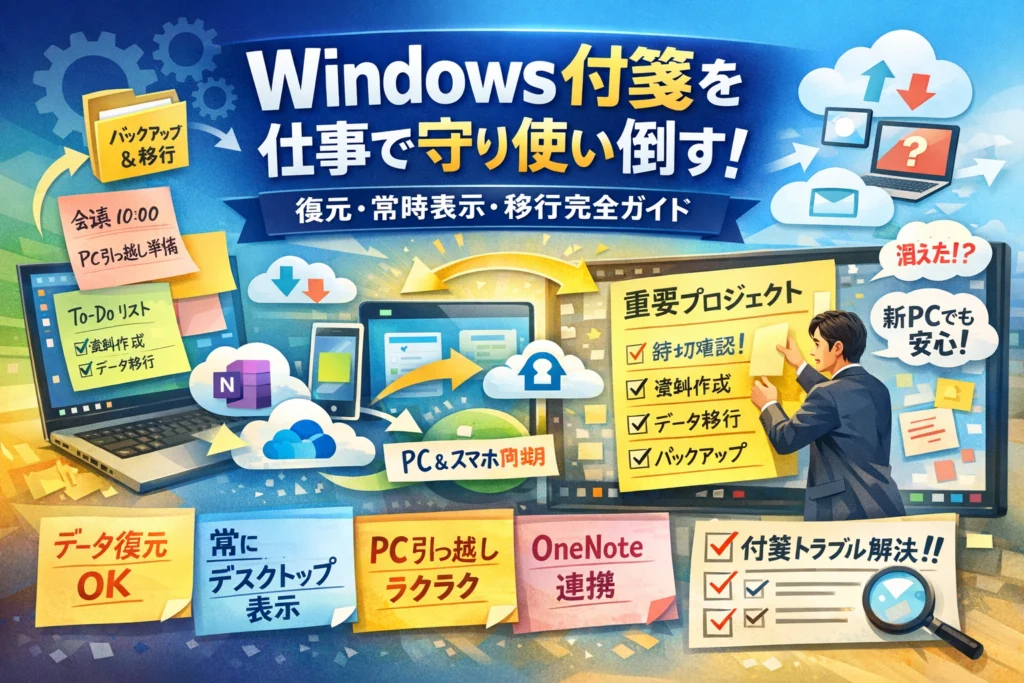
Windows付箋を「デスクトップにメモを貼るだけの小さな機能」と軽く見ると、仕事や勉強の抜け漏れ、PC入れ替え時のデータ消失という目に見えない損失を積み上げてしまいます。標準のSticky Notesは起動や色変更、自動保存、OneNoteやiPhone・Androidとの同期までこなせますが、それだけでは「消えた」「どこにある」「常に表示したい」「新PCへ移行したい」といった実務のトラブルは防げません。
本記事では、Windows10/11での付箋アプリの場所と起動、タスクバー固定やショートカット設定といった基本から、削除と閉じるの違い、自動保存の限界、付箋データの保存場所とバックアップ・エクスポート・移行の戦略までを一気通貫で整理します。さらに、デスクトップに常に表示したいニーズへの現実的な解決策、OneNoteやMicrosoft 365との同期を軸にしたワークフロー、他のデスクトップ付箋アプリやタスク管理ツールとの役割分担ルールまで踏み込みます。
「とりあえずメモ」は誰でもできます。この記事の価値は、Windows付箋を業務フローの中でどこまで使い、どこから別のツールに任せるかを判断できるところまで、あなたの実務を引き上げる点にあります。
目次
Windowsの付箋はどこにある?Windows10と11で迷わない起動と初期設定
パソコンの画面にメモを貼り付けたいのに、「どこにあるのか分からない」「前のPCにはあったのに…」という相談は、現場で驚くほど多いです。先に結論だけ整理すると、付箋は今もWindows標準アプリとして存在し、名前はSticky Notesというメモアプリに一本化されています。この位置さえ押さえれば、dynabookでもSurfaceでも同じ感覚で使い始められます。
Windows10で付箋を探す・起動するサクッと基本ステップ
Windows10では、スタートメニューから探すのが一番迷いにくい方法です。
- 画面左下のスタートボタンをクリック
- キーボードで「sticky」または「付箋」と入力
- 検索結果に表示される「Sticky Notes」をクリックで起動
ここでつまずきやすいのは「以前のバージョンにあった付箋紙という名前のアプリが見当たらない」ケースです。Windows7時代の付箋は別物で、Windows10ではSticky Notesに置き換えられています。
よく使う人は、その場でタスクバーにピン留めしておくとストレスが激減します。
-
検索結果のSticky Notesを右クリック
-
「タスクバーにピン留めする」を選択
これで、どのアプリを開いていてもデスクの一番下からワンクリックで呼び出せるようになります。
Windows11での付箋アプリの場所とスタートメニューへの即戦力固定ワザ
Windows11は見た目が変わった分、「アプリの場所迷子」が起きやすい印象です。Sticky Notesも例外ではありませんが、探し方のパターンを1つ決めておけば迷わなくなります。
- 画面中央下のスタートアイコンをクリック
- 上部の検索ボックスに「Sticky」または「付箋」と入力
- 表示されたSticky Notesをクリックして起動
スタートメニューからすぐ開けるようにしたい場合は、以下の操作を合わせて行います。
-
検索結果のSticky Notesを右クリック
-
「スタートにピン留めする」を選択
よく質問されるのが「付箋アプリをインストールし直す必要があるか」です。通常は標準で入っているため、見当たらないときは、アプリ一覧をスクロールして「S」の欄を確認しつつ、企業PCであればIT管理部門に削除していないかを確認する、という順番で切り分けるのが安全です。
参考までに、10と11での探し方を整理しておきます。
| 項目 | Windows10 | Windows11 |
|---|---|---|
| アプリ名 | Sticky Notes | Sticky Notes |
| 基本の探し方 | スタート → 検索 | スタート → 検索ボックス |
| ピン留め先 | タスクバー・スタート | タスクバー・スタート |
| 表示場所の目安 | アプリ一覧の「S」 | アプリ一覧の「S」 |
タスクバーやショートカットで「いつでも一発起動」できる快適な準備
業務で本気で使うなら、「探して起動する」時間をゼロに近づける設計が重要です。特に営業職や在宅ワーカーは、電話中やオンライン会議中にサッとメモを起動できるかどうかで、取りこぼしの量が変わります。
まずはタスクバーとデスクトップショートカットの二段構えを用意します。
【タスクバーへのピン留め(10・11共通)】
- Sticky Notesを検索して起動
- タスクバー上のアイコンを右クリック
- 「タスクバーにピン留めする」を選択
【デスクトップにショートカットを置く】
- スタートメニューでSticky Notesアイコンを右クリック
- 「詳細」または「その他」をクリック
- 「ファイルの場所を開く」を選択
- 表示されたSticky Notesアイコンを右クリックし、「送る」→「デスクトップ(ショートカットを作成)」
ここまで整えると、パソコンの電源を入れてから数秒で付箋を起動できる状態になります。ITサポートの現場では、付箋の使い方より先に、この「一発起動の導線づくり」から案内すると、継続利用率がかなり上がる印象があります。
ショートカットキーも覚えておきたい人は、Windows11で一部デバイスに用意されているWin+Alt+Sの組み合わせが使えるかを試してみる価値があります。動作しない場合は、無理にカスタマイズに走る前に、タスクバー運用を徹底したほうが、トラブルが少なく安定して使い続けられます。Microsoftアカウントでサインインしておけば、別のPCやノートデバイスでも同じ起動位置から同じ付箋にアクセスできるので、まずはここまでを「初期設定のゴール」と捉えておくのがおすすめです。
まずはここからデスクトップに付箋を貼る・編集する・消さないための超基本操作
「メモしたはずなのに、どこいった?」を今日で終わらせるために、まずは付箋アプリの“土台となる操作”を固めてしまいましょう。ここがあいまいなまま増やしていくと、仕事中にメモを探す時間ばかり増えてしまいます。
付箋の新規作成からコピー・一覧表示までを一気にマスターする流れ
付箋アプリを起動したら、最初に覚えたいのは次の3ステップです。Windows10でも11でも基本は同じです。
- 新規メモを作成する
-
付箋の小さなウィンドウ左上(または右上)の「+」ボタンをクリック
-
タスクバーのアイコンを右クリックして「新しいメモ」
-
キーボードの「Ctrl+N」(アプリがアクティブな状態)
PCのトップ画面でサッとメモしたい時は、ショートカットを手に覚えさせるのが速いです。
- 内容をコピーして使い回す
-
メモ全体をコピーしたい時は「Ctrl+A → Ctrl+C」
-
文章の一部だけならドラッグして選択しコピー
-
似たタスクが多い方は「雛形メモ」を1枚つくり、コピーして使うと楽になります
- メモの一覧を表示して迷子をなくす
-
付箋ウィンドウ右上の「…(メニュー)」→「メモの一覧」
-
タスクバーのアイコンを右クリックして「メモの一覧」
一覧画面では、複数のメモがカード状に並びます。ここで検索もできるので、営業案件やタスクが増えやすい方ほど一覧を“ホーム画面”として使うイメージが有効です。
| やりたいこと | 画面上の操作 | ポイント |
|---|---|---|
| 新規メモ追加 | +ボタン / Ctrl+N | 1メモ1テーマにすると整理しやすい |
| メモを探す | メモの一覧を開く | 件名の1行目を「案件名」「期日」にする |
| 似たメモを作る | 中身をコピー&貼り付け | 雛形化してルーチン作業を高速化 |
「削除」と「メモを閉じる」の違いで大惨事を防ぐための押さえどころ
現場で最もトラブルが多いのが、この2つの違いです。ここを取り違えると、本当に必要なタスクを消してしまいかねません。
-
メモを閉じる
- 付箋ウィンドウ右上の「×」をクリック
- メモは非表示になるだけで、メモの一覧には残ります
- 一覧からクリックすれば、いつでもデスク画面に再表示できます
-
削除(完全に消す)
- メモ右上「…」→「メモを削除」
- ゴミ箱アイコンをクリック
- 確認ダイアログで「削除」を選ぶと、データそのものが消えます
現場でよく見るミスは、次の2パターンです。
-
一覧を知らずに「×=削除」と思い込み、閉じるのを怖がって付箋を増やしすぎる
-
逆に、ゴミ箱で消しているのに「どこかに閉じたはず」と勘違いして復元に時間を浪費する
迷った時の基準はシンプルで、「迷ったら閉じる、消すのは週1回まとめて」という運用にすると安全です。週次で一覧を開き、完了済みタスクだけ削除する習慣にすると、タスク管理が安定します。
自動保存の仕組みを味方につけて「うっかり閉じても安心な」状態にしておく
付箋アプリは、入力したテキストを自動保存する仕組みになっています。手動の「保存」ボタンはありません。ここを理解しておくと、「閉じた瞬間に全部消えたのでは」という不安から解放されます。
押さえておきたいポイントは3つです。
- 文字を入力した瞬間に保存される
-
Enterを押さなくても、数文字入力した時点で保存されます
-
うっかりアプリを終了しても、その時点までの内容はメモの一覧に残ります
- 「空のメモ」は残さないクセをつける
-
何も書かれていない付箋は、あとで見返しても用途が分かりません
-
1行目に「案件名+期日」「カテゴリ名」を必ず入れるルールにすると、一覧での視認性がぐっと上がります
- 同期をオンにして“データの逃げ道”をつくる
-
Microsoftアカウントでサインインし、同期を有効にしておく
-
OneNoteやスマホアプリ側でも同じメモが見られる状態にしておく
業界の現場で見るトラブルの多くは、操作ミスそのものよりも、「どこに何が保存されているか分からない」状態から生まれています。付箋はあくまでデスクトップ上の“即時メモ”と割り切り、重要なタスクは週次でタスク管理ツールやノートアプリへ移す、という二段構えの運用にしておくと、消えた時のダメージを最小限にできます。
見やすく・使いやすくWindowsの付箋の色と文字サイズを変えて一瞬で分かるメモにする
仕事や勉強の現場で見ていると、同じ画面にベタ貼りした付箋でも、「色と文字」を整えた人だけがタスク漏れを劇的に減らしています。機能自体はシンプルでも、ちょっとしたルールを決めるだけで、メモが「情報のゴミ」から「即戦力のダッシュボード」に変わります。
背景色を仕事用とプライベート用で分ける色分けルールのリアルな実例
まず決めたいのは、感覚ではなくルールとしての色分けです。あいまいに始めると1週間で崩壊します。
色分けの例を表にまとめます。
| 用途 | 色の例 | 現場での狙い |
|---|---|---|
| 今日中の仕事タスク | 黄色 | 机の上のメモと同じ感覚で最優先にする |
| 期限ありの案件 | 赤 | 見た瞬間に「遅れるとマズい」と分かる |
| 情報メモ・手順 | 青 | 落ち着いて読みたいノウハウ系に使う |
| アイデア・ひらめき | 緑 | 判断を急がないメモをまとめておく |
| プライベート用 | 紫またはピンク | 仕事と視覚的に一発で切り分ける |
ポイントは、「人」ではなく「用途」で決めることです。営業用・経理用のように人や部署で色を変えると、PCをまたいで作業する時に一気に分かりにくくなります。Windowsの付箋は自分専用のアプリなので、あくまで自分のタスクと生活の切り分けを軸にした方が、dynabookでもデスクトップPCでも迷いません。
運用のコツは次の3つです。
-
色は3~5色に絞る
-
ルールをメモ一覧の一番上に「色ルール」として1枚書いておく
-
新しい色を増やしたくなったら、一度立ち止まる
これだけで、画面を一瞬見ただけで「今日の山場」が浮き上がります。
文字サイズや太字・取り消し線で「優先度がパッと伝わる」付箋に仕上げるコツ
背景色で「ジャンル」を分けたら、テキストの見た目で「緊急度」と「進捗」を表現します。標準の書式機能だけでも十分使いものになります。
おすすめのルールは次の通りです。
-
大きめの文字サイズ+太字
- 今日中に終わらせるタスク名だけ大きく
- 例:
請求書送付 16pt+太字/ 詳細はその下を通常サイズで
-
取り消し線
- やり終えたタスクに線を引く
- 消さずに残すことで「今日どれだけ進んだか」を可視化
-
箇条書き+インデント
- 1枚の付箋にタスクを束ねて管理
- 上から順に処理していき、終わったものから取り消し線
-
1枚に書くタスクは3~7個まで
-
8個を超えたらタスク管理アプリやOneNoteのノートブックに昇格させる
業務サポートをしていて感じるのは、「付箋1枚に何でも詰め込みすぎた人ほど、画面を開くのが嫌になる」という現場あるあるです。視覚的に「一息で読める量」に絞ることで、脳の負荷を減らせます。
URL自動リンクやチェックボックス的な使い方でサクッとToDoリスト化する
Sticky Notesはシンプルですが、ブラウザーや他のMicrosoftアプリと組み合わせると、かなり実戦的なToDoボードになります。
活用のポイントを整理します。
-
URL自動リンク
https://から始まるアドレスをそのまま貼るとリンクとして表示- 例: 「経費精算フォーム」「顧客管理システム」のURLを、仕事タスク用の付箋の先頭にまとめておく
- 朝、付箋からワンクリックで必要な画面を一気に開けるようにする
-
簡易チェックボックス運用
- 本格的なチェックボックス機能はないため、記号で代用
- 例:
- 未着手:
[ ] - 作業中:
[-] - 完了:
[x]
- 未着手:
- 取り消し線と組み合わせると、完了タスクが一目瞭然
-
タスクと情報を分ける
- タスク用の付箋は短く、行動ベースの文にする(例: 「◯◯様へ見積もり送信」)
- 長文のメモや議事録はOneNoteや別のノートアプリに書き、付箋にはそのページのリンクだけを貼る
| 種類 | 付箋に書く内容 | 補完するアプリ例 |
|---|---|---|
| 今すぐタスク | 行動ベースの短文+URL | 付箋単体で完結 |
| 手順・マニュアル | 要約1行+OneNoteのページリンク | OneNote / PDFビューア |
| 長期プロジェクト | プロジェクト名+タスク管理ツールURL | タスク管理アプリ全般 |
この「付箋は入口、詳細は別アプリ」という分業を徹底すると、PCを買い替えたりアカウントを変えたりしても、タスク設計そのものが崩れにくくなります。業界人の目線で見ると、ここを曖昧にしたチームほど「付箋が消えた瞬間に仕事も消えた」状態になりやすいので、早めに仕組みとして整えておく価値があります。
「付箋が消えた」「どこにいった?」を繰り返さないためのチェックリストと復元の考え方
「さっきまでデスクの端に貼ってあったメモが、跡形もなく消えた」
現場で一番ヒヤッとするこの瞬間は、多くの場合“勘違い”から始まります。慌てて復元ソフトに手を出す前に、順番に潰していきましょう。
まず疑うべき3つの原因最小化・一覧非表示・アカウント違いを一気に洗う
最初の5分でやるべきは、次の3点の確認です。
-
ウィンドウの最小化
付箋アプリ自体がタスクバーに最小化されているだけ、というパターンです。タスクバーのアイコンをクリックし、さらに「メモの一覧」を開いてみてください。 -
メモ一覧が閉じているだけ
個々の付箋を閉じても、一覧には残っています。
一覧画面でタイトルや先頭行をざっとスクロールし、「非表示になっているだけ」のメモを探します。 -
Microsoftアカウントが違う
PC入れ替えやOfficeの導入タイミングで、別アカウントでサインインしているケースが非常に多いです。
OneNote側で同じアカウントに付箋が同期されているかも、あわせて確認します。
この3つを確認しても見つからない場合に、はじめて「消えたかもしれない」と判断します。
WindowsアップデートやPC入れ替えで付箋が見えなくなった時の鉄板チェックポイント
アップデートやPC買い替え後に「全部消えた」と相談されるとき、実際には次のどれかで説明がつくことがほとんどです。
| 状況 | よくある原因 | 確認ポイント |
|---|---|---|
| アップデート直後にメモがゼロ | アプリの再インストール・再サインイン | スタートからアプリ起動とサインイン |
| 新PCに変えたらメモがない | アカウントがローカルに変わった | アカウントの種類とメールアドレス |
| 一部のメモだけ消えた | 以前PCでのみローカル保存していた | 旧PCにデータが残っていないか |
アップデート時は、アプリ自体が再インストールされることで「初期状態」に見えることがありますが、同じMicrosoftアカウントでサインインし直せば、クラウドに同期されているメモは戻ります。
PC入れ替えの現場で特に多いのが、「旧PCではMicrosoftアカウントでサインインしていたが、新PCではローカルアカウントで初期設定した」パターンです。この場合、クラウド上の付箋は生きていても、新PCから見えません。アカウントを揃えるだけで一気に解決することが多いので、必ず確認してください。
復元を試す前に知っておきたい、付箋データの仕組みとできること・できないこと
復元を考えるときに、まず理解しておきたいポイントは次の3つです。
-
削除は“ゴミ箱行き”ではなく、ほぼ完全削除に近い
一度「削除」を選ぶと、アプリ側の機能では戻せません。これは紙の付箋をシュレッダーにかけた状態と同じと考えた方が安全です。
-
ローカル保存とクラウド同期の二段構え
メモ自体はPC内のユーザーデータにも保存されますが、Microsoftアカウントで同期を有効にしていれば、クラウド側にもコピーがあります。
ローカルだけに依存していると、PC故障や誤削除からの復旧余地が一気に狭くなります。 -
バックアップ方針次第で“復元難易度”が決まる
システム全体のバックアップやユーザープロファイルごとのバックアップを取っていれば、「PCを特定日時点に戻す」という形で付箋も巻き戻せます。
逆に、バックアップがない状態で個別メモだけを後から救出するのは、現場でも成功率が高くありません。
経験上、付箋のトラブルを減らす一番の近道は、「消えたときの復元テクニック」を覚えることではなく、日頃から削除ではなく閉じるを基本にすることと、Microsoftアカウント同期とPC全体のバックアップをセットで運用することです。
メモ1枚を救うより、「消えたと焦る状況そのものを作らない」設計にしておく方が、仕事のダメージを確実に抑えられます。
Windowsで付箋の保存場所とバックアップ・エクスポート・PC間移行のリアルなやり方
付箋は「書いた瞬間の安心感」が強いぶん、消えた時のダメージも桁違いです。PC入れ替え現場で何度も「付箋だけがない…」という青ざめた顔を見てきました。ここでは、10分あれば自分のメモ資産を守れるレベルまで一気に整理していきます。
Windows10と11で変わる付箋データの保存場所を迷わず見つける考え方
まず押さえたいのは、付箋は「アプリごとに1か所にまとまって保存されている」という構造です。メモ1枚ごとにファイルがあるわけではありません。ここを誤解すると、フォルダーをいくら探しても見つからない状態になります。
考え方としては次の順番で確認します。
- 自分が使っているOSバージョンを確認
- 付箋アプリが「Microsoftアカウントでサインイン済み」かを確認
- ローカル保存かクラウド同期かを見極める
特に2番が重要です。Microsoftアカウントでサインインしていれば、付箋はOneNoteやクラウド側にも同期されます。逆にサインインしていない場合は、そのPCのユーザープロファイル内だけに保存される「閉じた世界」になっています。
OS別のざっくりイメージは次の通りです。
| 項目 | Windows10 | Windows11 |
|---|---|---|
| 付箋アプリ | Sticky Notes | Sticky Notes |
| 保存の基本 | ローカル + 任意でクラウド同期 | ローカル + クラウド同期が前提に近い |
| 見失いやすいポイント | ユーザー切り替え時の別プロファイル | アカウント違いによる同期先違い |
ポイントは「どのユーザー」「どのMicrosoftアカウント」で使っているかをセットで覚えておくことです。PCサポートの現場でも、付箋が消えたと相談されてアカウントを変えた瞬間に全部出てくる、というパターンが非常に多くあります。
PC買い替えや再セットアップ前に「ここだけは押さえたい」バックアップ戦略
バックアップは「全部コピーする」発想から抜け出すと一気に楽になります。付箋に関しては、次の2段構えが現実的です。
- 付箋そのもののバックアップ
- 付箋にしか書いていない重要情報を、本来あるべき場所へ移す
実務でよく採用する方針を整理すると、こんなイメージになります。
| 優先度 | やること | 目的 |
|---|---|---|
| 高 | Microsoftアカウントでサインインし同期をオンにする | 付箋をクラウドに退避 |
| 中 | 現在のPCで付箋アプリを起動し内容をざっと確認 | 失ってはいけない情報を洗い出す |
| 中 | 重要なタスクはタスク管理ツールやノートアプリへ転記 | 付箋依存からの脱出 |
| 低 | 必要に応じてユーザープロファイルごとバックアップ | 万一の保険 |
「付箋データだけをファイルで持ち出す」ことは技術的には可能ですが、ITに慣れていない人が単体で行うと失敗リスクが高くなります。現場では、ユーザープロファイル全体のバックアップとクラウド同期の組み合わせを基本線にしておく方が安全です。
ローカル保存とクラウド同期、どちらを軸にするかで変わる移行の手間とリスク
付箋の運用は、ローカル中心かクラウド中心かで設計がまったく変わります。片方を曖昧にしたまま使い続けると、PC入れ替えのたびに同じ混乱を繰り返します。
違いをざっくり整理すると次のようになります。
| 軸にする場所 | メリット | デメリット | 向いている人 |
|---|---|---|---|
| ローカル保存中心 | オフラインでも確実に動く / 設定が単純 | PC故障や紛失で一発アウト / 移行は手作業が増える | 店舗PC、スタンドアロンで使う端末 |
| クラウド同期中心 | PCを変えてもサインインだけで復元しやすい / スマホや他デバイスからも確認可能 | アカウント管理を間違えると「消えたように見える」 | 事務職・営業職・在宅ワーカー・学生 |
現場目線で言えば、業務で毎日使う人はクラウド同期を軸にし、ローカルはキャッシュ程度と割り切るのがおすすめです。PC入れ替え時も、新しいパソコンで同じMicrosoftアカウントにサインインし、付箋アプリを起動すれば、そのまま継続利用しやすくなります。
一方で、社内規定やネットワークの制限でクラウドが使えない環境もあります。その場合は「付箋はあくまで短期メモ」「重要な情報はノートブックや社内のタスクシステムへ即移す」というルール作りが欠かせません。付箋を永続保存の器にしない、という発想がトラブルを減らします。
個人的な経験では、付箋だけに重要タスクをため込み続けたチームほど、PCトラブル時に業務が完全に止まりました。逆に、付箋は「今日やることを一時的に浮かび上がらせる道具」と割り切り、タスク管理や情報共有は別のボードやツールに逃がしておく組織は、PC入れ替えも驚くほどスムーズです。付箋のバックアップを考えることは、自分や組織の「情報の置き場所設計」を見直すきっかけにもなります。
「常に表示したい」「デスクトップに固定したい」願望への現実解とスマートな代替策
頭の片隅に置いておきたいタスクを、画面の片隅に貼りっぱなしにしておきたい。ここがうまく設計できるかどうかで、仕事や勉強の抜け漏れが目に見えて変わります。
なぜWindowsで付箋は完全固定できないのか?仕様から読み解く限界ライン
今のSticky Notesは「デスクトップに貼るガジェット」ではなく、普通のアプリウィンドウとして動いています。
その結果、次の制約が生まれます。
-
他のウィンドウを最大化すると、付箋はその裏側に隠れる
-
ウィンドウごと最小化すると、付箋もまとめてタスクバーに格納される
-
「常に手前に表示」の公式設定は用意されていない
これはWindows全体のウィンドウ管理の仕組みの問題で、dynabookでも他のPCでも同じです。
「デスクトップに固定できない」のではなく、「アプリとして扱っている限り全面固定はできない」という理解が近いです。
ここを誤解したまま運用すると、「重要タスクを付箋にだけ書いておいたのに、画面から消えて気づかなかった」という事故が起きやすくなります。ですので、付箋は即時メモが役割、本気のリマインダーは別手段という線引きが重要になります。
作業中も見失わないためのウィンドウ配置術と複数ディスプレイ活用テクニック
それでも「実質ずっと見えている」に近づける工夫はいくつもあります。現場で反応が良いのは次の3パターンです。
-
ウィンドウを最大化しない運用
メインアプリ(ブラウザやExcel)を最大化せず、右か左に少しだけ余白を残し、そこに付箋を縦に並べます。
画面解像度がフルHD以上なら、文字サイズを小さめに変更し、優先タスクだけを1〜3枚に絞ると視認性が上がります。 -
仮想デスクトップを分ける
- デスク1: 通常作業用
- デスク2: タスクと情報整理(付箋、OneNote、メール一覧など)
という構成にして、Win+Ctrl+矢印キーで素早く行き来します。
「タスクを眺める時間」と「作業に没頭する時間」を切り替えるイメージです。
-
複数ディスプレイで“付箋専用モニター”を用意する
サブモニターを縦長配置にして、そこに付箋とタスク管理アプリを集約します。
メイン画面のアプリをどれだけ切り替えても、サブ側の表示は変わりません。
在宅ワークやフリーランスの方は、安価なサブディスプレイを1枚増やすだけで「常時表示」の悩みがほぼ消えています。
タブレットやiPadをサブディスプレイ化するデバイス連携アプリを使うと、物理的なモニターを増やせない環境でも同じ発想を再現できます。
どうしても常時表示したい人が検討したいデスクトップ付箋アプリの選び方
業務で「絶対に見落とせない」リマインダーを画面に貼りっぱなしにしたいなら、標準の付箋だけに頼らず、常時表示が得意な専用アプリを組み合わせる設計が現実的です。
選ぶときに見るべきポイントを整理すると、判断がぶれません。
| 観点 | 標準付箋 | デスクトップ付箋アプリを選ぶ際のチェック |
|---|---|---|
| 表示 | 通常ウィンドウ扱い | 「常に最前面」設定の有無 |
| データ同期 | Microsoftアカウントで複数デバイスと同期 | 同期機能の有無・対応デバイス |
| 見た目 | シンプルな色変更・書式 | 文字サイズ・背景・ボードなどのカスタマイズ性 |
| タスク機能 | チェックボックス的な使い方は工夫次第 | 期限・通知・リマインダー機能の有無 |
| 安定性 | Windows標準でアップデートも安定 | 更新履歴・サポート体制・口コミ |
「無料でかわいい付箋アプリ」を選びたくなりますが、仕事で使う場合は最前面表示と安定性が優先です。
特に注意したいのは次の2点です。
-
仕事のタスクを個人PC限定のアプリだけに閉じ込めない
PCトラブルやデータ移行の際、アプリ固有形式のデータは復元やエクスポートが難しいケースが多いです。
-
付箋に“チームのタスク”を書かない
チーム共有が必要なタスクは、OneNoteやMicrosoft 365、専用タスク管理ツールへ。
画面の付箋は「自分の今日のToDo」と「一言メモ」だけにしておくと、属人化を防ぎやすくなります。
個人的な運用のおすすめは、標準付箋を即時メモ用に、別の付箋アプリを“最前面のアラーム用”に1つだけ追加する二段構えです。
即時メモで書き散らした内容のうち、「本当に落としてはいけないタスク」だけをアラーム付きアプリに転記することで、画面も頭も散らからない運用になります。
OneNoteやスマホとつなぐ Windowsで付箋をiPhoneやAndroidからも使い倒すワークフロー
PC前だけのメモ帳で終わらせるか、ポケットに入る“どこでもタスク基地”にするかで、仕事や勉強の抜け漏れは別物になります。ここでは、付箋をOneNoteやスマホとつないで「どこで見ても同じメモ」にする実務的な流れをまとめます。
Microsoftアカウントでサインインして付箋同期をオンにするまでのステップ
同期の土台はMicrosoftアカウントです。職場PCでもdynabookでも、まずここを揃えます。
- PCで付箋アプリを起動
- 右上のメニューアイコンをクリックし、サインインを選択
- 仕事用か個人用か、使い分けたいアカウントでサインイン
- 一覧画面にサインイン中のアカウント名が表示されているか確認
ここでアカウントを誤ると、PC入れ替え時に「付箋が消えた」と勘違いしやすくなります。業務用は必ず会社指定のアカウントにそろえるのがおすすめです。
OneNoteアプリやMicrosoft 365アプリで付箋をチェックする実践フロー
付箋はOneNote単体ではなく、「Microsoft OneNote」や「Microsoft 365」のモバイルアプリと連動して動きます。現場で混乱しやすいので、よく使うパターンを表に整理します。
| デバイス | 使用アプリ | 付箋の場所 | 主な使い方 |
|---|---|---|---|
| iPhone / Android | Microsoft OneNote | 付箋タブやボード画面 | メモの一覧確認と軽い編集 |
| iPhone / Android | Microsoft 365 / Microsoft アプリ | フィードやノート機能内 | 予定やタスクと一緒に確認 |
| PC | 付箋アプリ / OneNote | 画面右側やノートブック内ページ | 文章入力やテキスト編集をがっつり |
実務では、次のような流れが回しやすいです。
-
外出先
- スマホのOneNoteを起動
- 付箋ボードで今日のタスクを一覧チェック
- 思いついた用件は1行だけ追加入力
-
帰席後のPC
- 付箋アプリを起動し、デスクトップの端に配置
- 重要なタスクはOneNoteのページへコピーし、期限や担当を追記
- 終わった項目は付箋側を削除せず、先頭行に完了マークを付けておく
この流れにしておくと、「スマホでメモしたのにPCにない」「PCだけに書いて外で見られない」というズレがかなり減ります。
出先の「ちょい見」とPC前の「がっつり作業」を分ける使い分けの発想
付箋の同期で失敗しやすいのは、スマホで長文を書き出してごちゃごちゃになるケースです。現場でうまくいくパターンは、役割を明確に分けることです。
-
スマホ側の役割
- 出先での「ちょい見」「ちょい追加」専用
- 1メモは3行以内を目安にする
- 音声入力や画像添付はOneNoteの通常ノートに送る
-
PC側の役割
- デスクトップ上の「今日だけの作業ボード」
- 付箋はその日のタスクと重要なリンクに絞る
- 詳細なメモや議事録は必ずノートブックのページへ移す
タスク管理の相談を受けるときは、付箋を「財布の中のレシート」に例えています。溜め込む場所ではなく、すぐ精算してタスク管理ツールやOneNoteページに移す中継点にする発想です。これだけで、付箋が増えすぎて画面が埋まり、どれが大事かわからなくなる事態をかなり防げます。
標準のWindowsで付箋で足りる人と、他の付箋アプリやタスク管理ツールを組み合わせるべき人
まず押さえておきたいのは、付箋は「万能ノート」ではなく、PC画面のすみに貼る小さなメモだという前提です。ここを勘違いすると、気づいた時にはデスクトップ一面がカラフルなカオスになり、仕事も勉強も迷子になります。
付箋デスクトップアプリや電子付箋ソフトの特徴と標準機能のベストな役割分担
標準の付箋と他アプリは、得意分野がまったく違う道具として割り切るのがポイントです。よく相談を受ける構成を整理すると、次のようになります。
| ツール種別 | 向いている用途 | 強み | 弱み |
|---|---|---|---|
| 標準付箋 | 思いつきメモ・数時間〜当日タスク | 起動が速い / 自動保存 / WindowsとMicrosoft 365との親和性 | 検索・履歴・担当者管理に弱い |
| 他社付箋アプリ | 画面に常時表示したいリマインダー | 常に前面表示や透明度調整がしやすい | デバイス間同期やOneNote連携が弱いケースも多い |
| タスク管理アプリ | プロジェクトや継続タスク | 期限・担当・履歴・共有が得意 | ちょっとしたひらめきを入れると逆に面倒 |
業務でおすすめするのは、「即時メモは標準付箋」「1日を越えるタスクはタスク管理アプリ」という二段構えです。
iPhoneやAndroidからも確認したい内容は、Microsoftアカウントで同期したうえで、OneNoteやMicrosoft To Do側に早めに移すと、後から「どのPCの付箋に書いたっけ?」という迷子を防げます。
「個人の即時メモ」と「チームのタスク共有」を混ぜると現場が崩れる理由
現場でトラブルになりやすいのが、個人の付箋にチームのタスクを乗せてしまうパターンです。
-
個人付箋に「案件Aの見積もり作成」だけ書いて本人だけが把握
-
そのPCが故障・入れ替え・別アカウントでログインした瞬間、タスクの存在自体が消える
-
進捗がノートブックや共有フォルダ、グループチャットにも残っておらず、誰も状況を追えない
結果として、タスクそのものが組織の記憶から抜けるという事態が起きます。
付箋はあくまで「頭の外部メモリ」であり、組織の公式台帳にはなりません。
チームで共有すべきタスクは、最初から次のような場所に置くのが安全です。
-
Microsoft PlannerやTo Doなどのタスク管理アプリ
-
OneNoteの共有ノートブック
-
チャットツールのタスク機能やピン留めメッセージ
付箋に書いていいのは、「今からやる」「今日中に絶対終える」と自分で握れる範囲に限定したほうが、現場は安定します。
仕事・副業・勉強でハマりがちな失敗パターンと、その場しのぎではない抜け出し方
業務支援をしていると、付箋まわりの失敗はほぼ同じです。代表的なものと、現実的な抜け出し方をまとめます。
-
付箋が100枚単位で増えて「デスクが埋まる」問題
- 原因: 期限のないメモを延々と貼り続ける
- 解決策: 1日あたりの上限枚数を決める(例: 同時に10枚まで)。それを超えたらノートやタスクアプリへ強制的に「昇格」させるルールを作る
-
PC入れ替えで「人生メモが消えた」と青ざめる問題
- 原因: ローカルの付箋だけに頼り、同期やエクスポートを一切していない
- 解決策: 残したい内容は定期的にOneNoteのページにコピペし、Microsoftアカウントで複数デバイスに同期しておく
-
勉強や資格学習で「気づきメモ」が散らばる問題
- 原因: 付箋、紙ノート、スクリーンショット、PDF注釈がバラバラ
- 解決策: 付箋は「今日の学習TODO」と「今すぐ調べるキーワード」のみに絞り、内容が固まったら学習用ノートブックに移すフローを固定する
個人的な経験として、付箋だけでタスク管理を完結させようとする人ほど、忙しさのわりに成果が見えにくい傾向があります。
逆に、「付箋は瞬発力」「ノートとタスク管理アプリは持久力」と割り切って使い分けた瞬間、PC作業の負担感が一気に下がります。
標準の機能で十分な人は、
-
タスクが自分一人で完結する
-
当日〜数日の短期メモが中心
-
複数デバイスより、1台のPCで完結している
というパターンです。
一方で、
-
チームでタスクを共有する
-
複数デバイスで同期したい
-
プロジェクト単位で履歴を追いたい
という人は、付箋を「入口」にしつつ、必ずタスク管理アプリや共有ノートへ橋渡しする設計を意識してみてください。これだけで、付箋に振り回される側から、使い倒す側へ一気に立場が変わります。
付箋に頼りすぎていたチームほど救われる情報設計の視点とアシストのノウハウ
画面いっぱいに付箋が貼られたPCほど、「がんばっているのに成果が伸びない現場」のサインになります。ここでは、現場で実際に行われた立て直しと、組織全体のタスク設計につなげる視点をまとめます。
付箋が増えすぎて仕事が破綻した現場で実際に行われた3つの立て直しアプローチ
まずやったことは、「付箋に書いていいこと」と「書いてはいけないこと」を決めることでした。
-
役割の仕分け
- 付箋に書くのは「今日〜3日以内のタスク」「すぐに処理するメモ」だけ
- 期限がはっきりしたタスクや共有すべき情報は、タスク管理ツールやグループウェアへ移動
-
1日の上限枚数を決める
- 1人あたり同時にデスクトップ上に出せる付箋は10枚まで
- 超えた分はOneNoteやノートアプリに「退避」して、一覧で整理
-
週1回の「付箋棚卸し」タイム
- 金曜の15分を使い、消す・残す・別ツールへ移すを全員で実施
- 終わらないタスクは、そもそもの段取りや担当を見直す
この3つを徹底すると、「貼るだけで終わる付箋」が一気に減り、タスクの見通しが立ちやすくなります。
PC1台の付箋から組織全体のタスク設計へつなげるシンプルなステップ
個人のPCでの使い方を、そのまま組織のルールに翻訳すると設計が楽になります。
タスクの置き場所を整理すると、次のようなイメージになります。
| 置き場所 | 中身 | 想定する期限 |
|---|---|---|
| デスクトップ付箋 | 今すぐ〜3日以内のやること | 個人で完結させる作業 |
| タスク管理ツール | 期限付きタスク | チームで追いかける作業 |
| ノートアプリ | 手順・メモ・議事録 | 資産として残す情報 |
| メール/チャット | 連絡・依頼の証跡 | コミュニケーション |
この表をチームで共有し、「どの情報をどのデバイスから見るのか」まで決めておくと、PC入れ替えや在宅ワークでも迷いにくくなります。特に、タスクは付箋に置きっぱなしにせず、必ずどこかの「正式な箱」に移す流れを作ることがポイントです。
宇井和朗が大切にしてきた「小さなツール活用」を積み上げて成果を伸ばす思考法
現場を見ていて強く感じるのは、高価なシステムより「小さな道具の使い方」の差で売上やミスの数が大きく変わる、ということです。付箋はその代表例です。
私が意識しているのは、次の3ステップです。
-
まずは1人のPCで小さく試す
-
うまく回った運用ルールだけを、マニュアルではなく「画面の配置」や「ショートカット」に落とし込む
-
その後で、タスク管理ツールやクラウドとの連携に広げていく
付箋を「万能のタスク管理ツール」にしようとすると必ず破綻します。逆に、今の自分にとって一番近い場所にあるリマインダーと割り切れば、仕事も勉強も一段ラクに回り始めます。小さなツールを味方に付けて、情報設計から見直していきましょう。
この記事を書いた理由
著者 – 宇井 和朗(株式会社アシスト 代表)
この記事は、生成AIではなく、私自身と当社が業務で積み重ねてきたPC運用・情報管理の経験をもとにまとめています。
Web集客や組織設計の支援をしていると、「Windowsの付箋が消えた」「PC入れ替えでメモが全部なくなった」といった相談を、現場で何度も受けてきました。多くの中小企業では、タスク管理ツールより先に、まず付箋が「個人の仕事の最後の砦」になっています。その付箋が、削除と閉じるの違いを知らなかっただけで、一瞬で消える。私自身も、創業期の忙しい時期に同じ失敗をし、重要な打ち合わせメモを失った苦い経験があります。
80,000社以上のサイトやITツール活用を支援する中で見えてきたのは、「高機能ツールの前に、標準機能を正しく理解し、守りながら使い倒すこと」が最もコスパの良い改善だということです。付箋の起動場所や保存場所、バックアップ、OneNote・スマホ連携、そして「どこまで付箋に任せ、どこから別ツールに渡すか」という線引きを、現場で実際に成果につながった形に整理し直したのが本記事です。
小さな付箋1枚の扱い方が、チーム全体の抜け漏れや情報資産の守り方に直結する──その感覚を、この記事を通じて共有できればと思い、筆を取りました。
🔗 あわせて読みたい関連記事
 chatgptatlasで仕事効率化!Windows対応や無料・危険性もまるごと解説毎日の検索や資料作成でChatGPTを開いたり閉じたりを繰り返し、結局「ブラウザとチャットを行き来するだけのAI活用」に…
 Windows仮想デスクトップで仕事が速くなる使い方といらない判断基準【知らないと損する活用術】Windows仮想デスクトップは、ショートカットで画面を増やして作業を分けられる便利機能だと説明されがちです。しかし現場…
 windowsデスクトップの切り替え方法と仮想活用で仕事と会議が一瞬整理できるコツデスクトップ1とデスクトップ2を切り替えるたびに迷子になっているなら、その数秒ごとに仕事時間を失っています。多くの解説は…
 windowsのデスクトップ切り替えの使い方で仕事効率アップ!2枚運用と仮想デスク活用テクニックWindowsの仮想デスクトップを入れ替えながら仕事をしているのに、画面が散らかり続けているなら、それだけで毎日かなりの…
🧰 お困りごとの解決に
 Microsoftアカウントで身に覚えのない請求が来たときの確認と返金💡 結論(要点まとめ)Microsoftから身に覚えのない請求(MSbill.info等)が届いた際の確…
 Outlookでパスワードが繰り返し要求される原因と直し方💡 結論(要点まとめ)Outlookで何度もパスワード入力を求められる症状でお悩みですか?Windows…
 Windows Media Playerの使い方と設定|CD取り込み・再生できない時の対処💡 結論(要点まとめ)Windows 11/10でWindows Media Playerを使い音楽CD…
 WinZipを安全にアンインストールする手順と代替ソフト💡 結論(要点まとめ)WinZipをWindows11/10やMacから完全アンインストール(削除)する…PCでイヤホンが認識されない原因と対処法「イヤホンを挿してもPCが無反応」「スピーカーから音が出続ける」——そんな時は、原因の8割が“出力先の誤設定・物理接点の…
 Windows 11で0x80070422エラーが出る時の復旧手順💡 結論(要点まとめ)Windows 11で「0x80070422」エラーが表示される主な原因は、Win…
最近更新した記事
 Windowsのドメイン信頼関係エラーの原因とドメイン離脱を避ける修復手順💡 結論(要点まとめ)Windowsログオン時のドメイン信頼関係エラーの対処法を解説。Active Di…
 ダイキン加湿空気清浄機の給水ランプが消えない原因と確認手順💡 結論(要点まとめ)ダイキンの加湿空気清浄機で水を入れたのに給水ランプが消えない場合の対処法を解説。加…
 ESETの自動更新を停止する手順|CLUB ESETとESET HOMEの違い💡 結論(要点まとめ)ESETの自動更新(自動延長・月額)を停止する手順を整理。CLUB ESETでの解…
 OutlookのPSTインポート手順|クラシック版の操作と開かない時の対処法💡 結論(要点まとめ)OutlookでPSTファイルをインポートする公式手順を分かりやすく解説。画面左上…
 WindowsのUSBオーディオでコード10が出たときの対処法と確認手順💡 結論(要点まとめ)WindowsでUSBオーディオやDACに「このデバイスを開始できません。(コード…