
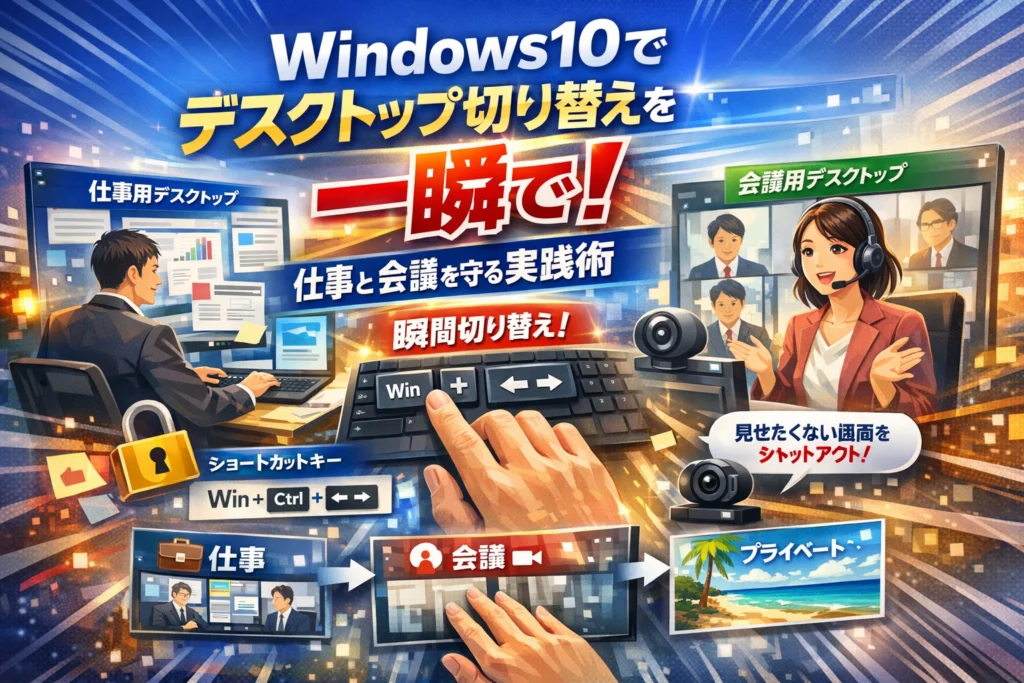
Windows10で仕事用と会議用のウィンドウがごちゃ混ぜになり、画面共有中に「見せたくないもの」が映りかけた経験が一度でもあるなら、そのまま使い続けるのは損失です。仮想デスクトップ機能自体は有名ですが、多くの解説は「windows10 デスクトップの切り替えショートカット」や「タスクビューの場所」を並べるだけで、実際の在宅勤務や副業の現場で事故を防ぐところまでは踏み込んでいません。
この記事では、最初にWindows10でデスクトップ1と2を一瞬で切り替える具体的なショートカットとマウス操作、タッチパッドの3本指ジェスチャーまでを整理し、次に「仕事用」「会議用」「プライベート用」といったレイアウトと命名ルールを提示します。そのうえで、仮想デスクトップの作成と削除の正しい理解、増やしすぎを防ぐ枚数の基準、オンライン会議で事故を起こさないための運用チェックリストまで、実務でそのまま使える形に落とし込みます。
単なる便利ワザではなく、1台のWindows10で複数の仕事をこなすあなたの「情報漏えいリスク」と「作業ロス時間」を同時に削る設計図として機能する内容です。読み進めれば、自分に合った切り替えスタイルと、明日からの具体的な運用ルールがそのまま決まります。
目次
もう迷わない!windows10でデスクトップの切り替えが一瞬でできる最短ルート
仕事用の資料とプライベートのブラウザタブ、オンライン会議の画面がごちゃ混ぜになってヒヤッとした経験はありませんか。実務現場では、仮想デスクトップを使いこなしている人ほど、画面共有トラブルや「どこにあのウィンドウが行った?」という迷子が激減しています。ここでは、余計な説明は後回しにして、まず“今日から指が勝手に動くレベル”の切り替えテクだけをまとめます。
まず覚えたいのはコレだけ!windows10でデスクトップ1と2を切り替えるショートカットキー
最速で身に付くのは、キーボードでの切り替えです。使うのは3キーだけです。
-
次のデスクトップへ
Windowsキー+Ctrl+→(右矢印)
-
前のデスクトップへ
Windowsキー+Ctrl+←(左矢印)
実際の指の置き方のコツは、左手でWindowsキーとCtrlを押しっぱなしにして、同じ左手の人差し指だけで矢印キーをトンッと叩くイメージです。デスクトップ1を「仕事」、2を「会議」と決めておけば、会議中に慌ててAlt+Tabで探し回る必要がなくなります。
よくある相談として、「切り替えた先にアプリが見当たらない」という声がありますが、これはアプリごとに“どのデスクトップで開いたか”を意識していないのが原因です。新しい作業を始めるときは、先にデスクトップを切り替えてからアプリを起動する癖を付けると迷子を防げます。
マウス派でもラクラク!タスクビューを使ったwindows10のデスクトップ切り替え方法
キーボードが苦手な方は、タスクバーの「タスクビュー」アイコンをホームベースにすると安定します。
おおまかな流れは次の通りです。
- タスクバー左側の「タスクビュー」アイコンをクリック
- 画面下部に並ぶデスクトップのサムネイルから、移動したいものをクリック
- もう一度タスクビューを開くときは、同じアイコンをクリック
ポイントは、サムネイルの並び順を“左から仕事・集中・会議”のように自分なりのルールで固定しておくことです。増やしすぎると、ここでどれがどれか分からなくなります。現場感覚としては、常用3枚+一時的な1枚までに抑えると、タスクビューでも視線移動が少なく済みます。
下の表は、ショートカットとタスクビューを比較したものです。
| 操作スタイル | 強み | 向いている人 |
|---|---|---|
| ショートカット | 切り替え速度が最速、手元だけで完結 | ノートPCで作業時間が長い人 |
| タスクビュー | 一覧性が高く、状態を確認しやすい | 画面を見ながら整理したい人 |
特にオンライン会議前は、タスクビューで「どのデスクトップに何が開いているか」を一度俯瞰しておくと、誤共有のリスクを大きく減らせます。
タッチパッド派も必見!windows10で3本指ジェスチャーによるデスクトップ切り替えのチェックポイント
ノートPCでタッチパッドをよく使う方は、3本指ジェスチャーを使えると、デスクトップの切り替えが“スマホのホーム画面をスワイプする感覚”になります。
まず、ジェスチャーが有効かどうかを確認します。
- スタートメニューから「設定」
- 「デバイス」→「タッチパッド」
- 「3本指ジェスチャー」の項目で、左右スワイプがデスクトップ切り替えに割り当てられているか確認
設定されていれば、タッチパッドの上に3本指を軽く置き、左右へスッとスライドするだけでデスクトップを移動できます。力を入れすぎるとカーソルが一緒に動いてしまうので、指の腹で“なでる”程度がコツです。
一方で、機種やドライバによってはジェスチャーが使えない場合があります。その場合、3本指クリックにタスクビューを割り当てて、「3本指クリック→サムネイル選択」という2ステップ運用にするケースも多いです。これは、ショートカットが苦手な方でも、手の移動量を抑えつつ誤操作を減らせる現場での定番パターンです。
ここまでの3つの方法のうち、まずどれか1つだけを1週間集中的に使ってみてください。ショートカットでも、タスクビューでも、タッチパッドでも、軸となるスタイルを1つ決めることが、仮想デスクトップ迷子から抜け出すいちばんの近道になります。
windows10の仮想デスクトップとは何か?複数デスクトップで変わる毎日の整理術
一枚のデスクトップにウィンドウを山積みにして、Alt+Tabでぐるぐる迷子になっていないでしょうか。仮想デスクトップは、画面そのものを「作業ごとに仕切り直す」ための機能です。
PC自体は1台、画面も1枚のままですが、Windowsが作業空間だけを複数枚用意してくれるイメージだと捉えると分かりやすくなります。
実務現場でよく見るのは、メール・ブラウザ・チャット・オンライン会議・資料作成が1つのデスクトップに全部積み上がり、タスクバーもタスクビューもパンパンになっているパターンです。こうなると「どのウィンドウがどこにあるか」を探す時間が一気に増えます。
仮想デスクトップを使うと、これを作業テーマごとに画面を丸ごと分けて整理できるので、切り替えた瞬間に頭の中も切り替わります。
ここでポイントになるのが、仮想デスクトップとマルチディスプレイの違いです。どちらも「広く使える」機能ですが、狙っているゴールが少し違います。
仮想デスクトップとマルチディスプレイの違いをwindows10でざっくり理解する
同じ「複数の画面」でも、物理的に増やすか、論理的に増やすかで役割が変わります。現場で説明するときによく使う整理が次の表です。
| 機能 | 仮想デスクトップ | マルチディスプレイ |
|---|---|---|
| 画面の実体 | 1枚のディスプレイの中の仮想的な複数画面 | 実物のディスプレイが2台以上 |
| 主な目的 | 作業コンテキストを分ける | 表示領域を物理的に広げる |
| ウィンドウの表示 | どのデスクトップに置くかを切り替えて管理 | どの画面にドラッグして配置するかで管理 |
| 切り替え操作 | Windowsキー+Ctrl+矢印やタスクビュー | マウスポインタ移動やウィンドウ移動 |
| 導入ハードル | 設定だけで完結 | 追加ディスプレイやケーブルが必要 |
| 向いているシーン | 仕事/会議/プライベートの切り分け | 表と資料を同時に表示する作業など |
マルチディスプレイは「机を横に広げる」イメージ、仮想デスクトップは「机を用途別に何枚も持つ」イメージです。
自宅のノートPC1台で作業するなら、まずは仮想デスクトップを使いこなした方がコストゼロで作業効率を上げやすいというのが現場での実感です。
windows10のデスクトップを複数に分ければ作業が爆速&安心になる理由
この機能の本質は、単なる「画面の追加」ではなく、情報の混在を防ぐ安全装置として使える点にあります。特に在宅勤務やオンライン会議では、その効果がはっきり表れます。
代表的なレイアウト例を挙げると次のようになります。
-
デスクトップ1: メール、チャット、ブラウザを置く「普段の作業用」
-
デスクトップ2: PowerPointやExcel、開発ツールなどを置く「集中作業用」
-
デスクトップ3: 会議資料とメモアプリだけを開く「会議・画面共有用」
ポイントは、1デスクトップ1テーマに絞ることです。こうしておくと、Windowsキー+Ctrl+矢印で切り替えた瞬間に、目に入る情報がそのテーマだけになります。
タスクバーもタスクビューも、そのデスクトップに属するウィンドウだけに絞られるため、「どのウィンドウだっけ」と探すタスクがほぼ消えます。
安全面の効果も見逃せません。画面共有中にありがちなのが、
-
共有したくない個人チャットのウィンドウが突然前面に出てしまう
-
別デスクトップの通知音が会議中に何度も鳴る
といったヒヤリです。会議専用の仮想デスクトップを1枚用意し、そこに必要なウィンドウだけを移動しておけば、共有中にうっかり別のタスクを開くリスクを大幅に減らせます。
運用としては、会議前にタスクビューを開き、会議用デスクトップに不要なウィンドウが残っていないか、PCサポートの現場ではチェックリスト化しているケースもあります。
もう1つのメリットは、気持ちの切り替えです。仕事用デスクトップからプライベート用に切り替えた瞬間、メールやチャットのウィンドウが視界から消えます。通知の設定と組み合わせれば、「終業後に仕事の画面を物理的に閉じる」のと同じ効果が得られます。
この視界のカスタマイズこそが、仮想デスクトップ機能の真価です。ウィンドウをただ最小化するのではなく、作業のまとまりごとに画面を構成し直すことで、思考のノイズを削り取り、結果として作業スピードと安全性を同時に上げられます。
windows10でデスクトップ1は仕事用?2は会議用?複数デスクトップのおすすめレイアウトと命名アイデア
「画面がごちゃごちゃして集中できない」「会議中に余計なウィンドウが映りそうで怖い」と感じた瞬間があるなら、仮想デスクトップの“構成ミス”が原因かもしれません。ポイントは、何枚作るかよりも、何のためのデスクトップかを一目で分かるようにすることです。
1デスクトップ1テーマで極める!windows10で仕事とプライベートをきっちり分けるコツ
仮想デスクトップは「画面の枚数」ではなく「作業モードの切り替え」として考えると劇的に使いやすくなります。おすすめは、1デスクトップ1テーマのルールです。
例えば次のような構成です。
-
デスクトップ1:メール、ブラウザ、チャットなどの常時使用アプリ
-
デスクトップ2:ExcelやPowerPointなど資料作成用
-
デスクトップ3:オンライン会議用(共有予定の資料とメモだけ)
-
デスクトップ4:プライベート(SNS、私用ブラウザなど)
このとき、アプリを「どのデスクトップで開くか」を意識して固定すると、Alt+Tabで迷子になることがほぼなくなります。タスクビューでウィンドウをドラッグして移動すれば、途中からでも整理できます。
増やしすぎに注意!windows10でデスクトップは何枚までが快適?
社内サポートの現場でよく見るのが、「気付いたらデスクトップが7枚、どこに何があるか分からない」というパターンです。仮想デスクトップ自体は複数作成できますが、人間の頭が追いつきません。
実務で無理なく使える目安をまとめると次の通りです。
| デスクトップ枚数 | 向いている人のタイプ | ありがちなトラブル |
|---|---|---|
| 1枚 | シンプル志向 | 会議中に私用ウィンドウが紛れ込む |
| 2~3枚 | 多くのビジネスユーザー | どこで開いたか一瞬迷う程度 |
| 4枚以上 | マニア・上級者 | 増やしすぎて整理できず削除しきれない |
筆者の感覚では、常用は3枚+一時利用1枚までが限界です。一時利用のデスクトップは、その日の作業が終わったらタスクビューから削除し、ウィンドウを常用デスクトップに戻すクセを付けると迷子を防げます。
デスクトップを「仕事」「会議」「プライベート」と名付けるだけで迷いゼロな理由
番号だけの「デスクトップ1」「デスクトップ2」は、使い始めは分かっていても、数日後には役割があいまいになります。そこでおすすめなのが、デスクトップ名を“用途ベース”でラベリングする方法です。
| 名前の例 | 主な使用アプリ | 効果 |
|---|---|---|
| 仕事 | メール、ブラウザ、社内チャット | 日中のベースキャンプとして機能 |
| 会議 | 会議ツール、共有資料、メモ用アプリ | 画面共有時の“安全地帯”になる |
| プライベート | 個人用ブラウザ、SNS | 仕事時間との線引きが明確になる |
名前を変えることで、タスクビューを開いた瞬間に「どこへ切り替えるべきか」が直感的に分かります。特にオンライン会議では、会議用デスクトップだけを共有すれば、プライベートのウィンドウが映り込むリスクをほぼ排除できます。
用途で命名し、枚数を3枚前後に絞り、1デスクトップ1テーマを徹底する。この3点を押さえるだけで、PC画面は驚くほどスッキリし、デスクトップの切り替えが「探す作業」から「決め打ちの操作」に変わっていきます。
windows10で仮想デスクトップを作る・切り替える・削除する基本操作の完全ガイド
デスクトップ周りの操作を覚えるコツは、「作成・切り替え・削除」をワンセットで体に入れることです。ここを押さえておくと、在宅ワークでもオンライン会議でも、作業画面を安全に“整理整頓”できるようになります。
下の表が、よく使う基本操作の整理です。まずはここをベースキャンプにしてみてください。
| 操作内容 | ショートカット | 画面上からの操作(タスクビュー) |
|---|---|---|
| 新しいデスクトップを作成 | Windowsキー+Ctrl+D | タスクビューを開き「新しいデスクトップ」をクリック |
| デスクトップを切り替え | Windowsキー+Ctrl+←/→ | タスクビューで目的のデスクトップを選択 |
| デスクトップを削除 | Windowsキー+Ctrl+F4 | タスクビューでサムネイルの×ボタンをクリック |
この3つを押さえるだけで、複数の仮想デスクをスムーズに管理できるPC環境になります。
新しいデスクトップをwindows10で作成する方法(ショートカットとマウスの両方を解説)
まずは「作成」が起点です。余計なアプリを閉じるのではなく、作業コンテキストを新しい画面に分ける感覚で使います。
ショートカットで一気に増やしたい場合は、次のキー操作が最速です。
-
Windowsキー+Ctrl+D
- 押した瞬間に、新しい仮想デスクトップが作成され、その画面へ自動で切り替わります
- 資料作成に集中したい時や、会議用の画面を瞬時に用意したい時に向いています
マウス中心で操作したい場合は、タスクバーのタスクビューアイコンから進めます。
- タスクバーの「タスクビュー」アイコンをクリック
- 画面下部に並ぶデスクトップのサムネイルの右側で、「新しいデスクトップ」をクリック
- 必要なら、サムネイルを右クリックして「名前の変更」を選択し、「仕事」「会議」などにラベリング
ここで名前を付けておくと、後から画面を探す時間を確実に減らせます。ITサポートの現場でも、番号だけで運用して迷子になるケースが非常に多く、命名だけでトラブルが激減したという声が出ています。
仮想デスクトップをwindows10で削除したら開いていたウィンドウはどうなる?
削除の動きは、実務で誤解が多いポイントです。よく「デスクトップを削除したらウィンドウも消えた」と相談されますが、実際の挙動は違います。
-
仮想デスクトップを削除しても、アプリ自体は終了しません
-
そのデスクトップに表示されていたウィンドウは、直前のデスクトップ側に自動で移動します
つまり、「画面の箱」がなくなるだけで、中身のウィンドウは別の箱にまとめられる構成です。
削除の具体的な操作は次の通りです。
-
ショートカットで削除
- Windowsキー+Ctrl+F4
- 今いるデスクトップが削除され、左側のデスクトップに移動します
-
タスクビューから削除
- タスクビューをクリックして開く
- 削除したいデスクトップのサムネイル右上にある「×」をクリック
この時、「本当に消していいウィンドウだけが開いているか」を一度確認する習慣を付けておくと安全です。特にHPやMicrosoftのオンラインマニュアル、社内情報システムの画面などを開きっぱなしにしていると、どこへ行ったか分からなくなりやすいためです。
いらない仮想デスクトップをwindows10で安全に整理するベストなタイミングと手順
仮想デスクトップ運用で失敗しがちなのは、「増やすだけ増やして片付けない」パターンです。ヘルプデスクで相談を受けると、5〜6枚のデスクトップに作業が散らばり、どの画面にどのウィンドウがあるか把握できていないケースが目立ちます。
おすすめは、常用3枚+一時利用1枚までに抑え、次のタイミングで整理する方法です。
-
1日の作業終了前
-
大きな会議やプレゼンが終わった直後
-
新しいプロジェクトが始まる前
整理の手順をステップでまとめると、次の流れになります。
- タスクビューを開き、全デスクトップのサムネイルを表示
- それぞれのサムネイルをクリックし、「今後数時間〜数日使う作業か」をチェック
- 一時的に使っただけの画面は、ウィンドウを必要なデスクトップへドラッグして移動
- 役目を終えたデスクトップを×ボタンまたはWindowsキー+Ctrl+F4で削除
ポイントは、デスクトップごとの役割をあいまいにしないことです。
-
デスクトップ1: メールやチャット、ブラウザなど常時表示
-
デスクトップ2: 資料作成やプログラミングなどの集中作業
-
デスクトップ3: 会議用の画面共有専用
このように役割を設定し、余ったものはその日のうちに片付ける運用にすると、「どこかの画面で音だけ鳴っている」「大事な情報が別のデスクに隠れていた」というトラブルを防ぎやすくなります。仮想デスクトップの機能を“画面の追加”ではなく、“作業コンテキストの整理ツール”と捉えると、整理の判断もしやすくなります。
キーボード派もマウス派も!windows10でのデスクトップ切り替えスタイル診断
同じPCでも、指の動かし方が合っていないだけで作業効率が平気で3割落ちます。仮想デスクトップの切り替えは、自分のクセに合った操作スタイルを決めた瞬間から一気に快適になります。ここでは「キーボード中心」「マウス中心」「タッチパッド頼み」の3タイプに分けて、現場で安定していた操作構成だけをまとめます。
まずは、自分がどのタイプかをさっと振り分けてみてください。
| よくやる操作 | 向いているスタイル |
|---|---|
| ショートカットを多用する | キーボード派 |
| 常にマウスが手にある | マウス派 |
| ノートPCでタッチパッド中心 | タッチパッド代替派 |
ショートカット派にはこれ!windows10で最低限覚えたい3つの組み合わせ術
キーボード派は、仮想デスクトップ関連のショートカットを全部覚える必要はありません。3つだけ固定コンボにする方が、指が迷わず高速になります。
-
デスクトップを左右に切り替え
- Win + Ctrl + ← / →
-
新しいデスクトップを作成
- Win + Ctrl + D
-
今いるデスクトップを削除
- Win + Ctrl + F4
この3つを「左手だけ」で完結させるのがコツです。例えば、作業中に集中用デスクを増やしたい時は、
- Win + Ctrl + D で追加
- Win + Ctrl + → で移動
- 終わったら Win + Ctrl + F4 で削除
とワンセットで覚えます。ヘルプデスクをしていた時も、「この3操作をセットで手に覚えさせた人ほど迷子にならない」という実感がありました。
ポイントは、Alt + Tabとの住み分けです。
-
Alt + Tab → 同じデスクトップ内のウィンドウ切り替え
-
Win + Ctrl + ← / → → デスクトップ(作業コンテキスト)の切り替え
と役割を分けると、「どこに何があるか」が頭の中で整理されやすくなります。
マウス操作重視の人向け、windows10のタスクビューをホームベースにする便利テク
マウス派は、タスクビューを“司令塔”に固定すると混乱しません。
基本動作は次の2ステップです。
- タスクバーの「タスクビュー」アイコンをクリック
- 上部に並んだデスクトップのサムネイルをクリックして選択
ここに、現場で評判の良かった小さな工夫を足します。
-
タスクバーの位置は画面下に固定
-
タスクビューアイコンの近くに、ブラウザやメールなど「常に開いているアプリ」を並べる
-
会議前は、タスクビューで「会議用デスクトップだけを一度開いて確認」する
タスクビューを「情報パネル」と割り切ると、仮想デスクトップの構成が一目で把握できます。
よくある失敗は、デスクトップを増やし過ぎて、サムネイルが小さくなり、どれがどれか分からなくなるパターンです。マウス派の場合、常用3枚+一時作業1枚までに絞ると、視認性と操作ミス防止のバランスが取れます。
タッチパッドのジェスチャーが使えないwindows10パソコンの代替アイデア集
一部のPCやドライバ構成では、3本指ジェスチャーがうまく動かないことがあります。その場合、設定と運用の両面から「代わりの筋道」を作るとストレスが減ります。
まずは設定の確認です。
- 設定 → デバイス → タッチパッド
- 3本指ジェスチャーの項目で、左右スワイプに「デスクトップの切り替え」が割り当てられているか確認
これが使えない場合は、次のどちらかに寄せます。
| 環境 | おすすめ構成 |
|---|---|
| キーボードをよく使う | ショートカット3種に一本化 |
| タッチパッド操作が中心 | タスクバーにタスクビューを大きめ表示 |
タッチパッド派には、「左手ショートカット+右手タッチパッド」ハイブリッド構成も有効です。
-
デスクトップ切り替えだけは Win + Ctrl + ← / →
-
ウィンドウの最大化・移動はタッチパッドで操作
-
デスクトップの追加と削除は、会議前後など区切りの良いタイミングでタスクビューからまとめて実行
こうして役割分担しておくと、「ジェスチャーが効かないから全部不便」という状態を避けられます。仮想デスクトップは、指の動きを自分好みに“構成”してこそ本領を発揮します。まずはこの章で決めたスタイルを、1週間だけ徹底して試してみてください。
「windows10で仮想デスクトップは不要」と思った人がハマりやすい落とし穴と脱出術
「邪魔だし消したい」「増やしたら逆に遅くなった」仮想デスクトップをそう感じた人ほど、使い方を少し整えるだけで作業が一気にラクになります。現場のサポートでよく見るのは、機能の問題ではなく運用ルールゼロの使い方です。この章では、そこでつまずいた人向けに、失敗パターンと立て直し方をまとめます。
増やしすぎやルールなしで迷子に?windows10仮想デスクトップ失敗の三大パターン
実務で相談が多いのは次の3パターンです。
-
なんとなく追加し続けて「デスクトップがどれも同じ顔」
-
会議用と作業用を分けておらず、画面共有でヒヤリ
-
削除したらウィンドウも消えたと勘違いして怖くなる
上位2つは、作業コンテキストを分けていないことが原因です。
| 失敗パターン | 症状 | 主な原因 | すぐできる対策 |
|---|---|---|---|
| 増やしすぎ | どこに何があるか分からない | 役割を決めずに追加 | 最大3枚と決める |
| 用途ごちゃ混ぜ | 会議中に関係ないウィンドウが表示 | 会議用デスクトップ未作成 | 会議専用を1枚固定 |
| 削除が怖い | ウィンドウが消えたと誤解 | 動きを理解していない | 削除してもウィンドウは他のデスクに移動すると理解する |
特に「ウィンドウ消滅」と思い込むケースは多く、社内サポートでも定番の勘違いです。実際には、削除するとそのデスクトップのウィンドウは前のデスクトップへまとまって表示されます。この動きを一度確認しておくと、整理が一気にしやすくなります。
まずは2枚で体感!windows10で複数デスクトップを一週間だけ使い倒すチャレンジ
いきなり使いこなそうとせず、1週間限定の2枚運用にすると定着しやすくなります。おすすめは次の構成です。
-
デスクトップ1: メール、チャット、ブラウザなど日常作業用
-
デスクトップ2: 資料作成やプログラミングなど集中作業用
| 日数 | デスクトップ1 | デスクトップ2 | チェックポイント |
|---|---|---|---|
| 1〜2日目 | いつもの作業 | 資料作成だけに限定 | Alt+Tabの混雑具合が減るか |
| 3〜4日目 | 連絡系アプリ中心 | 長時間の集中作業を集約 | 通知に邪魔される回数 |
| 5〜7日目 | 会議前の確認にも利用 | 会議中は共有予定ファイルのみ | 会議のヒヤリが減ったか |
一週間続けたあと、次の3点をメモしてみてください。
-
どの作業を2枚目に置いたときに一番ラクだったか
-
どのアプリは1枚目に戻した方が安心だったか
-
画面共有前に「どのデスクトップを出すか」を意識できたか
この振り返りが、そのまま自分専用のレイアウト設計図になります。
どうしても合わない場合のwindows10ミニマム活用術でラクになるコツ
「毎日2枚はさすがに面倒」という人に勧めているのが、会議のときだけ使うミニマム活用です。普段は1枚で完結させ、オンライン会議や画面共有の前だけ2枚目を作るスタイルです。
-
会議前にCtrl+Win+Dで2枚目を作成
-
共有予定の資料とメモアプリだけを開く
-
会議が終わったら2枚目を削除して元の1枚運用に戻す
| シーン | 枚数 | 役割 | ポイント |
|---|---|---|---|
| 通常業務 | 1 | すべて | シンプルさ優先 |
| オンライン会議中 | 2 | 1=通常、2=会議用 | 2だけを共有する意識 |
| 会議終了後 | 1 | すべて | 2枚目を削除してリセット |
この使い方なら、仮想デスクトップを常時意識する必要がありません。それでも会議中の「見せたくないウィンドウがチラ見えする」リスクを大きく減らせます。
業界の現場感覚としては、ショートカットを増やすことよりも「何枚使うか」「どの枚数に何を置くか」を決める方が、作業効率と安全性へのインパクトが大きいと感じています。枚数と用途のルールを軽く決めるだけで、同じPCでもまったく別物の作業環境になってくれます。
会議・画面共有・リモートワークで“事故ゼロ”を目指す!windows10でデスクトップ切り替えを活かす実践シナリオ
オンライン会議で一番怖いのは「うっかり共有」です。仮想デスクトップをただ増やすだけでは防げません。会議前の点検、画面共有中の動き方、通知や音のコントロールをセットで設計しておくと、ヒヤリがほぼ消えます。
オンライン会議前に見直したいwindows10デスクトップ切り替えの点検チェックリスト
会議用デスクトップを1枚用意し、そこでチェックを済ませてからタスクビューで共有を始めるのが安全です。
会議前5分で確認したい項目
-
会議用デスクトップに開くウィンドウは、資料とメモ用アプリだけにする
-
メールやチャットは別デスクトップへドラッグして退避
-
ブラウザは「見せるタブ」だけを残し、それ以外は閉じる
-
通知バナーが出そうなアプリは終了、もしくは「通知を一時的にオフ」に設定
-
デスクトップの背景画像に個人情報が写っていないか確認
| 項目 | 確認ポイント | 操作の目安 |
|---|---|---|
| ウィンドウ整理 | 会議用以外のアプリが開いていないか | タスクビューで目視チェック |
| 通知 | チャットやメールのポップアップを止める | 設定から通知オフ |
| 音 | 音楽アプリや動画サイトを止める | アプリ停止orミュート |
会議用デスクトップを毎回同じ構成にしておくと、「何が開いているか」を考える時間がゼロに近づきます。
画面共有中もあわてない!他のデスクトップに切り替えないようにする運用ルール
共有中にデスクトップを切り替えようとして、タスクビューで別のサムネイルをクリックし、プライベートの画面を丸出しにしてしまうケースが現場ではよく起きます。これを防ぐコツは、ショートカットと運用ルールの組み合わせです。
共有中のルール例
-
画面共有中は、Windowsキー+Ctrl+矢印による切り替えは使わないと決める
-
どうしても別の資料を開きたい場合は、同じ会議用デスクトップ内でAlt+Tabだけで切り替える
-
会議用デスクトップには「見られて困るアプリ」をそもそも置かない
-
タスクバーは自動的に隠さず、どのアプリが起動中か常に見える状態にしておく
| 状況 | 安全な操作 | 避けたい操作 |
|---|---|---|
| 資料AからBへ切り替え | Alt+Tabで同じデスクトップ内 | タスクビューから別デスクトップへ移動 |
| メモアプリを出したい | 事前に会議用に開いておく | 共有中に新しい仮想デスクトップを作成 |
「共有中はデスクトップを移動しない」というシンプルなルールをチーム全体で共有しておくと、操作ミスが一気に減ります。
音や通知も油断大敵!windows10で別デスクトップのチャット・音楽アプリ対策集
仮想デスクトップは画面を分ける機能ですが、音はPC全体で鳴ります。別デスクトップで開いているチャットや音楽アプリの通知音がマイクに乗り、会議の品質を落としてしまう相談は少なくありません。
対策は「どこで何が鳴るか」を会議前に構成することです。
音と通知の実践的な対策
-
会議用デスクトップに移る前に、音楽アプリや動画は必ず停止する
-
チャットやメールは、通知だけオフにするか、アプリ自体を終了する
-
windows10の設定で「集中モード」を会議中オンにして、通知を一括で抑える
-
必要な場合は、会議中だけシステム音量を下げ、会議アプリの音量だけを残す
| アプリ種別 | 推奨アクション | 備考 |
|---|---|---|
| 音楽・動画 | 会議前に停止orアプリ終了 | 仮想デスクトップを分けても音は鳴る |
| チャット | 通知オフorサインアウト | バナー表示も同時に防げる |
| メール | 通知音とバナーを無効化 | 受信自体は継続可能 |
現場の感覚としては、「画面共有の前に、音と通知を削除するつもりで構成する」と意識しておくと失敗が激減します。デスクトップの切り替えテクニックに、こうした運用ルールを重ねてこそ、本当の意味での事故ゼロに近づいていきます。
windows10と11はどう違う?デスクトップ切り替えで知っておきたい共通点&相違点
タスクが山盛りのときでも、仮想デスクトップをさっと切り替えられる人は作業も会議も事故が少ないです。ここでは、今10を使っている方が11に変わっても迷わないように、「何が同じで何が変わるのか」を現場目線で整理します。
windows10と11で変わらない仮想デスクトップの使い方の軸
まず押さえたいのは、考え方の軸はほぼ共通という点です。
-
仮想デスクトップの目的
- 作業中のウィンドウを「仕事」「会議」「プライベート」といったコンテキストごとに分ける機能
- 物理ディスプレイを増やすマルチディスプレイとは別物
-
主要ショートカット(両方共通)
- Win Ctrl ← / → 仮想デスクトップの切り替え
- Win Ctrl D 新しいデスクトップの作成
- Win Ctrl F4 現在のデスクトップの削除
- Win Tab タスクビュー(デスクトップ一覧)の表示
-
共通して意識したい運用ルール
- デスクトップは常用3枚前後に抑える
- 1デスクトップ1テーマでウィンドウをまとめる
- 会議用デスクトップは、共有予定のウィンドウだけを表示
特にITサポートの現場では、「増やしすぎてどこに何があるか分からない」「削除したらウィンドウも消えたと思った」という相談が、10でも11でも変わらず多いです。OSの違いより、枚数と役割のルールを決めているかどうかがトラブル率を左右します。
見た目やメニューが変わっても困らない!切り替え時に役立つ乗り換え視点
10から11に切り替えるとき、多くの人が戸惑うのは「場所」と「見た目」です。機能そのものより、入り口が変わると迷いやすくなります。そこで、よく質問されるポイントを比較表にまとめます。
| 項目 | windows10 | windows11 | 乗り換えのコツ |
|---|---|---|---|
| タスクビューアイコン | タスクバー左寄りに表示 | 中央寄り配置が標準 | 位置より「アイコンの形」で覚える |
| デスクトップ一覧表示 | Win Tab またはアイコン | Win Tab またはアイコン | キーボード操作を共通の柱にする |
| デスクトップの名前 | タスクビュー上で変更 | 同様に変更可能 | 10の命名ルールをそのまま引き継ぐ |
| 背景のカスタマイズ | 共有が基本 | デスクトップごとに設定可能 | 会議用だけ落ち着いた背景にするなど差別化に活用 |
実務で便利なのは、11でデスクトップごとに背景を変えられる点です。
例えば次のように分けると、切り替えミスが目で防げます。
-
仕事用デスクトップ 背景を会社ロゴや無地カラー
-
会議用デスクトップ 背景を淡いブルーなど落ち着いた色
-
プライベート 背景を写真や好みの画像
視覚的に区別しておくと、画面共有前に「あ、今プライベートのデスクトップだ」と一瞬で気づけます。
また、10にいるうちから次の2点を意識しておくと、11に変わっても混乱しません。
-
ショートカット中心で操作する習慣をつける
- タスクバーの見た目が変わっても、Win Ctrl ← / → と Win Tab を軸にしておけば、操作の「手癖」はそのまま使えます。
-
タスクビューを“作業ハブ”として使う癖をつける
- タスクビューを、ウィンドウとデスクトップの「全体図」を見る場所として使い続けると、OSが変わっても迷いません。
個人的な経験として、在宅勤務の環境で10から11へ順次移行したとき、事前にショートカットと命名ルールをチームでそろえておいたメンバーほど、移行後の問い合わせが少ないという結果になりました。
OSの違いより、「どのキーで何をするか」「どのデスクトップを何に使うか」を共有しておくことが、結果的に一番の乗り換え対策になります。
著者が現場で見たリアル!windows10デスクトップ切り替えの落とし穴から学ぶポイント
オンライン会議中に慌ててAlt+Tabを連打し、見せてはいけないウィンドウを共有してしまう。社内サポートでは、そんな「ヒヤリ」が何度も相談に上がります。仮想デスクトップ機能は、このリスクを減らす強力な仕組みですが、使い方と運用ルールを間違えると、逆に混乱を招きます。ここでは、現場で本当によく起きる失敗と、その防ぎ方だけに絞って整理します。
社内サポートで多発するwindows10仮想デスクトップの誤解あるある
頻度が高い相談を整理すると、問題は機能そのものより「思い込み」にあります。
| 誤解パターン | 実際の動き | 起きやすいトラブル |
|---|---|---|
| デスクトップ削除でウィンドウも消える | 削除してもウィンドウは他のデスクトップへ移動 | 「資料が消えた」と勘違いして探し回る |
| デスクトップごとにアプリが別インストール | インストールはPC単位 | 構成を複雑に考えすぎて怖がって使わない |
| 会議中は別デスクトップなら安全 | 画面共有中は別デスクトップも簡単に切り替わる | Alt+Tabやショートカットで誤共有 |
とくに多いのが「デスクトップ1で開いたウィンドウが見つからない」という相談です。実際にはタスクビューで確認すると別のデスクトップにあるだけなのですが、「アプリが消えた」と思い込み、再インストールまで検討されるケースまでありました。
あえてルールを作ることで得られるwindows10デスクトップ切り替え運用の意味
仮想デスクトップは、画面を増やす機能ではなく、作業コンテキストを分ける機能として捉えると、運用が一気に楽になります。そのために、最初に次の3つだけルールを決めておくことをおすすめします。
-
デスクトップは常用3枚までにする
-
各デスクトップは1テーマ(仕事 / 会議 / プライベート)に固定する
-
一時的に増やしたデスクトップはその日のうちに削除する
この3ルールをチームで共有しただけで、社内では「どの画面で開いたか分からない」という問い合わせが明らかに減りました。ショートカットやタスクビューの操作より、枚数と役割を固定する設計のほうが、迷子防止には効きます。
また、会議用デスクトップをあらかじめ作り、画面共有前に次のチェックを行うと、ヒヤリの大半は防げます。
-
会議用デスクトップには共有予定の資料とメモ用アプリだけを表示
-
チャットやメール、プライベートなブラウザタブは別デスクトップへ移動
-
通知が出るアプリはサウンドやポップアップを一時的にオフ
ここまで準備しておけば、Windowsキー+Ctrl+矢印でデスクトップを切り替えても、見せて困るウィンドウが目に入ることはほぼありません。
この記事のあとまず試したい!windows10デスクトップ切り替えで始める明日からの一歩
一気に高度な使いこなしを目指すより、明日から1週間だけ、次の「ミニ実験」をしてみる方が定着しやすいです。
- デスクトップ1は普段どおりの作業用に固定する
- Windowsキー+Ctrl+Dでデスクトップ2を作成し、「集中作業」だけに使う
- 切り替えはWindowsキー+Ctrl+右矢印 / 左矢印だけを使う
- その日の終わりに、不要ならデスクトップ2を削除して整理する
これを続けると、「今はどの作業モードか」を画面構成で判断できるようになり、Alt+Tabでウィンドウを探し回る時間が目に見えて減っていきます。
現場で感じるのは、仮想デスクトップそのものより、自分なりのルールと指の動きをセットで決めた人ほど、生産性と安全性の両方が上がるということです。まずは2枚運用とショートカット1種類から、小さく試してみてください。そこから先のカスタマイズは、迷子にならない範囲でいくらでも広げられます。
この記事を書いた理由
著者 – 宇井 和朗(株式会社アシスト 代表)
この記事は、私が在宅勤務やリモート会議を日常的に回してきた中で積み上げた運用ノウハウを、そのまま文章に落としたものであり、生成AIではなく運営者自身の経験と検証をもとに構成しています。
Windows10で画面共有中、会議とは関係ない資料や個人的なメモが一瞬映りかけて、血の気が引いたことがあります。社内でも同じヒヤリハットが何度も起き、作業用・会議用・検証用がごちゃ混ぜの1デスクトップ運用が原因だと身をもって痛感しました。
私はこれまで、Web集客やITツール導入を支援する中で、80,000社以上の環境に触れてきましたが、仮想デスクトップを「知っているだけ」で、仕事用と会議用をきちんと分けて使えている会社は多くありません。便利ワザとして紹介される一方で、「増やしすぎて迷子になる」「削除したらウィンドウがどうなるか怖くて触れない」といった誤解から、かえって事故リスクを高めているケースも見てきました。
だからこそこの記事では、ショートカットやタスクビュー、3本指ジェスチャーといった具体的な操作に加えて、「仕事」「会議」「プライベート」といった名前の付け方や枚数の決め方までをセットにしています。経営者として情報漏えいと生産性の両方を気にし続けてきた立場から、明日からすぐ実践できる“事故ゼロ”の切り替え運用をまとめました。
🔗 あわせて読みたい関連記事
 複数のデスクトップ切り替えで劇的に効率化!Windows10や11実務ガイド複数のデスクトップ切り替えを使いこなせていないと、会議で画面共有するたびに焦り、同時進行の作業も詰まり、気付かないまま毎…
 windows10でデスクトップの画面を切り替え一瞬で!仮想デスクトップがもっと便利になる完全ガイド仕事中にウィンドウだらけの画面を前に、目的の資料を探してマウスを動かし続けているなら、それだけで毎日かなりの時間を捨てて…windows10のデスクトップの基礎知識から選び方・価格比較まで徹底解説突然ですが、今お使いのパソコンに不便や不安を感じていませんか?「最新のWindows10デスクトップが欲しいけど、機種選…windows10でリモートデスクトップの設定や接続方法からトラブル解決まで徹底解説「自宅や出先から会社PCへ安全にアクセスしたい」「テレワーク中にファイル編集や業務システムをスムーズに操作したい」――そ…リモートデスクトップをwindows10で実現できる活用シーンと設定手順まとめ、接続トラブルやセキュリティ対策も徹底解説パソコンから離れていても、オフィスや自宅のWindows 10に安全かつ簡単にアクセスできたら――と感じていませんか? …
 Dドライブはどこ?確認方法と表示されない原因・作成手順【Windows10/11】💡 結論(要点まとめ)パソコンのDドライブはどこにある?Windows10/11での確認方法や開き方から…
🧰 お困りごとの解決に
 Outlookでパスワードが繰り返し要求される原因と直し方💡 結論(要点まとめ)Outlookで何度もパスワード入力を求められる症状でお悩みですか?Windows…
 Teamsで画面共有ができない原因と対処法💡 結論(要点まとめ)Teamsで画面共有ができない、ボタンが灰色で押せない、画面が真っ黒になるトラブル…
 Teamsチャットが表示されない時の原因と対処法💡 結論(要点まとめ)Teamsでチャットが表示されない・消えた時の原因と症状別対処法を徹底解説。Web…
 Windows 11で0x80070422エラーが出る時の復旧手順💡 結論(要点まとめ)Windows 11で「0x80070422」エラーが表示される主な原因は、Win…
最近更新した記事
 e-Tax送信結果の確認方法|メッセージボックス閲覧手順と受信通知のPDF保存💡 結論(要点まとめ)e-Taxで確定申告などの送信結果を確認する手順を解説。即時通知画面を閉じた後のメ…
 2027年用年賀はがき予約はいつから?販売スケジュールと早期割お得技💡 結論(要点まとめ)2027年(令和9年・未年)年賀はがきの予約・発売日スケジュールを解説。日本郵便公…
 Androidセーフモードの解除方法と戻らない場合の確認手順💡 結論(要点まとめ)Androidでセーフモードを解除する基本手順(電源メニュー・再起動)を解説。解除…
 国民年金の学生納付特例を電子申請する手順|スマホでのマイナポータル活用ガイド💡 結論(要点まとめ)国民年金の学生納付特例をマイナポータルで電子申請する手順を分かりやすく解説。スマホ…AirPods 5とAirPods Pro 3・AirPods 4の違いを公式仕様で比較|用途別の選び方と買い替え判断2026年9月9日にAppleが発表したAirPods 5は、9月18日に発売されました。価格は充電ケース(USB-C)…