
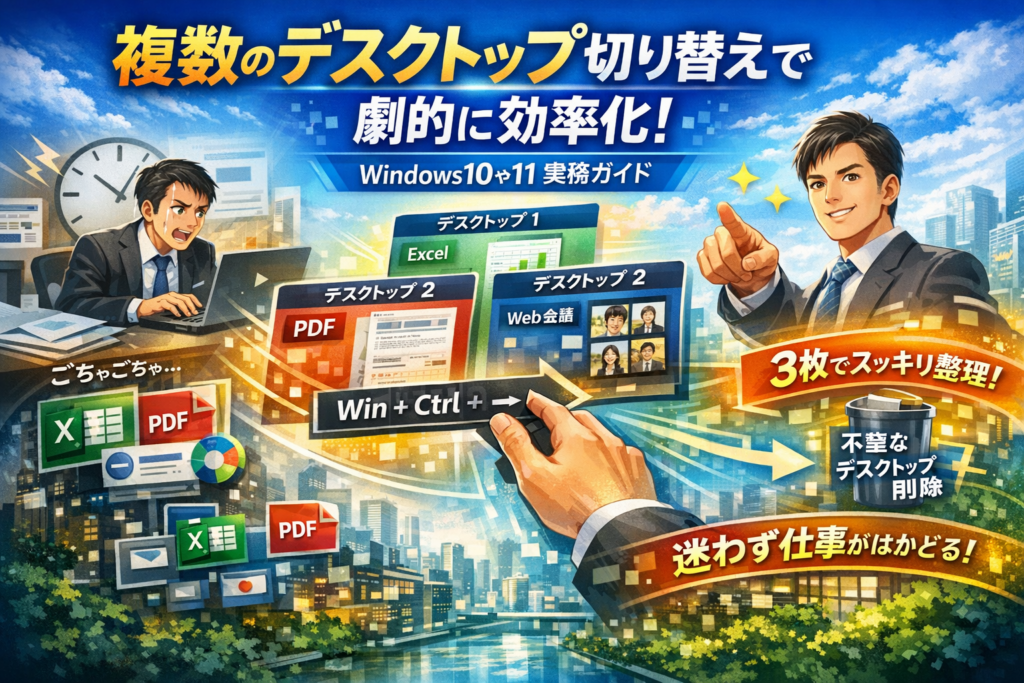
複数のデスクトップ切り替えを使いこなせていないと、会議で画面共有するたびに焦り、同時進行の作業も詰まり、気付かないまま毎日まとまった時間を失っています。しかも多くの解説は「仮想デスクトップとは?」で終わり、何枚に絞りどう使えば迷子にならないかや、ショートカットが効かない理由までは触れていません。
本記事は、Windows10とWindows11の「複数のデスクトップ切り替え」を、単なる機能紹介ではなく実務の武器として再設計します。最初に新しいデスクトップの作成と切り替え、ショートカットによる一瞬の切り替えを押さえ、次に「勝手に切り替わる」「削除できない」といった現場トラブルを潰します。そのうえで、ExcelやPDFをデスクトップ1と2に分ける整理術、3枚以内に抑える構成例、いらない仮想デスクトップの安全な消し方、リモートデスクトップやマルチディスプレイとの線引きまでを具体的に示します。この記事を読み進めれば、明日から「どの画面で何を開くか」を迷わず決められ、在宅勤務でもオフィスでも、仕事の段取りが一段上の精度で回り始めます。
目次
まずは複数のデスクトップの切り替えであなたの仕事や作業がどう変わる?3分でサクッと全体像を把握
「画面がもう1枚あれば…」と感じたことがあるなら、仮想デスクトップはそのモヤモヤを一気に片づける武器になります。モニターを買い足さなくても、今のPCの中に仕事用や会議用、調べ物用の画面を何枚も用意して、瞬時に切り替えられる仕組みです。
ポイントは、ただ増やすのではなく、「どの画面で何をするか」を決めておくことです。現場で見ていると、3枚を境に迷子になる人が一気に増えます。逆に、用途を絞った2〜3枚を素早く切り替えられる人ほど、会議中の画面共有ミスや「どこに開いたっけ?」が目に見えて減っていきます。
ここから、まずは仕組みと活躍シーン、そしてWindows10と11の違いを一気に押さえていきます。
仮想デスクトップとは何か?マルチディスプレイとの決定的な違いをはっきり解説
仮想デスクトップは、1台のディスプレイの中に「机」を何枚も重ねておき、表示する机だけを切り替えるようなイメージです。一方、マルチディスプレイは机を横に並べるイメージです。
ざっくり整理すると、次のような違いがあります。
| 項目 | 仮想デスクトップ | マルチディスプレイ |
|---|---|---|
| 表示の仕方 | 1枚ずつ切り替え | 複数を同時表示 |
| 必要な機材 | 追加不要 | 追加モニターが必要 |
| 向いている作業 | 見せ分け、作業の切り替え | 同時比較、常時表示 |
| セキュリティ面 | 共有時に見せる物を絞りやすい | 隠し忘れに注意 |
特に仕事では「人に見せていい画面」と「自分用のメモ」を分けられる点が大きなメリットです。画面共有中にメールやチャット通知が飛び込んで冷や汗をかいた経験があるなら、会議用のデスクトップを1枚用意しておくだけで安心感が変わります。
複数のデスクトップの切り替えが光る!よくある仕事シーン3パターン
仮想デスクトップを入れると、どこで効いてくるのか。現場でよく見る3パターンを挙げます。
-
Web会議が多い在宅勤務
- デスクトップ1:メール、チャット、社内ポータル
- デスクトップ2:会議用(資料、議事メモだけを表示)
- 共有は必ず2だけ、というルールにすると事故が激減します。
-
事務作業中心で画面がごちゃつくケース
- デスクトップ1:基幹システム、Excel入力用
- デスクトップ2:マニュアル、PDF、ブラウザのヘルプ
- ALT+TABの候補が減るので、狙ったウィンドウに一発で飛びやすくなります。
-
資料作成と調べ物を行ったり来たりする企画系
- デスクトップ1:PowerPointやドキュメント
- デスクトップ2:ブラウザ、リサーチ用タブ
- 作成画面と調査画面を分けることで、「どのタブで何を調べていたか」の迷子を防げます。
共通するのは、「用途を固定したデスクトップの切り替えで頭の切り替えも一緒に行う」という使い方です。ここを曖昧にしたまま枚数だけ増やすと、むしろ探す時間が増えてしまいます。
Windows10とWindows11で複数のデスクトップの切り替えはどう変わる?違いを一目で理解
Windows10と11では、仮想デスクトップの基本的な考え方は同じですが、見た目や細かい操作感が違います。よく質問されるポイントを表にまとめます。
| 観点 | Windows10 | Windows11 |
|---|---|---|
| タスクビューアイコン | タスクバー左寄り(検索の横)に表示されることが多い | タスクバー中央寄りにあり、アイコンも新デザイン |
| デスクトップの名前変更 | タスクビュー上でデスクトップを右クリックして変更 | 同様だが、初期から名付けておく流れを案内されやすい |
| 背景の個別設定 | バージョンにより制限が残る環境もある | 各デスクトップに別の壁紙を割り当てやすい |
| 切り替えショートカット | 共通のキー操作が利用可能 | 同じく利用可能、タッチパッドの3本指ジェスチャが効くPCが増加 |
特にWindows11では、デスクトップごとに背景を変えることで「これは会議用」「これはプライベート作業用」と視覚的に区別しやすくなっています。迷子になりがちな人ほど、名前と背景の両方でラベルを貼ることを強くおすすめします。
一方で、10から11に変えたタイミングで「前と違う場所を押してしまう」「タッチパッドのジェスチャで意図せず切り替わる」といった戸惑いも起きやすいです。ショートカットとタスクビュー、どちらを主軸にするかを自分のスタイルとして決めておくと、OSバージョンが変わっても迷いにくくなります。
Windows10とWindows11で複数のデスクトップを作成して切り替えを完全マスター!最初に知っておきたい基本ワザ
会議中に「あの資料どこだっけ」と画面の中をさまよう時間を、3秒でゼロにする。その起点になるのが、この章で押さえる基本ワザです。ここだけマスターすれば、仕事用PCが一気に“段取りの分かる相棒”に変わります。
新しいデスクトップを作成する時の「名前・背景」活用術で迷子ゼロへ
まずはWindowsのタスクビューから新しいデスクトップを作成します。
- タスクバーの「タスクビュー」ボタンをクリック
- 右上の「新しいデスクトップ」をクリック
作成したら、必ず「名前」と「背景」を変えることを習慣にすると迷子になりません。
-
Windows10
- タスクビューでデスクトップのサムネイルを右クリック
- 「名前の変更」で「会議用」「資料作成」など用途名を付ける
-
Windows11
- タスクビューでデスクトップのサムネイルを右クリック
- 「名前の変更」「背景の選択」で色や写真を変える
背景を変えると、切り替えた瞬間に「今どの環境で作業しているか」が視覚で分かります。Web会議が多い方は、共有用デスクトップだけ無地の落ち着いた背景にしておくと、プライベートな壁紙やアイコンをうっかり映してしまうリスクを減らせます。
現場でよく使われる構成を整理すると次のようになります。
| 用途 | 名前の例 | 背景の工夫 |
|---|---|---|
| 社内メール・チャット | 通信 | 青系のシンプルな画像 |
| 資料作成 | 資料作成 | 白やグレーのフラット背景 |
| 会議・画面共有 | 会議用 | 文字や写真が少ない背景 |
名前と背景をここまでやっておくと、「どの画面で何を開くか」という作業ルールが自然に決まり、作業効率が一段上がります。
タスクビューで複数のデスクトップ切り替えをミスなく進めるコツ
次に、マウス操作での切り替えを安定させます。タスクビューの基本は同じですが、Windows10と11で見え方が少し違います。
| OS | タスクビューの開き方 | 画面の特徴 |
|---|---|---|
| Windows10 | タスクバーのタスクビューをクリック | 画面上部にデスクトップ一覧 |
| Windows11 | 同上 | 画面下部にデスクトップ一覧(横並び) |
ミスを減らすポイントは3つです。
-
必ず「デスクトップ名」を目で確認してからクリックする
背景だけで判断すると、似た色の壁紙を使った時に取り違えやすくなります。
-
アプリごとではなく「用途ごと」に切り替える意識を持つ
例: Excelを探すのではなく、「経理用デスクトップに行けばExcelがある」と覚えるイメージです。
-
開きすぎたデスクトップは、その場で削除して整理
タスクビューで不要なデスクトップを右クリックして「削除」を選ぶと、そのデスクトップ上のウィンドウは前のデスクトップに自動で移動します。アプリ自体は閉じない仕様なので、安心して整理できます。
タスクビューでの切り替えに慣れておくと、後でショートカットを覚えたときにも、どのデスクトップに何があるかを直感で把握しやすくなります。
ショートカットで一瞬!複数のデスクトップを切り替える最速操作テク
キーボードで切り替えられるようになると、作業効率はさらに跳ね上がります。Windows10と11で共通の操作は次の通りです。
| 操作内容 | ショートカット |
|---|---|
| 新しいデスクトップを作成 | Ctrl+Win+ D |
| 右隣のデスクトップへ切り替え | Ctrl+Win+ → |
| 左隣のデスクトップへ切り替え | Ctrl+Win+ ← |
| 現在のデスクトップを削除 | Ctrl+Win+ F4 |
よくあるトラブルとして、「押しているのに切り替わらない」という相談があります。現場で多い原因は次の3つです。
-
キーボードカスタマイズソフトがCtrlやWinキーを別の機能に割り当てている
-
ノートPCのFnキーとの組み合わせ設定でWinキーが無効化されている
-
リモートデスクトップやVDI環境で、企業のポリシーによりショートカットが制限されている
特に法人PCでは、セキュリティや運用ポリシー上、OSの一部機能やショートカットが制限されるケースがあります。ショートカットだけが反応しない場合、ローカル環境なのかクラウド上の仮想デスクトップ環境なのかを確認し、IT担当に「Ctrl+Win系のショートカットが許可されているか」を相談すると解決が早いことが多いです。
個人的な経験として、在宅勤務のユーザーにこのショートカットを教えた際、最初に徹底したのは「用途を固定すること」と「3枚までに抑えること」でした。作業ごとにOS環境を分けるイメージで運用すると、Alt+Tabよりも迷いが減り、結果として作業効率と画面共有時の安心感が両立しやすくなります。
仮想デスクトップの切り替えショートカット大全と「効かない時」の落とし穴を完全解説
会議中に一発で画面を切り替えられる人と、タスクバーを必死に探す人。両者の差は、Windowsのショートカットとトラブルパターンを知っているかどうかで決まります。ここでは、現場で本当に使える操作と「なぜか効かない」症状のつぶし込み方を整理します。
Windows10とWindows11で共通!複数のデスクトップ切り替えショートカット一覧まとめ
仮想デスクトップ関連で覚えるべきキーは多くありません。よく使うものだけに絞ると、次の表でほぼ足ります。
| 操作内容 | キー操作 | ポイント |
|---|---|---|
| タスクビュー表示 | Windowsキー + Tab | デスク作成・削除もここから |
| 右のデスクトップへ切り替え | Ctrl + Windowsキー + → | 会議用デスクへ「送る」感覚 |
| 左のデスクトップへ切り替え | Ctrl + Windowsキー + ← | 元の作業へ即帰還 |
| 新しいデスクトップ作成 | Ctrl + Windowsキー + D | 思いついたらすぐ追加 |
| 現在のデスクトップを削除 | Ctrl + Windowsキー + F4 | ウィンドウは左側へ退避 |
| 仮想デスクトップ間でウィンドウ移動 | タスクビュー上でドラッグ | Alt+Tabではなくタスクビュー側 |
Windows10と11でこの基本仕様は共通です。細かな違いは「タスクビューの見た目」と「デスクトップ名や背景のカスタマイズのしやすさ」程度なので、OSが混在する環境でも同じ指示で研修できます。
複数のデスクトップの切り替えショートカットが効かない・反応しない時に最初に確認したいこと
現場で多いのは「キーを押しているのに反応しない」ケースです。手元のPC設定と業務環境を、次の順番で確認すると切り分けが早くなります。
- FnロックとWindowsキーの無効化設定
- キーボードカスタマイズソフトやゲーミングソフト
- 会社のポリシーやVDI環境の制限
- リモートデスクトップ越しでのキーの行き先
特に見落とされがちなのが「Windowsキー自体が無効」になっているパターンです。ゲーム用途や情報漏えい対策で、管理部門やメーカー標準ツールがWinキーを殺していることがあります。この場合は、どのショートカットを試してもOSの仮想デスクトップ機能が呼び出せません。
リモートデスクトップやクラウドVDI(AWS WorkSpacesやAzure Virtual Desktop、国内だとNTT系サービスなど)では、Ctrl+Windows+矢印がローカルPC側で消費されるか、サーバー側に届くかが環境依存です。同じ操作を「ローカルで押した時」「リモート画面を全画面にした時」の両方で試し、どちらのOSが反応しているかを見極めると構成が整理できます。
タッチパッドジェスチャや外部ツールと複数のデスクトップ切り替えショートカットの衝突トラブル解消法
ショートカットが効かない原因の3大要因は、経験上つぎの組み合わせでほぼ説明できます。
-
タッチパッドジェスチャの誤動作
-
キーボード/マウスのカスタマイズツール
-
ショートカットを横取りする常駐アプリ(スクリーンショット、ランチャーなど)
タッチパッドジェスチャで「3本指スワイプ=デスクトップ切り替え」にしていると、思わぬタイミングで仮想デスクトップが移動し、「勝手に切り替わる」という相談につながります。この場合は、設定からジェスチャの感度を下げるか、デスクトップ切り替え機能だけオフにすると安定します。
| 衝突元 | 典型的な症状 | 対処の優先手順 |
|---|---|---|
| タッチパッドジェスチャ | 触った覚えがないのに画面が横にスライド | PC本体のタッチパッド設定でジェスチャを一時停止 |
| キーボード常駐ツール | 特定のキーだけ反応しない | ツール側のショートカット割り当てを確認し、無効化 |
| ランチャー/スクショアプリ | ショートカットで別ウィンドウが開く | アプリのホットキーとOS標準のキーが重複していないか確認 |
業務PCでは、これらの設定がOS標準か、ベンダーツールか、社内の管理ポリシーかが混在します。設定画面が見当たらない時は、焦ってレジストリ変更に手を出すのではなく、まず「どのレイヤーで制御されているか」を管理担当に確認した方が、結果的にトラブルシュートのコストとセキュリティリスクを抑えられます。
個人的な現場経験としては、複数ディスプレイと仮想デスクトップを併用している環境ほど、ショートカット衝突が起きやすい印象があります。ディスプレイ構成を変えるタイミングで、一度キーボードとタッチパッドの設定を見直す運用ルールを決めておくと、作業効率の急な低下を防ぎやすくなります。
デスクトップ1から2へアプリやウィンドウを移動して整理!複数のデスクトップ切り替えで叶える「段取り上手」入門
「画面がごちゃごちゃして探すだけで時間が溶ける」状態から抜け出す鍵が、アプリやウィンドウの“置き場所ルール”です。ここでは、Windowsの仮想デスクトップ機能を前提に、現場で本当に使える整理術だけを絞って紹介します。
ウィンドウを別のデスクトップへサクッと移す!ドラッグとメニューの正しい使い分け
タスクビューを開くショートカットは Windowsキー+Tab です。この画面で、ウィンドウをどの操作で動かすかを決めると迷いません。
主な移動方法を整理すると次の通りです。
| 操作 | 向いているケース | 手順のポイント |
|---|---|---|
| ドラッグ移動 | 少数のウィンドウを素早く整理したい | タスクビューで、目的のウィンドウ縮小表示をつかみ、下部の別デスクトップへドラッグ |
| 右クリック移動 | 複数デスクトップへコピーや厳密に振り分けたい | ウィンドウを右クリックし「移動先のデスクトップを選択」や「すべてのデスクトップに表示」を選ぶ |
| 新規作成しつつ移動 | 会議用や集中作業用にまとめて切り出したい | 右クリックメニューから「新しいデスクトップを作成」を選んで移す |
ポイントは、ドラッグはスピード重視、右クリックは正確さ重視と割り切ることです。作業が立て込むほど、この切り替えが効いてきます。
ExcelやPDFやブラウザなどを複数のデスクトップに分けて使う現場ワザ
業務で多いのが、Excel・PDF・ブラウザが入り乱れて作業効率が落ちるパターンです。現場では、アプリ単位ではなく「作業シーン単位」でデスクトップを分けると安定します。
-
デスクトップ1: メイン作業用
例: Excelでの集計、ブラウザでクラウド型業務システム、社内HP
-
デスクトップ2: 資料閲覧用
例: PDFマニュアル、見積書、PowerPoint資料
-
デスクトップ3: コミュニケーション・会議用
例: Web会議アプリ、チャット、議事メモ用のOneNoteやテキスト
この構成にすると、
「Excelを見ながらPDFを参照して入力する」
という典型的な事務作業でも、Alt+Tabでウィンドウを探しまくらず、デスクトップ切り替えだけで迷いを減らせます。
特に会議前は、会議用デスクトップだけを開き、見せて良い画面以外は別デスクトップへ退避させておくと、共有ミスのリスクをかなり抑えられます。
複数のデスクトップごとにアイコンやタスクバー表示を使い分ける便利な整理術
よくある誤解が「デスクトップごとにデスクトップアイコンを完全に分けられる」と思い込むケースです。Windowsの仕様上、アイコンは共通表示です。その代わり、タスクバーとウィンドウ表示の設定で“実質的に分けているように見せる”運用が現実的です。
おすすめ設定は次の通りです。
-
タスクバー設定で
- 「このデスクトップのみのウィンドウを表示」を選択
→ 会議中に別デスクトップのアプリがタスクバーに出てこないようにする
- 「このデスクトップのみのウィンドウを表示」を選択
-
Alt+Tabの対象を「このデスクトップのウィンドウのみ」にする
→ 切り替え候補が減り、作業中に別用途のアプリへ迷い込むリスクを減らす
-
よく使うアプリだけタスクバーにピン留めし、用途ごとに並び順を固定
→ メール、ブラウザ、Excel、PDFビューアといった業務PCの“レギュラーメンバー”を左から順に並べておき、どのデスクトップでも同じ位置にしておく
これらを組み合わせると、見かけ上は「仕事用」「会議用」「プライベート用」の3環境がきれいに分かれたように感じられます。業界では、物理的なマルチディスプレイを増やす前に、まずこの構成を固めることで、コストをかけずに作業効率とセキュリティの両方を底上げするケースが多くなっています。
仮想デスクトップの増やしすぎは危険?複数のデスクトップ切り替えで起きる失敗事例と最適な枚数の決め方
「とりあえず追加」は危険!複数のデスクトップ切り替えで迷子になるパターンと3枚ルール
仮想デスクトップは増やした瞬間は気持ちいいのですが、4枚を超えたあたりから一気に迷路になります。現場でよく見る失敗は次の3パターンです。
-
メールをどこに開いたか分からない
-
会議中、共有したいウィンドウが見つからない
-
Alt+Tabとデスクトップ切り替えを行き来して頭が真っ白になる
原因は、用途を決めないまま追加することと、並び順を頻繁に変えることです。対策としておすすめしているのが「3枚ルール」です。
| 枚数 | 役割の決め方例 | 向いている人 |
|---|---|---|
| 1枚 | 全部ここ | PC初心者 |
| 2枚 | 作業用 / 会議用 | 会議が多い人 |
| 3枚 | 企画 / 事務 / 会議 | 情報量が多い職種 |
まずは最大3枚に絞り、「用途を固定して増やさない」ことを前提に運用すると、迷子が激減します。
営業・企画・経理など職種別ベストな複数のデスクトップ構成例
職種ごとに最初から役割をテンプレ化しておくと、チーム展開もスムーズです。現場で反応が良かった構成を整理します。
| 職種例 | デスクトップ1 | デスクトップ2 | デスクトップ3 |
|---|---|---|---|
| 営業 | メール・チャット・社内クラウド | 見積Excel・案件管理ブラウザ | Web会議・提案資料PDF |
| 企画 | 調査用ブラウザ・情報収集 | PowerPoint・構成メモ | 会議・レビュー用表示 |
| 経理 | 会計システム・銀行サイト | Excel台帳・PDF請求書 | マニュアル・社内HP |
ポイントは、「見せてもいい画面」と「見せたくない画面」を物理的に分けることです。会議用デスクトップには、共有しても問題ないウィンドウだけを置くことで、画面共有ミスをほぼ封じ込められます。
また、Windowsの設定で「タスクバーに開いているウィンドウをこのデスクトップのみ表示」にしておくと、どこで何を開いているか一目で管理しやすくなります。
複数のデスクトップが勝手に切り替わる?トラブルの原因と実践対策
「触っていないのにデスクトップが変わる」と感じる相談は少なくありませんが、多くはOSの不具合ではなく入力デバイスや設定の問題です。代表的な原因を整理します。
-
タッチパッドの3本指・4本指ジェスチャで左右スワイプしている
-
ゲーミングキーボードやカスタマイズソフトがCtrl+Win+矢印に別機能を割り当てている
-
VDIやリモートデスクトップ上で、ホスト側とゲスト側のショートカットが二重に反応している
対策として、まず次を確認すると解決が早いです。
- Windowsの「タッチパッド設定」で、3本指・4本指のジェスチャを無効または別動作に変更
- キーボードのユーティリティソフトや常駐ツールで、ショートカットの上書きがないか確認
- VDIやリモート環境では、「ショートカットをどちら側で解釈するか」をIT担当に確認
一度、会議中にタッチパッドのジェスチャ誤作動でデスクトップが次々切り替わり、説明どころではなくなった現場を見てからは、ノートPC利用者には必ずジェスチャ設定の見直しを案内しています。機能を理解したうえで、自分の作業スタイルに合う範囲まで“弱める”ことが、安定運用の近道になります。
いらない仮想デスクトップを安全に消す・ほぼ無効化する裏ワザ!複数のデスクトップ切り替え整理の最終テクニック
会議直前に「あれ、この画面どこいった?」と迷子になった経験があるなら、ここが“卒業ポイント”です。増やし過ぎた仮想デスクを安全に整理し、必要なら機能自体を限りなく使わない状態に寄せていきます。
デスクトップを削除すると何が残る?複数のデスクトップ切り替えで知っておくべき仕様
Windowsの仮想デスクは「机を増やしているだけ」で、アプリやファイルは1つのOS環境を共有しています。この仕様を押さえておくと、怖がらずに整理できます。
| 操作 | どうなるか | 業務上のポイント |
|---|---|---|
| 仮想デスク削除 | 開いているウィンドウは隣のデスクへ自動移動 | アプリは閉じられない |
| ショートカット削除 | アプリ本体は残る | 画面の整理だけに影響 |
| アイコン移動 | エクスプローラー上の位置は変わらない | PC内のファイル構成は共通 |
削除してもウィンドウは別のデスクトップへ移動するだけなので、「資料が消えた」と感じた時は、タスクバーやAlt+Tabで画面を探すのが確実です。
業務用の重要なクラウドサービスやVDIへの接続ウィンドウも同じ扱いで、仮想デスクを消してもセッション自体は維持されます。
複数のデスクトップが削除できない・消したのに復活する時の解消法
「×を押しても消えない」「再起動したらまた増えている」という相談は、現場では意外と多いです。原因は次のどれかに絞られることがほとんどです。
-
タスクビューで削除していない
-
サインイン時にアプリを自動復元する設定
-
企業PCの管理ポリシーやVDI側の制限
-
キーボード・マウスのカスタマイズツールの誤動作
対処の優先順位は次の通りです。
- タスクビューを開き、不要なデスクのサムネイルにマウスを乗せて「×」で削除する
- 設定 > アカウント > サインインオプションで「前回のアプリを自動的に開く」をオフにする
- 外部ツール(キーカスタマイズ、マウスジェスチャ)を一時停止して挙動を確認する
- 法人PCやVDI環境なら、管理者に「デスクトップ機能の制限があるか」を確認する
業務用VDIやクラウド型のデスクトップを運用してきた立場から言うと、「削除できない」と感じる大半は、実は自動復元とポリシーが理由になっています。
複数のデスクトップ切り替えをやめたい時に整えておくべきポイント
「試してみたけれど、やっぱりシンプルな1画面で作業したい」というケースも当然あります。そのときにやるべきは、機能を完全に無効化することよりも、画面構成とルールを整えることです。
-
デスクトップは1枚に統一し、タスクビューで残りを全て削除
-
タスクバー設定で「タスクバーに表示する項目」を最小限にする
-
よく使う業務アプリはタスクバーにピン留めし、Alt+Tabで素早く切替
-
画面共有が多い人は「見せてよいアプリだけ開く」時間を会議前に確保
-
マルチディスプレイを導入できるなら、物理ディスプレイで拡張して整理
仮想デスクを使わない代わりに、タスクバーとショートカットの整理、そしてディスプレイ構成で作業効率を補うイメージです。
セキュリティや管理ルールが厳しい企業環境でも、このラインならポリシーに触れにくく、現場レベルで実践しやすいはずです。
リモートデスクトップやVDIと複数のデスクトップ切り替えを合わせ技で使う時の注意点
ローカル仮想デスクトップとリモートデスクトップの境目で混乱しないコツ
ローカル側のOSで仮想デスクトップを使いながら、社内サーバーにリモート接続していると、どの画面がどこにあるか一気に分かりづらくなります。鍵になるのは「どのキーボード操作が、どのPCに届いているか」を意識することです。
典型的な混乱ポイントを整理すると次の通りです。
| 現象 | 本当の原因 | 対処の考え方 |
|---|---|---|
| ショートカットが効かない | Alt+TabやWin+Ctrl+矢印がリモート側に送られている | リモート接続クライアントの設定でキーをローカル優先に変更 |
| ウィンドウがどこかへ消えた | ローカルの別デスクトップに切り替わっただけ | タスクビューで全デスクトップのウィンドウを確認 |
| マウスカーソルの位置感覚が狂う | 仮想デスクトップとリモート画面を頻繁に行き来している | 会議中はローカル1枚+リモート1枚に構成を絞る |
特にWindowsのリモートデスクトップ接続やVDI環境では、「WindowsキーやAlt+Tabをどちら側で処理するか」を設定できます。会議中に画面共有をするPCでは、ローカル側の切り替えを優先にしておくと、画面共有中にリモートだけが切り替わる事故を防ぎやすくなります。
実務では、ローカルのデスクトップ1を「リモート接続専用」、デスクトップ2を「メモ取り・チャット専用」と役割分担しておくと、迷子になりにくくなります。
法人PCで複数のデスクトップ切り替えが制限される理由とIT担当者に相談したいポイント
企業の管理されたPCやクラウドVDI環境では、仮想デスクトップ機能自体が無効になっているケースがあります。これは単なる嫌がらせではなく、セキュリティと運用の観点からの判断です。
主な理由は次の3つです。
-
情報漏えいリスクの管理
- 画面共有中に見えてはいけないウィンドウが別デスクトップに隠れていると、監査や教育が難しくなります。
-
サポート工数の削減
- ヘルプデスク側から見ると、複数のデスクトップがあると「ユーザーと同じ画面を再現する」までに時間がかかります。
-
ポリシー一元管理
- グループポリシーやVDIテンプレートでOS設定を固定しておくと、トラブル時の切り分けが早くなります。
どうしても業務で使いたい場合は、IT担当者にはっきりと目的を伝えることが重要です。
-
どの業務プロセスで効率を上げたいか
-
何枚のデスクトップが必要か
-
画面共有時のルールをどう整えるか
ここまで説明できると、単なる「便利だから許可してほしい」ではなく、管理側もリスクとメリットを評価しやすくなります。
在宅ワークで社内環境デスクトップとプライベート作業をきっちり分ける使い方
在宅勤務では、1台のPC上に「社内環境」「自宅PCとしての環境」「クラウドサービス」という3つの世界が同居します。ここで線引きを曖昧にすると、個人アカウントのファイルを社内サーバーへ誤アップロードするようなヒヤリハットが起きやすくなります。
おすすめは、仮想デスクトップを使って用途ごとに画面を固定する構成です。
-
デスクトップ1
- リモートデスクトップやVDI、社内システムだけを表示
-
デスクトップ2
- 社外向けメール、ブラウザ、オンライン会議アプリ
-
デスクトップ3
- 私用ブラウザ、個人のクラウドストレージ、趣味関連のタブ
ポイントは、社内環境とプライベートを同じデスクトップに混在させないことです。こうしておくと、画面共有する際も「共有するのはデスクトップ2だけ」と自分の中でルール化しやすくなります。
一度、在宅の相談を受けた際、上記の構成に変えてもらったところ、画面共有ミスと誤アップロードの問い合わせが激減しました。OSやPCのスペックを変えなくても、デスクトップ構成と切り替えルールを決めるだけで、作業効率とセキュリティの両方が底上げされます。
マルチディスプレイと複数のデスクトップ切り替えを徹底比較!あなたに最適なのはどっち?
「画面を増やすか、切り替えで捌くか」で作業効率は別人レベルに変わります。ここでは、Windowsの仮想デスクと物理ディスプレイ拡張を、現場の業務目線で切り分けます。
並べて表示か切り替えか?複数のデスクトップ切り替えで効率UPの分かれ道
まず押さえたいのは、「同時に見たいか」「切り替えで十分か」という発想です。
-
同時に比較・監視したい業務
営業のダッシュボードとメールを並べる、サーバー監視画面を常時表示するなどはマルチディスプレイ向きです。
-
集中する画面を切り替えたい業務
資料作成用とメール・チャット用を分けて頭を切り替えたい場合は、仮想デスク側が強みを発揮します。
| 観点 | 仮想デスクを使った切り替え | マルチディスプレイ(物理拡張) |
|---|---|---|
| 視線の動き | 1画面内で切り替え | 画面間を横移動 |
| 向く作業 | 集中した単一タスク、会議画面共有 | 比較・監視・コピペ作業 |
| OS環境 | Windows10/11なら標準機能 | 端末とディスプレイの両方が必要 |
| 疲労感 | 視線移動は少ないが切替操作が増える | 首・肩の負担は増えるが操作は少なめ |
会議中に「見せていい仮想デスク」と「裏方の仮想デスク」を切り替える運用は、画面共有ミス対策として現場でも評価が高いです。
コスト・スペース・セキュリティで見る複数のデスクトップ切り替えと物理ディスプレイの賢い選び方
導入判断でよく揉めるのがコストとセキュリティです。机の上と情報リスクという、二つの“スペース”で整理してみます。
| 項目 | 仮想デスク | マルチディスプレイ |
|---|---|---|
| 導入コスト | ほぼゼロ(既存OS機能の設定のみ) | ディスプレイ・ケーブル購入 |
| 設置スペース | 変化なし | 机の幅・奥行きを圧迫 |
| 情報露出 | 1画面だけ見える | 複数画面に情報が散らばる |
| セキュリティ | 画面共有時に見せる範囲を絞りやすい | 隣席から見える情報が増えがち |
| 管理負荷 | ポリシーで無効化もしやすい | 機器管理・故障対応が発生 |
在宅勤務でノートPC1台の端末環境しか許可されていない企業では、セキュリティとコストの両面から仮想デスクの活用が現実的です。一方で、経理や開発のように複数システムを同時表示する業務は、ディスプレイ拡張を組み合わせないと生産性が頭打ちになります。
複数のデスクトップ切り替えとマルチディスプレイを組み合わせる「最強構成」例
現場で一番評判が良いのは、どちらか一方ではなく「少数ディスプレイ+少数仮想デスク」のハイブリッド構成です。私自身がよく提案するパターンは次の通りです。
| 構成 | 画面イメージ | 向く業務 |
|---|---|---|
| ノートPC+外部1枚+仮想デスク2枚 | 左:コミュニケーション / 右:作業用を2パターン切替 | 企画・営業・コンサル |
| デスクトップ2枚+仮想デスク2枚 | 左:資料・ソース / 右:結果画面を用途別に切替 | 開発・分析 |
| ノート1枚+仮想デスク3枚 | 会議用 / 日常業務 / 個人メモで切替 | スペースのない在宅環境 |
ポイントは、物理ディスプレイは最大2枚まで、仮想デスクも3枚前後に抑えることです。これを超えると、マウスも視線も「どの画面・どのデスクか」を探す時間が目立って増えます。
選び方に迷う場合は、次の順序で検討すると判断が早くなります。
- 業務で「同時に」見たい画面数を洗い出す
- 机と予算から許容できるディスプレイ枚数を決める
- 残りは仮想デスクで切り替える運用ルールを作る
この順で考えておくと、OSやクラウド環境が変わっても、ムダな機器投資や“画面迷子”を避けながら安定した作業効率を維持しやすくなります。
今日からできる!複数のデスクトップ切り替えで仕事効率を上げる実践チェックリスト
会議直前に画面共有で冷や汗をかくか、余裕の笑みで切り替えるかは、最初の1週間の設計でほぼ決まります。ここでは、現場で何十人も運用を立ち上げてきた立場から「これだけ押さえれば迷子にならない」チェックポイントだけを絞りました。
自分だけの「枚数・用途」最適化で複数のデスクトップ切り替えを活かしきるコツ
まずは闇雲に増やさず、用途を固定します。おすすめは次の3枚構成です。
| 枚数 | 用途 | 開いておく代表アプリ |
|---|---|---|
| 1枚目 | メイン作業用 | Excel、業務システム、ブラウザ |
| 2枚目 | 情報参照・調査用 | ブラウザ、PDF、マニュアルビューア |
| 3枚目 | 会議・共有用 | TeamsやZoom、PowerPoint、メモ |
チェックリストで自分用に調整してみてください。
-
1枚目に置く「お金を生む作業」は何かを明確にしたか
-
2枚目に「調べ物専用」を作り、通知がうるさいアプリは置かない設定にしたか
-
3枚目には「見せていいものだけ」を並べ、メールやチャットは開かないルールにしたか
-
それぞれのデスクトップに分かりやすい名前と背景を設定し、タスクビューで一目で見分けられる状態にしたか
この用途固定をしないまま枚数だけ増やすと、視線とマウスが常にさまよい、作業効率が一気に落ちます。
チームで複数のデスクトップ切り替えを導入時に伝えておきたい注意点
個人では便利でも、チーム導入で失敗しがちなポイントがあります。特にWindowsの操作に慣れていないメンバーほど、VDIやリモートデスクトップのポリシーと絡んで混乱しやすいです。
| 注意ポイント | 事前に共有したい内容 |
|---|---|
| ショートカットの有効性 | Ctrl+Win+矢印が使えるか、社内ポリシーやキーボードカスタマイズを確認 |
| 会議ルール | 画面共有は必ず「会議用デスクトップ」から始めることを共通ルールにする |
| サポート窓口 | おかしくなった時は誰に聞くか、IT担当やマニュアルの場所を明示 |
| 台数ルール | 社内標準として最大3枚までとし、増やしたい場合は理由を共有 |
導入時に次の一言を添えると混乱が減ります。
-
「増やせば便利ではなく、用途を決めた少数枚が一番速い」
-
「ショートカットが効かない時は、自分のせいと決めつけずIT担当にすぐ相談する」
この2点を先に伝えておくと、「勝手に切り替わる」「削除したのに消えていない」といった問い合わせが目に見えて減ります。
実際に複数のデスクトップ切り替えを運用して1週間後に見直したいポイントとやめどきサイン
運用はやりっぱなしにせず、1週間で必ず見直します。ここで調整しないと、2週目以降は「なんとなく不便だけど戻すのも面倒」という中途半端な状態に入りがちです。
【1週間後チェックリスト】
-
1日のうち、どのデスクトップにいる時間が一番長かったかメモしたか
-
ほとんど使っていないデスクトップが1枚でもあったか
-
Alt+Tabやタスクバーからアプリを探す時間は、導入前より明らかに短くなったか
-
会議中に「ちょっと待ってください」と言う回数が減ったか
【やめどきサイン】
-
デスクトップをまたいでアプリを探す回数が増えた
-
ショートカットよりもタスクバークリックの方が速いと感じる
-
使っていないデスクトップが常に2枚以上ある
これらが当てはまるなら、無理に続けず「1枚運用+会議中だけ一時的に2枚目」といったシンプル構成に戻した方が生産性は上がります。
画面枚数は多さではなく、「迷わずたどり着けるか」で価値が決まります。今日のうちに3枚までに整理し、自分とチームの作業スタイルに合う構成をテストしてみてください。翌週の会議で、切り替えのスムーズさに周りが少し驚くはずです。
この記事を書いた理由
著者 – 宇井 和朗(株式会社アシスト 代表)
この内容は、自動生成ツールではなく、私自身の業務と支援現場で積み重ねてきた画面運用の工夫と検証結果にもとづいて書いています。
経営者として、複数の事業とプロジェクトをWindows1台でさばく中で、「会議で見せてはいけないウィンドウをうっかり共有」「仮想デスクトップを増やしすぎて自分が迷子」「ショートカットが効かず本番中に固まる」といったヒヤリとする場面を何度も経験してきました。
また、ホームページ制作やWebマーケティングを支援している企業の社内研修では、「とりあえずマルチディスプレイ」や「なんとなく仮想デスクトップ」で逆に作業が遅くなっているケースも目にします。
そこでこの記事では、私が自社とクライアントの現場で試行錯誤してたどり着いた「3枚以内で迷子にならない構成」「会議用・集中作業用・社内チャット用の分け方」「リモートデスクトップとの線引き」など、日々実際に使っている判断基準を、そのまま実務に落とし込める形でまとめました。
機能の説明だけで終わらせず、「どの画面で何を開くか」をすぐ決められるようになってほしい——そのための設計図としてこの記事を書いています。