
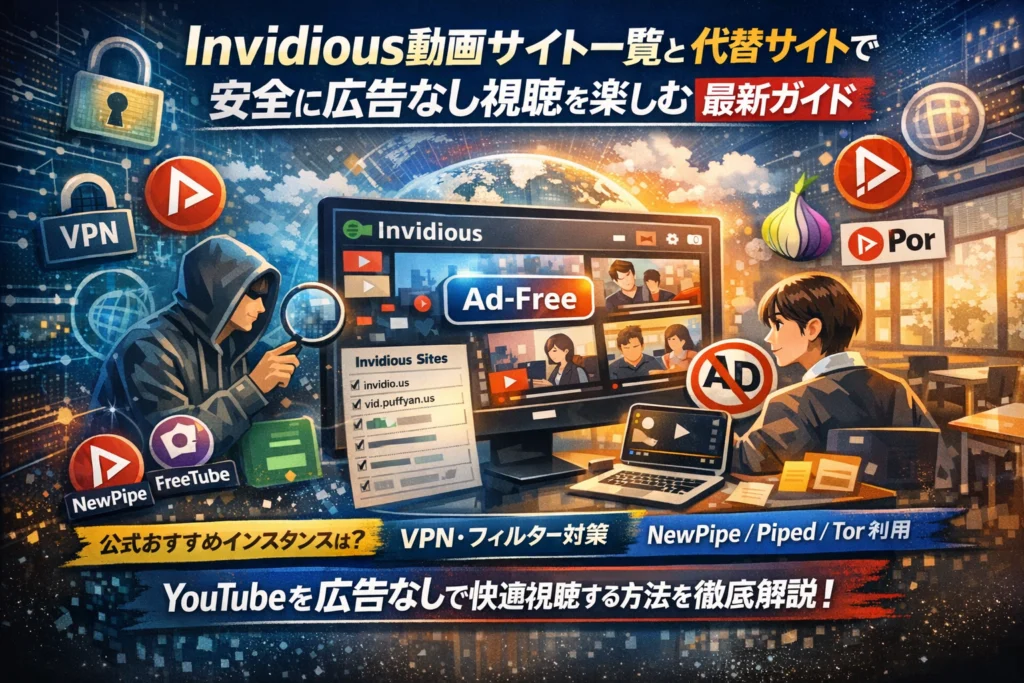
あなたが今している「Invidious動画サイト一覧」の探し方は、多くの場合URLを拾って試すだけで終わり、時間と労力を静かに失っています。動かないhttpsリンク、重いinvidiousインスタンス、学校や職場のフィルタで突然ブロック…原因を切り分けないまま別サイトを転々とすると、結局ふつうのYouTubeに戻り、広告とトラッキングだらけの環境に逆戻りしがちです。
本記事は、単なるInvidious URL集ではありません。公式Instancesの読み解き方から、日本語ユーザー向きのInvidiousサイトの選び方、feedやpopularの動きで分かる「今元気なインスタンス」の見極め方まで、実務レベルで整理します。さらに、学校タブレットや社内PCでの利用リスク、VPNや広告ブロッカーとの相性、NewPipeやPiped、FreeTubeなど類似フロントエンドとの組み合わせ方まで踏み込み、「どの環境で、どのツールをどう並べるか」という設計図を提示します。
広告なしでYouTube動画を快適に見たい人ほど、一覧だけを渡り歩くのは損です。どの章から読めば自分の環境が一番早く整うかまで見据えて構成しているので、まずはこのまま読み進めてください。
目次
Invidious動画サイト一覧を探す前に押さえたい「仕組み」と落とし穴
YouTubeを広告なしでさらっと見たいだけなのに、「どのサイトが本物で、どれが危ないのか分からない」ままURLを渡り歩いていませんか。まずは土台を押さえると、一覧の見え方がガラッと変わります。
Invidiousとは何かを30秒で整理(YouTubeの“別窓”というイメージ)
Invidiousは、YouTubeの動画データを別の画面から呼び出すフロントエンドです。
ざっくり言えば「youtube.comの見た目と仕組みを、別サイトで置き換えたもの」です。
-
YouTubeの動画やチャンネル情報を取得
-
独自のUIで再生、検索、feedやpopularを表示
-
広告やトラッキングを極力カット
という動きを、httpsで提供するサイト群の総称だと考えてください。
なので動画の中身はYouTube、入り口がInvidiousというイメージが一番近いです。
インスタンスとInstances一覧の意味:なぜURLが乱立しているのか
Invidiousは「1つの巨大サイト」ではなく、世界中の有志が立てた複数のinstanceの集合です。
inv.nadeko.net や invidious.fdn.fr のように、ドメインがバラバラなのはこのためです。
この仕組みを整理すると、次のようになります。
| 種類 | 例 | 役割 |
|---|---|---|
| 公式サイト | https://invidious.io | ソフトウェア本体やInstances一覧への案内 |
| publicインスタンス | https://inv.nadeko.net など | 一般ユーザーがアクセスする動画サイト |
| ミラー系ドメイン | yewtu.be など短縮ドメイン | 覚えやすさ・共有のしやすさ重視 |
公式のInstancesページには、稼働中のpublic instanceが一覧表示されますが、
-
管理者が違う
-
国やネットワーク(Tor / Onion / Yggdrasil / I2P)が違う
-
ダウンロード機能の有無や制限が違う
といった差があるため、URLが乱立して見えるわけです。
一覧をそのままコピペするだけでは、「自分の学校タブレットや職場PCで開くべきサイト」が見えてきません。
「見れなくて当然」という前提と、YouTube側のルールとの関係
現場でよく勘違いされるのが、「InvidiousはYouTubeの完全な代替だ」という発想です。
実際には、YouTube側の仕様やルールにかなり強く縛られています。
押さえておきたいポイントは3つです。
-
YouTubeの仕様変更に振り回される
再生方式やAPIの変更があると、一気にpopularやfeedがエラーになり、特定のinstanceだけ動画を読み込めなくなることがあります。
「昨日まで見れていた動画が、今日は全滅」というのは、運営側の腕ではなくYouTubeのアップデート起因のことも多いです。 -
アクセス元としてブロックされるリスク
特定のpublic instanceからのアクセスが集中すると、YouTube側の対策で一時的に弾かれるケースがあります。
Instances一覧でpublicと表示されていても、常に安定しているとは限りません。 -
利用規約やフィルタリングとのグレーゾーン
学校や会社のI-filterや社内プロキシは、多くの場合「youtube.com」を直接ブロックします。
ところが、httpsで提供される別ドメインのInvidiousサイトは、フィルタリングの網をすり抜けることがあります。
技術的には開けても、「ポリシー的にアウト」というパターンが一番トラブルを生みやすいところです。
そのため、プロの現場感覚としては、
-
Invidiousは“広告とトラッキングから一時的に逃げるための避難所”
-
完全に安定したインフラではなく、止まったら別instanceやPiped、NewPipe、公式YouTubeに切り替える前提
で捉えておく方が、安全かつ現実的です。
この前提を理解してから一覧を見ると、「どのURLをブックマークし、どこまでVPNや広告ブロッカーと組み合わせるか」という設計がしやすくなります。
すぐ使えるInvidious動画サイト一覧と選び方のコツ
まず押さえたいのは、「どのURLにつなぐか」で快適さも安全性もまるで別物になるという点です。単なるリンク集ではなく、自分の環境に合うインスタンスを“チャンネル選び”の感覚で見ていきます。
公式Invidious instancesから日本語ユーザー向きサイトを絞る視点
Invidiousは1つの巨大サーバーではなく、世界中の有志が立てたpublic instanceがたくさん並ぶ仕組みです。トップページにある公式のInstances一覧から選ぶのが出発点になりますが、日本から使うなら次の4軸で絞ると失敗しにくいです。
-
レスポンスの速さ
日本から遠い国のサーバーほど、動画の読み込みが遅くなりやすいです。まずはアジア・欧州西側あたりを優先して試すと安定しやすいです。
-
UI言語とメンテ頻度
日本語UIに対応しているか、メニューの翻訳が新しそうかを確認します。古いままのinstanceは、YouTube側の仕様変更に追従できておらず、動画が見れない率が高くなります。
-
運営スタンスの明記
公式instances一覧では、「登録不要」「ログ保持なし」「Tor対応」などのメモを書いてくれている運営者もいます。プライバシーを重視するなら、ここを読まずに使うのは危険です。
-
学校・社内フィルタとの相性
学校のI-filterや企業のゲートウェイは、ytやyoutubeという文字列に厳しい一方で、独自ドメインのhttps サイトは素通りするケースがあります。フィルタに引っかからないドメインを**「OK」と勘違いしない」ことが大前提ですが、現実的にはこの差が“開けるかどうか”を分けます。
InvidiousのURL一覧表(国・ダウンロード可否・Tor/Onion対応などの比較軸)
代表的なinstanceを、実際に選ぶときに見るべきポイントごとに整理します。ここで大事なのは、「どれが絶対に正解か」ではなく自分の優先順位に合うかどうかです。
| URL | 想定ホスト地域 | 日本語UI | 動画ダウンロード | ログイン機能 | Tor/Onion |
|---|---|---|---|---|---|
| https://yewtu.be | 欧州 | あり | あり | なし | なし |
| https://invidious.fdn.fr | 欧州 | あり | あり | あり | あり |
| https://invidious.projectsegfau.lt | 北米〜欧州 | あり | あり | あり | あり |
この表を見るときは、次のような観点で優先度を決めると選びやすくなります。
-
速度優先: 自宅Wi-Fiでサクサク見たい人は、最初は地域の近そうな.com / net / orgドメインから試す
-
プライバシー優先: ログイン不要・ログ保持最小をうたっているinstance+VPNの組み合わせを検討する
-
ダウンロード重視: 「Download」ボタンが有効なinstanceは便利な一方、校則や社内規程との衝突リスクが跳ね上がります
表のURLそのものは時間とともに変わることがあるため、常に公式のInstancesページで最新情報を確認しつつ、「似た条件の別インスタンス」も候補に持つことが、長く使ううえでのコツです。
feedやpopularも!最新動画の動きで見抜く「元気なインスタンス」の探し方
現場で一番多い相談が「URLは開けるのに、動画やfeedが動かない」というパターンです。これは“形式上は生きているけれど中身が半分死んでいるinstance”につながっていることが原因のことが多いです。チェックするときは、次の3ステップで切り分けます。
-
popularタブの更新日時を見る
Invidiousのメニューから「popular」や「trending」を開き、YouTubeの人気動画と近い内容・投稿日になっているか確認します。数日前から更新が止まっている場合、そのinstanceはYouTubeの仕様変更に追いつけていない可能性が高いです。 -
feedの挙動をテストする
ログイン機能ありのinstanceなら、適当なチャンネルのRSSを登録してfeedを確認します。新着動画が反映されない、もしくはサムネイルだけで再生できない場合、バックエンドの取得処理が不安定になっています。 -
同じ動画IDを別インスタンスで試す
ブラウザのアドレスバーにある「watch?v=xxxx」の部分をそのまま使い、別のhttps Invidious サイトに貼り替えて再生します。- Aでは見れないがBでは見れる → instance側の問題
- どこでも見れない → YouTube側の地域制限や削除の可能性が高いです
元気なinstanceの特徴を整理すると、次のようになります。
-
popularが最新のトレンドと近い
-
feedが数時間〜1日単位で更新されている
-
動画の読み込みが安定しており、エラーが連発しない
-
公式Instances一覧で「up」「OK」とステータス表示されている
逆に、学校のタブレットや社内PCからアクセスする場合は、「たまたま今は開けるが、明日にはブロックされる」ことも多いです。そのため、常用インスタンス+予備インスタンス+最終的には公式YouTubeかNewPipe / Pipedに逃がすルートを頭の中に用意しておくと、授業や仕事で慌てずに済みます。
広告やレコメンドから距離を取りつつ、feedやpopularをうまく使って“元気なサーバー”を見分けていく。この視点を持てるかどうかが、大人も学生もストレス少なくYouTube動画を楽しめるかの分かれ目になります。
学校のタブレットや職場のPCでInvidiousを開けるケースと危ないライン
ブラウザにURLを打ったら、あっさりInvidiousの動画ページが開けた。多くのトラブルは、この瞬間から始まります。
学校のI-filterやフィルタリングがInvidiousをどう判定しているか
学校や会社のフィルタリングは、ざっくり言うと次の3軸でサイトを判定します。
-
ドメインカテゴリ
youtube.comは「動画共有」「娯楽」として強めにブロックされがちですが、Invidiousのpublicインスタンスは独自ドメイン(例: invidious.example.net)のため、カテゴリ判定が甘く抜けることがあります。
-
URLリスト方式(ブラックリスト/ホワイトリスト)
有名な動画サイトはリストに載りますが、Invidiousのようにinstancesが乱立する仕組みだと、全部を追い切れず「未分類サイト」として素通りするケースがあります。
-
通信パターン・SSL検査
HTTPSの中身までは細かく見ない運用も多く、YouTubeフロントエンドかどうか判別されないまま、「ただの海外サイト」として許可されてしまうことがあります。
その結果、「YouTubeは完全禁止だけれど、InvidiousのURLなら開ける」というグレーな状態が生まれます。
「開ける=許可されている」ではない理由と、規則違反になりやすいパターン
現場でよく見る危ないパターンを整理すると、次のようになります。
| 状況 | なぜ危ないか | よくある勘違い |
|---|---|---|
| フィルタに引っかからないから視聴 | 校則・就業規則はドメインではなく「目的」で定義されている | ブロックされない=黙認されていると思い込む |
| 授業中に勉強系YouTubeをInvidious経由で視聴 | 見た目は広告なしで便利でも、「私用視聴」に当たることが多い | 勉強っぽい動画ならOKという自己判断 |
| 会社PCでVPNやプロキシを併用 | 情報セキュリティ規程に違反しやすい | VPNはセキュリティ向上だから良いはず、という誤解 |
特に学校では、「YouTubeや類似サイトの視聴を禁止」と書かれている規程が多く、invidiousやPipedなど名前が出ていなくても、実質YouTube視聴であればグレーではなくアウトになりやすいと考えた方が安全です。
実際に起きがちなケース(クラスメイト間のURL共有/教師や管理者の視点)を分解
現場でよく相談されるケースを、当事者ごとに分けてみます。
-
ケース1: クラスLINEで「このサイトなら学校でYouTube見れるよ」と拡散
- 生徒側: 広告も出ないし音楽も聴けて最高、というノリで共有
- 教員側: ある日突然、授業中に同じドメインへのアクセスが一気に増え、「何か抜け道が共有されている」と気づきます
- 管理者側: ログを見てフィルタのルールを追加 → そのインスタンスが一括ブロックされ、最終的には「規程違反」の指導対象になることが多いです。
-
ケース2: 社内で研修動画をInvidiousやNewPipeで広告なし視聴
- 社員側: 「業務に関係あるし、広告が邪魔だから」と善意で使う
- 情シス側: YouTube公式以外のフロントエンドを業務利用されると、ログ管理やコンプライアンス説明が難しくなる
- 結果: 「公式以外の動画サイト利用は禁止」の一文が規程に追記されがちです。
-
ケース3: 教員が授業用に便利だからとInvidiousのURLを配布
- 生徒側: 教員が配ったから完全にOKだと認識
- 学校側: 著作権・利用規約・広告収益の扱いから問題視する可能性がある
- 最悪の場合、外部から指摘を受け、学校全体の運用見直しに発展します。
私自身、WebマーケやITツール導入の現場で感じてきたのは、「技術的にできること」と「組織として許されること」のギャップです。invidiousや他のYouTubeフロントエンドは、広告やトラッキングを避ける強力な手段ですが、学校や会社の端末では、自分の判断だけで“抜け道”として使わないことが、後から面倒を起こさない一番のコツになります。
Invidiousで動画を見れないときの原因診断チェックリスト
「さっきまで普通に再生できていたのに、急に真っ白」
InvidiousはYouTubeの非公式フロントエンドなので、広告なしで快適な反面、急に止まることも多いです。ここでは、実際の現場で使っている切り分け手順をまとめます。
サイト自体が落ちている場合:instances一覧で分かるステータスの確認方法
まず疑うべきは、使っているinstanceそのものの不調です。
1つのURLがダメな時は、instances一覧で状況を確認します。公式のpublic instances一覧ページを開き、次の点を見ます。
-
httpsでアクセス可能か
-
Uptime(稼働率)が極端に低くなっていないか
-
feedやpopularの列がエラーになっていないか
-
国や負荷状況(多くの人が使うと重くなります)
ざっくり判断するための目安は次の通りです。
| 状態のサイン | 典型的な原因 | とるべき行動 |
|---|---|---|
| サイト自体が開かない | サーバーダウン・メンテ | 他のinstanceに切り替える |
| トップは開くが動画だけ失敗 | APIエラー・YouTube側変更 | 一時的な不具合として様子見 |
| feed/popularだけ真っ白 | キャッシュ・負荷 | 数分待つか別URLへ移動 |
複数のInvidiousサイトで同じ動画が再生できない時は、「1つのサーバー」ではなく「仕組み全体」を疑ってください。
ブラウザやネットワーク側の問題:広告ブロッカー・DNS・プロキシ・VPNの影響
instances一覧で「生きている」のに自分だけ見れない場合、自分の環境がブレーキを掛けているケースが多いです。
チェックするポイントは次の4つです。
-
広告ブロッカーやトラッカー防止拡張機能
→ uBlock Originなどで、invidious関連ドメインや
ytimg.comをブロックしていないか確認します。 -
DNSフィルタやセキュリティソフト
→ 家庭用ルーターやセキュリティソフトが「動画サイト」「プロキシ」と判定して遮断することがあります。
-
会社や学校のプロキシサーバー
→ アクセスログを厳しく見ている環境では、YouTubeへの裏口とみなされブロック対象になることがあります。
-
VPNの経路
→ 無料VPNや混雑したサーバー経由だと、YouTube側に怪しいトラフィックとして扱われて失敗しやすくなります。
テストする時は、シークレットウィンドウで拡張機能をすべて切る → スマホの4G回線で試すという順番にすると、どこに問題があるか見えやすくなります。
YouTube側の仕様変更や地域制限が影響しているときのサイン
Invidiousは公式YouTube APIではなく、Webページを解析している仕組みが多く、YouTube側がレイアウトや仕様を変えると、一斉に動画が読めなくなります。
次のような状態は、YouTube側の事情を疑うサインです。
-
どのpublic instanceでも同じ動画がエラーになる
-
公式のYouTubeサイト(httpsのyoutubeドメイン)では再生できる
-
特定の国向けコンテンツだけ再生できない
-
急に年齢制限動画だけ読み込めなくなる
この場合、個人でできる対処は限られます。時間をおいて開発側の対応を待つか、NewPipeやPipedなど別系統のフロントエンドに一時退避する形が現実的です。
どこで諦めて別サービスに切り替えるべき?現実的な見極めポイント
広告なし環境を追求しすぎて、肝心の動画が見られないのは本末転倒です。実務で使うときは、次のような「撤退ライン」を決めておくと楽になります。
| 状況 | 目安時間 | 次の一手 |
|---|---|---|
| 1つのInvidiousサイトだけ不調 | 3分 | 他のinstanceへ移動 |
| 複数instanceで同じ動画がNG | 10分 | PipedやNewPipeへ切り替え |
| 類似サービスも不安定 | その日の視聴分 | 公式YouTube+広告ブロックで対応 |
| 仕事や授業で絶対必要な動画 | 即時 | 最初から公式YouTubeを優先 |
Webマーケの現場で研修動画を扱うときは、「安定第一」で公式YouTube+広告ブロック、「趣味で見る時だけInvidiousやPipedも併用」という二段構えにしておくと、トラブルに振り回されにくくなります。プライバシー保護と安定性のバランスを、自分の用途ごとに設計しておくことが、結局いちばんストレスの少ない使い方になります。
Invidiousの類似サイトNewPipeやPipedやFreeTubeほかリアルな比較
YouTubeの広告や追跡から抜け出したい人が、invidiousだけに頼ると、instanceが落ちた瞬間に視聴環境ごと崩れます。ここでは、現場で実際に組み合わせているNewPipeやPiped、LibreTube、FreeTubeを「使い心地」と「リスク」で切り分けていきます。
NewPipeアプリとInvidiousの違い:Androidでの使い心地と制約
NewPipeはAndroid向けのアプリ型フロントエンドです。invidiousのようなInstances一覧からサーバーを選ぶ必要はなく、端末側で直接YouTubeのデータを解析するイメージです。
メリットは次の通りです。
-
広告なしで動画再生しやすい
-
バックグラウンド再生やポップアップ再生が快適
-
アカウント不要で履歴を端末内に閉じやすい
一方で、学校タブレットや会社支給スマホのようにアプリインストールが制限されている環境では使えません。また、仕様変更が入ると更新待ちの間は動画が再生できなくなることがあります。ブラウザでURLを開くだけで使えるInvidiousサイトと比べ、導入のハードルは一段高いと考えておくと安全です。
PipedやLibreTubeなどブラウザ系・アプリ系フロントエンドの特徴
Pipedはブラウザで使えるフロントエンドで、invidiousに近い構造を持ちながら、UIが軽く、feedやpopularの動きが安定しているinstanceが多い印象です。LibreTubeはPipedベースのAndroidアプリ版と捉えると理解しやすいです。
代表的な違いを整理します。
| 種類 | 代表例 | 使い方 | 強み | 弱み |
|---|---|---|---|---|
| ブラウザ系 | Pipedサイト | httpsでURLにアクセス | 導入が簡単で学校PCでも使いやすい | サーバー側負荷で突然重くなる |
| アプリ系 | LibreTube | Androidアプリ | UIが洗練されオフライン再生もしやすい | インストール制限に弱い |
| invidious系 | public instance群 | Instances一覧から選ぶ | 選択肢が多くTor対応もあり | サイトごとに仕様差が大きい |
ブラウザ系は「アカウント不要でとりあえず今すぐ広告なしで見たい」人に向き、アプリ系は「自分の端末を動画プレイヤー専用機に近づけたい」人に向きます。
FreeTubeや他のデスクトップクライアント含む環境別おすすめ構成
自宅PCや仕事用のWindows、Linuxでは、FreeTubeのようなデスクトップクライアントが選択肢に入ります。ブラウザの拡張機能やVPNと干渉しにくく、履歴や設定をアプリ内に閉じ込められるのが実務上のメリットです。
目的別に見ると、次のような構成が安定しやすいです。
-
学校・共有PC
- ブラウザでInvidiousかPipedのpublicサイト
- 拡張機能は入れず、feedやpopularが動く元気なサイトをブックマーク
-
自宅PC
- FreeTube+公式YouTubeの併用
- 広告はFreeTube側、コメントや投稿は公式側で処理
-
Androidスマホ
- NewPipeまたはLibreTube+ブラウザ版Invidious
- アプリが落ちた時は一時的にブラウザ版へ退避
環境ごとに「メイン」と「バックアップ」を最初から用意しておくことで、YouTube側の仕様変更や特定サイトの障害に振り回されにくくなります。
「1本足」にしないための組み合わせ戦略(InvidiousとPipedと公式YouTubeなど)
現場でトラブルが少ない人ほど、最初からサービスを分散させています。具体的には次のような組み合わせです。
-
視聴用: InvidiousかPipedのpublic instance
-
公式アクション用: 公式YouTubeアプリかブラウザ版
-
予備: NewPipeやFreeTubeなどのクライアント
このとき、すべてを同じGoogleアカウントに紐づけないことがポイントです。視聴履歴を残したくない系のサービスはログインなしで使い、チャンネル登録や高評価が必要な行動だけ公式側で行うと、プライバシーと利便性のバランスが取りやすくなります。
広告を完全に消すことだけをゴールにすると、インスタンス落ちやVPN必須の状況で必ず詰まります。どのレベルまでYouTubeのビジネスモデルに乗り、どこから先を別フロントエンドに逃がすのかを、自分の財布と時間に合わせて設計する発想が、長期的には一番ストレスが少ないと感じています。
TorやOnionやYggdrasilやI2P対応のInvidiousインスタンスは誰向けか?
広告だらけのYouTubeから逃げてinvidiousにたどり着くと、http://ではなく.onionや特殊なドメインのインスタンスを見かけて「これは何?」と戸惑う人が多いです。これらは匿名性ネットワーク専用のインスタンスで、使う人と目的がかなりはっきり分かれます。
ざっくり整理すると、次のようなイメージです。
| ネットワーク種別 | 代表的なURL例 | 想定ユーザー像 |
|---|---|---|
| Tor Onion Services | xxxx.onion |
匿名性を極力高めたい技術者・活動家 |
| I2P Eepsites | xxxx.i2p |
クローズドなコミュニティ志向のユーザー |
| Yggdrasil | Yggdrasil専用IP | 分散ネットワークを検証したい開発者 |
| 通常のhttpsインスタンス | https://~.org https://~.net |
一般の学生・社会人・ライト層 |
Onion ServicesやI2P Eepsitesが用意されている理由と、想定ユーザー
TorのOnion ServicesやI2P Eepsites対応のinvidiousは、「YouTubeを安全にミラーする」よりも「接続元を極力追跡されないようにする」ことを優先しています。
現場感として、次のような人たちが主な利用者です。
-
政治的・社会的にセンシティブなテーマの動画を扱う人
-
企業ネットワークや国家レベルの監視を強く懸念している人
-
YggdrasilやI2Pなど、新しいネットワーク技術を検証する開発者
反対に、学校のタブレットで広告なしで動画を見たい学生や、自宅Wi-Fiで快適に動画を流したい社会人は、通常のhttpsのpublicインスタンスで十分です。匿名性ネットワークは「使える人が限られた上級者向けのルート」と考えたほうが安全です。
匿名性ネットワークを使う前に知っておくべきリスクと限界
TorやI2Pは万能の透明マントではありません。実際に社内向けでVPNやプロキシ設定を扱ってきた立場から見ると、匿名性ネットワークには次のような落とし穴があります。
-
速度が極端に遅くなる
動画が頻繁に止まり、「広告は消えたけれどストレスは倍増」という状態になりがちです。
-
出口ではYouTube側の制限をそのまま受ける
地域制限や著作権保護の仕組みは残るため、「どこからアクセスしても無敵」ではありません。
-
学校や会社の規程に真っ向から引っかかる可能性
多くのフィルタや規程では「Torや匿名化ツール」はVPNよりも厳しく扱われます。
通信ログが不自然になり、かえって管理者のチェック対象になることもあります。 -
invidiousのinstance運営者への依存度がさらに上がる
Onion ServicesやI2P Eepsitesは運営者の顔がより見えにくくなります。
信頼できる実績や情報がないインスタンスでログインや個人情報を扱うのは避けるべきです。
一般ユーザーが踏み込みすぎないための“引き返しライン”とは
「どこまでなら踏み込んでいいのか」が、匿名性ネットワークで一番迷いやすいポイントです。実務で情報セキュリティの相談を受けてきた感覚から、次のラインを越えたら一度立ち止まることをおすすめします。
-
学校や会社の端末で、TorブラウザやI2Pクライアントをインストールしようとしている
-
規程や校則に「匿名化ツール」「P2P」「Tor」が禁止と明記されているのを知りつつ試そうとしている
-
目的が「ちょっと広告なしでYouTubeを見たいだけ」なのに、Onion Servicesの情報を集め始めている
このどれか一つでも当てはまるなら、通常のhttpsインスタンス+広告ブロッカー+VPN(必要なら)という構成にとどめたほうが現実的です。
匿名性ネットワークは、プライバシーを守るための強力な道具である一方、使い方を誤ると「技術的なメリット<ルール違反やトラブルのリスク」になりやすい領域です。
特に学生や社内PC利用者は、「自分の端末か」「自分の回線か」「規程でグレーではなく明確にOKと言えるか」を3つのチェックポイントとして、そこで赤信号が一つでも出たら一歩手前で引き返す判断が賢い選び方だと考えます。
広告なしYouTubeをどう設計するか目的別ベストプラクティス
単に広告を消したい人向け:Invidious動画サイト一覧と広告ブロック例
「とにかくサクッと広告を消したい」なら、深い設定よりシンプルな二刀流が現実的です。
1つ目は、動いているinvidiousインスタンスをいくつかブックマークしておく方法です。公式のInstances一覧でステータスが良好なURLだけを選び、日本から比較的軽いサイトを3〜5個ほど登録します。popularやfeedが素早く表示されるインスタンスほど、バックエンドの負荷が小さく快適です。
2つ目は、通常のYouTubeに広告ブロッカーを組み合わせる方法です。PCならuBlock Originなどの拡張機能、スマホなら広告ブロック機能付きブラウザを使います。学校や会社の端末ではポリシー違反になりやすいので、自宅PCや自分のスマホ限定に絞った方が安全です。
ざっくり整理すると、次のような使い分けになります。
| 目的 | おすすめ構成 | メリット | 注意点 |
|---|---|---|---|
| 手早く広告カット | invidiousの複数インスタンス | アカウント不要で軽い | インスタンスが落ちやすい |
| 安定優先 | 公式YouTube+広告ブロッカー | 動画が安定して再生 | 規約や端末ポリシーを確認 |
| 出先でサク見 | モバイルブラウザ+広告ブロック | 導入が簡単 | 通信量はそのまま |
「広告が出たら別の窓を開く」くらいの気軽さで、invidiousと通常ブラウザを切り替える設計がストレスなく続きます。
プライバシーを守りたい人必見!アカウント分離・履歴オフ・代替フロントエンド設計
広告だけでなく追跡そのものを減らしたいなら、視点を「どの窓からYouTubeに触るか」に広げます。実務でよく提案するのは、次の三層構造です。
-
アカウント層:Googleアカウントを「仕事用」「趣味用」「ログインしない閲覧用」で分離
-
履歴層:閲覧専用ブラウザは検索履歴オフ・Cookie自動削除を基本設定に
-
フロントエンド層:invidiousやPiped、NewPipeなどアカウント不要の入口を併用
スマホなら、ログイン前提の公式アプリは仕事・学習用に絞り、趣味の視聴はNewPipeやブラウザからinvidiousインスタンスにアクセスする形がバランス良いです。履歴が紐づかない窓を日常的に持っておくことで、レコメンドに人生を乗っ取られにくくなります。
YouTubeのアルゴリズムを近くで見てきた立場から言うと、「すべてを隠す」よりも、「見られても困らないアカウント」と「完全に切り離した閲覧窓」を分ける方が、実生活との折り合いが取りやすいと感じます。
仕事や学習で動画を使う人へ安定性と規約順守を重視した最適な構成例
研修や授業で動画を使う場面では、止まらないこととルール遵守が最優先です。広告やトラッキングを減らしたい気持ちはありつつ、現場で問題になりやすいのは、invidiousが突然見れない、VPN経由で通信が不安定になる、といったトラブルです。
安定性重視なら、次のような構成が現実的です。
| シーン | 推奨構成 | ポイント |
|---|---|---|
| 社内研修 | 公式YouTube(または埋め込み)+社内ネットワーク | フィルタ設定を明文化 |
| 学校授業 | 学校で許可された動画サイト+教員側で事前再生確認 | URLは事前に一覧化 |
| 自習・リカレント | 公式YouTube Premiumや広告ブロック付きブラウザ | 自分の端末で完結 |
社内や学校の規程では、「広告回避ツール」「プロキシ」「VPN」といったワードに過敏な部署もあります。invidiousやPipedを本番運用に組み込む場合は、あくまでバックアップ窓として、「公式が重いときに限定して使う」ポジションに置くと、コンプライアンスとの摩擦を減らせます。
学習用途で一番ストレスが少ないのは、自分の端末で、公式YouTubeとinvidious系サービスを併用しつつ、feedやpopularを参考にして必要な動画だけをピンポイントで見るスタイルです。広告に振り回されず、かつ授業や仕事の邪魔にならない、現実解に近づいていきます。
Invidious動画サイト一覧だけでは足りないリスクやルールの話
広告なしでYouTubeを気持ちよく見たいはずが、気付いたら校則違反や社内規程違反で呼び出し…という相談を実務で何度も見てきました。URL一覧だけ追いかけると、この落とし穴にハマりやすくなります。
著作権・利用規約・校則・社内規程に触れないための基本チェック
押さえるべきは「動画のルール」と「自分の所属のルール」の二重チェックです。
| チェック項目 | 見るべきポイント |
|---|---|
| 著作権 | 明らかなテレビ番組丸上げ・映画フル尺は避ける |
| プラットフォーム規約 | YouTube公式以外からの視聴方法をどう扱っているかを確認 |
| 校則・社内規程 | 動画サイトやプロキシ、VPN利用の禁止条項の有無 |
| 機器の所有者 | 学校タブレットや会社PCは「貸与物」として制限が強い |
特に学校や会社の端末では、技術的にアクセスできても「使ってよい」とは限らない点が重要です。ネットワーク管理者は、Invidiousや類似サイトを「YouTubeと同じカテゴリーの動画サイト」としてログ監視していることも多く、「httpsで暗号化されているからバレない」と考えるのは危険です。
ダウンロード機能と違法アップロード動画をどう切り分ける?
多くのインスタンスには動画ダウンロード機能がありますが、ここが一番トラブルになりやすい部分です。整理すると次のイメージになります。
| 状態 | リスク感 |
|---|---|
| 公式が配布している自社チャンネルの素材を、権利者の許可を得て保存 | 比較的安全 |
| 自分がアップした動画をバックアップ目的で保存 | 基本的に問題になりにくい |
| テレビ番組や映画の無断アップロードを保存 | 著作権侵害のリスク大 |
| 音楽PVやライブ映像を音声だけ抜き出す | 国や権利者次第でグレー〜アウト |
ポイントは「誰が権利を持っているか」「その人がどういう条件で公開しているか」です。InvidiousやPipedなどツール側は、あなたの行為が合法かどうかを判定してくれません。ダウンロードボタンがあるからといって、社内研修や授業で気軽に使うと、のちのち説明できなくなるケースを何度も見ています。
安易なURL共有がトラブルになるケースと、その防ぎ方
学生や社内メンバーの間で多いのが、「このinvのURLなら学校のフィルタを抜けられる」「このサイトだと広告なしで全部見放題」といった口頭やSNSでの共有から炎上するパターンです。
発生しやすい流れは次の通りです。
-
クラスメイトや同僚に、特定のinvidiousインスタンスのURLをまとめて共有
-
一部の人が授業中や勤務時間中にエンタメ動画を見まくる
-
管理側がトラフィックやアクセスログから気付き、一斉ブロック
-
「誰が広めたか」が特定され、指導対象になる
このリスクを減らすには、次のような自衛が有効です。
-
共有する場合は、学習用・業務用の動画に限定する前提をセットで伝える
-
SNSの公開タイムラインではなく、必要最低限のメンバーとの閉じたチャットで共有する
-
学校や会社のネットワークではなく、自宅や個人スマホ回線で使う前提にする
個人的な実務の感覚としては、「URLを配る立場になった瞬間、その使い方の責任も背負う」と考えた方が安全です。便利なツールほど、ルールの外側に出たときの跳ね返りが大きくなります。
宇井和朗が見てきたプラットフォーム依存とInvidiousの立ち位置
Webマーケ現場で見えるYouTube広告やアルゴリズムとユーザー行動のリアル
YouTubeは「無料動画サイト」というより、広告とレコメンドでユーザーの時間を吸い上げる巨大な装置です。
再生ボタンを押した瞬間から、視聴履歴や検索履歴がひも付き、関連動画とショート動画で延々と時間が溶けていきます。
Webマーケの現場で行動データを追っていると、次のようなパターンがはっきり見えます。
-
学習動画を1本見るつもりが、サイドバー経由で娯楽動画に流れる
-
深夜帯ほど、刺激の強いコンテンツがおすすめに増え、視聴時間が伸びる
-
職場PCでログインしたまま視聴し、仕事と私生活の嗜好が混ざる
この「おすすめに引きずられる構造」から距離を取るために、InvidiousやPipedといったフロントエンドへ関心が集まっています。目的は単なる広告の排除だけでなく、アルゴリズムから自分の生活リズムを取り戻すことにあります。
無料ツールに振り回されないための情報設計のコツ
Invidious系サービスは便利ですが、どれも「善意の管理者がボランティアで運営するpublic instance」です。
無料ゆえに、次の3つを前提にしておくと振り回されません。
| 視点 | 押さえるポイント | 想定トラブル |
|---|---|---|
| 技術 | インスタンスは落ちる・重くなる | 動画が再生できない |
| ルール | 利用規約・校則・社内規程は優先 | アカウント停止・指導 |
| 運用 | 常に「代替手段」を用意 | ある日突然アクセス不可 |
情報設計のコツは、「1サービスに人生を預けない」前提でルールを決めておくことです。
-
視聴目的を分ける
- 娯楽用: スマホ公式アプリ+広告ブロックは使わない
- 勉強用: InvidiousやPipedでチャンネルを厳選
-
端末を分ける
- 仕事・学校端末では公式YouTubeのみ
- 個人端末でNewPipeやLibreTube
こうして線引きしておくと、サービスが落ちても「どこまで戻るか」が自動的に決まります。
Invidious動画サイト一覧を自分のネット環境に活かす実践術
インスタンス一覧を眺めるだけでは、日常は変わりません。ポイントは、自分の回線・端末・ルールに合わせた“マイ構成”を決めておくことです。
| ペルソナ | 回線・端末 | おすすめ構成 | ねらい |
|---|---|---|---|
| 学生 | 学校タブレット+自宅Wi-Fi | 学校:公式のみ / 自宅:Invidious+NewPipe | 校則リスク回避と学習効率 |
| 社会人 | 自宅PC+スマホ | PC:Piped / スマホ:公式+履歴オフ | 広告とレコメンド負荷を軽減 |
| エンジニア寄り | 自宅Linux+VPN | 信頼できるInvidious instance+Torは必要時のみ | プライバシー重視と安定性の両立 |
一度この構成を決めておくと、「動画が見れない」「インスタンスが落ちた」ときも冷静に動けます。
-
まずinstancesのステータスを確認
-
ダメなら事前に決めた代替(PipedやFreeTube)へスイッチ
-
仕事・学校用途なら無理に回避せず公式へ戻す
Webマーケの現場の感覚でいうと、これは広告運用より「生活設計」に近い作業です。
どのインスタンスが速いかだけでなく、自分の時間と情報をどこまで預けるかを決める作業として、一覧を使いこなしてみてください。
この記事を書いた理由
著者 – 宇井 和朗(株式会社アシスト 代表)
本記事の内容とここで述べる背景は、生成AIではなく、私自身と社内チームの経験と知見をもとに整理しています。
Web集客やITツール導入を支援していると、「広告なしでYouTubeを見たい」「トラッキングを減らしたい」という相談は、ここ数年で一気に増えました。一方で、担当者がInvidiousや類似サービスを自己流で使い始め、社内規程や校則、情報セキュリティポリシーと衝突してしまうケースも、複数の企業や団体で見てきました。
私自身も検証用PCでDNSや広告ブロッカー、VPNを組み合わせてInvidiousを試す中で、「昨日まで見られたインスタンスが急に落ちる」「社内プロキシだけ特定URLがタイムアウトする」といったつまずきを何度も経験しています。
だからこそ、単なるInvidious動画サイト一覧ではなく、「なぜそのURLが動かないのか」「どこからが規則違反になるのか」「YouTube公式や他ツールとどう共存させるか」を、実務で使えるレベルまで分解しておきたいと考えました。広告なし視聴と安全性を両立させたい方が、余計な遠回りをせず、自分の環境に合った設計を選べるようにすることが、このガイドを書いた一番の目的です。
🔗 あわせて読みたい関連記事
 【2026最新】X(Twitter)閲覧履歴の確認と削除方法!動画視聴・検索履歴の消し方を徹底解説💡 結論(要点まとめ)X(旧Twitter)で動画や投稿を見た閲覧履歴は残る?スマホ・PCでの検索履歴の…
 youtubeループ再生のやり方と止まる原因・スマホPCテレビ対応!もう動画が止まらないコツ徹底解説YouTubeで同じ動画をループ再生したいのに、スマホでは1回で止まる、PCでは別の動画に飛ぶ、テレビではいつの間にか真…
 youtubeブロックの仕組みや見たくない動画を減らす全端末ガイド【誰でも簡単対策】見たくないYouTubeチャンネルやショートが何度ブロックしてもおすすめに出てきたり、テレビや家族の端末だけ別世界のよう…
 fotorで無料はどこまで楽しめる?安全性や有料版との徹底比較・画像動画の実務ガイドFotorを「なんとなく便利そうな無料画像編集ツール」とだけ捉えていると、時間とお金を静かに失います。無料版の制限を知ら…
 ChatGPTで動画読み込み完全ガイド!無料要約からスポーツ解析まで楽しみ尽くそうChatGPTで動画読み込みが「できるはずなのに、実際の現場ではうまく回らない」。その裏側で、あなたは気づかない損失を積…
 エクスポートとはPCやスマホ動画の意味と違いと保存のやり方をスッキリ解説パソコンやスマホで「エクスポートしますか?」と聞かれた瞬間に手が止まり、なんとなくPDFや画像に出力して終わらせていない…
🧰 お困りごとの解決に



最近更新した記事
 WordのNormal.dotmエラーを修復する手順と保存警告の消し方💡 結論(要点まとめ)Word起動時や終了時にNormal.dotmのエラーや保存警告が出る原因と安全な…
 e-Tax送信結果の確認方法|メッセージボックス閲覧手順と受信通知のPDF保存💡 結論(要点まとめ)e-Taxで確定申告などの送信結果を確認する手順を解説。即時通知画面を閉じた後のメ…
 2027年用年賀はがき予約はいつから?販売スケジュールと早期割お得技💡 結論(要点まとめ)2027年(令和9年・未年)年賀はがきの予約・発売日スケジュールを解説。日本郵便公…
 Androidセーフモードの解除方法と戻らない場合の確認手順💡 結論(要点まとめ)Androidでセーフモードを解除する基本手順(電源メニュー・再起動)を解説。解除…
 国民年金の学生納付特例を電子申請する手順|スマホでのマイナポータル活用ガイド💡 結論(要点まとめ)国民年金の学生納付特例をマイナポータルで電子申請する手順を分かりやすく解説。スマホ…