
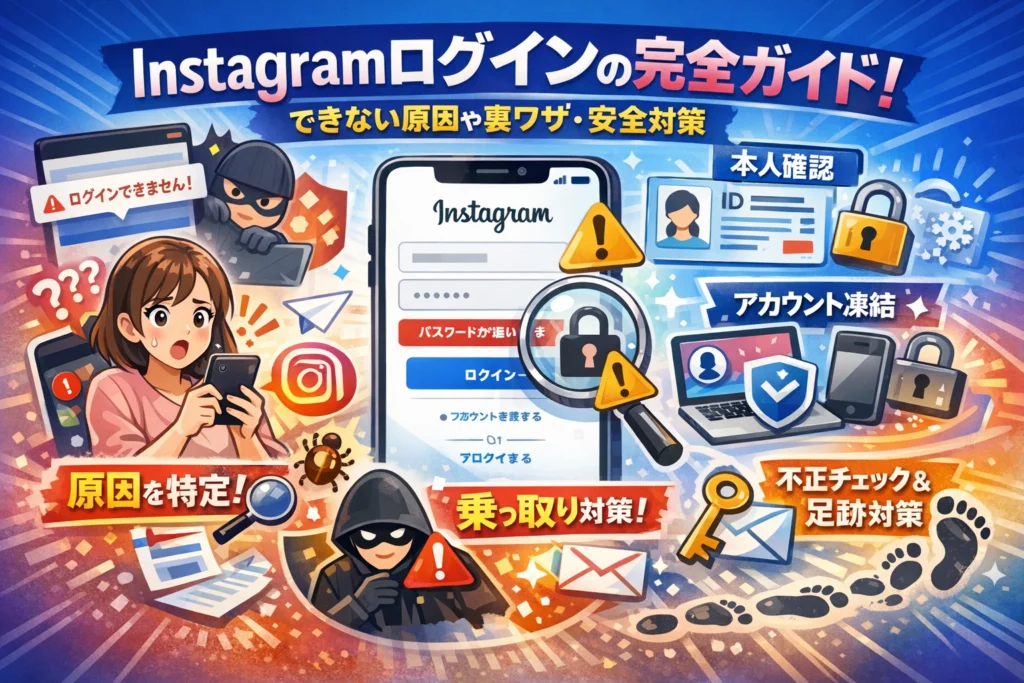
スマホでいつものようにInstagramを開いたら、突然ログイン画面のまま動かない。パスワードは合っているはずなのに「ログインできない」。焦って「instagram ログイン」「instagram ログイン方法」「instagram ログイン画面」と検索しても、多くの記事は公式ヘルプの言い換えにとどまり、エラーメッセージ別の原因切り分けや、本当に危ない乗っ取りの兆候、本人確認で詰んだ後の選択肢までは踏み込んでいません。結果として、同じ操作を何度も繰り返しながら時間だけ失われ、最悪アカウント復旧のチャンスまで狭めてしまいます。
本記事は、今ログインできない状況を最短で抜け出すことを前提に、スマホアプリとInstagramウェブ版での具体的なログイン手順、パスワードを忘れたときの正しい復旧ルート、「パスワードは合っているのに」を生む典型ミス、本人確認や凍結が絡むケースの打開策まで一気に整理します。さらに、ログインしないで見る方法や「instagram ログインせずに見る」「インスタ 見るだけサイト」の真のリスク、ログイン履歴で不正ログインを察知する習慣、「ログインバレる」「足跡」「オンライン表示」を現実的にコントロールする考え方も押さえます。ここまでを一度で把握しておけば、単にログインを取り戻すだけでなく、今後「突然入れない」「いつの間にか乗っ取り」が起きにくい状態まで作れます。
目次
instagaramのログインに困ったときに最初に見直す3つのポイント
ログイン画面で固まってしまったときは、やみくもにパスワードを連打するほど事態が悪化します。まずは次の3つだけ、呼吸を整えるつもりで落ち着いて確認してみてください。
| 最初に見るポイント | 目的 | ここで分かること |
|---|---|---|
| エラーメッセージの種類 | 原因の大枠を判断 | 入力ミスか、本人確認・凍結・通信トラブルか |
| 入力している情報 | 思い込みミスの洗い出し | メール/ユーザーネーム/電話番号の取り違え |
| 不正アクセスの兆候 | 乗っ取りの有無を確認 | パスワード変更やログイン履歴の異常 |
エラーメッセージから原因を特定!インスタのログイントラブル解決法
スマホでエラー文を読むのは面倒に感じやすいですが、ここを雑に扱うと遠回りになりがちです。現場で多いパターンは次の通りです。
-
「パスワードが違います」系
→入力ミスか、別アカウントの情報を入れている可能性が高いです。
-
「後でもう一度お試しください」「制限されています」系
→短時間に何度もログインを試した影響や、一時的な制限のケースが目立ちます。
-
「本人確認が必要です」「アカウントのセキュリティを保護しました」系
→不正ログイン疑い、規約違反疑いでストップしているサインです。
エラーメッセージを一言一句メモして検索することで、同じ症状を経験した人の情報にもたどり着きやすくなります。
「パスワードが合っているのになぜ?」思い込みでハマるインスタログインの落とし穴
実務で相談を受けていると、「絶対合っているのに入れない」という訴えの多くが、次のような思い込みミスに行き着きます。
-
メールアドレスとユーザーネームを混同している
-
複数アドレスを持っていて、別アカウント用の情報を入れている
-
昔の電話番号や、使っていないキャリアメールで登録していた
-
オートフィル任せで、古いパスワードが自動入力されている
チェックしやすいように整理すると、次の通りです。
| よくある思い込み | 本当に確認したいポイント |
|---|---|
| メールアドレスで登録したはず | 検索バーに自分のユーザーネームを入れ、表示名を思い出す |
| ユーザーネームは1つだけ | サブ垢や昔の趣味アカウントを持っていないか振り返る |
| パスワードは全部同じ | 他サービスで最近だけ変更した記憶がないか確認する |
「覚えているつもり」を一度疑って、紙やメモアプリに自分の候補を全部書き出すと、取り違えに気づく人がかなり多い印象です。
もしかして乗っ取り?インスタで本当に危険な兆候と最初に確認すべきポイント
乗っ取りが疑われるときは、焦ってログインを繰り返すよりも、兆候の有無を冷静にチェックすることが重要です。危険度が高いのは次のようなパターンです。
-
覚えのない場所・端末からのログイン通知が来ていた
-
勝手にプロフィールやメールアドレスが変わっている
-
見知らぬアカウントへの大量フォロー・DM送信が発生している
-
パスワードリセットメールが勝手に届いていた
まずは、まだアカウントに入れる端末があれば、ログインアクティビティと登録メールアドレスを確認します。入れない場合は、登録メールに届いている通知履歴から不審な動きがないかを追います。
ここで「乗っ取りの兆候がある」と判断できたら、パスワード再発行と二段階認証の設定を急ぐべきフェーズです。一方、兆候が見当たらない場合は、入力情報や本人確認フローの詰まりを疑って、次のステップに進んだ方が、結果的に早く復旧するケースが多くなります。
スマホアプリでinstagaramをログインする王道ステップと「ログイン画面出ない」問題のスッキリ解決ワザ
スマホで急いで開いた瞬間にログイン画面になり、DMも投稿も見られない。そんなときこそ、落ち着いて正しいステップを踏んだユーザーだけが早く復旧できます。
まずはスマホアプリでの王道ログイン手順と、ログイン画面が出ないときの「裏口操作」をまとめます。
iPhoneとAndroidで微妙に違うinstagaramのログイン画面を出すコツ
すでに別アカウントでログイン中だと、アプリを開いてもタイムラインから始まり、ログイン画面が見つからないことが多いです。OS別に「ログイン画面へ戻る道」を整理します。
| OS | ログイン画面を出すステップ | よくあるつまずき |
|---|---|---|
| iPhone | 1. 右下のプロフィールアイコンをタップ 2. 右上の三本線→設定とプライバシー 3. 一番下までスクロールしログアウト 4. 表示されたログイン画面でアカウント情報を入力 | ログアウト後に自動入力のまま進めて、別アカウントに入ってしまう |
| Android | 1. 右下または右上のプロフィールアイコン 2. 三本線→設定とプライバシー 3. ログアウト 4. 画面下の「別のアカウントにログイン」からメール・電話・ユーザーネームを入力 | メールアドレスとユーザーネームを混同してログインエラーになる |
特に多いのは「ユーザーネームで登録したつもりが、実際はメールアドレスで登録していた」パターンです。過去に使ったメールを思い出して、1つずつ試す価値があります。
「アプリを開くとタイムラインのまま」「ログイン画面どこ?」そんな困りごとを即解消する操作術
ログイン中のアカウントを一度整理すると、ログイントラブルは減ります。現場で案内している鉄板パターンを3つ紹介します。
-
複数アカウントが保存されている場合
- プロフィール画面でユーザーネームをタップ
- 表示されたアカウント一覧の「管理」から、使っていないアカウントを削除
- その後ログアウトして、改めて再ログイン
-
完全にログアウト状態にしたい場合
- 三本線→設定とプライバシー
- 「ログイン情報を保存」系のスイッチをオフ
- ログアウトを実行し、次回から毎回情報を入力する運用に切り替える
-
仕事用とプライベートを切り替えたい場合
- アカウントを追加する際に、自動保存をオンにしすぎない
- 必要最低限のアカウントだけ保存しておき、他は手入力にしておくと混乱が減ります
この「保存しすぎない」感覚が大事です。楽をしようとして全部保存すると、どれがどのアカウントか分からなくなり、間違ったアカウントにストーリーズを投稿する事故が起きやすくなります。
instagaramアプリでログインできないときの3大チェック(通信・アップデート・再インストール)
パスワードが合っているのに入れない、エラーが出て進めない。そんなとき、現場で必ず案内しているのが次の3ステップです。
- 通信環境のチェック
-
モバイルデータからWi-Fi、またはその逆に切り替える
-
他のアプリやブラウザでページが開くか確認
-
公共Wi-Fiではログインページ(認証画面)を踏まないと通信できないケースもあります
- アプリのアップデート確認
-
App Store / Google PlayでInstagramアプリを検索
-
更新ボタンが出ていれば、必ず最新にアップデート
-
古いバージョンのままだと、セキュリティ仕様変更でログインエラーが出ることがあります
- 再インストールでアプリ情報をリセット
-
端末からアプリを削除
-
ストアから再インストール
-
再起動後に、メールアドレス(または電話番号)、パスワードを手入力でログイン
ポイントは、アカウント情報を忘れている状態で削除しないことです。ログイン情報が頭の中にしかないユーザーが、勢いでアプリを消してしまい、復旧に時間がかかるケースを何度も見てきました。
不安な場合は、削除前に自分のユーザーネームと登録メールをメモアプリに保存しておくと安心です。これだけで「詰みポイント」の半分は避けられます。
instagaramウェブ版でのログイン手順とPC・スマホブラウザ版の賢い使い分け術
スマホでエラー画面を眺めながら焦っているなら、ウェブ版を味方につけるだけで一気に状況が開けます。アプリが不安定なときでも、ブラウザからなら意外とあっさりログインできるケースは多いです。
instagaramウェブ版へアクセス!ブラウザからのログイン方法とURLガイド
まずは落ち着いて、ブラウザから公式ページにアクセスします。SafariやChromeなど、普段使っているブラウザでOKです。
ログインの基本ステップは次の通りです。
- ブラウザのアドレスバーに「instagram.com」と入力してアクセス
- 画面中央のログインフォームに
・電話番号 / メールアドレス / ユーザーネーム
・パスワード
を入力 - 「ログイン」をタップ(クリック)
ここで多いミスが「ユーザーネームとメールアドレスの混同」です。パスワードが合っているのに入れない人のかなりの割合が、別アカウントのメールを入れていたり、ユーザーネームのつもりでメールを入れていたりします。思い当たる場合は、過去の通知メールを見返して、正しい組み合わせを一度洗い出してみてください。
スマホやPCから使うinstagaramウェブ版で「できること」「できないこと」まとめ
ウェブ版は「とりあえず見るだけ」ではなく、運用担当者が仕事中に使うレベルで十分実用的です。ただし、アプリと全く同じではありません。
代表的な違いをまとめると次のようになります。
| 利用環境 | できることの例 | 制限・できないことの例 |
|---|---|---|
| PCブラウザ | 投稿の閲覧、いいね、コメント、DM送受信、写真投稿 | 一部のストーリーズ機能や細かい編集は弱い |
| スマホブラウザ | 投稿閲覧、いいね、簡単なコメント、アカウント設定の確認 | 通知周りが不安定、DMが重くなることがある |
| スマホアプリ | ほぼ全機能、リール・ストーリーズ・ライブ配信など | 端末不具合やアプリのバグの影響を受けやすい |
「今すぐ安全にログインできればいい」のか、「ストーリーズ投稿までしたい」のかで、どこからログインするかを選ぶのがポイントです。乗っ取り疑いの確認やログイン履歴のチェックだけなら、PCブラウザでのログインが最も落ち着いて操作しやすい印象です。
instagaramウェブ版からログインできない?アプリに飛ぶ現象を防ぐワザ
スマホで一番多い相談が「ブラウザで開いたつもりなのに、毎回アプリに飛ばされる」というパターンです。この状態だと、アプリ側でエラーが出ていると何も進まず、原因の切り分けができません。
回避のコツをいくつか挙げます。
-
URLを検索結果からではなく、アドレスバーに直接入力する
検索結果のリンクは「アプリで開く」が仕込まれていることが多く、そのままタップすると強制的にアプリへ飛びやすいです。
-
リンクを長押しして「新しいタブで開く」を選ぶ
特にiPhoneのSafariで有効です。長押しから新規タブを選ぶと、ブラウザ内で開きやすくなります。
-
ブラウザの「デスクトップ用サイトを表示」をオンにする
スマホブラウザでもPC表示に切り替えると、アプリ連携が働きにくくなり、純粋なウェブ版としてアクセスしやすくなります。
-
OS側の「リンクをアプリで開く」設定を見直す
一部の端末では、外部リンクを自動的に対応アプリで開く設定があります。これをオフにすると、常にブラウザ優先で開けます。
現場でよく見るのは、アプリがフリーズ気味の状態で何度もタップを繰り返し、その結果「不正アクセスかも」と判定され、本人確認に進まされるパターンです。こうなる前に、一度ウェブ版から落ち着いてログインし、ログインアクティビティやメール通知を確認して、アカウントの安全を確かめる方がダメージは小さく済みます。
ブラウザ版を「最後の手段」ではなく「もう一つの入口」として使いこなせると、急なエラーにも振り回されにくくなります。アプリが機嫌を損ねたときは、PCブラウザかスマホブラウザに一歩逃がすイメージでログインしてみてください。
パスワードを忘れた・リセットメールが届かない…そんなinstagaramログイン迷宮の抜け道
スマホを握りしめたまま「もう二度とアカウントに戻れないかも」と冷や汗をかく瞬間は、多くのユーザーが一度は通る道です。ここでは、現場で何度も復旧を見届けてきた流れに沿って、迷宮から抜け出すステップを整理します。
instagaramのパスワードを忘れたら?正しいリセット方法(メール・電話番号・ユーザーネーム活用編)
まずは公式アプリかウェブ版からのパスワードリセットが基本です。自己流で何度も入力を繰り返すほどロック時間が伸びるので、早めに切り替えます。
主な入り口は次の3つです。
-
登録メールアドレスを使う方法
-
登録電話番号を使う方法
-
ユーザーネームを使う方法
それぞれの特徴を整理すると、どこから攻めるべきか判断しやすくなります。
| リセット手段 | メリット | つまずきポイント |
|---|---|---|
| メール | PCからも操作しやすい | 迷惑メール判定・古いアドレスを忘れている |
| 電話番号 | SMSが届けば一瞬で完了 | 機種変更で番号を変えているケース |
| ユーザーネーム | メールを思い出せない時の突破口 | 似たIDを複数作って混同しがち |
現場で復旧率が高い流れは、
- アプリやウェブ版のログイン画面で「パスワードを忘れた」を選択
- 今も受信できるメールかSMSを使う方法から順に試す
- 思い出せるユーザーネームが複数ある場合は、紙やメモアプリに書き出して整理してから入力
というステップです。焦っていきなり全部の候補を連打するより、情報を一度「見える化」してから進めた方が、結果的に早くたどり着きます。
「パスワードが合っているのにinstagaramへログインできない」典型的な落とし穴
「絶対これで合っている」と言い切るユーザーでも、実はパスワード以外を間違えているパターンが非常に多いです。よくあるのは次の3つです。
-
メールアドレス欄にユーザーネームを入力している
-
複数アカウントの別アカウント用パスワードを入力している
-
メールアドレスの@前後の一部を省略して覚えていた
特に、仕事用とプライベート用でアカウントを分けている人ほど、「どのメールがどのアカウントか」の対応関係が曖昧になりがちです。
迷子になったときは、次のチェックリストを一つずつ確認してみてください。
-
同じパスワードで、他のSNSアプリや投稿サービスにログインできるか
-
使っているメールアドレスをすべて書き出し、どのアカウントに使ったか整理できるか
-
保存済みパスワード(ブラウザやパスワード管理アプリ)に、候補が複数ないか
ここを丁寧に切り分けるだけで、「合っているつもりだった」思い込みミスがかなり減ります。
リセットメールが届かないときメール設定でやってはいけないNG習慣と見直しポイント
パスワードリセットをしてもメールが来ないと、「アプリの不具合だ」と考えがちですが、実際にはメール側の設定ミスが原因のケースが目立ちます。
やってしまいがちなNG習慣は次の通りです。
-
フリーメール・キャリアメールの迷惑メールフォルダを見ないまま諦める
-
「届かない」と思い、短時間で何度もリセットを連打する
-
登録メールアドレスを勘違いしたまま、同じアドレスで何度も試す
見直すべきポイントはシンプルですが、1つでも抜けるといつまでも迷宮から出られません。
-
メールアプリやWebメールで
- 迷惑メールフォルダ
- プロモーション・通知タブ
を必ずチェックする
-
携帯会社のメールを使っている場合
- PCからのメール拒否設定
- URL付きメールの制限
を一時的に緩める
-
受信トレイで「instagram」や「security」などのキーワード検索を行い、過去に届いていないか確認する
このあたりを一つずつ潰していくと、「本当は届いていたのに見落としていた」ケースをかなり減らせます。パスワード再発行が完了したら、同じトラブルを繰り返さないように、連絡用メールの整理とパスワード管理アプリへの保存まで一気に進めておくと、次のトラブル時の心拍数が見違えるほど下がります。
本人確認でinstagaramへログインできない・凍結かも?そんなときの正しい動き方
instagaramの「本人確認」画面で立ち往生…一度は確認してほしい原因と打開策
本人確認で止まってしまうと「もう終わった」と感じがちですが、冷静に症状を分けるとまだ打てる手があります。まずは次の3点を確認してみてください。
よくある詰みかけパターン
| 症状に近い状態 | 主な原因 | すぐ試すべき対処 |
|---|---|---|
| 本人確認を繰り返し後回しにした | 安全性チェック強化で審査が厳格化 | 指示どおり本人確認を完了し、それ以上触らず結果を待つ |
| 認証コードが届かない | メールの迷惑判定や電話番号変更 | 別の連絡手段を選ぶ・迷惑メールフォルダとフィルタを確認 |
| 何度やっても同じ画面に戻る | 古いアプリ・ブラウザキャッシュ | アプリ更新、別端末やシークレットウィンドウで再試行 |
特に多いのが、面倒で本人確認を閉じたり、途中で戻ったりする行動を何度も繰り返すケースです。安全性が疑われる動きに見えてしまい、自力復旧がどんどん難しくなります。途中でやめず、表示されたステップを1回で丁寧に最後まで進めることが近道になります。
それでも動かないときは、焦って何度もログイン情報を打ち直すより、別端末・別回線(Wi-Fi⇔モバイル)で1〜2回だけ試す方が安全です。誤入力連発はロック時間を延ばす原因になります。
身分証アップロードで弾かれるのはなぜ?instagaramで通りやすくする写真の撮り方
現場で見てきた限り、身分証が弾かれる理由の多くは「書いてある内容が読めない」だけです。難しいテクニックより、次のチェックを徹底した方が通過率は上がります。
撮影前チェックリスト
-
氏名・生年月日・有効期限が全て画面内に入り、欠けていないか
-
フラッシュや窓の反射で文字が白飛びしていないか
-
ピントが合っていて、拡大しなくても文字が読める解像度か
-
カードや免許証の角が見えており、トリミングしすぎていないか
-
暗い部屋ではなく、昼間の窓際など明るい場所で撮っているか
特に多いのは、ライトの反射で顔写真や文字が光って消えているケースと、スマホを引きすぎて解像度が足りないケースです。1度弾かれたら、同じ写真を何度も送るのではなく、角度や距離を変えて「書類全体+文字の読みやすさ」を意識して撮り直してください。
スマホカメラのズームを使うとブレやすいので、カメラを近づける→少し引く→オートフォーカスを待つこの3ステップを意識すると安定します。
アカウント停止・凍結が気になったら…まず最初にやるべきinstagaram安全チェックリスト
本当に凍結なのか、単なる一時的なブロックなのかを見極めないと、不要な異議申し立てで時間を失いやすくなります。次のリストで落ち着いて状況を整理してみてください。
安全チェックリスト
-
同じアカウントに別端末・別ブラウザからアクセスしても同じ表示か
-
公式アプリとウェブ版の両方で試しても結果が変わらないか
-
「ポリシー違反」「コミュニティガイドライン」の文言が出ているか
-
最近、フォロー/いいね/DMを短時間に連打していなかったか
-
パスワード変更メールや不審なログイン通知が来ていないか
複数の場所から同じエラーが出ていて、かつポリシー関連のメッセージがある場合は、凍結や制限の可能性が高めです。この場合は、説明文をよく読み、用意されている「異議申し立て」「サポートへの報告」から淡々と申請するのが最善です。
一方で、不審なログイン通知が届いている場合は、凍結よりも乗っ取り対策のための一時ロックであるケースもあります。ログイン履歴の確認や、他サービスと同じパスワードを使い回していないかの見直しを急いで行い、2段階認証の設定まで一気に進めることを強くおすすめします。
Facebookでinstagaramログインを使うメリット&「バレる」「連携解除」本当のところ
「とりあえずFacebookでログイン」を選んだせいで、後から人間関係までややこしくなるケースを現場で何度も見てきました。便利さとリスクの境目をここで一度きちんと整理しておきます。
Facebookでinstagaramへログインするとどうなる?便利な場面&知っておきたい注意点
まず、Facebookログインの仕組みをざっくり言うと「Facebook側の本人確認を流用して、Instagramアカウントに入る」イメージです。新規登録時やパスワード管理が苦手なユーザーにはたしかに便利です。
代表的なメリットと注意点をまとめます。
| 視点 | メリット | 注意点 |
|---|---|---|
| ログイン | パスワード入力を省略できる / アプリ間でワンタップログイン | Facebook側がロックされるとInstagramも巻き添えで入れない |
| アカウント管理 | 同じ名前や写真で登録しやすい | 実名ベースの情報がつながりやすく、身バレリスクが上がる |
| 投稿運用 | 同時投稿がしやすい / 仕事用運用では効率的 | 個人アカウントと仕事用を分けていないと投稿ミスが起こりやすい |
特に厄介なのは連鎖ロックです。Facebookで不正ログインが疑われてロックされると、そのログイン情報を使っているInstagramアカウントまで入れなくなるケースがあります。パスワードを全部Facebook任せにしていると、このタイミングで一気に詰みやすくなります。
instagaramとFacebook連携で「バレる」と感じるのはどんなシーン?
「フェイスブックでログインしたらいろいろバレるのでは」と不安になるポイントは、実際には次の3つに集約されます。
-
実名と趣味アカウントのひも付き
- Facebookが本名、Instagramが趣味用や裏アカの場合、同じメールや電話番号で連携すると、「知り合いかも」「おすすめユーザー」で相互に表示されやすくなります。
-
連絡先アップロードとの合わせ技
- Instagramアプリで連絡先へのアクセスを許可していると、Facebook側の友達情報と混ざって、思わぬ相手にアカウントを発見されやすくなります。
-
同時投稿によるうっかり露出
- Instagram投稿時に「Facebookにもシェア」のチェックを付けっぱなしにしていると、趣味寄りの写真やストーリーズ風の内容が、Facebookの知人・職場に一気に流れます。
「バレるかどうか」は連携そのものより、どの情報を共有する設定にしているかで決まります。特に見直しておきたいのは次の項目です。
-
Instagram側
- 連絡先の同期をオフにする
- フォローのおすすめ表示を控えめにする
-
Facebook側
- プロフィールの公開範囲を友達のみに絞る
- タイムラインへの自動シェア設定をオフにする
このあたりを整理するだけで、「いつの間にか身近な人に見つかっていた」という相談はかなり減ります。
instagaramとFacebook連携解除テクニックと、解除後に要注意な落とし穴
「もうFacebookでログインは怖いから切りたい」というときは、連携解除とログイン情報の予備準備をセットで考えるのが安全です。
一般的な流れは次の通りです。
- Instagramアプリでメールアドレスと電話番号を最新のものに変更
- Instagram内で独立したパスワードを設定して保存
- アプリからFacebookとのリンクを解除
- 保存済みログイン情報を更新し、通常のパスワードログインができるか確認
ここで多い「詰みパターン」は、3だけを先にやってしまうケースです。Facebook連携を切ってから、
-
登録メールが昔のキャリアメールのまま
-
電話番号も機種変更前の番号のまま
-
パスワードもあやふや
という状態だと、もし一度ログアウトした瞬間に復旧が非常に難しくなります。
業界の相談を見ていると、「Facebook連携解除後にログインできなくなった」というユーザーのかなりの割合が、古い連絡先情報を更新していなかったケースです。連携解除前に、必ず現在使っているメールと電話番号でテストログインまで済ませておくと安心です。
最後に、Facebookログインは「楽さ」と「リスク」が紙一重です。パスワード管理が苦手な人ほど頼りたくなりますが、アカウントという資産を守る視点で見れば、Facebookには頼りつつも、Instagram側に独立したログイン情報をしっかり保存しておく使い方が一番現実的です。
instagaramにログインしないで見る方法&「見るだけサイト」の真リスク講座
スマホを握ったまま「ログインだけはしたくない。でも見たい」。そんな“こっそりチェック欲”と“バレたくない不安”がぶつかっている人向けに、現場で本当に多い質問だけをギュッとまとめます。
instagaramログインなしでどこまで見える?最新仕様と実例を徹底調査
アプリやウェブ版でログインせずにアクセスした場合、見える範囲はかなり限られます。
| 項目 | ログインなしで可能 | ログイン必須 |
|---|---|---|
| 公開アカウントのトップページ閲覧 | 一部のみ表示される場合あり | すべて安定して閲覧 |
| 投稿のサムネ表示 | 一部確認できることがある | フィード形式で快適に閲覧 |
| ストーリーズ・リール視聴 | 不可 | 可能 |
| コメント・いいね・フォロー | 不可 | 可能 |
| DM・オンライン状態確認 | 不可 | 可能 |
最近は「途中まで見られるが、スクロールでログインを求められる」ケースが増えており、長く見たいなら結局ログインが必要な流れになっています。
一時的にプロフィールだけ確認したい程度なら、ブラウザでユーザー名を検索し、表示される範囲だけチェックするのが現実的です。
インスタグラム「見るだけサイト」を使う前に知りたいリスクと安全な見分け方
「見るだけサイト」「閲覧専用ツール」とうたうサービスは、便利に見えてログイン情報の抜き取り源になりやすいゾーンです。現場でトラブルが多いのは、次のようなパターンです。
-
サイト内でユーザーネームだけでなくパスワード入力を求めてくる
-
ログイン画面が本家にそっくりだが、URLが公式ドメインではない
-
「フォロワー増加」「非公開アカウントの写真も表示」など、仕様的に不可能な機能をうたっている
安全側で判断するなら、次のルールを徹底してください。
-
ブラウザでのログインは公式サイトのURLからのみ行う
-
閲覧専用サービスにパスワードを一文字でも入力しない
-
「Facebookでログイン」ボタンも、公式以外では押さない
一度でも情報を保存されると、後から乗っ取りや不正ログインに悪用されるケースが少なくありません。
ログインバレ・足跡・オンライン表示…「見てるのを知られたくない人」必見の実用対策
「見たことを相手に知られたくない」という相談で多いのは、足跡と勘違いされやすいポイントです。ざっくり整理すると次のようになります。
| 行動 | 相手に伝わる可能性 | ポイント |
|---|---|---|
| プロフィール閲覧 | 基本的に足跡は残らない | 外部ツールに頼らない |
| ストーリーズ閲覧 | 閲覧履歴として表示 | 匿名では見られない |
| いいね・コメント | 通知される | 後から取り消しても痕跡が残ることがある |
| DMの既読 | 相手に既読表示 | 通知が心理的圧力になりやすい |
| オンライン表示 | DM画面で「オンライン中」などが出る | 設定である程度制御可能 |
「できるだけバレたくない」場合の現実的な対策は次の通りです。
-
ストーリーズは開かない(サムネだけで我慢する)
-
オンライン状態やアクティビティの表示を設定でオフにする
-
リールや動画はタップ前に一呼吸置き、誤タップでいいねしないよう注意する
ログインせずに見ることを極端に追い求めるより、「足跡が付く行動」と「付かない閲覧」をきちんと理解して使い分けた方が、結果的に安全です。SNS運用の相談を受けていると、機能よりも“思い込み”が原因の不安がとても多いと感じます。仕様を知っておくことが、いちばんの心のセキュリティになります。
instagaramのログイン履歴チェック&不正ログインを最速察知する新習慣
「朝起きたらアカウントに入れない」「ログインできない理由が分からない」。ここまで放置してしまう前に、毎日のちょっとした習慣で守れるゾーンがあります。鍵になるのが、Instagramのログイン履歴とセキュリティ設定です。
instagaramの「ログイン履歴(ログインアクティビティ)」活用で安全強化!
まず、いちばん簡単で効果の高い守り方がログイン履歴のチェックです。アプリでもWeb版でも、操作はほぼ同じステップです。
- アプリ右下のプロフィールをタップ
- 右上メニューから設定とプライバシーへ
- セキュリティ → ログインアクティビティを開く
ここに表示されるのは、ログインした場所・使用した端末・日時です。普段と違う国や端末があれば、乗っ取りの初期サインと考えてよい場面が多いです。
| チェック項目 | 見つけたいサイン | すぐにやること |
|---|---|---|
| 場所 | 普段行かない国・県が表示 | その端末からログアウトを実行 |
| 端末 | 見覚えのないスマホ・PC | パスワードを即変更 |
| 日時 | 深夜や自分が寝ていた時間帯 | メールのログイン通知も確認 |
ここで重要なのは、「少しでも違和感があれば、とりあえず放置しないこと」です。経験上、違和感に気づいてから24時間以内に動いたアカウントほど、投稿やDMを荒らされる前に守れているケースが多くあります。
instagaramログインできない…「乗っ取り」疑い時の即効アクションフロー
すでにログインできない状態に気づいたときは、焦りよりも順番が大事です。状況別に、やることを一気に整理します。
1. まだメールアドレスやSMSは生きているか確認する
-
Instagramからのログイン通知メール・SMSが届いていないか
-
「パスワードリセット」を試してリセットメールが届くか
どちらかが生きていれば、自分の側にまだ情報が残っている可能性が高いです。
2. 疑わしいログインを見つけたら、すぐ行うこと
-
覚えのないログイン通知メール内の「自分ではありません」をタップ
-
可能ならアカウントにログインし、全端末からログアウト
-
新しい強いパスワードを入力して変更
-
他サービスと同じパスワードは絶対に再利用しない
3. 完全に入れないときの駆け込みステップ
-
ログイン画面の「ヘルプ」からアカウントが不正アクセスされた可能性を報告
-
本名で登録している場合は、本人確認書類の写真を用意
-
メールアドレス・電話番号を変えてしまった記憶がある場合は、その全てをメモに書き出し、思い当たる連絡先を順番に入力して試す
ここでありがちな失敗が、「何度も適当なメールアドレスを入力してはエラーを繰り返す」行動です。システム側から見ると不審なアクセスに近づいてしまい、本人でも復旧しづらくなることがあります。
日常的にできるinstagaramのセキュリティ対策(2段階認証とログイン情報整理)
日頃からの守りを固めておけば、「突然ログインできない」リスクはかなり減らせます。特に優先したいのは2段階認証とログイン情報の整理です。
2段階認証の設定ステップ(アプリ)
- プロフィール → 設定とプライバシー
- セキュリティ → 2段階認証
- 認証アプリ or SMSを選択し、画面の案内どおりにコードを入力して有効化
認証アプリ方式は、電話番号変更に左右されにくく、長期的には安全性が高いです。SMSだけに頼ると、機種変更やキャリア乗り換えでコードが届かなくなるリスクがあります。
ログイン情報整理でやっておきたいこと
-
メインで使うメールアドレスを1つ決めて、アカウントに保存
-
電話番号・メールアドレスを変えたときは、必ず同じ日にInstagram側も更新
-
パスワードはブラウザやパスワードマネージャーに安全に保存し、メモ帳スクショ放置はやめる
| 見直しポイント | 危険な状態 | 安全な状態 |
|---|---|---|
| メールアドレス | 使っていないキャリアメール | 日常的にチェックするフリーメール |
| パスワード | 他サービスと丸かぶり | Instagram専用の長い文字列 |
| ログイン方法 | 1デバイス任せ | 複数端末からログインしても対処できる状態 |
SNS運用の相談を受けている立場から見ると、「パスワード合っているはず」「急にログインできない」と話すユーザーほど、実は古いメールアドレスや別アカウントの情報を混同しているケースが目立ちます。ログインに使う情報を一度紙に書き出して整理しておくだけで、トラブル時の復旧スピードが一段違ってきます。
アプリでの投稿やDMに集中したいときほど、セキュリティは後回しになりがちです。ですが、1回設定してしまえば、あとは月1回ログイン履歴をのぞくだけでも十分な防御力になります。今日の数分を投資して、明日の「ログインできない地獄」を先回りでつぶしておいてください。
もうinstagaramのログインで悩まない!よくある“詰みパターン”と安全な使い方
初心者も陥りがち!instagaramの「順調→突然詰む」復旧ストーリー集
多くのユーザーが共通してたどるトラブルの流れは、実はかなり似ています。よくあるストーリーを整理すると、自分がどこでつまずいているかが一気に見えやすくなります。
代表的な流れを整理すると次の3パターンです。
-
アプリを開いたら急にログイン画面 → パスワード入力 → エラー連発
-
パスワードリセットを何度も実行 → メールが届かない → あきらめムード
-
本人確認画面に飛ばされる → 身分証の写真アップロード → 何度も却下
ここで共通しているのは、「正しいはず」という思い込みで同じステップを繰り返し、状況を悪化させてしまう点です。特にパスワードやメールアドレスの入力は、ユーザー名と混同していたり、昔の登録情報を勘違いしているケースが非常に多く見られます。
次の表のどこに自分が当てはまるかを一度整理してみてください。
| 状況 | ユーザーの勘違い例 | 本来見るべきポイント |
|---|---|---|
| パスワード合っているつもり | メールとユーザー名を混同 | 登録メールアドレスを思い出す |
| メールが届かない | アプリの不具合だと思う | 迷惑メール設定やフィルタ |
| 本人確認で詰む | 何度も同じ写真を再送 | 写真の明るさ・解像度・全体が写っているか |
トラブル回避はここから!実際に起きるインスタアカウントの失敗ケース大公開
現場で特に多い「やってしまいがちな失敗」は、次のようなものです。
-
アカウントを複数作成し、どのメールとどのアカウントが紐づいているかメモを残していない
-
見るだけサイトに自分のログイン情報を入力してしまい、結果的に不正ログインの入口を自分で開いてしまう
-
FacebookとInstagramを気軽に連携し、どちらかのアカウントがロックされた瞬間に両方使えなくなる
このあたりは、アプリ側の仕様よりもユーザーの運用習慣が原因になっていることがほとんどです。安全に使うためには、「いま楽かどうか」ではなく「半年後に自分が覚えていられるか」を基準に判断するのがポイントです。
最低限やっておきたい管理のコツは次の通りです。
-
アカウントごとに登録メールと電話番号をメモアプリに保存しておく
-
不明なサイトにInstagramの情報を入力しない
-
ログイン情報の保存をむやみにスキップせず、自分の端末だけに限定する
instagaramログイントラブルで迷ったら…押さえておきたい大事な視点と活かし方
トラブル時に一番大事なのは、「どこで詰んでいるのかを言語化する視点」です。パスワード入力のステップなのか、リセットメールの受信なのか、本人確認の写真アップロードなのか。ステップごとに分けて考えるだけで、やるべき行動が一段クリアになります。
チェックの順番は次の流れがおすすめです。
- どの画面でエラーが出ているかをスクリーンショットで保存する
- 入力している情報が「本当にそのアカウント用」かを紙に書き出して整理する
- メールアドレス・電話番号・ユーザー名を1つずつ変えて試し、反応がある組み合わせを特定する
- 不正ログインが疑われる場合は、別端末からログイン履歴を確認し、見覚えのない場所やデバイスを即ログアウトする
業界人の目線で見ると、ログインに失敗しているユーザーほど「なんとなく操作」で進めがちで、情報を残さないまま行き当たりばったりで試して状況を複雑にしている印象があります。逆に、エラーメッセージや入力情報を一度落ち着いて整理している人ほど、最短でアカウント復旧にたどり着いています。
今後悩まないためには、アカウントを作り直すたびに登録情報を整理しておくこと、そして怪しいサービスにログイン情報を渡さないこと。この2つを徹底するだけで、ほとんどのトラブルは手前で防げます。ログインさえ守れれば、投稿した写真もDMも、あなたの大事な情報もずっと安全に残し続けられます。
この記事を書いた理由
著者 – 宇井 和朗(株式会社アシスト 代表)
本記事の内容は、生成AIで自動生成した文章ではなく、運営者である私が日々の相談と検証からまとめた知見として自ら執筆しています。
Instagramは、いま多くの企業や店舗にとって「ホームページ以上の顔」になっていますが、実際の現場では、ちょっとしたログイントラブルがきっかけで、集客導線が一気に途切れてしまうケースを何度も見てきました。特に、パスワードは合っているのに入れない、本人確認で止まる、乗っ取りかどうか判断できないといった相談は、Web集客支援やInstagram運用代行に関わる中で繰り返し寄せられています。
私自身、自社アカウントの検証運用や、多数の企業アカウントの復旧をサポートするなかで、「公式ヘルプだけでは判断材料が足りない場面」がどこなのかを痛感してきました。そこで、エラーメッセージの読み解き方、アプリとWeb版の使い分け、危険な兆候の線引き、見るだけで使いたい人の不安まで、実務で本当に迷いやすいポイントを一つの記事に整理しました。ログインで立ち往生している方が、最短で安全にアカウントを守りながら復旧できるように――そのために、このガイドを書いています。
🔗 あわせて読みたい関連記事
 【カオナビログイン画面】PC・スマホでの入り方とログインできない時の対処法💡 結論(要点まとめ)カオナビのログイン画面へのアクセス方法(PC・スマホアプリ)と、ログインできない原…
 X(旧Twitter)ウェブ版の開き方完全ガイド!アプリ非起動で見る方法とログインなしの閲覧範囲💡 結論(要点まとめ)X(旧Twitter)ウェブ版の開き方と使い方を徹底解説!PC・スマホのブラウザで…
 GoogleアカウントなしでiPhoneを使う!登録やログインを回避してアプリを入れる方法iPhoneの新規設定や乗り換えにあたり、これ以上余計なアカウントを増やしたくない、個人情報のトラッキングを遮断してスマ…
 Googleビジネスプロフィールへのログイン方法と入れない緊急トラブル解決策Googleビジネスプロフィールの管理画面にログインしようとした際、アカウント情報が分からなくなったり、登録したはずのメ…
 Twitterウェブ版ログイン方法!スマホでアプリが開く原因と対処法💡 結論(要点まとめ)Twitter(X)ウェブ版へのログイン方法をPC・スマホ(iPhone/Andr…
 【イープラス】ログインとマイページはどこ?入れない原因と解決法💡 結論(要点まとめ)イープラス(e+)のマイページログイン方法と「マイページはどこ?」の疑問を分かりや…
🧰 お困りごとの解決に



最近更新した記事
 Excelマクロのブロックを解除する方法|赤色警告が出る原因と安全な対処手順💡 結論(要点まとめ)Excelで「マクロの実行がブロックされました」と赤色バーが出る原因と解除方法を分…
 WordのNormal.dotmエラーを修復する手順と保存警告の消し方💡 結論(要点まとめ)Word起動時や終了時にNormal.dotmのエラーや保存警告が出る原因と安全な…
 e-Tax送信結果の確認方法|メッセージボックス閲覧手順と受信通知のPDF保存💡 結論(要点まとめ)e-Taxで確定申告などの送信結果を確認する手順を解説。即時通知画面を閉じた後のメ…
 国民年金の学生納付特例を電子申請する手順|スマホでのマイナポータル活用ガイド💡 結論(要点まとめ)国民年金の学生納付特例をマイナポータルで電子申請する手順を分かりやすく解説。スマホ…
 2027年用年賀はがき予約はいつから?販売スケジュールと早期割お得技💡 結論(要点まとめ)2027年(令和9年・未年)年賀はがきの予約・発売日スケジュールを解説。日本郵便公…