
運営責任者:宇井和朗(株式会社アシスト 代表取締役) プロフィール
💡 結論(要点まとめ)
WordPressのログイン画面URL(/wp-login.phpや/wp-admin/)の確認手順と、ログインできない場合のパスワード再設定・対処法を解説。共有端末での注意点や復旧後の不正ログイン対策も整理しています。
この記事でわかること
- WordPressのログインURLはどこですか?
- WordPress.comにはどこからログインしますか?
- パスワードを忘れたらどうすればよいですか?
WordPressの標準ログインURLは、設置先URLの末尾に「/wp-login.php」を付けたアドレスです。パスワードを忘れた場合は、ログイン画面の再設定リンクから手続きを進めます。
この記事では、自分でサーバーに設置したWordPressの入口確認、パスワード再設定、症状別の切り分けを扱います。ブラウザの削除操作はパソコン版Chromeを対象とし、Edge・Safariの個別操作、プラグインやサーバーに依存する復旧、データベースの直接編集は対象外です。
目次
WordPressのログインURLは「設置先URL+/wp-login.php」
標準構成では「https://example.com/wp-login.php」がログイン画面の入口です。「example.com」は自分のサイトのドメインに置き換えてください。公開ページの場所とWordPress本体の設置先が異なる場合は、設置先を基準にします。(出典: WordPress.org Developer Resources「Logging In」、2026年11月参照)
標準のログイン画面と/wp-admin/へのアクセス方法
WordPress.orgの「Logging In」では、サイトのアドレスに「/wp-admin/」を付けて管理画面へアクセスする方法も案内しています。未ログインなら通常はログイン画面へ移動し、認証済みなら管理画面へ進みます。(出典: WordPress.org Developer Resources「Logging In」、2026年11月参照)
| 利用環境 | 入口の例 | 確認する点 |
|---|---|---|
| ドメイン直下に設置 | https://example.com/wp-login.php | 自分のドメインに置き換える |
| /blogに設置 | https://example.com/blog/wp-login.php | 設置フォルダーを省略しない |
| 管理画面の入口 | https://example.com/wp-admin/ | 未ログインなら通常は認証画面へ進む |
| WordPress.com | WordPress.comの公式ログイン画面 | 自分で設置したWordPressの入口と区別する |
サブディレクトリに設置したサイトのURL例
例えばWordPress本体が「/blog」にある構成なら、そのフォルダーを含めてアクセスします。トップページの見た目だけで設置先を判断せず、制作時の引き継ぎ資料や以前使っていたブックマークと照合してください。
標準URLで開かない場合でも、サイトが削除されたとは限りません。ログインURLを変更しているサイトでは、設定記録と管理者への確認に進んでください。
WordPress.comは専用のログイン窓口を確認
WordPress.comを使っている方は、WordPress.comの公式ログイン画面を開き、画面の案内に沿って認証してください。自分でサーバーに設置したWordPressの認証情報と、同じものだと思い込まないようにしましょう。(出典: WordPress.com「ログイン」、2026年11月参照)
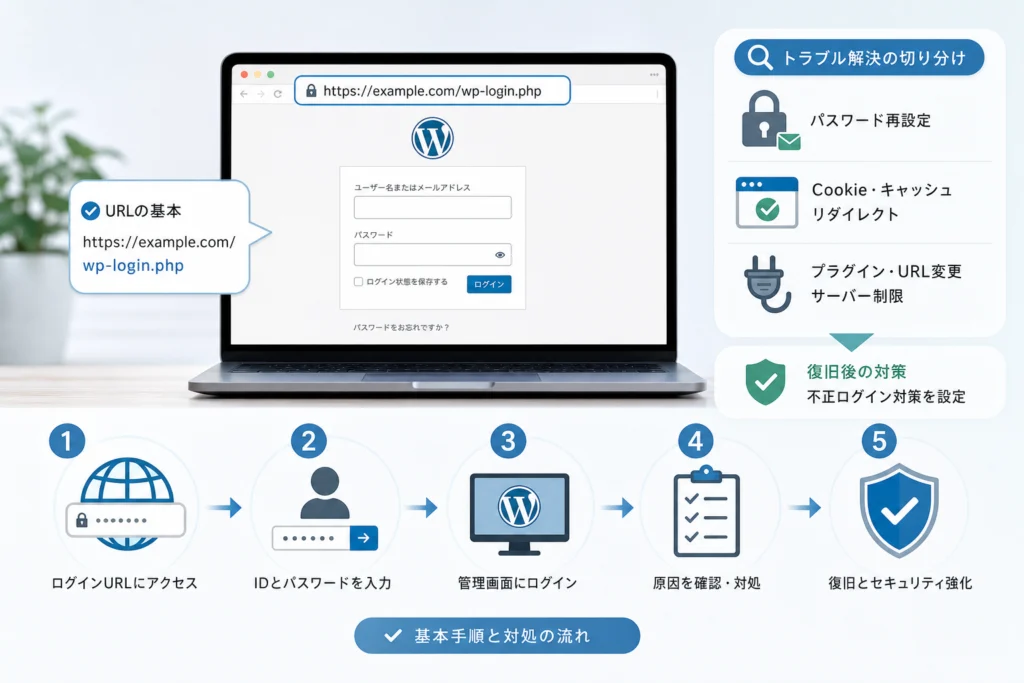
ログイン画面から管理画面に入る基本手順
自分のサイトのログイン画面で、ユーザー名または登録メールアドレスとパスワードを入力します。WordPress.orgの「Logging In」も、この組み合わせによるログインを案内しています。(出典: WordPress.org Developer Resources「Logging In」、2026年11月参照)
ユーザー名または登録メールアドレスとパスワードを入力
- アドレス欄で自分のサイトのドメインか確認する。証明書の警告がある場合は認証情報を入力しない。
- ユーザー名または登録メールアドレスを入力する。
- パスワードを入力し、「ログイン」を選ぶ。
- 管理画面に進んだら、サイト名が作業対象と合っているか確認する。
認証エラーなら、自動入力された情報が別サイト用でないか確認します。候補を続けて試すより、パスワード再設定に進む方が試行を重ねずに済みます。「試行回数超過」などが出た場合は、一時ロック時の対応へ進んでください。
二要素認証やSSOを使っている場合の確認
通常と異なる追加認証画面や会社の共通認証画面が表示された場合は、その画面の案内と組織の運用手順を優先します。本記事のパスワード再設定を、追加認証の解除手順として使わないでください。
認証端末を使えない場合は、保管済みの復旧手順を確認し、認証設定の管理者に連絡します。追加認証を無効にするためだけに、プラグインやファイルを変更するのは避けてください。
共有端末ではログイン状態を保持しない
WordPress.orgの「Logging In」によると、WordPressはログイン状態の管理にCookieを使います。「ログイン状態を保持する」は、自分で管理する端末かどうかを踏まえて選んでください。(出典: WordPress.org Developer Resources「Logging In」、2026年11月参照)
共有PCではパスワードやログイン状態を保存せず、作業後にログアウトします。HTTPSで接続できていても、共有端末に認証情報を残してよいという意味ではありません。
ログインできないときは症状別に原因を切り分ける
「画面が開かない」「入力後に拒否される」「入力後に同じ画面へ戻る」を分けてください。WordPress.orgが案内する標準の入口と認証方法を基準にしつつ、個別のエラー原因は表示だけで断定しないようにします。(出典: WordPress.org Developer Resources「Logging In」、2026年11月参照)
認証エラー・404・403・500系エラーの早見表
| 表示・症状 | 最初の確認・次の操作 | 解決しない場合 |
|---|---|---|
| ユーザー名・パスワードに関するエラー | 対象サイトと自動入力を確認し、再設定する | サイト管理者にアカウントを確認してもらう |
| 「試行回数超過」「一時ロック」など | 試行を止め、表示と通知を確認する | 制限を管理する担当者へ連絡する |
| 404などでログイン画面が開かない | 設置先と変更済みURLの記録を確認する | 制作担当者・サイト管理者へ |
| 403と表示される | 画面全文、発生日時、開いたURLを記録する | サイト管理者・契約サーバー会社へ |
| 500系の表示、白い画面 | 公開ページも開くか、更新直後かを確認する | 制作担当者・契約サーバー会社へ |
| 入力後もログイン画面に戻る | Cookie・ブラウザの切り分けへ進む | 比較結果をサイト管理者へ伝える |
| 追加認証を完了できない | 組織の復旧手順と保管済みの復旧手段を確認する | 認証設定の管理者へ |
この表はエラーコードの原因を特定するものではなく、次の確認先を選ぶための整理です。パスワード変更を、画面が開かない症状への共通対処にはしないでください。
「試行回数超過」「一時ロック」と表示された場合
- 連続試行を止める:別のパスワード候補を繰り返し送信しない。
- 画面と通知を見る:待機時間、解除方法、管理者への連絡指示があれば記録する。
- 指示が不明なら管理者へ:表示全文と発生日時を伝え、制限元と正規の解除手順を確認してもらう。
一律の待機時間は案内できません。画面に指定がないのに解除時刻を推測したり、制限を避ける目的で通信環境を変えて試行を続けたりしないでください。
変更前にバックアップと直近の更新履歴を確認
白い画面や表示異常がある場合は、公開ページの状態と直前の更新を記録します。一般の更新担当者はファイルや設定を変更せず、管理者へ引き継いでください。
複数の設定を同時に変えると、原因と戻し方が分かりにくくなります。変更を担当する場合も、バックアップの有無だけでなく、復元できる担当者と手段を確認してから進めます。
パスワードを忘れた場合の再設定とメール未着の対処
登録メールを受信できる場合は、ログイン画面の再設定リンクを使います。WordPress.orgの「Logging In」では、パスワードを忘れた場合の再設定方法を案内しています。(出典: WordPress.org Developer Resources「Logging In」、2026年11月参照)
「パスワードをお忘れですか?」から再設定する
- ログイン画面を開く:「パスワードをお忘れですか?」に相当するリンクを選ぶ。
- アカウントを指定する:ユーザー名または登録メールアドレスを入力して送信する。
- 受信メールを確認する:自分が依頼した対象サイトからのメールか確かめ、再設定リンクを開く。
- 新しいパスワードを保存する:画面の案内に沿って設定し、新しい情報でログインする。
標準の再設定は、メールを受信して手続きを進める流れです。メールが届かない場合は下の確認へ、受信先を利用できない場合は管理者への引き継ぎへ進んでください。(出典: WordPress.org Developer Resources「Logging In」、2026年11月参照)
メールが届かないときに確認する項目
| 確認すること | 結果に応じた次の行動 |
|---|---|
| 対象サイトと入力したアカウントが合っているか | 別サイト用なら、対象サイトの登録情報でやり直す |
| 迷惑メールや振り分け先にないか | 見つかったら、依頼したサイトのメールか確認して進む |
| 受信制限や配送遅延がないか | 組織のメールならメール管理担当者にも確認する |
| 登録メールを今も利用できるか | 利用できないなら、再送を続けず管理者へ引き継ぐ |
管理者には、再設定を依頼したアカウントと日時、メール未着の状態を伝えます。パスワードや再設定リンクを送る必要はありません。
登録メールが使えない場合は管理者やサーバー会社へ相談
別の管理者がいる場合は、本人確認のうえで登録情報の確認を依頼します。自分が唯一の管理者で、登録メールも受信できない場合は、契約サーバーの管理画面に入れるか確認し、契約先の公式サポートから相談してください。
相談時は、契約者情報、対象ドメイン、契約を確認できる情報を準備します。本人確認に必要な書類や情報、WordPressに対する復旧支援の範囲、費用の有無は事業者ごとに異なります。契約サーバーの認証情報とWordPressの認証情報も区別して伝えましょう。
サーバー会社がWordPressのパスワード変更まで対応するとは限りません。自分でデータベースを編集する前に、支援できる範囲とバックアップからの復元可否を確認してください。
Cookie・キャッシュ・リダイレクトによるログイン不具合を切り分ける
Cookie・サイトデータとキャッシュは、役割も削除範囲も別です。GoogleのChromeヘルプによると、Cookieにはログイン状態やサイト設定を保持する役割があり、削除するとログアウトや設定の消失が起こる場合があります。(出典: Google Chrome ヘルプ「Delete, allow, and manage cookies in Chrome」、2026年11月参照)
別ブラウザで切り分けてから削除を検討する
| 比較結果 | 次の行動 |
|---|---|
| 別ブラウザではログインできる | 元のブラウザの対象サイトデータを確認する |
| 別ブラウザでも同じ画面に戻る | 削除操作を繰り返さず、サイト管理者へ比較結果を伝える |
| Cookieに関する警告が出る | 警告全文を記録し、対象サイトのCookie設定を確認する |
別ブラウザでの成功は、元のブラウザを調べる手掛かりです。それだけでCookieが原因だと断定はできません。
パソコン版Chromeで対象サイトのCookie・サイトデータを削除する
Googleの公式手順では、Chromeの「その他」→「設定」→「プライバシーとセキュリティ」→「サードパーティ Cookie」→「すべてのサイトデータと権限を表示」へ進みます。サイト名を検索し、対象サイトの右側の削除を選び、確認画面でも削除を選びます。表示名は言語やバージョンで異なる場合があります。(出典: Google Chrome ヘルプ「Delete, allow, and manage cookies in Chrome」、2026年11月参照)
- 削除前に、自分のサイトのドメインが選ばれているか確認する。
- 再ログインに必要な情報と、追加認証の手段を手元に用意する。
- 削除後にログイン画面を開き直す。改善しなければ、結果を記録して次の確認へ進む。
この操作を「キャッシュ削除」と呼んで混同しないでください。また、サードパーティCookieをすべて許可する操作とは別です。WordPressのために、全サイトのCookie設定を一括で緩める必要はありません。
Chromeのキャッシュ削除は別操作・別範囲
Googleの公式案内では、Chromeの「閲覧履歴データを削除」で期間を選び、「キャッシュされた画像とファイル」を選択して削除します。設定画面から削除する場合は、選択した期間のキャッシュが対象であり、特定ドメインだけの削除とは区別してください。(出典: Google Gmail ヘルプ「Gmail の署名に関する問題のトラブルシューティング」内「ブラウザ キャッシュを削除する」、2026年11月参照)
このGoogleの資料はGmailの問題に対する案内です。ここではChromeの操作項目を確認するために参照しており、WordPressのログイン不具合がキャッシュ削除で解決する根拠としては扱いません。
| 選択項目 | 主な削除対象 | 注意点 |
|---|---|---|
| 対象サイトのCookie・サイトデータ | 選択したサイトの保持データ | ログイン状態やサイト設定に影響する場合がある |
| キャッシュされた画像とファイル | 選択期間に該当する一時保存データ | 対象WordPress以外のサイトも含む操作になる |
| Cookieと他のサイトデータを一括削除 | 選択期間に該当する複数サイトのデータ | 他のサービスからもログアウトする場合がある |
「全期間」や全サイトのCookie削除を安易に選ばず、削除画面のチェック項目を確認してください。保存済みパスワードや履歴など、今回の目的と異なる項目は削除対象に含めないようにします。
HTTPS・サイトURL・CDN設定を変えた直後なら管理者へ
ブラウザを変えても解決せず、ドメイン変更やHTTPS設定の変更直後から発生しているなら、その事実を管理者に伝えます。一般の更新担当者は、試しにHTTPSを外したり、サイトURLを書き換えたりしないでください。変更履歴を調べられる担当者へ引き継ぎます。
ログインURL変更・プラグイン・サーバー制限を確認する
標準URLが開かないときは、変更済みURLとアクセス制限の記録を先に探します。WordPress.org「Logging In」の入口は標準構成の確認基準であり、個別の保護設定を解除する手順ではありません。(出典: WordPress.org Developer Resources「Logging In」、2026年11月参照)
変更済みURLは設定時の記録や管理者に確認
- 以前ログインできたブックマークを確認する。
- 制作会社からの引き継ぎ資料や設定記録と照合する。
- 他の管理者にログインURLの変更有無を尋ねる。
- 退職・担当変更があった場合は、自分のアカウントが引き続き利用対象か確認する。
プラグインを一時停止する前のバックアップと注意点
ログイン機能の設定を変更する場合は、使用中の製品名、設定担当者、変更を戻す方法を先に確認します。本記事では保護プラグインの一律の停止手順は扱いません。
フォルダー名の変更などのファイル操作を、最初の対処にしないでください。停止時の挙動を確認しないまま操作すると、ログインだけでなく他の機能の確認も必要になり、復旧の判断が複雑になります。
403・404・500系の表示は記録を添えて相談
管理者には、開いたURL、画面全文、発生日時、公開ページが表示できるかを伝えます。サーバー側の制限やログの調査が必要かは、管理者や契約サーバー会社に判断してもらいましょう。
画面だけを見てWAFが原因と決めつけたり、保護機能をまとめて無効にしたりしないでください。問い合わせに必要な項目は、末尾の記入式チェックリストにまとめています。
復旧後に設定したいWordPressの不正ログイン対策
復旧後は、正しい入口の保存だけでなく、登録メール・認証情報・更新担当者も点検します。WordPress.orgが説明する通常のログインはアカウント情報による認証です。URLを知っていることと、正当な利用者として認証されることは別です。(出典: WordPress.org Developer Resources「Logging In」、2026年11月参照)
固有で長いパスワード・追加認証・復旧手段
- ほかのサービスと使い回さないパスワードを設定する。
- 追加認証を利用する場合は、認証端末を失った場合の復旧方法も決める。
- 復旧コードを、共有チャットや公開文書に貼り付けない。
- 登録メールを受信できる状態にし、担当者が分かるようにする。
認証方式を追加する際は、導入担当者と利用者の双方でログイン方法・復旧方法を確認してください。方式を増やすだけで、引き継ぎの問題まで解消するわけではありません。
試行回数制限・更新・不要アカウントの整理
WordPress.org掲載の「Limit Login Attempts Reloaded」は、ログイン試行を制限するプラグインの一例です。導入を検討する場合は、同ページの説明と使用環境を確認し、既存の制限との重複や正当な利用者の解除手順も担当者と検討してください。(出典: WordPress.org「Limit Login Attempts Reloaded」、2026年11月参照)
本体・テーマ・プラグインの更新担当、バックアップの復元担当、退職者などのアカウント整理担当も明確にしておきます。保護機能の導入と日常の運用管理を分けずに考えましょう。
ログインURL変更と外部連携の制限は別々に判断
ログインURLの変更を、パスワード管理や更新管理の代わりにしないでください。XML-RPCやREST APIなどの外部連携についても、利用状況を担当者に確認してから制限を判断します。本記事では一括無効化の手順は扱いません。
身に覚えのない管理者アカウントやサイト変更を見つけた場合は、通常のログイン不具合と分けて扱います。発見日時、表示内容、関連通知を記録し、削除や初期化を急ぐ前に管理者へ連絡してください。
IPAは情報セキュリティに関する相談・届出の窓口を案内しています。不正アクセスが疑われる場合は、IPAの相談・届出ページで相談内容に対応する窓口と注意事項を確認してください。WordPressのパスワード再設定窓口や、契約サーバーの復旧窓口とは役割が異なります。(出典: IPA「情報セキュリティに関する相談・届出」、2026年11月参照)
WordPressログインのよくある質問と復旧チェックリスト
入口・認証・ブラウザを順番に分け、解決しない場合は確認結果を添えて引き継ぎます。標準の入口とログイン方法はWordPress.orgの案内を基準にし、個別設定は管理者に確認してください。(出典: WordPress.org Developer Resources「Logging In」、2026年11月参照)
スマートフォン・権限・再設定に関する疑問
スマートフォンでは別のログインURLを使いますか?
ブラウザで標準のログイン画面を開く場合は、設置先に応じた入口を使います。WordPress.comや専用アプリの認証とは区別してください。
ログインできたのに、必要なメニューがありません。
認証できた状態と、作業に必要な権限がある状態を分けて確認します。管理者に、実行したい作業と表示中のメニューを伝えてください。
再設定メールが届かず、一時ロックも表示されています。
まず一時ロック時の対応に沿って試行を止めます。そのうえで、管理者にロックの表示とメール未着の両方を伝えてください。解除とパスワード再設定を同じ操作だと思い込まないようにします。
Cookieを削除すればパスワードも消えますか?
Cookie・サイトデータと保存済みパスワードは、削除画面で区別して確認してください。操作前にチェック項目を見直し、今回必要な削除範囲だけを選びます。
解決しないときに問い合わせ先へ伝える情報
問い合わせ用の記入欄
- 対象サイトのURL:________
- 開こうとしたログインURL:________
- 発生日時・最後にログインできた時期:________
- 画面に表示された文言:________
- 公開ページは開くか:開く/開かない/未確認
- 使用端末・OS・ブラウザ:________
- 別ブラウザでの結果:________
- パスワード再設定:未実施/依頼済み・受信あり/依頼済み・未着
- 試行制限の表示・指定された待機時間:________
- 直前に行った更新・設定変更:________
- 実施済みの操作と、その結果:________
- 自分以外の管理者:いる/いない/不明
パスワード、復旧コード、再設定リンク、Cookieの内容は記入・送信しないでください。スクリーンショットにも認証情報や個人情報が写っていないか確認します。契約者情報は、契約先が指定する正規の本人確認窓口で扱ってください。
復旧後のブックマーク・バックアップ・認証設定
- 正しいログインURLを管理用ブックマークに保存した。
- 登録メールを受信でき、管理担当者が分かる状態にした。
- バックアップの保存先と復元担当者を確認した。
- 一時変更した保護設定を戻す必要があるか確認した。
- 追加認証の復旧手段と、管理者への連絡方法を整理した。
参考・出典
- WordPress.org Developer Resources「Logging In」
- WordPress.com「ログイン」
- Google Chrome ヘルプ「Delete, allow, and manage cookies in Chrome」
- Google Gmail ヘルプ「Gmail の署名に関する問題のトラブルシューティング」内「ブラウザ キャッシュを削除する」
- WordPress.org「Limit Login Attempts Reloaded」
- IPA「情報セキュリティに関する相談・届出」
参照時点:2026年11月。編集部は運営元・ブラウザ提供元・公的機関の案内を基準に、標準の操作と個別設定が必要な復旧を分けて整理しています。表示項目や支援条件は変更される場合があるため、操作時の画面と契約先の案内を優先してください。
📚 参考・出典(編集部が確認した一次ソース)
- ipa.go.jp (ipa.go.jp)
- jpcert.or.jp (jpcert.or.jp)
- google.com (support.google.com)
※本記事の作成にあたり、上記の公開情報・一次ソースを参照しています(参照日: 2026年11月1日)。内容は公式情報の更新により変わることがあります。
🧰 お困りごとの解決に
 Microsoftアカウントで身に覚えのない請求が来たときの確認と返金💡 結論(要点まとめ)Microsoftから身に覚えのない請求(MSbill.info等)が届いた際の確…
 Outlookでパスワードが繰り返し要求される原因と直し方💡 結論(要点まとめ)Outlookで何度もパスワード入力を求められる症状でお悩みですか?Windows…
 Windows Media Playerの使い方と設定|CD取り込み・再生できない時の対処💡 結論(要点まとめ)Windows 11/10でWindows Media Playerを使い音楽CD…
 WinZipを安全にアンインストールする手順と代替ソフト💡 結論(要点まとめ)WinZipをWindows11/10やMacから完全アンインストール(削除)する…PCでイヤホンが認識されない原因と対処法「イヤホンを挿してもPCが無反応」「スピーカーから音が出続ける」——そんな時は、原因の8割が“出力先の誤設定・物理接点の…
 Windows 11で0x80070422エラーが出る時の復旧手順💡 結論(要点まとめ)Windows 11で「0x80070422」エラーが表示される主な原因は、Win…
最近更新した記事
 スマイルゼミ退会のタブレット代はいくら?受講期間別の追加代金と注意点💡 結論(要点まとめ)スマイルゼミ退会時のタブレット代金は受講月数と購入方法で異なります。一括購入の対象…
 フィリピン・クラークのスタバ(SM City Clark)訪問記|ラテ175ペソ、日本価格との比較・英語の注文・Wi-Fi・メニュー(2026年11月)この記事の要点2026年11月2日(月)の朝9時半ごろ、当サイトの運営責任者を含む5人で、フィリピン・クラークのSM C…
 Teams通知を会議中にオフにする設定と画面共有前後の確認方法Teamsの会議中に通知を出さない設定「通話と会議中に通知を表示する」のオフ手順と戻し方、オフにしても届く会議チャット・…
 日本郵便の不在届を提出する流れ|必要書類・最長30日の保管期限と注意点💡 結論(要点まとめ)日本郵便への「不在届」の提出手順を分かりやすく解説。最長30日間の保管ルールと差出…
 Outlookの送受信エラーが突然起きたときの原因と症状別チェック手順💡 結論(要点まとめ)Outlookで突然メールの送受信ができなくなったときの原因と確認手順を整理。パス…
Google 検索でハウスケアラボの記事を見つけやすくするには、Google の「優先ソース」にハウスケアラボを追加できます(Google のページが開きます)。