
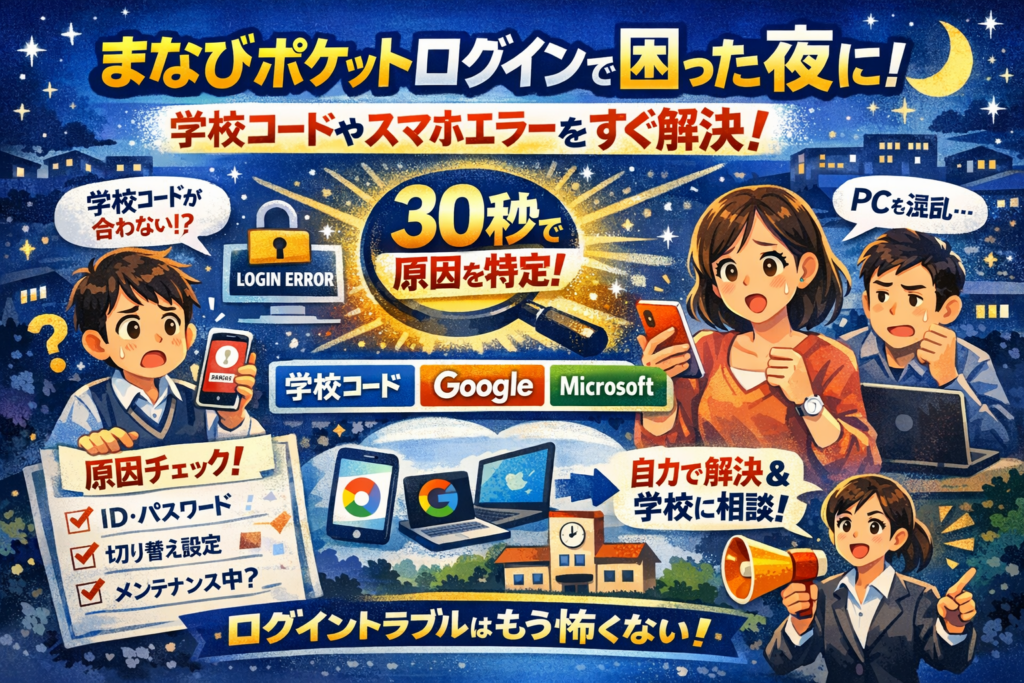
まなびポケットログインでつまずくと、宿題提出や欠席連絡が止まり、家庭も学校も一気に滞ります。多くの方が公式のログインページやQ&Aを見ても、「学校コードは合っているはずなのにログイン画面に戻れない」「スマホだけエラーになる」「Chromebookでは入れるのに家のPCやGoogle、マイクロソフトの切り替えで混乱する」といった状態から抜け出せていません。原因は、自分がどのログイン方法とアカウントの組み合わせなのかを最初に整理していないことと、学校コードや保護者ログインの運用ルールが断片的にしか案内されていないことです。この記事では、学校コード入力からGoogleやマイクロソフト連携、スマホやChromebook、保護者アプリまでを一つの流れで整理し、「まずどのパターンかを30秒で見極める→原因別にチェック→自力で限界ならどこまで学校に相談するか」までを具体的に示します。単なるエラーの列挙ではなく、現場で実際に起きている失敗例と対処を踏まえているため、今まさにまなびポケットログインができない生徒や保護者、クラス全体を安定させたい教員にとって、この数分がその後のトラブル回数を大きく減らす時間になります。
目次
まずはここから!まなびポケットログインの全体像を一気につかむコツと「自分はどのパターン?」を30秒で見極める方法
今、手元のスマホやChromebookでログイン画面を前に固まっていないでしょうか。実は、ここで焦らず「自分がどのパターンで入るべきか」だけ先に整理すると、その後のつまずきが一気に減ります。
最初に押さえたいのは次の2ステップです。
-
自分の立場を決める
-
使うログイン方法を決める
この2つが噛み合えば、あとは手順をなぞるだけで入れるケースがほとんどです。
まなびポケットとは何か?生徒・保護者・教員それぞれの役割を一文で把握
役割ごとに「何をする場所か」を一文で言い切ると、見るべき画面がはっきりします。
| 立場 | 一文でいうと |
|---|---|
| 生徒・児童 | 宿題や授業プリント、先生からの課題を受け取る入り口 |
| 保護者 | 欠席連絡やお知らせを受け取り、子どもの学習状況をのぞく窓 |
| 教員・ICT担当 | クラス全体の学習や連絡をまとめて配信するコントロールセンター |
ここを勘違いすると、「保護者アプリで子どものIDを入れてしまう」といったミスマッチが起きます。まず、自分は上のどれかをはっきりさせてから次に進んでください。
あなたにピッタリのログイン方法を一発で見分け!学校コード、Google、Microsoft、保護者ログインの違い
次に、「どの入口から入るか」を決めます。現場ではここで迷子になる人が一番多いです。
| 状況 | よく採用されるログイン方法 | 目印 |
|---|---|---|
| 生徒用の配布プリントに学校コードとID・パスワードが書いてある | 学校コード+ユーザーID方式 | 最初に学校コードを入力する画面が出る |
| Chromebookを学校から配られている | Googleアカウント方式 | 画面に「Googleでログイン」のボタン |
| 学校でMicrosoft365のアカウントを配られている | Microsoftアカウント方式 | 「Microsoftでログイン」のボタン |
| 保護者向けにアプリの案内プリントが配られた | 保護者専用アプリ・保護者ログイン | アプリストアからインストールするタイプ |
30秒で自分のパターンを見極めるコツは、「どの紙でIDをもらったか」「学校から借りている端末があるか」を思い出すことです。特にChromebook配布校では、ほぼGoogleログインが前提になっています。
よくある勘違いを解消「子どもと保護者、どっちのアカウントで入る?」
現場で一番多いのが、アカウントの取り違えです。
-
子どもの宿題を出したいのに、保護者アプリから入ろうとしてしまう
-
保護者向けのお知らせを読みたいのに、生徒IDでログインして「そんなメニューが見当たらない」と悩んでしまう
混乱を避けるシンプルな見分け方を表にまとめます。
| やりたいこと | 使うアカウント | 入り方の例 |
|---|---|---|
| 宿題を出す、授業の課題を見る | 子どものアカウント | ブラウザで学校コードやGoogle・Microsoftからログイン |
| 欠席連絡、学校からのお知らせ確認 | 保護者のアカウント | 保護者専用アプリ、または保護者用ログインページ |
| 学年全体にお知らせ配信、課題作成 | 教員用アカウント | 教員向けに案内された専用URLからログイン |
教育ICTの導入支援をしている立場から見ても、「アカウントの種類」と「入る場所」がずれているだけで30分以上悩んでしまうケースが少なくありません。まずは、誰として入るのかと、どこから入るのかをセットで確認する癖を付けることが、ログイントラブルを減らすいちばんの近道になります。
迷子にならないための学校コード整理術 まなびポケットログイン学校コードの見つけ方と忘れたときの対策
「学校コードどこ行った…」という夜を終わらせるために、ここで一度きちんと整理しておきましょう。保護者も生徒も教員も、この部分を押さえておくとログインのトラブルが一気に減ります。
学校コードって何?まなびポケットログインで必要な理由をやさしく解説
学校コードは、まなびポケットを運営するNTTグループ側が「どの学校のユーザーか」を見分けるための学校専用の番号です。ユーザーIDやパスワードの前に、まず「どの学校の入口から入るか」を決めるキーだと考えると分かりやすいです。
学校コードがないと、次のような問題が起こりやすくなります。
-
正しいアカウントを入力してもログイン画面に戻る
-
別の自治体のポータルに飛んでしまい機能が表示されない
-
保護者アプリで子どもの情報や連絡、通知が一切見えない
学習用のポケットに入る前の「玄関の鍵」だと思ってください。セキュリティ保護の観点からも、インターネット上で一覧検索して良い性質の情報ではなく、学校と家庭の間で共有する前提の番号です。
学校コードの確認方法を解説!プリントやしおりのチェックポイント
学校コードは、学校ごとに配布される紙の資料の中に書かれていることがほとんどです。具体的には次のような場所を順番に確認してみてください。
-
新年度に配られた「学習用端末の利用案内」プリント
-
まなびポケットや学習eポータルのログイン方法説明のしおり
-
保護者アプリ導入のお知らせの中の「初回登録手順」欄
よくあるレイアウトを整理すると、次のようなイメージです。
| よくある表記例 | 掲載場所のヒント |
|---|---|
| 学校コード: 12345 | タブレット持ち帰りルールの下あたり |
| 利用サイトID: ○○市star… | 「利用するサービス一覧」の表 |
| アクセスURLと一緒に5桁の番号 | QRコードのすぐ近く |
教員の立場から見ると、「IDシール」「ログインカード」に学校コードとユーザーIDをまとめて貼っている学校が多いです。生徒手帳や連絡帳の内側に貼っていないかも、一度確認してみてください。
学校コードを忘れちゃった…やってはいけないNG行動と正しいリカバリー方法
慌てたときほど、やってはいけない行動を取りがちです。ログインできない状態で次のような行動は避けてください。
-
インターネットで「学校コード 一覧」「学校コード 検索」と探す
-
他の学校のコードらしき数字を適当に入力して試す
-
兄弟姉妹や別学年の友達のコードを流用する
これらは、誤った学校のポータルにログインしかけるリスクや、セキュリティ上の問題を生みます。まなびポケットのアカウントやユーザー情報を安全に扱うためにも、次の順番で落ち着いてリカバリーするのが現場での定番ルートです。
-
家庭で再確認
- 配布プリント一式、連絡ファイル、生徒手帳をまとめて確認
- 保護者アプリを利用している場合は、初回登録時のメールやDOCOMOなど通信会社の利用明細に「学習ポータル」「アプリ利用開始」の案内が残っていないかチェック
-
自力で見つからない場合
- 学級担任またはICT担当教員へ、連絡帳やメールで「学校コードとユーザーIDの再案内をお願いしたい」と伝える
- 電話の場合は、次の情報を伝えるとスムーズです
- 学年・組・氏名
- 利用端末(スマホ、PC、Chromebookなど)
- 保護者アプリかブラウザかどちらでログインしようとしているか
現場の感覚として、学校コードの再案内は学校側でしかできないBUSINESSルールになっていることがほとんどです。無理に自己解決しようとするより、必要な情報を整理して早めに相談した方が、結果的にユーザー側の手間も少なくすみます。タップ一つで通知や連絡が届く環境を取り戻すためにも、正しいルートで落ち着いて対応していきましょう。
まなびポケットログイン手順をパターンごとに徹底図解 学校コード・Google・マイクロソフトで迷わない
「今すぐ宿題を出したいのに画面が進まない…」そんな夜を終わらせるには、自分のログインパターンを正しく押さえることが一番早道です。現場で生徒や保護者、教員の相談を受けてきた立場から、迷いがちな3パターンを整理します。
ログイン方式の違いは、ざっくり次の表を見るとイメージしやすくなります。
| ログイン方式 | 主なユーザー | よく使う端末 | つまずきポイント |
|---|---|---|---|
| 学校コード+ID | 小中高の児童生徒 | 家庭PC・スマホ | コードやIDの入力ミス |
| Google連携 | Chromebook利用校 | Chromebook・PC | アカウント切り替え忘れ |
| Microsoft連携 | Office系活用校 | PC・タブレット | 職員用との混在 |
学校コードとユーザーIDとパスワードでログインする標準パターンのポイント
学校コード方式は、NTTグループが提供する学習ポータルを学校単位で識別するための仕組みです。学校コード、ユーザーID、パスワードの3点セットがそろって初めてログインできます。
手順のコツは次の3つです。
-
学校コードは、学校から配布されたプリントやしおりで正しい数字を確認してから入力する
-
ユーザーIDとパスワードは、全角半角や大文字小文字、数字の似た形(0とO、1とl)を意識してゆっくり打つ
-
エラー表示が出たら、あわてて何度も試さず、一度すべて消してから落ち着いて再入力する
クラス全員で一斉ログインすると、ここでつまずく児童が必ず出ます。教員側では、IDカードやシールを配り、最初の1回は教室で一緒に確認しながら進めると、その後の家庭での利用が一気に安定します。
Googleアカウントでまなびポケットログインする学校はここに注意!Chromebookとの関係もスッキリ解説
Chromebookを使う学校では、Googleアカウント連携でのログインが多くなっています。Chromebookでは児童生徒ごとのアカウントで端末にサインインしているため、そのままポケットに入れることが多いのが特徴です。
家庭に持ち帰ったときに多いのが、保護者のGoogleアカウントでブラウザにログインしてしまい、子どもの画面に切り替わらないケースです。
-
Chromebookでは、児童生徒の学校用アカウントでサインインしているかを確認
-
家庭PCやスマホでは、ブラウザ右上のアイコンから子どものアカウントに切り替えてからアクセス
-
共有端末では、学習用のプロファイルを1つ決めておき、連絡や通知の確認もそこで統一する
教育現場では、家庭向けプリントに「学習用Googleアカウントだけは専用のブラウザで利用」と書いて渡すと、アカウント混在の相談が目に見えて減ります。
マイクロソフトアカウントでログインするとき「うっかり」が多い注意点まとめ
Microsoftアカウント連携を採用している学校や自治体では、Office系の利用とセットでポータルに入るケースが多くあります。この方式で目立つのは、保護者や教員のビジネス用アカウントとの混同です。
-
学校発行の教育用アカウントと、保護者のBUSINESS用アカウント、教員のDOCOMOメール連携アカウントなどを混ぜない
-
ログイン画面に職場名や会社名、INC、starといった表示が出たら、教育用ではない可能性を疑う
-
児童生徒は、学校配布の紙に書かれたアドレスと同じものが表示されているかを必ず確認
実際の相談現場では、「自分の仕事用パソコンで試したら、なぜか子どもの画面にならない」という保護者が少なくありません。教育用アカウントだけは別ブラウザかシークレットウィンドウで利用する、と家庭内ルールを決めると、ログイントラブルをかなり減らせます。
アプリでもブラウザでも、最後はどのアカウントで入っているかがすべてです。画面右上の名前やメールアドレスを確認するひと手間が、夜中のやり直しを防ぐ一番の近道になります。
まなびポケットログインできないときに見るべき原因別チェックリスト これで9割解決!
宿題の提出時間が迫っているのにログイン画面から先へ進めない。そんな「冷や汗タイム」を切り抜けるために、学校現場で実際に使っているチェック手順を整理します。スマホでもPCでもChromebookでも、まずはここを順番に確認してみてください。
ログインでつまずいたときは、次の4ブロックを上から順番に潰していくと、ほとんどのケースが解決します。
-
ID・パスワード入力ミスの確認
-
学校コードやログインページの取り違えチェック
-
Google / Microsoftアカウントの切り替え確認
-
システム側メンテナンス・障害の可能性確認
ID・パスワード入力ミスが多発!全角半角や大文字小文字、似た文字に要注意
現場の感覚では、「ログインできない」の半分以上が単純な入力ミスです。次のポイントを一つずつつぶしていきます。
-
コピーペーストではなく、ゆっくり打ち直す
-
大文字小文字の違いを意識する(aとAなど)
-
全角入力になっていないかを確認する
-
スマホの予測変換をオフにして入力する
特に紛らわしいのは、次の文字です。
-
1(数字のイチ)と l(小文字エル)と I(大文字アイ)
-
0(数字のゼロ)と O(アルファベットのオー)
Chromebookや学校配布のPCではうまく入れるのに、家庭のスマホアプリやブラウザだと入れない場合は、キーボードの自動補正や日本語入力が原因になっていることが多いです。
一度、英数字のみを入力する場面ではキーボードを英語モードにしてから打ち直してみてください。
学校コード・ログイン画面・URLの思わぬ取り違えチェック
次に多いのが、「そもそも違う入り口から入ろうとしている」パターンです。
-
学校コードの桁数が正しいか(配布プリントと見比べる)
-
ブラウザのお気に入りが古いログインページになっていないか
-
子ども用と保護者用のページを取り違えていないか
よくあるのが、検索結果からそれらしいポケットのページをタップしてしまい、自治体専用のログインページやNTT関連の説明サイトに迷い込むケースです。必ず、学校から配られたしおりや連絡プリントに書かれているURLやQRコードからアクセスし直してください。
参考までに、取り違えやすいポイントを表にまとめます。
| チェック項目 | よくある間違い | 確認ポイント |
|---|---|---|
| 学校コード | 小学校と中学校で別なのに兄弟のを流用 | 今年度の学年・学校名と一致しているか |
| ログイン画面 | 生徒用と保護者用の混同 | 画面に「保護者」「生徒」の表示がないか |
| URL | 検索で出た説明ページ | 学校配布のURLと完全一致しているか |
学校コードは「一覧をネットで検索する」のではなく、必ず学校から配られた情報で確認することが安全面でも重要です。
Googleやマイクロソフトでアカウント切り替えするときのトラブルあるある
GoogleやMicrosoftのアカウント連携を利用している学校では、「どのアカウントで入っているか」が最大の落とし穴です。
-
家族共有タブレットで、保護者のGoogleアカウントのままログインしようとしている
-
兄弟の学校アカウントが残った状態で、生徒本人のログインを試みている
-
Microsoftアカウントで、個人用と学校配布用を間違えている
スマホやPCでは、ブラウザ右上のアイコンから現在のユーザーを確認し、学校から配布されたアカウントに一度だけ切り替えることが大切です。
ブラウザのプロフィールを「学校用」「家庭用」で分ける運用は、現場でもトラブル減少にかなり効果があります。
家の端末でのみログインできないケースでは、次を試してみてください。
-
別ブラウザでログインしてみる(例: ChromeからEdgeへ)
-
シークレットウィンドウやプライベートブラウジングで開く
-
Googleアカウントの一覧から一度全てサインアウトしてから、生徒用だけでログインする
メンテナンス中や障害時にはこの画面!待つべきかどうかの見分け方
NTTや関連事業者(NTT DOCOMO、NTT BUSINESS系の子会社やINC表記のあるサービスページなど)が保守を行うタイミングでは、ユーザー側ではどうにもならないケースがあります。
待つべきケースの目安は次の通りです。
-
いつもと違うメンテナンス画面が表示され、「一時的」「メンテナンス」といった文言がはっきり書かれている
-
クラス全員が同じ時間帯にログインできない
-
アプリでもブラウザでも同様のエラー表示が出ている
一方で、自分だけの問題の可能性が高いのは次のような場合です。
-
家族や友だち、同じ学級のユーザーは普通に利用できている
-
端末を変えると入れる
-
Wi-Fiを切り替えると改善する
システム側のメンテナンスが疑われるときは、学校から配信される通知や連絡メールを確認しつつ、時間をおいて再度ログインしてみてください。自治体のサイトに「志免町教育委員会」のような教育委員会名でお知らせをまとめる形も多く、そこにstarマークや重要アイコン付きで表示されることがあります。
最後に、スマホアプリから入っている場合は、アプリのアップデートも忘れずに確認しましょう。ストア画面で最新版に更新後、もう一度ログイン情報を丁寧に入力し直すことが、解決への近道になります。
スマホとChromebookとPCで出やすい「つまずきポイント」まなびポケットログインでよくある落とし穴
授業の直前や欠席連絡のタイミングに限ってログインが止まる…。現場では、端末ごとにつまずき方がまるで違います。先に「自分の状況はどれか」を切り分けてしまうと、一気にスムーズになります。
ログインで悩んでいる方は、次のどれに当てはまるかをまず確認してみてください。
| 端末 | よくある状態 | 典型的な原因 |
|---|---|---|
| 学校のChromebook | 学校では入れる | Googleアカウントは問題なし |
| 家のPC | 自宅だけ入れない | 別ユーザーのアカウントでログイン |
| 保護者スマホ | アプリもブラウザも混乱している | 保護者用と生徒用を取り違え |
この表のどこに近いかで、読むべき項目が変わります。
スマホでまなびポケットログインするならアプリとブラウザの違いを知っておこう
スマホは、「保護者アプリ」と「ブラウザ」の役割がはっきり分かれています。ここを混同すると、何度IDを入れ直しても進めません。
-
保護者アプリ
- 保護者アカウント専用
- 欠席連絡や学校からの通知の確認に最適
- 事前に学校から保護者用IDの配布が必要
-
ブラウザ(ChromeやSafari)
- 生徒用アカウントやGoogle/Microsoftでのログインに使用
- 宿題提出や授業用コンテンツの利用に向いている
アプリで生徒IDを入れても弾かれ、ブラウザで保護者IDを入れてもエラー表示になるケースを多く見ます。迷ったら、「保護者はアプリ、生徒はブラウザ」という整理から確認してみてください。
ChromebookならOKなのに家のPCやスマホでログインできない理由とは?
学校のChromebookでは問題なく入れるのに、自宅のPCやスマホではエラーになる場合、原因の多くはGoogleアカウントの切り替え忘れです。学校では、児童生徒用のアカウントで端末全体にログインしているため、そのままポータルも使えます。
一方、家庭の端末では次のような「アカウントごちゃ混ぜ」が起きやすくなります。
-
家族共用PCで、保護者のGmailアカウントが既にログイン済み
-
ブラウザの右上を確認せず、そのままアクセスしてしまう
-
子ども用のアカウントを追加しても、実際には切り替わっていない
対処のコツはシンプルです。
- ブラウザ右上のアイコンから現在のGoogleアカウントを確認
- 子ども用アカウントに切り替えてから、ポータルのページを開く
- 可能であれば、学習用専用のブラウザプロファイルを作り、そこでは子ども用アカウントだけを使う
現場ではこの「専用プロファイル」を案内するだけで、家庭からの「ログインできない」連絡がかなり減っています。
保護者がスマホでログインするとき気を付けたい「家族アカウント混乱問題」
保護者のスマホは、LINEや仕事用メール、家族の写真アプリなど、多数のアカウントが詰まった“情報ポケット”になっています。その中に学校用のアカウントが紛れ込むと、次のような混乱が起こります。
-
生徒用のIDを保護者アプリに入れてしまう
-
保護者用のユーザーIDをブラウザから学校コード経由で入力してしまう
-
兄弟姉妹のIDを入れ替えてしまい、通知が片方にしか届かない
整理のために、次のようなルールを家庭内で決めておくと安全です。
| 場面 | 使うアプリ/画面 | アカウントの種類 |
|---|---|---|
| 欠席連絡・学校からの連絡確認 | 保護者アプリ | 保護者アカウント |
| 宿題・授業用コンテンツ利用 | ブラウザのログイン画面 | 生徒アカウント |
| 兄弟姉妹がいる場合 | 端末を分けるか、ユーザーごとにログアウト→ログインし直す | アカウント混在を避ける |
スマホのホーム画面に、「保護者アプリ」と「ブラウザ(生徒用)」を別フォルダに並べておくと、どちらで開くべきか一目で分かります。
教育現場側でも、説明プリントにこの区別を書き添えるだけで、保護者からの問い合わせが大幅に減ったケースがあります。端末やアプリの使い分けを、家庭と学校で共通の“ルール”として持てるかどうかが、ログイントラブル減少の分かれ目になっています。
保護者専用まなびポケットアプリ攻略ガイド 保護者ログインと「ログインできない」時の解決法
授業のお知らせも欠席連絡も、このポケットに集まる時代です。だからこそ、肝心の保護者ログインでつまずくと一気に不安になります。ここでは、現場で本当によく起きている「保護者アプリまわりの誤解」をほどきながら、スマホだけでサッと解決できる動き方を整理します。
保護者アカウントと生徒アカウントはどこが違う?図解でスッキリ整理
まず混乱の元は「同じアプリで親子どちらも入れるのか」という勘違いです。実際には、役割もログイン方法も別物に近いと考えた方が安全です。
| 項目 | 保護者アカウント | 生徒アカウント |
|---|---|---|
| 主な目的 | 学校からの連絡や通知の受け取り、欠席連絡 | 宿題提出、授業で使う学習アプリ利用 |
| 利用するもの | 保護者向けアプリ(スマホ) | ブラウザや端末用アプリ(PC・Chromebook) |
| ログイン情報 | 学校配布の保護者用ID・パスワード | 生徒本人のID・パスワード |
| 連絡先とのひも付け | 保護者の電話番号・メール | 学校の学籍情報 |
保護者アプリは「家庭の連絡帳」、生徒アカウントは「子どもの学習ノート」というイメージです。どちらのIDで入ろうとしているのか、最初に意識しておくと迷子になりにくくなります。
保護者アプリの正しいログイン条件&うまくいかないときにありがちな勘違い
保護者アプリに関する相談で多いのは、そもそも前提条件が満たせていないケースです。教育ICTの導入支援をしていると、次の3点でつまずく家庭が目立ちます。
-
学校から配られた保護者用IDではなく、生徒IDでアプリに入ろうとしている
-
機種変更前のスマホのままと思い込み、最新のアプリに更新していない
-
通知だけ見ておけばよいと思い、初回ログインの登録ステップを途中でやめている
保護者向けの連絡は、NTT系のサービスやDOCOMO回線のスマホ、他社端末にかかわらず、アプリとサーバー側のアカウント情報が正しく結びついて初めて届きます。BUSINESS用途で使っているスマホでも同じです。アプリをインストールしただけでは、学校からの情報は表示されません。
保護者が「ログインできない」とき家ですぐ確認できる3つのポイント
夜間や休日は、学校に電話もできません。その場でできるチェックを3つに絞ると、次の順番になります。
-
IDとアプリの組み合わせ確認
- 保護者アプリに生徒IDを入れていないか
- 学校配布の紙に「保護者用」「生徒用」が別々に書かれていないかを確認
-
スマホ側の状態確認
- アプリの最新版インストールと、OSアップデート有無を確認
- 端末の時刻がずれていないか、機内モードや省データモードになっていないか
-
アカウントの重なり確認
- 家族で共用スマホの場合、別のユーザー用のプロファイルで開いていないか
- 他の教育系アプリ(例としてNTTやINCが提供する類似サービス)と混同していないか
どれも数分でできる作業ですが、ここを飛ばして学校に問い合わせると、結局「入力情報の確認をお願いします」と戻されることが少なくありません。現場では、入学時の配布プリントを写真で控えておく家庭ほどトラブルが少ない印象があります。
保護者アプリは、一度正しく設定してしまえば、その後は通知をタップするだけで必要な情報にすぐアクセスできます。最初の数分を丁寧にクリアして、家庭と学校をつなぐ頼れる連絡ポケットとして育てていきましょう。
学校で本当にあった!まなびポケットログイン失敗談とその防止アイデア集
「またログインで授業が止まった…」という声は、どの学校でも一度は聞こえてきます。ここでは現場で実際にあったケースをもとに、明日から使える時短アイデアをまとめます。
学期初めの一斉ログインで起こりやすいトラブル実例とサクッと時短するコツ
学期初めの一斉ログインは、放っておくと授業時間がごっそり削られます。よくあるつまずきは次の通りです。
-
ユーザーIDシールを家に置いてきた
-
パスワードが判読しづらい手書き
-
アカウントを生徒同士で貸し借りして混乱
-
アプリとブラウザの混在でログイン画面が違う
これを防ぐため、次のような準備をしておくと一気にスムーズになります。
-
IDとパスワードを印刷し、端末ケースの内側にテープで固定
-
1時間目を「ログイン練習+動作確認」の時間として公式に確保
-
同じクラスでログイン方式を統一(学校コード方式かGoogle方式かなど)
-
スマホを使う家庭には「ブラウザで利用」「保護アプリは保護者専用」と事前通知
参考までに、時間ロスのイメージです。
| 状況 | ログイン完了までの目安 | 特徴 |
|---|---|---|
| 事前準備なし | 20~30分以上 | 個別対応だらけで授業が進まない |
| 上記の事前準備あり | 5~10分程度 | ほぼ全員一発ログイン |
一度この形を作ると、翌年度以降の学級経営がかなり楽になります。
メンテナンス明けにログイン画面で立ち往生…そんなとき教員がしているリアル対応
システムメンテナンス後、急にログイン画面に戻されて「昨日まで自動ログインだったのに」という相談が増えます。現場で行われている対応は次の流れです。
-
まず教員用PCでNTT関連の障害情報やDOCOMO系のお知らせを確認
-
生徒には「今日はIDとパスワードを入力する日」と割り切って時間を確保
-
ブラウザの自動入力を一度OFFにしてから手入力で再登録
-
starボタン(ブックマーク)に正しいログインページを登録し直し
多いのは、古いURLをブックマークしていて、表示だけ似ている別ページに飛んでいるパターンです。学年会で「正しいログインURLと学校コード」を紙でも共有しておくと、ICT担当だけがBUSINESS対応に追われる事態を防げます。
紙の連絡帳をデジタル化した自治体はココに注目!ログイン混乱ゼロの準備術
紙の連絡帳や欠席連絡をポケット型の学習ポータルに置き換えると、保護者からの「ログインできない」が一気に増えるタイミングがあります。その山を小さくする準備のポイントは次の3つです。
-
入学説明会や学級懇談で、保護者アカウントと生徒アカウントの違いを図で説明
-
欠席連絡アプリのダウンロード手順を、QRコード付き1枚ペラにして配布
-
機種変更時の手続き(アカウント確認、通知設定の再チェック)を案内文に入れておく
特にスマホでは、家族全員のアカウントが1台に混在しやすく、別の子どものアカウントで通知だけ届いて連絡が送れないケースが目立ちます。「保護用アカウントはこのメール」「生徒用は学校配布のID」と、家庭向け資料で線引きをはっきり示しておくと混乱が激減します。
一度、ある自治体の説明会をサポートした際、志免町の事例を参考に「配布プリントの右上に学校コードと相談先を固定表示」したところ、年度初めの問い合わせが明らかに減りました。情報の置き場所を迷わせない工夫が、そのまま教員の時間と保護者の安心につながると感じています。
自力で何ができる?どこから学校に相談する?まなびポケットログイン「頼れる相談ライン」
今まさに宿題提出や欠席連絡のためにログインしたいのに画面が進まない…。そんな「今すぐどうにかしたい夜」に、あわてず動くための“相談ライン”を整理します。
家庭でできることと、学校やICT担当しか触れないほうがいいことを切り分けると、ムダな問い合わせが減り、対応もスムーズになります。
家庭で解決できる範囲 ブラウザ設定やアカウント切り替え再入力など具体例
まずは家で確認できるポイントから落ち着いてつぶしていきます。スマホでもPCでも、おおむね次のようなチェックでかなりの不具合が解消されています。
よくある「家庭で解決できる」内容をまとめると、次のようになります。
| 家でできる対応 | 具体的なチェック例 | メインで触る人 |
|---|---|---|
| 入力の見直し | 学校コード・ID・パスワードをプリントと一文字ずつ照合 | 保護者・生徒 |
| アカウント切り替え | GoogleやMicrosoftの別ユーザーで入っていないか確認 | 保護者・生徒 |
| ブラウザ設定 | シークレットウィンドウで再ログイン、履歴・Cookie削除 | 保護者 |
| 端末の再起動 | スマホ・タブレット・PCを一度電源OFF→ON | 保護者 |
| 通信確認 | 自宅Wi‑Fi・モバイル回線の電波状況、機内モードの解除 | 保護者 |
特に、スマホやChromebookで次の操作をすると、状況が動きやすくなります。
-
Googleアカウント連携の学校の場合
- 家族の別アカウントでブラウザが開いていないか「ユーザー切り替え」を確認
- まなび用アカウントだけ、専用のブラウザプロファイルやユーザーとして固定しておく
-
スマホで保護者アプリを使う場合
- アプリの更新(ストアでアップデート)
- 通知が届かない時は、スマホ側の通知設定とアプリ内設定を両方確認
ここまで試しても「毎回ログイン画面に戻る」「エラー表示が変わらない」ときは、家庭だけで解決するのは難しい段階に入っているサインです。
ID再発行やアカウント停止など学校担当しかできないことを見抜く目安
次のようなケースは、学校の管理者(教員やICT担当)でなければ操作できません。家庭で何度試しても状況が変わらない場合、無理にいじり続けるより相談に切り替えたほうが早く安全です。
-
IDやパスワードを完全に紛失した
-
学校コードが記載されたプリントを失くし、どこにも控えがない
-
「アカウントが存在しません」「権限がありません」といったエラーメッセージが毎回出る
-
兄弟でIDを入れ替えて使ってしまい、どちらもおかしくなった
-
転校・学級変更のあと、前の学年の画面しか表示されない
目安として、「自分で打ち直す・切り替える」作業で直りそうなものは家庭、「IDや権限そのものを変える」必要があるものは学校という線引きで考えると判断しやすくなります。
学校に電話・連絡帳相談する時に伝えると便利なポイントリスト
学校に連絡するとき、情報がそろっていると対応が一気に早くなります。現場でICT担当をしていると、次の項目がそろっている家庭ほど、その場で原因にたどり着きやすいと感じます。
-
児童生徒の「氏名・学年・クラス・出席番号」
-
利用している端末の種類
- 例:自宅PC(Windows)、家庭のタブレット、保護者のスマホ(iPhone/Android)、学校配布のChromebook
-
どのログイン方法か
- 学校コード+ユーザーID+パスワード
- Googleアカウント連携
- Microsoftアカウント連携
- 保護者アプリでのログイン
-
いつから・どの場面でおかしくなったか
- 学期初めから一度も入れていない
- 昨日までは入れていたが、今日から急に入れない
- メンテナンス後から動きが変わった
-
画面に表示されているメッセージや様子
- エラーメッセージの文言
- ログイン画面に何度も戻される
- 真っ白な画面のまま動かない
これらを電話の前にメモしておくか、連絡帳にまとめて書いておくと、教員側は「アカウントの問題か」「端末やアプリの問題か」をすばやく切り分けできます。結果として、保護者も児童生徒も、ログインで立ち往生している時間を短くできます。
家庭と学校の役割分担を最初からイメージしておくことで、「どこまで頑張ればいいか」「どのタイミングで相談すればいいか」がはっきりし、夜中のモヤモヤもかなり軽くなります。ログインはゴールではなく学びの入口なので、無理に一人で抱え込まず、この相談ラインを上手に使っていきたいところです。
これからのまなびポケットと上手につきあう方法 毎年のログイントラブル激減アイデア集
生徒・保護者・教員がラクになるまなびポケットログインの習慣とヒント
毎年のように「IDが分からない」「ログイン画面が表示されない」でバタつくか、静かに使い始められるかは、日ごろの小さな習慣でほぼ決まります。現場で負担がぐっと減ったパターンを整理します。
主な役割ごとの「やっておくとラクな習慣」は次の通りです。
| ユーザー | 毎日〜週1の習慣 | 学期単位の習慣 |
|---|---|---|
| 生徒 | 同じ端末・同じブラウザからログイン | ログインカードの再確認と更新 |
| 保護者 | 保護者アプリの通知をONにしてお知らせを確認 | 欠席連絡の手順を家族で共有 |
| 教員 | 宿題提出前に1度ログイン確認の時間をとる | 学年初めにアカウント一覧と管理表を整える |
ポイントは、「ID・パスワードを覚える」のではなく、「迷わない入口を固定する」ことです。実際には次のような工夫が有効です。
-
PCやChromebookでは、学習用アカウント専用のブラウザプロファイルを作る
-
スマホでは、アプリとブラウザを混同しないようホーム画面に「学習用フォルダ」を作る
-
ログインページのURLを、ブックマークやホーム画面に追加しておく
この3つをそろえると、毎回の操作はタップ数回ですみ、入力ミスそのものを減らせます。
学年末や新年度こそ見直したい!アカウント管理・学校コード取り扱いのコツ
学年が替わるタイミングは、アカウント管理を整理する最大のチャンスです。ここで手を打つと、新年度の「ログイン祭り」をかなり抑えられます。
-
学校コードはネットで検索せず、学校配布のしおり・説明プリントだけを正式な情報源とする
-
ID・パスワードは、
- 家庭: 連絡帳の裏表紙やファイルに入れて保管
- 学校: 学級担任・ICT担当が一覧を保管し、紛失時にすぐ再案内できるようにする
-
保護者アプリを導入している自治体では、健康診断票や年度初めの書類一式と同じ封筒に、ログイン情報と使い方をまとめて入れる
学年末には、「卒業・転出する児童生徒のアカウント整理」と「使わなくなった端末のログアウト」をセットで確認すると、後から保護者が誤って古いアカウントでログインする事故を防ぎやすくなります。
アプリの提供元情報欄には、NTTやDOCOMO、INCやBUSINESSといった表示が並びますが、保護者が見るべきなのは星マークのレビューよりも「対象ユーザー」「対応OSバージョン」です。ここを確認せずに古い端末で利用しようとすると、ログイン以前の不具合に悩まされるケースが少なくありません。
教育ICT現場の知見が光る、まなびポケットと賢く付き合う極意
ログイントラブルをゼロに近づけている学校ほど、技術より運用設計に力を入れています。現場で効果が高いと感じた「極意」は次の3つです。
-
「1回だけ」の全員ログイン確認を必ずやる
学期初めに10〜15分だけ時間をとり、生徒全員が実際にログインする時間をつくると、その後の「入れない」「画面が違う」という連絡が目に見えて減ります。 -
家庭向けのミニマニュアルはA4半分・3ステップに絞る
長いマニュアルより、- どのアプリ・どのURLをタップするか
- どの学校コード・IDを入力するか
- 困ったときに学校へ伝える情報(クラス・氏名・表示されているエラーメッセージ)
に絞った1枚を配布した方が、保護者の問い合わせも短時間で済みます。
-
連絡手段を統一しすぎない
紙の連絡帳からポケット型の連絡アプリに一気に切り替える際、一定期間は「紙とデジタルの併用期間」を設けている自治体もあります。急な通知だけは紙や電話も残しておくことで、「ログインできないので欠席連絡も出せない」というリスクを避けています。
教育のICT化は、アカウントやアプリが増えるほど複雑になりますが、ログイン周りを早めに整えておくと、その後は授業にも家庭学習にも余裕が生まれます。毎年のバタバタを「今年で終わり」にするために、今日できる小さな整理から始めてみてください。
この記事を書いた理由
著者 – 宇井 和朗(株式会社アシスト 代表)
この記事は、生成AIではなく、私自身が現場で積み上げてきた経験と検証結果をもとに、運営者の視点で整理して書いています。
教育委員会や学校のWeb・IT環境を支援していると、「まなびポケットに入れない」という相談は、夜の宿題提出時間や学期初めに集中します。学校コードのプリントをなくしたり、Chromebookでは入れるのに家のPCや保護者のスマホだけ弾かれたり、Googleとマイクロソフトのアカウント切り替えで親子とも混乱してしまうケースを何度も見てきました。
私自身、学校サイトや欠席連絡フォームを構築する中で、ログイン方法や案内の出し方を少し変えるだけでトラブル件数が目に見えて減ることも体感しています。一方で、ICTに詳しくない保護者が、どこまで自分で対応し、どこから学校に相談すべきか分からず、不安なまま時間だけが過ぎてしまう姿もありました。
だからこそこの記事では、「自分はどのログインパターンか」をすぐに判断し、家庭で確認できることと学校に任せることの境界をはっきりさせ、夜間でも迷わず動ける道筋を示したいと考えています。生徒・保護者・教員の三者が、ログイントラブルに振り回されず、学びや連絡に集中できる環境づくりの一助になれば幸いです。