
運営責任者:宇井和朗(株式会社アシスト 代表取締役) プロフィール
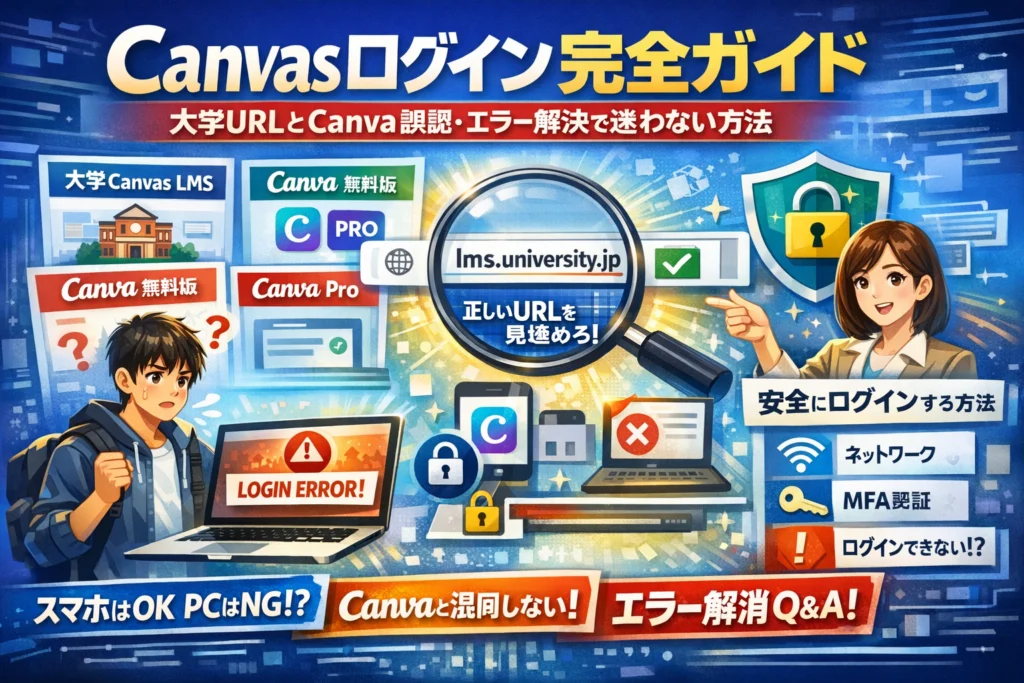
課題提出や授業前にCanvasログインができず、検索結果の「Canvas login」「Canvas Student ログイン」「canva ログイン」を行き来している時点で、すでに時間とリスクを余計に払っています。多くの学生・教員がつまずく原因は、操作ミスではなく、自分が使うべきログイン入口の勘違いと、大学専用URLやCanvaとの混同、そしてセキュリティ対応の情報不足です。
本記事では、大学Canvas LMS、無料Canvas Instructure、Canvaログインの3種類をまず切り分け、自分の学校の正しいCanvasログインURLを一度で特定する方法を示します。そのうえで、「スマホのCanvas Studentアプリでは入れるのにPCでは入れない」「キャンバ ログイン できない 学校環境で止まる」「Canva Google ログイン できない」のような典型パターンを、ブラウザ・ネットワーク・アカウントの順に現場の手順で解体します。
さらに、コースが表示されない教員向けの確認ポイント、Canva 無料ログインやCanva Pro 無料トライアル周りの落とし穴、2026年以降に必須となった安全なCanvasログイン画面の見極め方まで一気に整理しました。この記事を読み進めれば、「どこからログインすべきか」「どこで詰まりやすいか」「どこから大学やシステム担当に相談すべきか」が数分で判断できるようになります。
目次
Canvasログインが「3種類」あるって知ってる?大学Canvasと無料CanvasとCanvaを一瞬で見分ける
締切前に焦って画面を連打しても、入口を間違えていれば一生入れません。現場で相談を受けていると、「どのログインに入ろうとしているのか」がそもそもズレているケースが驚くほど多いです。最初の30秒でここを整理しておくと、その後のトラブルが一気に減ります。
まず、混同されやすい3種類をざっくり整理します。
| 種類 | 目的 | 代表URLのイメージ | 主な利用者 |
|---|---|---|---|
| 大学・企業向けのCanvas LMS | 授業・課題提出 | lms.大学ドメイン / canvas4.bownet.co.jpなど | 学生・教員 |
| Canvas Instructureの無料アカウント | 個人での学習・講座運営 | canvas.instructure.com | 個人講師・自己学習 |
| デザインツールのCanva | 画像・資料作成 | canva.com | 広報・デザイナー・学生 |
自分が今アクセスしたいのは、授業用のCanvas LMSなのか、無料Canvasアカウントなのか、それともCanvaなのかを、まずここで切り分けてください。
大学専用のCanvas LMSログインとCanvas Instructure無料アカウントの違い
大学や企業で使う学習管理システムは、多くが「専用のCanvas LMSインスタンス」です。特徴は次の通りです。
-
URLに大学名や組織名が入る
- 例:lms.keio.jp、canvas4.bownet.co.jp、canvas.〇〇-univ.ac.jp
-
学内ポータルや学籍番号アカウントでサインイン
-
パスワードは大学の情報システムと連動(SSOやMFAを使う学校も多い)
一方、Https canvas instructure com registerから作る無料Canvasアカウントは、あくまで個人利用が前提です。
-
URLはcanvas.instructure.com
-
メールアドレスと任意パスワードで登録
-
大学の授業コースとは完全に別世界
現場でよくあるのが、「Canvas Student アプリに大学を登録したつもりが、無料Canvasアカウント側に入ってしまい、コースが一つも出ない」という相談です。大学から案内されているURLと、canvas.instructure.comを必ず見比べてください。
CanvaログインとCanvasログインの取り違えを5秒でセルフチェックする方法
「キャンバ ログイン できない 学校」と検索している方の多くが、そもそもデザインツールのCanvaに行きたいのか、授業用のCanvas LMSに行きたいのかを自分で把握できていません。5秒で判定するなら、画面の見た目とURLだけで十分です。
-
画面がカラフルでデザインテンプレートだらけ → それはCanva
-
URLがcanva.com / www.canva.com → Canvaアカウントログイン
-
画面がシンプルで「コース」「課題」などの単語 → 授業用のCanvas LMSか無料Canvas
-
URLにinstructure.comや大学ドメイン → Canvas LMS側
Canva ログイン pcで困っているのに、canvas.instructure.comを開いてしまうと、どれだけパスワードを変えても解決しません。逆に、Canvas ログイン できないのにcanva ログイン メールアドレスを延々と確認しているケースもあります。まずはURLの「canva」か「canvas」「instructure」「univ」の綴りに集中してください。
Canvas uniやCanvas LMSといった表記の意味と、自分がどれに当てはまるかの判断軸
大学から届く案内には、「Canvas LMS」「Canvas uni」「Canvas Student ログイン」など微妙に違う表記が混在しやすく、学生を余計に混乱させます。現場では、次のように読み替えてしまうと理解しやすくなります。
| 表記 | 現場での意味合い | 自分が当てはまるケース |
|---|---|---|
| Canvas LMS | 大学・企業の授業システム全体 | 正規の授業コースに参加する学生・教員 |
| Canvas uni | 大学専用のCanvasインスタンス | 学内メールアドレスを持つ学生・教員 |
| Canvas Student ログイン | 学生用の入口(アプリ/ブラウザ両方) | 受講者としてコースに参加する人 |
| Canvas login / Canvas 受講者 ログイン | 一般的なサインイン画面の呼び名 | 「課題を出したい」「成績を見たい」人 |
判断の軸はシンプルで、「学内アカウントを持っているかどうか」と「大学から案内されたURLがあるかどうか」です。案内メールに書かれたリンクや学内ポータルのバナーから入るのであれば、ほぼ確実にCanvas LMS側です。自分で検索してHttps canvas instructure com registerにたどり着いた場合は、無料Canvasアカウントの可能性が高いと考えてください。
情報システム部門で相談を受けていると、ログインエラーの半分以上は「入口の取り違え」で説明がつきます。まずは、どのキャンバス(CanvasかCanvaか)に向かっているのかを、この3種類の地図で整理してから次のトラブルシューティングに進んでください。
自分の学校のCanvasログインURLを外さないための鉄則チェックリスト
締切3分前に「あれ、どの画面から入るんだっけ?」と固まるか、ワンタップでコースを表示できるかは、日頃のURL管理でほぼ決まります。ここでは、現場の情報システム担当が口をそろえて「ここだけは押さえてほしい」と言うポイントだけを絞り込みます。
lms.keio.jpやcanvas4.bownet.co.jpのような大学・企業専用URLのパターンを理解する
まず、自分の学校専用のLMSログインURLがどのタイプかを把握しておくことが重要です。典型的なパターンを整理します。
| パターン | 例 | 見分け方 | 注意点 |
|---|---|---|---|
| 学内ドメイン型 | lms.◯◯.ac.jp / elms.◯◯.ac.jp | 大学公式サイトと同じドメイン | ポータルと同じ運用ルールの場合が多い |
| 専用サブドメイン型 | canvas4.bownet.co.jp など | 「canvas」「lms」が含まれる独自ドメイン | 企業・専門学校で採用されがち |
| instructureサブドメイン型 | ◯◯.instructure.com | 「instructure.com」で終わる | 学校ごとのサブドメイン名が鍵 |
ポイントは「ブラウザの上部に表示されるドメインを一度きちんと覚える」ことです。検索結果から毎回アクセスしている学生の問い合わせは、体感で半分以上がURL違いに起因しています。
現役のシステム担当として実感しているのは、正しいURLをブックマークしている学生ほど、コース表示やパスワードに関する相談は少ないということです。まずは自分の端末すべて(PC、スマホ、タブレット)で同じURLをブックマークしておくことをおすすめします。
学内ポータル経由か、直接Canvasログイン画面か──学校が推奨する入り方の見極め方
同じLMSログインでも、「どこから入るか」を学校が指定している場合があります。特にSSO(大学IDでのシングルサインオン)やMFA(多要素認証)を使っている学校では、ここを間違えると永遠にログインループになります。
推奨ルートを見極める手順は次の通りです。
- 学内ポータルのトップに「学習支援システム」「LMS」へのリンクがあるか確認する
- 学内ヘルプページやマニュアルで、「必ずポータルからアクセスしてください」と書かれていないかを見る
- メールで配布された初回案内に、アクセス手順が図付きで説明されていないか確認する
よくあるパターンを整理します。
| 学校の設定 | 正しい入り方 | 間違えやすい入り方 |
|---|---|---|
| ポータルSSO必須 | 学内ポータル → LMSボタン → 自動ログイン | canvas ◯◯ で検索して直接instructureに入ろうとする |
| 直接ログイン許可 | LMSの専用URLをブックマーク | ポータルから入るつもりが別システムに飛んで戸惑う |
| 学外アクセス制限あり | VPNやリモート接続後にLMSへアクセス | 自宅から直接アクセスして「表示できません」と勘違い |
「学内ポータルで一度認証してからLMS側にコースを表示させる設計なのか」「LMS単体でパスワードを持っているのか」を、最初のガイダンスの時点でメモしておくと後で混乱しません。
Https canvas instructure com registerを使うべき人と、絶対に使ってはいけない人
学習者からの問い合わせで地味に多いのが、無料アカウント作成ページとの混同です。ブラウザの履歴に残りやすいため、一度開くと毎回そこに飛んでしまうケースも見てきました。
このURLの使い方は、次のように整理できます。
| 人・用途 | 使ってよいか | 理由 |
|---|---|---|
| 大学や企業でLMSを使う学生・教員 | 原則NG | 学校のLMSコースとは別環境になり、コースが表示されない |
| 個人でオンライン講座を作りたい講師 | 〇 | 自分専用のLMS環境を作成する入口になる |
| 教育研究用に試したい教職員 | 条件付きで〇 | 本番環境とは切り離して「検証用」と割り切るなら有効 |
学校経由で授業を受ける立場の学生・教員は、自分の学校が案内しているLMSログインURL以外ではログインしないと決めてしまった方が安全です。無料アカウント側にログインしてしまうと、コースが1つも表示されず、「受講者ログインができない」と錯覚しがちです。
もしブラウザのオートコンプリートでこのURLが候補に出てくるようなら、一度履歴を削除し、学校指定のURLだけをブックマーク登録し直してください。ログイン問題のかなりの割合は、この一手間で解消できます。
学生が陥りがちなCanvasログインできないパターンとその場で試せる解決策
締切直前に画面が真っ白、エラー連発。冷や汗が出る瞬間を「いつも3分で復旧できるパターン」に変えていきます。
Canvas StudentログインがスマホではできるのにPCではできないときの原因切り分け
スマホアプリからは入れるのに、PCブラウザだけ弾かれる相談は現場でも非常に多いです。ポイントは「アカウントは同じでも、入口と記憶している情報が違う」という点です。
まず、次の順番で確認してみてください。
-
URLの一致
- アプリで表示される学校名・ドメインと、PCで開いているURLを見比べます。
- 大学ポータル経由でCanvas LMSに入る運用なら、PCも必ずポータルから入り直します。
-
ブラウザのキャッシュ
- 授業支援システムのマニュアルでもよく触れられますが、古いセッションが残ると正しいパスワードでも失敗します。
- シークレットウィンドウで同じURLにアクセスしてログインを試します。
-
学内SSOと学外アクセス
- 学内ネットワーク限定のSSOを使う大学では、学外から直接Canvas LMSのURLにアクセスしてもはねられます。
- VPNや学外ポータルの案内があるか、大学のヘルプページを一度確認します。
スマホだけ入れる状況は、PC側に原因があることがほとんどです。焦る前に「URL・キャッシュ・SSO」の3点を機械的にチェックしてみてください。
Canvasログイン画面を読み込むことができませんでした、が出るときにまず疑うブラウザとネットワーク
「ログイン画面を読み込むことができませんでした」と出るケースは、パスワード以前の問題です。ここで入力情報を疑っても時間を失います。
チェックすると効率がいい順番は次の通りです。
-
別ブラウザで試す
- ChromeでダメならEdge、Safariと、最低2種類で試します。
- 拡張機能が多いブラウザほどエラーが出やすいので、拡張機能なしのブラウザを1つ用意しておくと安心です。
-
通信環境の切り替え
- 学内Wi-Fiからモバイル回線、あるいはその逆に切り替えます。
- 学校のファイアウォール設定でCanvas関連ドメインが一時的にブロックされるケースもあります。
-
ステータスページと大学の障害情報
- 大学の情報システム部門が出している障害情報ページやお知らせを必ず確認します。
- コースが一斉に見えない場合は、個人設定よりシステム側の問題である可能性が高いです。
画面が表示されないときは、「自分の操作ミス」ではなく「ブラウザかネットワーク」を疑うのが現場の定石です。
キャンバログインできない学校環境でありがちな、プロキシ・学外アクセス・MFAの落とし穴
学校や企業のネットワークでは、プロキシや多要素認証(MFA)が組み合わさり、家庭用PCとは違う落とし穴が生まれます。
よくあるパターンを整理します。
-
プロキシ経由でCanvas LMSに接続している場合
- 時刻ズレや証明書エラーで、正しいURLでも警告が出ます。
- 通学中のモバイル回線では正常に表示されるのに、学内Wi-Fiだけ失敗するケースは、情報システム部門に相談した方が早いです。
-
学外アクセスとVPN必須パターン
- VPN接続を前提にしている大学では、VPNなしでCanvasにアクセスすると、ログイン画面までは表示されてもコース一覧が出ないことがあります。
- コースが空のダッシュボードが出たら、VPNの接続状態を確認してください。
-
MFAのリセット忘れ
- 機種変更後に認証アプリが使えず、学外から入れない相談も多発します。
- パスワードとMFAはセットで管理し、認証デバイス変更時は必ず情報システム部門のマニュアルに従ってください。
キャンバと聞いてデザインツールを思い浮かべる人もいますが、学校環境で発生しているのはネットワーク制御と認証方式の問題が中心です。
Canvas受講者ログインのエラー別に見る「自分で解決できるもの」と「大学に即連絡すべきもの」
エラーの種類ごとに、どこまで自分で対応すべきかを整理すると、無駄な再ログインを減らせます。
| 状況・エラー表示の例 | 自分で試すべきこと | すぐ大学へ連絡した方がよいサイン |
|---|---|---|
| パスワードが違います | 大学アカウントのパスワード再設定 | 正しいパスワードでも複数回弾かれる |
| コースが1つも表示されない | 履修登録期間・公開日をシラバスで確認 | 同じ授業の友人は表示されている |
| コースは見えるが課題提出画面だけエラーになる | 別ブラウザ・別ネットワークから再アクセス | 全課題で同じエラーが再現される |
| ログイン画面自体が開かない | ブラウザ変更・シークレットモード・端末再起動 | 複数端末・複数ブラウザで同じ症状 |
| 見慣れないデザインや日本語が不自然な画面が出る | URL・証明書情報を確認し、ポータルから入り直す | ポータル経由でも画面が一致しない |
教育現場の感覚として、「自分だけおかしいのか」「周りも同じなのか」を切り分けると判断が一気に楽になります。友人や同じコースの受講者に状況を聞きつつ、上の表を基準に動くと、締切ギリギリのトラブルでも冷静に対処しやすくなります。
キャンパスのシステム相談窓口で多くの問い合わせを見てきましたが、URLとブラウザと学内ポータルの3点を押さえている学生ほど、課題提出で致命的なトラブルに発展することはほとんどありません。ログインで詰まる時間を、コースの内容に回していきましょう。
教員やTA向けでCanvasログイン後に「コースが出ない」「受講者が見えない」ときの現場的対処
授業開始5分前、ログインはできたのにコースが表示されない。教員室で一番冷や汗をかく瞬間です。このパターンは、ほとんどが設定や権限のズレで解消できます。現場で実際に問合せをさばいてきた観点から、マニュアルより一歩踏み込んだ確認ポイントを整理します。
ログインはできるのにCanvas LMSのダッシュボードに授業が出ないときの3つの確認ポイント
まずは「自分のミスか、システム側か」を数分で切り分けます。
-
コースの「お気に入り」設定
ダッシュボードに表示されるのは、お気に入り登録されたコースだけの設定になっていることがあります。確認項目 画面上の目印 対処 コース一覧 グローバルナビの「コース」 「すべてのコース」を開き、該当コースに星マークを付ける 受講期間 コース名の右側の期間表示 期間外になっていないかを確認し、必要なら公開日を調整 状態 「公開」「下書き」表示 公開になっているか確認し、未公開なら公開に切り替え -
ログイン先LMSの誤り
大学専用のLMSドメインではなく、Canvas Instructureの無料アカウント側に入っているケースが多くあります。ブラウザのURLが大学指定のものか、必ず確認します。 -
ロール(権限)の確認
シラバスに載っているが、実はその年度のコースに先生として追加されていないことがあります。学務・システム担当に、担当者ロールが設定されているか問い合わせるのが近道です。
コースメニューからCanvas Studentログイン画面を再確認する、受講者目線チェックのやり方
「学生にはどう見えているか」を自分で確認しておくと、授業中のトラブル対応が一気に楽になります。
-
コースの「学生ビュー」を使う
コース設定画面の学生ビューを開くと、Canvas Studentアプリから見える画面とほぼ同じ構成になります。提出状況やコースメニューの表示を、受講者目線で確認できます。
チェック観点 教員画面 学生ビュー コースメニュー 非表示にしている項目がある 想定外に見えない機能がないか確認 コースホーム マニュアルで指定した導入ページが表示されるか 初回ログイン時の迷子を防げているか テスト・課題 公開日時と締切が正しく見えているか 学生が「表示されない」と言っていないか -
別ブラウザでテスト用アカウントにログイン
可能であれば、テスト学生アカウントを1つ用意し、ChromeとEdgeなど2種類のブラウザで動作確認をしておくと、ネットワークやブラウザ依存のトラブルも切り分けやすくなります。
一度ここまで確認しておくと、「学生のスマホでは課題が表示されない」「コースが一覧に出てこない」といった相談に落ち着いて対応できます。
ログアウトし忘れや共有PC利用で、成績情報を守るために最低限やっておく設定
情報漏えいで最も多いのは、高度なハッキングではなく「ログアウト忘れ」です。PC室や共有端末を使う授業では、次の3点をルール化しておくと安全度が一気に上がります。
-
自動ログアウト時間とブラウザの設定
LMS側の自動ログアウト時間を把握するとともに、共有PCではブラウザの「終了時に閲覧データを削除」を有効にしておきます。これだけでパスワードの保存リスクが大きく減ります。
-
成績関連ページを開きっぱなしにしない
授業中に成績画面を投影していると、ちょっとした操作ミスで全学生の点数が表示されることがあります。投影用ブラウザと採点用ブラウザを分ける運用が安全です。
-
ログアウトとブラウザ終了をセットで指導
学生にも「授業後はLMSからログアウトしてからブラウザを閉じる」を繰り返し伝えます。現場で見ていると、この一言を最初の授業で説明するかどうかで、学期中のトラブル件数が大きく変わります。
Canvas Studentアプリとブラウザ版Canvasログインの関係を1回で腹落ちさせる
スマホでは課題が見えているのに、PCの画面ではコースが表示されない。締切直前によく飛んでくる相談がこのパターンです。ポイントは「アプリとブラウザは別物ではなく、同じCanvas LMSの入り口違い」だと理解することです。
アプリは
-
大学ごとのURL
-
学生アカウント
を一度ひも付けると、その後は意識せずに入れてしまいます。逆にブラウザ版は、毎回どのURLからログインしたかがシビアに効いてきます。
下の表を一度イメージしておくと、迷子になりにくくなります。
| 見る場所 | 入口 | 間違えやすいポイント |
|---|---|---|
| スマホのCanvas Studentアプリ | 大学名検索→大学専用URL | 学校を間違えて選ぶと別インスタンス |
| PCブラウザ | 学内ポータル→Canvas LMS | 直接Canvas Instructureに行ってしまう |
| 無料版Canvas Instructure | httpsで始まる共通ログイン | 大学のコースは一切表示されない |
Canvas Studentアプリのインストールからログインまでで迷いやすい箇所
現場で一番つまずきが多いのは、アプリ初回起動の3ステップです。
-
ストアで「Canvas Student」をインストール
-
学校を検索して選択(ここで正式名称を使うのがコツ)
-
大学のログイン画面に移動して、学内アカウントとパスワードでログイン
迷いやすいのは次の2点です。
-
「メールアドレスで直接登録してしまう」
→無料アカウントになり、大学のコースが表示されません。必ず学校検索から入ります。
-
学校名を略称や愛称で探して見つからない
→シラバスや学内マニュアルに載っている正式名称で再検索すると解決しやすいです。
一度ログインできたら、アプリ側は大学のCanvas LMSに固定されるので、以降はブラウザよりもトラブルが起きにくい入口になります。
アプリでは課題が見えるのに、PCのCanvasログインでは見えないときの設定差
「スマホのアプリではコースも課題も見えるのに、PCだと何も表示されない」という相談は、ほぼ次のどれかです。
-
PCで違うURLにログインしている
-
同姓同名用のテストアカウントに入っている
-
ダッシュボードで「コースを非表示」にしている
チェックの優先順位はこの順番です。
- アプリの設定画面で、上部に表示されている学校名とURLを確認
- PCブラウザで開いているアドレスバーのURLと見比べる
- PC版のダッシュボード右上の「コース」設定で、一覧に科目が隠れていないか確認
特に多いのが1と2の不一致です。アプリは大学専用ドメインに接続しているのに、PCは検索結果から共通のCanvas Instructureにログインしているケースでは、PC側のコースは永遠に表示されません。学内ポータル経由で入り直すだけで、一気に解決することがほとんどです。
学生が知らないまま詰みがちな、通知設定とタイムゾーン設定の「罠」
ログインそのものより、「気付いたら締切が過ぎていた」というトラブルを量産しているのが通知まわりです。スマホにアプリを入れて満足してしまい、次の2つを確認していない学生が非常に多く見られます。
-
通知方法の設定
-
タイムゾーン(時間帯)の設定
特に確認したいポイントを整理します。
-
通知チャンネル
- メールだけにしていると、スマホのCanvas Studentアプリでプッシュ通知が来ません。
- 「アプリのプッシュ通知」と「メール通知」を両方オンにしておくと安心です。
-
タイムゾーン
- 日本の大学なのに、アカウントのタイムゾーンが別の国になっていると、締切時刻の表示がずれます。
- PCブラウザ版のアカウント設定で、地域と時間帯を自分の生活圏に合わせておきます。
一度、課題の締切前に試しに自分宛に通知が来るかテストしておくと、学期中の「通知が来ていなかった問題」をかなり減らせます。学内のサポート窓口で相談を受けていると、システム障害よりも、この設定ミスが原因の相談のほうが多い印象があります。ログインに成功したタイミングで、数分だけ通知とタイムゾーンを見直す時間を取ることが、締切前のパニックを防ぐ一番地味で効く対策です。
Canvaログインで迷子になっている人へGoogle連携やPCブラウザとパスワードなし運用の落とし穴
デザインを作りたいだけなのに、ログイン画面とにらめっこで時間だけが溶けていく――現場で相談を受けていて一番多いのが、このパターンです。まず押さえたいのは、「どの端末から・どの方法で・どのアカウントで」ログインしているかを整理することです。下の表をざっくり眺めるだけでも、つまずきポイントが見えてきます。
| 状況 | よくある原因 | 先に確認するポイント |
|---|---|---|
| PCで入れない | ブラウザ非対応・古い | ブラウザの種類とバージョン |
| Googleで入れない | アカウント違い | 右上のユーザー切替 |
| 学校で入れない | フィルタ・プロキシ | 学内の利用マニュアル |
| パスワードなし運用 | 連携切れ | メールアドレスで再設定 |
CanvaログインPCで「ブラウザを更新してください」と言われたときの最短ルート
PCでログインしようとした瞬間に「ブラウザを更新してください」「画面を表示できません」と出る場合、パスワードやアカウントよりブラウザ環境の問題であることが多いです。
やるべきことは順番を間違えないのがコツです。
-
利用中のブラウザを確認
Chrome・Edge・Safariの最新版かを確認します。Internet Explorer系からのアクセスは避けた方が安全です。 -
別ブラウザで試す
今使っているブラウザとは別のものを入れて、同じURLからログインを試します。これで「端末の問題」か「ブラウザ固有の問題」か切り分けできます。 -
拡張機能を一時停止
広告ブロッカーなどが画面表示を邪魔しているケースもあります。シークレットモードでログイン画面を開き、動作が改善するか確認します。 -
会社や学校のPCならマニュアルを確認
学内のCanvas LMSマニュアルに「推奨ブラウザ」が書かれている場合があります。そこに合わせるのが一番早道です。
CanvaGoogleログインできないときに試すべきアカウント切替とメールアドレスログイン
現場で一番多い相談は、Googleボタンを押してもエラーになったり、別のアカウントで開いてしまうケースです。ポイントはどのGoogleアカウントと結びついているかをはっきりさせることです。
試すべき順番は次の通りです。
-
ブラウザ右上のプロフィールアイコンを確認
私用・仕事・学校など、複数のGoogleアカウントでログインしていないかをチェックします。 -
不要なアカウントを一時的にログアウト
Canvaに紐づいている可能性が高いアカウント1つだけを残して、再度Googleボタンからログインします。 -
メールアドレスログインを試す
連携に不安があるときは、同じメールアドレスとパスワードで直接ログインします。Google連携を使わないルートを持っておくと、トラブル時に強いです。 -
パスワード再設定
メールアドレスログインで入れない場合は、パスワード再設定を行い、Google連携なしで入れる状態を先に確保します。
Canva無料ログインとCanva Pro無料トライアルの始め方と、ログイン方法変更の注意点
無料プランとPro無料トライアルで、アカウントを分けてしまう失敗がよく起きます。「作品が消えた」と感じる多くは、別アカウントにログインしているだけです。
| 行動 | 気をつけるポイント |
|---|---|
| 無料登録 | 仕事用メールで統一する |
| Proトライアル開始 | 既存アカウントでアップグレードする |
| 新規登録し直し | 作品が別アカウントに分散しやすい |
| ログイン方法変更 | 連携前後でメールアドレスをそろえる |
特に注意したいのは、途中から「Googleログインからメールアドレスログインに変えたい」と思ったときです。
- 先に現在ログインしているアカウントのメールアドレスを確認
- そのメールアドレスでパスワードを設定
- きちんとメールアドレスとパスワードでログインできるか確認
- 問題なければGoogle連携の有無を切り替える
この順番を守ると、コース資料やデザインが別アカウントに飛んでしまうリスクを減らせます。
Canvaアカウントのメールアドレス変更やログアウト方法を、後悔しない順番で整理する
アドレス変更や端末のログアウトを雑に行うと、「どの端末に自分のデータが残っているのか分からない」という危ない状態になります。特に学校や共有PCでは情報漏えいリスクにもつながります。
安全に進める順序は次の通りです。
-
すべての端末で一度ログイン
PC・スマホ・タブレットで、今どのアカウントに入っているかを確認します。 -
ログイン中の端末を整理
共有PCや貸出端末からは必ずログアウトします。ブラウザを閉じるだけでなく、メニューから明示的にログアウトすることが大切です。 -
メールアドレス変更は「最もよく使う端末」から
普段使うPCでメールアドレスを変更し、その後スマホアプリなど他の端末で再ログインし直します。 -
パスワードなし運用は避ける
Googleボタンだけに頼ると、連携が切れたときに復旧に時間がかかります。必ずメールアドレスとパスワードでも入れるようにしておくと、万一のときにも落ち着いて対処できます。
慌てて設定を触るほど泥沼化しやすい領域なので、「確認→整理→変更」の3ステップを意識して進めてみてください。ログイン画面に追い回される時間を減らして、本来やりたい制作や学習に集中できる状態を作ることがゴールです。
セキュリティ事件のあとで安全にCanvasログインするために今日から変える3つの習慣
締切1時間前にログイン画面が「いつもと違う顔」をしていたら、その時点で勝負が決まります。コースを表示できるかどうか以前に、まず自分のアカウントと成績を守れるかどうかの戦いです。ここでは、現場で何十件も相談を受けてきた立場から、今日から変えられる3つの習慣に絞って整理します。
普段と違うCanvasログイン画面が出たときに絶対にチェックするべきURLと証明書
怪しいかどうかは、見た目ではなくURLと証明書で判断します。焦ってパスワードを入れる前に、次の2点だけは必ず確認してください。
-
アドレスバーのドメイン名
-
通信が暗号化されている証明書の状態(鍵マーク)
よくある安全なパターンと危険なパターンを整理すると、感覚で判別しやすくなります。
| 見分けポイント | 安全な例の傾向 | 要注意の傾向 |
|---|---|---|
| ドメイン | 学校固有のドメイン+lmsやcanvasの文字列 | 見慣れない英単語や数字の羅列 |
| 通信 | 鍵マークが表示されhttpsで始まる | httpのみ、警告アイコンが出る |
| 文言 | 学校名やLMS名が明記されている | 学校名が一切ない汎用ログイン画面 |
普段から「自分の学校の正しいログインURL」をブックマークしておき、そのURLと一致しているかを毎回目で確認する習慣が、最強のセキュリティマニュアルになります。
検索結果からCanvasログイン画面へ飛ばない方が良いタイミングとその理由
検索からログインページへ飛ぶ行動は、状況によってはリスクが高くなります。特に避けたいのは次のようなタイミングです。
-
大きなセキュリティ事件が報じられた直後
-
学期初めで「ログインできない人が多い」と話題になっているとき
-
パスワード変更や多要素認証の案内が出た直後
このタイミングは、偽ログインページが広告や検索結果に紛れ込みやすくなります。
安全側に振るなら、次の順番を徹底するだけでリスクをぐっと下げられます。
- ブラウザのブックマークから開く
- それがない場合は、大学ポータルから学内LMSメニューを経由する
- 検索結果から直接開くのは「上の2つがどうしても使えないときだけ」
現場の感覚として、ログイントラブル相談の半数以上は「検索結果経由で、学校指定でないURLに入っているケース」です。入口を固定するだけで、かなりの問題を未然に防げます。
学内からのCanvasログイン案内メールやポータルのお知らせを保険として活かす方法
多くの学生がもったいない使い方をしているのが、情報システム担当から届く案内メールやポータルのお知らせです。読み捨てるのではなく「保険証」として活用すると安心度が変わります。
具体的には、次の3ステップがおすすめです。
-
メールやポータルに記載された正式なログインURLをブックマークする
-
パスワードリセット手順や問い合わせ窓口を一つのメモにまとめて保存する
-
障害情報ページやステータスページのURLもあわせて控えておく
| 保険として残しておく情報 | 使う場面 |
|---|---|
| 正式なログインURL | 偽ページか不安になったときの照合用 |
| パスワードリセット手順 | 深夜や締切直前に思い出せないとき |
| 問い合わせ窓口 | 自力で解決できないエラーが出たとき |
| 障害情報ページ | 自分の環境か全体障害か迷ったとき |
一度まとめておけば、Canvas LMSでもCanvas Studentアプリでも、迷ったときにすぐ参照できます。
情報システム担当の目線から見ると、この「保険セット」を持っている学生は、締切ギリギリでも落ち着いて動けていることが多いです。ログインそのものだけでなく、トラブル時の導線も含めて準備しておくと、課題提出前のヒヤリが確実に減っていきます。
Canvasログインに関するよくある質問を一気に解決するQ&A集
締切直前にログインが止まると、頭が真っ白になります。ここでは、現場の問い合わせで特に多い「3大つまづきポイント」を、迷わず手を動かせるレベルまで落とし込んで整理します。
Canvas StudentアプリとCanvas Instructureのどちらから入ればいいか?よくある勘違いQ&A
Q1. アプリとブラウザ、どっちが本物ですか?
どちらも本物です。Canvas LMSは「学校ごとの専用URL」を持っていて、
アプリもブラウザも最終的には同じ学校のCanvasコースを表示します。
-
スマホから入りたい → Canvas Studentアプリ
-
PCからレポートを書きたい → ブラウザで学校指定URLへアクセス
このセットで使うのが基本です。
Q2. アプリで学校名を入れても出てこないのですが?
次の順番で確認すると迷いにくくなります。
- シラバスや学内マニュアルに載っている「学校専用のCanvas URL」を確認
- そのURLのドメイン(例:
xxxxx.instructure.comやlms.大学名.ac.jp)を控える - アプリの学校検索で、大学名よりもドメインの一部をキーワードに入れてみる
Q3. Https canvas instructure com register で作ったアカウントで授業コースが出ません
そのアカウントは個人用の無料Canvas Instructureアカウントで、大学のCanvas LMSとは別物です。
大学のコースが表示されない場合は、大学から配布されたIDでログインし直す必要があります。
Canvasログインできないときに何分待てば「障害かどうか」の目安になるのか
情報システム担当の現場感覚として、「どれくらい粘るか」が重要です。
まずは次の表で、自分の状況を当てはめてみてください。
| 状況 | 自分で試す時間の目安 | 具体的な行動 |
|---|---|---|
| 自分だけログインできない | 5〜10分 | URL・パスワード・ブラウザを確認 |
| 同じ授業の友人も入れない | 10〜15分 | 学内ポータルや障害情報を確認 |
| 大学ポータル自体が重い | 15〜30分 | 他システムも含めて障害を疑う |
| 授業直前で何をしても入れない | 即時 | 教員や学内窓口に連絡 |
まず5〜10分でやること
-
大学が配布した正式URLから開き直す(検索結果から入らない)
-
別ブラウザで試す(ChromeがダメならEdge、Safariなど)
-
学内ポータル経由のログイン導線が推奨されていないかマニュアルで確認
10〜15分たっても解決しない場合
-
同じ授業の友人に、ログインできているか聞く
-
大学の障害情報ページやお知らせを確認
-
多要素認証(MFA)を使っている場合、認証アプリ側のエラーもチェック
30分クラスのトラブル感が出てきたら
自分だけの設定ではなく、システム側の障害やネットワーク制限の可能性が高くなります。課題の締切や試験に関わる場合は、証拠としてエラーメッセージのスクリーンショットを残し、早めに教員と情報システム窓口に連絡しておくと、後からの救済措置を相談しやすくなります。
Canvaログイン画面が真っ白なまま動かないときに、ブラウザと拡張機能で確認する順番
Canvas LMSと混同されがちですが、デザインツールのCanvaで多いのが「画面が真っ白で何も表示されない」相談です。現場ではブラウザまわりの設定が原因になっているケースが目立ちます。
ステップ1 ブラウザ本体を疑う
- 対応ブラウザ(最新のChrome / Edge / Safariなど)か確認
- バージョンが古い場合は更新
- それでもダメなら、別のブラウザでCanvaログインページを開く
ステップ2 拡張機能とセキュリティソフトを疑う
-
広告ブロッカーやトラッキング防止系の拡張機能を、一時的に無効化
-
セキュリティソフトの「ウェブ保護」機能がCanvaをブロックしていないか確認
| チェック項目 | よくある症状 | 対処の優先度 |
|---|---|---|
| ブラウザのバージョン | ログイン画面が崩れる | 高 |
| 拡張機能(Adblock等) | 画面が真っ白 | 高 |
| シークレットモード | 真っ白問題が消える | 原因切り分けに有効 |
| 会社・学校のプロキシ | 仕事用PCだけ入れない | 管理者に相談 |
ステップ3 シークレットモードで切り分け
-
Chromeなら「新しいシークレットウィンドウ」でCanvaログインを開く
-
そこで正常に表示されるなら、通常モード側のキャッシュ・Cookie・拡張機能のいずれかが原因です
ステップ4 Google連携とアカウントの食い違いを整理
特に「Canva Googleログインできない」ケースでは、ブラウザに複数のGoogleアカウントがサインインしていることが多いです。
-
シークレットモードで、使いたいGoogleアカウントだけでログイン
-
それでも入れない場合は、一度「メールアドレスとパスワードでログイン」に切り替えて、アカウント自体が有効か確認
Canvas LMSとCanvaの両方を日常的にサポートしている立場から見ると、「真っ白問題」はシステム障害よりブラウザ環境の影響が圧倒的に多い印象です。慌ててPCを再起動する前に、ここで挙げた順番で落ち着いて潰していくと、授業や業務への影響を最小限に抑えられます。
最後にCanvasログイントラブルを減らすために学生や教員とシステム担当がそれぞれできること
締切直前に画面にパスワードエラーが表示されて固まるか、授業開始5分前にコースが出ずに青ざめるか。現場で見ていると、この差は「平常時の準備」でほぼ決まります。
学生がやっておくべきCanvasログインの備え3点セット(ブックマーク・連絡先・アプリ)
学生にまず勧めたい備えは次の3点です。どれも1度やっておけば、次からのトラブル率が大きく下がります。
-
公式URLをブックマーク
- 学内ポータルからCanvas LMSに入ったら、そのログイン画面をブラウザに保存します。
- 検索結果経由では偽サイトや別組織のLMSに迷い込みやすく、パスワード流出リスクも上がります。
-
困ったときの連絡先をメモ
- 学内ヘルプデスクのメールアドレス・電話番号・受付時間を、スマホのメモアプリに控えておきます。
- 「どこに聞けばいいか」が分からない時間が、締切前の一番の敵です。
-
Canvas Studentアプリを導入
- アプリから大学名や組織名で検索し、自分の学校のインスタンスにログインしておきます。
- ブラウザで入れないときも、アプリならコースや課題の表示だけは確認できるケースが多く、最低限の情報確保につながります。
この3点セットは、シラバスのマニュアルより先に整えておく「学習インフラの保険」と考えてもらうとよいです。
教員が授業の最初に伝えておくとCanvasログイン相談が激減する一言とは
多くのキャンパスで、教員が最初の授業でたった一言添えるかどうかで、その後1年間の相談件数が変わります。現場で特に効いたのは、次のメッセージです。
「Canvasには、必ず大学ポータルかこのブックマークから入ってください。検索して入るのは禁止だと思ってください。」
合わせて、次の3点を1スライドにまとめて提示すると効果的です。
-
推奨ログイン経路
→ 学内ポータル → Canvas LMS の順で入ること
-
想定しているIDとパスワード
→ 大学アカウントか、独自のLMS用かを明示
-
コースが表示されないときの連絡先
→ 履修登録の確認先と情報システム窓口を分けて案内
授業中に学生と一緒に、その場でポータルからログインしてブックマークさせてしまうと、その後「どこから入るのか分からない」という質問がほぼ消えます。
情報システム担当が実務で感じている案内文書の落とし穴とその改善ポイント
CanvasやCanvaに関する問い合わせを日常的に受けている立場から見ると、案内文書には共通の落とし穴があります。
| よくある落とし穴 | 現場で起きるトラブル | 改善ポイント |
|---|---|---|
| URLを文字だけで羅列 | 学生が検索バーに入力し、別LMSにアクセス | スクリーンショットと「ここをブックマーク」の表示を必ず入れる |
| パスワード説明が抽象的 | どのアカウントのパスワードか分からない | 「大学メールと同じ」「情報処理センターで配布」など、発行元を明示 |
| CanvasとCanvaを区別していない | デザインツールに誤ってサインアップ | LMSとデザインツールを並べた比較表を最初に置く |
案内を作る側が「全部書く」ほど、読む側は迷います。問い合わせログを1学期間だけ分析し、トップ3の勘違いだけを太字と図で潰すと、マニュアルのページ数を増やさずに相談件数を減らせます。
自分が関わった大学でも、URLのスクリーンショットと「検索して入らないでください」という一行を追加しただけで、学期初週のログイン相談が目に見えて減りました。テクノロジーの高度な設定より先に、学生・教員・システム担当がそれぞれの役割で「迷子になりにくい入口」を共有しておくことが、コース運営の安定への一番の近道になります。
この記事を書いた理由
著者 – 宇井 和朗(株式会社アシスト 代表)
本記事は生成AIではなく、運営者として積み重ねてきた経験と検証から得た知見をもとに、私自身が構成・執筆しています。
Webマーケティング支援とあわせて、大学や企業のポータル・LMS導入、ITツール活用を支援していると、「CanvasのはずがCanvaにログインしていた」「学外からだけCanvas Studentアプリに入れない」「案内メールのURLが別環境のCanvasだった」といった相談を、規模の違う組織から繰り返し受けます。私自身も、自社でLMSと周辺ツールを導入した際、ブラウザごとの挙動差やプロキシ設定を甘く見て、テスト環境の成績情報が別アカウントから見えかけた冷や汗の経験があります。
こうしたミスの多くはリテラシー不足ではなく、「正しい入り口」と「安全な画面」の示し方が曖昧なことが原因です。だからこそ、学生・教員・システム担当のそれぞれが、どのURLから入り、どこを確認すれば迷子にならず、情報も守れるのかを、一度で腹落ちする形で整理しておきたいと考え、このログイン特化の記事を書きました。
🔗 あわせて読みたい関連記事
 ChatGPTCanvasキャンバスの使い方と開き方でもう迷わない!完全ガイドせっかくChatGPTを有料プランにしたのに、「Canvasどこ?」「キャンバスが開かない」「スマホやアプリだと使えない…
 GeminiとCanvasでLP量産しても売れない理由と中小企業の打ち手広告費と人件費をかけているのに、「Gemini CanvasでLPを量産しても売上がほぼ変わらない」状態なら、すでに見え…ChatGPTでCanvasを使いこなす現場が破綻しない完全運用術ChatGPTをそれなりに使い込んできたはずなのに、提案書やLPのドラフトになると、チャット履歴・Word・Slack添…ChatGPTのCanvasを封印すべき瞬間と賢い使い分け術 実務ガイド「chatgpt canvas」を何となく使い始めた結果、作業が速くなるどころか「勝手に起動する」「下書きがごっそり書き…chatgptcanvasで最速習得の機能・料金・始め方・活用術を網羅【2025最新】「生成結果をコピペして整えるだけで30分」──そんな無駄を減らしたい方へ。ChatGPT Canvasは、生成と編集を同…slack canvasの使い方から業務効率化の活用例と注意点まで完全ガイドSlackの情報共有やタスク管理、会議準備がなかなかうまくいかない――そんな悩みをお持ちではありませんか? 【2024年…
🧰 お困りごとの解決に



最近更新した記事
 Windowsのドメイン信頼関係エラーの原因とドメイン離脱を避ける修復手順💡 結論(要点まとめ)Windowsログオン時のドメイン信頼関係エラーの対処法を解説。Active Di…
 ダイキン加湿空気清浄機の給水ランプが消えない原因と確認手順💡 結論(要点まとめ)ダイキンの加湿空気清浄機で水を入れたのに給水ランプが消えない場合の対処法を解説。加…
 ESETの自動更新を停止する手順|CLUB ESETとESET HOMEの違い💡 結論(要点まとめ)ESETの自動更新(自動延長・月額)を停止する手順を整理。CLUB ESETでの解…
 OutlookのPSTインポート手順|クラシック版の操作と開かない時の対処法💡 結論(要点まとめ)OutlookでPSTファイルをインポートする公式手順を分かりやすく解説。画面左上…
 WindowsのUSBオーディオでコード10が出たときの対処法と確認手順💡 結論(要点まとめ)WindowsでUSBオーディオやDACに「このデバイスを開始できません。(コード…