
運営責任者:宇井和朗(株式会社アシスト 代表取締役) プロフィール
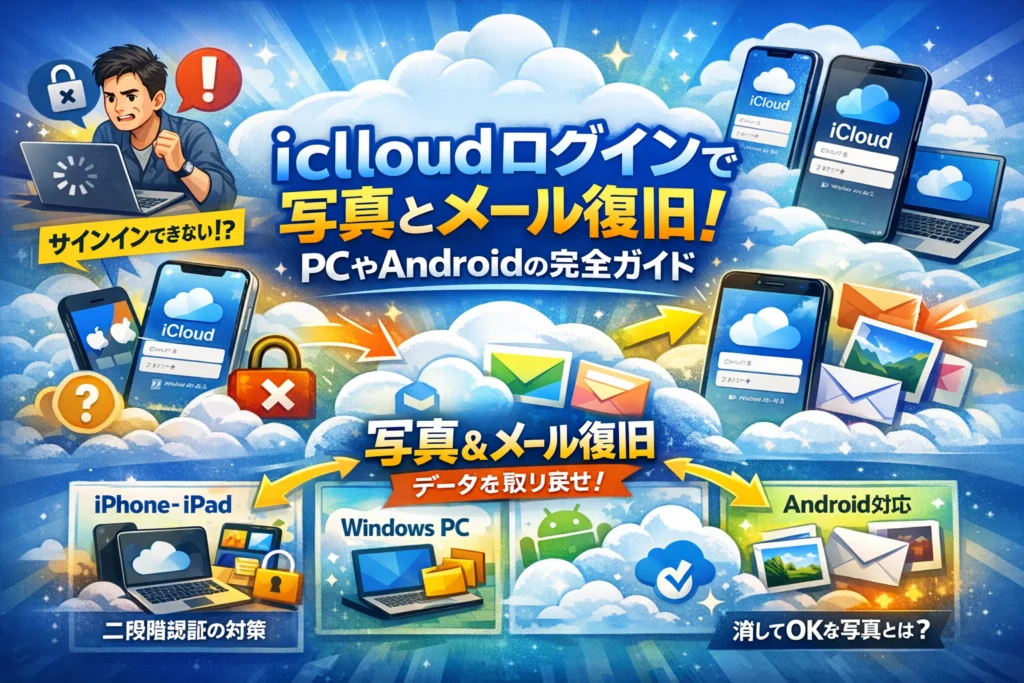
iPhoneでは普通に使えていたのに、PCやAndroidからiclloud ログインをしようとした途端、「どこからログインするのか」「iCloudサインインくるくるが止まらない」「Apple IDパスワードは合っているのにサインインできない」で時間と神経を削られていませんか。公式情報はiCloud ログイン Webの基本手順やサポート連携までは示してくれますが、機種変更後に電話番号が変わって二段階認証が通らない、WindowsでiCloud ログイン できない、iCloudメール ログインだけが不明なエラーになる、といった実際の詰まり方までは整理されていません。
本記事では、iPhone・iPad・Windows PC・Android別に、iCloud ログイン日本語表示の入口を明示しつつ、iCloudメール ログイン できない原因と対処、PC iCloud サインイン できない時のブラウザ設定、Android iCloudアクセスの限界と現実的な写真・メール閲覧手順まで一気に解体します。さらに、iCloud写真のどれがクラウド保存分かを見極め、iCloudに保存した写真は消しても大丈夫と言える条件と絶対に削ってはいけないラインを具体的に示します。
この記事を読み進めれば、iclloud ログイン周りの迷いを短時間で片づけ、写真とメールに安全かつ最短でたどり着くための実務だけをすぐ実行に移せます。
目次
iclloudでログインに失敗しがちな3つのパターンを、まずはザックリ整理しよう
同じApple IDのはずなのに、写真もメールも遠い存在になってしまう…。現場で相談を受けていると、つまずき方は大きく分けて3パターンに収れんします。
よくある失敗パターン
-
パターン1:パスワードが違う「だけ」だと思い込んでいる
-
パターン2:二段階認証や電話番号変更で認証コードが受け取れない
-
パターン3:PCやAndroidのブラウザ側トラブルで画面が進まない
この3つのどれに近いかを意識して読み進めると、自分に合う解決ルートがすぐ見つかります。
iclloudログインできない人の典型シナリオを3つのケースで見る
実際の相談内容を整理すると、次の3ケースが圧倒的に多いです。
| ケース | 状況 | 典型的な一言 |
|---|---|---|
| A | 機種変更直後のiPhone | 前のiPhoneはもう初期化したのに、認証コードがそっちに飛ぶ |
| B | Windowsからウェブ版iCloudにアクセス | サインインを押してもくるくるして進まない |
| C | Androidタブレットから写真だけ見たい | パスワードは合ってるのに何度もやり直しになる |
特にAとBは、「パスワードは絶対合っているのに」という思い込みでパスワード再設定に走り、本当の原因(認証コードやブラウザ環境)を見落としがちです。
パスワードは合っているのにサインインできないと感じるときに本当に起きていること
専門サポートの現場で多いのは、パスワード以外の“見えない条件”で落とされているケースです。
代表的な要因は次の通りです。
-
二段階認証コードを入力する前に、古いコードを何度も入れてしまう
-
信頼できるデバイスにしていないPCからのアクセスで、追加確認が完了していない
-
電話番号を変えたのに、古い番号に認証コードが送られ続けている
-
短時間に何度も失敗して、セキュリティ上の一時ロックがかかっている
ポイントは、「サインイン情報」+「本人確認のステップ」がそろって初めてゴールになる設計だということです。パスワードが通っても、後半の本人確認で詰まれば、結果としてログインできません。
iclloudサインインがくるくる止まらない時、最初に確認すべき基本チェック
WindowsやAndroidからウェブ版iCloudを開いたとき、「サインインを押すと永遠にくるくる…」という相談は非常に多いです。この症状の多くは、ブラウザ側の条件を整えるだけで解決します。
まずは次のチェックから試してみてください。
-
別のブラウザで試す(EdgeがダメならChrome、ChromeがダメならFirefoxなど)
-
シークレットウィンドウで開く(保存された古いCookieやキャッシュを無視できる)
-
ブラウザの拡張機能を一時的にオフにする(広告ブロック系が邪魔をすることがある)
-
日付と時刻を自動設定にする(PCの時間ズレで認証がはじかれるケース)
整理すると、次のようなイメージになります。
| 症状 | よくある原因 | すぐ試せる対処 |
|---|---|---|
| くるくるして進まない | ブラウザのキャッシュ・拡張機能 | 別ブラウザ+シークレットで再ログイン |
| ログイン画面が英語で不安 | 言語設定が自動で英語に | 画面下部の言語から日本語を選択 |
| サインイン後に真っ白 | 通信が不安定・VPN | Wi-Fi変更やVPNオフで再試行 |
現場感として、パスワードを変える前にブラウザの環境リセットを一度挟むだけでも、かなりの割合で解決します。焦って設定をいじり倒す前に、まずここから押さえておくのが近道になります。
iPhoneとiPadでのiclloudサインインの正解ルートと、機種変更・初期化の落とし穴
iPhone歴が長くても、設定画面で迷った瞬間に一気に不安になります。ここを押さえておくと、「くるくるして進まない」「不明なエラー」の沼から一気に抜け出せます。
設定アプリからのiclloudサインイン手順と、Apple IDとの関係
まず、iCloud専用のアカウントは存在せず、Apple IDがそのままiCloudの鍵になります。現場で一番多いのは「メールアドレス=iCloud用」「Apple IDは別」と思い込んで分けてしまうパターンです。
基本の入口は1つだけです。
- iPhone/iPadの「設定」を開く
- いちばん上の名前部分をタップ(未サインインなら「iPhoneにサインイン」)
- Apple IDメールアドレスを入力
- パスワード
- 二段階認証コードを信頼できるデバイスかSMSで確認して入力
補足として、メールアドレスの種類を整理しておくと混乱が減ります。
| 種類 | 使いどころ | よくある勘違い |
|---|---|---|
| Apple IDメール | サインインに使用 | これ自体がiCloudメールだと思い込む |
| iCloudメール (@icloud.comなど) | メール送受信 | Apple IDと別アドレスのことも多い |
Apple ID欄とiCloudメール欄を別のものとして入力すると、延々とサインイン画面に戻されます。まずは「Apple IDに何を登録しているか」を冷静に思い出すことが近道です。
機種変更でiclloudにサインインできないとき、旧端末と電話番号でやりがちなミス
機種変更直後の相談で特に多いのは、二段階認証コードの行き先が“過去の自分”のままになっているケースです。
ありがちな落とし穴は次の3つです。
-
旧iPhoneを初期化して手放した後に新端末でサインインしようとしている
-
電話番号を変更したのに、Apple IDの「信頼できる電話番号」を更新していない
-
Windows PCのブラウザだけを信頼デバイスにしていて、そのPCが今手元にない
整理するとこうなります。
| 状況 | 何が起きるか | 取るべき行動 |
|---|---|---|
| 旧端末を先に初期化 | 認証コードが受け取れない | ほかの信頼デバイスやSMS先を探す |
| 電話番号変更済み | 古い番号にSMSが飛ぶ | Apple ID管理ページで番号更新 |
| PCだけ信頼済み | 家に帰るまで詰む | 事前にiPhoneも信頼デバイス化 |
現場の感覚としては、「パスワードが違う」よりも「コードを受け取る器が消えている」ことで詰まる人が圧倒的に多いです。機種変更前に、旧端末と新端末の両方でコードを受信できる状態を一度作っておくと、トラブル率がぐっと下がります。
iPhoneを初期化した後のiclloudサインインで「不明なエラー」が出るときの考え方
初期化後のセットアップ中に、不明なエラーという素っ気ない表示だけで追い返されるケースがあります。ここにはいくつかの“見えないボトルネック”があります。
よくあるのは、次のようなパターンです。
-
公衆Wi‑Fiや社内ネットワークで、認証用の通信が途中でブロックされている
-
直前まで何度もApple IDにサインイン/サインアウトを繰り返して、短時間のアクセス制限にかかっている
-
古いバックアップ復元を途中でキャンセルし、その直後に再サインインを試みている
対処の優先順位を整理すると分かりやすくなります。
- 安定した回線に切り替える
- 自宅のWi‑Fiか、4G/5Gのモバイルデータ通信で再試行
- 10〜15分ほど時間を空けてから再度サインイン
- それでも同じエラーなら、バックアップ復元をスキップしてまずApple IDだけでサインインし、その後で「設定」からiCloud各機能をオンにする
サポート現場で見ていると、「回線を変える」「少し時間を置く」「復元とサインインの順番を切り離す」だけで解決するケースがかなりあります。エラー文言に振り回されず、原因をネットワーク・認証・復元プロセスの3つに分けて落ち着いて切り分けることが、最短で写真やメールにたどり着く近道になります。
iclloudをPCで開くときのWindowsからのサインイン攻略法とハマりポイントを徹底ガイド
スマホでは何となく使えていたiCloudが、Windows PCから触った瞬間に一気に難しく感じる方は多いです。現場で相談が多いのは「サインイン画面は出るのに、くるくる回ったまま進まない」「どの入口から入ればいいか分からない」というパターンです。ここではPCでの正しい入口と、日本語表示のコツ、そして“本当に多いハマりポイント”をまとめます。
iclloudウェブ版でログインする時の手順と、日本語表示にするコツ
PCから写真やメールをすぐ見たい場合は、ブラウザで開くウェブ版が一番早いです。
- ブラウザで
www.icloud.comにアクセス - Apple IDメールアドレスを入力
- パスワードを入力
- 信頼できるデバイスに届く二段階認証コードを入力
- ブラウザを信頼するかどうかを選択
英語表示になってしまう時は、画面左下や右上の「言語設定」から日本語を選ぶか、ブラウザの設定で表示言語を日本語優先にすると安定します。特に会社PCのように英語環境のWindowsだと、ここでつまずくケースが多いです。
Windows用iclloudアプリとブラウザ版iclloudの違いと、どちらを選ぶべきか
Windowsには専用アプリもありますが、両者は役割が少し違います。
| 項目 | ウェブ版 iCloud.com | Windows用iCloudアプリ |
|---|---|---|
| 主な用途 | 写真やメールをその場で確認 | 写真やファイルをPCと自動同期 |
| インストール | 不要(ブラウザのみ) | 必要(Microsoft Storeなど) |
| 写真の扱い | 1枚ずつダウンロード向き | 大量の写真をまとめて保存向き |
| メール | ブラウザで直接閲覧 | 通常はブラウザへ誘導 |
| 向いている人 | たまにPCで確認したい | 日常的にPCとデータ連携したい |
まずはウェブ版でログインできるかを確認し、その後で「写真をPC側に自動で保存したい」と感じたらアプリを検討すると失敗が少ないです。
PCでiclloudサインインできないときに、ブラウザ側で試すべき具体的な設定
現場で多いのは、Apple IDやパスワードが正しいのに「くるくる回るだけ」「不明なエラー」と表示されるケースです。多くはブラウザ側の問題で解消できます。
試す順番を整理すると、次のようになります。
-
別のブラウザで試す
EdgeでだめならChrome、ChromeでだめならFirefoxと切り替えてみます。ブラウザごとの拡張機能が悪さをしている場合があります。 -
シークレット(プライベート)ウィンドウで開く
保存されているCookieや古いログイン情報を避けてサインインできます。職場PCで特に有効です。 -
キャッシュとCookieを削除する
iCloud関連の古いデータが残っていると、サインイン画面が更新されず「くるくる」現象を起こしやすくなります。 -
パスワード自動入力を一度オフにする
ブラウザやパスワード管理アプリが、古いApple IDを勝手に入れているケースが意外と多いです。手入力でApple IDとパスワードを入れ直してみてください。 -
時刻の自動設定をオンにする
Windowsの時刻が数分ずれているだけで、認証サーバーと合わずにエラーになる事例があります。「日付と時刻」で自動設定にし、NTPサーバーと同期させておくと安定します。 -
セキュリティソフトの保護レベルを一時的に下げる
通信の一部がブロックされていると、コード入力後の画面で止まりがちです。信頼できるネットワークで一時的に保護レベルを下げて試し、終わったら必ず元に戻します。
Apple IDやパスワードの再設定に入る前に、ここまでを一通り試してみるだけで、PCからのサインイン問題はかなりの割合で解消します。Windows環境はブラウザとセキュリティソフトの影響が大きいので、「IDが間違っている」の一点張りで思考停止しないことが、トラブルを長期化させないコツです。
Androidからiclloudにログインして写真とメールを見るための現実的テクニック
iPhoneは家にあるのに、今手元のAndroidからiCloudの写真とメールにアクセスしたい。この状況、サポート現場でも相当多いです。ポイントは、「全部はできない」と割り切りつつ、要るデータだけ安全に抜き出すことです。
Androidブラウザでiclloudウェブ版にサインインしてできること・できないこと
Androidでは専用アプリがないため、基本はブラウザからiCloud.comにアクセスします。ChromeやSamsung Internetでサインインできますが、PC表示への切り替えがカギになります。
主な機能を整理すると次の通りです。
| 項目 | できること | できない・弱いところ |
|---|---|---|
| 写真 | サムネイル表示、個別ダウンロード | 大量一括ダウンロード、細かい検索 |
| メール | 受信・送信、フォルダ移動 | プッシュ通知、オフライン利用 |
| 連絡先・カレンダー | 確認と簡単な編集 | 高度な検索、他アプリとの自動同期 |
| iCloud Drive | ファイル閲覧とダウンロード | 大容量の一気アップロード |
モバイル表示だと写真がうまく開けないケースがあるため、必ずブラウザのメニューから「PC版サイト」表示に切り替えることをおすすめします。
Androidからiclloud写真を確認するときの表示制限と、賢いダウンロードの進め方
写真まわりは、仕組みを誤解すると一気にデータを失いかねません。現場でよく見るポイントは次の3つです。
-
サムネイルは軽いが、オリジナルは重い
-
回線が不安定だと途中で失敗しやすい
-
一度に大量ダウンロードするとブラウザがフリーズしやすい
安全に引き上げるコツを手順でまとめます。
- Wi-Fiに接続し、AndroidのブラウザでiCloudの写真をPC表示にする
- アルバムごとではなく、必要な写真を50〜100枚単位で選択してダウンロード
- ダウンロード後は、Android内の写真アプリやクラウド(Googleフォトなど)に整理して保存
- iPhone側の「デバイスの容量を最適化」がオンの場合は、iCloud上にしか原本がない前提で削除は後回しにする
この「小分けダウンロード」と「別クラウドへの退避」を組み合わせると、機種変更や初期化の前後でも写真を安全に移行しやすくなります。
Androidでiclloudメールを読むときの、アプリ連携かブラウザかという選択
メールはブラウザからでも読めますが、毎日チェックするならアプリ連携を検討した方がストレスが減ります。
| 方法 | メリット | デメリット |
|---|---|---|
| ブラウザでiCloud.com | 設定が不要、他人の端末でも使いやすい | 通知が来ない、毎回サインインが必要 |
| メールアプリ連携 | プッシュ通知、複数アドレスの一元管理 | サーバー設定の入力が必要 |
アプリ連携する場合は、Android標準メールアプリやGmailアプリに、iCloudメールのIMAP情報を手動で設定します。ポイントは次の通りです。
-
Apple IDとiCloudメールアドレスの違いを整理する(@icloud.comのアドレスを使う)
-
二段階認証を使っている場合、通常のパスワードではなくアプリ用パスワードを発行して設定する
-
最初の数日は、ブラウザ版とアプリを併用し、受信内容に抜けがないか確認する
サポート現場の感覚としては、「たまに確認するだけならブラウザ」「毎日使うならアプリ連携」が現実的な落としどころです。Androidからでも使い方を割り切れば、iCloudメールと写真を無理なく管理できます。
iclloudメールにログインできない時の「場所」と「設定」の勘違いを一気に解消
iPhone歴が長い人ほど、「どこから入ればメールが見られるのか」がごちゃつきやすいポイントです。まずは入口と用語をサクッと整理して、迷子状態から抜け出していきます。
iclloudメールへログインする正しい入口と、Apple IDメールとの違い
現場で一番多い勘違いは「Apple IDに使っているメールアドレス」と「iCloudメールアドレス」を同じものだと思っているケースです。
| 種類 | どんなアドレスか | 見る場所 | よくある勘違い |
|---|---|---|---|
| Apple IDメール | ログイン用の連絡先メール | Apple IDの管理ページ | ここでメール本文が読めると思ってしまう |
| iCloudメール(@icloud.com) | iCloudのメールサービス | メールアプリ / iCloud.com | Apple IDメールと同じと思い込む |
iCloudメールを見る正しい入口は次の3つです。
-
iPhone・iPadの「設定」→ユーザー名→「iCloud」→「メール」をオン→「メール」アプリで閲覧
-
WindowsやAndroidのブラウザから「iCloud.com」にサインイン→「メール」アイコンを選択
-
Windows用のiCloudアプリを入れつつ、実際のメール本文はWeb版で確認
「Apple ログイン Web」からアカウント情報に入っても、そこはあくまでアカウント設定ページであって受信箱ではない、と覚えておくと迷いません。
iclloudメールにサインインできない原因ベスト5とその切り分け方
サインインできない相談を整理すると、原因はほぼ次の5つに収まります。
-
入口が違う
- Apple ID管理ページを開いて「メールがない」と焦っている
→iCloud.comのメールアイコンか、iPhoneのメールアプリに切り替えます。
- Apple ID管理ページを開いて「メールがない」と焦っている
-
iCloudメール機能がそもそもオンになっていない
- iPhoneの設定で「メール」がオフのまま
→「設定」→ユーザー名→「iCloud」→「iCloudメール」をオンにします。
- iPhoneの設定で「メール」がオフのまま
-
Apple IDパスワードは合っているが、二段階認証で止まる
- 電話番号変更や旧デバイス紛失でコードが受け取れないパターンです。
→信頼できるデバイスの見直しと、復旧用電話番号の更新が必須です。
- 電話番号変更や旧デバイス紛失でコードが受け取れないパターンです。
-
ブラウザ側の問題(PCでくるくるするだけ)
- Windowsの古いブラウザや保存パスワードが悪さをして、iCloudサインイン画面から先に進まないことがあります。
→別ブラウザで試す、キャッシュ削除、拡張機能オフが即効性のある対処です。
- Windowsの古いブラウザや保存パスワードが悪さをして、iCloudサインイン画面から先に進まないことがあります。
-
メールボックス自体がロックされている
- 迷惑メール送信を疑われた場合など、サーバ側で制限されることがあります。
→届いている公式メールを確認し、必要に応じて案内に従って復旧します。
- 迷惑メール送信を疑われた場合など、サーバ側で制限されることがあります。
原因を探すときは、
-
場所(どの画面を開いているか)
-
デバイス(iPhoneかPCかAndroidか)
-
認証(パスワードか二段階認証か)
この3軸で切り分けると、どこでつまずいているかが見えてきます。
「iclloudメールは使わないほうがいい?」と言われる理由と、それでも選ぶ人の条件
現場で「iCloudメールはやめたほうがいい」と言われがちな理由は、サービス自体の質よりも使い方との相性にあります。
ネガティブに語られやすいポイント
-
キャリア変更や機種変更のたびに、Apple IDやiCloudとの関係を理解していないとログインで迷子になりやすい
-
迷惑メールフィルタが強めで、たまに正しいメールまで迷惑フォルダに入る印象を持つ人がいる
-
WindowsやAndroidからアクセスする場合、Web版iCloudを前提にした運用が必要になる
一方で、あえてiCloudメールをメインか準メインとして使い続ける人には、共通した条件があります。
-
iPhone・iPad・MacなどAppleデバイス中心の生活で、メールも連絡先もカレンダーもまとめて同期したい
-
「メール」「連絡先」「カレンダー」「リマインダー」を一つのアカウントで管理し、データのバックアップや復元をシンプルにしたい
-
仕事用は別ドメイン、プライベート用として@icloud.comを割り切って使い、迷惑メールが増えたら新しいアドレスに乗り換える柔軟さがある
個人的な現場感としては、WindowsやAndroidを日常的に使うなら、iCloudメールを主役にせず、サブのアドレスとして運用するのが失敗しにくい選択だと感じます。iPhone中心の人は、逆にこれほどデバイス連携が自然なメールサービスは少ないので、「どこからログインするか」と「設定の場所」だけ最初にきちんと押さえておく価値があります。
iclloudに保存された写真を見分けて安全に整理!消してもOKな写真とNGな写真の分岐点
写真整理で一番多い相談が「これを消したら二度と戻らないのでは」という不安です。実際、現場で復元依頼が来るケースの多くは、仕組みを誤解したまま一気に削除してしまったパターンです。ここでは、どの写真がクラウド側に残り、どれを消すと本当に消えるのかを、端末別にきっちり線引きしていきます。
iclloud写真をiPhoneで見る方法と、「デバイスの容量を最適化」の正しい理解
まずは自分のiPhoneがどのモードなのかを確認します。
- 設定アプリを開く
- 一番上の名前をタップ
- iCloud → 写真 を開く
- iCloud写真 がオンかオフかを確認
- 下の二択をチェック
- iPhoneのストレージを最適化
- オリジナルをダウンロードして保存
この二択が、消してよい写真と消してはいけない写真の分岐点になります。
| 状態 | iPhone側の実態 | この状態での削除リスク |
|---|---|---|
| iCloud写真 オン + ストレージ最適化 | 画面に見えているのは圧縮版。元データはクラウド保存 | iPhoneで消すと、クラウドの元データもまとめて削除 |
| iCloud写真 オン + オリジナル保存 | iPhoneとクラウドに同じフルサイズが存在 | どちらか一方だけ残すことは基本できない |
| iCloud写真 オフ | 端末ごとに別々の写真ライブラリ | 削除はその端末だけに影響(ただし過去に同期していた期間の履歴は別問題) |
よくある勘違いが、「最適化にしているからiPhoneから消してもクラウドには残るはず」という思い込みです。実際には、最適化はあくまで保存場所の配分の話で、削除の動きはクラウドと完全連動です。
iPhoneで安全に整理したい場合は、次の順で確認すると迷いにくくなります。
-
設定 → 自分の名前 → iCloud → 写真 の4ステップで、同期の有無とモードを確認
-
不安なアルバムは、まずパソコン側にもコピーして二重保険にする
-
最近削除した項目 に残っている30日間は、うっかり削除のセーフゾーンと考える
iclloudの写真をWindowsで見るときのログイン手順と、よくある同期トラブル
Windowsから写真を確認する一般的な入口は二つあります。
| 方法 | メリット | よくあるトラブル |
|---|---|---|
| ブラウザで iCloud.com にアクセス | インストール不要・どのPCでも使える | ログイン後に写真が真っ白、読み込みが終わらない |
| Windows用 iCloud アプリを利用 | エクスプローラーでフォルダとして扱える | 同期が途中で止まる、容量計算が分かりづらい |
ブラウザ版で写真が読み込まれないとき、現場で多い原因は次の三つです。
-
会社PCなどでJavaScriptやクッキーが制限されている
-
保存済みパスワードが古いApple ID情報のまま残っている
-
インターネットが安定しておらず、大量のサムネイル読込で詰まっている
この場合、プライベートブラウズ(シークレットモード)で開き直し、あえて保存パスワードを使わず手入力するだけで解決するケースが多くあります。
Windows用アプリでの同期トラブルでは、
-
写真のダウンロード先フォルダが分からない
-
ローカルフォルダからファイルを消したら、クラウド側まで消えた
といった相談がよくあります。ローカルフォルダは「クラウドのコピー」ではなく「クラウドとつながった窓口」とイメージすると分かりやすく、ここで削除するとクラウドにも反映される点に注意が必要です。
「iclloudに保存した写真は消しても大丈夫」の本当の意味と、安心して整理する手順
現場で怖いのは、「別の場所にあるはず」と思って消したのに、実際にはどこにも残っていなかったケースです。安全に整理するには、次の三つの条件がそろっているかを必ず確認します。
-
同じ写真が、別の物理デバイス(外付けHDDや別PC)にもある
-
iCloud写真の設定状態を把握している
-
バックアップから戻せる範囲と期間を理解している
写真を安心して整理するための実務的な流れをまとめると、次のようになります。
- iPhone側でiCloud写真の状態と最適化の有無を確認
- Windowsか外付けストレージに、消したくない写真を丸ごとコピー
- iCloud.com の写真で、実際にクラウドに存在しているか目視でチェック
- 不要な写真・動画から少しずつ削除し、最近削除した項目 に入ることを確認
- 数日おいても問題がなければ、最近削除した項目 を空にする
一度、機種変更時に写真が消えたという相談を受けたとき、確認すると「最適化オンのまま古いiPhoneを初期化してしまい、パソコン側には一枚もコピーがなかった」という状態でした。写真は思い出そのものです。面倒に感じても、整理の前に一度だけバックアップと設定確認の時間を取ることが、後悔しないための一番効率の良い投資になります。
Apple IDでのiclloudサインインがどうしてもできないときの最終チェックリスト
「パスワードも合っているはずなのに前に進まない」「くるくる回ったまま写真にもメールにも届かない」――現場でよく見る行き詰まりは、実は数個のチェックポイントに集約されます。焦って手を動かす前に、次の表で現在地を整理してみてください。
| 状況 | よくある原因 | 先に確認すべき場所 |
|---|---|---|
| サインイン自体ができない | Apple ID・パスワード違い / ロック | Apple ID管理ページ |
| コード入力で詰まる | 電話番号変更 / 信頼できるデバイスなし | 使用中のiPhone・iPad・メール |
| 機種変更後だけ失敗 | 古い端末が未整理 / サインアウト忘れ | 旧端末の設定アプリ |
この順で潰していくと、遠回りせずにゴールに近づきやすくなります。
Apple IDが分からない/パスワードを忘れたときの公式ルートと、やってはいけない裏技
Apple IDやパスワードが曖昧な場合は、自己流で探るほど泥沼になります。まずは公式の復旧ルートだけを使う方が、結果的に早く安全です。
-
Apple IDが分からないとき
- ブラウザでApple IDの管理ページを開き、「Apple IDをお忘れですか」から、よく使うメールアドレスを入力して確認します。
- 家族が設定したアドレスを使っているケースも多いので、心当たりがあるアドレスを一つずつ試すのが近道です。
-
パスワードを忘れたとき
- 同じ管理ページからパスワードのリセットを行います。
- 途中で「このデバイスを信頼しますか」などの表示が出たら、ログインに普段使うiPhoneやiPadを必ず手元に置いてください。
やってはいけない裏技の代表例も押さえておきましょう。
-
中古端末に残っていたApple IDをそのまま使い続ける
-
見知らぬサイトやアプリにパスワードを入力して「ロック解除」をうたうサービスを利用する
-
友人や家族のApple IDで自分のiCloud写真やメールを復元しようとする
どれも一時的に楽に見えて、あとからデータの所有権やセキュリティトラブルに直結します。
二段階認証コードが使えない(電話番号が変わった・端末がない)ときの選択肢
現場で一番相談が多いのが、電話番号変更と二段階認証の組み合わせトラブルです。「コードを送ったSMSが届かない」「信頼できるデバイスが1台もない」という状態になると、焦りやすいポイントです。
取れる選択肢を整理すると、次の3パターンになります。
-
信頼できるデバイスを総当たりで確認する
- 家族に譲った古いiPhoneや、引き出しに眠っているiPadなど、Apple IDが残っていないか電源を入れて確認します。
- 設定アプリの一番上に自分の名前が表示されていれば、そこからコードを受け取れることがあります。
-
信頼できる電話番号やメールアドレスを洗い出す
- Apple ID管理ページの「サインインとセキュリティ」から、登録済みの連絡先を確認し、使える番号・メールを更新します。
- 固定電話や家族の番号を登録してあるケースもあるので、過去の自分の癖を思い出すのがコツです。
-
どうしてもコードを受け取れない場合は、復旧プロセスを最後までやり切る
- 自動のアカウント復旧手続きは時間がかかりますが、これが唯一の正攻法です。
- 途中であきらめて別のApple IDを新規作成すると、今までのiCloud写真やバックアップとのつながりが完全に切れてしまいます。
一度ここで妥協すると、後から「昔の写真データだけ取り戻したい」という要望に応えられなくなるため、多少時間がかかっても正規ルートを選ぶ価値があります。
「iclloudサインインできない機種変更トラブル」を減らすために、次回から準備しておくこと
機種変更のたびにiclloudサインインでつまずく人には、ある共通点があります。事前準備を3つの習慣に分解すると、次回からかなり楽になります。
-
Apple ID情報を1カ所にまとめておく
- メールアドレス、電話番号、バックアップ用メールを紙のノートやパスワード管理アプリに整理しておきます。
- 「どのアドレスがApple IDで、どれがiCloudメールか」を書き分けるだけでも混乱が激減します。
-
信頼できるデバイスを2台以上にしておく
- メインiPhoneに加えて、iPadやWindows PCのブラウザでも一度サインインし、コードを受け取れる状態にしておきます。
- こうしておくと、1台を紛失しても二段階認証で詰まりにくくなります。
-
機種変更の前日にiCloudの状態を点検する
- 設定アプリからiCloudのバックアップ、写真、メール、連絡先がオンになっているか確認します。
- Windows PCからiCloud.comにアクセスして、写真やファイルが見えているかチェックしておくと、移行後の安心感が違います。
サポート現場でも、上の3つを習慣にしているユーザーは、機種変更や初期化後のトラブルが明らかに少ない印象があります。今少しだけ時間を使って環境を整えておくことで、「次の機種変更の日」に慌てず写真やメールへアクセスできる土台ができます。
iclloudから届いたメールが本物か見極める!フィッシング被害を避けて賢くiCloudを使うコツ
「Appleからの大事なお知らせです」「iCloudアカウントが停止されます」…こんな文面が深夜に届くと、ついリンクを押したくなります。でもここで1回深呼吸するかどうかが、データを守れるかの分かれ道になります。
「iclloudからメールが来た」ときに確認すべき差出人とリンク先
現場で多いのは、「見た目はそれっぽいのに、差出人とリンク先がおかしい」パターンです。慣れていなくても、次の2点を機械的にチェックするだけでかなり防げます。
- 差出人アドレス
- クリック先のドメイン
代表的な見分けポイントを整理します。
| チェック項目 | 安全寄りの例 | 危険寄りの例 |
|---|---|---|
| 差出人名 | Apple, iCloud | iclloudサポート, Appleセキュリティ |
| 差出人アドレス | @apple.comドメイン | @icloud-support.comなど似せたドメイン |
| 宛名 | 本名 or 登録名 | 「お客様」「ユーザー様」だけ |
| 日本語 | 素直な日本語 | 片言、日本語と英語が混在 |
| リンク先 | ブラウザで開くと公式ドメイン | ローマ字を混ぜた不自然なURL |
特にリンクは、タップせずに「長押ししてURLをプレビュー」してから判断すると安全です。そこからサインイン画面に飛ばされるのではなく、自分でブラウザを開き、ブックマークや検索から公式のiCloudサイト・Apple ID管理ページにアクセスする習慣を付けておくと、フィッシングページに誘導されるリスクをほぼ潰せます。
iclloud迷惑メールが増えたときに見直したい設定と、他サービスとの使い分け
スパムが増えると、大事な通知が埋もれやすくなります。iCloudメール側で最低限見直したいのは次の3つです。
-
迷惑メールフォルダをこまめに確認し、誤検知は「迷惑メールではない」に変更
-
不要なメルマガは本文最下部から正式に配信停止
-
意味不明な英文メールは開かず削除し、本文中の「配信停止リンク」は絶対に押さない
そのうえで、メールサービスごとの役割分担をはっきりさせると管理が一気に楽になります。
| 用途 | iCloudメール向き | 他サービス向き |
|---|---|---|
| Apple関連の通知 | 非常に向いている | 他社では受け取り漏れリスク |
| 日常のやりとり | iPhone中心なら使いやすい | AndroidやWindows中心ならGmailなどが安定 |
| 会員登録・メルマガ | あまり増やさない方が安全 | フリーメールを受け皿にする方が整理しやすい |
Apple IDに紐づくアドレスは、ログインや二段階認証コードの受け皿にもなります。スパムに埋もれて見逃すと復旧が難しくなるため、「Apple関連だけを受けるクリーンなアドレス」として扱うとトラブルを減らせます。
iclloudメールをメインにするか、サブにするかを判断する3つの視点
iCloudメールを生活の中心に置くかどうかは、次の3点で決めると失敗しません。
-
使うデバイスの比率
iPhone・iPad・Macがメインなら、標準アプリとの連携が滑らかでメイン運用もしやすいです。WindowsやAndroidからの利用が多いなら、Webアクセス前提になるため、Gmailなどと併用した方がストレスが減ります。 -
バックアップの考え方
iCloudメールだけに重要なやりとりを残すと、誤削除や設定ミスが怖くなります。仕事や家族との大事なメールは、別サービスに自動転送するか、定期的にエクスポートしておくと安心です。 -
迷惑メール耐性と管理時間
こまめにフォルダ整理をするのが苦にならないなら、メインでも運用できます。逆に「とにかく放置しがち」という場合は、iCloudメールはApple関連の通知専用に絞り、普段使いはフィルタ機能が豊富な他サービスに任せた方が安全です。
現場で多く見てきたのは、「どのメールサービスを使うか」よりも、「どの用途をどのアドレスに任せるか」を決めている人ほど、フィッシング被害もログイントラブルも少ないという傾向です。自分の使い方を一度棚卸しして、iCloudメールの役割を今日ここで決めてしまうだけでも、明日からの不安はかなり軽くなります。
iclloudログインで迷わない人になるために、今から整えたい3つの習慣
「ログインのたびにドキドキする人」から「どのデバイスでも迷わない人」へ変わるには、難しいテクニックより日頃の仕込みが決め手になります。現場で多くのトラブルを見てきて感じるのは、失敗の8割は“その前の準備”で防げるということです。
Apple ID・電話番号・バックアップを「未来の自分」のために整理しておく
まず守るべきはこの3点です。
-
Apple ID情報
-
認証用電話番号
-
バックアップと写真の保存先
下の表を埋めておくだけで、サインインできないリスクが激減します。
| 項目 | 今の状態 | 確認・整理ポイント |
|---|---|---|
| Apple IDアドレス | メールアドレスを記入 | サブの連絡先メールも登録しておく |
| 認証用電話番号 | 電話番号を記入 | 機種変更前に必ず最新番号に更新 |
| バックアップ | 使用中サービスを記入 | iCloudとPCどちらに何があるかを書き分ける |
| 写真の保存方法 | 写真アプリの設定 | iCloud写真と最適化のオンオフをメモ |
特に、電話番号の変更と二段階認証が噛み合わずに完全に詰むケースが非常に多いです。番号を変える前に、設定アプリのApple ID画面で必ず確認しておきましょう。
WindowsやAndroidからもiclloudウェブ版にスムーズにログインするための環境づくり
PCやAndroidからアクセスする人は、「毎回手探り」にならないよう、環境を整えておくと圧倒的に楽になります。
やっておきたい設定チェックリスト
-
Windows
- よく使うブラウザでiCloudのログインページをお気に入り登録
- パスワード管理アプリかブラウザのパスワード保存を利用
- 日本語表示にならない場合に備えて、表示言語の切り替え場所をメモ
-
Android
- メインブラウザでiCloudのページをホーム画面に追加
- モバイルデータ節約モードや広告ブロックで動作が重くならないか確認
実務で多いのは、Windowsブラウザのキャッシュや古い保存パスワードが原因でサインイン画面がくるくるするケースです。挙動が怪しいときは、別ブラウザを「予備ルート」として用意しておくと安心です。
iclloudとどう付き合うかを決めることで、写真とメールの不安を手放す
最後に決めておきたいのが、「何をiCloudに任せて、何を別サービスに分散するか」という方針です。ここが曖昧なままだと、写真削除やメール運用で毎回不安になります。
| データ種別 | iCloudに向く使い方 | 他サービスと分けたい場面 |
|---|---|---|
| 写真 | iPhone中心で撮影し自動同期したい | 大量保存や家族全員で共有したい |
| メール | Apple製デバイスだけで完結する個人用 | 仕事用やマルチOSでの利用が前提 |
| ファイル | PagesやNumbers中心の軽い文書 | 大容量動画や複数人での編集 |
自分の使い方に合わせて、「写真はiCloudメイン+PCにもコピー」「メールは他社サービスメインでiCloudはサインイン用だけ」といった役割分担をはっきりさせると、どのデバイスからログインしても迷わない環境になります。ログインの不安を減らす一番の近道は、仕組みをシンプルに保つことです。
この記事を書いた理由
著者 – 宇井 和朗(株式会社アシスト 代表)
この記事の内容は、私と自社チームが日々のサポート現場で積み上げてきた経験と知見をもとに、手作業で整理・執筆しています。
Web集客やITツール導入を支援していると、「iPhoneでは使えていたのにPCやAndroidからiCloudに入れず、商談用の資料写真や取引先とのメールにたどり着けない」という相談が、業種を問わず繰り返し持ち込まれます。特に、機種変更で電話番号が変わり二段階認証が突破できないケースや、Windowsのブラウザ設定が原因でiCloudサインインがくるくる止まらないケースは、現場で何度も立ち会ってきました。
そのたびに、「Appleの公式説明だけでは、実際の詰まり方に追いついていない」と痛感します。だからこそ、iPhone・iPad・Windows・Androidごとに「どこからログインし、どこでつまずきやすいか」「どの写真やメールを触ると危ないか」を、私が経営者として情報資産を守る視点で整理し直しました。この記事が、仕事や家族の大事なデータを前に立ち尽くしている方の、具体的な一歩につながれば幸いです。
🔗 あわせて読みたい関連記事
 【カオナビログイン画面】PC・スマホでの入り方とログインできない時の対処法💡 結論(要点まとめ)カオナビのログイン画面へのアクセス方法(PC・スマホアプリ)と、ログインできない原…
 X(旧Twitter)ウェブ版の開き方完全ガイド!アプリ非起動で見る方法とログインなしの閲覧範囲💡 結論(要点まとめ)X(旧Twitter)ウェブ版の開き方と使い方を徹底解説!PC・スマホのブラウザで…
 GoogleアカウントなしでiPhoneを使う!登録やログインを回避してアプリを入れる方法iPhoneの新規設定や乗り換えにあたり、これ以上余計なアカウントを増やしたくない、個人情報のトラッキングを遮断してスマ…
 Googleビジネスプロフィールへのログイン方法と入れない緊急トラブル解決策Googleビジネスプロフィールの管理画面にログインしようとした際、アカウント情報が分からなくなったり、登録したはずのメ…
 Twitterウェブ版ログイン方法!スマホでアプリが開く原因と対処法💡 結論(要点まとめ)Twitter(X)ウェブ版へのログイン方法をPC・スマホ(iPhone/Andr…
 【イープラス】ログインとマイページはどこ?入れない原因と解決法💡 結論(要点まとめ)イープラス(e+)のマイページログイン方法と「マイページはどこ?」の疑問を分かりや…
🧰 お困りごとの解決に



最近更新した記事
 ダイキン加湿空気清浄機の給水ランプが消えない原因と確認手順💡 結論(要点まとめ)ダイキンの加湿空気清浄機で水を入れたのに給水ランプが消えない場合の対処法を解説。加…
 ESETの自動更新を停止する手順|CLUB ESETとESET HOMEの違い💡 結論(要点まとめ)ESETの自動更新(自動延長・月額)を停止する手順を整理。CLUB ESETでの解…
 OutlookのPSTインポート手順|クラシック版の操作と開かない時の対処法💡 結論(要点まとめ)OutlookでPSTファイルをインポートする公式手順を分かりやすく解説。画面左上…
 WindowsのUSBオーディオでコード10が出たときの対処法と確認手順💡 結論(要点まとめ)WindowsでUSBオーディオやDACに「このデバイスを開始できません。(コード…
 Outlookの自動応答を設定する手順|新旧UIの違いやボタンがない時の対処法💡 結論(要点まとめ)Outlookで不在時の自動応答を設定する方法を、新しいOutlook・クラシック…