
運営責任者:宇井和朗(株式会社アシスト 代表取締役) プロフィール
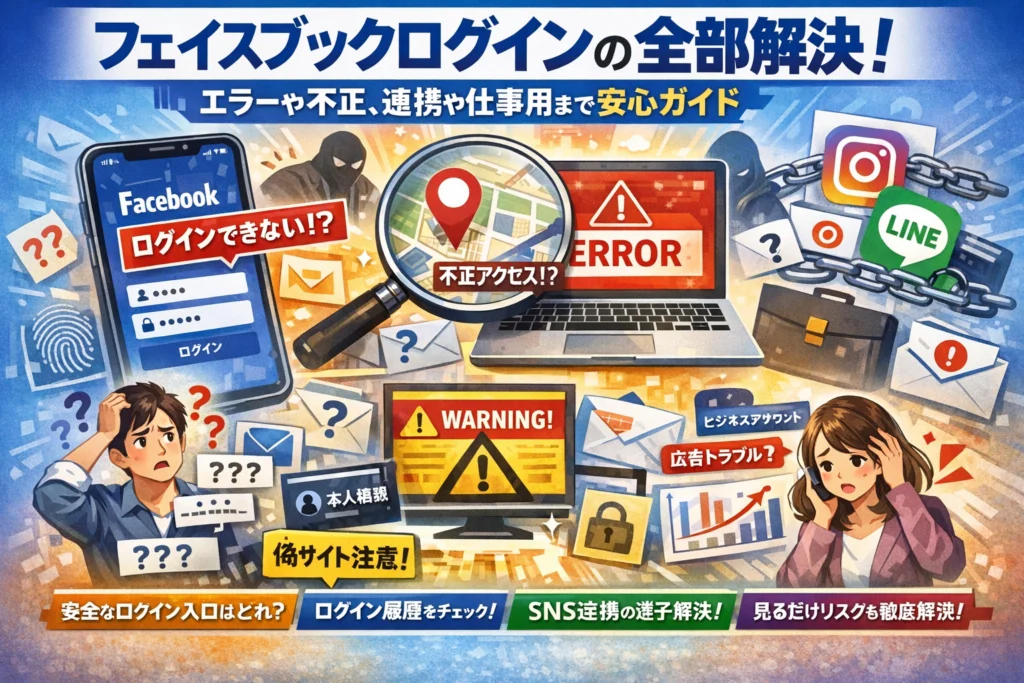
フェイスブックログインで毎回つまずくたびに、仕事もプライベートも細かく失っていることに気づいていますか。パスワード再発行を何度も繰り返し、不正ログインかどうかログイン履歴やログイン場所を見ても判断できず、インスタやLINE、Omiaiなどの「Facebookでログイン」で別アカウントが開く。この混乱の多くは、入口・エラー・履歴・連携・ビジネス用を一枚で整理した情報がないことが原因です。
検索して出てくるのは、公式のfacebookログイン画面や「ログインできないときの一般的な対処法」程度で、機種変更後のSMSコード迷子、セッションの有効期限エラー、本人確認で止まったときの実際の流れ、facebookビジネスマネージャーログインやFacebook広告アカウントの権限エラー、不正ログインの安全ライン、さらには「ログインせずに見る」「見るだけサイト」のリスクまでは整理されていません。
本記事では、スマホとPCそれぞれのフェイスブックログイン方法から、代表的なエラーの意味とやってはいけない対応、ログイン履歴の正しい読み方、インスタ・LINEなどソーシャルログインの迷子パターン、ビジネスアカウント運用の勘所までを実務の順番どおりに並べました。読み終える頃には、「どこからログインし、どこで確認し、何を避ければいいか」が自分のケースに即して一気に整理されます。
目次
まずはここから安全にフェイスブックログインを始めるための正しい入り口
Facebookは毎日使っているのに、いざログイン画面を開こうとすると「これ本物のサイトかな…」と不安になる人がかなり多いです。特にスマホ初心者の方や、久しぶりにパソコンからアクセスする方ほど、最初の入口でつまずきがちです。ここでは、セキュリティ相談を日常的に受けている立場から「この入口さえ押さえれば迷子にならない」というポイントをまとめます。
フェイスブックログイン画面への最短ルートと偽物サイトの見分け方
まず押さえておきたいのは「どこから開くか」です。検索結果から開くのではなく、公式URLと公式アプリに一直線でたどり着くことが安全への近道です。
主な入口を整理すると次のようになります。
| 利用環境 | 安全な入口の例 | 見分け方のポイント |
|---|---|---|
| スマホブラウザ | アドレス欄に「facebook.com」と直接入力 | アドレスの先頭が「https://www.facebook.com」か確認 |
| パソコンブラウザ | ブックマークからfacebook ログインページを開く | 鍵マークが表示されているか確認 |
| スマホアプリ | 公式のFacebookアプリ / Facebook Lite | 開発元がMeta Platformsになっているかを確認 |
偽物サイトの多くは、アドレスが微妙に違ったり、日本語が不自然だったりします。特に「facebook ログイン または 登録」のような画面に似せたフィッシングページでは、メールアドレスとパスワードを入力させようとします。入力前に必ずアドレスバーの表示と鍵マークをチェックしてください。
スマホで検索から入る場合は、毎回検索せず、一度正しいログイン画面を開いたらホーム画面にショートカットを置くのがおすすめです。これだけでフィッシング被害の相談は大きく減ります。
スマホアプリ版とブラウザ版フェイスブックログインの違いと便利な使い分け方
同じアカウントでも、「アプリで入る時」と「ブラウザで入る時」で動きが変わることがあります。現場でよく見るのは、アプリでは入れるのにブラウザではログインできない、またはその逆というパターンです。
| 種類 | 特徴 | 向いている人 |
|---|---|---|
| スマホアプリ版 | 通知が早く、カメラ連携が楽 | 日常的に投稿・メッセンジャーを使う人 |
| スマホブラウザ版 | ログイン状態を切り替えやすい | 複数アカウントを持っている人 |
| PCブラウザ版 | 画面が広くビジネス管理画面にアクセスしやすい | Facebookページや広告アカウントを扱う人 |
アプリ版は一度ログインすると「簡単ログイン」状態になりやすく、パスワードを忘れがちです。パソコンや別のスマホからfacebook ログインできない相談の多くが、アプリ任せにしてパスワードを控えていなかったケースです。
逆に、ブラウザ版は「ログアウト」「別アカウントでログイン」がしやすいので、家族で1台のタブレットを共有している場合や、仕事用とプライベート用を分けたい個人事業主に向いています。インスタやビジネスアカウントの管理をする人は、スマホアプリは日常用、PCブラウザは管理用と役割を分けるとトラブルが減ります。
facebookログインまたは登録画面で迷わないためのポイントをチェック
はじめてアクセスすると、「ログインまたは登録」という画面が出てきます。ここでボタンを押し間違え、本当は前のアカウントに入りたいのに、新しくfacebook 登録をしてしまう相談が後を絶ちません。
迷わないためのチェックポイントを整理します。
-
すでにアカウントを持っている場合
- メールアドレス、電話番号、またはユーザーネームとパスワードを入力する
- 新しい名前や生年月日は絶対に入力しない
-
新しく始めたい場合
- 「新しいアカウントを作成」から進む
- 日常的に使うメールアドレスか電話番号を登録する
-
どちらか分からない場合
- メールアドレスで他サービスからのお知らせを確認し、Facebookからの過去メールがあれば既存アカウントありの可能性が高い
- 心当たりのある電話番号で「アカウントを忘れた場合」を試す
特に注意したいのが、「インスタでfacebook ログインしたことがある」「LINEをfacebookでログインしたことがある」といった人です。これらのソーシャルログインを使ったことがあれば、すでにFacebookアカウントが存在しているケースがほとんどです。新規登録をしてしまうと、外部サービス側でアカウントが二重になり、プロフィールや課金情報が分裂します。
SNSやビジネスアカウントの復旧相談を受けていると、最初のこの一画面での判断ミスが、後から何時間もかかるトラブルの出発点になっているケースばかりです。落ち着いて、「自分は今、前からあるアカウントに入りたいのか」「本当に新しく始めたいのか」を一度言葉にしてからボタンを押すことをおすすめします。
スマホとパソコンで変わるフェイスブックログイン方法を本当にわかりやすく解説
スマホかパソコンか、アプリかブラウザか。この違いをあいまいにしたまま使っているユーザーほど、ある日いきなり入れなくなって慌てます。ここでは現場で相談の多いポイントだけをぎゅっと絞って整理します。
Facebookブラウザ版とPC版でのフェイスブックログインURLと画面の違いを一目で理解
まず押さえたいのは、「開き方」で画面も挙動も変わるということです。
| 使い方 | 主なURLのイメージ | 特徴 | よくあるつまずき |
|---|---|---|---|
| スマホブラウザ版 | m.facebook.com | 画面が縦長でシンプル | PC向けヘルプが出ない |
| PCブラウザ版 | www.facebook.com | すべての機能にアクセスしやすい | 古いブックマークで開けない |
| モバイル版サイト表示をPCで強制 | mbasicなど | 軽いがデザインが崩れる | どこに何があるか分からない |
ブラウザでログインするなら、Metaが案内している公式ドメインかどうかを必ずバーの表示で確認してください。途中の検索結果から入ると、古いログインページや似たドメインに飛ばされて混乱するケースをよく見かけます。
iPhoneとAndroidアプリでのフェイスブックログイン手順と「簡単ログイン」にひそむ落とし穴
アプリの手順自体はシンプルですが、トラブルは「次から自動でログイン」にチェックした後に起きがちです。
基本の流れ(iPhone/Android共通)
-
App StoreやGoogle Playから公式アプリをインストール
-
アプリを開き、メールアドレスまたは電話番号とパスワードを入力
-
必要に応じて二段階認証コードを入力
-
「ログイン情報を保存しますか」で選択
問題はここからです。
-
スマホを家族と共用している
-
仕事用スマホと私物スマホを両方持っている
こうしたユーザーが簡単ログインを多用すると、自分がどの端末でどのアカウントに入りっぱなしなのか分からなくなることがあります。乗っ取り相談の中には、実際は別端末で自分がログインしたままなのを「不正アクセス」と誤解しているケースも少なくありません。複数端末でアプリを使うなら、どの端末でログインを保存しているかをメモかスクリーンショットで控えておくと安全度がぐっと上がります。
Googleアカウントやメールアドレス・電話番号でfacebookにログインする際の要注意ポイント
最近はMetaのサービス全体で、Googleアカウントや電話番号を使ったログイン選択肢が増えていますが、ここがアカウント迷子の温床です。
| ログインに使う情報 | 強み | よくあるトラブル |
|---|---|---|
| メールアドレス | PCからも使いやすい | 似たアドレスを複数持ち、別アカウントができる |
| 電話番号 | スマホだけで完結 | 機種変更や番号変更後にSMS認証で詰まる |
| Googleアカウント | ワンタップで便利 | 「Googleで登録」と「メールで登録」が別扱いになる |
特に注意したいのは、同じメールアドレスでも
-
以前はパスワードを自分で設定していた
-
後からGoogleアカウントでワンタップログインを選んだ
この2パターンを混在させると、「パスワードが違います」「アカウントが見つかりません」を何度も繰り返すことになります。実務経験上、ログインに使う“本命の入口”を1つだけ決めるのが、一番トラブルを減らします。
-
普段PCもスマホも使う人はメールアドレス
-
スマホ中心で番号を滅多に変えない人は電話番号
-
Googleアカウントを仕事でも私生活でも固定して使っている人はGoogle
このように、自分の使い方に合わせて入口を決め、他の方法は緊急用と割り切ると、ログインで迷子になるリスクをぐっと抑えられます。
フェイスブックログインできない時に解決を早める5つの絞り込み質問
「急に入れない」と焦った時、闇雲に触るほど復旧が遅くなります。現場で何百件も見てきた経験上、次の5つを順に確認すると原因に一気に近づけます。
- IDは合っているか(メール・電話番号・ユーザー名)
- パスワードは本当に今のものか
- 使っている端末とアプリやブラウザはどれか
- 表示されたエラーメッセージは何か
- 二要素認証やSMSコードは届いているか
この5つを意識しながら、状況別に整理していきます。
パスワード・ID・デバイス別にフェイスブックログインできない原因をスピード判別
同じ「入れない」でも、見るべきポイントは大きく3つに分かれます。
| どこで詰まるか | よくある原因 | 先に確認したいこと |
|---|---|---|
| ID | メール変更・電話番号解約・入力ミス | 他サービスと同じIDか、古いアドレスを入れていないか |
| パスワード | 使い回し・自動保存頼み | Meta関連サービスの中でだけ違うパスワードにしていないか |
| デバイス | 古いアプリ・ブラウザ不具合 | アプリの更新、別ブラウザや別端末で入れるか |
同じIDとパスワードで、スマホアプリでは入れないのにPCブラウザでは入れる場合、原因はほぼデバイス側です。逆に、どの端末からも拒否されるなら、パスワードかアカウントの安全性チェックが疑わしいパターンが多くなります。
「セッションの有効期限が切れました」が出た時に絶対やってはいけないNG対応
この表示は「長時間ログインしっぱなし」「アプリやブラウザの状態が不安定」という、かなりよくある状況です。ここでやってはいけないのは次の3つです。
-
何度も同じパスワードを連打する
-
わからないままパスワードをその場で変更しまくる
-
複数のアプリやブラウザで同時にログインを試す
これを繰り返すと、システム側の防御が働き「怪しいログイン」とみなされ、ユーザーアカウントのロックや本人確認に進みやすくなります。安全にやり直すコツはシンプルです。
-
一度ログアウトし、アプリを終了
-
アプリの更新、または別ブラウザで公式ページを開く
-
端末の時刻設定が自動になっているか確認
特にスマホアプリは、古いバージョンのままだとセッション切れを連発しやすい印象があります。
Facebookログインできない本人確認で止まった場合の書類・撮影・待ち時間リアル解説
不正ログインが疑われたり、何度も失敗した後に出やすいのが「本人確認が必要です」という流れです。ここで慌てる方が多いのですが、落ち着いて次を押さえると通過率が上がります。
-
書類は「氏名と生年月日、写真」がはっきりした公的身分証を選ぶ
-
部屋の照明を明るくし、starマークのような光の反射が顔や文字に被らない角度で撮る
-
書類全体と四隅が画面内に入るように撮影する
よくある失敗は、背景が暗くて顔が判別しづらい写真や、指で一部を隠してしまうケースです。また、審査の待ち時間は即時ではありません。何度も同じ写真を送り直すより、条件を整えて1回で通る画像を用意した方が結果的に早く終わります。
Facebookの前アカウントにログインしたい時に新規登録で間違えてしまう落とし穴
「昔のアカウントに戻りたいのに、気づいたら別のアカウントができていた」という相談は非常に多いです。原因は、次のような流れになりがちなためです。
-
パスワードがわからないまま、メールや電話番号を入れて進める
-
システムから「新規登録」の流れに誘導される
-
そのまま登録してしまい、別人扱いのユーザーが1つ増える
これを避けるポイントは、「前のアカウントに戻りたい時は、新規登録を絶対に押さない」ことです。まずは、昔使っていたメールアドレスや電話番号で「アカウントを探す」手順を使います。見つかったアカウントに対してパスワード再設定を行うのが筋です。
もし既に新しいアカウントを作ってしまった場合は、どちらが本当に残したいアカウントなのかを整理し、本来不要な方は早めに利用停止を検討した方が、今後Meta関連の別アプリと連携するときの混乱を防げます。
機種変更や電話番号変更でフェイスブックログインに詰まる落とし穴まとめ
スマホを変えた瞬間にアカウントに入れなくなり、青ざめるユーザーは想像以上に多いです。現場で相談を受けて感じるのは「端末より先にアカウントが引っ越しできていない」ケースがほとんどということです。ポイントを押さえれば、機種変更も電話番号変更もこわくありません。
フェイスブックログインできない機種変更後に多発する「SMSコード迷子」の注意点
機種変更後に多いのは、二要素認証やSMSコードが届かずログインが止まるパターンです。よくある流れを整理します。
-
古い端末にSMSが届く設定のまま、先に下取りに出してしまう
-
認証アプリやSMSを使った二要素認証をオンにしていたのを忘れている
-
モバイル通信がオフで、SMSではなく認証リンクだけを待っている
対処の優先順位は次の通りです。
- 旧端末がまだ手元にあれば、電源オンとモバイル通信オンでSMSを確認
- 旧端末がない場合は、Facebookの「別の方法で認証」からメールアドレスやバックアップコードの利用を試す
- どの方法も使えないなら、本人確認プロセスで身分証アップロードへ進む
機種変更前に、認証方法を2パターン以上(SMSとメール、認証アプリとSMSなど)登録しておくと、コード迷子をほぼ防げます。
電話番号を変えた場合のフェイスブックログインできない事例とその予防策
電話番号変更は、Metaアカウント側から見ると「本人確認のカギが変わった」状態です。ありがちな落とし穴を表にまとめます。
| 状況 | 起きやすいトラブル | 予防・対処 |
|---|---|---|
| 旧番号を解約済 | SMSコードが一切届かない | 解約前に新番号を追加し、旧番号は削除 |
| 新番号のみ覚えている | ログインIDを電話番号にしていたのを忘れている | メールアドレスでのログインも試す |
| 番号変更と機種変更が同時 | どこで詰まっているか分からなくなる | まず旧端末で番号変更とメール確認を完了させる |
実務的には、番号を変える「前」にやっておきたいことが決まっています。
-
プロフィールからメールアドレスを必ず1つ以上有効にしておく
-
新しい電話番号を追加してから、古い番号を削除する
-
二要素認証のバックアップ方法(認証アプリやバックアップコード)を控えておく
この3点を済ませておけば、「番号が変わった瞬間に入れない」という事態はほぼ避けられます。
iOSの埋め込みブラウザやアプリ内ブラウザでFacebookにログインできなくなる落とし穴
Safariでは入れるのに、アプリ内のブラウザだけログインできない相談も多いです。背景として、トラッキング防止設定やCookie制限がログイン情報をはじいてしまうことがあります。
よくあるパターンは次の通りです。
-
ニュースアプリ内のブラウザからFacebookへログインしようとすると、エラーを繰り返す
-
iPhoneの「追跡を許可しない」設定がきつく、セッションがすぐ切れてしまう
-
ブラウザ版ログイン画面は開くが、ログイン後に真っ白になる
解決しやすい順に試してみてください。
-
そのアプリ内ブラウザではなく、公式アプリかSafari・Chromeでログインし直す
-
iOS側の「サイト越えトラッキングを防ぐ」の設定を一時的にゆるめる
-
ブラウザのキャッシュとCookieを削除してから再ログインする
現場感覚では、「アプリ内ブラウザ経由ではログインしない」をマイルールにするユーザーが一番トラブルが少ないです。
Facebookアプリと外部サービスでの「Facebookでログイン」機能の違いを整理
最後に、Facebookアプリ自体へのログインと、他サービスのソーシャルログインを混同して迷子になるケースを整理します。
| ログイン先 | 主な役割 | つまずきポイント |
|---|---|---|
| Facebookアプリ / ブラウザ版 | Metaアカウント本体 | パスワード・二要素認証・SMS問題 |
| 他社アプリの「Facebookでログイン」 | そのサービス用のユーザーID発行 | 別メールで新規登録してアカウントが2つになる |
ポイントは、「Facebookでログイン」は外部サービスの鍵として使われているだけで、Facebookアカウントそのものとは別管理ということです。
対策としては、
-
1つのメールアドレスを軸に、Facebookと他サービスをそろえる
-
途中で「メールで新規登録」を選ばず、どちらか一方の方式に統一する
-
ログインに使っているFacebookアカウントをメモしておく(アイコンや名前も書いておく)
SNS運用の現場でも、この整理ができている担当者は、インスタやLINEの連携トラブルを起こしにくくなります。ログインの仕組みをざっくり理解しておくことが、最強のトラブル予防策になります。
フェイスブックログイン履歴と場所をしっかりチェック!不正ログインの前に確認
ログインできているうちに「自分のログインが本当に安全か」を確認しておくと、乗っ取り被害をかなり防げます。Meta側の画面だけ見てもピンと来ない、というユーザー向けに、現場でよく相談されるポイントを整理します。
フェイスブックログイン場所がズレて表示される理由と安全ラインの目安解説
まず知っておきたいのは、「場所はかなりズレることがある」という前提です。IPアドレスという通信の目印を元に、おおよその位置を出しているだけなので、同じ県内でも別の市や、隣県になることもあります。
| 表示場所のズレ方 | よくある原因 | 安全ラインの目安 |
|---|---|---|
| 市区町村レベルの違い | 回線事業者の拠点場所で判定 | よく使う端末・時間帯と一致していればほぼ問題なし |
| 都道府県レベルの違い | モバイル回線やVPN | 見覚えのある端末名なら様子見でOK |
| 日本国内→海外表示 | VPN・出張・出張中のWi‑Fi | 海外出張中以外なら疑ってよいレベル |
| まったく心当たりのない国 | 不正アクセスの可能性大 | すぐにパスワード変更とログアウトを実行 |
ポイントは、「場所だけ」で判断せず、端末・時間・アプリの組み合わせで見ることです。毎晩21時に自宅のスマホからFacebookアプリで入っているのに、突然昼間に海外のブラウザ版からアクセスが増える、といった変化が危険サインです。
「このログインの試みがありましたが拒否されました」時に知っておきたい判断基準
このメッセージは、Metaのセキュリティ機能が「いつもと違うアクセス」をブロックしたサインです。怖がるより、「守ってくれた」と受け止めつつ、次のチェックをします。
-
その時間帯に自分でログインしようとしていないか
-
使っていない古い端末やブラウザからのアクセス履歴がないか
-
同じタイミングでパスワード変更や二要素認証の通知が来ていないか
自分の操作に心当たりがあるなら、パスワード入力ミスなどでブロックされた可能性が高いです。まったく覚えがないときは、パスワード変更とログインアラート通知のオンを、その場で済ませておくと安心度が上がります。
facebook不正ログインされた時に即確認したい画面と3つの大事な対策
不正ログインの疑いが強いときは、迷わず「被害を広げない」動きに振り切ります。ブラウザ版でアカウント設定を開き、次の3ステップを順番に行います。
- ログイン中のセッション一覧を確認し、見覚えのない端末をすべてログアウト
- パスワードを長くて推測されにくいものへ変更(他のサービスと同じものはNG)
- 二要素認証をオンにし、SMSまたは認証アプリを設定
広告アカウントやビジネスアカウントを持っているユーザーは、Facebook広告マネージャーやMetaビジネスアカウント側にも異常な出稿がないか軽くチェックしておくと、金銭被害を早期に見つけやすくなります。
フェイスブックログイン履歴から他端末をログアウトする時の注意すべきポイント
ログイン履歴から「他の端末をログアウト」の操作を行うとき、勢いで全部切断してしまうユーザーが多いですが、後で自分が困るケースが少なくありません。特にアプリ利用が中心のユーザーは、次の点に気をつけてください。
-
仕事用PCや共用PCは、必ずログアウト対象に含める
-
自分のスマホやタブレットは、二要素認証を設定してからログアウト
-
外部サービスの「Facebookでログイン」を使っている場合、同じFacebookアカウントで再ログインすることをメモしておく
現場でよく見るのは、全部ログアウトしたあと、機種変更済みの古い電話番号にSMSコードが飛んでしまい、再ログインできなくなるパターンです。再発防止のためにも、電話番号とメールアドレスの更新→二要素認証→不要な端末のログアウトという順番を意識しておくと、セキュリティと使いやすさのバランスが取りやすくなります。
インスタやLINEなど他サービスでフェイスブックログイン迷子になる理由と対処法
他のアプリでFacebookボタンを押した瞬間、別アカウントが開いたり、元のデータが消えたように見えたり…。現場で相談を受けていて一番多いのが、この「ログイン迷子」です。原因の9割は、どのIDで何にログインしているかのズレです。順番に整理していきます。
インスタをフェイスブックでログインしたら別アカウントが出る謎を徹底解明
インスタとFacebookを連携するときに起きやすいのは、次のパターンです。
| 状況 | よくある原因 | 対処の優先順位 |
|---|---|---|
| 意図しないインスタが開く | 別のFacebookアカウントが端末に保存 | 端末から一度Facebookをログアウト |
| 連携したはずのアカウントが出ない | インスタ側で違うメールで登録済み | インスタのログインIDを確認 |
| ビジネスアカウントだけ開く | Metaビジネス管理用アカウントでログイン | 個人アカウントで入り直す |
実務で多いのは、「ブラウザではAのFacebook、アプリではBのFacebookにログインしていた」パターンです。インスタの連携設定を開き、どのメールアドレスのFacebookとつながっているかを必ずチェックしてからやり直すと、迷子から一気に抜け出せます。
LINEをfacebookでログインしたら別アカウントになる理由と整理術
LINEは「電話番号で使うLINE」と「FacebookでログインするLINE」を別物として扱います。この2つを混ぜると、トーク履歴が消えたように見えることがあります。
-
電話番号で使っているLINE
-
FacebookをIDにしたLINEアカウント
この2つが別々に存在していると考えると整理しやすくなります。今どちらで使っているのかを見分けるには、LINEの設定画面で紐づけられている電話番号・メール・Facebookの有無を確認します。どれか1つに情報を寄せるイメージで、不要なログイン方法は解除しておくと、アカウント分裂を防げます。
Omiaiやペアーズ・音声アプリなどFacebookログインでよくあるつまずきポイント
マッチングアプリや音声アプリでは、Facebookログインを身元確認の一部として使っているサービスが多く、次のようなトラブルが頻発します。
-
Facebookの名前や生年月日を後から変えた結果、一致せずログインエラー
-
途中からメール登録に切り替え、アプリ内にアカウントが2つできる
-
Facebookアプリ側でログアウトしていて、ブラウザだけ古いアカウントが残っている
このタイプのサービスで困ったときは、まずFacebook側でどのアカウントが開いているかを確認し、その上でアプリのアカウント情報画面のメールアドレスと照らし合わせると、どちらが正しい本命アカウントか見えてきます。
ソーシャルログインfacebook利用時「メール登録」と二重管理を防ぐコツ
Facebookボタンとメール登録の両方を提供しているサービスでは、starマークを付けてでも伝えたいポイントがあります。
-
star1: 最初にどちらで始めたかをメモしておく
-
star2: 別の方法でログインし直さない(新規作成扱いになることが多い)
-
star3: パスワード再発行は、必ず「今使っているIDの方」で行う
現場で見ていると、ユーザーが一番つまずくのは「パスワードを忘れたから、別の方法でサクッと入ろう」とした瞬間です。サービス側から見ると、新しいアカウントを作った動きにしか見えません。Facebookログインで始めたサービスは、最後までFacebookを入り口にすると決めておくと、アカウント迷子をほぼ防げます。
私はSNS運用相談の場で、Meta関連の管理画面から個人のアプリ利用まで一通り見てきましたが、ログインのトラブルは高いITスキルよりも、今どのIDで入っているかを冷静に整理できるかどうかで結果が変わります。この記事を、自分のIDを整理するチェックリスト代わりに何度も見直してもらえると、迷子にならない安定した使い方に近づけます。
ログインせずにフェイスブックを「見るだけ」できる?裏ワザと注意点
「アカウントは作りたくないけれど、ちょっと中身だけのぞきたい」
現場でも、このニーズは40~60代の方からかなり多く相談されます。スマホ初心者でも迷わないよう、どこまで見えるのか、どこからはバレるのかをスパッと整理します。
フェイスブックを登録せずに見られる範囲と、ログイン不要で見れなくなった部分
登録なしで見られるのは、基本的に公開範囲が「全体に公開」になっている情報だけです。Metaがセキュリティを強めているため、昔より「外から見える範囲」は確実に狭くなっています。
代表的な違いをまとめると次の通りです。
| 項目 | ログインなしで見える可能性 | ログイン必須になることが多いもの |
|---|---|---|
| 企業やお店のページ | 投稿・写真の一部 | コメント・メッセージ送信 |
| 個人プロフィール | 名前・アイコンのみ | 友達リスト・過去投稿 |
| イベント情報 | 概要・日時 | 参加ボタン・詳細コメント |
| グループ | 公開グループ名 | 投稿本文・メンバー一覧 |
リンク経由で一部は開けても、途中でログイン画面に切り替わることが増えています。「前は見られたのに、今は見れなくなった」という声は、この仕様変更が理由のひとつです。
フェイスブックを見ていると相手にバレる?足跡・既読・ログインばれの境界
「こっそり見ているのが相手に伝わらないか」が、ユーザーの一番の不安ポイントです。現場感覚で線引きを書くと、次の通りです。
-
足跡機能
一般的なプロフィール閲覧に足跡はありません。タイムラインを開いただけで「誰が見たか」が相手に一覧表示されることはありません。
-
既読・オンライン表示
メッセージを開けば既読マークが付きます。これはログイン状態でアプリやブラウザから開いた場合のみで、ログインしていなければ既読は付かず、オンライン表示も出ません。
-
ログインばれ
アプリでログインしていると、Messengerで「オンライン中」や「最終ログイン時間」が緩く共有されることがあります。閲覧だけでなく、アプリを開いたタイミングも影響するので、「見るだけにしたい人」は常用スマホで常時ログインしっぱなしにしないのが安全です。
足跡がない代わりに、「いいね」「コメント」「シェア」など、指先が触れた瞬間に通知が飛ぶ要素が多いのがFacebookの怖いところです。画面スクロール時の誤タップには要注意です。
「フェイスブック見るだけサイト」や検索でこっそり見る時に気をつけたいこと
最近は、Facebookの投稿を外部から検索できる「見るだけサイト」や、ブラウザの拡張機能を使おうとする人も増えていますが、プロの立場から見るとチェックすべき点がいくつかあります。
1. ログイン情報を入力させるサイトは避ける
-
正規のFacebook以外の画面で、メールアドレスやパスワードを求められたら即閉じてください。
-
そのまま入力すると、乗っ取りの入口になります。
-
URLのドメインが「facebook.com」かどうか、スマホでも必ず確認する習慣を付けておくと安全度が段違いです。
2. 検索エンジン経由での閲覧の限界を理解する
-
Googleなどで名前を検索して出てくるFacebookページは、多くが「入口だけ」表示されるイメージです。
-
中身が見えないのは、相手の公開設定が「友達のみ」または「友達の友達」になっているためで、見る側のテクニック不足ではありません。
-
無理に裏ワザを探すより、「見えないものはそもそも見えない」と割り切るほうが、結果的に安全です。
3. 職場や家族に知られたくない場合のコツ
-
自宅PCや共有スマホでアプリにログインすると、検索履歴や通知から閲覧傾向がにじみ出ます。
-
完全に見るだけにしたいなら、アプリではなくブラウザのプライベートモードで開くのが現実的な落としどころです。
-
ブラウザモードなら、閲覧履歴が残りづらく、Facebook側の星印(star)マークが付くブックマーク機能に誤って保存してしまうリスクも避けられます。
SNSのログイン相談を多く受けてきた経験から言うと、「裏ワザ」を追いかけるほど、パスワード流出や乗っ取りの相談が増えます。安全にこっそり見たいなら、Meta公式の仕様の範囲で、どこまで見えるかを理解して使い分けることが、一番現実的で堅実なやり方です。
ビジネスアカウントや広告運用でフェイスブックログイン迷子を一気に解消
広告運用やページ管理で一番時間をムダにするのが、「どのログインから入ればいいのか分からない」という迷子状態です。ここを整理しておくと、トラブルの8割は消えます。
facebookビジネスアカウントでのログインと個人アカウントの関係を徹底整理
まず押さえたいのは、Metaの仕組みの前提です。
| 役割 | 中身 | ログイン方法 |
|---|---|---|
| 個人アカウント | 1人のユーザーの実体 | メールや電話番号でログイン |
| ビジネスアカウント | 会社やブランドの器 | 個人アカウントに紐づく |
| 広告アカウント | 広告配信用のお財布 | ビジネスや個人にぶら下がる |
ポイントは「ビジネス用も必ず個人アカウントから入る」という点です。
会社用に別の個人を作ろうとして複数アカウントを作ると、権限が散らばり、後から誰も全体を把握できなくなります。
実務では、管理者となる1〜2名の個人アカウントにビジネスアカウントの管理権限を集約し、他メンバーは「役割だけ付与する」形にした方が安全です。
facebookビジネスマネージャーログインできない時に見直すべき要チェック項目
現場で多いのは、「ログインできない」のではなく「正しい場所にたどり着いていない」ケースです。次の順番で確認すると早く切り分けできます。
-
個人アカウントとしてFacebook自体にはログインできているか
-
アプリではなくブラウザでアクセスしているか(管理画面はブラウザが安定)
-
該当ビジネスアカウントに自分のユーザーが招待されているか
-
社内で別のメールアドレスで招待されていないか(仕事用メールと私用メールの取り違え)
特に多いのが「招待メールは会社アドレス、実際に開いているFacebookは私用アカウント」というパターンです。この場合、いくら画面を更新してもビジネスマネージャーは表示されません。招待に使ったメールでログインし直すか、管理者にメールアドレスを確認してもらう必要があります。
facebook広告マネージャーログインやmetaビジネスマネージャーログインでの権限エラー解決策
権限エラーは、原因さえ分かれば怖くありません。よくあるメッセージは「アクセス権がありません」「権限が不足しています」といったものですが、裏側では次のどれかが起きています。
-
広告アカウント自体が別ビジネスアカウントに所属している
-
自分が「閲覧者」権限で、編集や支払い設定が許可されていない
-
過去に所属していた代理店や担当者がまだ管理者のままになっている
管理画面では、「自分にどのレベルの権限が付いているか」を一覧で確認できます。ビジネスアカウント、広告アカウント、Facebookページ、Instagramアカウントで、それぞれ別管理になっている点が落とし穴です。
実務的には、次の優先順位でチェックすると迷いません。
- ビジネスアカウントで自分が管理者かどうか
- 該当の広告アカウントにフルアクセス権があるか
- 配信先ページやInstagramにパートナー権限が付与されているか
どこか1つでも欠けていると、Metaの仕様上はエラー扱いになります。
複数のビジネスフェイスブックログイン先をうまく使い分けるコツ
複数クライアントを持つフリーランスや代理店の担当者は、アカウントの切り替えミスがそのまま「誤配信」のリスクになります。避けるコツは、ブラウザとアプリの役割分担です。
-
メインブラウザA:自社用ビジネスアカウント専用
-
メインブラウザB:クライアント用ビジネスアカウント専用
-
スマホアプリ:通知確認と簡易チェックだけに使う
このように分けると、「昨日触っていた別クライアントの広告アカウントにそのまま入っていた」という事故を防ぎやすくなります。業界人の目線で見ても、トラブルの多くは仕組みよりも運用ルールの問題です。ログイン先を整理し、誰がどのユーザーで何にアクセスしているかを一覧にしておくことが、ビジネスでFacebookを使いこなす一番の近道になります。
もう迷わない自分専用のフェイスブックログイン安心マニュアルの作り方
スマホを変えても会社を辞めても、「どこからどう入ればいいか一瞬で思い出せる人」になってしまいましょう。ポイントは、覚えるのではなく自分用マニュアルを外に出しておくことです。
フェイスブック簡単ログインに頼りすぎない人がやっている3つの習慣
アプリの「簡単ログイン」だけに任せていると、機種変更やエラーの瞬間に詰まります。現場でトラブル相談を受けていて、迷子にならない人には共通の習慣があります。
-
ログイン方法を1つに決める
・メールアドレスで入るのか
・電話番号で入るのか
・Googleアカウント連携で入るのか -
「正式な入口」を1カ所にメモ
ホーム画面のフォルダやブックマークに、Meta公式アプリとブラウザ版の入口だけを保存しておきます。 -
月1回だけログアウトしてテスト
実際にログアウトし、パスワードを打ち直して入れるか確認しておくと、いざという時の不安が激減します。
| 習慣 | 目的 | 効果の出るタイミング |
|---|---|---|
| ログイン方法を固定 | ID迷子防止 | 他サービス連携時 |
| 入口を1カ所にメモ | 偽サイト回避 | 焦って検索した時 |
| 月1テストログイン | パス忘れ防止 | 機種変更・故障時 |
機種変更や退職・部署異動前にやっておきたいフェイスブックログイン情報の整理法
トラブルは「環境が変わる前」に準備しておくとほぼ防げます。スマホ初心者でもできる整理の型をまとめます。
- 今使っているログイン情報を書き出す
| 確認項目 | 例 | メモ場所の例 |
|---|---|---|
| ログインID | xxx@gmail.com | 紙のノート |
| バックアップ用メール | 仕事用・私用どちらか | パスワード管理アプリ |
| 登録電話番号 | 機種変更予定の有無 | 家の引き出しのメモ |
-
ビジネス用と個人用を分けて整理
Facebookページや広告マネージャーを触るユーザーは、どのアカウントでMetaビジネスツールに入っているかを一覧にします。 -
職場のメールや電話番号で登録していないか確認
退職時に多いのが、会社ドメインのメールでログインしていて、後から受信できなくなるパターンです。個人のメールに切り替えられるか、事前にチェックします。
業界人の目線で見ると、環境が変わる1〜2週間前にこの整理をしているユーザーは、ほぼ問い合わせに来ません。
フェイスブックログインで二度と困らないためのパスワード・メモ管理術
最後に、マニュアルの「心臓部分」であるパスワード管理です。安全性と覚えやすさを両立させるには、次の3ステップが現実的です。
- 紙メモとデジタルを組み合わせる
| 管理方法 | 向いているユーザー | 注意点 |
|---|---|---|
| 紙のノート | スマホ操作が不安な人 | 自宅保管に限定 |
| パスワード管理アプリ | 複数サービスを使う人 | マスターパスは絶対に他人に教えない |
-
「ヒントだけ書く」方式にする
ノートにはそのまま書かず、
例: 「ペットの名前+誕生年+記号」
という自分しか分からない作り方のルールを書いておくと、忘れても再現できます。 -
マニュアルを1枚にまとめて保管場所を固定
・ログインに使うメールアドレス
・パスワードの作り方のルール
・公式アプリとブラウザ版の入口
この3点をA4一枚にまとめ、家の同じ場所か、信頼できるパスワード管理アプリにしまっておきます。
ここまで整えておくと、スマホが突然壊れても、「自分専用の安心マニュアル」を見れば落ち着いてログインを復活できます。Facebookや他のアプリに振り回されるのではなく、自分の手で主導権を取り戻すイメージで整えてみてください。
この記事を書いた理由
著者 – 宇井 和朗(株式会社アシスト 代表)
この記事は、私が日々の経営と現場支援の中で実際に直面してきた、Facebookログインまわりの混乱とトラブルを整理するために、自分の経験と検証をもとにまとめたものです。
延べ80,000社以上のホームページやSNS運用を支援していると、広告アカウントやビジネスマネージャーに入れない、機種変更でSMSコードが届かない、インスタやLINEの「Facebookでログイン」で別アカウントが開く、といった相談が一定の頻度で必ず出てきます。しかも、原因はセキュリティ設定だけでなく、「どの入口からログインし、どの画面で何を確認するか」がバラバラなことにあるケースが多い。
私自身も経営者として複数の端末・アカウント・権限を日常的に扱っており、一度設定やログイン先を取り違えるだけで、広告配信が止まったり、担当者交代時に権限がわからなくなったりする怖さを身をもって知っています。
そこで本記事では、仕事用・個人用・連携サービスを問わず、「入口・エラー・履歴・連携・ビジネス」の流れを一枚でつながる形に整理しました。検索で点在する情報を追い回すのではなく、自分の状況を当てはめながら、迷わず・安全に・再現できるログイン運用を手に入れてほしいと考えています。
🔗 あわせて読みたい関連記事
 xブラウザ版でスマホとPCのログイン不調や日本語化、アプリ飛びを全部解決!今すぐ使いたくなるカンタン対策ガイドXブラウザ版を開こうとするたびにアプリに飛ぶ、真っ白な画面のまま動かない、パスワードは合っているのにログインできない…。…
🧰 お困りごとの解決に



最近更新した記事
 ダイキン加湿空気清浄機の給水ランプが消えない原因と確認手順💡 結論(要点まとめ)ダイキンの加湿空気清浄機で水を入れたのに給水ランプが消えない場合の対処法を解説。加…
 ESETの自動更新を停止する手順|CLUB ESETとESET HOMEの違い💡 結論(要点まとめ)ESETの自動更新(自動延長・月額)を停止する手順を整理。CLUB ESETでの解…
 OutlookのPSTインポート手順|クラシック版の操作と開かない時の対処法💡 結論(要点まとめ)OutlookでPSTファイルをインポートする公式手順を分かりやすく解説。画面左上…
 WindowsのUSBオーディオでコード10が出たときの対処法と確認手順💡 結論(要点まとめ)WindowsでUSBオーディオやDACに「このデバイスを開始できません。(コード…
 Outlookの自動応答を設定する手順|新旧UIの違いやボタンがない時の対処法💡 結論(要点まとめ)Outlookで不在時の自動応答を設定する方法を、新しいOutlook・クラシック…