
運営責任者:宇井和朗(株式会社アシスト 代表取締役) プロフィール
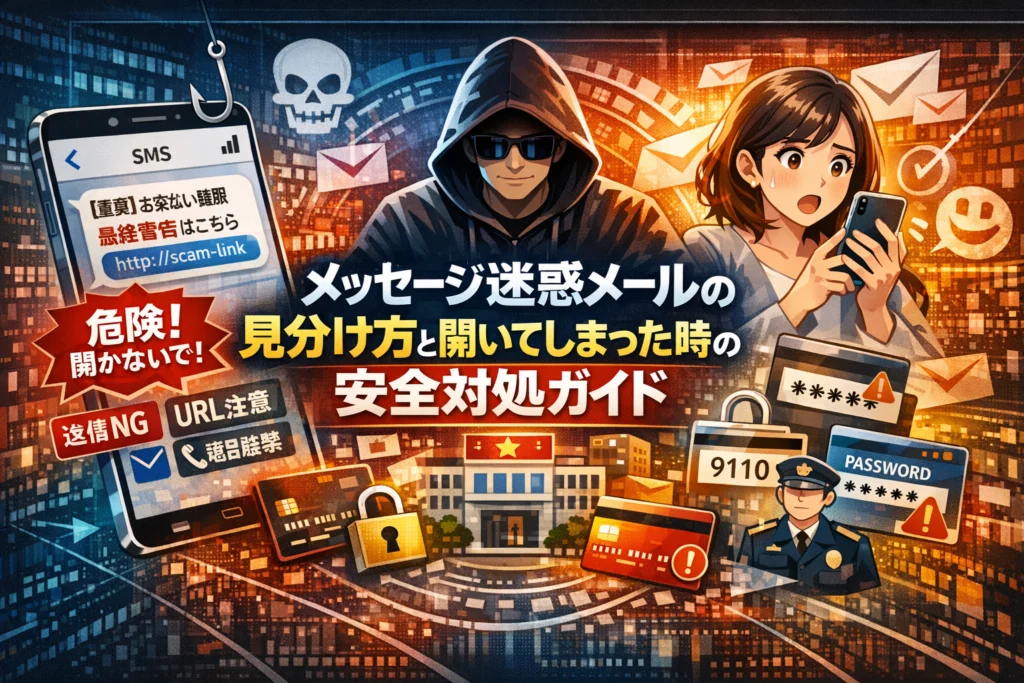
知らない番号からのメッセージ迷惑メールが増えているのに、設定を触ると今度は認証SMSや大事な連絡まで届かなくなる。この「安全か利便か」の板挟みこそが、今のスマホ利用者と管理者の見えない損失です。危険なSMSに対しては「返信しない・開かない・URLをタップしない・記載の電話番号に電話しない」が鉄則であり、万一開いて入力までしてしまった場合はカード停止やパスワード変更、必要に応じて警察相談窓口に動くことが結論です。ですが現場では、iPhoneのメッセージ設定やAndroidのメッセージアプリ、auやドコモ、ソフトバンク、楽天モバイルの迷惑SMSブロックを強くしすぎて、ログイン用SMSや料金案内が止まり、業務や決済が止まるケースが頻発しています。この記事では、危険なメッセージの見分け方から、iPhoneとAndroidの具体的な迷惑メール対策設定、各キャリアの迷惑SMS拒否設定の落とし穴、「開いてしまった後」のレベル別対処、家族や社内ルールの作り方、さらに再設定チェックリストまでを一気通貫で整理します。単なる操作マニュアルではなく、「どこまで拒否設定を上げ、どこで止めるか」という実務ラインまで言語化しているため、読み終えた時点で、迷惑メッセージに振り回されず本物のSMSだけを通す現実的な運用像が手に入ります。
目次
「このメッセージの迷惑メールは危険?」届いた瞬間に絶対やってはいけない3つの行動
スマホに「料金未払い」「荷物の再配達」「口座がロックされました」といったSMSが届くと、心臓が少しドキッとしますよね。その“数秒の焦り”につけ込むのがフィッシング詐欺です。冷静さを取り戻すために、まずは届いた瞬間のルールを頭に入れておきましょう。
メッセージで怪しいSMSが来たときの鉄則「返信しない・開かない・URLをタップしない」
迷惑メッセージを受信した直後に守るべき鉄則は、シンプルですが強力です。
-
返信しない
「誰ですか?」「間違っていませんか?」と返すと、その番号が“生きている電話番号リスト”として詐欺側に登録され、SMSやショートメールがさらに増えます。
-
本文を開かない・画像やファイルをタップしない
最近は写真付きやPDF風のリンクも多く、アプリのインストール画面に飛ばしてくるケースがあります。見た目が本物のサイトに近いほど危険です。
-
URLをタップしない
ログイン画面やカード情報入力画面が出たら、ほぼフィッシングサイトと考えてよいレベルです。パスワードや認証コードを入力した瞬間、相手の手元に情報がコピーされます。
iPhoneでもAndroidでも、この段階ではアプリの設定変更よりも「触らない」が一番の対策になります。
記載の電話番号にかけ直すと何が起きるか(架空請求や詐欺グループの実態イメージ)
「本当に未払いなら困るから、ひとまず電話で確認しよう」
この“善意の確認”が、詐欺グループにとっては最高の入口です。
-
架空請求センターにつながり、「今なら和解金で済みます」と高額請求される
-
通話を長引かせ、高額な国際電話料金を発生させる
-
名前・住所・生年月日などの個人情報を聞き出され、別のなりすましに利用される
現場でよくあるのは、電話で一度話してしまった人が「相手のペース」に乗せられ、冷静な判断ができなくなるパターンです。本当に心当たりがあるときは、必ず公式サイトやMyページ、公式アプリから自分で電話番号を検索してかけ直すのが安全です。SMSに書かれた番号には発信しない、この一点を徹底してください。
ありがちな“うっかり行動”と、その場で止めるためのチェックリスト
焦ったときほど、人は面倒な確認をスキップしがちです。現場で見てきたトラブルの多くは、次の“うっかり”から始まっています。
-
とりあえずURLをタップしてしまい、ログイン画面が出てから考える
-
「大手企業名が書いてあるから本物だろう」と検索せずに進める
-
家族からの連絡だと思い込み、内容をよく読まずに返信する
-
迷惑メール設定をしていないので、通常の通知と同じ感覚で開いてしまう
こうした失敗を防ぐために、スマホの前に貼っておきたいチェックリストを用意しました。
| やりそうな行動 | 何が起きるか | 代わりにやること |
|---|---|---|
| URLをタップして確認する | フィッシングサイトに誘導される | 公式アプリやWebで同じお知らせが出ていないか確認 |
| 返信して真偽を聞く | 相手に“使える番号”と伝わる | 無視して受信拒否やブロック設定を検討 |
| SMSに書かれた番号に発信 | 詐欺窓口や高額通話に接続される | 自分で検索した公式問い合わせ窓口に電話 |
| 家族に転送して判断を任せる | 家族も同じリンクを踏むリスクが増える | スクリーンショットを送り「触らないで」と共有 |
特に、スクリーンショットで共有して、誰かと一緒に判断する習慣は効果が高いです。社用スマホや店舗用スマホなら、迷惑メッセージを見つけたら「触らずに管理担当へ送る」というルールを決めておくと、被害の入口をかなり減らせます。
Webや認証システムの設計に関わる立場から見ると、「怪しいと思った瞬間に一旦止まる人」と「急いでタップしてしまう人」では、被害率がはっきり分かれます。SMSの内容より先に、自分の行動パターンを設計しておくことが、最初の安全対策と言えます。
なぜメッセージの迷惑メールがくるのか?SMS詐欺の仕組みと見分け方のリアル
スマホを開くたびに届く怪しいSMSは、たまたまではなく「ビジネスとして量産されている攻撃」です。まずは仕組みを知って、パッと見で違和感に気づける目を作りましょう。
迷惑ショートメッセージが急増した3つの理由(電話番号リスト・なりすまし・海外SMS)
迷惑SMSがここ数年で一気に増えた背景を、現場で見える構図に整理すると次の3つに集約されます。
| 理由 | 何が起きているか | ユーザー側のリスク |
|---|---|---|
| 電話番号リストの流通 | 会員登録・懸賞・中古スマホなどから電話番号がリスト化され売買される | 見知らぬ業者から一斉送信され続ける |
| なりすまし技術の普及 | 差出人名やSMS送信サービスを悪用し、銀行や宅配業者そっくりに装う | 本物の通知と同じスレッドに混ざりやすい |
| 海外SMS回線の悪用 | 海外の格安回線から自動送信し、日本のフィルタをかいくぐる | 深夜帯や意味不明な日本語のメッセージが増える |
特に厄介なのが2つ目と3つ目です。正規サービスもSMSを多用しているため、「全部拒否」に振り切るとログインや二要素認証のSMSが届かず、仕事や決済が止まるケースを実務で何度も見ています。
本物に見えるメッセージの迷惑メールの例と「1行だけ変な違和感」の探し方
最近のフィッシングSMSは、文面やロゴ画像まで本物そっくりです。そこで役立つのが、「1行だけ変な違和感」を探す視点です。確認ポイントを絞ると、慣れていなくても見分けやすくなります。
-
送信元の電話番号や差出人名
- 銀行や大手企業が携帯番号から直接SMSを送ることは少なく、専用番号やショートコードを使うことが多いです。
-
リンク(URL)のドメイン
- 公式サイト名と微妙に違う綴り、意味不明な英数字列になっていないかをチェックします。
-
日本語の質と文脈
- 「料金支払ってください」「アカウントロックするです」など、日本語として引っかかる表現が混ざります。
特にURLは、タップする前にブラウザで検索して公式サイトのアドレスと照らし合わせるだけでも、フィッシングサイトへのアクセスをかなり防げます。
「大手企業名」「投資」「マッチング」「宅配」…ジャンル別の危険パターンと共通サイン
よくあるジャンルごとのパターンをまとめると、次のような「赤信号」が見えてきます。
| ジャンル | 典型的な文面の例 | 怪しい共通サイン |
|---|---|---|
| 大手企業名・銀行 | 利用停止・不正ログインを理由にログインURLへ誘導 | 本物と違うURL、今すぐログインを強調 |
| 投資・副業 | 「必ず儲かる」「無料で自動」など甘い誘い | 具体的な商品名やリスク説明がない |
| マッチング・出会い | 「ポイントあげる」「今すぐ会える」など感情をあおる | 電話番号に紐づくアカウント登録を要求 |
| 宅配・再配達 | 不在通知を装い、再配達受付サイトに誘導 | 本来の公式アプリではなく、ブラウザでのログインを迫る |
業界人の目線で見ると、本物の企業がSMSで行うのは「本人確認コード」「お知らせ」のように、ログイン済みの前提で送る要件が中心です。一方、詐欺SMSの多くは「これからログインさせたい」「これからカード情報を入力させたい」という、最初の入口としてSMSを使います。
そのため、次のどれか1つでも当てはまれば一度立ち止まってください。
-
いきなりURLを踏ませようとしている
-
ログインやパスワード入力を強く促してくる
-
お金・ポイント・アカウント停止をエサにしている
この3つのサインを家族や社内メンバーと共有し、「怪しいと思ったら開かず相談」を徹底するだけで、被害の入口をかなり絞り込めます。次の章では、この見分け方を前提に、端末やキャリアごとの具体的な設定に落とし込んでいきます。
iPhoneでメッセージの迷惑メールをブロックする賢い設定術
スマホが仕事道具にも家族の連絡手段にもなっている今、怪しいSMSが1通届くだけでペースを乱されてしまいます。ここでは、iPhoneユーザー向けに「危ないものだけ止めて、本物の通知はちゃんと受け取る」ための現実的な設定をまとめます。
iPhoneメッセージの迷惑メール報告とブロック手順(送信者情報から着信拒否まで)
まずは、届いてしまった迷惑メッセージを「二度と同じ番号から受信しない」状態にする手順です。標準のメッセージアプリだけで完結できます。
迷惑なSMSが来たときの基本操作は次の通りです。
- メッセージアプリで対象の会話を開く
- 画面上部の電話番号または名前をタップ
- 表示された画面で「情報」や詳細ボタンをタップ
- 下部にある「この発信者を着信拒否」を選択して完了
この操作で、その電話番号からのSMSや通話をまとめてブロックできます。さらに、スパムとして報告する画面が出る場合は、そのまま報告することで、同じ手口のフィッシングSMS対策にもつながります。
ポイントは、返信したりURLをタップしたりする前に、無反応のままブロックと削除だけ行うことです。返信は「この番号は生きています」と相手に教えるサインになり、リストに登録されてしまうケースが現場ではよくあります。
「不明な差出人をフィルタ」とは?オンにした後のメッセージの迷惑メール確認場所
知らない番号からのSMSをまとめて分けたい時に便利なのが、不明な差出人のフィルタ機能です。設定はシンプルです。
- 設定アプリを開く
- 「メッセージ」をタップ
- 「不明な差出人をフィルタ」をオンに切り替える
オンにすると、メッセージアプリの画面上部にタブが増えます。
-
「既知の差出人」タブ
連絡先に登録されている人や、自分がやり取りしたことのあるサービスのメッセージ
-
「不明な差出人」タブ
電話番号リストに登録のない番号からのSMSや、初めて届いた認証SMSなど
このフィルタは「完全な拒否」ではなく自動仕分けです。通知が減ったことで「届いていない」と勘違いされる方が多いので、特に次のようなときは「不明な差出人」タブを必ず確認してください。
-
会員登録やログインでSMS認証コードを待っているとき
-
宅配業者や店舗からの予約確認SMSを初めて受け取るとき
現場でよく見るのは、「コードが届かない」と問い合わせが来て、実際には不明な差出人フォルダにきちんと入っていた、というパターンです。
ショートメール拒否設定を強くしすぎないための考え方(認証SMSを止めないコツ)
問題はここからです。迷惑SMSを嫌うあまり、拒否設定を極端に強くしてしまい、本物のSMSが届かなくなるケースが増えています。特に、銀行やショッピングサイト、2段階認証のコードは、1本でも受信できないと仕事や決済が止まります。
フィルタ設定を見直すときの考え方を、現場でのトラブルをもとに整理します。
| チェックポイント | リスク | おすすめ対応 |
|---|---|---|
| 不明な差出人フィルタをオンにした | 認証SMSに気づきにくい | 認証中は必ず「不明な差出人」タブを確認 |
| 海外SMS一括拒否を設定した | 海外サービス利用時にコードが届かない | 利用中サービスが海外番号か事前に確認 |
| URL付きSMSを一律拒否した | 正規の確認URLも届かない | 金融や宅配など必須サービスは例外登録を検討 |
| 特定番号以外を全拒否した | 新規登録系のSMSが全滅 | 本当に必要なときだけ一時的にゆるめる |
個人的な経験として、2段階認証を導入した直後にコンバージョンが落ちたサイトを調査したところ、「ユーザー側の迷惑SMSブロックで認証コードが届いていなかった」ケースがありました。セキュリティを高めたはずが、ユーザーのスマホ設定とぶつかってしまった典型例です。
iPhone側でできる現実的なバランスは、次のイメージです。
-
メッセージアプリでは怪しい番号を見つけたら個別にブロックと報告
-
不明な差出人フィルタはオンにして、認証や予約時だけタブを意識して確認
-
海外SMSやURL付きSMSの一括拒否は、海外サービスを使っていない人だけ慎重に検討
「安全のために全部止める」のではなく、「怪しいものだけを面倒くさがらずに仕分ける」イメージを持つと、仕事のログインや家族との連絡を犠牲にせずに、迷惑メッセージ対策を進めやすくなります。iPhoneの設定は一度整えれば長く効きますので、数分かけてでも丁寧に見直す価値があります。
Androidスマホとプラスメッセージで迷惑メッセージを止める一般的な手順
知らない番号から次々届くSMSに、ホーム画面が「警告のポップコーン状態」になっていないでしょうか。Androidでは、標準メッセージアプリとプラスメッセージの設定を押さえるだけで、危険なリンクやフィッシングサイトへの誘導をかなり減らせます。ポイントは、ブロックする相手と通知だけ弱める相手をきちんと分けることです。
Androidメッセージアプリでの迷惑メッセージブロックと「スパムとして報告」の使い分け
多くのAndroidスマートフォンでは、標準のSMSアプリに「ブロック」と「スパムとして報告」があります。それぞれ意味が違います。
この2つの違いは次のイメージです。
| 操作 | 自分への効果 | 世の中への効果 | 向いているケース |
|---|---|---|---|
| ブロック | その番号からのSMS受信を拒否 | 自分の端末だけで完結 | 同じ番号から何度も来る攻撃的なSMS |
| スパムとして報告 | 受信拒否しつつ、迷惑情報を送信 | キャリアやアプリ側のフィルタ精度が上がる | 明らかにフィッシングや架空請求のSMS |
操作の流れはおおよそ共通です。
-
SMSアプリを開く
-
怪しいメッセージの会話を長押し
-
メニューから「ブロック」「スパムとして報告」を選択
-
「この番号からのSMSを拒否」などの確認画面で完了
業務で使うスマートフォンの場合は、まずはスパムとして報告を優先し、問題ない送信者までブロックしないのがコツです。本人確認やログイン用のSMSが届かなくなると、業務そのものが止まります。
プラスメッセージの迷惑メール設定と、au・ドコモ・ソフトバンク別に見る注意点
プラスメッセージは、電話番号で使えるチャットアプリです。スタンプや写真共有ができて便利な一方で、ここにも迷惑メッセージが紛れ込むことがあります。
基本的な対策は次の3点です。
-
不在着信や料金未払いを装ったURL付きメッセージは開かない
-
不明な相手はトーク画面からブロック
-
迷惑メッセージ報告機能があればあわせて送信
キャリアごとの注意点も抑えておくと安心です。
| キャリア | 要チェック設定 | 注意ポイント |
|---|---|---|
| ドコモ | プラスメッセージの迷惑設定とSMSフィルター | なりすましが多く、重要な連絡もSMSで来るため、拒否設定を上げ過ぎない |
| au | 迷惑SMSブロック、迷惑メッセージ電話ブロック | 海外SMS一括拒否をすると、海外サービスの二要素認証が受信できなくなることがある |
| SoftBank | 迷惑メールフィルターとSMS判定 | 迷惑判定が強めだと、通販サイトやポイントサービスの通知が届かないケースあり |
現場でよくあるのは、「危ないから全部拒否」に振り切った結果、ログイン用SMSが届かないというパターンです。新しいサービスを使い始めた直後にトラブルが続く場合は、フィルタリングが強すぎないか必ず確認してください。
メッセージアプリの通知設定とフィルターの組み合わせ方(気付きやすさと安全性のバランス)
迷惑メッセージ対策で大事なのは、「完全に消す」よりも危険なものは見えにくくしつつ、本当に大事なSMSだけは必ず気付ける状態にすることです。
Androidで実践しやすい組み合わせを挙げます。
-
SMSアプリの迷惑メッセージフィルターをオンにする
-
不明な差出人は別タブや別フォルダに自動振り分け
-
通知は
- 連絡先に登録済みの相手だけ「音+ポップアップ」
- 不明な番号は「バッジのみ」か「通知オフ」
この設定にしておくと、
-
家族や会社からの重要な連絡はすぐ気付く
-
急に届いた投資話や荷物再配達のURLは、わざわざ迷惑フォルダを開かない限り目に入らない
という状態にできます。
特に高齢の家族やスタッフ用スマホを管理している場合は、「怪しいSMSを見たらすぐURLをタップする」のを止めるよりも、そもそも通知で目に触れにくくする設計が安全です。そこにフィルタリングとブロックを重ねることで、被害リスクを現実的なラインまで下げられます。
ドコモ・au・ソフトバンク・楽天モバイル別の迷惑SMSブロック設定と落とし穴
キャリアの迷惑SMS対策は「強くすれば安心」ではなく、強くしすぎると本物の認証SMSが届かなくなるという、現場でよくある落とし穴があります。ここではドコモ・au・ソフトバンク・楽天モバイルを横並びで整理しつつ、「どこまで設定していいか」を軸に解説します。
| 回線・アプリ | 主な迷惑対策機能 | よくある落とし穴 |
|---|---|---|
| ドコモ | 危険SMS拒否、あんしんセキュリティ | URL付きSMSほぼ全カットで本人確認が届かない |
| au | 迷惑SMSブロック、迷惑メッセージ電話ブロック | 海外SMS一括拒否で外資系サービスの認証不可 |
| ソフトバンク/Y!mobile | 迷惑SMSフィルター | 「強」でECや宅配の通知まで止まる |
| 楽天モバイル | 迷惑SMS拒否設定 | my楽天モバイル側だけ変更して端末が未設定のまま |
ドコモの危険SMS拒否設定とあんしんセキュリティでできること・できないこと
ドコモ回線では、迷惑ショートメッセージ対策は主に次の2階建てになっています。
-
危険SMSを自動判定してブロックする機能
-
セキュリティアプリでフィッシングサイトへのアクセスを止める仕組み
ここで意識しておきたいのは、ブロックの対象は主に「URL付きSMS」だという点です。フィッシングサイトへの誘導を止めるには有効ですが、次のような正規SMSも同じくURLを含みます。
-
ECサイトのログイン用ワンタイムURL
-
クレジットカードの利用確認ページ
-
宅配業者の再配達案内
危険SMS拒否を最強にすると、これらまでまとめて見えなくなり、「ログインできない」「カード会社からの確認が来ない」といったトラブルにつながります。
対策としては、
-
まずは標準レベルにとどめる
-
特定のサービスだけ届かない場合は、一時的にレベルを下げてテストする
という運用で「安全性」と「到達率」のバランスを取るのがおすすめです。
auの迷惑SMSブロックと「迷惑メッセージ電話ブロック」で海外SMSを一括拒否する前に知るべきこと
auは、SMSの迷惑フィルターに加えて、迷惑メッセージ電話ブロックで海外からのSMSや電話を丸ごと拒否できます。スパム対策としては強力ですが、業務や投資系サービスで海外SMSが必要な人には、致命的な副作用が出やすい設定です。
海外一括拒否をオンにする前に、次を洗い出しておくと安心です。
-
海外企業が運営するSNSや決済サービスを使っているか
-
海外FX、仮想通貨、外資系証券などでSMS認証を使う予定があるか
-
出張や留学で、日本の携帯番号宛に海外から連絡が来る可能性があるか
これらに1つでも当てはまるなら、まずは国内の迷惑SMSブロックを調整し、海外一括拒否は最終手段として扱う方が現実的です。
ソフトバンクとY!mobileの迷惑SMSフィルター設定を見直したら認証SMSが届かなくなった話
ソフトバンクとY!mobileは、迷惑SMSフィルターで「弱・標準・強」のように強度を選べる仕組みが多く、強にするとかなり攻めたブロックになります。
現場でよくあるのが、
- 迷惑メールが増えてフィルターを「強」に上げる
- 数日後、ネット銀行やQR決済のログインでSMSが届かない
- サービス側の障害だと思ってサポートに問い合わせてしまう
というパターンです。実際は、フィルターが「迷惑メッセージの特徴」と誤判定して止めているだけ、というケースを何度も見てきました。
ソフトバンク系で突然SMSが届かなくなったときは、
-
直近でフィルター強度や着信拒否設定を変えていないか
-
URL付き、海外発信など、特定の条件だけ止まっていないか
を確認し、一度「標準」に戻してからテスト送信すると原因を切り分けやすくなります。
楽天モバイルの迷惑SMS拒否設定とmy楽天モバイルで確認したい設定内容
楽天モバイルは、my楽天モバイル側の設定と、スマートフォン本体のメッセージアプリ側の設定が別々に存在する点がポイントです。
-
回線側:迷惑SMS拒否、海外SMS制限など
-
端末側:ブロックリスト、通知オフ、スパムとして報告
どちらか一方だけを変更して「設定したつもり」になっているケースが非常に多く、
-
アプリ側でブロックしていても、回線側のフィルターは素通り
-
回線側で強く拒否していても、通知だけオフにして気づかない
といったズレが起きます。
my楽天モバイルを開いたら、次の2点を毎回セットで確認すると安心です。
-
回線レベルの迷惑SMS拒否が、必要以上に強くなっていないか
-
端末のメッセージアプリで、重要な連絡先が誤ってブロックされていないか
安全に振り切るのではなく、「認証SMSや料金案内がちゃんと届きつつ、怪しいメッセージだけを振り分ける」状態を目指して、月に1回は設定を見直してみてください。そうすることで、詐欺からも仕事や暮らしの利便性からも、同時に自分を守れるようになります。
メッセージの迷惑メールを開いてしまった…レベル別のリスク診断と今すぐやること
スマホでうっかりSMSを開いてしまった瞬間、背中が冷たくなる感覚はよく分かります。ここから先は「やってしまった度合い」によって、取るべき行動がまったく変わります。焦ってアプリを消したり初期化したりする前に、落ち着いて自分がどこまで操作したかを切り分けましょう。
まずは全体像をざっくり整理します。
| 状況レベル | 主なリスク | 今すぐやることの概要 |
|---|---|---|
| 1. 開いただけ / URLをタップしただけ | 情報流出の可能性は低いが、今後のフィッシング誘導 | 履歴の確認、端末の安全チェック、今後同じSMSをブロック |
| 2. IDやパスワードを入力した | アカウント乗っ取り、なりすましログイン | パスワード変更、多要素認証の見直し、ログイン履歴の確認 |
| 3. カード情報・住所・氏名まで入力した | 不正利用、なりすまし決済 | カード停止・再発行、利用明細チェック、関係先への連絡と証拠保存 |
開いただけ・URLをタップしただけの場合に確認すべき3つのポイント
このレベルなら、大きく深呼吸してから次の3点をサクッと確認してください。
-
アプリの挙動とインストール履歴の確認
- 見知らぬアプリが自動でインストールされていないか
- ブラウザで「プロファイルのインストール」を求める画面が表示されていないか
スマートフォンの設定画面からインストール済みアプリやプロファイルを確認し、不審なものは削除します。
-
ブラウザの履歴とキャッシュの整理
- 詐欺サイトのURLが残っていると、うっかり再アクセスしがちです。
- SafariやChromeなど使用中のブラウザで履歴とWebサイトデータを削除しておきます。
-
同じ番号や文面のSMSを今後ブロックする設定
- メッセージアプリから該当の電話番号をブロックし、迷惑メッセージとして報告します。
- 携帯会社の迷惑SMSフィルター設定も合わせて見直すと、同系統のフィッシング通知が減りやすくなります。
ここまでで「開いた/タップしただけ」の火種はほぼ消せます。次に、自分で情報を入力してしまった場合です。
クレジットカード情報やパスワードを入力してしまったときの現実的な被害と対処フロー
IDやパスワード、カード番号を入力した瞬間から、攻撃側はそれをリアルタイムでコピーしている前提で動いた方が安全です。よくあるパターン別にやることをまとめます。
| 入力してしまった情報 | 起きやすい被害 | 具体的な対処フロー |
|---|---|---|
| ログインID・パスワードのみ | アカウント乗っ取り、ポイント盗難 | 1. 直ちにパスワード変更 2. 2段階認証を有効化 3. ログイン履歴を確認 |
| カード番号・有効期限・セキュリティコード | オンライン決済の不正利用 | 1. カード会社に連絡し利用停止 2. 新しいカード再発行 3. 利用明細を数カ月モニタリング |
| 氏名・住所・電話番号 | DM・なりすましSMSの増加 | 1. 不審なSMSや電話には一切応じない 2. 迷惑メッセージ設定を強化 |
特に重要なのは、「被害が出てから」ではなく「出る前」に止めることです。
Webサービス側でログイン履歴が見られる場合は、不明な端末や海外からのアクセスがないかを必ず確認し、「他のデバイスをログアウト」する機能があれば全て実行します。
ここで一度だけ、業界側の視点を挟みます。Webマーケティング支援の現場では「本物の認証SMSが届かない」相談と同じくらい、「パスワードを盗まれて会員サイトに入られた」相談があります。共通するのは、ほぼ全員が「自分は大丈夫だと思っていた」という点です。怪しい画面でパスワードを入力した心当たりが1ミリでもあるなら、面倒でも全サービスのパスワードを順番に変えていく価値があります。
どこに相談すべきか?カード会社・携帯会社・警察相談専用窓口「#9110」の使い分け
どこまで被害が進んでいるかによって、連絡先も変わります。迷った時は、次の表をそのままチェックリスト代わりに使ってください。
| 症状・状況 | まず相談すべき窓口 | 目的 |
|---|---|---|
| カード情報を入力した / 見覚えのない請求がある | クレジットカード会社 | カード停止、不正利用の調査と補償手続き |
| 携帯料金やSMS送信料が急に増えた | 携帯会社(ドコモ・au・ソフトバンク・楽天モバイルなど)のサポート | 通話・SMSの利用明細確認、不正利用の有無確認 |
| 金銭被害が出た / 犯罪として相談したい | 警察相談専用窓口 #9110 | 相談・アドバイス、必要に応じて最寄り警察署への案内 |
| どこに何を話せばよいか分からない | 家族や信頼できる同僚にスクリーンショットを共有 | 一人で判断しないためのセーフティネット |
連絡するときは、次の情報をメモしておくと話がスムーズです。
-
受信したSMSの画面のスクリーンショット
-
怪しいサイトのURL
-
いつ、どの情報を入力したかのメモ
-
直近のカード利用日と利用場所
この4点が揃っているだけで、サポート側の調査スピードが大きく変わります。
最後に大事なのは、「恥ずかしいから黙っておく」を選ばないことです。迷惑メッセージは、一般ユーザーをだますためにプロの詐欺師が何日もかけて作り込んでいます。引っかかった人が悪いのではなく、「相談が遅れるほど財布からお金が抜かれていく」と考えて、早めに声を上げてください。
家族と会社を守るメッセージの迷惑メール対策ルールの作り方
スマホ1台の判断ミスが、家計のクレジットカード被害や、会社の顧客情報流出につながる時代です。
個人プレーでは防ぎきれないので、「家族ルール」「社内ルール」というチーム戦の設計が欠かせません。
高齢の親や中高生の子どもに「怪しいメッセージが届いたときどうするか」をどう伝えるか
高齢の親や子どもには、技術用語よりも「行動ルール」を先に覚えてもらうほうが安全です。
まず、スマートフォンの画面に、次の3つだけ貼り付けるイメージで共有します。
-
知らない番号やURLつきメッセージは開かない
-
お金・パスワード・ログイン情報はスマホで入力しない
-
迷ったら必ず家族に見せる(ひとりで判断しない)
この3つを徹底したうえで、iPhoneやAndroidのメッセージアプリのブロック機能やフィルター設定を一緒に操作します。設定画面は難しく感じやすいので、「このスイッチをオンにすると、知らない人からのSMSが別の場所に移動するよ」のように、結果のイメージを先に伝えると受け入れやすくなります。
家族向けには、次のような簡易ルール表を紙でも共有しておくと迷いません。
| 状況 | やること | やってはいけないこと |
|---|---|---|
| 見知らぬ番号からSMSが届いた | 家族のグループLINEにスクリーンショットを送る | 返信・電話・URLタップ |
| 宅配や銀行を名乗るメッセージ | 公式アプリやWebからログインして確認する | メッセージ内のリンクからログイン |
| パスワードやコードを求められた | 家族に相談する | メッセージ画面で入力する |
高齢の親には、メッセージアプリのアイコン横にある「電話」「連絡先」「写真」などのボタンを不用意にタップしないよう、実際の画面を見せながら説明しておくとトラブルを減らせます。
社用スマホや店舗用スマホで起きがちなショートメッセージトラブルと、社内ルールの作り方
会社や店舗の代表番号に届くSMSは、顧客からの問い合わせと迷惑メッセージが混在するのが厄介なポイントです。現場で多いトラブルは次の通りです。
-
スタッフが誤って危険なリンクをタップし、業務用アカウントのパスワードを入力してしまう
-
迷惑SMSフィルターを強くしすぎて、決済サービスの認証コードが届かなくなる
-
誰がどのSMSに対応したか分からず、返信漏れや二重対応が起きる
これを防ぐには、「誰が・どこまで」判断してよいかを決めるルールが必須です。
-
店舗用スマホでは、従業員はSMSに返信しない(返信は管理者のみ)
-
ログインやカード情報に関わるSMSは、必ずPCの管理画面や公式サイト側から操作する
-
ショートメッセージの拒否設定やフィルタリングの変更は、情報システム担当だけが行う
ここまで決めておくと、「忙しいからとりあえずタップして確認」というリスク行動を防ぎやすくなります。
さらに、au・ドコモ・ソフトバンク・楽天モバイルなど回線ごとにどこまで自動ブロックされるかが違うため、社内の管理表に次のように整理しておくと便利です。
| 回線 | 迷惑SMS対策の設定場所 | 社内で決めておきたいこと |
|---|---|---|
| ドコモ | My docomoやあんしんセキュリティ | 認証SMSが届かないときの連絡フロー |
| au | My auや迷惑SMSブロック | 海外SMS一括拒否を使うかどうか |
| ソフトバンク | My SoftBankの迷惑メール設定 | URL付きSMS拒否のオンオフ基準 |
| 楽天モバイル | 専用アプリの設定項目 | 店舗用スマホの通知方法 |
スクリーンショット共有と「怪しいメッセージはひとりで判断しない」ための運用のコツ
家庭でも会社でも、最も効果が高いのは「怪しいと思ったらスクショを送る」という文化づくりです。
電話番号やURL、差出人名がそのまま残るので、情報システム担当や家族のITに強い人が、後から冷静に確認できます。
運用のポイントは3つです。
-
共有先をあらかじめ決めておく
- 家族なら、家族全員のグループチャット
- 会社なら、セキュリティ相談用のチャットルームやメールアドレス
-
共有ルールをシンプルにする
- 「少しでも不安なら、開く前にスクショだけ送る」
- 「すでに開いてしまった場合も、画面を変えずにまず撮影する」
-
判断結果を短くフィードバックする
- 「これは迷惑、URLタップ禁止」
- 「これは本物、ただしこの画面からはログインしない」
業界人の目線で見ると、こうした小さなルールの積み重ねが、被害ゼロよりも「被害の最小化」に効いてくると感じています。100点満点のブロック設定を目指すより、「怪しいと思ったら一拍おいて相談する」文化を育てることが、家族と会社のスマホを守る一番現実的な対策です。
迷惑メッセージ対策でやりがちな設定ミスとプロ目線の再設定チェックリスト
迷惑対策は「強ければ強いほど安心」と思われがちですが、実務の現場では、設定を攻めすぎてログインできない・決済できない・大事な連絡が届かないという相談が山のようにあります。
ここでは、やりがちな設定ミスを洗い出しつつ、プロがチェックするポイントを一気に整理します。
迷惑SMS拒否を強くしすぎて大事なメールが届かないケースと復旧の手順
認証コードや重要なお知らせは、メールではなくSMSで届くサービスが増えています。ところが、迷惑SMS拒否を強くしすぎると、こうした正規のメッセージまで巻き込んでしまいます。
ありがちなトラブルのパターンを整理すると、原因が見えやすくなります。
| 症状 | よくある原因設定 | 確認ポイント |
|---|---|---|
| 認証SMSが届かずログインできない | URL付きSMSを一括拒否 | 金融系やECサイトの認証にURLが含まれていないか |
| 宅配業者の不在連絡が来ない | 未登録番号からのSMSをすべて拒否 | 連絡先に配送会社の番号が登録されているか |
| 料金未払いの正式通知を見落とした | キャリアの迷惑SMSフィルターを「強」に設定 | myページでフィルターの強度を確認 |
復旧の手順は、次の「ゆるめ方の順番」を守ると安全性と利便性のバランスを取りやすくなります。
- まず、キャリア側(ドコモ・au・SoftBank・楽天モバイルなど)の迷惑SMSフィルターを「通常」レベルに戻す
- そのうえで、端末側(iPhoneやAndroid)のブロック設定を確認
- どうしても届かない場合は
- サービスの「電話番号変更」「認証方法変更(アプリ認証やメール)」を確認
- 一時的にフィルターをオフにして受信後、必ず再度オンにする
普段から「届かないと困るサービスの一覧」をメモアプリや紙に控えておき、1件ずつテスト受信していくと、原因の切り分けがスムーズになります。
「海外SMS一括拒否」「URL付きSMS拒否」をオンにする前に確認したいサービス一覧
海外発信やURL付きのSMSを丸ごと拒否する設定は、確かにフィッシング対策としては強力です。ただ、その前に自分がよく使うサービスの送信元と内容を洗い出しておかないと、日常生活に支障が出ます。
| チェックしたいジャンル | 具体例 | 要注意ポイント |
|---|---|---|
| 金融・投資 | 銀行、証券、クレカ | 海外サーバー経由や英数字のみの送信元も多い |
| EC・サブスク | 大手通販、サブスク課金 | 決済確認やワンタイムパスワードにURLが入る |
| 配送・フードデリバリー | 宅配、フード注文 | 不在連絡がSMSのみのケースがある |
| ITサービス | クラウド、SNS、ログイン系 | 2段階認証コードが海外から送られることがある |
「海外SMS一括拒否」や「URL付きSMS拒否」をオンにする前に、次のクセをつけておくと安心です。
-
よく使うサービスのサポートページで「SMSでの通知仕様」を検索して確認する
-
ログインや支払いにSMSを使うサービスは、できればアプリ認証やメール認証に変更する
-
どうしても海外SMSが必要なサービスだけ、個別に送信元番号を連絡先に登録し、端末側で許可リストを作る
リスクの高いジャンル(投資・副業・出会い系など)は、そもそも登録しない・SMS認証を求めるサービスに近づかないことが最大の防御になります。
定期的に見直すべき設定項目と、トラブルを減らすメッセージの迷惑メール確認の習慣化
一度設定して終わりにすると、スマートフォンの使い方やサービスの増減とズレが生じてきます。半年〜1年に一度は、次の項目を一気に見直すタイミングを作ると安心です。
見直したい設定リスト(iPhone・Android共通の観点)
-
キャリアの迷惑SMSフィルター強度(myページや専用アプリで確認)
-
端末のメッセージアプリでのブロックリスト
-
海外SMS拒否、URL付きSMS拒否のオン/オフ状況
-
不明な差出人のフィルター設定と、迷惑メッセージフォルダの位置
-
通知のオン/オフ(重要な連絡だけ通知する設計になっているか)
また、「迷惑メッセージフォルダを定期的に軽く確認する習慣」をつけると、大事なSMSの取りこぼしを最小限にできます。
-
週1回、決まった曜日にフォルダをざっと確認して不要なものは削除
-
家族や社内では、「怪しいと思ったらスクリーンショットを共有してから判断する」ルールを徹底
-
突然ログインできなくなった時は、まず自分の設定メモと迷惑フォルダを確認してから、サービス側に問い合わせ
現場で多いのは、「怖くなって全部拒否した結果、仕事も生活も止まってしまう」ケースです。
危険なリンクをタップしない習慣と、設定を定期的に見直すクセさえつけば、過度にビクビクせずに、安全と利便性を両立させやすくなります。
Webとスマホの安全設計から見た“賢いユーザー”になるための一歩
スマホの画面に突然届くSMSやメッセージは、もはや「通知」ではなく「攻撃の入り口」になりつつあります。
端末の設定やキャリアの迷惑SMSブロックを整えたうえで、最後に効いてくるのがユーザー自身の考え方と習慣です。ここが整っている人は、どれだけ巧妙なフィッシングでも被害直前でブレーキを踏めます。
検索意図を読み解いてコンテンツを設計してきたプロが考える「だまされにくい人」の共通点
Webマーケティングの現場では、毎日「このSMSでユーザーにログインしてもらう」「この認証コードを確実に届ける」といった設計をしています。その中で見えてくるのが、だまされる人とだまされにくい人の思考のクセの違いです。
代表的な違いを整理すると次のようになります。
| 見るポイント | だまされにくい人 | だまされやすい人 |
|---|---|---|
| メッセージの確認 | 差出人・URL・文面を一度冷静に確認 | 通知が来た瞬間に反射的にタップ |
| 情報の扱い方 | ログインやカード情報は必ず公式アプリやブックマークから入力 | 届いたSMSのリンクからそのまま入力 |
| わからない内容 | 家族や同僚にスクリーンショットを共有して相談 | 「面倒だから」と自分だけで判断 |
| 設定の運用 | フィルターと通知を定期的に見直し | 最初に設定して以降、放置 |
| 失敗後の行動 | 被害の有無を早めに確認し、パスワード変更やカード会社に連絡 | 「たぶん大丈夫」で放置して被害を拡大 |
だまされにくい人は、特別にITに詳しいわけではありません。
共通しているのは次の3つです。
-
「通知=急ぎ」ではないと理解している
-
情報を入力するときはアプリやブックマークから自分でアクセスする習慣がある
-
「変だな」と感じたときにすぐ共有・相談するルールを持っている
この3つは、端末や回線に関係なく今日から実践できます。
迷惑メッセージに振り回されないための情報リテラシーと、暮らしを守るデジタルの使い方
迷惑メッセージ対策は、設定だけでは完結しません。
生活レベルでの情報リテラシーのルール化があると、一気に安全度が上がります。
まず押さえたいのは、次の「自分ルール5か条」です。
-
URLは検索かブックマークから開く(SMS内のリンクは基本タップしない)
-
お金・パスワード・認証コードはメッセージ経由で入力しない
-
電話番号は公式サイトから確認してかける
-
怪しいと感じたらその場で削除ではなくスクリーンショット保存→家族や会社に共有
-
フィルターや拒否設定を変えたときは、必ず認証SMSや重要なお知らせが届くかテストする
これを家族や社内メンバーに浸透させるときは、「難しいセキュリティ講座」にする必要はありません。
-
よく届くSMSのスクリーンショットを数枚ピックアップ
-
本物と偽物を混ぜて「どこが怪しいか」を一緒にチェック
-
最後に、使っているキャリアやアプリごとに設定画面をその場で一緒に触る
この3ステップだけで、設定方法と危険パターンがセットで記憶されます。
特に社用スマホや店舗用スマホでは、次のような運用ルールを紙1枚で共有しておくと効果が高いです。
-
「不明な差出人」からのSMSは担当者以外は開かない
-
決済やログインに関するメッセージは、必ずPCの管理画面か公式アプリから対応
-
怪しいものは個人判断禁止・必ずグループチャットか共有フォルダで相談
情報リテラシーという言葉は難しく聞こえますが、実態は「財布と同じくらいスマホ内の情報を大事に扱う」ことです。
SMSやメッセージアプリは、便利であると同時に、詐欺グループから見れば一番コスパの良い攻撃ツールです。
だからこそ、端末側のフィルターやキャリアの迷惑SMSブロックを土台にしつつ、自分と家族・会社のルールを小さく決めて、定期的に見直す。
この地味な積み重ねこそが、だまされにくいユーザーになる近道だと考えています。
この記事を書いた理由
著者 – 宇井 和朗(株式会社アシスト 代表)
この記事は、生成AIで自動生成した文章ではなく、私が日々の支援現場と自社の運営で直面してきた課題と知見を整理し、自らの手でまとめたものです。
迷惑SMSは、一見セキュリティの話に見えて、実際には「売上」と「信用」に直結します。実際、店舗用スマホに届いた宅配業者を装ったSMSからURLを開いてしまい、カード再発行とアカウント復旧に追われ、キャンペーン中の予約受付が止まってしまった店舗もありました。逆に、キャリアの迷惑SMS拒否を強くしすぎて、予約確認やログイン用の認証SMSが届かず、決済エラーが連鎖した会社もあります。
私自身も、社用スマホで深夜に届いた「料金未納」を装うSMSに一瞬迷ったことがあります。経営者でも迷う内容が、現場スタッフや家族に届いたらどうなるか。80,000社以上のWebと集客の仕組みづくりに関わる中で、「安全を高めながら、本当に必要なメッセージは通す」現実的なラインを言語化する必要性を痛感してきました。
単に「危ないから全部ブロック」でも「面倒だから放置」でもない、中小企業の現場と家庭で今日から実践できるスマホの守り方を、できるだけ具体的に共有したいと思い、このテーマを選んでいます。
🔗 あわせて読みたい関連記事
 メッセージとSMSの違いと届かない原因を網羅し料金・迷惑対策までビジネス活用も徹底解説!知って得する通信のすべてスマホのメッセージアプリに「SMSで送信」「ショートメッセージ」「+メッセージ」「iMessage」などが混在し、気づか…
 メッセージ削除の正解が気になる人へ!相手も消える範囲と復元や迷惑SMS対処法まで徹底ガイドメッセージを削除したのに、相手の画面にはそのまま残っている。この仕様を正しく知らないまま操作すると、ビジネスでも私生活で…lineの友達以外からのメッセージを拒否する設定方法で迷惑ゼロに!最新仕様で安心ガイド「友だちじゃない相手から急にLINEが来る」「未読のままなのは拒否されてる?」——そんなモヤモヤ、スッキリ解消しませんか…Instagramメッセージリクエストの設定で迷惑DM激減!安全管理と通知最適化ガイド見知らぬアカウントからのDMが急に増え、「既読を付けずに確認したい」「どこに届いてるの?」と不安になっていませんか。In…メッセージリクエストを許可するアカウントで到達率2倍&迷惑DM半減の設定術【X/Instagram】知らない相手からのDMをどう扱うかで、問い合わせの取り逃しやスパム被害は大きく変わります。XやInstagramではメッ…
 退職者へのメッセージ文例|上司・同僚・部下など相手別の例文と、色紙・メールで使える書き方とマナー💡 結論(要点まとめ)退職する上司・同僚・部下・取引先へ贈るメッセージ例文30選とマナーを徹底解説!色紙…
🧰 お困りごとの解決に



最近更新した記事
 寒中見舞いはいつからいつまで?松の内・立春の日程と投函の締め切り💡 結論(要点まとめ)寒中見舞いを送る時期は「松の内が明けてから立春の前日(節分)まで」です。関東(1月…
 ルンバの充電中にランプが消えるのは正常?表示パターンと対処手順💡 結論(要点まとめ)ルンバ充電中にランプが消えるのは故障?自動消灯する機種もあるため、消灯だけでは判断…
 ゆうパックの重さ制限は25kgまで!超過時の重量ゆうパックとコンビニ不可の注意点💡 結論(要点まとめ)ゆうパックの重さ制限は通常25kgまで、25kg超〜30kg以下は「重量ゆうパック…
 佐川国際便の追跡方法と「該当なし」で動かない原因・確認先💡 結論(要点まとめ)佐川の国際便追跡で「該当なし」と出る原因と対処法を解説。購入先の配送会社表示を基に…
 レンジフード・換気扇の掃除|説明書で確認する洗剤と部品別の注意点💡 結論(要点まとめ)家庭用レンジフード・換気扇の掃除前に、取扱説明書で確認する洗剤と外せる部品を解説。…
Google 検索でハウスケアラボの記事を見つけやすくするには、Google の「優先ソース」にハウスケアラボを追加できます(Google のページが開きます)。