
運営責任者:宇井和朗(株式会社アシスト 代表取締役) プロフィール
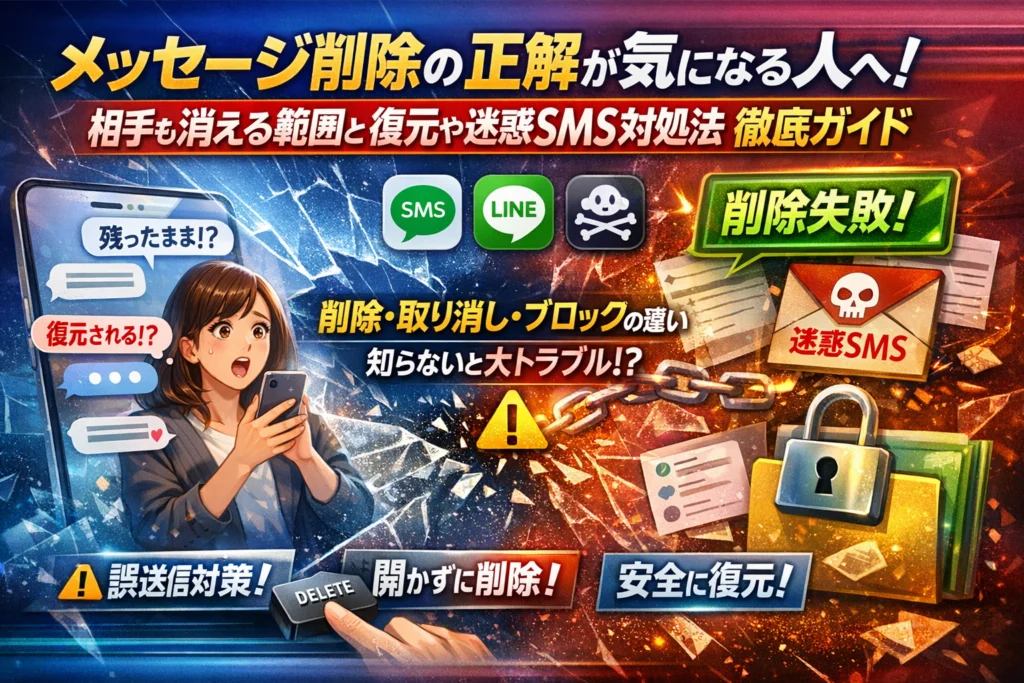
メッセージを削除したのに、相手の画面にはそのまま残っている。この仕様を正しく知らないまま操作すると、ビジネスでも私生活でもじわじわ信用を削ります。しかもSMS、iPhoneメッセージ、Androidのショートメッセージ、LINE、プラスメッセージでは「削除」「送信取り消し」「ブロック」「復元」のルールがまったく違い、アプリ任せの感覚で触るほどトラブルの種が増えていきます。
本記事では、メッセージ削除で相手も消えるのか、SMSで送信取り消しができない理由、iPhoneやAndroidのゴミ箱や「最近削除」から復元できる条件、LINEやプラスメッセージの迷惑SMS対策までを、端末別・サービス別に横断して整理します。単なる操作マニュアルではなく、誤送信後に何をすべきか、どこまで復元を期待できるか、迷惑ショートメールを「開かずに安全に削除」するための実務的なポイントまで踏み込みます。メッセージ削除の勘違いを放置すること自体がリスクなので、必要な章だけでも拾い読みしていただく価値があります。
目次
メッセージ削除で「相手も消える」と思い込んでいませんか?危険な勘違いを今すぐリセット
スマホの画面で慌ててメッセージを消して、「これで相手の画面からも消えたはず…」と胸をなでおろす。実務の現場でよく聞くパターンですが、その安心感はかなり危ういものです。ここを勘違いしたままだと、取引先やお客様との信頼を一瞬で落としてしまいます。
削除と送信取り消しとブロックは何が違う?混同している人必見の正しい使い分け
まずは、この3つを頭の中でしっかり切り分けておくことが大事です。
-
削除
自分のスマホ上の履歴を消す操作です。原則として相手の画面には一切影響しません。
-
送信取り消し(送信取り消し機能)
LINEやiMessageなど一部のサービスにある機能で、一定時間内なら相手の画面からも消せます。ただし時間制限や「○○がメッセージの送信を取り消しました」といった痕跡が残ることが多いです。
-
ブロック
今後その相手とのやり取りを止めるための設定です。過去の履歴は基本的に消えません。「これ以上トラブルを増やさないためのストップボタン」と考えた方が正確です。
よくある混同パターンを整理すると、次のようになります。
| 操作のつもり | 実際にやっていること | 起きる結果 |
|---|---|---|
| 相手からも消したい | 自分側の削除だけ | 相手には丸見えのまま |
| 迷惑SMSを止めたい | 受信履歴の削除だけ | 次の迷惑SMSは普通に届く |
| 送り先を変えたい | 誤送信後に削除 | 誤送信はそのまま届き、相手は読める |
日々の業務でトラブル相談を受けていると、「削除すればすべてリセットされる」という感覚のまま使っている人が、年代やITリテラシーに関係なく意外と多いと感じます。
送ったSMSを消すと相手も消える?仕様で見落としがちな落とし穴を整理しよう
SMS(ショートメッセージ)は、仕組み上かなり割り切ったサービスです。ここを理解しておくと、無駄な期待をせずに済みます。
-
自分のSMSアプリで削除しても、相手の受信ボックスには残る
-
送信取り消し機能は基本的に存在しない
-
写真やファイルを送るMMSやプラスメッセージとも挙動が違う
-
iPhoneのiMessageやLINEとは別物のサービスとして扱われる
よくある勘違いパターンを具体的に挙げると、次の通りです。
-
iPhoneのメッセージアプリで「削除」を押したので、iPhone同士なら相手も消えていると思ってしまう
-
Androidでスレッドを丸ごと消して、「会話ごと消したから相手も見えないはず」と誤解する
-
迷惑なSMSを受信して、あわてて開いてから削除し、「消したからもう安全」と思ってしまう
重要なのは、SMSは「郵便ポストに投函した普通郵便」に近いというイメージです。ポストに入れたあとで封筒を引っ張り出すことはできませんし、こちらの控えを捨てても相手の郵便受けには届いたままです。
送信取り消しの感覚で操作したい場合は、どの会話がSMSなのか、どの会話がLINEやiMessageなのかを、アプリの表示をよく見て見分ける習慣が欠かせません。
メッセージ削除にまつわるありがちな誤解と、意外と多いリアルトラブル事例
実務でよく起きているトラブルを、誤解ごとに整理します。どれも「削除すればなんとかなる」という思い込みから始まっています。
1. 誤送信した内容をなかったことにできると思い込むケース
-
取引先Aに送るはずの金額情報を、誤って取引先BにSMS送信
-
すぐに自分のスマホで削除し、「履歴が消えたから大丈夫」と放置
-
数時間後、Bから問い合わせが入り、誤送信だったことがより目立ってしまう
本来であれば、送信に気づいた時点で状況説明と一度の丁寧な謝罪をする方が、信頼のダメージは小さく済みます。削除や再送を繰り返すほど、相手には「ごまかそうとしている」と映りやすくなります。
2. 迷惑SMSは開いてから削除すれば安全と思っているケース
-
宛先不明の荷物通知や、金融機関を名乗るSMSを開封
-
URLをタップしてしまってから危険に気づき、慌てて削除
-
削除したことで「もう大丈夫」と考え、パスワード変更や問い合わせを行わない
実際の被害相談では、「削除する前にリンクを開いたかどうか」が被害の分かれ目です。危ない内容か迷ったときは、開かずに削除し、必要なら公式サイトや公式アプリ側から状況確認するのが安全です。
3. 社内での共有が曖昧なままメッセージ運用しているケース
-
営業メンバーがそれぞれのスマートフォンとSMSで顧客連絡をしている
-
誤送信が起きても「削除したから大丈夫」の報告だけで終わる
-
後日クレームにつながっても、誰が何を送ったのか履歴が追えない
このタイプの組織では、削除の操作よりも送信前のチェックルールや、顧客連絡チャネルの統一が優先度の高い課題になります。
最後に、業界人の目線で一つだけ付け加えると、企業のSMS配信現場では、削除機能を前提にした運用はまず行いません。ダブルチェックやテスト送信でヒューマンエラーを減らす設計をしておき、「削除はあくまで自分の画面整理」と割り切る方が、結果的にトラブルもストレスも減っていきます。
iPhoneメッセージ削除と送信取り消しの実態SMSとiMessageでこんなに違う!
「消したつもりが相手には丸見えだった」――ビジネス現場で実際に起きている冷や汗パターンです。まずはiPhoneのアプリ内で、何ができて何ができないのかを整理しておきましょう。
iPhoneメッセージ削除をマスターしよう(吹き出し削除・スレッド削除・ゴミ箱の意外なポイント)
iPhone標準のメッセージアプリでは、削除の種類を理解していないと「あれ、どこまで消えた?」となりやすいです。
主な削除パターンは次の3つです。
-
個別の吹き出しを消す
-
会話ごと(スレッド)をまとめて消す
-
最近削除から復元・完全削除する
操作のイメージは次の通りです。
-
吹き出し削除
- 消したいテキストを長押し →「その他」→チェックしてゴミ箱アイコンをタップ
-
スレッド削除
- メッセージ一覧画面で会話を右スワイプ →「削除」
-
ゴミ箱(最近削除した項目)
- メッセージ一覧右上の「編集」→「最近削除した項目」
ポイントは、自分の画面だけが片付く操作だということです。SMSもiMessageも、この削除では相手側の画面はそのまま残ります。
iPhoneメッセージ送信取り消しや編集の裏技相手も消える場合と残る場合
相手の画面からも消したいときに使えるのは、「送信取り消し」と「編集」です。ただし、どちらもiMessageの吹き出し(青い吹き出し)だけが対象で、SMS(緑の吹き出し)には一切効きません。
代表的な違いをまとめると次のようになります。
| 種類 | 対象 | 相手側への影響 | 時間制限 |
|---|---|---|---|
| 通常の削除 | SMS・iMessage | 自分だけ消える | 制限なし |
| 送信取り消し | iMessageのみ | 相手からも消えるが「◯◯がメッセージの送信を取り消しました」と表示 | 送信後数分以内 |
| 編集 | iMessageのみ | 編集済みテキストが表示され、「編集済み」履歴が見える | 送信後15分以内 |
送信取り消しは一見便利ですが、「何かを消した」という痕跡が相手に残ることを忘れがちです。ビジネス相手に対しては、何度も取り消し・編集を繰り返すと「この人は送る前に確認していない」と受け取られ、信頼を下げるリスクがあります。
現場でよく勧めているのは、取り消しでごまかすより、誤送信に気づいた時点で一度だけ素直に状況説明と謝罪を送る方法です。その方が、後からのトラブルが小さく収まるケースが圧倒的に多いと感じています。
削除したiPhoneメッセージの復元はどこまで可能?最近削除・バックアップ・相手側の注意点
一度消した内容をもう一度確認したくなる場面もあります。iPhoneには復元のチャンスがいくつかありますが、あくまで自分の端末の中だけの話であり、相手側の画面には影響しません。
代表的な復元パターンは次の3つです。
-
最近削除した項目から戻す
- 削除後一定期間は「最近削除」に残り、そこから復元可能
-
iCloudバックアップから復元する
- メッセージをiCloudにバックアップしていれば、バックアップ時点まで巻き戻せる
-
キャリアやSMSサービス側のログは基本的にユーザーからは触れない
- docomoやau、UQ mobileなどの管理画面から内容まで復元することは想定されていない
ここで押さえておきたいのは次の2点です。
-
復元できるのは「自分の画面だけ」で、相手の画面を消したり戻したりはできない
-
バックアップ無しでの復元は現実的にはほぼ期待できない
「削除すれば相手も消える」「復元すれば相手側も巻き戻せる」と誤解していると、対応が遅れてダメージが大きくなります。iPhoneメッセージの仕様を正しく理解したうえで、誤送信に気づいた瞬間の一言と、その後の運用ルール改善に力を割いた方が、結果的にビジネスもプライベートも守りやすくなります。
Androidでショートメッセージを削除する方法一括削除のコツからトラブル予防策まで
送ってはいけない相手にSMSを送ってしまったり、迷惑メッセージが山のように溜まっていたり。Androidの画面を開くたびにヒヤッとする人は少なくありません。現場で企業のSMS運用を支援している立場から、「安全に消す」「必要なものは残す」「被害を防ぐ」という3つの視点で整理していきます。
Androidメッセージ削除のやり方を徹底解説(Googleメッセージ・キャリアアプリ共通点)
多くのAndroid端末は、Googleメッセージか、docomoやau、UQ、SoftBankのキャリアアプリを使います。見た目は違っても、削除の基本操作はほぼ同じです。
主な削除パターンを表に整理します。
| 削除の種類 | よく使う操作 | 消える範囲 | よくある勘違い |
|---|---|---|---|
| 個別メッセージ削除 | 吹き出しを長押し→削除をタップ | 選んだメッセージだけ | 相手の画面も消えると思い込む |
| スレッド削除 | 会話一覧でスレッドを長押し→削除 | その相手との履歴全部 | バックアップから必ず戻せると考える |
| 一括削除 | 設定やメニューの全件削除 | 受信箱の大量削除 | 大事な通知まで消してしまう |
操作の共通イメージは次の通りです。
-
会話一覧画面で削除したい相手を長押し
-
画面上部に出るゴミ箱アイコンをタップ
-
確認メッセージをよく読んでOKを選択
ポイントは「どの単位で消すのか」を毎回意識することです。特にスレッド削除は、その相手との写真やファイル、認証コードも含めて一気に消えます。仕事で使っている場合は、請求情報や契約内容をスクリーンショットやPDFで別保存してから削除するくらいが安全圏です。
ショートメッセージを一括削除したい!「すべて削除」する前に絶対押さえたいこと
受信ボックスがパンパンになってくると、「全部消してスッキリしたい」と思いやすくなります。ただ、ビジネス現場でトラブルが多いのも一括削除です。
一括削除前に、次の3ステップを習慣にするとリスクをかなり抑えられます。
-
重要キーワードで検索してから残すものを確認する
例:銀行名、カード会社名、配送業者名、2段階認証、パスワード再設定などで検索し、必要なメッセージだけ個別に保護やスクリーンショット保存をしておきます。
-
写真やURLは別の場所に退避する
Googleフォトやクラウドストレージに画像を保存し、仕事なら社内ルールに沿って共有フォルダへアップします。
-
バックアップ設定を確認する
Androidのバックアップやキャリアサービスに、メッセージが含まれているかどうかをあらかじめ確認しておきます。「含まれていない前提」で動いた方が後悔は少ないです。
現場でよく見る失敗は、二要素認証用のSMSを全部消してログインできなくなったケースです。金融系やクラウドサービスの認証コードは、一見不要に見えても、端末変更や再ログインで必要になることがあります。認証系のメッセージだけは、削除ではなくフォルダ分けやピン留めで整理する方が安全です。
SMSを読まずにサクッと削除する方法と、迷惑ショートメール削除やブロックの実践術
迷惑SMSは「開かずに見抜く」ことが実害を防ぐ最大のポイントです。URLをタップした瞬間にフィッシングサイトへ飛ばされる相談は、企業のサポート現場でも日常的に聞きます。
怪しいメッセージを見分けるチェックポイントを整理します。
-
宛先が自分の名前ではなく「お客様」「利用者様」だけ
-
有名企業名を名乗っているのに、送信元番号がバラバラ
-
今すぐ支払い、アカウント停止など極端に不安をあおる文言
-
URLのドメインが企業公式サイトと微妙に違う
-
日本語の表現が不自然、句読点が不規則
このどれか一つでも当てはまったら、内容を開いて読まずに一覧画面から長押し→削除で十分です。その上で、キャリアアプリやGoogleメッセージにあるブロック機能も組み合わせます。
ブロックと削除の違いも整理しておきます。
| 機能 | 自分の画面から消えるか | 今後届くか | 相手側の画面 |
|---|---|---|---|
| 削除 | 今あるメッセージだけ消える | また届く | 影響なし |
| ブロック | 今あるメッセージは残す事が多い | 原則届かない | 影響なし |
実務で迷惑SMS対策を整えるときは、削除だけでなくブロックと社内共有の3点セットで考えます。社内チャットに「この番号から怪しいSMSが来た」「このURLは危険」とスクリーンショット付きで共有しておくと、同じ被害を受ける人を減らせます。
一度URLを開いてしまった場合は、すぐに以下の行動を取ることを強くおすすめします。
-
パスワードやクレジットカード情報を入力していないか思い出す
-
入力していたら、すぐにパスワード変更やカード会社への連絡
-
不安な場合は、端末のウイルススキャンを実行し、必要に応じて専門サポートに相談
ビジネスでSMS配信を設計している立場から見ると、「削除ボタンの場所」よりも、「開く前に怪しいと気づけるか」「誤送信しない運用ルールがあるか」の方が、被害の大きさに直結します。Androidの操作は数回のタップで終わりますが、その前後の判断こそが、スマートフォン時代の本当のセキュリティ対策と言えるでしょう。
SMSを削除しても相手のメッセージは残る?送信取り消しできない理由と現実的な対処法
スマホの画面から慌ててSMSを削除して、「これで相手からも消えたはず…」と胸をなで下ろした瞬間こそ、一番危険なポイントです。ここを正しく理解しておかないと、ビジネスでも私生活でも痛い目を見ます。
なぜSMSには送信取り消しができないのか?仕組みから知る納得の理由
LINEやiPhoneのiMessageにある送信取り消しが、なぜSMSにはないのか。ポイントは「誰のサーバーを通しているか」です。
SMSは次のような仕組みで動いています。
-
通信事業者(docomo、au、UQ、SoftBankなど)の交換機を経由して、相手の端末に直接配信
-
メッセージ内容は、届いた時点で相手の端末内に保存
-
配信済みのSMSをあとから書き換えたり削除したりする設計になっていない
一方、LINEやプラスメッセージなどのアプリは、事業者のサーバー上でテキストを管理しているため、「サーバー側で履歴を書き換えて、両方の画面から隠す」という制御が可能です。
イメージしやすいように整理すると、次の通りです。
| 種類 | 主なサービス | 送信取り消し | 相手の画面からも消せるか |
|---|---|---|---|
| SMS | docomo、au、UQ、SoftBankの標準SMS | なし | 不可 |
| IPメッセージ | iMessage、LINE、プラスメッセージ | あり(条件付き) | 多くは可能(時間制限・痕跡あり) |
| メール | キャリアメール、Gmailなど | 基本なし | 不可(まれに同一サーバー内のみ) |
iPhoneやAndroidのメッセージアプリで削除しても、「自分の端末内の履歴を消しているだけ」と押さえておくと、判断を誤りにくくなります。
SMS削除で相手も消えると勘違いすると起きる思わぬトラブルやリスク
現場でよく見るトラブルは、「消えたのは自分の画面だけ」という事実を忘れたまま次の行動に進んでしまうケースです。
代表的なパターンを挙げます。
-
誤送信に気づいたが、削除だけして放置
→ 相手の画面には内容が残ったままなので、「説明も謝罪もない失礼な会社」と受け止められる
-
社内で顧客の個人情報入りSMSを誤送信し、削除して安心する
→ 実際には情報漏えいが発生しているのに、対応が遅れて信用リスクが拡大する
-
ビジネスSMSで案内URLをミスし、何度も削除や再送を繰り返す
→ 相手の受信箱には複数のバージョンが混在し、「どれが正しいのか分からない」と問い合わせが増える
とくにSMS配信サービスを使っている企業の現場では、「誰がいつ、どの宛先に、どの文面を送ったか」のログが残ります。消したつもりの文面が後から問題になり、社内調査で初めて事態の重大さに気づく、というケースも珍しくありません。
SMSで誤送信してしまった…正しい対応と再発防止のチェックリスト
一度送ったSMSは、どの端末でも取り戻せません。だからこそ、「送ってしまった後の数時間」で、その後のダメージが大きく変わります。
誤送信時の現実的な対応ステップ
-
状況を整理する
- 誰に送ったか(個人・取引先・社内)
- どの端末やサービスから送ったか(iPhone、Android、SMSアプリ、SMS配信サービスなど)
- 書かれていた内容(個人情報、金額、URL、謝罪が必要な文言か)
-
影響範囲を見積もる
- 相手が第三者に転送しうる内容か
- 誤送信先との関係性(重要顧客、初回取引、社内の階層など)
-
追加のSMSでフォローするかを決める
- ビジネス用途なら、多くの場合は短く状況説明と謝罪を送った方が信頼ダメージが小さい
- 個人間なら、電話や別アプリ(LINEなど)で事情を説明した方が、文字だけより誤解が生まれにくい
-
社内や関係者への共有
- ビジネスの場面では、担当者だけで抱え込まず、上長や管理部門と共有し、対応方針をそろえる
再発防止のチェックリスト
普段から、次のような「送信前の癖づけ」をしておくと、誤送信の回数は目に見えて減ります。
-
宛先を入力したあと、もう一度だけ電話番号を声に出して読み上げて確認する
-
顧客へのSMSは、テンプレート化された定型文をベースに使い、毎回ゼロから書かない
-
大量配信や重要なお知らせは、テスト送信で自分のスマートフォンに一度だけ送って内容を確認する
-
iPhone・Androidともに、誤タップを防ぐためにキーボードやメッセージアプリの設定を見直し、送信ボタンを押しやすい位置に置きすぎない
-
迷惑SMSが多い端末では、怪しいURL付きの受信メッセージは開かずに削除し、必要に応じて番号をブロックする
SMS配信の現場を見てきた立場から感じるのは、「削除のテクニック」より「送信前の仕組みづくり」に投資した企業ほど、大きなトラブルが少ないということです。削除に頼るのではなく、そもそも誤送信を起こしにくい運用ルールに変えていくことが、財布にもブランドにも優しい選択になります。
LINEでメッセージを削除するとどうなる?削除と送信取消の違い&24時間ルールに要注意
LINEは「自分の画面だけ片付ける操作」と「相手の画面からも消す操作」が混在していて、ここを曖昧にしたまま使うと一気にトラブルになります。まずは、この2つを頭の中で完全に分けておくことが大事です。
自分だけスッキリ!LINEメッセージ削除で画面を整理する使いこなし術
自分のスマートフォンの画面を整理したいだけなら、使うのは送信取消ではなく削除です。トークルームを丸ごと消しても、相手の画面にはそのまま残ります。
代表的な操作を整理すると次の通りです。
| 操作の種類 | どこを消すか | 相手の画面 | 主な使いどころ |
|---|---|---|---|
| メッセージ削除 | 個別の吹き出し | 残る | 自分の履歴整理、見られたくないやり取りを隠す |
| トーク削除 | 1人/グループとの履歴全体 | 残る | 古いトークの一括整理、端末の情報量を減らしたい時 |
| ピン留め・非表示 | トーク一覧の並び替え | 影響なし | 重要な相手を上に固定、業務とプライベートの整理 |
ポイントは、「削除=自分の端末の表示を消すだけ」という割り切りです。実務で顧客とのやり取りが多い方は、トークを削除する前に、必要な情報はスクリーンショットやバックアップアプリで保存しておくと安全です。
相手側の画面からも消したいなら?送信取消の条件と「取消しました」が残る仕組み解説
相手の画面からも消したい時は、送信取消を使います。ただし、万能ではなく条件があります。
| 項目 | 内容 |
|---|---|
| 利用できる範囲 | テキスト、スタンプ、画像、ファイルなど多くの送信内容 |
| 時間制限 | 原則送信後24時間以内 |
| 相手の状態 | 既読・未読に関わらず取り消し可能 |
| 表示 | 自分と相手のトークに「メッセージの送信を取り消しました」と残る |
「取消しました」と履歴が残ることを知らずに使うと、「何を消したのだろう」と相手に余計な不信感を与えます。特に仕事の連絡では、重要な内容を取り消す場合に、一言フォローを添えると印象が大きく違います。
例としては、
-
間違ったファイルを送ってしまった
-
誤った日付や金額を送ってしまった
といったケースでは、送信取消後に
- 「先ほど誤った日付を送ってしまったので取り消しました。正しくは〇日です。」
と1回で丁寧に説明すると、履歴がきれいに整理されるだけでなく、相手も状況を正しく理解できます。
グループLINEやビジネスLINEで起きるメッセージ削除・送信取消トラブルと乗り切り方
グループやビジネス用途では、1回の操作が一気に複数人へ影響します。実際の相談で多いのは次のパターンです。
-
社内グループに顧客向け内容を誤送信してしまう
-
取引先とのグループに社内向けの率直なコメントを送ってしまう
-
上司や顧客を含むグループで、スケジュールや料金の情報を間違えて送る
この場合、送信取消だけに頼ると「取消しました」の履歴だけが残り、かえって不安を煽ることがあります。特に人数が多いグループでは、誰かがすでに内容をスクリーンショットしている前提で動いた方が安全です。
実務でダメージを最小限に抑えられたパターンは、次の3ステップでした。
- 送信内容が明らかに誤りなら、すぐに送信取消
- その直後に、グループ全体に向けて事情と正しい情報をシンプルに再送
- 同じミスを防ぐため、宛先確認やテンプレ見直しをチームで共有
ビジネス用のアカウントや公式アカウントを使っている場合、担当者が複数いることも多いため、運用ルールとして「送信前のダブルチェック」「予約送信時の確認時間帯」などをあらかじめ決めておくと、削除や送信取消に頼る場面自体を大きく減らせます。
メッセージの操作は、アプリの機能というより「コミュニケーション設計」の一部です。消すテクニックを覚えるほど、送る前の確認に時間をかけた方が、実際のトラブルや信用低下を確実に防げると感じています。
プラスメッセージ削除から迷惑メール対策までdocomo・au・UQの最新事情
SMSよりリッチで便利なはずのプラスメッセージが、「消し方が分からない」「迷惑メールがしつこい」とストレス源になっている相談が、現場ではかなり増えています。ここでは、ビジネスでも安心して使うための“実務レベル”の整理をしていきます。
プラスメッセージアプリでメッセージ削除する方法(個別・一括・スレッドの違い)
まず押さえたいのは、削除の単位です。操作はdocomo・au・UQでほぼ共通ですが、どれを消すかでリスクが変わります。
代表的な削除パターンは次の3つです。
-
個別の吹き出しだけを消す
-
1人とのやり取り全体(スレッド)を消す
-
迷惑系だけをまとめて選んで消す
実際のアプリでは、次のようなイメージで操作します。
-
吹き出しを長押し→「削除」をタップ→確認で「OK」
-
一覧画面で相手とのスレッドを長押し→複数選択→ゴミ箱アイコンをタップ
-
フィルタ機能がある機種なら「迷惑」系フォルダをまとめて削除
削除前に確認しておきたいポイントを整理すると、頭がすっきりします。
| 削除の種類 | 自分の画面から | 相手の画面から | 会話履歴の見え方 |
|---|---|---|---|
| 個別削除 | 選んだ吹き出しだけ消える | 変化なし | 他のやり取りは残る |
| スレッド削除 | その人との履歴がすべて消える | 変化なし | 一覧からも消える |
| 迷惑系だけ選択 | 選んだスレッドだけ消える | 変化なし | 誤って重要連絡を消しがち |
特にスレッド削除は「全部消える」ため、仕事用の連絡が混ざっていると取り返しがつきません。企業の現場では、最低限スクリーンショットかバックアップを取ってから消す運用が一般的です。
プラスメッセージ削除でも相手は消せない?アカウント削除との意外な違い
ここが誤解の温床です。プラスメッセージで削除しても、相手の画面からは消えません。SMSと同じく、一度届いたテキストは相手の端末に保存される仕組みだからです。
さらにややこしいのが、アプリをアンインストールしたり、アカウントを解除した場合のイメージです。
| 操作内容 | 自分の履歴 | 相手の履歴 | 今後のやり取り |
|---|---|---|---|
| 吹き出し・スレッド削除 | 消える | 残る | 新しい連絡は届く |
| アプリ削除 | 端末から見えない | 残る | SMSなど別手段に切り替え |
| 回線解約 | 端末から見えない | 残る | その番号あて送受信不可 |
「アカウントを消せば相手からも消えるのでは」という相談がありますが、仕組み上、相手の端末に残った履歴までは消せません。ここはメールやLINEと同じで、「送ったものは残る前提」でリスク管理を組み立てるしかありません。
ビジネスの現場では、誤送信してしまった後に削除を連打するより、状況を説明した1通を落ち着いて送った方が信頼を守れます。何度も削除と再送を繰り返すと、かえって不審に見えるケースを何度も見てきました。
プラスメッセージ迷惑メールを削除&ブロックする必勝法キャリアごとの注意点も
迷惑系は、削除より「開かない」「今後届かなくする」が本丸です。特にURL付きの詐欺メッセージは、削除ボタンを押す前に開いてしまう被害が目立ちます。
まず共通の基本動作を整理します。
-
不審なURLや不自然な日本語があれば、開かずに長押しで削除
-
同じ番号から繰り返し来る場合は、番号をブロック
-
キャリアの迷惑SMS通報窓口があれば、転送して報告
その上で、docomo・au・UQで見落としがちなポイントがあります。
| キャリア | 押さえたいポイント |
|---|---|
| docomo | プラスメッセージと通常SMSが混在しやすいので、公式からの案内パターンを社内で共有しておくと見分けやすくなります。 |
| au | 料金やID関連の正規案内が多く、詐欺と紛らわしい内容が増えがちです。公式サイト側の「お知らせ」と照合してから開く癖をつけると安全です。 |
| UQ | 家庭用WiMAXやモバイル契約と紐づいた連絡が来るため、契約中サービスごとに正規の送信元番号をメモしておくと安心です。 |
現場で効果が高いと感じるのは、「怪しいメッセージのチェックリスト」を社内や家族で共有しておくことです。
-
差出人が公式アプリ内の通知と一致しているか
-
氏名や契約情報が、相手しか知らないレベルの精度で書かれているか
-
ログインやパスワード変更を、必ずブラウザや公式アプリから行う運用にしているか
この3点を徹底するだけで、プラスメッセージも含めたショートメッセージのリスクは大きく下がります。メッセージアプリの設定や削除方法だけに頼らず、「そもそも危ないものを開かない仕組み」を先に作ることが、ビジネスでもプライベートでも一番の防御になります。
間違えて消したメッセージは戻せる?iPhoneとAndroid復元の現実と落とし穴
「やばい、今のスレッド全部消したかも…」
現場でよく聞くこの一言のあと、多くの方がネット検索を始めます。ここで冷静に「何なら戻せて、何はもう戻らないのか」を線引きしておかないと、復元どころか被害を広げてしまうケースも少なくありません。
スマホでのやり取りは、もはや口頭より重い“証拠”になります。削除してしまった内容が仕事の約束やトラブルの証拠だった場合、対応を誤ると財布にも信頼にもダメージが出ます。この章では、実務の現場で見てきた「復元のリアル」を、iPhoneとAndroidに分けて整理します。
iPhoneで削除したメッセージを復元できるのはこんな場合失敗例と見分け方
iPhoneでは、メッセージアプリとバックアップの仕組みを理解していれば、戻せる可能性をかなり正確に判断できます。
まず押さえたいのが次の3パターンです。
| 状況 | 復元できる可能性 | ポイント |
|---|---|---|
| 最近削除に残っている | 高い | 一定期間内ならアプリ内で復元可能 |
| iCloudやPCにバックアップがある | 中〜高 | 削除前の時点に端末ごと巻き戻すイメージ |
| 最近削除にもバックアップにも無い | ほぼ無し | 専門業者でも厳しいケースが多い |
現場で多い「失敗パターン」は次の通りです。
-
焦って新しいメッセージを大量送信し上書きしてしまう
-
復元アプリを次々インストールして、逆にデータを壊す
-
iCloudバックアップをよく確認せずに初期化してしまう
特に注意したいのは、自分の画面で復元できても、相手の画面はそのままという点です。iPhone同士のiMessageであっても、後から自分側だけ復元しても、相手側の履歴は変更されません。この仕様を勘違いして、「消したはずなのになぜ相手がスクショを持っているのか」という相談が少なくありません。
iPhoneで復元の可能性を見極めたいときは、次の順番で落ち着いて確認すると安全です。
- メッセージアプリの最近削除フォルダを確認
- iCloudのバックアップ日時を確認
- PC(FinderやiTunes)にバックアップがないか確認
- それでも無ければ、無理な復元アプリ導入は一度止まって検討
Androidでショートメッセージを復元する方法バックアップ無しの限界もしっかり解説
Androidは機種やアプリがバラバラな分、「どこまで戻せるか」の判断が難しくなりがちです。ポイントは、どのアプリでやり取りしていたかとバックアップ設定の有無です。
代表的なパターンを整理すると次のようになります。
| 利用アプリ例 | 復元のカギ | 現実的な復元ルート |
|---|---|---|
| Googleメッセージ | Googleアカウントのバックアップ | 端末バックアップからの復元 |
| キャリアのSMSアプリ(docomoなど) | キャリア独自のバックアップ有無 | キャリアの提供アプリ・クラウド |
| サードパーティ製SMSアプリ | アプリ内のバックアップ機能 | アプリ固有のエクスポートデータ |
バックアップが有効になっていない場合、削除したショートメッセージをあとから取り戻すのはかなり厳しいと考えたほうが現実的です。
現場でも、「バックアップなしでの完全復元」をうたうサービスに期待し過ぎて、費用だけかさんだという相談が繰り返しあります。
Androidでできる対策としては、次のような運用が有効です。
-
仕事で使う端末は、Googleアカウントの端末バックアップを必ず有効化
-
重要なやり取りはスクリーンショットやPDF保存も併用して二重管理
-
キャリアの+メッセージやメールも使う場合は、それぞれのバックアップ設定を確認
「バックアップを取っておく」という一手間が、後で何十時間分の損失を防いでくれます。メッセージアプリも、ビジネスで使うなら業務データと同じ感覚で管理する意識が重要です。
どうしても削除したショートメールを見たいとき先にチェックしてほしいリスクと注意点
削除した内容がトラブルの証拠や大事な約束の場合、なんとかして取り戻したくなります。ただ、ここで焦って動くと、次のようなリスクが一気に高まります。
-
無料を装う復元アプリやサイトに、連絡先や端末内の情報を抜かれる
-
端末のストレージを書き換えてしまい、本来残っていたデータまで失う
-
法的なトラブルで、改ざんを疑われるような動きになってしまう
どうしても内容を確認したいときは、次の順番で「リスクチェック」をしてみてください。
- そのメッセージが本当に法的・業務的に必要かを書き出して整理
- 相手側の端末や社内の他メンバーに、同じ内容が残っていないか確認
- 自社で使っているSMS配信サービスやWeb管理画面にログがないか確認
- ここまでやっても見つからない場合、復元サービス利用の費用対効果を冷静に試算
中小企業の現場を見ていると、「消えたデータを取り戻す力」よりも、「重要な連絡を消えても困らない形で残しておく運用」のほうが、結果的にビジネスを守っています。
一つだけ個人的な経験を挙げると、クライアント企業でSMS誤削除が起きた際、結局役に立ったのは、メッセージ内容そのものではなく、「誰に・いつ・どの施策の一環として送ったか」を記録していたWeb側の管理画面でした。そこから丁寧に状況を説明し直し、信頼を回復できたケースです。
削除を完全な防御手段と考えず、「履歴は基本的に残るもの」と理解したうえで、バックアップや運用ルールを整えておくことが、スマホ時代の一番現実的なリスク対策と言えます。
メッセージ削除だけに頼らない誤送信・迷惑SMS対策プロ現場推奨の防止テクまとめ
メッセージを送ったあとに顔が青くなるか、送る前に一呼吸おいて防ぐか。この差が、信頼と売上を分けます。ここでは、削除ボタンより“送信前の仕組みづくり”に踏み込んでいきます。
送信前のヒューマンエラー対策はここから!宛先確認や複数チェックを徹底しよう
業務でSMSやプラスメッセージ、LINE、iPhoneやAndroidのメッセージアプリを使う場合、「最後は人のミス」前提で設計することが重要です。
よくある誤送信パターンは次の3つです。
-
名前が似ている宛先を選択してしまう
-
前に送ったスレッドへそのまま送信してしまう
-
コピペした文面だけ変えて宛先を変え忘れる
実務で効果が高いチェックポイントを、スマホ1台運用向けに絞ると次のとおりです。
-
宛先チェックは「1回ではなく2段階」
- 宛先選択時に確認
- 送信直前に吹き出し上の電話番号・名前を声に出して確認
-
スレッドから送らない習慣をつくる
- 新規作成ボタンから宛先を選ぶ
- 直前に電話帳アプリで相手の番号を確認してからメッセージアプリを開く
-
複数人で配信する場合はWチェックをルール化
- 送信担当と確認担当を分ける
- チャットや社内ボードにスクリーンショットを貼り、「OK」の返信後に送る
とくにSMSは送信取り消しができず、削除しても相手の画面は消えません。削除機能ではなく、送信前の確認フローに時間を投資した方が、長期的には圧倒的に安く済みます。
ショートメッセージの内容や宛先を間違えない運用ルール(テンプレ・予約・テスト送信)
誤送信は「うっかり」だけでなく、運用ルールの甘さからも生まれます。実務でトラブルが減ったルールを、個人〜小規模事業向けにまとめると次のようになります。
| テクニック | ポイント | 向いているケース |
|---|---|---|
| テンプレート運用 | 定型文をあらかじめ保存し、毎回同じ形式で送る | 予約確認、来店案内、支払い案内 |
| 予約送信機能 | 時間を決めて自動送信し、「深夜誤送信」を防ぐ | 早朝配信、前日リマインド |
| テスト送信 | まず自分や同僚の端末に同じ内容を送る | 新しいキャンペーン案内、一斉送信前 |
ポイントは、「毎回ゼロから打たない」「一発本番にしない」の2つです。
-
テンプレート運用
- SMS配信サービスや一部のAndroidアプリではテンプレ機能を利用
- iPhoneならメモアプリに定型文を保存し、コピペして使う
-
予約送信
- Androidのメッセージアプリや一部キャリアアプリで利用可能
- 深夜に作業しても、実際の配信は営業時間に限定できる
-
テスト送信
- 一斉送信前に必ず自分のスマートフォンに送り、誤字やリンク、宛先表記を確認
- 画像やPDF添付がある場合は、容量や表示崩れもチェック
バックアップのように「あとから戻す」発想だけでなく、「送る前に試す」発想を加えると、ミスの発生率が目に見えて下がります。
迷惑SMS詐欺メールは開かず削除!チェックポイントと社内での共有ノウハウ
迷惑SMSは、削除のやり方より「開く前に怪しいと気づけるか」が勝負です。実際の相談では、削除ボタンより前にURLをタップしてしまい、被害が出ているケースが多く見られます。
怪しいSMS・ショートメールを見抜くチェックポイントは次の通りです。
-
差出人が電話番号のみで、公式アプリ名が表示されていない
-
「至急」「本日中」「アカウント停止」など不安をあおる言葉ばかり
-
宛先名が「お客様」「利用者様」で、自分の本名が書かれていない
-
URLが公式サイトと微妙に違う(英字が1文字違う、妙に長い)
-
配送や料金の連絡なのに、支払いやパスワード入力画面に飛ばそうとする
これらに一つでも当てはまる場合は、開かずにブロックと削除の操作を徹底します。iPhoneやAndroid、プラスメッセージ、キャリアのSMSアプリには、迷惑報告やブロック機能が用意されていますので、削除だけで終わらせないことが重要です。
社内で被害を減らすためには、次の共有が有効です。
-
怪しいSMSのスクリーンショットを取り、社内チャットで共有
-
毎回「どこが怪しいのか」を赤丸で示して送る
-
新人研修や店舗スタッフ向けマニュアルに、実例として追記
-
ドコモやau、UQなど、自社のキャリアの公式サポートページへのリンクをあわせて案内
業界人の視点から見ると、「削除方法のマニュアル」だけ整えた企業ほど、実害のある迷惑SMSに弱い傾向があります。宛先確認のルールと同じレベルで、迷惑メッセージの見分け方を運用ルールに組み込むことが、最終的なセキュリティ強化につながると考えています。
「削除しても消せない」メッセージとの付き合い方経営者視点で考えるリスク回避
スマホの画面から消した瞬間、「これでなかったことに…」と思いたくなる場面は、誰にでもあります。ですが、通信の世界では消したつもりの一文が、相手の端末とスクリーンショットに永久保存されている前提で考えた方が安全です。ここでは、店舗オーナーや中小企業の経営者が押さえておきたい「消せない前提の設計術」をまとめます。
メッセージ履歴は残ること前提で考える!ビジネスコミュニケーション設計術
まずは、よく使うチャネルごとの「消せる・消せない」を経営レベルで把握しておくことが重要です。
| チャネル | 相手側から消せるか | 主な用途イメージ |
|---|---|---|
| SMS・ショートメッセージ | 基本消せない | 予約確認・緊急連絡 |
| iMessage・一部チャット | 条件付きで送信取り消し可能 | 社内・身内向け連絡 |
| LINE | 時間制限付きで取り消し可能 | 顧客・友人・グループ連絡 |
| プラスメッセージ | 自分側だけ削除が中心 | キャリア公式の連絡・通知 |
| メール | 送信後取り消しはほぼ不可 | 請求・契約・正式な案内 |
この違いを理解したうえで、次のように設計しておくとリスクが一気に下がります。
-
感情的になりやすい内容
クレーム対応やトラブル説明は、履歴が残るメール中心にし、定型文章と上長チェックを必須にする
-
一斉配信や予約案内
SMSやプラスメッセージ配信は、
- テスト送信
- 宛先リストのダブルチェック
- テンプレの固定
を運用ルールとして明文化する
-
社内チャット・LINE
「送信取り消しができるから安心」ではなく、「送れない内容はそもそも書かない」を教育に組み込む
経営側が「どの連絡にどのチャネルを使うか」をざっくり決めるだけでも、現場のヒューマンエラーは確実に減ります。
トラブル時は「削除」よりも誠実な説明!信頼回復と再発防止策の伝え方
現場でよくあるのが、誤送信に気づいた担当者が、焦って何度も編集や再送を繰り返し、相手の不信感をさらに高めてしまうパターンです。ビジネスでは、削除ボタンよりも「一度の誠実な説明」が圧倒的に効きます。
誤送信が発生したときの基本ステップを、社内で共有しておくと対応がぶれません。
- 事実確認
- どのチャネルで
- 誰に
- どんな内容を送ったかをスクリーンショットで保存
- 一次対応テンプレで謝罪
- 「誤って送信してしまったこと」
- 「どの情報が誤っているか」
- 「正しい情報」
を短く整理し、同じチャネルで送る
- 再発防止策の共有
- 社内には「なぜ起きたか」「どの設定・運用を変えるか」をチームで共有
相手への連絡文は、次のような構成にしておくと、感情的な印象を与えずに済みます。
-
お詫びの一文
-
誤って送った内容の要点
-
正しい内容
-
今後の連絡方法や問い合わせ先
一度冷静に説明が届けば、その後に小手先の削除や取り消しを繰り返す必要はありません。
Web管理とメッセージ運用を同時に見直すコツ(店舗・中小企業オーナー必見)
現場を見ていると、多くの店舗や中小企業で起きているトラブルは、「Webとメッセージがバラバラに運用されていること」が原因になっています。実際には、公式サイト・Googleビジネスプロフィール・メール・SMS・LINEがひとつの導線としてつながっています。
見直しの優先順位は、次の3ステップがおすすめです。
-
1 情報の“原本”をWebに置く
- 営業時間変更
- キャンペーン内容
- 料金プラン
など、変更の多い情報はまずWebサイトで更新し、「詳細はWebで確認できる状態」にしておきます。
-
2 メッセージは「案内とリンク」に徹する
SMSやLINEでは長文説明を避け、
- 要点
- 簡単な案内
- 詳細ページへのURL
という構成にします。誤送信が起きても、修正はWeb側が中心になるため、リカバリーがしやすくなります。
-
3 アカウントと端末の管理を見直す
- 誰のスマートフォンから送っているのか
- 退職者のアカウントは残っていないか
- バックアップ設定はどうなっているか
を洗い出し、「どの連絡履歴がどこに残っているか」を可視化します。
業界人の目線で見ると、削除や復元のテクニックより、この「情報の原本をどこに置くか」と「誰がどのチャネルを使うか」を決めることが、長期的なトラブル削減にははるかに効いてきます。履歴は残る前提で、仕組みそのものを整えることが、結果的に顧客との信頼貯金を増やす近道になります。
この記事を書いた理由
著者 – 宇井 和朗(株式会社アシスト 代表)
本記事は、自動ツール任せではなく、運営者である私自身の経験と知見を整理して書いています。
全国で8万社以上のWebや集客を支援していると、「メッセージを消したのに相手の画面には残っていたせいで信用を落とした」という相談を、業種を問わず何度も受けます。SMS、iPhoneメッセージ、Androidのショートメッセージ、LINE、プラスメッセージが混在する現場ほど、削除・送信取消・ブロックの違いがあいまいで、担当者同士の思い込みがそのままクレームにつながります。
私自身、経営者として誤送信後の対応一つで取引が続くかどうかが変わる場面を経験してきました。だからこそ「削除すればなかったことになる」という危うい期待ではなく、仕組みとリスクを踏まえた運用ルールが必要だと痛感しています。この記事では、各サービスの仕様を整理しつつ、現場で本当にあった失敗と、そこから生まれた再発防止の考え方をお伝えしています。
🧰 お困りごとの解決に
 SoftBankの問い合わせ窓口・電話番号まとめ|つながらない時の連絡手段ソフトバンクの問い合わせは、手続きの内容に応じて電話(157/0800-919-0157)とチャットサポートを使い分ける…
 佐川急便をかたる偽SMS・偽電話の見分け方と対処💡 結論(要点まとめ)佐川急便カスタマーセンターや自動音声を名乗る不審電話・SMSは詐欺!100%偽物の…
 iPhoneの留守番電話の設定・解除と通話料の注意点💡 結論(要点まとめ)【2026年最新】iPhoneの留守電設定・解除手順、呼び出し時間(応答秒数)の変…「iPhoneを探す」の通知が来た時の位置情報の確認と対処「iPhoneを探す」で自分の行動や居場所がどこまで相手にバレているのか、不安を感じていませんか?多くの方が実際に、通知…
 auの通信障害の確認方法とつながらない時の対処💡 結論(要点まとめ)【今すぐ確認】auでスマホが繋がらない原因は通信障害?リアルタイムの障害情報確認ル…
最近更新した記事
 ダイキン加湿空気清浄機の給水ランプが消えない原因と確認手順💡 結論(要点まとめ)ダイキンの加湿空気清浄機で水を入れたのに給水ランプが消えない場合の対処法を解説。加…
 ESETの自動更新を停止する手順|CLUB ESETとESET HOMEの違い💡 結論(要点まとめ)ESETの自動更新(自動延長・月額)を停止する手順を整理。CLUB ESETでの解…
 OutlookのPSTインポート手順|クラシック版の操作と開かない時の対処法💡 結論(要点まとめ)OutlookでPSTファイルをインポートする公式手順を分かりやすく解説。画面左上…
 WindowsのUSBオーディオでコード10が出たときの対処法と確認手順💡 結論(要点まとめ)WindowsでUSBオーディオやDACに「このデバイスを開始できません。(コード…
 Outlookの自動応答を設定する手順|新旧UIの違いやボタンがない時の対処法💡 結論(要点まとめ)Outlookで不在時の自動応答を設定する方法を、新しいOutlook・クラシック…