
運営責任者:宇井和朗(株式会社アシスト 代表取締役) プロフィール
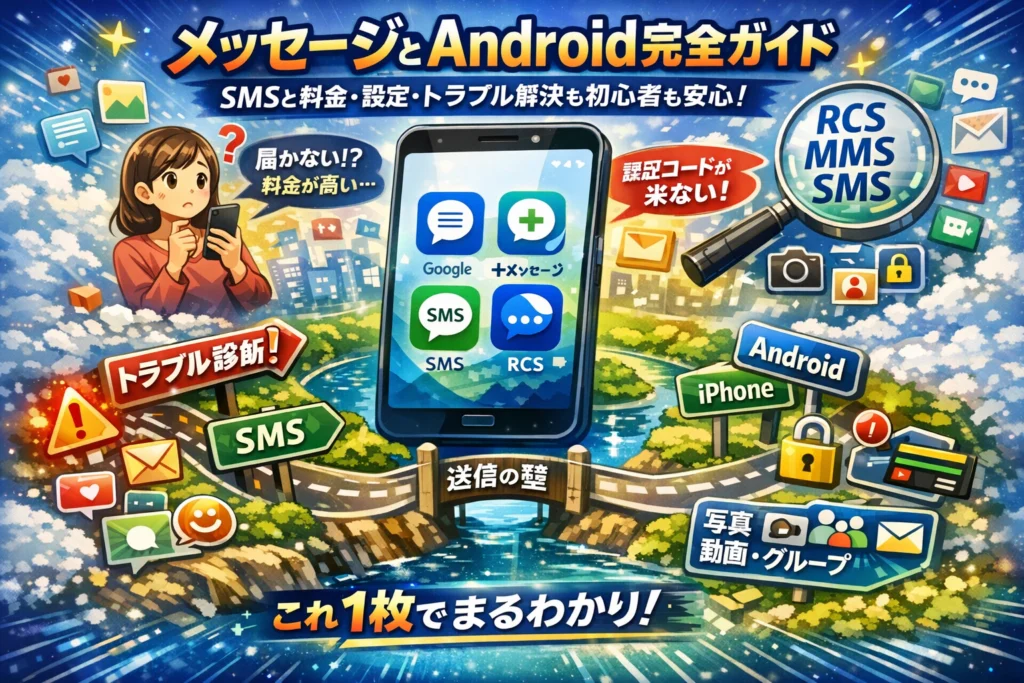
認証コードのSMSが届かず、決済やログインが止まる。写真を送っただけでいつの間にか料金がかさんでいる。多くのAndroidユーザーは、こうした「見えない損失」の原因が、メッセージアプリとSMSの構造や設定ミスにあると気づいていません。今のAndroid端末は、Googleメッセージと+メッセージ、メーカー独自アプリが混在し、ドコモやau、ソフトバンク、MVNOごとにSMSの仕様や料金も微妙に違います。本来はGoogleメッセージを標準アプリに設定し、RCS機能を正しく使えば、写真や動画、既読、グループも効率よく送受信できますが、設定がずれているだけで「届かない」「通知が来ない」「なぜか有料になる」といったトラブルが続出します。この記事では、AndroidのメッセージとSMS・MMS・RCS・+メッセージの全体像を一枚の地図として整理し、標準アプリの変更手順、料金と文字数の境界、AndroidとiPhone間の正しい送信方法、認証SMSが届かないときの実務的な診断手順まで、現場で使えるロジックだけをまとめました。ここで仕組みと設定を一度整理しておけば、今後の端末変更や回線契約の見直しでも迷わず、仕事とお金を止めないメッセージ環境を自分で組めるようになります。
目次
はじめてでも迷わない、メッセージとAndroidの全体像まるわかりマップ
スマホの画面に「メッセージ」「メッセージプラス」「+メッセージ」「Messages」と並んでいて、どれを開けばいいか分からないまま、銀行の認証コードだけ届かない。現場では、こうした小さな迷子が仕事やお金の手続きを止めてしまうケースを何度も見てきました。ここでは、まず全体像を一気に整理します。
メッセージとAndroidの「メッセージ」アプリはどれ?どこにある?迷わない見分け方
多くの端末には、次のようなアイコンや名前のアプリが並びます。
| 画面に表示される例 | 中身の正体 | 主な役割 |
|---|---|---|
| メッセージ / Messages / Google LLC メッセージ | Googleメッセージ | SMSとRCSの標準アプリ候補 |
| +メッセージ / メッセージプラス | +メッセージ | スタンプや写真が送れるRCSアプリ |
| メッセージ(青い吹き出し) + メールアイコン | メーカー独自SMSアプリやキャリアメールアプリ | 古い機種や一部Galaxyなど |
| メール / Gmail | メールアプリ | 電話番号ではなくメールアドレス用 |
迷わないポイントは1つです。
-
電話番号あてに認証コードやショートメールをやりとりしたいなら
→ 「メッセージ」または「Messages」と書かれたGoogleのアプリを標準にする
アプリ一覧で見つからない場合は、ホーム画面下から上へスワイプしてアプリ一覧を開き、検索欄に「め」「mes」と入力して探すと見つかりやすいです。
現場で多いのは、+メッセージやメールアプリを開いて「SMSが来ない」と勘違いしているケースです。まずどのアプリでSMSを受信しているかを確認するだけで、トラブルの半分は解消します。
Googleメッセージと+メッセージとAndroidメーカー独自アプリの意外な違い
同じ「メッセージ」でも、中で動いている仕組みが違います。仕事の連絡や認証コードで失敗しないために、ざっくり違いを押さえておきます。
| アプリ種別 | 中心となる機能 | 強いシーン | 弱いポイント |
|---|---|---|---|
| Googleメッセージ | SMSとRCS(写真・動画・既読・グループ) | 認証コード、キャリア横断のやりとり | 古い端末や一部格安SIMでRCS非対応 |
| +メッセージ | 電話番号ベースのリッチメッセージ(RCS) | スタンプ、長文、写真・動画の家族間連絡 | 新機種では標準から外れつつあり、相手も対応アプリ必須 |
| メーカー独自SMSアプリ | 素のSMS・MMS | ガラケー時代からの延長利用 | 機能がバラバラで解説情報が少ない |
ポイントは、Googleメッセージが今後の「標準の座」に移行しつつあることです。ドコモやau、ソフトバンクも順次こちらを標準アプリに切り替えています。
一方で、+メッセージは3大キャリア間では使いやすいものの、MVNOや楽天モバイルなどではそのまま使えないケースがあり、ビジネス用途の認証や通知の主役にはなりきれていません。
Androidメーカー独自アプリは、画面構成や設定項目が機種ごとに違うため、トラブル時にネット検索しても同じ画面が出てこない、という問題が出がちです。現場のトラブル対応では、まずGoogleメッセージを標準に切り替えてから原因切り分けをする流れが鉄板になっています。
ショートメールとAndroidスマホメッセンジャーの違いを30秒で完全整理
最後に、「どこまでが有料のショートメールで、どこからが無料のチャットなのか」を一度整理しておきます。
| 種類 | 相手の指定方法 | 主なアプリ | 通信料の考え方 |
|---|---|---|---|
| SMS(ショートメール) | 電話番号 | Googleメッセージなど | 1通ごとの課金(プラン依存) |
| MMS(キャリアメール系) | メールアドレス(@docomo等) | キャリアメールアプリ | 通常はパケット通信として計算 |
| RCS(チャット機能) | 電話番号または連絡先 | Googleメッセージ、+メッセージ | パケット通信扱いで実質「LINEに近い」 |
| インターネット系メッセンジャー | アカウントID | LINE、WhatsApp、Facebookメッセンジャーなど | 完全にデータ通信のみ |
SMSは「電話回線を使う短いテキストメッセージ」、RCSやLINEは「インターネット回線を使うチャット」と考えると整理しやすいです。
現場でよくあるのは、RCSで写真を送り合っていて「無料のチャットのつもり」だったのに、実はRCSがオフでSMS扱いになり、長文を送った瞬間に料金が跳ね上がるパターンです。Googleメッセージの設定で、
-
チャット機能(RCS)がONか
-
モバイルデータ節約モードがどうなっているか
を一度確認しておくと、予期せぬ課金を防ぎやすくなります。
Webサービスの支援現場では、SMS認証が届かないだけで会員登録の数%が離脱するケースが見られます。その多くは「どのアプリでSMSを受信しているか分からない」「データSIMでSMSオプション未契約」「迷惑メッセージフィルターでブロック」という、ほんの数分で解決できるつまずきです。ここで整理した全体像を頭に入れておくと、そうしたムダなトラブルを手前で潰し、安心してスマホを仕事と生活のインフラとして使えるようになります。
SMS・MMS・RCS・+メッセージを徹底比較!Androidで「無料」になる境界線
「どこから有料で、どこまで無料なのか」が分からないまま使うと、知らないうちに料金が積み上がります。ここではAndroidで使う4種類のメッセージ方式を、財布目線で整理します。
スマホのSMSとは?Androidでの文字数・料金・ガラケーとの互換性のポイント
SMSは電話番号宛てに送る「ショートメール」です。Androidでもガラケーでも共通して届く、最も原始的なやりとりの仕組みです。
主なポイントをまとめます。
| 項目 | 内容 |
|---|---|
| 宛先 | 電話番号 |
| 文字数 | 1通70文字前後(全角)目安、長文は自動で分割 |
| 添付 | 原則テキストのみ |
| 料金 | 送信ごとに課金、受信は無料 |
| 対応端末 | ガラケー・スマホほぼ全て |
注意したいのは長文や絵文字で通数が増えることです。1画面に見えていても、裏では3通分に分割され、3通分の料金がかかるケースが現場でよく見られます。
また、MVNOやデータSIMでは「SMSオプション未契約」だと、認証コードがそもそも届かないことがあります。契約内容とSMS受信設定は必ず確認しておきたいところです。
MMSとキャリアメール(@docomo.ne.jpなど)の役割・Androidで注意すべきこと
MMSはメールアドレス宛てに送る方式で、キャリアメール(@docomo.ne.jp、@ezweb.ne.jp、@softbank.ne.jpなど)がこれに該当します。
| 項目 | 内容 |
|---|---|
| 宛先 | メールアドレス |
| 添付 | 画像・ファイル・長文テキスト |
| 料金 | 多くはデータ通信量としてカウント |
| メリット | キャリア同士での高い到達率 |
| 注意点 | 迷惑メールフィルターが強力すぎて弾かれること |
Androidでは、キャリアメールをメッセージアプリではなく、専用アプリで扱う機種もあります。
「届かない・見落とした」が起きやすいのは、以下のパターンです。
-
キャリアメールアプリの通知をオフにしている
-
迷惑メールフィルターで「PCメール拒否」だけでなく、URL付きメールまでブロックしている
-
MNPでキャリアを変えたのに、古いキャリアメールに重要連絡が来ている
銀行やカード会社は、今でもキャリアメールを優先するサービスがあるため、連絡先としてどのアドレスを登録しているか、一度一覧で確認しておくと安心です。
RCSとGoogleメッセージで広がる!Androidの写真・動画・既読・グループ機能
RCSは「リッチコミュニケーションサービス」の略で、SMSの進化版と考えると分かりやすいです。AndroidではGoogleメッセージアプリがこの役割を担います。
| 特徴 | 内容 |
|---|---|
| 機能 | 写真・動画・スタンプ・既読・グループ・音声など |
| 宛先 | 電話番号ベースだが、RCS対応同士で高機能に |
| 料金 | 通信量のみ(Wi‑Fiなら実質無料) |
| 条件 | 相手もRCS対応・データ通信がON |
ポイントは同じアプリなのに、SMSとして送るかRCSとして送るかで料金が変わることです。
Googleメッセージでは、
-
相手がRCS対応: データ通信扱いで、写真・動画も「ほぼ無料」
-
相手が非対応・電波弱い: 自動で通常のSMSにフォールバックし、有料になる
という自動切り替えが起きます。
現場で見る失敗例として、海外旅行中や電波が弱い場所で大量の写真を送ってしまい、全部SMS扱いで高額になっていたケースがあります。モバイルデータの状態と、送信前の表示(「チャット」「テキスト」など)を一度チェックする習慣があると安心です。
+メッセージの特徴と、Androidで今から始める/やめても損しない選び方
+メッセージはドコモ・au・ソフトバンクが共同提供するRCSアプリです。電話番号だけでスタンプや写真・動画(最大100MB)をやりとりでき、LINEに近い感覚で使えます。
| 観点 | +メッセージ |
|---|---|
| 宛先 | 電話番号 |
| 機能 | 画像・動画・スタンプ・グループ・既読 |
| 料金 | 通信量のみ(Wi‑Fiなら実質無料) |
| 対応 | 3大キャリア中心、MVNOは非対応が多い |
| 位置づけ | 新機種では標準から外れ、ストアダウンロードが主流に |
今から「始めるべき人」は次のようなケースです。
-
家族全員がドコモ・au・ソフトバンクでAndroidを利用
-
高齢の家族に、電話帳ベースでシンプルな連絡手段を用意したい
-
企業公式アカウントからの重要連絡(通販や施設予約など)を受け取る場面がある
逆に、やめても損しにくいのは、
-
家族や友だちの半分以上がiPhoneやMVNO契約
-
すでにLINEや別のメッセンジャーが主連絡手段
-
新しいAndroid端末でGoogleメッセージが標準になっている
といった場合です。
Webサービス側では、SMS・メール・+メッセージ・LINEを組み合わせたマルチチャネル設計が進んでいます。業界人の目線で見ると、「どの連絡がどのアプリに届くのか」を自分で整理しておく人ほど、認証トラブルや見落としが圧倒的に少なくなっています。
無料と有料の境界線をつかむコツは、
-
電話番号宛てで「テキストのみ」→有料SMSの可能性大
-
写真・動画・スタンプが使えて、Wi‑Fiで動いている→データ通信扱いで実質無料
この2つをまず押さえたうえで、自分の端末と契約(ドコモ、au、ソフトバンク、MVNO)の組み合わせを一度見直してみてください。メッセージのやりとりが、ぐっと安心でスムーズになります。
メッセージとAndroidの設定完全ガイド!標準アプリ・SMS・通知も迷わず解決
スマホの認証コードが届かないだけで、銀行手続きも仕事のログインも止まってしまいます。多くの現場を見てきましたが、その原因のかなりの割合が「アプリ設定」と「契約条件」の見落としです。ここでは、標準アプリの切り替えから通知・回線条件まで、一気に整理します。
AndroidのSMS標準アプリを変更するには?メッセージとGoogleメッセージへの切り替え術
まず押さえたいのは、「どのアプリがSMSの窓口になっているか」です。ここを間違えると、別のアプリに届いているのに「来ない」と勘違いしがちです。
代表的な標準アプリ候補は次の通りです。
| 種類 | 代表的な名称 | 特徴 |
|---|---|---|
| Google純正 | Googleメッセージ | RCS対応、写真・動画・既読、PC連携が強力 |
| キャリア系 | +メッセージ | スタンプ・写真・グループ、電話番号だけでやりとり |
| メーカー独自 | Galaxyメッセージなど | 機種ごとに仕様が異なる |
切り替え手順は端末で少し表現が違いますが、流れはほぼ共通です。
- 設定アプリを開く
- アプリ または アプリと通知 をタップ
- さらに 詳細設定 → デフォルトのアプリ を選択
- SMSアプリ または メッセージアプリ をタップ
- Googleメッセージなど、使いたいアプリを選択
ここでGoogleメッセージを選ぶと、キャリアや機種に依存しない「共通の操作感」になるため、家族や同僚へのサポートもしやすくなります。ビジネスでSMS認証を多用する方は、迷ったらこれを選んでおくとトラブルが減ります。
メッセージとAndroidの通知が来ない時に必ず見るべき設定まとめ
「届いているのに気づかない」パターンも非常に多いです。通知を確認する時は、次の3階層を上から順にチェックすると早くたどり着けます。
-
端末全体の通知
- 設定 → 通知
- メッセージアプリがオフになっていないか確認
-
アプリ個別の通知
- 設定 → アプリ → 対象アプリ → 通知
- 通知の許可
- サイレント通知になっていないか
- ポップアップ表示やロック画面表示の有無
-
電池と通信の制限
- 設定 → バッテリー → 省電力機能
- 対象アプリが「バックグラウンド制限」されていないか
- 設定 → ネットワークとインターネット → データ使用量 → データセーバー で制限対象か確認
通知音だけが鳴らない場合は、アプリ内の メニュー → 設定 → 通知音 も見直します。現場の感覚としては、「迷惑メッセージフィルターで止まり、通知もこない」ケースも目立つので、キャリアの迷惑メッセージ設定も後述の章で必ず確認してください。
ドコモ・au・ソフトバンクやワイモバイル・UQモバイルでのAndroid SMS利用条件をチェック!
同じスマホでも、通信会社ごとにSMSの前提条件が違います。よくある勘違いは「通話ができるからSMSも当然使える」と思い込むことです。
| 通信会社 | SMSの基本条件 | 注意ポイント |
|---|---|---|
| ドコモ | 音声通話SIMなら原則利用可 | データ専用やIoT向けはSMSなしプランに注意 |
| au | 音声付きプランで利用可 | 迷惑メッセージフィルターで認証SMSが止まる例あり |
| ソフトバンク | 音声通話SIMで利用可 | 海外ローミング中は仕様が変わることがある |
| ワイモバイル | ほとんどのスマホプランで利用可 | 古いプランの仕様は公式で要確認 |
| UQモバイル | 音声通話付きプランで利用可 | データ専用契約では届かないことがある |
銀行やクレジット会社、ECサイトの認証コードは、ほぼすべて「SMSでの受信」を前提に設計されています。音声通話付きのプランであっても、迷惑メッセージ設定で「URL付きSMSをブロック」していると、認証用のURLもまとめて止まってしまうことがあります。
各社のマイページや公式アプリから、迷惑メッセージの強度を「標準」か「弱め」に下げるだけで解決するケースを多く見てきました。仕事やお金に関わるサービスだけは、送信元の電話番号を個別に受信許可リストへ登録しておくと安心です。
MVNOやデータSIMで「AndroidのSMSが使えない」問題と、今すぐできる回避策
格安SIMやオンライン専用プランで最も多いのが、「そもそもSMS付きの契約ではない」パターンです。これが原因だと、アプリを何度入れ替えても絶対に届きません。
まず、自分のプランを確認するときは次の2点を見ます。
-
契約種別: 音声通話SIMか、データSIMか
-
オプション: SMS機能付きか、なしプランか
特に、タブレット用やモバイルルーター用のSIMをスマホに挿して使っている場合、データ専用でSMSなしのことが非常に多いです。この状態で認証コードを待っても、永遠に来ません。
対処の優先順位は次の通りです。
- 現在のSIMがSMS対応か、契約内容をマイページで確認
- SMSなしなら、SMS付きプランへ変更または音声通話SIMへ切り替え
- すぐにサービスを使いたい場合は、メール認証や認証アプリなど、別手段を提供していないかサービス側の案内を確認
Webサービスの現場では、SMS認証だけに頼ると「届かないユーザーが一定数出る」ことを前提に設計しています。利用者側としては、1回届かなかったらすぐに諦めず、契約と設定を5分でチェックする習慣をつけておくと、仕事でもプライベートでもかなりストレスが減ります。
AndroidとiPhoneのメッセージの壁をなくす!ショートメールとiMessageの本当の使い分け
「相手がiPhoneかAndroidかで、どの送り方なら確実に届くのか分からない」
現場では、この小さな迷いが、認証コードの不達や仕事の連絡ミスにつながっています。ここでは、その壁を一気に壊していきます。
AndroidとiPhoneの間で絶対に届くメッセージの送り方とSMS/MMS選び
まず押さえたいのは「どの仕組みなら機種をまたいで届くか」です。仕組みごとの対応範囲を整理すると次の通りです。
| 種類 | 主なアプリ | 通信方式 | Android⇔iPhone互換 | 主な用途 |
|---|---|---|---|---|
| SMS | Googleメッセージ 等 | 携帯回線 | あり | 認証コード/短文連絡 |
| MMS/キャリアメール | docomo/au/SoftBankメール | 携帯回線+メールサーバ | あり | 写真付きメール |
| RCS | Googleメッセージ | データ通信 | 条件付き | 高機能チャット |
| iMessage | iPhoneメッセージ | データ通信 | なし(Android側) | iPhone同士のチャット |
AndroidとiPhoneの間で「必ず届く」組み合わせはSMSかMMS(キャリアメール)です。
迷ったら次の順で選ぶと安全です。
-
認証コードや短い用件: SMS
-
画像を添付したい: 自分も相手もキャリアメールが使えるならMMS
-
相手の環境が不明: とりあえずSMSで「写真送りたいのでLINEかメール教えてください」と送る
「iMessageで送ったつもりがAndroidに届かなかった」落とし穴に注意!
現場で本当に多いのが、iPhone側のこのパターンです。
-
iPhoneで電話番号宛てに送信
-
相手が元々iPhoneだった
-
途中でAndroidに機種変更
-
送信側の画面は青い吹き出し(iMessageのまま)
-
しかし相手のAndroidには一切届いていない
理由は、送信側の連絡先が「Apple IDとひもづいた相手の古いiPhone」として扱われ続けるからです。対策はシンプルです。
-
相手がiPhoneからAndroidに変えたと聞いたら
- 連絡先を一度削除→再登録
- 吹き出しが緑(SMS)になっていることを確認してから送信
特に、銀行やECサイトのログイン用URLを家族に送る時、このミスで「届いていないのに届いたと思ってしまう」ケースが起きています。
家族や仕事相手がiPhoneのとき、Androidで写真や動画を安全に送る方法
写真や動画は、手軽さと確実性を両立させないとトラブルになりやすい部分です。状況別に整理します。
| 相手 | おすすめ手段 | ポイント |
|---|---|---|
| 家族がiPhoneだけ | LINEや共有アルバム | 高画質でまとめて共有しやすい |
| 仕事相手がiPhone中心 | メール添付+クラウドリンク | 会社のルールを優先 |
| 緊急で1〜2枚だけ | SMSで「URL送るね」と伝えクラウドURL送信 | SMS自体に写真は載せない |
Android側でそのまま写真を送るときは、Googleメッセージを利用しつつ、相手がAndroidかiPhoneかで自動的にRCSかSMS/MMSかが切り替わる点に注意します。高画質のまま送りたいときは、クラウドに保存してURLを共有する方が、容量制限や料金の不安を避けやすいです。
Androidで「iMessageのように」快適に使うための現実的な選択
「iPhoneのiMessageみたいに、既読や写真共有を標準機能だけでサクサク使いたい」
このニーズに対して、Androidで現実的な選択肢は次の組み合わせになります。
-
基本の連絡・認証コード: SMS(Googleメッセージを標準アプリに設定)
-
相手もAndroidが多いなら: RCS機能をオンにして写真・既読・グループを活用
-
iPhone勢ともよくやりとりするなら: LINEなど共通のメッセージアプリを1本決める
個人的な経験ですが、Webサービス側の設計者は「最低限SMSさえ届けば登録できる」前提で仕組みを作っています。逆に言えば、ここでつまずくと、そのサービスの入口で脱落してしまいます。AndroidとiPhoneの壁を意識しながら、上記の役割分担でアプリを整理しておくと、仕事とお金に関わる連絡ミスをかなり減らせます。
「メッセージが送れない」「届かない」を5分で解決!Androidユーザーのトラブル診断リスト
スマホの画面を何度見直しても連絡が来ない時ほど、ヒヤッとする瞬間はありません。ここでは、現場で何千件と見てきたパターンから「多い順」に潰していきます。上から順番に確認していけば、ほとんどのトラブルは5分以内に原因のメドが立ちます。
まずは通信回線&機内モードとAndroid SMSセンター番号を疑おう
最初に疑うのはアプリではなく「回線」と「番号設定」です。
1. 回線チェック(1分でOK)
-
画面上部のアンテナ表示を確認(×や!マークがないか)
-
機内モードがONならOFFにする
-
モバイルデータ通信をONにする
-
通話アプリから自分の携帯に発信して、発着信できるか確認
2. SMSセンター番号の確認
機種やAndroidバージョンで画面は少し違いますが、流れはほぼ共通です。
- メッセージアプリを起動
- 右上のメニューから「設定」をタップ
- 「詳細設定」や「SMS」などの項目を開く
4.「SMSセンター番号」「サービスセンター」といった欄を確認
ここが空欄だったり、意味不明な数字になっていると送信できません。自分で変更した記憶がないのにおかしくなっているケースも多く、機種変更やMNPのタイミングでズレることがあります。通信会社の公式サポートページで、自分の回線に合った番号を確認して入力し直すのが近道です。
ドコモ・au・ソフトバンクの迷惑メールフィルターや拒否リストを見直すコツ
回線も問題ないのに届かない場合、かなりの確率で「迷惑対策」が効きすぎています。特に大手3社の回線では、自動フィルター+自分で設定したブロックの二重構造になっていることが多いです。
代表的なチェックポイントを表にまとめます。
| 通信会社 | よくある原因 | 確認ポイントの例 |
|---|---|---|
| ドコモ | 迷惑メッセージおまかせブロック | dアカウントでログインし、SMSフィルターの強度を確認 |
| au | 迷惑メッセージフィルター強設定 | My auでSMSのブロックレベルと拒否番号一覧を確認 |
| ソフトバンク | 迷惑メールブロック設定 | My SoftBankでSMS拒否設定やなりすまし対策を確認 |
見直す時のコツは次の3つです。
-
「強」から「標準」へ一段階だけ下げてみる
-
よく使うサービスの送信元番号を連絡先に登録しておく
-
拒否リストに、相手の携帯番号やサービス番号が入っていないかチェック
特に、過去に怪しいSMSを受信して怖くなり、片っ端からブロック設定を上げた人ほど、正規の認証コードまで止めてしまっているケースが目立ちます。
「認証コードのSMSだけAndroidに届かない」時にサービス側仕様もチェック!
ログインや本人確認のコードだけが届かない場合、端末側だけを疑うと袋小路になります。現場では、次のような「サービス側の仕様」による不達もよくあります。
-
同じ番号に短時間で何度も認証コードを送ると、一時的に送信停止になる
-
海外サーバーから送信していて、一部の通信会社が迷惑メッセージとして制限している
-
データSIMやSMSなしプランを使っている番号には、そもそも送らない仕様になっている
チェックすべきポイントは次の通りです。
-
契約している回線が「音声通話+SMS付き」か、マイページや請求明細で確認
-
1時間ほど時間を空けて、再度認証コードの送信を試す
-
メールアドレス認証やアプリ内通知など、他の認証手段が用意されていないか探す
サービス側のサポートページには、「この通信会社・この番号帯には送れない」といった注意書きが小さく載っていることもあります。認証コードだけ来ない時は、端末と同じくらいサービス側の仕様も疑う方が、結果的に早く解決しやすいです。
よくあるAndroid SMSトラブル事例と、素人がやりがちなNG対処
実際の現場でよく見るパターンと、やってはいけない対処をまとめます。
よくある事例
-
格安SIMで「データ専用」を選んでいて、そもそもSMSが契約されていない
-
機種変更時に、標準SMSアプリを別アプリに変えた結果、通知だけ切れている
-
グループSMSを大量送信して、通信会社側のスパム判定を受けて一時的に制限
やりがちなNG対処
-
片っ端からメッセージアプリを削除してしまう
-
セキュリティアプリを全部OFFにしてしまう
-
怪しいサイトから「SMSが届くようになる」系アプリをダウンロードする
業界の現場感覚として、SMSトラブルは「設定の行き過ぎ」と「契約の思い違い」が大半です。焦って端末を初期化したり、危険なアプリに頼るほど、復旧に時間がかかります。落ち着いて、回線・センター番号・フィルター・契約内容の4点を順番に確認していくことが、最短ルートになります。
写真もスタンプもグループトークも!Androidで自分に合うメッセージアプリの選び方と使い方
「写真も送りたいし、認証コードも受け取りたいし、家族とはスタンプで気楽に話したい」——そんな欲張りを叶えるには、1つのアプリに全部を任せるより、役割を分けたほうが失敗が少ないです。ここでは、Androidでよく使われるメッセージアプリを現場目線で整理し、どう組み合わせるとストレスゼロになるかを解説します。
ポイントはこの3つです。
-
認証コードなど「絶対に届いてほしい連絡」向け
-
写真・動画・スタンプなど日常のやりとり向け
-
仕事用の連絡向け
この3レーンを意識して読み進めてみてください。
Googleメッセージで高画質な写真・動画・ボイス・リアクションを存分に楽しむ
多くのAndroidでは、Google製のメッセージアプリが標準設定されています。これは昔ながらのSMSに加えて、RCSという次世代規格に対応しており、対応端末同士ならLINEのように写真・動画・スタンプ・既読・グループトークまでこなせます。
高機能に使うコツは、次の3つです。
-
設定画面でRCSチャットを有効にする
-
モバイルデータとWi‑Fiの両方で通信を許可しておく
-
通知音とバッジをオンにして見逃しを防ぐ
RCSが使えない相手(ガラケーや一部MVNOなど)には、自動で通常のSMSに切り替わります。料金が気になる場合は、送信ボタンの横に小さく出る「SMS」表示を確認しておくと安心です。
+メッセージとLINEやFacebookメッセンジャー、WhatsAppの使い分け術
日常の雑談やスタンプ中心のやりとりは、どのアプリを軸にするかを決めるとかなり楽になります。よく相談される相手別のおすすめは次の通りです。
| 相手・シーン | おすすめアプリ | 強みのポイント |
|---|---|---|
| 友だち・家族 | LINE | 既読・グループ・スタンプが標準 |
| キャリア同士の家族 | +メッセージ | 電話番号だけでスタンプ・写真 |
| 海外の取引先・友人 | 国際SMSを避けて無料でやりとり | |
| Facebookでつながり有 | Facebookメッセンジャー | アドレス帳登録なしで連絡しやすい |
+メッセージはドコモ・au・ソフトバンク間ではかなり便利ですが、新しいAndroidでは標準から外れてきています。必要な人はストアからダウンロードし、家族グループだけで使う、といった「限定利用」にすると管理が楽です。
一方、仕事相手が海外にいる場合は、WhatsAppを入れておくと、SMS料金を気にせず写真・ファイルを送れます。
Androidでショートメール一斉送信やグループ送信を使う時の注意ポイント
仕事で案内を送るときに、ショートメールを一斉送信したくなる場面があります。ただ、ここは慎重さが必要です。
気をつけたいポイントは次の通りです。
-
宛先を大量に追加すると、料金が件数分かかる
-
キャリア側の迷惑メッセージ判定でブロックされる可能性がある
-
電話帳の「グループ」は、アプリによっては一括送信に使えない
特に、同じ文面を何十人にも送ると、迷惑メッセージとして報告されるリスクがあります。現場では、重要なお知らせはSMS認証用の短いコードだけに絞り、長い案内や画像付きの告知はメールやLINE公式アカウントに分ける設計が主流です。
個人利用でも、クラスの保護者全員に同じ内容をSMSで送ると、料金とトラブルの両方で後悔しがちです。一斉連絡は、LINEのグループトークやメーリングリストなど、専用の仕組みを使ったほうが安全です。
仕事とプライベートでメッセージアプリを分けたいときの設計テクニック
「休日に仕事の通知でスマホが鳴りっぱなし」という相談もよく届きます。アプリを分けるだけでなく、次のように設計すると一気に楽になります。
-
仕事用はGoogleメッセージとメールを中心にし、取引先には電話番号と仕事用アドレスだけ伝える
-
プライベートはLINEや+メッセージ、Facebookメッセンジャーなどに集約する
-
Androidの通知設定で、仕事用アプリは勤務時間外はサイレントにする
連絡先の登録も、「仕事」カテゴリと「家族・友だち」カテゴリに分けておくと、メッセージ一覧画面で誰からの連絡かを一目で判断できます。
業界人の目線で見ると、仕事とプライベートを同じアプリ・同じ受信ボックスに混ぜると、重要な認証コードや契約関連の連絡がタイムラインに埋もれやすくなります。面倒でも最初にレーンを分けておくほうが、長期的には財布と時間を守る近道になります。
仕事とお金を守る!AndroidのSMSとメッセージ安全対策・トラブルゼロ化ガイド
クレジットの認証コードが届かない、通販の受取案内を見逃した…この手のトラブルは、たいてい「設定」と「整理」で防げます。ここでは、現場でよく見るつまずきポイントに絞って、最短距離で守りを固めていきます。
銀行・クレジット・通販サイトからAndroidへのSMSを見逃さない受信ボックス整理法
まずは大事な連絡が埋もれない環境づくりです。Googleメッセージなどの標準アプリを前提にします。
-
重要な差出人をお気に入り登録
認証コードを送ってくる銀行やカード会社の番号を、連絡先に登録し「スター」や「ピン留め」で常に上部に固定します。 -
迷惑メッセージと分けるルール作成
フィルタ機能がある場合は、以下のように分けると見落としが激減します。種類 代表例 おすすめ設定 お金・契約系 銀行、クレジット、通販本人確認 通知オン、音もバイブも強め 通常連絡 家族、友人、仕事相手 通知オン、通常音 広告系 キャンペーン、プロモーション 通知オフか別フォルダ -
通知カテゴリを細かく確認
アプリごとに「重要」「その他」など通知カテゴリがあります。金融系の番号が「その他」に振り分けられていないか、設定画面からチェックしてください。
詐欺SMSやフィッシングを見抜く3つのワザとAndroidでやってはいけない操作
本物と偽物の差は、細かいところに出ます。現場で被害が多いパターンは、次の3つです。
-
差出人アドレスが不自然
正規の銀行は長いフリーメールを使いません。URLのドメインも公式サイトと一致しているか必ず確認します。
-
急かす・脅す表現が入っている
「本日中に手続きしないと利用停止」など、焦らせて冷静さを奪う文面は要注意です。
-
リンク先がログイン画面から始まる
いきなりIDやパスコードの入力を求めるページも危険信号です。
やってはいけない操作は次の通りです。
-
メッセージ内リンクを直接タップする
-
不審なアプリのインストールを許可する
-
覚えのない認証コードを入力する
アクセスが必要な場合は、ブラウザや公式アプリを自分で起動し、ブックマークや検索結果からアクセスする習慣をつけてください。
スマホを機種変更やMNPする前に、Androidのメッセージをかんたんバックアップ
機種変更の現場で多いのが「SMSが全部消えた」という相談です。避けるコツは、引き継ぎ前日に必ずバックアップを取ることです。
-
Googleアカウント連携のバックアップ
設定画面から、アプリデータとSMSのバックアップをオンにしておきます。Wi-Fi接続中に実行されることが多いので、自宅で充電しながら実行すると安全です。
-
専用アプリでエクスポート
仕事でのやりとりや認証情報を長期保管したい場合は、専用アプリでテキストやファイルとして保存しておくと、後からパソコン検索もしやすくなります。
番号を乗り換えるMNPでは、旧端末が使えるうちにバックアップが完了しているか、送受信履歴をざっと確認してからショップに向かうと安心です。
「スマホのSMSをパソコンで見る」Androidユーザーのためのパソコン連携術
長文の確認や仕事での利用が多い方は、パソコン連携を覚えるだけで生産性が大きく変わります。
-
公式のウェブ連携機能を使う
Googleメッセージなどには、ブラウザとQRコードでペアリングし、パソコン画面で送受信できる機能があります。スマホは手元に置いたままでも、入力はキーボードで快適に行えます。 -
通知もパソコン側で受け取る
連携をオンにしておけば、認証コードや重要なSMSもパソコン側にポップアップ表示されるため、作業中に見逃すリスクが小さくなります。 -
会社用アカウントと個人用アカウントを分ける
仕事専用ブラウザプロファイルを作り、ビジネス用の連絡先だけを表示させると、誤送信のリスクを減らせます。マーケティング支援の現場でも、個人と業務のデータを切り分けるだけでトラブル相談が目に見えて減りました。
お金と仕事に直結する連絡は、一度トラブると信用面でのダメージが長く尾を引きます。今日のうちに整理・防御・バックアップ・連携の4点を整えて、明日からのやりとりを一段安全なものにしていきましょう。
Androidで損しない!メッセージの料金・文字数・契約の落とし穴を完全回避するテク
スマホのやりとりは無料アプリ中心でも、認証コードや急ぎの連絡では今もSMSが主役です。ところが、料金や文字数、契約内容を勘違いしていて「知らないうちにお金だけ減る」「大事な認証だけ届かない」という相談が現場では後を絶ちません。ここでは、Androidユーザーが押さえておくべき要点だけを、仕事でも家庭でも迷わないレベルまでまとめます。
SMS文字数カウントと料金の関係:Androidで長文・絵文字・写真付きは何が違う?
SMSは「文字数」と「添付の有無」で料金と扱いが変わります。ざっくりイメージしやすいように整理します。
| 内容 | よくある挙動の例 | 注意ポイント |
|---|---|---|
| 短文テキストのみ | 70文字前後まで1通扱い | 超えると2通、3通と自動分割され料金も倍増 |
| 長文・改行多め | 画面上は1通に見える | 「送信履歴一覧」では複数通に分割されていることがある |
| 絵文字・顔文字多用 | 文字数カウントが増える場合あり | 文字化けすると相手が読めないリスクも |
| 写真・動画添付 | MMSやRCS、キャリアメール扱いに切り替わることが多い | パケット通信や別料金が発生する |
特に長文は、送信前に「通数」が表示されるアプリもあります。Googleメッセージなど標準アプリで、送信ボタン付近の小さな数字を一度確認する習慣をつけると、ムダな課金をかなり防げます。
ahamo・LINEMO・楽天モバイルなどAndroidオンライン専用プランでSMS仕様に注意
オンライン専用プランやMVNOでは、「音声通話SIMか」「データ専用SIMか」でSMSの可否が変わります。現場で多いパターンを整理します。
-
音声通話付きプラン
- 電話番号に紐づいたSMSが基本的に利用可能
- 認証コードや金融系サービスのSMSも届きやすい
-
データ専用SIM
- SMSオプションがないと、認証用SMSが一切届かない
- 格安SIMの一部は「受信のみ可」「送信は別料金」など仕様が分かれる
ahamoやLINEMO、楽天モバイルでも、海外ローミング中や圏外からの復帰直後はSMSが遅延したり、一部サービスの認証に時間がかかることがあります。仕事で重要なアカウントを扱う場合は、契約プランの「SMS利用条件」「料金ページ」をブックマークしておくと安心です。
ビジネス利用ならAndroidでSMS認証の設計思想と「もしもの代替手段」知っておこう
Webサービス側は、なりすまし防止や不正利用対策のためにSMS認証を使いますが、実務では以下の理由で届かないケースが目立ちます。
-
データSIMでSMSそのものが利用不可
-
通信会社の迷惑メッセージフィルターが自動で弾いている
-
Android側のブロック設定や通知OFF
-
1日あたりの送信上限など、サービス側のセキュリティ制限
ビジネス利用では、次の代替手段も用意しておくと止まりません。
-
認証アプリ(例: ワンタイムパスワードアプリ)
-
メールアドレス認証とSMS認証を併用するアカウント設計
-
重要サービス用に「SMSが安定して使える回線」を1つ確保
支援現場でも、SMSが届かないだけで有料サービスの申し込みを諦めるユーザーが一定数います。サービスを運営する側も使う側も、「SMSは万能ではない」前提で設計しておくことが大切です。
家族や高齢者のAndroidスマホに、あんしんメッセージ環境を整えるコツ
家族や高齢者の端末で多いのは「大事な連絡が埋もれる」「詐欺メッセージだけしっかり開いてしまう」という真逆のトラブルです。最低限、次のセットアップをおすすめします。
-
ホーム画面の一番目立つ場所にメッセージアプリのアイコンを固定
-
銀行・クレジット・病院・家族の連絡先を「お気に入り」や専用グループに登録
-
迷惑メッセージフィルターはONにしつつ、金融機関など正規サービスをブロックしないよう受信設定を確認
-
バックアップ機能を有効化し、機種変更やMNP時にも履歴を復元できるようにしておく
「知らない番号からのSMSは、必ず家族か店舗スタッフへ相談してから開く」といった家庭ルールを共有しておくと、フィッシング被害をかなり減らせます。料金・文字数・契約内容を味方につければ、仕事の認証も家族の連絡も、スマートに守れるようになります。
なぜWebマーケターはメッセージとAndroidの基礎にこだわるのか?宇井和朗が語るリアル
80,000社超のWeb支援の現場で気づいたAndroidのSMS認証「離脱ポイント」
Web制作や集客支援の現場では、会員登録や予約、決済のたびにSMS認証を使います。
ここで届かないだけで、せっかく来てくれたユーザーが静かに離脱していきます。
離脱が起きる典型パターンを整理すると、次のようになります。
| 離脱ポイント | ユーザー側の原因 | 現場での影響 |
|---|---|---|
| 認証コードのSMSが届かない | データSIMでSMSオプション未契約 | 登録完了前にあきらめる |
| 一部サービスからのSMSだけ届かない | 迷惑メッセージフィルターやブロック設定 | 本人確認が終わらず機会損失 |
| どのアプリで受信するか分からない | 標準SMSアプリが複数、設定がバラバラ | 認証コードを見つけられない |
AndroidではGoogleメッセージやプラスメッセージ、メーカー独自のSMSアプリが混在し、どれが本線か分からない人が少なくありません。
現場の肌感覚では、操作ミスというより「しくみを知らないこと」が離脱の根本原因になっています。
企業Web集客やローカルSEOにも影響!今、AndroidのSMS/メッセージが担う役割
検索や広告からサイトに来てもらっても、最後の一押しである
-
会員登録
-
来店予約
-
ネット銀行やクレジットの本人確認
が通らなければ、集客コストは回収できません。ここで多用されているのがSMS認証やメッセージ通知です。
ローカルSEOの現場でも、
-
予約確認のショートメール
-
来店リマインド
-
クーポン配信
など、SMSとプラスメッセージを組み合わせた連絡が増えています。
ユーザーがAndroid側で迷惑メッセージ設定や通知音を適切に管理していないと、店舗からの大事な連絡が「届いているのに読まれない」状態になり、キャンセルやクレームの火種になります。
生活者目線で学ぶべき「Androidスマホメッセージリテラシー」の必要最低限
難しいIT知識より、まずは次の3つだけ押さえておくとトラブルが激減します。
-
標準で使うSMSアプリはどれかを自分で確認する
-
契約プランでSMSが使えるか(音声通話ありか、データ専用か)をチェックする
-
迷惑メッセージ設定とブロック一覧を月1回は見直す
ここを押さえておけば、銀行や通販サイト、政府系サービスからの認証コードや重要連絡を取りこぼしにくくなります。
スマホを「通話とSNSだけの端末」と考えるか、「お金や身分証も入ったインフラ」と捉えるかで、守るべきポイントがまったく変わります。
ハウスケアラボで発信する「生活×IT・スマホ」とAndroidメッセージのつながり
日々、店舗や中小企業のサポートをしていると、「お客様に連絡したのに届いていなかった」が売上にも信頼にもじわじわ効いている光景を何度も見てきました。
その多くは、端末側のメッセージ設定やアプリ選択、回線契約のちょっとしたズレが原因です。
生活の現場では、
-
家族との連絡はLINE中心
-
仕事やお金の話はSMSやメールも混ざる
-
高齢の家族はガラケー的な使い方のままスマホに移行
という「連絡チャネルのごちゃ混ぜ状態」が当たり前になっています。
こうした実情を踏まえ、ハウスケアラボでは、掃除や暮らしの情報と並べて、スマホのメッセージ機能を「生活インフラのメンテナンス」として扱っています。
水回りの点検と同じように、Androidのメッセージアプリや通知設定、バックアップの見直しを年に数回やっておくことで、仕事もお金もトラブルもれを減らせます。
業界人の目線として強く感じているのは、Androidのメッセージのしくみを少し理解するだけで、本人確認や予約、支払いのストレスが大幅に減り、ビジネス側と生活者側の両方が得をするということです。
その橋渡しをするのが、このテーマにこだわるいちばんの理由です。
この記事を書いた理由
著者 – 宇井 和朗(株式会社アシスト 代表)
この記事の内容は、私自身が経営とWeb支援の現場で積み重ねてきた経験と検証結果をもとに、スタッフと議論しながら手で書き上げています。
80,000社を超える支援のなかで、Androidスマホのメッセージまわりが原因で「会員登録が完了しない」「決済が途中で止まる」「確認コードが届かず問い合わせが殺到する」といった相談を、業種を問わず何度も受けてきました。広告やLP、フォームは作り込まれているのに、最後の「SMS認証」や通知設定の詰めが甘く、成果と売上を落としているケースが目立ちます。
私自身も、オンラインサービスの契約時に認証SMSが届かず、原因を追うと、端末側の標準アプリ設定やRCSまわりの仕様理解が不十分だったことに気づかされた経験があります。そこで、経営者・担当者・家族のスマホをサポートする人が「ここだけ押さえれば迷わない」という形で、料金と仕様、設定手順、トラブル診断を一つの地図として整理しました。ビジネスでも日常生活でも、Androidのメッセージが理由で仕事とお金が止まらない環境を、自分で組めるようになってほしい――それがこの記事を書いた目的です。
🔗 あわせて読みたい関連記事
 メッセージで写真を送る方法はSMS送れない理由やiPhoneとAndroidの悩みを一気に解決!ショートメールで写真を送ろうとして「送れない」「相手によって届いたり届かなかったりする」という状態のまま放置すると、家族…
 メッセージの使い方iPhoneやAndroidのSMSとプラスメッセージ入門スマホのメッセージをなんとなく使っていると、本来タダで送れる連絡に料金を払い続けたり、赤い×マークや既読を誤解して人間関…LINEメッセージが届かない時の原因別対処法!iPhoneもAndroidもすぐ解決できる完全ガイド「通知は鳴るのにトークが空白」「相手には既読がついているのに自分の画面に出てこない」——そんな“届かない”不安を最短で解…ショートメッセージが届かない原因と対策まとめ|iPhone・Android別の確認手順と即効トラブル解決法スマートフォンや携帯電話からショートメッセージ(SMS)を送ったはずなのに、「なぜか相手に届かない」と困った経験はありま…LINEで削除したメッセージを復元する方法と安全な手順まとめ【iPhone・Android・バックアップなしも解説】「消してしまったLINEのメッセージ、もう戻せないと諦めていませんか?」 実は、LINEメッセージの削除後でも適切な手順…LINEミュートメッセージは送られた側の通知と既読の実態と見え方を5分で把握【iPhone/Android対応】深夜に配慮して送ったはずのミュートメッセージ、送られた側にはどう見えて、いつ気づかれるのでしょうか。通知音やバイブは鳴ら…
🧰 お困りごとの解決に
 SoftBankの問い合わせ窓口・電話番号まとめ|つながらない時の連絡手段ソフトバンクの問い合わせは、手続きの内容に応じて電話(157/0800-919-0157)とチャットサポートを使い分ける…
 佐川急便をかたる偽SMS・偽電話の見分け方と対処💡 結論(要点まとめ)佐川急便カスタマーセンターや自動音声を名乗る不審電話・SMSは詐欺!100%偽物の…
 iPhoneの留守番電話の設定・解除と通話料の注意点💡 結論(要点まとめ)【2026年最新】iPhoneの留守電設定・解除手順、呼び出し時間(応答秒数)の変…「iPhoneを探す」の通知が来た時の位置情報の確認と対処「iPhoneを探す」で自分の行動や居場所がどこまで相手にバレているのか、不安を感じていませんか?多くの方が実際に、通知…
 auの通信障害の確認方法とつながらない時の対処💡 結論(要点まとめ)【今すぐ確認】auでスマホが繋がらない原因は通信障害?リアルタイムの障害情報確認ル…
最近更新した記事
 寒中見舞いはいつからいつまで?松の内・立春の日程と投函の締め切り💡 結論(要点まとめ)寒中見舞いを送る時期は「松の内が明けてから立春の前日(節分)まで」です。関東(1月…
 ルンバの充電中にランプが消えるのは正常?表示パターンと対処手順💡 結論(要点まとめ)ルンバ充電中にランプが消えるのは故障?自動消灯する機種もあるため、消灯だけでは判断…
 ゆうパックの重さ制限は25kgまで!超過時の重量ゆうパックとコンビニ不可の注意点💡 結論(要点まとめ)ゆうパックの重さ制限は通常25kgまで、25kg超〜30kg以下は「重量ゆうパック…
 佐川国際便の追跡方法と「該当なし」で動かない原因・確認先💡 結論(要点まとめ)佐川の国際便追跡で「該当なし」と出る原因と対処法を解説。購入先の配送会社表示を基に…
 レンジフード・換気扇の掃除|説明書で確認する洗剤と部品別の注意点💡 結論(要点まとめ)家庭用レンジフード・換気扇の掃除前に、取扱説明書で確認する洗剤と外せる部品を解説。…
Google 検索でハウスケアラボの記事を見つけやすくするには、Google の「優先ソース」にハウスケアラボを追加できます(Google のページが開きます)。