
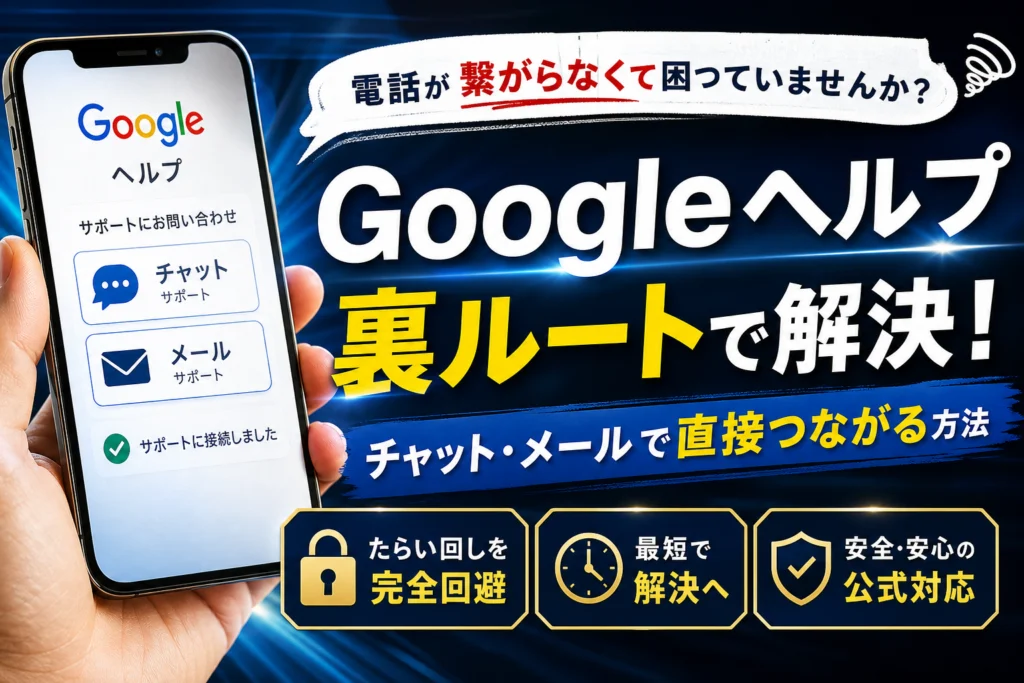
Googleのサービスで予期せぬエラーやアカウントロックが発生した際、公式のヘルプページを巡回しても解決の糸口が見つからず、たらい回しにされた経験を持つ方は少なくありません。現在、Googleのヘルプセンターでは一般ユーザー向けの直接つながる電話番号は原則として公開されておらず、自動音声やコミュニティへの誘導で終了してしまう仕組みになっています。
しかし、店舗集客や日々のビジネスにGoogleビジネスプロフィールや決済システムを活用している方にとって、サポートとの接触遅延はそのまま死活問題に直結します。実は、お問い合わせフォームの選択肢を適切に見極め、お支払い関連などGoogle側の売上に直結する重要カテゴリーを特定して申請を進めることで、非表示になっていたチャットやメールによる有人サポート窓口をアクティブにする実質的な突破ルートが存在します。
本書では、公式マニュアルには明記されていない有料プランを用いた賢いハック術や、一発で的確な回答を引き出すためのロジカルな送信テキストテンプレート、さらに近年巧妙化している重大なセキュリティ通知を騙るサポート詐欺の防衛策までを網羅しました。迷路のようなヘルプページでの時間ロスを即座に終わらせ、最速でトラブルを解決してビジネスの損失を防ぐための実践的な手順を解説します。
目次
Googleヘルプの電話窓口はなぜ繋がらない?公式が明かさないサポートセンターの仕組み
日々の業務や店舗運営の中でGoogleのツールに予期せぬエラーが発生すると、今すぐ解決したいという焦りから直接サポートへ連絡したくなるものです。しかし、公式サイトをどれだけ探しても肝心の電話番号が見つからず、深い迷路に迷い込んだような疲弊感を抱く方は少なくありません。実は、この状況にはプラットフォーム側が意図的に設計した明確なルールが存在します。
一般ユーザー向けの代表電話番号が自動音声で終了しちゃう大人の事情
ネット上で苦労して探し出した代表電話番号へ発信しても、流れてくるのは機械的な自動ガイダンスのみで、最終的にはWEBサイトの案内と共に一方的に通話が切れてしまいます。Googleが一般ユーザー向けの有人電話窓口を実質的に閉鎖している背景には、膨大なユーザー数とサポートコストのバランスというシビアな現実があります。
世界中に数十億人規模の利用者を抱えるサービスにおいて、無料のアカウントや検索アプリに関するすべての問い合わせを人間が電話で受け付けてしまっては、物理的にカスタマーセンターがパンクしてしまいます。そのため、問い合わせのハードルを意図的に高くし、大半のトラブルをセルフヘルプやコミュニティ経由で自己解決させるための仕組みが徹底されているのです。
以下に、サポート窓口の実態を整理しました。
| サービス区分 | 問い合わせ方法 | 解決までのスピード | 有人対応の有無 |
|---|---|---|---|
| 無料アカウント(Gmailなど) | WEBマニュアル / ヘルプコミュニティ | 低(自己解決が基本) | なし |
| Google One(有料プラン) | チャット / メール / 電話 | 高(優先対応) | あり |
| Google Workspace(ビジネス) | 管理者ダッシュボード経由 | 高(24時間対応あり) | あり |
| Google 広告(出稿主) | 問い合わせフォーム(条件あり) | 中から高 | あり(一部電話対応可) |
このように、利用しているサービスの契約状況によって、有人対応を受けられるかどうかのスタートラインが完全に分かれています。
困ったときに試したい直接通話やチャット窓口が裏ワザ的に開く有料プランの賢いハック術
「どうしても機械相手ではなく、人間のサポート担当者とリアルタイムでやり取りしたい」という場合、最も手軽で強力な解決策となるのがGoogle Oneの有料プランを契約するという選択肢です。
Google Oneは本来ドライブやフォトのストレージを拡張するためのサブスクリプションサービスですが、実はこの契約特典の中に「Googleのスペシャリストによる直接サポート」が含まれています。最安値のプランであれば月額数百円の負担だけで、通常は閉ざされているチャットやメールによる有人相談窓口の扉が瞬時に開きます。
アカウントの不具合やデータ同期のトラブルなど、自力での解決が難しい深刻なエラーに直面した際は、一時的にこの有料プランへ加入し、サポートの力を借りて問題を素早くクリアにした後にプランを見直すというアプローチが極めて実用的です。
広告主専用のルートやGoogle Workspace管理者が使える特別な問い合わせ窓口の合格ライン
ビジネス目的でサービスを活用している企業や店舗オーナーには、一般向けとは全く異なる優先ルートが確保されています。
例えば、Google Workspaceを導入している企業のシステム管理者であれば、専用の管理コンソールから年中無休のサポートへアクセス可能です。また、Google 広告を運用してプロモーション費用を支払っている広告主に対しても、広告の配信トラブルや支払いエラーを迅速に解消するための専用窓口が用意されています。
ただし、これらのルートを利用するには一定の条件やアクティブなアカウント状態が求められます。
-
Google Workspaceの有効な管理者権限を保持していること
-
Google 広告で実際に広告出稿を行っており、アカウントが一時停止状態にないこと
-
ビジネスプロフィールにおいてオーナー確認が完了していること
ビジネスの機会損失を最小限に抑えるためにも、自分がどの窓口を利用できる権利を持っているのかを事前に把握しておくことが、トラブル発生時の運命を分けます。
たらい回しの無限ループを突破!Googleのヘルプセンターでメールやチャットの相談ボタンを無理やり表示させる裏テクニック
せっかく困りごとを解決したくて検索エンジンで公式サポートを調べたのに、Q&Aページを何度も行ったり来たりさせられて、結局窓口に辿り着けずイライラしていませんか。
実は、問い合わせフォームの進め方には、人間の担当者が対応してくれる選択肢と、冷たい機械的な自動回答で終わってしまう選択肢の明確な分岐点が存在します。
公式の親切そうな案内をそのまま真に受けて進むと、驚くほどきれいにたらい回しにされてしまうのが現状です。
ここでは、そんなサポートの迷路をすり抜けて、実質的なチャットやメールのボタンを力技で出現させる実践的なノウハウを公開します。
お問い合わせフォームで安易に「その他」を選んじゃうと詰む理由
多くの人が「自分のトラブルにぴったりの項目がないから」という理由で、問い合わせフォームの選択肢で「その他」を選びがちです。
しかし、この「その他」こそが、サポート窓口をシャットアウトする最大の罠になります。
Googleの問い合わせ選別システムは、送信されたキーワードやカテゴリを自動解析し、有人対応が必要な問題かどうかを判定しています。
「その他」という曖昧なフォルダに分類された質問は、システム側から「緊急性が低く、自己解決が可能な内容」とみなされてしまいます。
その結果、待っているのは冷たい定型文の提示と、ユーザー同士で解決を促すフォーラムへの強制的な誘導だけです。
有人のサポートデスクは限られたリソースで運営されているため、システム判定で機械的に処理できる問い合わせは、徹底的に人の目に触れないよう設計されています。
そのため、最初の入り口で「その他」をクリックした瞬間に、有人チャットやメールによる個別サポートへの道は完全に閉ざされてしまうのです。
Google側がどうしても有人対応せざるを得ない重要カテゴリーの狙い目
では、どのような項目を選択すれば、人間のオペレーターを引っ張り出すことができるのでしょうか。
その鍵は、Google側にとって「直接的な損失や法的リスクが発生する項目」を狙うことにあります。
特に有効なのが、売上に直結する取引関連のカテゴリーです。
例えば、Google Oneのストレージ契約や、アプリの有料購入に関わる「お支払いと請求」のトラブルは、極めて高い確率で有人チャットやメールのボタンがアクティブになります。
お金のやり取りが発生している取引は、企業として最優先でトラブルを解消しなければならないためです。
| 選択すべき有効なカテゴリー | 狙うべき具体的なトラブル項目 | 窓口が開く確率 |
|---|---|---|
| お支払いと請求の管理 | 予期せぬ請求、定期購入のキャンセルエラー | 非常に高い |
| アカウントのセキュリティ | 不正アクセスの疑い、乗っ取り被害の報告 | 高い |
| 広告プラン・店舗管理 | 広告費の決済エラー、店舗のオーナー確認不具合 | 高い |
| その他・一般的な質問 | サービスの使い方の質問、不具合の報告 | 極めて低い |
このように、お財布に直結する項目や、セキュリティ上の重大な危機に関係する窓口は、法的な観点からも放置できないため、人間のサポート担当者が常駐しているルートが確保されています。
これらを逆手に取ることで、閉ざされた問い合わせの扉を開くことが可能になります。
実際に何度も検証して判明した問い合わせ方法が消えずに大復活する選択ステップ
それでは、実際にメールやチャットのボタンを画面上に引っ張り出すための、検証済みの具体的な操作ステップを解説します。
迷路のようなフォームを最短距離で駆け抜けましょう。
まず、公式の問い合わせページにログインしたら、最初の問題入力欄には「ログインできない」や「決済エラー」といった、シンプルかつ緊急性の高いキーワードを15文字程度で入力します。
ここで長々と愚痴や感情的な文章を入力すると、システムが勝手に別のQ&Aページを推奨してくるため避けてください。
次に進むと、関連するカテゴリの選択肢が表示されます。
ここで決して「その他」は選ばず、「お支払いと請求の管理」や「アカウントの復旧」といった、先ほどの表で紹介した重要カテゴリーを意図的に選択してください。
さらにステップを進めていくと、推奨されるヘルプ記事のリストがずらりと並びますが、これらはすべて無視して「次のステップ」を押し続けます。
すると、最終画面に通常なら隠されている「チャット」や「メール」のアイコンが、しっかりと表示されるようになります。
このルートを正しくたどることで、たらい回しにされることなく、人間のオペレーターへ直接メッセージを届ける権利を勝ち取ることができます。
Googleサポートから冷たいテンプレート回答でお祈りされないためのロジカル問い合わせ術
Googleの各種サービスで不具合が起きた際、問い合わせフォームから連絡を送り、ようやく届いた返信が冷たい定型文の「お祈りメール」だったという経験を持つ方は少なくありません。実は、サポート対応が不親切に思える背景には、問い合わせ側の「書き方」に大きな原因が隠されています。限られたサポートリソースの中で、最優先で有人対応を引き出し、一発で的確な回答をもぎ取るためのロジカルな文章作成術をマスターしましょう。
サポートの対応がひどいと嘆く人が陥っている感情的な文章の落とし穴
Googleサポートに対して「対応がひどい」「たらい回しにされる」と憤るユーザーの多くが、無意識のうちに感情的な文章を送信してしまっています。
Googleの問い合わせ処理システムは、初期段階でテキスト解析やAIによる選別システムを導入していると言われています。ここに「急いでいます」「仕事になりません」「以前は動いていたのに困る」といった主観的で感情的な文言を並べても、システムはトラブルの核心を認識できません。むしろ、エラーの本質が伝わらない低優先度の案件として分類され、定型の「よくある質問ページ」への案内が自動送信される原因を作ってしまいます。
人間の担当者にたどり着いたとしても、愚痴や怒りに満ちた長文は内容の解読に時間がかかり、対応を後回しにされるリスクを高めます。サポートを動かすのは熱意ではなく、論理的な事実の提示です。
優先的に有人対応を引き出すためのエラーコードとスクリーンショットの盛り込み方
確実に人間のサポート担当者を動かし、優先対応のフォルダに振り分けられるためには、システムや担当者が一目で事態を把握できる「客観的な証拠」を揃える必要があります。
特に重要なのが、画面上に表示された英数字のエラーコードや、エラー画面そのもののスクリーンショットです。これらがあるだけで、サポート側は「仕様の勘違い」ではなく「システム的な不具合」であると即座に判断でき、専門の技術チームへエスカレーションするスピードが劇的に上がります。
問い合わせを行う際は、以下の情報を整理して送信しましょう。
-
発生した日時と、使用していたブラウザ(ChromeやSafariなど)のバージョン
-
エラーコードやシステムから吐き出された警告メッセージの正確な書き写し
-
トラブルが発生している画面全体のスクリーンショット画像
-
問題解決のために、自分自身で既に試したステップの履歴
担当者の心を動かして一発で的確な解決策を引っ張り出す送信テキストテンプレート
サポート窓口との無駄な往復をなくし、最初の1通で解決へのルートを開くための送信テキストテンプレートを用意しました。感情を完全に排除し、エンジニアやサポート担当者が好む「構造化データ」の形式で状況を伝えることが最大のポイントです。
以下のテンプレートをコピーし、ご自身の状況に合わせて書き換えてご活用ください。
text
【お困りの現象】
Google Workspaceのアカウントにログインできず、管理コンソールにアクセスできない。
【発生環境】
・OS:Windows 11
・ブラウザ:Google Chrome 最新版
・アカウント種別:管理者アカウント(有料プラン)
【発生手順とエラー内容】
- ログイン画面でID・パスワードを入力
- 2段階認証の画面に遷移した直後、画面が白くなり「エラー 500」が表示される(※該当画面のスクリーンショットを添付いたします)。
【すでに試した対処法】
- ブラウザのキャッシュおよびCookieの削除(改善なし)
- シークレットウィンドウでのログイン試行(同様のエラーが発生)
- 別端末(スマートフォン)からのアクセス(同様のエラーが発生)
【ご質問内容】
上記手順から、アカウント固有のセッションエラー、またはサーバー側の一時的な障害が発生している可能性を疑っております。現在の復旧ステータス、または管理者が試すべき代替のログインルートをご教示いただけますでしょうか。
このように、試した対処法を先回りして提示しておくことで、「まずはキャッシュを消してください」といった初歩的なテンプレート回答で時間を無駄にされるのを防ぐことができます。
自力で即解決したいならここ!Googleのヘルプコミュニティで有志の専門家から爆速回答をもらう黄金ルール
Googleのサービスでトラブルが起きた際、公式の窓口が見つからずに途方に暮れてしまう方は少なくありません。そんなときに頼りになるのが、ユーザー同士が知恵を出し合って問題を解決する公式のヘルプコミュニティです。
実は、このコミュニティを上手に活用することで、サポートにメールを送るよりもはるかに早く、的確な解決策を手に入れられるケースが多々あります。ただし、ただ「困っています」と書き込むだけでは、有益な回答は得られません。
最短でトラブルを解決し、いつもの快適な環境を取り戻すための具体的なアプローチを公開します。
プロダクトエキスパートと呼ばれるボランティアの実態と彼らが持つ本当の権限
コミュニティで質問を投稿すると、名前の横に特別なバッジをつけたユーザーから回答が届くことがあります。彼らは「プロダクトエキスパート」と呼ばれる存在です。
彼らはGoogleの社員ではなく、特定のサービスに極めて深い知識を持つボランティアの専門家です。ボランティアとはいえ、その実力と貢献度はGoogle公式からも認められており、一般ユーザーにはない特別な権限を持っています。
| 役職ランク | 主な権限と役割 | 解決への影響力 |
|---|---|---|
| プラチナ・ダイヤモンド | Googleのサービス開発チームに直接バグや不具合をフィードバックできる | 極めて高い(システム起因のバグを動かせる) |
| ゴールド | コミュニティ内の投稿を整理し、重要な問題をエスカレーションできる | 高い(埋もれた質問を救い上げる) |
| シルバー | 自身の知識を活かして、一般的なトラブルの対処法を素早く案内する | 中(日常的なエラーの迅速な解決) |
このように、上位のエキスパートはGoogleの内部システムに直接声を届けるパイプラインを持っています。個人の力ではどうにもならないアカウントのシステムエラーや、マップの不具合なども、彼らを通じて開発チームに届くことで、一気に解決へ向かうケースがあるのです。
彼らから「この件は私からシステム側に報告します」という言葉を引き出すことこそが、コミュニティにおける最大の攻略法と言えます。
返信率が天と地ほど変わる!回答者が思わず食いついて即答したくなる質問の書き方
プロダクトエキスパートは日々、膨大な数の質問に目を通しています。限られた時間の中でボランティアとして活動しているため、すべての質問に丁寧に答えることは困難です。
回答者が「この人の困りごとは、すぐに解決してあげたい」と感じる質問には、明確な特徴があります。
返信率を劇的に高めるために必ず含めるべき3つの要素をご紹介します。
-
発生している現象の正確な定義(エラーメッセージの文言をそのまま書き写す)
-
使用しているデバイスやアプリのバージョン(AndroidやChrome、スマートフォンの機種名など)
-
トラブルが起き始めたタイミングと、その直前に行った操作(アップデート、設定変更など)
ダメな例として最も多いのが「Gmailが使えません、助けてください」といった一言だけの投稿です。
これでは状況が全く伝わらず、回答者もどこから手を付けていいか分かりません。具体的なエラーコードや不具合の状況を構造化して記載することで、エキスパートは瞬時に原因を特定し、的確なアドバイスを返せるようになります。
二度手間を完全に防ぐためにすでに自分で試した対処法を賢くアピールする方法
質問を投稿した後に、回答者から「まずは再起動を試してください」「キャッシュをクリアしてみてください」といった、すでに実行済みの定番の対処法を提案されることがあります。
これでは「それはもうやりました」というやり取りが発生し、解決までに余計な時間がかかってしまいます。
二度手間を防ぎ、最初から深いレベルの解決策を引き出すためには、これまでに自分で試した具体的な操作をリストアップして明記しておくことが鉄則です。
-
端末の再起動を実行済みであること
-
Chromeのシークレットモードでも同様の現象が発生するか確認した結果
-
アプリのキャッシュ削除や、アカウントの再ログインを試したこと
-
通信環境(Wi-Fiからモバイルデータ通信への切り替え)による変化の有無
これまでに行ってきたアプローチをあらかじめ提示しておくことで、回答者はそれらの選択肢を排除し、より高度で本質的なトラブルシューティングのステップを最初から提示してくれます。
相手の手間を減らす配慮を質問文に込めることこそが、驚くほどのスピードで解決策を手に入れるための最大の近道です。
ログインできない恐怖を今すぐ解消!Googleアカウントとお支払いセンターのよくあるエラー解決手順
昨日まで普通に使えていたビジネスアカウントに突然ログインできなくなったり、サービスの決済エラー画面で処理が止まってしまったりすると、頭の中が真っ白になりますよね。特に店舗の集客や日々の業務メールを特定のシステムに依存している場合、このアクセス遮断は死活問題へと直結します。公式の案内ページを読んでも専門用語ばかりで解決の糸口が見えないとお困りのあなたに向けて、現場で数多くのトラブルを解決してきた実践的な復旧ルートをわかりやすく解説します。
身に覚えのないログインブロックが発生したときの正しい大逆転リカバリー方法
ある日突然「お使いのアカウントで不審なアクティビティが検出されました」という画面が表示され、システムから締め出されるケースが多発しています。これは、セキュリティシステムがあなたの大切なデータを保護するために自動で行っている防衛反応です。しかし、出張先の異なるWi-Fiネットワークから接続しただけで不正アクセスと誤認されるなど、親切心が裏目に出ることも少なくありません。
このログインブロックを突破するために、焦って何度も間違ったパスワードを入力するのは絶対に避けてください。システム側に「執拗な攻撃者」と判定され、ロックの解除基準がさらに厳しくなってしまいます。まずは、以下のステップで冷静に対応を進めましょう。
- 過去に一度でもログインに成功したことがある「信頼済みデバイス」(スマホや自宅のパソコン)を用意する
- 普段と同じブラウザ(Chromeなど)を使用し、過去に接続実績のあるネットワーク環境から再度アクセスを試みる
- 再設定用のメールアドレスや、登録済みのスマートフォン宛てに送信される確認コード(認証用データ)を確実に受け取れる状態にする
実務の現場を経験してきた立場からお伝えすると、デバイスと接続場所の2つを「過去の実績」に合わせるだけで、セキュリティの警戒レベルが劇的に下がり、あっさりと認証画面をクリアできる事例が数多く存在します。
お支払いセンターでカード登録や決済エラーが起きたときの即効チェックポイント
広告の出稿やサービスの有料プラン継続に必要なカード決済が突然エラーになると、サービスの稼働がストップし、ビジネスの売上に致命的な打撃を与えます。エラー画面には具体的な原因が書かれていないことが多く、ユーザーはクレジットカード会社とシステム側のどちらに問題があるのか分からず、たらい回しにされがちです。
決済エラーが発生した際に、最初にチェックすべき項目を以下の比較表にまとめました。問題の切り分けに活用してください。
| エラーの発生原因 | 具体的な状況と確認ポイント | 現場で有効な即効解決アクション |
|---|---|---|
| カード自体の制限 | 利用限度額の超過や、セキュリティシステムによる一時的な決済ブロック | カード会社へ連絡し、海外決済や高額決済のロックを解除してもらう |
| 登録情報の不一致 | お支払いセンターに登録した住所と、カード会社に届けている現住所の不一致 | プロフィール設定から「お支払い住所」の郵便番号と番地を完全に一致させる |
| ブラウザの干渉 | キャッシュデータの蓄積や、拡張機能(広告ブロック等)による送信阻害 | シークレットウィンドウを使用するか、別のブラウザから再度登録を試みる |
特に見落としがちなのが、お支払いセンターに登録されている請求先住所と、カード会社に登録している住所の「表記の揺れ」です。ドットやハイフンの有無、全角と半角の違いだけで一致しないと判定され、決済が弾かれるケースが非常に多いため、一文字ずつ正確に合わせるのが解決への近道となります。
Gmailやドライブの容量パンク問題を最速で解決して機能を元通りにするステップ
Gmailの受信トレイやフォト、ドライブの共有スペースは、すべて1つの共通ストレージ枠(無料版は15GB)を分け合って使用しています。この容量が100%に達すると、新しいメールの受信が完全にストップし、送信者側にはエラーメールが返送されてしまいます。大切な取引先からの連絡が届かなくなる前に、最速で容量を確保する実践的な手順を実行しましょう。
- まずは、ブラウザからストレージ管理ページにアクセスし、どのサービス(Gmail、フォト、ドライブ)が最も容量を圧迫しているかを視覚的に特定します。
- 不要な大容量ファイルを抽出するため、検索バーに「has:attachment larger:10M」と入力し、10MB以上の添付ファイルがついた古いメールを一括で洗い出して削除します。
- ゴミ箱フォルダに移動しただけでは容量は空きません。必ずそれぞれの「ゴミ箱を空にする」をクリックして、データを完全に消去してください。
もし手元のデータを消去する余裕がない場合は、月額数百円の有料プランであるGoogle Oneへ一時的にアップグレードすることを強く推奨します。ストレージ不足によるメールの不達リスクという「機会損失」を考慮すれば、わずかなコストで容量を即座に拡張し、さらにチャットやメールでのサポート窓口への相談ルートが解放されるメリットは非常に大きいと言えます。
その通知は本物?重大なセキュリティ通知の偽メッセージを1秒で見破る鉄壁のセキュリティ防衛策
スマートフォンの画面やパソコンのブラウザに突然表示される重大なセキュリティ通知の文字に、心臓がドキッとした経験はありませんか。
実は、こうしたユーザーの焦りや不安の隙を突く高度な偽警告が急増しています。
本物と偽物の見分けがつかないまま慌てて操作してしまうと、個人情報や決済データを一瞬で奪われる二次被害に遭うため注意が必要です。
Googleのアカウント保護機能を装った悪質なメッセージに騙されないよう、現場の最前線でトラブルを解決してきた専門知識をもとに、1秒で本物と偽物を見分ける防衛策をわかりやすく解説します。
パスワードが漏洩したと恐怖を煽って不審な電話番号へかけさせるサポート詐欺の罠
もっとも典型的な手口は、画面全体に警告を表示させて「パスワードが漏洩しました」「お使いの端末はウイルスに感染しています」と大音量の警告音やアナウンスで脅かしてくるサポート詐欺です。
こうした偽警告には、必ずと言っていいほど「今すぐ下記のサポートセンターへ電話してください」とフリーダイヤルなどの電話番号が記載されています。
しかし、冷静になって考えてみてください。
公式のヘルプセンターが、個別の一般ユーザーに対して画面上のポップアップで直接電話をかけるよう促すことは絶対にありません。
これらはすべて、悪質な業者が用意したコールセンターへ誘導するための罠です。
電話をかけてしまうと、片言の日本語を話す担当者が登場し、遠隔操作アプリをダウンロードさせられたり、高額なサポート契約を結ばされてコンビニで電子マネーカードを購入するよう指示されたりします。
恐怖を煽る演出が少しでも含まれていたら、まずは詐欺を疑うのが鉄則です。
送信元のドメインが公式アカウントサービスのものか一瞬で確認するチェック項目
不審なセキュリティ警告やメールを受け取った場合、それが公式のシステムから自動送信された本物なのか、それとも偽物なのかを判断する最大のチェックポイントは送信元のアドレスとドメインです。
偽物は一見すると公式アドレスに似せて作られていますが、細部を確認すると全く異なる文字列が混ざっています。
以下の比較表を参考に、手元の通知をチェックしてみましょう。
| 項目 | 公式の通知(本物) | 偽物の通知(スパム・詐欺) |
|---|---|---|
| 送信元ドメイン | @google.com または @accounts.google.com | @gmail.com(無料アドレス)や無関係なドメイン |
| 警告の手法 | アカウントの管理画面内に「セキュリティ通知」として記録が残る | 画面全体を覆うポップアップやブラウザの不審な通知許可から届く |
| 解決の手段 | 公式のセキュリティ診断画面への遷移を促す | 特定の電話番号への発信や不審なアプリの導入を要求する |
特に、公式からのメールを装いながら、送信元のメールアドレスが一般的な無料のアドレスであったり、不規則な英数字の羅列になっている場合は100%詐欺です。
また、本物の重大なセキュリティ警告であれば、ブラウザで公式のマイアカウントページに直接ログインした際にも、必ず画面上部に同様のアラートが表示されます。
メール内のリンクは一切触らず、ブックマークなどから直接アカウントのセキュリティ管理画面を開いて確認するのが最も安全な防衛策です。
偽警告が画面から消えないときに絶対に触ってはいけないNGリンクと正しい対処法
ブラウザを開いた瞬間に偽の警告画面が表示され、バツボタンを押しても画面が切り替わらず、警告音が鳴り止まない状態に陥ることがあります。
このとき、焦って以下の操作を行ってしまうと被害が拡大するため、絶対に触ってはいけません。
-
「修復する」「システムを保護する」といった青いボタンやリンクをクリックする
-
ブラウザが求めてくる「通知の許可」のダイアログで許可を選択する
-
画面に表示されている電話番号へ発信する
画面が固まって動かないように見えるのは、ブラウザの全画面表示機能や、ループするJavaScriptと呼ばれるプログラムを悪用して閉じられないように見せかけているだけです。
システム自体が壊れたわけではありません。
このような状態になった場合の正しい対処手順は以下の通りです。
- パソコンの場合はキーボードの「Ctrl + Alt + Delete」または「Esc」キーを長押ししてタスクマネージャーを起動し、ブラウザ(Chromeなど)を強制終了します。
- スマートフォンの場合は、ブラウザのタブ一覧画面から該当のタブを削除するか、アプリ自体を一度タスクキル(強制終了)してください。
- 再びブラウザを起動した際に「前回のセッションを復元しますか」と表示されても、絶対に「復元」を押してはいけません。復元すると再び偽警告のページが開いてしまいます。
インターネット上には、公式の姿を模倣した巧妙な罠が溢れています。
少しでも怪しいと感じたら、提示された連絡先を頼るのではなく、公式のヘルプコミュニティや信頼できる専門家が発信する一次情報を確認し、自己防衛の意識を高く持つことが大切です。
実店舗の売上崩壊を防ぐ!Googleマップやビジネスプロフィールの突然の停止を安全に解除する方法
店舗ビジネスを営むオーナー様にとって、ある日突然、管理画面に「停止中」や「無効」の赤い文字が表示されることほど恐ろしい瞬間はありません。昨日まで当たり前のように届いていた新規顧客からの電話や、ルート検索のトラフィックが、一瞬にしてゼロにリセットされる悪夢。この深刻な事態を解決するために、公式が提供する各種のサポート窓口や解決への案内ページを必死に検索しても、なかなか人間の担当者に繋がらずに時間だけが過ぎていくのが現実です。
実店舗の集客における生命線とも言えるローカルマップの掲載を安全かつ最速で復活させるためには、冷徹なアルゴリズムの仕組みと、裏側にある有人サポートの審査基準を正しく理解する必要があります。
ガイドライン違反による店舗情報の非表示が引き起こす恐ろしい売上減少リスク
店舗の看板とも言えるビジネスプロフィールが突然非表示になると、ローカル検索結果から自社の情報が完全に消滅します。これは、単にネット上の露出が減るというレベルの話ではありません。
実店舗が受ける具体的な打撃と売上へのインパクトを整理すると、以下のような恐ろしい連鎖が発生します。
| 影響を受ける項目 | 発生する具体的な被害 | 経営への最終的なインパクト |
|---|---|---|
| 新規顧客の獲得 | マップ検索でのルート案内や電話ボタンが消失する | 毎月の新規来店者数が最大で80%以上急減する |
| 既存顧客の信頼 | 検索しても店舗名が出ないため「閉店した」と誤解される | 顧客離れが発生しリピート売上が減少する |
| 広告の連動停止 | プロフィールと連携しているローカル広告がすべて強制停止する | Web経由の集客導線が完全に遮断される |
MEO(マップ検索最適化)を意識するあまり、キーワードを不自然にビジネス名に詰め込んだり、複数の住所で重複してアカウントを開設したりする行為は、自動検知システムによって即座にスパムと判定される引き金になります。一度アカウントが停止すると、それまで積み上げてきた大切な口コミや写真データも人質に取られたような状態になり、店舗オーナーは精神的にも経済的にも大打撃を被ることになります。
英語の規約解説を読み解いて再審査請求を自力で行うことの限界と落とし穴
アカウントを復旧させるためのファーストステップは「再審査請求」ですが、ここに多くの店舗オーナーが陥る最大の罠が潜んでいます。
管理画面から確認できるガイドラインの多くは、元々英語で作成された基準を日本語に直訳したものが多く、日本の商習慣や店舗の実態と乖離している部分が多々あります。例えば、以下のようなポイントを自力で完全に証明するのは極めて困難です。
-
店舗の看板が実際に設置されていることを示す外観写真の提出
-
公共料金の領収書や開業届など、公式な事業者であることを証明する英語併記または指定形式の書類添付
-
実体のないバーチャルオフィスやシェアオフィスではないことの証明
よくある失敗として、何が違反だったのかを理解しないまま、焦って何度も「異議申し立て」のボタンを連打してしまうケースがあります。システム側はこれらを「不審な連続申請」とみなすため、対応の優先順位が最下層に落とされる、あるいはアカウントが完全に凍結されるリスクが跳ね上がります。専門的な知識がない状態で、ただ「規約違反はしていません、早く戻してください」と感情的に訴えても、自動翻訳のような定型文で一蹴されるのがオチです。
現場のリアルな相談から見えたサポートへの説明不足が招く再申請の永久却下ケース
日々多くの店舗オーナー様から相談を受ける中で、最も避けるべきなのは「説明不足による永久却下」のパターンです。
Googleのサポートチームは毎日膨大な数の申請を処理しており、提出された証拠書類が不鮮明であったり、ビジネスの実態が確認しづらかったりする場合、容赦なく「復旧不可」の最終判断を下します。
-
登記簿謄本の住所とプロフィール上の住所表記が1文字でも異なっている
-
店舗の入り口にある表札や看板が写真に写っていない
-
ホームページ上の連絡先と、プロフィールの電話番号が一致していない
こうした細かな不一致を放置したまま申請を繰り返すと、審査チームから「虚偽のビジネス」とみなされ、二度と再審査を受け付けてもらえない永久非表示のステータスに移行してしまいます。
一次情報としてお伝えしたいのは、彼らは感情論では一切動きません。「売上が下がって困っている」「従業員の生活がかかっている」といった文言は審査においてノイズでしかなく、必要とされるのは「客観的な事実」と「ガイドラインに完全準拠していることを示す整合性のある書類」だけです。この冷徹なロジックを理解し、一発で審査を通すための綿密な書類提出の設計を行うことが、売上崩壊を防ぐ唯一の現実的なルートになります。
GoogleビジネスのトラブルとローカルSEO集客を最速でクリアにする最強パートナーの存在
延べ80,000社以上のホームページ支援から見えたGoogleアルゴリズムと仲良く付き合う方法
実店舗の運営において、検索マップ上の表示順位や店舗情報の正確性は、そのまま毎日の客数や売上に直結します。しかし、検索順位を決定する仕組みであるアルゴリズムは頻繁にアップデートされ、昨日まで上位にいた店舗が突然圏外に飛ばされるケースも珍しくありません。
これまで延べ80,000社以上のホームページ支援や集客改善を行ってきた現場の知見からお伝えすると、検索システムを敵に回すのではなく、その意図を理解して仲良く付き合うことが最も賢い解決策です。
検索エンジンが最も嫌うのは、ユーザーに不利益を与える嘘の情報や、中身のない重複コンテンツです。逆に、実態のある確かな情報を提供し続ける店舗は、アルゴリズムの変動があっても安定して上位に残り続けます。
以下に、私たちが数々の現場検証から導き出した「アルゴリズムに評価されるための必須項目」をまとめました。
| 評価される要素 | 具体的な対策アクション | 期待できる店舗への効果 |
|---|---|---|
| 情報の信頼性 | 公式サイトと店舗情報の表記を完全に一致させる | 検索エンジンからの信用度が向上 |
| ユーザーの反応 | 良い口コミだけでなく厳しい声にも誠実に対応する | ローカル検索での露出頻度がアップ |
| 定期的な更新 | 臨時休業や季節のメニューをリアルタイムで反映 | ユーザーの来店機会損失をゼロにする |
検索システムの基準に怯えるのではなく、その裏側にいる「検索ユーザーの利便性」を最優先に考えることこそが、結果的に検索評価を最大化させる王道ルートです。
顧客満足度をグンと高めるWeb集客を再現性のある仕組みに落とし込むアプローチ
一時的にアクセスが増えても、それが実際の来店や売上に繋がらなければ意味がありません。本当のWeb集客とは、店舗のファンを増やし、リピート率を高めて紹介が生まれる「持続可能な仕組み」を作ることです。
多くの店舗オーナー様が、日々の業務に追われながら手探りでSNSを更新したり、慣れない広告を出稿しては消耗しています。このような属人的な努力に頼る集客は長続きしません。誰がやっても同じように顧客が集まり、ファンになっていく仕組みを設計する必要があります。
再現性のある集客動線を構築するためには、以下の3つのステップを順番に踏むことが重要です。
-
認知の獲得
検索マップや公式サイトの露出を高め、お店の存在を正しく知ってもらう
-
信頼の構築
過去の利用者のリアルな声や、店主のこだわりを可視化して不安を解消する
-
行動の喚起
今すぐ予約や問い合わせがしやすいよう、導線上の障害をすべて取り除く
この循環が回り始めると、広告費に頼らなくても自然に地域のお客様が集まるようになります。技術やサービスには自信があるのに、届け方が分からずに埋もれてしまっている店舗のポテンシャルを解放することこそが、私たちの使命です。
Google公式資格を持つプロフェッショナルとして宇井和朗率いる株式会社アシストが伴走する圧倒的メリット
突然の店舗情報の非表示やアカウントのロック、お支払いエラーといったシステムトラブルに直面したとき、自力で解決ルートを探すのは極めて困難です。たらい回しにされるサポートページに時間を奪われている間にも、ライバル店舗にお客様を奪われ、売上の機会損失は膨らんでいきます。
株式会社アシストを率いる宇井和朗は、検索エンジンの公式資格を複数保有し、これまで数え切れないほどの店舗トラブルを最前線で解決してきました。机上の空論ではなく、実際に現場で検証し、解決まで導いた確かな実績とノウハウが私たちの強みです。
トラブル発生時の緊急対応から、日々の検索順位を安定させて売上を2倍、3倍へと伸ばす長期的なローカルSEO支援まで、一気通貫で伴走いたします。
プロフェッショナルに相談することで得られる具体的なメリットは、以下の通りです。
-
トラブル解決時間の圧倒的な短縮
不毛なやり取りや自力での検証に何日も悩まされる必要がなくなります
-
安全で持続的な検索上位化
ガイドラインに完全に準拠した手法のみを採用するため、ペナルティのリスクがありません
-
店舗運営に専念できる環境の確保
複雑なWeb集客やシステムの保守をすべて丸投げし、本業に集中していただけます
店舗集客の不具合に一人で悩み、売上の減少に恐怖する日々はもう終わりにしましょう。インターネット上での露出を最大化し、地域で一番に選ばれる店舗づくりを、私たちが強力にバックアップいたします。
この記事を書いた理由
著者 – 宇井 和朗(株式会社アシスト 代表)
この記事は、AIによる自動生成ではなく、私がこれまで延べ80,000社以上のホームページ制作やローカルSEO支援に携わる中で蓄積した、実務上の検証データと実体験に基づいて執筆しています。
私自身、経営者として事業を成長させる過程や、数多くのクライアント企業のGoogleビジネスプロフィール運用を支援する現場で、Googleの突然の仕様変更やアカウントトラブル、そして「サポートに連絡がつかない」という深刻な問題に何度も直面してきました。店舗ビジネスを展開する企業にとって、Googleマップの不具合やアカウントの停止は、一瞬で売上が崩壊しかねない死活問題です。
しかし、多くの方が公式ヘルプのたらい回しに遭い、間違った手順や感情的な問い合わせによって問題を長期化させている現実を、支援現場で嫌というほど見てきました。Google公式検定を保有する専門家として、また経営の実務家として、実際に私たちが検証を重ねて突破口を見出した「確実に有人サポートへ繋ぐステップ」や「一発で解決へ導くロジカルな申請手法」を共有し、一人でも多くの事業者が理不尽なトラブルから迅速に脱出できるよう、本質的な解決策を書き下ろしました。
🔗 あわせて読みたい関連記事
 Googleヘルプセンターと電話で繋がる方法!サスペンドも自力解決するプロの裏ルートGoogleヘルプセンターの電話番号や問い合わせ先を探しても、堂々巡りの導線に阻まれて必要な窓口にたどり着けない方が後を…
 Googleのサポートへ電話やチャットで繋ぐ裏ルート!たらい回しを回避する解決法Googleのアカウント停止や身に覚えのない請求、突然の不具合に直面した際、多くのユーザーが公式の問い合わせ窓口を求めて…
 Googleサポート問い合わせの電話番号に繋がらない理由と24時間以内の解決ルート!今すぐ解決できる窓口と実践ステップGoogleアカウントのログイン障害や、マップ上に自社の店舗情報が表示されないなどの不測の事態に直面し、今すぐ人間のオペ…
 googleアカウント作成で電話番号なしも安心のスマホや子供や複数ガイド「とりあえずGoogleアカウント作成ページを開いて、画面の指示どおり進める」やり方は、一番早く見えて一番高くつきます。…電話帳復元の完全ガイド|Google・iCloud・キャリア別で最速に戻す方法連絡先が突然消えた――そんなとき焦って初期化やアプリ連投をすると、復元チャンスを自分で潰してしまいます。まずは表示フィル…googleアカウント作成電話番号なしで安全に成功率UP|最新手順と注意点Googleアカウント作成で「電話番号の入力を求められて進めない」——そんな声をよく聞きます。実際、Googleは不正対…
🧰 お困りごとの解決に



最近更新した記事
 Excelマクロのブロックを解除する方法|赤色警告が出る原因と安全な対処手順💡 結論(要点まとめ)Excelで「マクロの実行がブロックされました」と赤色バーが出る原因と解除方法を分…
 WordのNormal.dotmエラーを修復する手順と保存警告の消し方💡 結論(要点まとめ)Word起動時や終了時にNormal.dotmのエラーや保存警告が出る原因と安全な…
 e-Tax送信結果の確認方法|メッセージボックス閲覧手順と受信通知のPDF保存💡 結論(要点まとめ)e-Taxで確定申告などの送信結果を確認する手順を解説。即時通知画面を閉じた後のメ…
 国民年金の学生納付特例を電子申請する手順|スマホでのマイナポータル活用ガイド💡 結論(要点まとめ)国民年金の学生納付特例をマイナポータルで電子申請する手順を分かりやすく解説。スマホ…
 2027年用年賀はがき予約はいつから?販売スケジュールと早期割お得技💡 結論(要点まとめ)2027年(令和9年・未年)年賀はがきの予約・発売日スケジュールを解説。日本郵便公…