
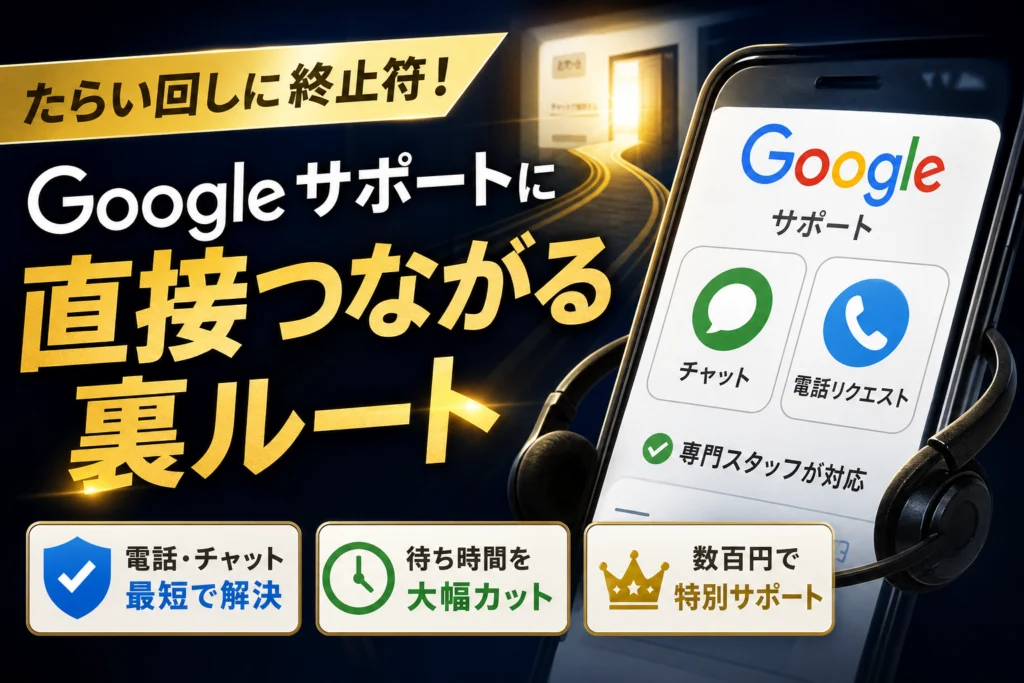
Googleのアカウント停止や身に覚えのない請求、突然の不具合に直面した際、多くのユーザーが公式の問い合わせ窓口を求めてヘルプページを彷徨うことになります。しかし、無料のアカウントに対して直接オペレーターと話せる電話窓口は現在開示されていません。多くの方が知恵袋を頼ったり、自動音声で切られるフリーダイヤルにかけたりして時間を浪費しています。検索の要約表示でも、キャッシュ消去や再起動といった基本的な自己解決、あるいはコミュニティへの誘導が推奨されるのが現実です。
このような公式のシステム仕様に阻まれ、フォームすら出てこないたらい回しの状況から脱出するには、裏で稼働している仕組みを逆手に取ったアプローチが不可欠です。本記事では、問い合わせカテゴリの選択によってチャットや折り返し電話のルートを強制的に出現させる手順や、月額数百円のGoogle Oneを一時的に利用してスペシャリストを召喚する実証済みのハックを解説します。さらに、ビジネスの存続に関わる広告やWorkspaceの緊急復旧手順、不正課金から資産を守る防衛策まで、最短でトラブルを解決に導くロードマップを提示します。
目次
Googleサポートは電話で呼べるか!無料ユーザーに窓口を隠すシステムの裏側
日々ビジネスやプライベートでGoogleのサービスに依存しているなかで、突然のアカウント停止や身に覚えのない請求が発生すると本当に目の前が真っ暗になります。一刻も早く人間の担当者と話して解決したい、今すぐ電話やチャットを繋ぎたいと願ってネットを検索するものの、どれだけクリックを繰り返しても公式の連絡先が見つからない焦りと怒りは、現代のデジタル社会における最大のストレスかもしれません。
なぜ、世界一のテクノロジー企業であるはずの窓口はこれほどまでに不親切で、私たちの前に立ちはだかるのでしょうか。実はその裏側には、一般のユーザーを徹底的にフィルタリングして、極限まで人件費とサポートコストを削減しようとする冷徹な顧客管理システムの壁が存在しています。
まずは、私たちが直面している厳しい現実と、なぜ問い合わせすらできないのかという構造的な罠を解き明かしていきましょう。
知恵袋に溢れる悲痛な叫びとコールセンターが存在しない残酷な真実
Q&AサイトやSNSを覗くと、Googleのアカウントにログインできなくなった、Gmailが突然消えた、といったユーザーの悲鳴のような書き込みが毎日無数に投稿されています。その多くが「Googleのカスタマーサポートの電話番号を教えてほしい」「どこに問い合わせたら人間に繋がるのか」という切実な問いです。
しかし、プロの現場からお伝えしなければならない冷徹な結論があります。Gmailや個人向けの無料Googleドライブなどを利用している一般の無料アカウントユーザーに対して、Googleは個別に対応する有人電話窓口を一切用意していません。
Googleという巨大なインフラは、全世界で数十億人におよぶユーザーを抱えています。これらすべての無料問い合わせに生身の人間が電話対応していては、サポート部門が瞬時にパンクしてしまうためです。そのため、無料ユーザー向けには「自力解決」を促すヘルプセンターのドキュメントと、ユーザー同士で解決策を模索する公式コミュニティしか残されていないのが残酷な実態です。
問い合わせフォームすら出てこない無限ループの仕掛け
「電話がダメなら、せめて問い合わせ用のメールフォームやチャットを立ち上げたい」と考え、ヘルプページを必死に進む人も多いはずです。しかし、どれだけ画面を進めても、同じ質問選択ページに戻ってしまったり、最終的に「コミュニティに質問を投稿する」というボタンしか表示されず、いつの間にか元のページに逆戻りする無限ループに陥った経験はありませんか。
実は、このたらい回し現象は偶然のバグではありません。Googleのカスタマーサポート管理システム(CSアーキテクチャ)が、ユーザーの入力行動を監視し、自動で最適な解決ルート(基本はセルフヘルプ)へ誘導するように設計したアルゴリズムの仕業なのです。
具体的には、問い合わせフォームの入力画面で選択したカテゴリによって、裏側のシステムが表示する手段を制御しています。
| 選択したカテゴリの性質 | システムが自動判断する対応策 | 実際の画面に表示されるボタン |
|---|---|---|
| よくある質問、一般的なエラー | 自動処理可能とみなされ、有人窓口をシャットアウト | ヘルプ記事へのリンク、コミュニティへの投稿 |
| 有料サービスの課金トラブル | 緊急性が高く、売上維持のために優先度を「高」に設定 | メール送信フォーム、リアルタイムチャット(対象者のみ) |
正直に「ログインできない」「使い方がわからない」といった一般カテゴリを選んでしまうと、システムは自動的に有人チャットやメールのAPI(接続機能)を非活性化(非表示)にします。これが、いつまでも送信ボタンに辿り着けない無限ループの正体です。
おなじみのフリーダイヤルにかけると実際に何が起きるのか
インターネット上の古いブログ記事や古いまとめサイトを見ると、Googleの電話番号として以下のような番号が親切そうに紹介されていることがあります。
-
0120-950-065(過去にGoogle Play関連などで使われていたフリーダイヤル)
-
代表電話番号(東京オフィスなど)
藁にもすがる思いでこれらの番号へダイヤルしたとしても、待ち受けているのは冷たい現実です。
現在、これらの一般公開されている番号の多くは、自動音声ガイダンスが一方的に流れる仕様に切り替わっています。音声ガイダンスは「お問い合わせはウェブのヘルプセンターをご利用ください」という案内を繰り返すだけで、オペレーターに転送される選択肢は存在せず、最終的にはそのまま通話が切断されてしまいます。
一部の企業向け有料プランや広告出稿を行っている特別なアカウントを除き、一般のユーザーがダイレクトにオペレーターを電話で呼び出すルートは、通常の設定ルート上からは完全に塞がれていると考えなければなりません。
では、この鉄壁のシステム制御をすり抜け、目の前の致命的な不具合を解決するために、生身の人間を強引に画面の向こうに引っ張り出す方法はないのでしょうか。実は、プロが実務で活用している、システム側の優先処理ルートを逆手に取った実証的なアプローチが存在します。
今すぐ画面にチャットや電話リクエストを出現させる隠しタップ手順
システムによる自動フィルタリングの壁を突破して、人間のサポート担当者へ一瞬でコンタクトするための具体的な実践手順を公開します。
カテゴリの選択によってお問合せ手段が自動で書き換わる仕組み
問い合わせフォームを進む際、目の前で起きているトラブルを正直に選択すると、多くの場合で「メール対応のみ」や「コミュニティへの投稿」しか選べないデッドエンドに誘導されます。
これは、入力されたテキストや選択カテゴリをシステムが自動判別し、チャットや電話のボタン(API)を裏側で非活性化させているためです。生身の人間を引っ張り出すには、システム側が「最優先で対応すべき高価値な問題」と認識するカテゴリを戦略的に選ぶ必要があります。
以下は、システムのルーティング仕様を逆算した、窓口活性化の選択パターン一覧です。
| 実際に発生しているトラブル | システムを突破するための選択カテゴリ | 活性化しやすい接続手段 |
|---|---|---|
| Gmailやアカウントの不具合 | Google Oneのストレージや定期購入のトラブル | 優先日本語チャット |
| ビジネスプロフィールの表示バグ | 広告出稿や有料キャンペーンの配信エラー | 折り返し電話リクエスト |
| アプリの決済エラー | 課金コンテンツの未承認の請求・購入不具合 | 即時チャット・メール |
正直に「ログインできない」といった項目を選ぶのではなく、決済や有料プランに関するカテゴリを窓口として選択することで、システム側が即座にチャットウィンドウや電話リクエストフォームを画面上に出現させます。
チャット再開ボタンがグレーアウトして押せない時のリセット方法
「チャットサポートは現在ご利用いただけません」という表示のまま、ボタンがグレーアウトしてタップできないトラブルが多発しています。これは本当に窓口が混雑しているケースもありますが、ブラウザに蓄積された過去のセッションデータやキャッシュが原因で、システムが「受付時間外」と誤判定し続けているケースがほとんどです。
このフリーズ状態を強制的に解除し、チャットを再開させるためのリセット手順は以下の通りです。
- 閲覧しているブラウザのシークレットモード(プライベートブラウズ)を新規で起動する
- ログイン情報を求められたら、問題が起きているアカウントで再度ログインする
- ブラウザの言語設定が「日本語」になっていることを確認し、英語設定などになっている場合は修正する
- セキュリティソフトや広告ブロックの拡張機能を一時的に完全にオフにする
これらを実行した上で問い合わせページにアクセスし直すと、先ほどまで頑なにロックされていたチャット開始ボタンが、青く活性化してタップできるようになります。
折り返し通話の電話予約を確実に勝ち取る時間帯と入力のコツ
直接話ができる折り返し電話リクエストは、一日のうちで受付フォームが開くタイミングが極めて限定されています。適当な時間帯にフォームを開いても「現在お電話でのサポートは行っておりません」と弾かれてしまうため、オペレーターが確実にデスクに揃っているプラチナタイムを狙い撃ちする必要があります。
サポートの稼働状況から逆算した、コールバック成功率を最大化する時間帯と、入力フォームでの作法は以下の通りです。
-
狙い目の時間帯
平日の午前10時から午前11時30分、および午後2時から午後4時
※週明けの月曜日や、金曜日の夕方以降は、問い合わせが集中してシステム側で電話ボタン自体が非表示になる確率が跳ね上がります。 -
電話番号入力のコツ
入力欄には、最初の「0」を除いた国番号付きの形式(例「+81 90 XXXX XXXX」)で入力すると、システムエラーによる発信失敗を防ぎやすくなります。
-
通話リクエスト前の準備
通話が繋がった瞬間にスムーズに本題に入れるよう、ブラウザで問題の発生している画面を開いたまま待機し、エラーコードやアカウントIDを手元にメモしておきます。
システムに機械的にあしらわれることなく、生身のスペシャリストの時間を確実に確保するために、これらの手順を一つずつ実行してください。
【実証データ】最安プランを契約してGoogleスペシャリストを召喚するハック
無料のままでGoogleの複雑なサポートシステムと戦い続けるのは、出口のない迷路をさまようようなものです。しかし、わずかな初期費用を投資するだけで、システムの対応が劇的に変化する裏ルートが存在します。それが、有料のストレージサービスプランであるGoogle Oneを活用した、優先サポート権の獲得です。
Google Oneへの一時的な加入がもたらす圧倒的なサポート特権
一般の無料アカウントでは、どんなに深刻な不具合に直面しても生身の人間と連絡を取るボタンすら表示されません。一方で、有料プランであるGoogle Oneのメンバーシップを有効にした瞬間、コントロールパネルの裏側でサポートAPIが活性化し、専用の問い合わせ窓口が解放されます。
このプランに加入することで得られる具体的なサポート特権は以下の通りです。
-
スペシャリスト直通の日本語チャット窓口が常時オープンする
-
システム側から直接電話をかけてもらうコールバック予約機能が解放される
-
メール問い合わせに対して、通常とは異なる優先返信レーンが適用される
無料アカウントではヘルプコミュニティへの誘導やセルフヘルプの案内で強制終了してしまう画面が、有料メンバーになるだけで、人間のオペレーターとリアルタイムで会話ができる画面へと一瞬で切り替わります。
わずか数百円でトラブル解決へのショートカットを買うという選択肢
このハックを実証するために必要となるコストは、月額に換算するとわずか数百円程度にすぎません。自力で何日も検索を繰り返し、解決しないバグやエラーに頭を悩ませて仕事の手を止めてしまう損失を考えれば、この金額は実質的にゼロに等しいと言えます。
以下に、無料プランのまま粘る場合と、最安プランを契約してショートカットする場合の比較をまとめました。
| 比較項目 | 無料アカウントで自力解決を試みる | 最安プランを契約してサポートを呼ぶ |
|---|---|---|
| サポート窓口の有無 | 基本的に自動応答とコミュニティのみ | 専任スペシャリストとの直接対話 |
| 平均的な解決時間 | 数日から数週間(未解決のまま終了も多い) | 最短即日(チャットなら数分で接続) |
| 必要となる費用 | 0円(ただし膨大な時間と機会損失が発生) | 月額数百円のみ(ワンコイン以下) |
| 対応可能なトラブル | 既知のバグや一般的な操作案内のみ | アカウントの個別トラブルや高度な技術相談 |
仕事で利用している重要なデータが消えてしまったり、ドライブへのアクセス権が突然失われたりした際には、迷わずこの最安プランを一時的に契約するのが実務における最も賢い選択です。
問題解決後にプランをどう整理するかという実践的なアドバイス
無事にトラブルが解決した後は、そのプランをそのまま維持する必要はありません。用が済めばいつでも自由に解約が可能です。ただし、手続きを行うタイミングやデータの容量管理にはいくつか注意すべきポイントがあります。
まずは、Google Playやアカウントの定期購入管理画面から、自動更新をオフにする手続きを行ってください。解約手続きを済ませても、購入した有効期限の最終日まではサポート特権や追加されたストレージ容量が維持されます。
また、トラブル対応のために一時的に大容量のファイルをドライブやフォトにアップロードしていた場合は、契約終了日までにデータを整理しておく必要があります。容量の上限を超えたまま放置すると、Gmailの送受信が一時的にストップするなどの二次災害を招く恐れがあるため、問題が解決したタイミングで不要なファイルは完全に削除しておくのが、トラブルを綺麗に収束させるコツです。
ビジネスの命運を分けるGoogle 広告とWorkspaceの緊急問い合わせルート
ウェブからの集客や毎日のメール送受信をGoogleのインフラに頼っている企業にとって、アカウントの突然の停止や不具合はまさに死活問題です。特に広告配信がストップしたり、独自ドメインのメールが送受信できなくなったりした瞬間から、会社全体の売上や信用は一秒ごとに失われていきます。
一刻も早く復旧させたい局面で、多くのWeb担当者様や店舗オーナー様が「問い合わせ窓口が見つからない」という絶望的な迷路に迷い込んでいます。しかし、ビジネス向けのアカウントには、一般ユーザー向けの画面からは隠されている「直通ルート」が裏側にしっかりと用意されています。
実務の現場で数々のトラブルを解決してきた経験をもとに、システムのフィルタリングをすり抜けて人間のオペレーターに直接アプローチする具体的な救済手順を公開します。
広告配信の突然の停止から生身の担当者を引きずり出す方法
Google 広告のアカウントが「システムを回避する行為」や「疑わしい支払い」といった理由で強制停止された場合、画面の指示通りに定型の異議申し立てフォームを送るだけでは、AIによる機械的な却下メールが届くだけで終わってしまいます。
生身のテクニカルサポート担当者と通話やリアルタイムチャットで繋ぐためには、管理画面の右上にある「ヘルプ」アイコンの裏側で動いている判定システムを逆手に取る必要があります。
具体的には、ヘルプメニューから問い合わせを行う際に、正直に「アカウントの強制停止」を選択してはいけません。そのカテゴリを選んだ瞬間にシステムが自動でチャットAPIを非活性化し、フォーム送信以外の選択肢を画面から消し去ってしまうからです。
オペレーターを画面に呼び出すための接続確率を最大化する選択ルートを整理しました。
| 手順 | 画面での選択アクション | システム側の挙動と効果 |
|---|---|---|
| 1 | 管理画面右上の「ヘルプ」から「お問い合わせ」をクリック | 問い合わせ用の入力窓が立ち上がる |
| 2 | 10桁の広告顧客IDを正確に入力し、質問内容に「お支払い方法の変更」や「予算の設定エラー」と入力 | AIが「売上機会に直結する緊急度の高い金銭トラブル」と判定する |
| 3 | おすすめの選択肢で「その他」を避け、具体的なお支払い関連の項目を選択 | ヘルプ記事の提案をスキップし、次のステップへ進む |
| 4 | 連絡方法の選択画面で「チャット」または「電話(折り返しリクエスト)」を選択 | 生身の日本人オペレーターとの直接交渉権を獲得 |
このように、窓口に入る際の「入り口の文言」を少し調整するだけで、裏側のルーティングシステムが「優先対応すべきユーザー」として処理を開始し、グレーアウトしていたチャットボタンや電話リクエストが画面に出現します。
Google Workspaceの管理コンソールからPINを生成する手順
企業のメールや共有ドライブを支えるGoogle Workspace(旧G Suite)でトラブルが発生した際、公式ヘルプセンターを検索しても「管理者にお問い合わせください」という表記ばかりで解決に至らないケースが多発します。あなたが会社の管理者であるならば、一般のサポート窓口ではなく、Workspace管理者専用の「サポートPIN」を発行して直接アプローチを仕掛けるのが最速の方法です。
このサポートPINは、Googleのビジネスサポートチームが「あなたが本当にドメインの正当な所有者(管理者)であるか」を瞬時に識別するためのワンタイムパスワードの役割を果たします。
PINを生成して電話サポートへ繋ぐステップは以下の通りです。
-
管理者アカウントで「Google 管理コンソール」にログインします
-
ダッシュボード右上にある「ヘルプ(?マーク)」アイコンをクリックします
-
ヘルプアシスタントのチャットウィンドウが開くため、テキスト入力欄に「電話サポート」と直接入力して送信します
-
システムから「サポートPINの生成」を促すボタンが提示されるため、それをクリックして4桁から12桁の数字コードを発行します
-
画面に表示されるWorkspace専用の日本語対応ダイヤルへ発信し、音声ガイダンスに従って生成したPINを入力します
この手順を踏むことで、面倒な本人確認のステップをすべてスキップし、Workspaceのシステムインフラに精通した高度な技術エンジニアへと一瞬で電話がルーティングされます。
審査落ちやポリシー違反の通知を前にして絶対にやってはいけないNG行動
不具合やポリシー違反の通知を受け取ったとき、最もやってはいけない致命的な行動が「焦って何度も異議申し立てフォームを連打すること」です。
問い合わせの返信が来ないからといって、1日に何度も同じ内容のフォームを送信したり、別のアカウントから重複して同じ件の問い合わせを送ったりすると、Googleのスパム検知システムが作動します。
この状態に陥ると、アカウントの信頼スコアが著しく低下し、最悪の場合は問い合わせの受付自体が完全に拒否され、サポートチャットの選択肢すら二度と表示されなくなる「永久ブラックリスト状態」に叩き落とされます。
トラブル発生時に身を守るための行動基準をリストにまとめました。
-
違反通知メールが届いても、原因を特定して修正するまでは「再審査請求」のボタンを絶対に押さない
-
異議申し立ては1つの案件に対して「1回のみ」送信し、最低でも3営業日はシステムの応答を待つ
-
送信する文面には「なぜ使えないのか」という感情的な怒りではなく、エラーコードや試した設定変更の履歴を時系列で客観的に記述する
-
アカウントに登録しているクレジットカードの有効期限や、請求先住所とカード登録住所の不一致など、基礎的なお支払い情報の不備がトリガーになっていないかを事前に確認する
Googleのシステムは、感情的な言葉ではなく、構造化されたデータと客観的な事実のみを理解します。こちらが冷徹なデータをもとにバグやエラーを報告したときに初めて、裏側のオペレーターもスムーズに調査を動かすことができるのです。
身に覚えのないGoogleからの不正請求に直面した時の緊急防衛フロー
クレジットカードの明細に見慣れないGoogle Payや「GOOGLE *TEMPORARY HOLD」といった不審な文字を見つけた瞬間、頭が真っ白になりますよね。一刻も早く窓口へ怒りをぶつけたいところですが、パニックのまま動くのは禁物です。Googleの決済システムは、ユーザー自身の初動ミスによって調査が強制終了する厳格なルールで動いています。まずは損失を最小限に抑え、確実に返金を勝ち取るための実践的な防衛ルートを順番に実行しましょう。
まずはすべてのアカウントの購入履歴とファミリー共有をチェック
不審な請求を発見した際、最初に確認すべきは本当に第三者の不正利用なのかという点です。実は、Googleのサポートへ駆け込む事例の約4割が、自己解決可能な身内の利用や自動更新の失念となっています。
特に見落としがちなチェックポイントを整理しました。
-
ファミリーリンクの共有設定
家族のスマホと支払い情報を連携している場合、子供がアプリ内課金をした履歴が親のカードに請求されます。
-
YouTube PremiumやGoogle Oneの年間更新
1年前に契約したサブスクリプションが自動更新され、忘れた頃に一括請求されるケースが多発しています。
-
複数所持しているサブアカウント
仕事用やゲーム用など、普段メインで使っていない別のGoogleアカウントで過去にカードを登録していないか確認してください。
以下の表を参考に、まずはご自身のアカウント内で何が起きているかを冷静に仕分けましょう。
| 請求書の表記パターン | 発生している可能性が高い事象 | 確認すべき場所 |
|---|---|---|
| GOOGLE *アプリ名 | Playストアでのアプリ購入や課金 | Google Playの予算と履歴 |
| GOOGLE *GSUITE | Workspace(旧G Suite)の利用料 | 管理コンソールの支払い管理 |
| GOOGLE *SERVICES | ドライブ容量追加やYouTubeメンバーシップ | Google OneまたはYouTube購入履歴 |
これらを確認し、どのアカウントの履歴にも一切の記載がない場合は、完全なる「第三者による不正アクセスおよびカード情報の盗用」と判断して次のステップへ進みます。
履歴に載っていない決済はGoogleではなくカード会社へ即通報すべき理由
アカウントの購入履歴に全く身に覚えのない請求がある場合、Googleへの問い合わせを待たずに、今すぐクレジットカード会社へ電話をしてカードを止めてください。
多くの人が「まずはGoogleに調査してもらって返金させよう」と考えがちですが、これは大きな罠です。Google側の調査フォームは返答までに数日から数週間かかることが珍しくありません。その間に、カードの不正利用補償制度が定める「発生から60日以内」という申請期限を過ぎてしまうリスクがあります。
カード会社への通報を最優先すべき理由は以下の通りです。
- 二次被害の防止
一度漏洩したカード情報は、ダークウェブなどで転売されて連続で不正決済に使われる危険性があります。 - 法的な補償対象の確定
カード会社が提供する盗難保険は、会員が被害を認識して速やかに申告した時点から適用されるため、連絡の遅れは自己責任とみなされる可能性があります。 - 調査の主体変更
履歴にない請求は、Googleのアカウント自体が乗っ取られたのではなく、別の場所からカード番号そのものが流出したことを意味します。この場合、調査権限を持つのはGoogleではなく決済カード会社になります。
焦ってネット上の古い番号へ繋げようと時間を浪費するくらいなら、手元にあるクレジットカードの裏面に書かれた紛失・盗難ダイヤルへダイヤルする方が、お財布を守るためのスピードとしては圧倒的に最速です。
Google PayやPlayでの身に覚えのない支払いを公式に異議申し立てする手順
アカウント履歴に不正な決済が残っており、自分の管理下で不正アクセスが発生したと確信できる場合は、Googleが用意している専用の異議申し立てフォームから返金申請を送信します。
この手続きを行う際は、通常の問い合わせ窓口ではなく、必ず「未承認の請求に関する報告」という専用ゲートウェイを使用してください。一般的な質問カテゴリから進むと、自動返信のメッセージだけで審査が打ち切られてしまう仕様になっているからです。
具体的な申請手順と、審査を通すための記述のコツは以下の通りです。
-
専用フォームへのアクセス
Google Playヘルプ内の「承認されていない請求を報告する」のページへ直接アクセスします。
-
正確な請求情報の入力
カード明細に記載されている「GPA」から始まる17桁の注文ID、または正確な請求日と金額を入力します。
-
客観的な事実の記載
「ハッキングされた」「すぐに返金しろ」といった感情的な記述は避け、「ログイン履歴に見知らぬIPアドレスからのアクセスがある」「該当時間帯はデバイスを使用していない」といった、システムログと照合しやすい客観的な事実のみを冷徹に記述します。
Googleの審査システムは、申請者の整合性とデバイスの利用履歴を裏側で厳しく突合しています。嘘偽りのない正確なデータを提示することが、最速で返金を勝ち取るための唯一の黄金ルートです。
なぜGoogleサポートは冷たいのか!彼らのシステムに届く言葉の黄金ルール
Googleのサービスで問題が起きたとき、窓口に問い合わせてもマニュアル通りの素っ気ない返信しか返ってこなかったり、なしのつぶてだったりして絶望した経験はありませんか。彼らのシステムが冷徹に見えるのには、裏側のカスタマーサポート管理システム(CSアーキテクチャ)に明確な判定基準が存在するからです。
プロの現場で多くのトラブルを解決してきた経験から断言すると、Googleを動かすには彼らのシステム特性に合わせた「入力言語の最適化」が欠かせません。システムに嫌われないための黄金ルールを理解して、冷たい対応を劇的な神対応へと変えましょう。
感情的なクレームはAIとオペレーターの画像から無視されるという法則
「今すぐ電話しろ」「ビジネスが破産する」といった怒りや焦りに任せた文章を送信すると、即座にサポートの優先順位を下げられるか、システムによって定型文の自動返信フォルダへ隔離されます。
Googleの問い合わせ管理システムは、送信されたテキストをAIによる自然言語処理エンジンで自動スキャンしています。このとき、感情的な罵倒や客観性のない長文は、スパムやクレーマーとしてフラグが立てられてしまいます。
さらに、送信したスクリーンショット画像や添付ファイルも自動解析されています。エラー画面ではなく感情的な文字が並んだメモ帳の画像などを送ると、オペレーターの管理画面上で警告マークが付き、対応が後回しにされるという冷徹なシステム仕様が存在します。
感情的な文章とシステムに好まれる文章の違いは、以下の比較表の通りです。
| 送信データの要素 | システムに無視されるNG例 | 優先対応を勝ち取るOK例 |
|---|---|---|
| 主観と客観 | 「不具合のせいで大損害が出ている」 | エラーコードと発生時刻を箇条書きで提示 |
| 添付画像の構成 | 怒りのコメントを書いた画面キャプチャ | ブラウザのデベロッパーツール付きのエラー画面 |
| 解決の要求方法 | 「今すぐ生身の人間に電話をかけさせろ」 | 「以下の手順で再現するため技術検証を依頼」 |
問題を一発で理解させシステムを動かす客観的なデータ記述法
冷たいシステムを稼働させ、優秀なスペシャリストを引きずり出すためには、冷徹なまでに客観的なデータのみを記述する必要があります。
プロがGoogleへの交渉で使用している、一発でシステムにバグとして認識させるためのデータ記述テンプレートをご紹介します。
-
アカウント識別情報
GmailアドレスやGoogle広告の10桁のお客様ID、Workspaceドメインを冒頭に明記します。
-
発生している問題の定義
「管理画面の特定のボタンがグレーアウトしてクリックできない」など、誰が読んでも同じ状況が再現できる短い一文にします。
-
エラーコードとシステムログ
画面に表示された正確なエラーメッセージの文字列や、Chromeデベロッパーツールに表示された赤文字のエラーログをテキストでコピーして貼り付けます。
-
使用環境のファクトデータ
OSのバージョン、ブラウザの種類、不具合が発生しているアプリのバージョンを詳細に記載します。
-
時系列の発生手順
どのような順序で操作をしてそのエラーに到達したのか、1番から順にステップ形式で解説します。
この情報が揃っていると、システム側で「個別アカウントの感情論ではなく、早急に対処すべき技術的バグ」と判定され、裏側にいるシニアエンジニアや実務能力の高いオペレーターへエスカレーションされやすくなります。
ヘルプコミュニティのプロダクトエキスパートから超速で回答をもらうテクニック
公式サポートの返信を待てない場合の強力な選択肢が、一般ユーザーやボランティアが回答を寄せる公式ヘルプコミュニティです。ここには、Googleから認定されたプロダクトエキスパートと呼ばれる実務の達人たちが潜んでいます。
彼らはボランティアでありながら、時に公式の一次対応窓口よりも遥かに専門的で実践的な解決策を教えてくれます。さらに、深刻なシステムエラーと判断した場合には、一般ユーザーには閉ざされている「Google内部への直接のバグ報告ルート」を起動してくれる特権を持っています。
ヘルプコミュニティでエキスパートたちを動かし、超速で精度の高い回答をもらうためのポイントは以下の3点です。
-
個人情報やクレジットカード情報を画像やテキストに映り込ませないように配慮して投稿する。
-
すでに試したセルフヘルプ(キャッシュ消去、再起動、別デバイスでの検証など)をすべて書き出し、二度手間の回答を予防する。
-
解決した後にスレッドを放置せず、必ず「おすすめの設定」や感謝の返信を行い、回答者のモチベーションに報いる。
このマナーと情報整理が徹底された質問文は、コミュニティ内でエキスパートたちの目に留まりやすく、投稿からわずか数時間で解決の糸口が見つかることも珍しくありません。
Googleの不具合やMEOの泥沼から抜け出せない企業オーナー様へ
公式サポートの返信を何日も待つ時間に潜む大きな機会損失
Googleの各種サービスで発生する突然のトラブルは、店舗経営者やWeb担当者にとって文字通り死活問題です。マップ上の店舗情報が身に覚えのない理由で非表示になったり、広告配信が意図せずストップしたりした際、公式のヘルプ窓口に問い合わせて返信を待つ時間は、単なる待機時間ではありません。それは、新規の顧客を競合他社に奪われ続ける、取り返しのつかない機会損失の forsaken time(見捨てられた時間)です。
特に近年、自動化されたシステムによる判定ミスや、問い合わせ窓口がヘルプコミュニティへの誘導ばかりで実質的に閉ざされているケースが増加しています。自力での解決を試みて、暗闇を手探りで進むような作業を何日も続けるのは、ビジネスの財布から毎日現金を垂れ流しているのと同じ状態と言えます。
以下に、トラブル発生時に事業者が直面する損失の現実をまとめました。
| トラブルの具体例 | 発生する実質的な機会損失 | ビジネスへの致命的な影響 |
|---|---|---|
| マップ情報の非表示や停止 | ローカル検索(MEO)からの新規顧客流入が完全にストップ | 週末の予約台無し、売上の急激な減少 |
| 広告アカウントの誤判定停止 | 見込み客へのアプローチ手段が遮断され、競合にお客が流出 | 広告費の費用対効果(ROAS)が著しく悪化 |
| 支払い情報の不整合やエラー | サービス自体の利用が制限され、オンライン業務が麻痺 | 業務全体の進行停止、クライアントへの信頼失墜 |
ビジネスの現場では、1時間の遅れが数十万円の機会損失に直結することも珍しくありません。だからこそ、連絡が取れない窓口の返信をただ待つのではなく、状況を打開するための確実な一手が必要になります。
延べ80000社以上のWeb集客を支えてきたプロフェッショナルによる解決力
私たち株式会社アシストは、これまで延べ80,000社以上のホームページ運用や集客支援、MEO対策に携わってきました。現場の最前線で蓄積されたノウハウと、数々のトラブルを乗り越えてきた実績があるからこそ、システムに翻弄される企業オーナー様の痛みが誰よりも深く理解できます。
Googleのシステム仕様やアルゴリズムは常に進化しており、昨日まで使えていた解決策が今日は通用しないという状況が日常茶飯事です。一般のユーザーには見えないシステムの癖や、適切なアプローチのルートを熟知しているプロフェッショナルが介入することで、泥沼化していた問題が一瞬でクリアになるケースは非常に多く存在します。
私たちが提供する支援は、一時的なエラーの解消にとどまりません。二度と同じようなシステムトラブルで事業が立ち行かなくなるリスクを排除し、安心して本業に専念できる環境を構築します。
複雑な設定から集客の仕組み化までを飯田橋からワンストップで伴走
東京の飯田橋に拠点を置く株式会社アシストは、複雑怪奇なシステム設定の代行から、売上を最大化するための集客の仕組み化まで、ワンストップで伴走するパートナーです。
-
突然の仕様変更にも動じないMEO対策の構築
-
アカウント停止リスクを極限まで低減するアカウント管理体制
-
ビジネスプロフィールとホームページを連携させた集客導線の最大化
お客様ごとに異なるトラブルの根本原因を見極め、個別具体的な解決ロードマップを提示します。もう、英語混じりの難解なヘルプページを読み漁ったり、返信のないフォームを何度も送信したりして疲弊する必要はありません。
インターネット上の不具合やMEOの泥沼から抜け出し、ビジネスを次のステージへ進めたい企業オーナー様は、ぜひ飯田橋のアシストまでお気軽にご相談ください。確かなデータと豊富な実務経験をもって、あなたのビジネスの盾となり、強力な推進力となることをお約束します。
この記事を書いた理由
著者 – 宇井 和朗(株式会社アシスト 代表)
本記事は、AIによる自動生成ではなく、私自身が経営の現場で直面したシステムトラブルや、これまでにご相談をいただいた数々の事例に基づき執筆した実用的な解決策です。
私自身、創業から事業を年商135億円規模まで拡大する過程で、日々Googleの各種ツールを駆使して経営の仕組み化を進めてきました。その中で、アカウントの突然の不具合や管理画面のループに陥り、公式サポートに繋がらずに事業が一時的に停滞しかけるという、冷や汗をかくような実体験を私自身も経験しています。さらに、これまで延べ80,000社以上のホームページ制作や改善、ローカルSEO等の支援に関与する中で、「ヘルプページを何往復しても問い合わせ窓口に辿り着けない」「トラブルの解決方法が分からず機会損失が膨らんでいる」といった中小企業オーナー様からの深刻な悲鳴を幾度も直接耳にしてきました。
このような実態を目の当たりにし、机上の空論ではない、実際にオペレーターやスペシャリストと最短で繋がるための実践的なルートを示す必要性を痛感しました。トラブル時にビジネスの歩みを止めないための防衛策として、現場の実証データに基づいた解決手順をここに公開します。
🔗 あわせて読みたい関連記事
 Googleサポート問い合わせの電話番号に繋がらない理由と24時間以内の解決ルート!今すぐ解決できる窓口と実践ステップGoogleアカウントのログイン障害や、マップ上に自社の店舗情報が表示されないなどの不測の事態に直面し、今すぐ人間のオペ…
 googlefontsの日本語商用やトラブル解決を徹底サポート!完全ガイド全集サイトの雰囲気を整えたいのに、google fontsの日本語設定でつまずき、表示されない・日本語が豆腐になる・ページが…マップサポートとGoogleMEO管理部の全知識と対策手口まとめ|料金比較と安全な業者選定法「Googleマップへの登録はしたものの、『本当に新規客が増えない』『口コミ対策で成果が出ない』と感じていませんか?店舗…googleアカウント削除の正しい方法と手順解説・失敗しない準備や復元まで徹底サポートGoogleアカウントを削除すると、GmailやGoogleドライブ、YouTubeなど日常的に利用しているサービスへの…
 Googleヘルプセンターと電話で繋がる方法!サスペンドも自力解決するプロの裏ルートGoogleヘルプセンターの電話番号や問い合わせ先を探しても、堂々巡りの導線に阻まれて必要な窓口にたどり着けない方が後を…
 Googleヘルプの電話が繋がらない?チャットやメールで直接解決する裏ルートGoogleのサービスで予期せぬエラーやアカウントロックが発生した際、公式のヘルプページを巡回しても解決の糸口が見つから…
🧰 お困りごとの解決に



最近更新した記事
 Excelマクロのブロックを解除する方法|赤色警告が出る原因と安全な対処手順💡 結論(要点まとめ)Excelで「マクロの実行がブロックされました」と赤色バーが出る原因と解除方法を分…
 WordのNormal.dotmエラーを修復する手順と保存警告の消し方💡 結論(要点まとめ)Word起動時や終了時にNormal.dotmのエラーや保存警告が出る原因と安全な…
 e-Tax送信結果の確認方法|メッセージボックス閲覧手順と受信通知のPDF保存💡 結論(要点まとめ)e-Taxで確定申告などの送信結果を確認する手順を解説。即時通知画面を閉じた後のメ…
 2027年用年賀はがき予約はいつから?販売スケジュールと早期割お得技💡 結論(要点まとめ)2027年(令和9年・未年)年賀はがきの予約・発売日スケジュールを解説。日本郵便公…
 Androidセーフモードの解除方法と戻らない場合の確認手順💡 結論(要点まとめ)Androidでセーフモードを解除する基本手順(電源メニュー・再起動)を解説。解除…