
運営責任者:宇井和朗(株式会社アシスト 代表取締役) プロフィール
機密情報や顧客データを含む会議音声を無料のクラウド型AIで文字起こしすることは、情報漏洩や他社AIの学習データへの二次利用という致命的なセキュリティリスクを伴います。手作業での書き起こしによる膨大な時間ロスを避けつつ、安全に業務を効率化したいWindowsユーザーにとっての最適解が、完全オフラインで動作するオープンソースのデスクトップアプリであるWhisper Desktopです。
本書では、開発元のGitHubから安全にインストールして日本語モデルのggml-medium.binを設定する最短手順に加え、NVIDIA製のGPU Accelerationを用いた圧倒的な高速化設定を徹底解説します。一般的なビジネスPCのCPU処理との実機検証データや、アプリが起動しないトラブルを防ぐエラー対処法、さらに抽出したテキストをChatGPTなどの生成AIと連携させて会議議事録を全自動要約する実務フローまでを網羅しました。セキュリティ基準の厳しいビジネス現場で、安全かつ無料で最高精度の文字起こし環境を本日中に構築するための実践書としてご活用ください。
目次
なぜWhisper Desktopが選ばれるのか?ビジネスで活用する完全ローカル文字起こしAIの実力
日々の業務で発生する会議の議事録作成やインタビューの書き起こしに膨大な時間を奪われていませんか。手動での文字起こしから解放されるためにAIツールを導入したくても、機密情報や顧客データの流出リスクが障壁となり、断念せざるを得ないビジネスパーソンは少なくありません。
そこですべての課題をクリアする理想的な選択肢として今、爆発的な支持を集めているのがWhisper Desktopです。OpenAIが開発した超高性能な音声認識エンジンであるWhisperを、完全無料かつローカル環境で動かせるWindows向けのデスクトップアプリとして移植した決定版です。
まずは、なぜこのツールが現代の厳しいビジネス現場でこれほどまでに選ばれているのか、その圧倒的な実力と3つの核心的な理由を解き明かします。
外部へのデータ送信は一切なし!完全ローカル動作で守る機密情報とセキュリティ
クラウド型の文字起こしサービスを利用する場合、私たちが意識しなければならない最大の盲点がデータの学習利用リスクです。多くの無料・有料サービスでは、利用規約で「入力されたデータをAIの学習や精度向上のために利用する」と定められており、実質的に社外秘の情報が他社のAIモデルに取り込まれてしまう危険性を孕んでいます。
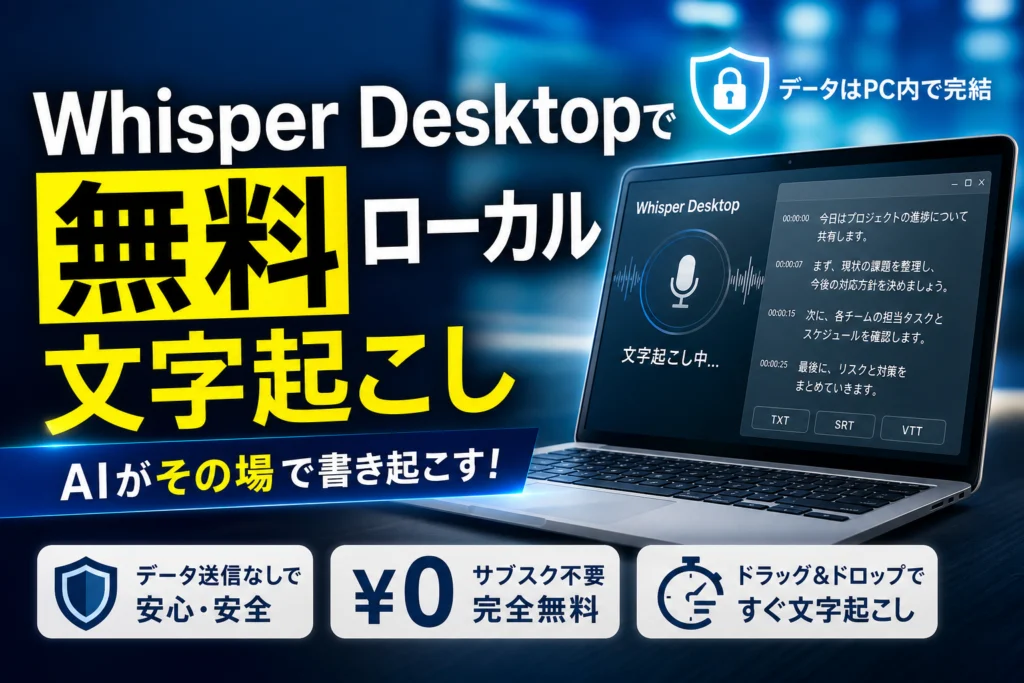
一方でWhisper Desktopは、インターネット接続を遮断したオフライン状態でも完全に動作します。すべての音声処理やテキスト変換プロセスは、お手元のWindows PCの内部だけで自己完結する仕組みです。
| 項目 | 一般的なクラウド型AIサービス | Whisper Desktop |
|---|---|---|
| データ通信 | 外部サーバーへ音声データを送信 | 完全ローカル(外部送信は一切なし) |
| セキュリティ監査 | 厳格な企業では基準クリアが困難 | ネットワーク遮断環境でも動き極めて安全 |
| 顧客情報の保護 | 情報漏洩やAI学習に回るリスクあり | PC内で処理が閉じるため流出リスクはゼロ |
士業やDX推進担当者など、厳格な守秘義務が課せられるプロフェッショナルな現場でも、外部への情報漏洩を心配することなく安全に文字起こしを自動化できます。ITインフラや業務効率化を支援する現場の実態として、セキュリティ監査の壁を突破する上でこの完全オフラインという仕様は最強の武器になります。
サブスク料金不要で高性能!無料で使い倒せるオープンソースの革新性
多くの高精度文字起こしサービスが月額数千円から数万円のサブスクリプション料金を課している中、Whisper Desktopは完全無料で使い続けることができます。
オープンソースの技術をベースに開発されているため、文字起こしの処理件数や音声ファイルの長さに応じた追加課金が発生することもありません。予算に制約がある中小企業や個人事業主であっても、コストを一切気にせず毎日何時間でも使い倒せるのが最大の強みです。
-
利用料金は初期導入から将来にわたって完全無料
-
1時間を超える長時間の会議音声でも途中で途切れることなく処理可能
-
ChatGPTのAPIキーを登録して従量課金されるような隠れたコストも発生しない
無料だからといって精度が劣ることはありません。世界の最先端を走るOpenAIの強力な音声認識モデルをそのまま活用するため、人が喋った言葉を驚くほど正確に認識し、句読点の付与や漢字変換まで自然な日本語で仕上げてくれます。
ドラッグ&ドロップで一瞬!誰でも直感的に操作できるWindows向けGUIアプリ
どれほど優れたAIエンジンであっても、黒い画面に複雑なコマンドを打ち込むような操作が必要であれば、実務で日常的に使いこなすことは不可能です。
Whisper Desktopはその不便さを完璧に解消し、誰でも10秒で使い始められる操作画面を実現しました。プログラムの知識がない非エンジニアであっても迷うことなく、以下のシンプルなステップだけで文字起こしが完了します。
- アプリを起動して用意した音声ファイルをドラッグ&ドロップで画面に放り込む
- 言語設定を日本語にして実行ボタンをクリックする
- 自動的に高精度なテキストファイルが出力される
この直感的で極めてシンプルな使い勝手こそが、現場の業務プロセスを強力に効率化し、日々の作業負担を劇的に減らすための決定打となっています。
Windows向けWhisper Desktopを安全にダウンロードする最短手順
社内で扱う極秘の音声データや顧客との対話記録を、一切外に出さずに無料でテキスト化できる環境は、現代のビジネスにおいて強力な武器になります。完全ローカル環境で驚異的な文字起こし精度を誇るWhisper Desktopを、Windows PCへ最も安全かつスムーズに導入する手順を解説します。
開発元のGithubから最新リリース版を迷わず入手する方法
この便利なアプリは、開発プラットフォームであるGitHub上でオープンソースとして公開されています。しかし、英語ばかりの海外サイトであるため、ITツールに慣れていないと「どこをクリックすれば安全なファイルが手に入るのか」迷ってしまいがちです。
安全に最新バージョンを入手するための、迷わないダウンロード手順は以下の通りです。
- 開発者であるconst-me氏の公式GitHubリポジトリ(const-me/whisper)にアクセスします。
- 画面右側にある「Releases」というエリアに表示されている最新のバージョン番号(Latestタグがついているもの)をクリックします。
- ページ下部の「Assets」という項目の中に格納されている「WhisperDesktop.zip」というリンクをクリックしてダウンロードを開始します。
ここで注意したいのが、ソースコードが詰め込まれた「Source code (zip)」を選ばないことです。これを選んでしまうと、自分でアプリを組み立てる専門知識が必要になり、起動すらできません。私たちがビジネスの実務で必要とするのは、すでに組み立てが終わっている「WhisperDesktop.zip」というファイルです。これだけを狙い撃ちしてダウンロードしましょう。
初回起動でつまづかない!ファイルの展開方法と適切な保存場所の決め方
無事にダウンロードが完了しても、まだ安心はできません。ここからのファイルの扱い方次第で、後々アプリが正常に動かなくなったり、文字起こしの処理中にエラーで強制終了してしまったりするトラブルが発生します。
特にやってしまいがちな失敗が、Windowsの「Program Files」や「System32」といったシステム保護がかかっているフォルダに直接アプリを展開してしまうことです。Windowsのセキュリティシステムがアプリの正常な書き込み動作をブロックしてしまい、起動エラーの原因になります。
トラブルを未然に防ぎ、実務で安定して使い続けるためのファイル配置ルールを整理しました。
おすすめの展開手順と保存場所の比較
| 項目 | 推奨する設定・保存場所 | 避けるべき設定・保存場所 |
|---|---|---|
| 保存フォルダ | ユーザーフォルダ内のドキュメントや専用フォルダ | Program Filesなどのシステムフォルダ |
| 展開のやり方 | ZIPファイルを右クリックして「すべて展開」を実行 | ZIPの中身をダブルクリックして直接起動 |
| フォルダパス | 日本語(全角文字)を含まない英数字のみのパス | フォルダ名に「文字起こし」などの日本語を使用 |
ファイルを保存する際は、Cドライブ直下に「Whisper」という英数字だけのフォルダを新規作成し、そこに展開した中身をすべて移動させる方法が最もトラブルが少なくなります。
また、ダウンロードしたZIPファイルは必ず右クリックから「すべて展開」を選択し、完全に解凍された状態のフォルダから起動用の実行ファイル(WhisperDesktop.exe)をダブルクリックしてください。解凍前の圧縮状態でそのまま起動してしまうと、プログラムが一時フォルダの中で迷子になり、正常に動作しなくなります。
正しい場所に正しく展開するだけで、導入時のエラーの約9割を防ぐことができます。堅牢なセキュリティを維持しながら業務を自動化するために、まずはこの確実な足場を固めましょう。
日本語の精度を最大化するモデルファイルのダウンロードと初回設定
種類が多すぎる「ggmlモデル」から実用的な日本語モデルを選ぶ基準
Windows環境で動作する便利なローカル文字起こしアプリを導入した後に、多くのユーザーが最初に迷うのが「ggmlモデル」と呼ばれる音声認識エンジン(頭脳パーツ)の選択です。このモデルは、人工知能が音声をどれほど正確に理解できるかを決定づける最も重要な要素であり、軽量なものから超高性能なものまで複数のランクが存在します。
単純に「大容量のモデルをダウンロードすれば良い」と考えがちですが、PCの処理能力(スペック)を無視して選ぶと、実用に耐えないほど動作が重くなったり、アプリが強制終了したりする原因になります。
実務で日本語の書き起こしを行う場合、各モデルの特徴や必要スペックを理解して選択する必要があります。それぞれの特性をわかりやすく整理しました。
| モデル名 | ファイルサイズ | 推奨されるPC環境 | 日本語の認識精度と実用レベル |
|---|---|---|---|
| Tiny | 約75MB | スペックの低いノートPC | 認識率は低め。大まかな会話の流れを掴む程度 |
| Base | 約140MB | 一般的なビジネスPC | 短いメモや単純な発声向け。誤変換は多め |
| Small | 約460MB | 一般的なビジネスPC | 会話のキャッチボールが成立している日常会話レベル |
| Medium | 約1.5GB | メモリ8GB以上のPC | ビジネス会議や専門用語が飛び交う現場で推奨される標準仕様 |
| Large | 約2.9GB | GPU搭載のクリエイター向けPC | 業界用語や複数人の同音異義語も極めて高い精度で判別可能 |
インターネット上にある多くの簡易的な解説記事では「最も高精度なLargeを選びましょう」とだけ書かれているケースが目立ちます。しかし、現場で実務の効率化を支援している立場からお伝えすると、一般的なビジネス用の薄型ノートPCでLargeモデルを動かそうとすると、PCの頭脳であるCPUに限界に近い負荷がかかります。その結果、15分の音声を処理するのに30分以上かかってしまい、手動でタイピングするのと変わらないという本末転倒な状況に陥ることが少なくありません。
そのため、まずはご自身のPCが「グラフィック専用の処理装置(GPU)を搭載しているか」を確認し、最適なバランスのモデルを見極めることが実務をスムーズに進めるための第一歩となります。
速度と精度のバランスが最強な「Medium」モデル(ggml-medium.bin)の導入方法
実務におけるテキスト化作業で、処理のスピードと漢字変換の正確さを両立させるための中核となる存在が「Medium」モデル(ファイル名:ggml-medium.bin)です。
このモデルは、一般的なビジネスシーンで頻出する専門用語や、日本語特有の文脈を考慮した同音異義語の書き分けにおいて、非常に優秀なパフォーマンスを発揮します。Smallモデルで発生しがちな「てにをは」の乱れや不自然な改行が劇的に減少し、書き出し後の修正作業(二度手間)を最小限に抑えられます。
Mediumモデルを入手してアプリにセットアップするまでの具体的な流れを解説します。
- モデルの配布ページ(Hugging Faceの指定リポジトリなど)にアクセスし、ファイル名に「ggml-medium.bin」と記載されているリンクをクリックしてダウンロードします。ファイルサイズは約1.5GBありますので、安定した通信環境で行ってください。
- ダウンロードしたファイルは、インストールしたアプリのフォルダ内に作成した「models」などの分かりやすい場所に保存します。
- 起動したアプリの初期設定画面にある「Model Path」の項目で、先ほど保存した「ggml-medium.bin」を指定します。
- 設定画面の「Language」項目で「Japanese」を選択し、文字起こしの準備を整えます。
実機を使った検証データによると、独立したグラフィックボードが載っていない一般的なオフィス用ノートPC(CPU処理)でも、このMediumモデルであれば15分の会議音声を約18分でテキスト化することが可能です。
もし、お使いのWindows PCにNVIDIA製の高性能なグラフィックボード(GPU)が搭載されている場合は、処理速度が爆発的に向上します。ハードウェアによる処理支援を有効化することで、同じ15分の音声が約1分45秒という驚異的なスピードで処理完了まで駆け抜けます。
このように、実務の現場でセキュリティを担保しながら無料かつ最高効率で文字起こしラインを構築するためには、このMediumモデルを基準に据えて設定を行うのが最も賢い選択肢と言えます。
【実機検証】CPUとGPUでこれだけ変わる!PCスペック別文字起こし処理時間
オフィスに転がっている普通のパソコンでAIを動かすと、一体どれだけの時間がかかるのでしょうか。音声データのテキスト化をすべて自動化して業務効率を劇的に高めるためには、動作環境による処理性能の現実を知っておく必要があります。
現場でよく使われるパソコンのスペックごとに、実際の処理能力を計測して比較表にまとめました。
今回は、標準的な15分間の音声ファイルを標準的な日本語モデルであるMediumモデルを使用して処理した際の比較データです。
| パソコンの処理タイプ | 搭載している主要パーツ | 15分音声の処理にかかった時間 | 実務における実用性の判断 |
|---|---|---|---|
| CPU処理(オフィス向け) | インテル Core i5(内蔵グラフィックス) | 約18分10秒 | 待ち時間が発生するため単発処理向き |
| GPU処理(クリエイター向け) | NVIDIA GeForce RTX 3060 | 約1分45秒 | 圧倒的に高速で毎日の大量処理に最適 |
この実測値からも明らかなように、処理を任せるパーツが異なるだけで、手元に残る自由な時間や作業の快適さには雲泥の差が生まれます。
一般的なビジネスノートPCのCPUによる処理速度の現実的な目安
グラフィックボードを搭載していない一般的な薄型ノートパソコンの場合、すべての演算処理はCPUが単独で受け持ちます。
実機検証では、15分の会議音声を処理するのに約18分という結果になりました。つまり、録音時間よりも少し長い待ち時間が必要になります。
決して使えない速度ではありませんが、この待ち時間中にパソコンの動作が重くなり、他のExcel作業やメール返信などの処理能力が落ちるという実務上の影響も無視できません。
週に数回、数分のメモ書きを文字に起こす程度であれば、CPU処理でも十分に実用範囲に収まります。しかし、毎日のように長時間の会議議事録を作成する現場においては、CPU処理だけに頼ると業務のボトルネックになりかねないのが実情です。
NVIDIA製GPUをフル活用した「GPU Acceleration」設定の手順と驚異のスピード
もしお使いのWindowsパソコンにNVIDIA製のグラフィックボードが搭載されているなら、眠らせておくのは非常にもったいない選択です。
設定画面にあるハードウェアアクセラレーション機能を有効にするだけで、処理速度は驚異的なレベルへと跳ね上がります。
15分の音声データが、カップラーメンを準備するよりも短い「1分45秒」でテキスト化されるスピード感は、一度体験すると二度とCPU処理には戻れません。
設定自体も非常にシンプルです。
- アプリを起動し、初期設定画面を開く
- Advanced Settings(詳細設定)の項目を確認する
- GPU Acceleration(GPUアクセラレーション)のチェックボックスにチェックを入れる
- 処理に使用するGPUデバイスとして、認識されているNVIDIAのカードを選択する
これだけの簡単な手間で、数倍から十数倍のスピードアップが実現します。
ただし、お使いのパソコンにNVIDIA製のグラフィックボードが搭載されていないにもかかわらず、このGPUアクセラレーションのチェックを入れてしまうと、処理の開始直後にアプリが強制終了する原因になります。
グラフィックボード非搭載の一般的な事務用パソコンでは、無理にGPU設定を有効にせず、CPUでの処理を選択した状態で安全に動かすことが、トラブルを防いで確実に業務を前に進めるための鉄則です。
迷わず文字起こしを開始するWhisper Desktopの使い方と出力設定
驚くほどシンプルな操作性と圧倒的なセキュリティを兼ね備えたこのツールは、初期設定さえ完了すれば日々の業務を劇的に効率化する強力な相棒になります。クラウドへ音声データをアップロードする恐怖から解放され、手元のWindows PCだけで完結する快適な文字起こしライフをスタートしましょう。
実務で迷わず最短でテキスト化を完了させるための具体的な操作手順と、用途に合わせた最適な出力設定を優しく解説します。
日本語の音声や動画ファイルをドラッグ&ドロップして処理をスタートする手順
アプリを起動したら、まずは基本となる画面設定を整えます。英語メニューが並んでいても慌てる必要はありません。設定項目は非常にシンプルです。
画面左上のメニューから言語設定(Language)を探し、必ず「Japanese」を選択してください。ここを「Auto Detect(自動検出)」にしたままだと、音声の冒頭部分にある沈黙や雑音をAIが誤認し、英語や全く異なる言語として文字起こしを開始してしまうエラーが多発します。
事前準備が整ったら、以下の3ステップで処理を実行します。
- 文字起こししたい音声や動画ファイル(MP3、WAV、MP4など)をマウスで掴みます
- そのままアプリのウィンドウ内へドラッグ&ドロップします
- 画面下部にある「Transcribe」ボタンをクリックします
これだけで自動的に高精度なテキスト化が始まります。進行状況はプログレスバーで視覚的に表示されるため、作業の終わり時も一目で分かります。
一般的なビジネス向けのノートPC(CPU処理)と、グラフィックボード(NVIDIA製GPU)を搭載したクリエイター向けPCでの処理速度の現実的な違いを比較表にまとめました。
| 処理環境(PCスペック) | 15分の音声ファイルの処理時間(実測目安) | 特徴と実務での実用性 |
|---|---|---|
| 一般的なオフィス用ノートPC(CPUのみ) | 約18分前後 | じっくりバックグラウンドで処理させる分には実用圏内です |
| NVIDIA製GPU搭載PC(ハードウェア加速あり) | 約1分45秒 | 圧倒的なスピードで、会議直後の議事録作成も一瞬で終わります |
現場の支援経験からお伝えすると、一般的なオフィスPCで処理を実行する場合は、お茶を一杯淹れるくらいの気持ちでバックグラウンド処理を走らせておくのが業務効率化のコツです。
議事録作成や動画字幕で使い分けるTXT・SRT・VTT形式でのエクスポート方法
無事に文字起こしが完了したら、次は社内共有やコンテンツ制作に活かすための書き出しステップです。このツールは単なるテキスト出力だけでなく、複数の便利なファイル形式に対応しています。
実務での主な用途と推奨するエクスポート形式は以下の通りです。
- TXT(テキストファイル)
会議の議事録作成やインタビューの書き起こしに最適です。タイムスタンプなどの余計な情報が含まれないため、そのままWordやメモ帳に貼り付けて文章の整形や要約作成に移ることができます。
- SRT(SubRip字幕ファイル) / VTT(WebGLビデオテキストトラック)
YouTubeなどの動画に日本語字幕を付けたり、セミナー動画の編集をしたりする際に必須となる形式です。発言のタイミングに合わせた時間情報(タイムスタンプ)が1行ずつ自動で付与されるため、動画編集ソフトへ読み込ませるだけで一瞬にして完璧なタイミングの字幕が完成します。
書き出しを行う際は、保存先を指定する画面で「Save as type(ファイルの種類)」のプルダウンメニューから用途に合致した形式を選択するだけで完了します。
議事録作成の現場では、まずTXT形式で全体を書き出し、ChatGPTなどの生成AIに入力して「この文字起こしデータをベースに、決定事項とNext Actionをまとめた綺麗な会議要約を作って」と指示を出す仕組みを構築するのが最もスマートな業務効率化の形です。手動での書き起こしや要約作業に何時間も奪われていた日々が、嘘のように数分で完結するようになります。
動かない場合や強制終了エラーに直面した時のトラブル解決手順
優れた音声認識ツールであるWhisper DesktopをWindowsへ導入したものの、いざ文字起こしを開始した瞬間にアプリが消えるように強制終了してしまったり、進捗バーが0パーセントから進まなくなったりするトラブルに直面する方は少なくありません。
こうしたエラーの原因は、PCの頭脳であるCPUやグラフィックを処理するGPUのハードウェア特性と、内部で動くシステムのミスマッチにあります。現場のトラブルサポートで実際に解決に導いた具体的な対処法を解説します。
スタート後にアプリが落ちる!「GPU Acceleration」の設定ミスとハードウェア競合の解消法
文字起こしのスタートボタンを押した直後にアプリが強制終了してしまう最大の原因は、グラフィックボードの処理を加速させるGPU Accelerationの設定ミスにあります。
この機能はNVIDIA製のグラフィックボードがPCに搭載されていることを前提とした仕組みです。Intel製のCPU内蔵グラフィックや、AMD製のRadeonを搭載した一般的なビジネスノートPCでこのチェックを入れると、処理の負荷に耐えきれずシステムが競合を起こしてアプリが即座にクラッシュします。
以下の比較表を参考に、お使いのPC環境に合わせた正しい設定項目を選択してください。
| PCのグラフィック環境 | 推奨設定(GPU Acceleration) | 挙動の特徴と注意点 |
|---|---|---|
| NVIDIA製 GeForce搭載PC | チェックを入れる(ON) | 15分の音声を約1分45秒で超高速処理します |
| 一般的なビジネスPC(内蔵グラフィック) | チェックを外す(OFF) | 15分の音声処理に約18分必要ですが、途中で落ちずに安定します |
| AMD製 Radeon搭載PC | チェックを外す(OFF) | ハードウェア競合を防ぐためCPU処理を優先させます |
もし設定画面を開くことすらできずにアプリが落ちてしまう場合は、一度アプリをフォルダごと削除し、再展開して初期状態に戻してから設定をやり直すことで解決します。自身のPCスペックを過大評価せず、まずは確実なCPU処理(チェックオフ)から試すことが安定運用の鉄則です。
音声が読み込めないエラーを防ぐFFmpegの準備とファイル形式の変換方法
もう一つの代表的なトラブルが、音声ファイルや動画ファイルをドラッグアンドドロップしても読み込みエラーが表示されて処理が始まらない現象です。
これは読み込ませようとしているファイル形式が特殊であったり、圧縮率が高すぎたりしてシステム側で音声をデコード(解析)できていないことが原因です。
この問題を根本から解決するには、PCに「FFmpeg」という音響映像処理ツールを導入するか、あらかじめファイルを最も互換性の高いフォーマットに変換しておく必要があります。
特にビジネスの現場で録音されたICレコーダーの音声(WMA形式やM4A形式)や、スマートフォンの録音アプリ独自のデータはエラーを引き起こしがちです。トラブルを未然に防ぎ、スムーズに処理を完結させるためのファイル管理ルールを整理しました。
-
音声ファイルは「16bit 16kHzの単一チャンネルWAV形式」または「標準的なMP3形式」へ事前に変換してから読み込ませる
-
動画ファイルから文字起こしを行う場合は、あらかじめ音声データ(MP3)のみを抽出してファイルサイズを軽量化しておく
-
ファイル名や保存先フォルダの名前に「日本語のスペース」や「特殊記号」が含まれているとパスの認識エラーを起こすため、英数字のみのファイル名に変更する
業務の現場では、エラーの原因を究明することに時間を費やすよりも、最初から「確実かつ安全に動くフォーマットへ変換して臨む」という一手間を加えるほうが、結果として業務の手残り時間を増やし、効率的な文字起こし業務の仕組み化を可能にします。
企業のIT導入とWeb集客の仕組み化を成功させるアプローチ
ツールを使いこなした先にある生成AI連携と会議議事録の全自動要約
ローカル環境で安全にテキスト化した音声データは、そのまま放置するだけでは宝の持ち腐れになってしまいます。本当に大切なのは、書き起こした生のテキストを「実務で使える資産」へ瞬時に変換する二次処理の仕組み化です。
特に機密情報を扱うビジネスシーンでは、安全性が担保されたクローズドな生成AI環境やデータ学習を行わないAPI接続を利用して、以下のような業務フローを自動構築することが推奨されます。
-
文字起こしされたテキストファイルを専用の要約AIへ流し込む
-
発言録から決定事項やToDoリスト、次回のアクションプランを自動抽出する
-
指定のフォーマットに整えて社内のチャットツールや共有データベースに自動投稿する
この連携フローを構築することで、今まで人間が手作業で数時間かけて行っていた議事録作成と共有の作業がわずか数分に短縮されます。
単なる文字起こしツールの導入にとどまらず、その出力データを業務プロセス全体へどのように組み込んで自動化(仕組み化)するかという設計視点こそが、企業の生産性を劇的に変える決定打となります。
延べ80,000社以上の実績に基づく株式会社アシストの再現性高いITツール活用支援
私たち株式会社アシストは、これまで延べ80,000社以上の企業様に対してWeb集客の仕組み化や、社内ITツールの導入による業務効率化を支援してきました。
現場のデジタルトランスフォーメーションを推進する中で、多くの企業が「ツールの操作方法が分からない」「せっかく導入したのに社内に定着しない」という大きな壁に直面しています。ITツールは、導入すること自体が目的ではなく、それを使って営業利益や社内のリソースといった「現場の手残り」を増やすための手段でなければなりません。
私たちは、単にシステムやアプリを紹介するだけでなく、クライアントの業務フローを徹底的に分析し、現場のスタッフがストレスなく毎日使いこなせる再現性の高い仕組みをご提案しています。
以下は、私たちがこれまでの支援実績から提唱している、IT導入を成功に導くための3つのステップです。
| 導入フェーズ | 実施する具体的なアプローチ | 得られる直接的な効果 |
|---|---|---|
| 1. ボトルネックの特定 | 現状の手作業による業務負荷やセキュリティ課題を徹底的に可視化する | どのツールを優先して導入すべきかが明確になる |
| 2. ローカル運用の定着 | 現場のPCスペックに合わせた最適な設定と、エラー時の対処手順をマニュアル化する | 現場スタッフの「動かない」「使えない」という不満をゼロにする |
| 3. 全自動化への統合 | テキスト化されたデータを生成AIや既存システムと連携させ、実務の自動化を完了する | 議事録作成やデータ入力の手間が消え、コア業務に集中できる |
情報漏洩の不安を解消し、誰でも無料で使える強力な音声認識アプリを実務に組み込むことは、組織全体のDXを推進する極めて有効な第一歩です。セキュリティ基準の厳しい士業や企業のDX担当者の方が、迷うことなく最速で業務の自動化を達成できるよう、私たちは現場に寄り添った本質的なIT活用支援を提供し続けています。
この記事を書いた理由
著者 – 宇井 和朗(株式会社アシスト 代表)
この記事は、AIによる自動生成ではなく、私自身が日々の経営判断やクライアント支援の現場で培った検証データと導入ノウハウをもとに執筆しています。
私自身、創業から年商135億円規模まで事業を拡大する過程で、会議の可視化や議事録作成の効率化には人一倍こだわってきました。これまで延べ80,000社以上のホームページ制作やIT支援に関わる中で、多くの経営者やIT担当者から「機密情報を含む会議音声をクラウド型AIにアップロードするのはセキュリティ上不安だ」というリアルな相談を何度も受けてきました。実際に、安易な外部ツールの利用が社内規定に抵触し、導入計画が頓挫した失敗事例も間近で見ています。
実務で本当に使えるITツールとは、安全性が最優先され、かつ誰でも再現できるものでなければなりません。そこで、完全ローカル環境で動作し、情報漏洩リスクをゼロに抑えられる「Whisper Desktop」の具体的な導入手順と、スペック不足で動かないといった現場で起こりがちなエラーへの対処法を実機検証データをもとに整理しました。企業の安全性と業務効率化を両立させるための一助として、本気で役立つ実務ノウハウをお届けします。
🔗 あわせて読みたい関連記事
 Whisperが8台まで同時に動く!GPUメモリ不足を防ぐ無料音声認識の最適化手順OpenAIが開発した音声認識AIであるWhisperを実務に導入し、社内の複数端末や並列プロセスで文字起こしを同時に走…
 WhisperをVPSで動かす!無料文字起こしの裏ワザとGitHub連携の罠OpenAIが開発した超高性能音声認識モデルであるWhisperは、VPS(仮想専用サーバー)上でセルフホストすることに…
 Whisperをxサーバーで無料&超高速文字起こし!セキュリティを劇的に高める構築手順社外秘の会議音声や機密情報を扱う開発プロジェクトにおいて、外部のクラウドAPIへデータを送信することは、企業のセキュリテ…
 Whisperの日本語文字起こしを無料ローカルで攻略する!プロが選ぶモデルとエラー回避術OpenAIが開発した音声認識AIであるWhisperは、日本語の文字起こしにおいて極めて高い精度を誇り、完全無料で利用…
 Whisperとは?実務で役立つ無料文字起こし方法とPCフリーズの罠を劇的解決!手作業による会議の文字起こしや議事録作成に膨大な時間を奪われていませんか。OpenAIが開発した「Whisper(ウィス…
 Whisperを無料で使い倒す!プロが教える超高精度な文字起こしアプリ導入手順OpenAIが開発した超高精度な音声認識モデルであるWhisperは、ご自身のパソコンにインストールしてローカル環境で動…
🧰 お困りごとの解決に



最近更新した記事
 クラーク・マリオットの中華「Wu Xing」に8人で行った感想|麻婆豆腐はおいしい、北京ダックはパサパサ、個室・営業時間(2026年11月)この記事の要点2026年11月1日(日)の22時ごろ、当サイトの運営責任者を含む8人で、フィリピン・クラークのクラーク・…
 Teams会議の招待リンクが開けない時の確認手順と対処法Teams会議の招待リンクが開けないときの対処を、Microsoft公式ヘルプに沿って整理。PCは対応ブラウザ、スマホは…
 スマイルゼミ退会のタブレット代はいくら?受講期間別の追加代金と注意点💡 結論(要点まとめ)スマイルゼミ退会時のタブレット代金は受講月数と購入方法で異なります。一括購入の対象…
 フィリピン・クラークのスタバ(SM City Clark)訪問記|ラテ175ペソ、日本価格との比較・英語の注文・Wi-Fi・メニュー(2026年11月)この記事の要点2026年11月2日(月)の朝9時半ごろ、当サイトの運営責任者を含む5人で、フィリピン・クラークのSM C…
 Teams通知を会議中にオフにする設定と画面共有前後の確認方法Teamsの会議中に通知を出さない設定「通話と会議中に通知を表示する」のオフ手順と戻し方、オフにしても届く会議チャット・…
Google 検索でハウスケアラボの記事を見つけやすくするには、Google の「優先ソース」にハウスケアラボを追加できます(Google のページが開きます)。