
運営責任者:宇井和朗(株式会社アシスト 代表取締役) プロフィール
💡 結論(要点まとめ)
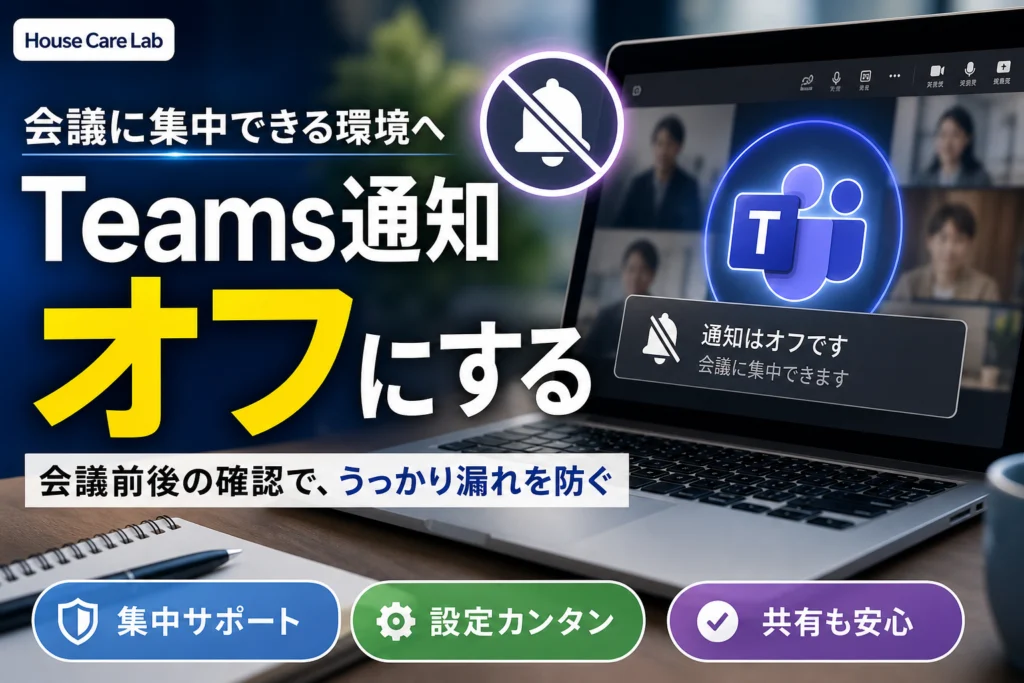
Teamsの会議中に通知を出さないようにする設定(「通話と会議中に通知を表示する」をオフ)の手順と戻し方、オフにしても届く通知(会議チャット・会議開始・着信・緊急/優先)、スマホ版の「会議中」ブロック、画面共有の前後に確かめることをMicrosoft公式ヘルプに沿って整理します。
この記事でわかること
- Teamsの会議中に通知を止める設定はどこにありますか?
- 設定をオフにしても届く通知は何ですか?
- スマホのTeamsでも会議中の通知を止められますか?
PC版Teamsでは、「設定など(…)」→「設定」→「通知とアクティビティ」の「表示」で「通話と会議中に通知を表示する」のチェックを外すと、会議中の通知が出なくなります。ただし、参加している会議のチャットなど、その会議に関係する通知は届きます。会議開始の通知・着信・緊急や優先の通知も、設定でそれぞれ止めない限り届きます。(出典: Microsoft サポート「Microsoft Teams の会議中に通知をミュートにする」、2026年10月参照)
このページでは、PC版の設定手順と戻し方、オフにしても届く通知と確認できる設定項目、スマホ版の設定、画面共有の前後の確認を順に扱います。会社のアカウントでは、管理者の設定によって表示される項目が違うことがあります。
目次
PC版Teamsで会議中の通知を止める手順
会議中の通知は、Teamsの「通知とアクティビティ」にある1つのチェックで止めます。一度変えると、次の会議以降も同じ設定のままです。
「通話と会議中に通知を表示する」のチェックを外す
- Teamsで「設定など(…)」を選び、「設定」を開きます。
- 「通知とアクティビティ」を選びます。
- 「表示」にある「通話と会議中に通知を表示する」のチェックを外します。
Microsoftは、この操作で会議中のほかのアクティビティの通知がミュートされると案内しています。(出典: Microsoft サポート「Microsoft Teams の会議中に通知をミュートにする」、2026年10月参照)
元に戻す方法
同じ「設定など(…)」→「設定」→「通知とアクティビティ」を開き、「通話と会議中に通知を表示する」を選び直します。会議が終わったら戻す運用にする場合は、戻すタイミングを予定に入れておくと忘れにくくなります。(出典: Microsoft サポート「Microsoft Teams の会議中に通知をミュートにする」、2026年10月参照)
同じ画面で見直せる表示の設定
「通知とアクティビティ」には、会議中の表示のほかにも、画面共有中に見られたくない情報に関わる設定があります。設定を変えたら「通知のテスト」で通知の見え方を確かめられます。(出典: Microsoft サポート「Microsoft Teams で通知を管理する」、2026年10月参照)
| 設定(「通知とアクティビティ」内) | 変えると何が変わるか |
|---|---|
| 通知にメッセージとコンテンツのプレビューを表示する | オフにすると、通知にメッセージ本文の短いプレビューが出なくなる |
| 画面上の位置(右下・右上・左下・左上) | 通知が出る場所を変えられる |
| すべての通知をミュートする(通話と会議を除く) | Windowsだけで使える。名前のとおり通話と会議の通知は対象外 |
| 通知のテスト | 通知の例を表示して、設定後の見え方を確かめる |
通知を止めても、自分のマイクはミュートされません。発言しないときのマイクは、会議画面のマイクボタンで別に操作します。
会議中の通知をオフにしても届く通知
「通話と会議中に通知を表示する」をオフにしても、すべての通知が止まるわけではありません。Microsoftの案内では、次の通知は届きます。(出典: Microsoft サポート「Microsoft Teams の会議中に通知をミュートにする」、2026年10月参照)
| 届く通知 | 公式の説明 | 止めたいときに見る場所 |
|---|---|---|
| 参加中の会議に関する通知 | 他の人が会議チャットにメッセージを送ったときなど | 「通知とアクティビティ」→「会議」の会議チャット通知 |
| 会議開始の通知 | 設定でオフにしない限り届く | 「通知とアクティビティ」→「会議」の会議の開始通知 |
| 通話(着信) | 設定でオフにしない限り届く | 公式ヘルプに止める項目名の記載はない。表示される設定画面を確認し、見つからなければ管理者に相談 |
| 緊急通知・優先通知 | 設定でオフにしない限り届く | 「通知とアクティビティ」の「緊急および優先連絡先通知のサウンドを再生」で音は止められる(通知の表示を止める設定とは別) |
「会議」の通知設定で選べること
「設定」→「通知とアクティビティ」→「会議」では、会議に関する通知を個別に変えられます。(出典: Microsoft サポート「Microsoft Teams で通知を管理する」、2026年10月参照)
- 会議の開始通知:トグルでオン・オフを切り替えます。
- 「今すぐ会議」の開始通知:オン・オフを切り替えます。
- 承諾した会議のチャット通知:ドロップダウンで選びます。既定ではオンです。
- 仮または応答なしにした会議のチャット通知:既定は「ミュート」で、参加するかメッセージを送るまでミュートのままです。
発表中に会議チャットの通知が出るのを避けたい場合は、承諾した会議のチャット通知の設定を見直します。ただし、チャットで質問や連絡を受ける会議では、通知を止めると気付くのが遅れます。止めた場合は、会議のチャット欄を自分で開いて確認してください。
チャット・チャネルの通知を種類別に調整する
通知を止めても、チャットのメッセージは消えません。チャットやチャネルの通知を減らしたい場合は、「通知とアクティビティ」→「チャットとチャネル」で、通知の種類ごとに表示場所を選ぶか「オフ」にします。この設定は特定の会話だけでなく、その種類の通知すべてに効きます。(出典: Microsoft サポート「Microsoft Teams で通知を管理する」、2026年10月参照)
スマホ版Teamsで会議中の通知を止める
スマホ版Teamsでは、左上のプロフィール写真→「通知」の「通知をブロック」から、会議中の通知を止める設定ができます。Microsoftの案内では、PCやWebでTeamsを使っていても、スマホの通知は既定でオンです。両方を使う人は、スマホ側の「通知をブロック」も確かめてください。(出典: Microsoft Support「Troubleshoot notifications in Microsoft Teams mobile apps」、2026年10月参照)
| スマホ版の項目(英語版ヘルプの表記) | 働き |
|---|---|
| 会議中(When in meetings) | 会議中の通知を許可するかブロックするかを切り替える |
| 他のデバイスでアクティブなとき(When active on other devices) | PCやWebでTeamsを使っている間、スマホへの通知を止める。PCで数分操作がないとスマホに通知が来るようになる |
| アプリ内通知(In-app notifications) | Teamsアプリを使っている最中の通知を止める |
Microsoftの案内では、PCで使用中でも、着信の通知はスマホに送られます。発表中にスマホが鳴ると困る場合は、スマホ本体の消音やおやすみモードも併せて使ってください。日本語の画面での項目名は、英語版ヘルプの表記と違うことがあります。
画面共有の前後に確かめること
通知の設定だけでなく、共有する範囲を絞ることで、見せたくない情報が映る機会を減らせます。以下はMicrosoftの機能名ではなく、この記事での確認の整理です。
| 確認すること | 理由 |
|---|---|
| 「通話と会議中に通知を表示する」がオフか | 会議中のほかのアクティビティの通知を止める |
| メッセージのプレビュー表示 | オフにすれば、通知が出ても本文が映らない |
| 会議チャットや会議開始の通知 | 会議中の通知をオフにしても届くため、必要なら「会議」の設定で調整 |
| OutlookなどTeams以外の通知 | Teamsの設定では止まらない。WindowsやmacOSの通知設定で別に止める |
| 共有するのは画面全体かウィンドウだけか | 資料のウィンドウだけを共有すれば、ほかのアプリの通知や画面が映りにくい |
| 手元のスマホ | PCで使用中でも着信の通知はスマホに届く |
大事な発表の前にテストする
社外向けの発表の前には、「通知のテスト」で表示を確かめ、可能なら別の参加者の画面で共有の見え方を見てもらいます。テストに使うメッセージには、見られて困る内容を書かないでください。
会議が終わったら戻す
- 会議中の通知表示を戻すかを決め、戻す場合は「通話と会議中に通知を表示する」を選び直す。
- 止めた会議チャットの通知を戻す。
- 会議中に届いたチャットと会議チャットの未読を確認する。
- スマホ本体の消音やおやすみモードを解除する。
設定したのに通知が出るときの確認順
まず、どのアプリから出た通知かを確かめます。Teamsの設定を何度変えても、通知元が別のアプリやスマホなら止まりません。
| 起きたこと | 考えられること | 確認する場所 |
|---|---|---|
| 会議チャットの通知が出た | 参加中の会議に関する通知は届く仕様 | 「通知とアクティビティ」→「会議」 |
| 会議の開始のお知らせが出た | 会議開始の通知は設定でオフにしない限り届く | 「通知とアクティビティ」→「会議」の会議の開始通知 |
| 着信が鳴った | 通話は会議中の通知オフの対象外 | 表示される設定画面。見つからなければ管理者に相談 |
| メールの通知が出た | 通知元がOutlookなどTeams以外 | WindowsやmacOSの通知設定 |
| スマホが鳴った | スマホの通知は既定でオン。着信はPCで使用中でもスマホに届く | スマホ版の「通知」→「通知をブロック」 |
設定の項目が見当たらない場合は、使っているTeamsの種類(デスクトップ版・Web版)、アカウント、探している項目名を控えて、社内の管理者に相談してください。Teamsの通知そのものが届かない場合は、Teamsの通知が来ない時の確認手順で切り分けられます。
Teams会議中の通知オフに関するよくある質問
通知をオフにしても会議チャットは読めますか?
読めます。通知を止めてもメッセージは消えません。会議のチャット欄やチャットの一覧を開いて確認してください。
オフにすると会議チャットの通知も出なくなりますか?
出ます。Microsoftの案内では、他の人が会議チャットにメッセージを送ったときなど、参加している会議に関する通知は引き続き届きます。会議チャットの通知は「通知とアクティビティ」→「会議」で変えられます。(出典: Microsoft サポート「Microsoft Teams の会議中に通知をミュートにする」、2026年10月参照)
着信も止まりますか?
止まりません。会議中の通知をオフにしても、通話は設定でオフにしない限り届きます。スマホには、PCで使用中でも着信の通知が送られます。
Outlookのメール通知も一緒に止まりますか?
止まりません。Teamsの設定はTeamsの通知だけが対象です。メールの通知はWindowsやmacOSの通知設定、またはOutlook側で止めます。
一度オフにすると次の会議でもオフのままですか?
はい。「通話と会議中に通知を表示する」は会議ごとの操作ではなく、Teamsの設定です。戻すまでオフのままなので、会議が終わったら必要に応じて戻してください。
PCで会議中の通知をオフにすれば、スマホも静かになりますか?
そうとは限りません。Microsoftの案内では、PCやWebでTeamsを使っていてもスマホの通知は既定でオンで、着信の通知はPCで使用中でもスマホに送られます。スマホ側でも「通知」→「通知をブロック」を確認してください。(出典: Microsoft Support「Troubleshoot notifications in Microsoft Teams mobile apps」、2026年10月参照)
📚 参考・出典(編集部が確認した一次ソース)
- Microsoft サポート「Microsoft Teams の会議中に通知をミュートにする」
- Microsoft サポート「Microsoft Teams で通知を管理する」
- Microsoft Support「Troubleshoot notifications in Microsoft Teams mobile apps」
※本記事の作成にあたり、上記の公開情報・一次ソースを参照しています(参照日: 2026年10月31日)。内容は公式情報の更新により変わることがあります。
🧰 お困りごとの解決に
 Microsoftアカウントで身に覚えのない請求が来たときの確認と返金💡 結論(要点まとめ)Microsoftから身に覚えのない請求(MSbill.info等)が届いた際の確…
 Outlookでパスワードが繰り返し要求される原因と直し方💡 結論(要点まとめ)Outlookで何度もパスワード入力を求められる症状でお悩みですか?Windows…
 Windows Media Playerの使い方と設定|CD取り込み・再生できない時の対処💡 結論(要点まとめ)Windows 11/10でWindows Media Playerを使い音楽CD…
 WinZipを安全にアンインストールする手順と代替ソフト💡 結論(要点まとめ)WinZipをWindows11/10やMacから完全アンインストール(削除)する…PCでイヤホンが認識されない原因と対処法「イヤホンを挿してもPCが無反応」「スピーカーから音が出続ける」——そんな時は、原因の8割が“出力先の誤設定・物理接点の…
 Windows 11で0x80070422エラーが出る時の復旧手順💡 結論(要点まとめ)Windows 11で「0x80070422」エラーが表示される主な原因は、Win…
最近更新した記事
 スマイルゼミ退会のタブレット代はいくら?受講期間別の追加代金と注意点💡 結論(要点まとめ)スマイルゼミ退会時のタブレット代金は受講月数と購入方法で異なります。一括購入の対象…
 フィリピン・クラークのスタバ(SM City Clark)訪問記|ラテ175ペソ、日本価格との比較・英語の注文・Wi-Fi・メニュー(2026年11月)この記事の要点2026年11月2日(月)の朝9時半ごろ、当サイトの運営責任者を含む5人で、フィリピン・クラークのSM C…
 日本郵便の不在届を提出する流れ|必要書類・最長30日の保管期限と注意点💡 結論(要点まとめ)日本郵便への「不在届」の提出手順を分かりやすく解説。最長30日間の保管ルールと差出…
 Outlookの送受信エラーが突然起きたときの原因と症状別チェック手順💡 結論(要点まとめ)Outlookで突然メールの送受信ができなくなったときの原因と確認手順を整理。パス…
 トンデミ幕張に土曜の夜に行ってきた感想|19時台はすいていて駐車場も無料、料金・夕得・平和島との違い(2026年10月)この記事の要点2026年10月31日(土)の夜、当サイトの運営責任者の家族(子ども連れ)がトンデミ幕張(イオンモール幕張…
Google 検索でハウスケアラボの記事を見つけやすくするには、Google の「優先ソース」にハウスケアラボを追加できます(Google のページが開きます)。