
運営責任者:宇井和朗(株式会社アシスト 代表取締役) プロフィール
💡 結論(要点まとめ)
【2026年10月22日確認】auのスマートフォンが繋がらない・圏外の時に、今日現在の通信障害やメンテナンス情報をKDDI公式から確認する手順を整理。復旧発表の対象地域・サービスの照合、症状の整理、公式案内に沿った確認順序を紹介します。
この記事でわかること
- 今日のau通信障害はどこで確認できますか?
- auの通信障害はいつ復旧しますか?
- 公式が復旧と発表しているのに圏外のままなのはなぜですか?
auが今日つながらないときは、公式の障害情報で発生日時・対象地域・対象サービス・復旧の続報を確認し、該当する障害がなければ端末設定の確認へ進みます。復旧発表後も使えない場合は、発表の対象を照合してから再接続を試します。
この記事で分かるのは、公式情報の読み方、iPhone・Androidの設定確認、改善しない場合の相談への進み方です。当日の障害の有無や復旧時刻を独自に判定するものではなく、機種固有の故障診断は対象外です。
- au「通信障害等に関するお知らせ」:利用場所・サービスに該当する発表を開く
- KDDI「障害・メンテナンス情報(個人のお客さま)」:携帯電話の障害・工事情報を確認する
- 急ぎの連絡・緊急通報が必要な場合:設定変更より連絡手段の確保を優先する
このページは障害状況を自動監視するサービスではありません。公式発表の更新日時と、実際に使えなくなった日時を照合してください。本文の公式情報は2026年10月参照です。
🔎 編集部リアルタイム確認(当サイトによる実測)
2026年10月22日 03:21 JST時点で au へ実際に接続を試みたところ、サーバーは正常に応答しました(応答 76ms)。これは当サイトの1地点からトップページへの接続応答を確認したもので、ログイン・投稿・再生など各機能や地域ごとの障害の有無までは判定できません。障害の確定は公式ステータスページをご確認ください。
直近の確認記録: 10月20日 21:43〜10月22日 03:21 の 30 回のうち正常応答 30 回(応答時間の中央値 45ms)。
測り方: 当サイトの国内サーバーから au のトップページ(https://www.au.com/)へ定期的に HTTPS で接続し、応答の有無と所要時間を記録しています(応答なし・5xx を「正常な応答なし」と判定)。
※この確認は当サイトからの接続応答(サーバーが応答したか)を調べたもので、ログインや請求書の表示など個々の機能が正常に動作しているかまでは判断できません。最終的な状況は公式ステータスページをご確認ください。
目次
auが今日つながらないときは、まず公式の通信障害情報を確認
検索結果の見出しではなく、今回の障害に関する個別のお知らせを開いてください。過去の障害記事が表示されることもあるため、日付の照合から始めます。
au公式は「通信障害等に関するお知らせ」で通信障害の情報を案内しています。該当する発表を開き、地域・影響するサービス・続報を確認します。(出典:au「通信障害等に関するお知らせ」、2026年10月参照)
公式発表のどこを見れば、自分への影響が分かる?
| 確認項目 | 照合する内容 | 読み違えやすい点 |
|---|---|---|
| 発生日時 | 使えなくなった時点と重なるか | 掲載日と障害発生日時を混同しない |
| 対象地域 | 実際に使えない場所が含まれるか | 契約住所だけで判断しない |
| 対象サービス | 通話・データ通信などの影響範囲 | ネットが使えても通話の復旧とは限らない |
| 更新日時・続報 | 同じ事象の新しい案内があるか | 別の障害の復旧情報を読まない |
| 利用者向け案内 | 再接続などの操作が指定されているか | 操作の記載がないことを、端末故障の根拠にしない |
メンテナンス情報と復旧に関する続報はどこで見る?
KDDI「障害・メンテナンス情報(個人のお客さま)」を開き、携帯電話に関する案内から、利用地域・日時に対応する障害またはメンテナンス情報へ進みます。自宅の固定回線の情報とは分けて確認してください。(出典:KDDI「障害・メンテナンス情報(個人のお客さま)」、2026年10月参照)
確認先を探す場合は、au「障害・メンテナンス情報を確認したい」も利用できます。障害発表の読み方と、端末の操作方法は別の案内です。
掲載がなければ通信障害ではない?
該当する掲載が見当たらないだけでは、原因は確定しません。以下の症状別の確認へ進み、手元で使えない機能を絞ります。
避けたい判断:SNSの「復旧した」という投稿を、自分の地域・サービスの復旧情報として扱うこと。利用者の報告は補助情報にとどめ、公式発表と照合してください。
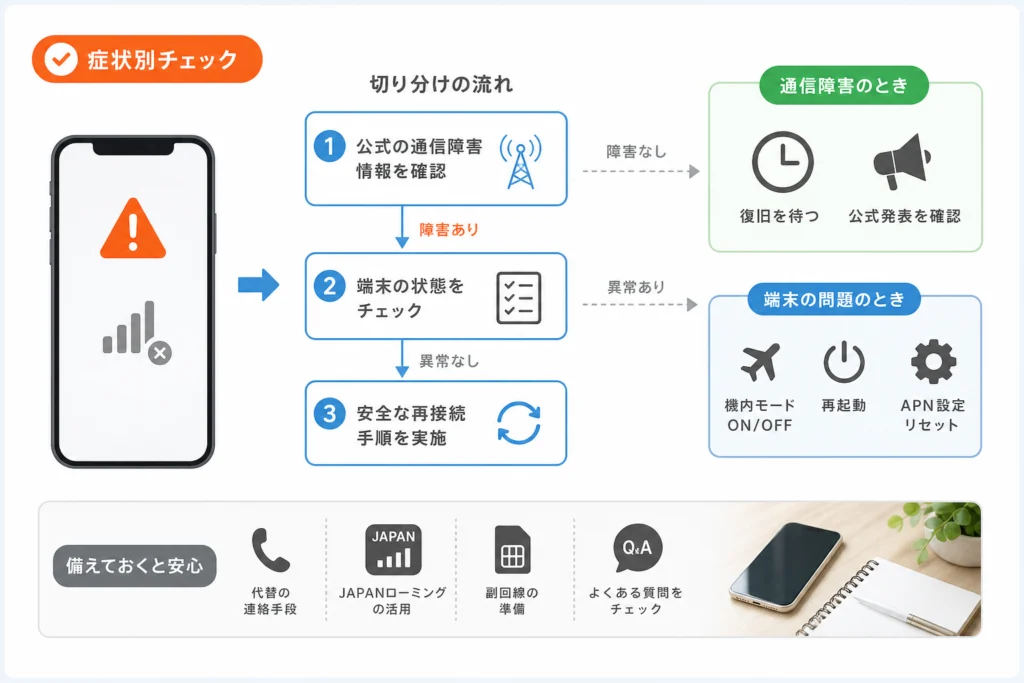
通信障害か端末の問題かを症状別に切り分ける
アンテナの本数だけで判断せず、通話・データ通信・特定アプリのどこが使えないかを分けます。以下は原因を確定する診断表ではなく、次に試す操作を絞るための分岐表です。
Apple公式によると、iPhoneの「圏外」「検索中」は、モバイル通信ネットワークに接続されていない状態を示します。表示だけでは、通信網・契約・端末のどこに原因があるかまでは特定できません。(出典:Apple「iPhoneやiPadに『SOS』『圏外』『検索中』と表示される場合」、2026年10月参照)
| 手元の状態 | 確認すること | 次の行動 |
|---|---|---|
| 圏外・SOS・検索中 | 公式発表に該当するか、利用回線がオンか | 設定確認・再接続へ進む |
| アンテナはあるがネット不可 | モバイルデータ通信がオンか | 無効ならオンにし、Webページが開くか確認 |
| 通話だけ使えない | 音声通話への障害発表があるか | 該当がなければ対処FAQ、改善しなければ店舗相談へ |
| 特定のWebページだけ開かない | ほかのページは開くか | 別のブラウザーで試し、回線全体の不通と区別 |
| Wi-Fiだけでつながらない | auのモバイル通信では開くか | Wi-Fiをオフにして比較する |
auのトラブル診断では、Wi-Fi接続時はWi-Fiをオフにした確認、特定のホームページだけ表示できない場合は別のブラウザーでの確認を案内しています。モバイル通信で比較できたら、必要に応じてWi-Fiを元に戻してください。(出典:au「ネットがつながらない」トラブル診断、2026年10月参照)
周囲のau利用者も使えない場合は?
同じ場所で同じ症状が出ているかを確認すると、相談時の補助情報になります。ただし、複数人が使えないことだけで全国的な障害とは判断できません。
Wi-Fiでページが開いたことを、auのモバイル通信が復旧した証拠にしないでください。確認時にどちらの接続を使ったかも区別します。
再接続前に確認すること
障害中は個別の公式発表を優先し、該当する障害がない場合や復旧後も不通の場合は、一般的な端末トラブル対処FAQへ進みます。障害告知に端末操作が書かれていなくても、そこで確認を止める必要はありません。
au公式の「急にインターネット/通話ができなくなったので原因と対処方法を知りたい」では、地域の障害・メンテナンスを確認し、該当情報がなければ設定確認、再起動などを順に試す流れが示されています。(出典:au「急にインターネット/通話ができなくなったので原因と対処方法を知りたい」、2026年10月参照)
モバイルデータ通信が無効ならオンにする
| 端末 | 確認する画面 | 結果別の操作 |
|---|---|---|
| iPhone | 「設定」→「モバイル通信」 | 「モバイルデータ通信」がオフならオン。すでにオンなら、オフにして再度オンにする |
| Android | 「設定」→「ネットワークとインターネット」→「モバイルネットワーク」 | 「モバイルデータ」がオフならオン。すでにオンなら、オフにして再度オンにする |
上記はau公式FAQに掲載された設定経路です。Androidは機種によって項目名や画面が異なるため、一致しない場合は同FAQの利用端末向け案内を確認してください。操作後はau回線でインターネットを利用できるか確認します。(出典:au「急にインターネット/通話ができなくなったので原因と対処方法を知りたい」、2026年10月参照)
デュアルSIMで確認する回線が違っていたら?
iPhoneでは「設定」→「モバイル通信」から確認したい回線をタップし、その回線がオンか確認します。オフなら「この回線をオンにする」をタップして、圏内になるか確認してください。別回線で通信できた結果と、au回線の利用可否は分けて扱います。(出典:Apple「iPhoneやiPadに『SOS』『圏外』『検索中』と表示される場合」、2026年10月参照)
回線自体が表示されない場合は、設定のオン・オフだけでは進めません。SIM・契約状態の確認と店舗相談へ進んでください。
機内モードの切り替えと再起動を試す
- iPhone:「設定」で機内モードをオンにし、15秒以上待ってからオフにする。再接続しなければ端末を再起動する
- Android:設定画面で機内モードがオフか確認する。すでにオフなら一度オンにしてからオフに戻し、改善しなければ利用機種の通常の方法で再起動する
iPhoneの待機時間はApple公式の再接続手順、Androidの切り替えはau公式FAQに基づきます。iPhoneの待機時間をAndroid共通の条件として扱わないでください。(出典:Apple「iPhoneやiPadに『SOS』『圏外』『検索中』と表示される場合」、au「急にインターネット/通話ができなくなったので原因と対処方法を知りたい」、2026年10月参照)
操作中は通信が途切れるため、通話や通信を中断しても支障がない状態で行ってください。原因が不明な段階でのeSIM削除・端末初期化は、この記事の対処手順には含めません。
公式が復旧と発表してもauにつながらない理由
「復旧」という見出しだけではなく、自分の地域・使えないサービスが復旧対象かを確認します。対象が一致する場合は、前節の再接続を試し、改善しなければ個別の確認へ進みます。
復旧状況は今回の事象に対応するauの個別発表で確認してください。利用者向けの操作案内がある場合は、その条件も読みます。(出典:au「通信障害等に関するお知らせ」、2026年10月参照)
| 復旧発表との照合結果 | 次にすること |
|---|---|
| 地域またはサービスが違う | 自分に該当する発表・続報を確認する |
| 対象が一致し、端末操作の指定がある | その案内に従って通信可否を確認する |
| 対象は一致するが操作の指定がない | 一般的な設定確認・再接続を試す |
| 再接続しても改善しない | 契約・SIM・端末の個別確認へ進む |
アクセス集中や位置登録が原因とは限らない
今回の公式発表で説明されていない限り、アクセス集中などを不通の原因と断定できません。「復旧後は一定時間待てば直る」と一律に扱わず、発表の案内と端末の状態を分けて判断します。
再起動の反復だけで様子を見続けると、契約状態やSIMの問題の確認が遅れます。前節の操作で変化がなければ、次の個別確認へ進んでください。
障害が見当たらない・自分だけ直らない場合の確認項目
ここからは、契約状態の確認と端末・SIMの点検を分けて進めます。設定をまとめて変更せず、表示されたエラーと実施済みの操作を相談時に伝えてください。
契約状況・利用停止はどこから確認する?
au「ネットがつながらない」トラブル診断の「Check7」を開き、「ご契約内容を確認する」から契約確認へ進みます。同ページでは、5G/4G LTE通信には「5G NET」「LTE NET」などへの加入が必要と案内されています。(出典:au「ネットがつながらない」トラブル診断、2026年10月参照)
Apple公式も、通信事業者への確認事項として、アカウントが有効か、未払い料金がないか、データ通信が制限されていないか、適切なデータプランかを挙げています。利用停止の通知がある場合は、その内容と契約状態を照合してください。(出典:Apple「iPhoneやiPadに『SOS』『圏外』『検索中』と表示される場合」、2026年10月参照)
SIMエラー・回線が表示されない場合は?
| 状態 | 進め方 |
|---|---|
| 物理SIMを利用している | 端末の電源をオフにしてSIMを入れ直し、改善するか確認する |
| SIMが破損している・トレイに収まらない | 無理に取り付けず、交換について相談する |
| eSIMの回線が表示されない | 自己判断で削除せず、通信事業者に設定について相談する |
| 設定確認・再起動後も不通 | 端末・SIM/eSIMの状態確認を店舗に依頼する |
SIMの入れ直しはau公式FAQ、SIMの破損や回線が表示されない場合の通信事業者への相談はApple公式の案内に基づきます。物理SIMの操作をeSIMに当てはめないでください。(出典:au「急にインターネット/通話ができなくなったので原因と対処方法を知りたい」、Apple「iPhoneやiPadに『SOS』『圏外』『検索中』と表示される場合」、2026年10月参照)
Wi-Fiから相談準備・店舗予約へ進むには?
電話が使えなくてもWi-FiでWebページが開ける場合は、auの対処FAQを開き、「STEP3:上記の操作を行っても改善しない」へ進んでください。「店舗検索・来店予約はこちら」から店舗を探し、来店予約へ進めます。
au公式は、対処しても改善しない場合、店舗で端末の状態を確認し、SIM交換や修理などを状況に応じて案内するとしています。来店時は利用中の端末、手元にあるSIMカード、本人確認書類など、同FAQの持ち物欄を確認してください。(出典:au「急にインターネット/通話ができなくなったので原因と対処方法を知りたい」、2026年10月参照)
特定の自宅・勤務先などだけでつながりにくい場合は、同FAQ末尾の「電波サポート24についてはこちら」から電波状況の相談へ進みます。場所を問わず不通になるケースと分けて伝えてください。(出典:au「急にインターネット/通話ができなくなったので原因と対処方法を知りたい」、2026年10月参照)
APN変更やネットワーク設定リセットは後回しにする
au公式FAQでは、ネットワーク設定リセットによりWi-FiのパスワードやBluetoothのペアリングなどの再設定が必要になると案内しています。Androidの掲載例ではAPN設定も対象です。接続中のWi-Fiを失う可能性も踏まえ、設定情報を準備してから検討してください。(出典:au「急にインターネット/通話ができなくなったので原因と対処方法を知りたい」、2026年10月参照)
よくある失敗:別サービス向けのAPN設定を流用したり、リセットとSIM操作をまとめて実施したりすること。何を変えた後に症状が変化したか分からなくなるため、操作ごとに結果を確かめます。
相談時に伝えるメモ
- 発生日時・利用場所・端末名
- 圏外、SOS、SIMエラーなどの表示文言
- 発信・着信・データ通信・Wi-Fiの利用可否
- 確認した障害発表と、試した操作・結果
パスワードや認証コードは、症状メモに含めないでください。
急ぎの連絡と緊急通報が必要なときの代替手段
命や身体に危険がある場合は、端末設定より使える電話の確保を優先してください。周囲の人や施設に協力を求め、利用可能な別回線の電話、固定電話、公衆電話を探します。
電気通信事業者協会(TCA)の案内では、JAPANローミングには「緊急通報のみ方式」と「フルローミング方式」があり、利用できる通信が異なります。緊急通報のみ方式は発信専用で、通報先からの折り返しを受けられない制約があります。(出典:電気通信事業者協会「JAPANローミング™(非常時事業者間ローミング)について」、2026年10月参照)
Wi-Fiでメッセージを送れる場合は?
- 家族や勤務先への安否連絡には、Wi-Fiで使える連絡手段を利用する
- 一般のメッセージアプリを、電話による緊急通報の代わりにしない
- メッセージを送れても、auの音声通話が復旧したとは判断しない
JAPANローミングで緊急通報するときの注意
KDDIのJAPANローミング案内では、緊急通報の番号に「186」「184」を付けるとつながらない場合があるとされています。通常の電話番号と同じ感覚で番号を追加しないでください。(出典:KDDI「JAPANローミング (TM)」、2026年10月参照)
Wi-Fi接続だけで通常の電話発信ができるとは判断できません。また、災害用Wi-Fiがその場所で常時提供される前提にせず、実際の利用案内を確かめてください。
JAPANローミングと副回線は何が違う?障害への備えを比較
JAPANローミングは非常時に提供される仕組み、副回線は事前に用意する別の契約です。どちらも、auが使えないときに無条件で代替できるものではありません。
TCAは、緊急通報のみ方式と、通話・SMS・制限付きデータ通信を扱うフルローミング方式を区別しています。緊急通報が使えることと、通常のネット利用ができることは別です。(出典:電気通信事業者協会「JAPANローミング™(非常時事業者間ローミング)について」、2026年10月参照)
提供状況・対応機種・設定方法はau個人向けページで確認
au個人向け「JAPANローミング」を開き、提供状況、対応機種、設定方法を順に確認してください。自分の端末が対象か、利用時に操作が必要かを読み、障害が起きれば自動で他社網につながるとは考えないようにします。(出典:au「JAPANローミング」、2026年10月参照)
KDDIの案内では、ネットワーク復旧によりJAPANローミングの提供が終了するとき、緊急通報以外は通信中でも切断される場合があります。接続できた後も、提供終了の案内に注意してください。(出典:KDDI「JAPANローミング (TM)」、2026年10月参照)
必要な連絡手段から備えを選ぶ
| 備え | 利用前に確認すること | 向いている準備 |
|---|---|---|
| JAPANローミング | 提供状況・対応機種・方式・設定方法 | 非常時の利用条件を平常時に把握する |
| 別の通信網の副回線 | 契約条件・端末対応・開通・回線の切り替え方 | 仕事や日常連絡で必要な機能を比較して選ぶ |
| Wi-Fi | 使える接続先・接続情報・利用可能なアプリ | 家族などへの連絡方法を決めておく |
副回線を検討するなら、料金だけでなく「必要なのは通話か、データ通信か」「主回線と異なる通信網か」「手持ちの端末で使えるか」を比較してください。不通が起きてから契約する前提ではなく、平常時に接続を確認しておくと判断を減らせます。
auの通信障害・復旧対処についてよくある質問
今日のau通信障害はどこで確認できますか?
au「通信障害等に関するお知らせ」で該当する発表を開き、発生日時・地域・サービス・更新内容を確認します。メンテナンスはKDDIの個人向け障害・メンテナンス情報から確認してください。(出典:au「通信障害等に関するお知らせ」、KDDI「障害・メンテナンス情報(個人のお客さま)」、2026年10月参照)
auの通信障害はいつ復旧しますか?
該当する公式発表に復旧見込みがある場合は、その内容を確認します。公表されていなければ、本記事では時刻を予測できません。過去の障害の継続時間から今回の復旧時刻を推測しないでください。
復旧後も圏外なら何をすればよいですか?
復旧発表と手元の状態の照合を行い、対象が一致していれば設定確認・再接続へ進みます。改善しない場合は、同じ操作を繰り返すより契約・SIM確認と店舗相談へ進んでください。
障害告知に操作方法が書かれていない場合は?
障害告知と一般的な端末対処FAQを分けて確認します。該当する障害がない場合や復旧後も不通の場合は、auのインターネット/通話の対処FAQで利用端末の項目へ進んでください。
JAPANローミングで他社回線へつながりますか?
提供状況・対応機種・方式などの条件によります。au個人向け「JAPANローミング」で自分の端末と設定方法を確認してください。
緊急通報できないときはどうすればよいですか?
緊急時の代替手段を確認し、使える電話の確保と周囲への協力依頼を優先してください。設定変更や再起動を続けることだけに時間を使わないようにします。
つながらないときの確認順序
- 公式発表の日時・地域・サービスを照合する
- 圏外、通話不可、データ通信不可を分ける
- 該当障害がない場合や復旧後は、設定確認・再接続を試す
- 改善しなければ契約状態を確認し、SIM・端末の点検相談へ進む
出典・確認先
- au「通信障害等に関するお知らせ」
- KDDI「障害・メンテナンス情報(個人のお客さま)」
- au「障害・メンテナンス情報を確認したい」
- au「急にインターネット/通話ができなくなったので原因と対処方法を知りたい」
- au「ネットがつながらない」トラブル診断
- Apple「iPhoneやiPadに『SOS』『圏外』『検索中』と表示される場合」
- au「JAPANローミング」
- KDDI「JAPANローミング (TM)」
- 電気通信事業者協会「JAPANローミング™(非常時事業者間ローミング)について」
参照年月:2026年10月。編集部が公式案内に基づいて確認順序を整理しています。当日の障害状況の実測や端末の実機検証を示すものではありません。サービス条件や操作画面は変更される場合があります。
📚 参考・出典(編集部が確認した一次ソース)
- soumu.go.jp (soumu.go.jp)
- kddi.com (biz.kddi.com)
- au.com (au.com)
- kddi.com (kddi.com)
- tca.or.jp (tca.or.jp)
- softbank.jp (softbank.jp)
※本記事の作成にあたり、上記の公開情報・一次ソースを参照しています(参照日: 2026年10月22日)。内容は公式情報の更新により変わることがあります。
🧰 お困りごとの解決に



最近更新した記事
 ぷにっこ スイスロール&バターと夢色ふわもこケーキの違い|価格・種類・付属品を比較この記事の要点どちらも PUNIKKO(ぷにっこ)の中身が選べないブラインドボックスで、6種+シークレット1種です。価格…
 ぷにっこ 木綿豆腐スクイーズのパッケージ表示と付属品|価格・素材・絹ごしとの違いこの記事の要点「ぷにっこ 木綿豆腐」は、TOKOTOYZ の豆腐型スクイーズです。発売時の価格は税込1,760円です。パ…
 PUNIKKO 池袋パルコ店に行ってみた|整理券の取り方・待ち時間・買った6点と感想この記事の要点PUNIKKO by TOKOTOYZ(池袋パルコ本館7階)はLive Pocket の無料整理券がないと…
 セブン-イレブンでAnkerの充電ケーブルを買った|Anker 322の公式価格とApple純正・Beatsの値札の差、車で使うときの確認点この記事の要点当サイトの運営責任者が、2026年10月にセブン-イレブンでAnkerの充電ケーブル「Anker 322 …
 らぶりー・あにもあ(ソラマチ)に行ってきた|10月31日で閉園、10月17日(土)13時は待ちなし。ひよこ・うさぎのエサやり、カピバラと大きなイグアナ、料金の計算例この記事の要点「らぶりー・あにもあ(ラブリー・アニモア)」は、東京スカイツリータウンの東京ソラマチ5階にある屋内のアニマ…
Google 検索でハウスケアラボの記事を見つけやすくするには、Google の「優先ソース」にハウスケアラボを追加できます(Google のページが開きます)。