
運営責任者:宇井和朗(株式会社アシスト 代表取締役) プロフィール
💡 結論(要点まとめ)
auスマートフォンがつながらない・圏外になった際の通信障害の確認方法と対処手順を解説。KDDI公式アナウンスの確認先、端末やSIMの不具合との切り分け方、復旧発表後も電波を掴まない時の再接続手順まで整理しています。
この記事でわかること
- 今日auで通信障害が起きているか、どこで確認できますか?
- 公式に障害情報がないのにauがつながらない場合は?
- アンテナがあるのにインターネットを使えないのはなぜですか?
auがつながらないときは公式発表の地域・サービスを照合し、対象外なら端末設定と再接続を順に確認します。
緊急通報ができない場合は、利用可能な固定電話・公衆電話・他社回線の電話や周囲の人の助けを優先してください。緊急時の連絡手段へ進む
この記事で分かるのは、障害情報の読み方、iPhoneとAndroidの設定確認、復旧後も使えない場合の進み方です。障害の発生状況をリアルタイムで表示するページではありません。デュアルSIMの回線選択、契約上の利用停止の確認、00000JAPANの開放場所、au端末ごとのJAPANローミング操作は対象外です。
編集部がKDDI・au・総務省の公開情報に基づいて整理した記事であり、KDDI公式サイトとは別の編集記事です。参照日は2026年10月4日です。
🔎 編集部リアルタイム確認(当サイトによる実測)
2026年10月4日 02:30 JST時点で au へ実際に接続を試みたところ、サーバーは正常に応答しました(応答 46ms)。これは当サイトの1地点からトップページへの接続応答を確認したもので、ログイン・投稿・再生など各機能や地域ごとの障害の有無までは判定できません。障害の確定は公式ステータスページをご確認ください。
直近の確認記録: 10月2日 20:15〜10月4日 02:30 の 30 回のうち正常応答 30 回(応答時間の中央値 44ms)。
測り方: 当サイトの国内サーバーから au のトップページ(https://www.au.com/)へ定期的に HTTPS で接続し、応答の有無と所要時間を記録しています(応答なし・5xx を「正常な応答なし」と判定)。
※この確認は当サイトからの接続応答(サーバーが応答したか)を調べたもので、ログインや請求書の表示など個々の機能が正常に動作しているかまでは判断できません。最終的な状況は公式ステータスページをご確認ください。
目次
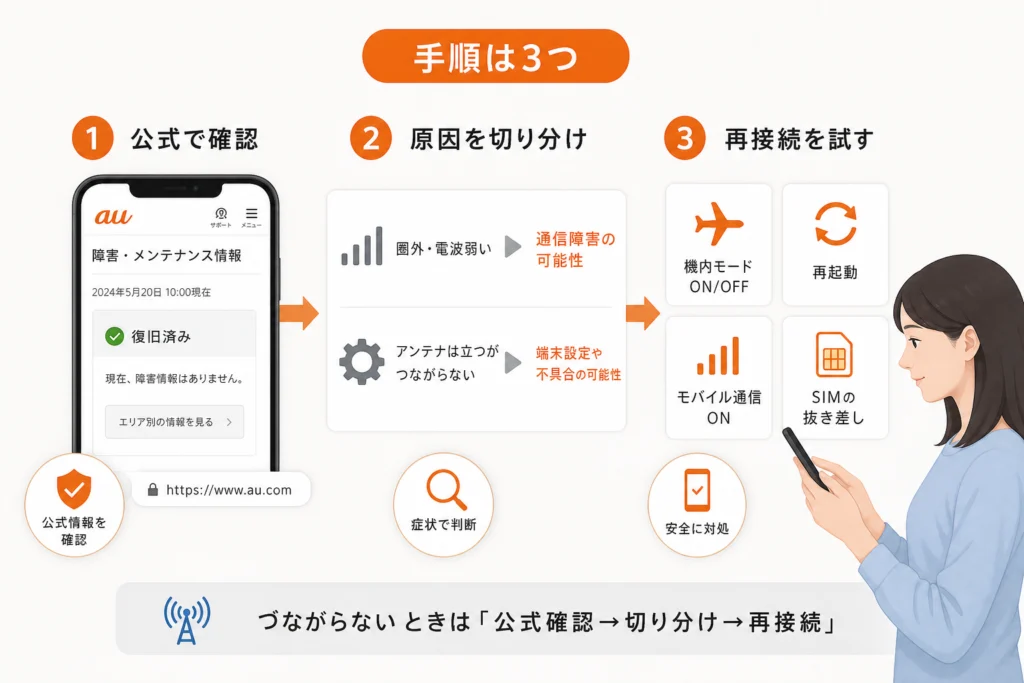
auが今日つながらないときは「公式確認→切り分け→再接続」
障害の影響を受けている端末で設定変更を重ねても、通信設備の復旧にはつながりません。最初に障害情報を確認し、該当する情報がなければ端末側の確認へ進みます。au公式の「急にインターネット/通話ができなくなったので原因と対処方法を知りたい」でも、地域の障害・メンテナンス情報を先に確認する順序が示されています。(出典: au「急にインターネット/通話ができなくなったので原因と対処方法を知りたい(Android/iPhone)」、2026年10月参照)
- 公式確認:自分がいる地域と、使えないサービスが発表の対象か照合する。
- 切り分け:圏外、通話不可、ネット不可、特定アプリの不調を分ける。
- 再接続:障害の対象が確認できない場合や復旧後は、設定確認から順に試す。
進行中の通話や連絡を切ってまで再接続を試さないでください。機内モードの切り替えや再起動は、連絡が終わってから行います。急ぎの連絡があれば、診断より代替手段の確保を優先します。
今日のau通信障害と復旧情報を公式ページで確認する方法
KDDI公式の「通信障害等に関するお知らせ」では、携帯電話サービスなどに関する発表を確認できます。記事を開き、見出しの「復旧」だけでなく、本文の対象地域と影響サービスまで読みます。(出典: KDDI「通信障害等に関するお知らせ」、2026年10月参照)
携帯電話の発表を選び、更新日時を確認する
KDDI「通信障害等に関するお知らせ」を開き、auの携帯電話サービスに関係する発表を選んでください。auひかりなど別サービスの情報と取り違えないよう、サービス名を先に見ます。携帯電話以外も不調なら、KDDI「障害・メンテナンス情報」からサービス別の情報を探せます。(出典: KDDI「障害・メンテナンス情報」、2026年10月参照)
| 読む項目 | 自分の状況との照合 | 結果に応じた行動 |
|---|---|---|
| 発生日時・更新日時 | 使えなくなった時刻と関係するか | 関連する発表を保存し、同じ記事の更新を追う |
| 対象地域 | 今いる場所が含まれるか | 該当すれば代替連絡を確保。該当情報がなければ症状を整理する |
| 影響サービス | 音声通話・SMS・データ通信のどれが対象か | 使えない機能が一致するか確認する |
| 復旧状況・見込み | 対応中か、復旧済みか | 復旧済みで同じ症状が残る場合は端末側の確認へ |
記録は「閲覧時刻」と「発表の更新日時」を分けます。例えば、夕方に読んだ記事でも更新が朝のままなら、夕方の状況を示す情報とは限りません。発表に復旧見込みがなければ、時刻を推測して予定を立てるのは避けてください。
情報が未掲載でも、障害がない証明にはなりません。SNSの投稿も補助情報にとどめ、投稿数だけで全国障害や復旧を判断しないでください。
通信障害かスマホの不具合かを症状別に切り分ける
au公式の案内では、原因として地域の障害・メンテナンス、端末設定、端末・SIMカード・eSIMの一時的な不具合や故障が挙げられています。圏外表示やWi-Fiでの成功だけでは、原因を一つに絞れません。(出典: au「急にインターネット/通話ができなくなったので原因と対処方法を知りたい(Android/iPhone)」、2026年10月参照)
| 症状 | 比較・記録すること | 進む先 |
|---|---|---|
| 圏外・SOSなどの表示 | 表示文言、場所、通話とネットの状態 | 地域の障害情報を照合し、該当情報がなければ設定確認 |
| 通話できるがネットが使えない | 別のサイトやアプリも使えないか | モバイルデータ通信の設定 |
| ネットは使えるが遅い | 特定アプリだけか、全般に遅いか | 通信容量・速度制限の確認 |
| 「PDP認証に失敗しました」などの表示 | エラー文言を省略せず記録 | 認証エラー専用の案内 |
| 通話だけ、またはSMSだけ使えない | 使える機能と使えない機能を分ける | 公式発表の影響サービスを照合し、症状別診断へ |
| 特定アプリだけ使えない | 同じ端末のブラウザや別アプリと比較 | 携帯回線全体の障害と決めつけず、問題の範囲を記録する |
Wi-Fiとの比較は「同じ端末・同じサイト」で行う
携帯回線では開けなかったサイトを、同じ端末のWi-Fi接続で開けるか比べると、調べる範囲を整理できます。Wi-Fiで使えても、携帯回線の障害、設定、SIMの問題などのどれかまでは確定できません。逆にWi-Fiでも使えないからといって、端末故障とは限りません。
アンテナ表示から設備の故障箇所を推測しないでください。周囲の端末が不調でも、それだけで基地局や認証設備の故障を特定することはできません。
auがつながらないときに安全に試す対処手順
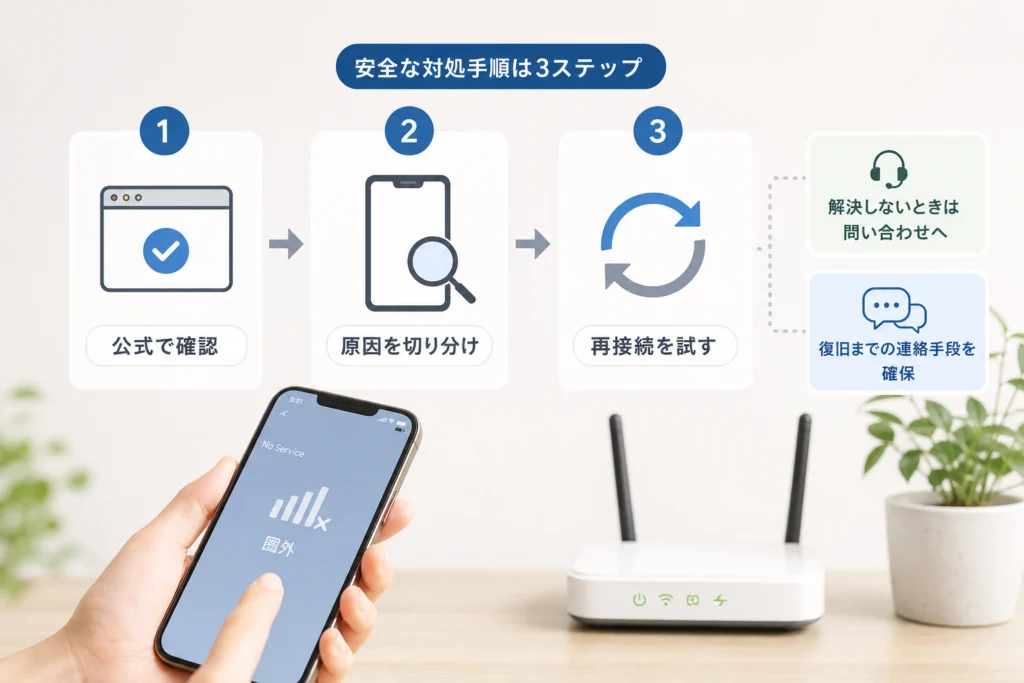
以下は、該当する障害情報がない場合や、対象の障害が復旧した後の確認です。操作ごとに、使えなかったサイトや機能が戻ったか確認し、改善した時点で止めます。au公式は、設定確認の後に再起動などの対処を案内しています。(出典: au「急にインターネット/通話ができなくなったので原因と対処方法を知りたい(Android/iPhone)」、2026年10月参照)
モバイルデータ通信がオンか確認する
| 対象 | 設定経路 | 確認後の行動 |
|---|---|---|
| iPhone | [設定]→[モバイル通信]→「モバイルデータ通信」 | オフならオンへ。すでにオンなら一度オフにし、再度オンにして確認 |
| Android | [設定]→[ネットワークとインターネット]→[モバイルネットワーク]→「モバイルデータ」 | オフならオンへ。すでにオンなら一度オフにし、再度オンにして確認 |
これはau公式に掲載された設定経路です。Androidは機種によって項目名や配置が異なるため、画面に同じ項目がない場合に別設定を推測で変更しないでください。(出典: au「急にインターネット/通話ができなくなったので原因と対処方法を知りたい(Android/iPhone)」、2026年10月参照)
機内モードを確認し、再接続を試す
- iPhone:[設定]またはコントロールセンターで「機内モード」を確認する。
- Android:[設定]→[ネットワークとインターネット]で「機内モード」を確認する。
- オンならオフにする。すでにオフなら一度オンにし、再度オフに戻して改善するか確認する。
au公式は上記の切り替えを案内しています。この操作のための一律の待ち時間は設けません。改善しなければ次の再起動へ進みます。(出典: au「急にインターネット/通話ができなくなったので原因と対処方法を知りたい(Android/iPhone)」、2026年10月参照)
対象機種の方法で再起動する
iPhone X以降の操作例:音量調節ボタンのいずれかとサイドボタンを長押しし、「スライドで電源オフ」で電源を切ります。電源が切れたことを確認し、10秒ほど待ってサイドボタンを長押しします。(出典: au「急にインターネット/通話ができなくなったので原因と対処方法を知りたい(Android/iPhone)」、2026年10月参照)
au掲載のAndroid操作例:電源ボタンと音量(大)ボタンを長押しして[再起動]を選びます。ボタン操作は機種によって異なるため、この組み合わせをすべてのAndroidに適用しないでください。(出典: au「急にインターネット/通話ができなくなったので原因と対処方法を知りたい(Android/iPhone)」、2026年10月参照)
再起動後はアンテナ表示だけで判断せず、もともと使えなかった機能を確認します。改善しなければ、同じ操作を繰り返さず次節の分岐へ進んでください。
公式では復旧済みなのに圏外・通信エラーが続く場合
まず公式情報の照合表で、復旧発表が自分の地域・サービス・発生日時に対応しているか確認します。端末側の操作は前節にまとめています。復旧後に使えない理由を、特定の故障や「ゴースト障害」と断定しないでください。
ネットが遅い場合はデータ残量を確認する
au「トラブル診断」の「インターネットが遅い」によると、高速通信に使えるデータ容量の超過で速度が制限されている場合があります。診断ページの「Check2」を開き、「データチャージサイト」から残量を確認してください。速度制限の条件はプランにより異なるため、確認前に追加購入するのは避けます。(出典: au「トラブル診断|インターネットが遅い」、2026年10月参照)
「PDP認証に失敗しました」などは専用の案内へ
au公式の「データ通信機能を起動できませんでした/PDP認証に失敗しました」によると、APN設定などにより認証エラーが起きている可能性があります。この文言が表示されている場合に限り、専用FAQの「対処方法」を確認します。物理SIMの抜き差し、eSIMのオン・オフなどが案内されていますが、eSIM削除とは別の操作です。(出典: au「『データ通信機能を起動できませんでした/PDP認証に失敗しました』と表示され、モバイルデータ通信ができない」、2026年10月参照)
同FAQの対処で改善しない場合は、「上記の方法で改善しない場合」にあるSIMカード・eSIM再発行の案内へ進みます。eSIM再発行のリンク先は「誤って削除したeSIMを再発行する方法」というタイトルですが、FAQにはWi-Fi接続で手続きできる案内だと説明されています。(出典: au「『データ通信機能を起動できませんでした/PDP認証に失敗しました』と表示され、モバイルデータ通信ができない」、2026年10月参照)
SIMやネットワーク設定を操作する前の注意
- 物理SIMを入れ直す場合は、端末の電源をオフにしてから行う。
- ネットワーク設定リセットを初手にせず、設定確認と再起動を先に試す。
- ネットワーク設定リセットでは、Wi-FiのパスワードやBluetoothのペアリングなどの再設定が必要になることを確認する。
au公式はSIMの入れ直しを電源オフの状態で案内し、ネットワーク設定リセットによる設定への影響も記載しています。AndroidではAPN設定などもリセットされる案内があるため、再設定できる準備がないまま実行しないでください。(出典: au「急にインターネット/通話ができなくなったので原因と対処方法を知りたい(Android/iPhone)」、2026年10月参照)
復旧までの連絡手段を確保する方法と緊急通報の注意点
通常の連絡は利用できるインターネット接続へ、緊急通報は利用可能な電話へ切り替えます。総務省「非常時事業者間ローミング」では、災害や大規模な通信障害時に他の事業者のネットワークを利用する仕組みを案内しています。ただし、制度があることと、自分の端末でその場で使えることは別です。(出典: 総務省「安全・信頼性の向上|非常時事業者間ローミング」、2026年10月参照)
| 目的 | 優先する候補 | 確認すること |
|---|---|---|
| 家族・仕事相手への連絡 | 信頼できるWi-Fi経由のメッセージ・メール | 送信できたか、相手から応答があるか |
| 情報収集 | 利用条件を把握しているWi-Fiや別回線 | KDDIの発表を開けるか |
| 緊急通報 | 利用可能な固定電話・公衆電話・他社回線の電話、周囲の人の協力 | 発信できる手段を優先する |
Wi-Fiにつながっただけでは、通常の電話回線による緊急通報が使えるとは判断できません。通報が必要な状況で、設定変更や障害情報の検索を続けないでください。
Wi-Fiを使う場合も提供元を確認する
自宅など利用条件を把握しているWi-Fiが使えるなら、メールやメッセージで連絡できるか確認します。相手には通常の電話が使えないことと、代わりに確認できる連絡先を伝えてください。
00000JAPANの具体的な開放場所や接続手順はこの記事では扱いません。見知らぬアクセスポイントについては、名前だけで安全性を判断せず、提供元や接続条件が分からない状態で機密情報を扱うのは避けてください。
非常時事業者間ローミングを通常の予備回線と混同しない
総務省の制度説明で仕組みを確認できる一方、個別障害での利用判断には当該障害の案内が必要です。KDDIの該当発表に利用に関する案内があれば、その対象と操作を読んでください。案内がない状態で、他社ネットワークの手動選択を一般的な復旧操作として試すことは勧めません。(出典: 総務省「安全・信頼性の向上|非常時事業者間ローミング」、2026年10月参照)
相談前に記録する情報と診断への進み方
au公式は、設定確認や対処を行っても改善しない場合、端末またはSIMカード・eSIMの不具合の可能性を挙げ、店舗で状態を確認する案内をしています。該当FAQの「STEP3:上記の操作を行っても改善しない」を開き、来店時の持ち物と「店舗検索・来店予約」の案内へ進んでください。(出典: au「急にインターネット/通話ができなくなったので原因と対処方法を知りたい(Android/iPhone)」、2026年10月参照)
相談時に使える記録チェックリスト
- 使えなくなった時刻と場所、移動先でも同じ症状か
- 端末名とOS、物理SIMかeSIMか、複数回線の利用有無
- 圏外・SOS・エラーなど、画面に出ている文言
- 通話・SMS・データ通信のうち、使えるものと使えないもの
- 同じサイトをWi-Fiで開いた結果
- 確認したKDDI発表のURL・更新日時
- 変更した設定、再起動の有無、操作後の結果
症状別診断へ進む場合
au「トラブル診断」で、「ネットがつながらない」「インターネットが遅い」「通話ができない」など、実際の症状に合う項目を選びます。「インターネットが遅い」の個別ページでは、各確認項目を開き、改善したかどうかに応じて「解決した」「解決しなかった」を選べます。(出典: au「トラブル診断|インターネットが遅い」、2026年10月参照)
複数の設定を同時に変更すると、元の状態や改善に関係した操作を追いにくくなります。端末初期化、eSIM削除、推測によるAPN変更は、一般的な初手として扱わないでください。
SIM4me/S1を利用している方には、別記事のSIMやAPN設定のトラブルシューティング手順もあります。関連端末向けの記事であり、auスマートフォン全般の設定へ流用するものではありません。
次の障害に備える
連絡先や待ち合わせ場所を、通信できない状態でも見られる形で保存しておくと、連絡手段が限られた際に役立ちます。副回線を比較するなら、費用だけでなく利用ネットワーク、端末の対応、切り替え操作を事前に確認し、障害が起きてから契約や設定を始める前提にしないでください。
auの通信障害・復旧・対処で迷ったときの確認先
障害の確認と端末の確認は、別の用事として進めます。KDDIは障害のお知らせ、auは端末や通信の対処案内を公開しています。(出典: KDDI「通信障害等に関するお知らせ」、au「急にインターネット/通話ができなくなったので原因と対処方法を知りたい(Android/iPhone)」、2026年10月参照)
| 残っている疑問 | 確認先と判断のポイント |
|---|---|
| 今日、障害が起きている? | 公式情報の確認へ。閲覧時刻と発表の更新日時を分けて読む |
| 公式に情報がないのに使えない | 症状別表から、使えない機能に合う手順を選ぶ |
| 復旧済みなのに使えない | 発表の対象を照合し、設定確認・再接続を行う |
| 復旧までどれくらい待つ? | 該当発表の見込みを確認。見込みがなければ特定の時刻を予測しない |
| 緊急通報できない | 利用可能な電話や周囲の協力を優先する |
操作を続けるか迷ったら
- 障害の対象なら、必要な連絡を代替手段に移し、公式発表の更新を確認する。
- 対象が確認できなければ、症状別に設定と再接続を試す。
- 改善しなければ、表示と操作結果を記録して診断・相談へ進む。
参考・出典
- KDDI「通信障害等に関するお知らせ」
- KDDI「障害・メンテナンス情報」
- au「トラブル診断」
- au「急にインターネット/通話ができなくなったので原因と対処方法を知りたい(Android/iPhone)」
- au「『データ通信機能を起動できませんでした/PDP認証に失敗しました』と表示され、モバイルデータ通信ができない」
- au「トラブル診断|インターネットが遅い」
- 総務省「安全・信頼性の向上|非常時事業者間ローミング」
参照日:2026年10月4日。障害情報や操作案内は更新されることがあります。発表の更新日時と、案内の対象端末・条件を確認してください。
🧰 お困りごとの解決に



最近更新した記事
 ダイキン加湿空気清浄機の給水ランプが消えない原因と確認手順💡 結論(要点まとめ)ダイキンの加湿空気清浄機で水を入れたのに給水ランプが消えない場合の対処法を解説。加…
 ESETの自動更新を停止する手順|CLUB ESETとESET HOMEの違い💡 結論(要点まとめ)ESETの自動更新(自動延長・月額)を停止する手順を整理。CLUB ESETでの解…
 OutlookのPSTインポート手順|クラシック版の操作と開かない時の対処法💡 結論(要点まとめ)OutlookでPSTファイルをインポートする公式手順を分かりやすく解説。画面左上…
 WindowsのUSBオーディオでコード10が出たときの対処法と確認手順💡 結論(要点まとめ)WindowsでUSBオーディオやDACに「このデバイスを開始できません。(コード…
 Outlookの自動応答を設定する手順|新旧UIの違いやボタンがない時の対処法💡 結論(要点まとめ)Outlookで不在時の自動応答を設定する方法を、新しいOutlook・クラシック…