
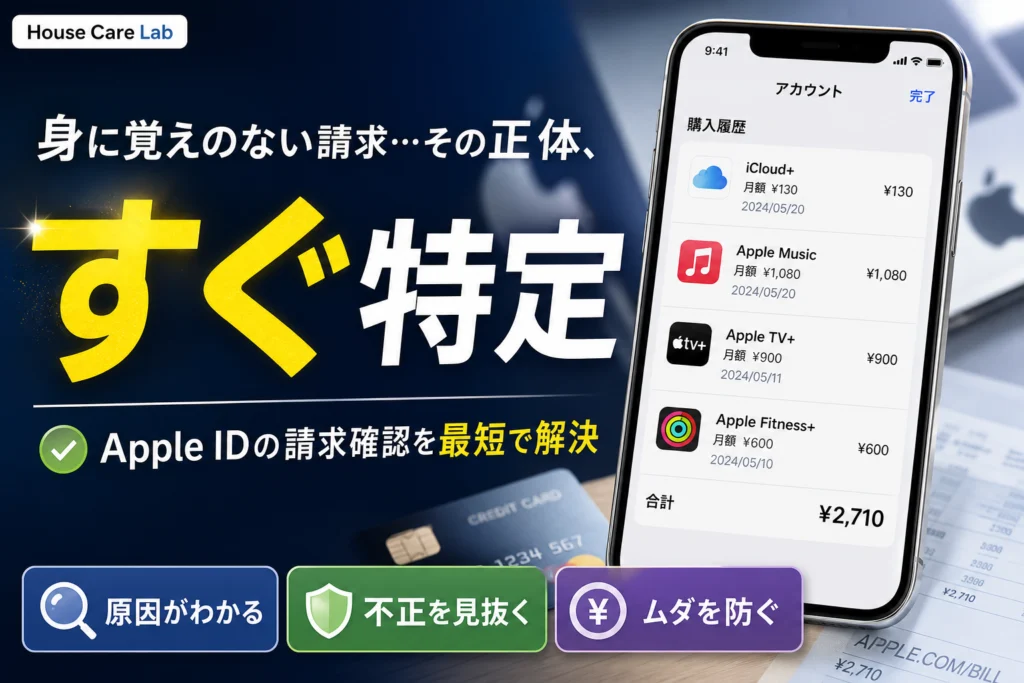
💡 結論(要点まとめ)
Apple ID(現Apple Account)の請求内容を確認する手順を解説。iPhone・PC別の購入履歴の見方や、「apple.com/bill」の金額が合わない原因(合算請求・家族利用・サブスク)、詐欺メールとの見分け方、返金手続き
この記事でわかること
- カード明細の「apple.com/bill」は何の請求ですか?
- iPhoneでAppleの購入履歴を確認するにはどうすればよいですか?
- カード明細と購入履歴の金額が合わないのはなぜですか?
Appleの請求は公式の購入履歴で照合します。見つからない場合は家族や別のアカウントを調べ、不正利用が疑われたらカード会社にも連絡してください。
この記事で分かるのは、「apple.com/bill」の内訳を探す方法、金額が合わないときの確認順、返金申請と相談先です。個別の請求が正当か、返金が認められるかは判定できません。領収書メールのリンクではなく、自分で開いたApple公式画面を使ってください。状況別の手順は請求が見つからないときの確認順からも確認できます。
目次
Apple IDの請求はどこで確認する?
カード明細の「apple.com/bill」は、Appleの購入履歴で内訳を照合します。Apple公式サポートによると、この表記はアプリやサブスクリプションなどの購入に関連する請求で、内容の確認には購入履歴を使います。(出典: Apple「apple.com/bill からの請求に問題がある場合」、2026年9月参照)
Apple IDとApple Accountは違うもの?
Apple IDはApple Account(Appleアカウント)へ名称が変わりました。請求確認のために新しいアカウントを作る必要はありません。Apple公式サポートの名称に関する案内で、手元の画面と表記を照らし合わせてください。(出典: Apple「Apple Accountに関する案内」、2026年9月参照)
明細を開いたら何を控える?
- 明細表記:「apple.com/bill」など、実際に表示された文字列
- 金額:請求として表示された額
- 日付:明細上の利用日または計上日
問い合わせ用のメモにカード番号全体やパスワードを書き込まないでください。
手元の端末ではどの方法を使う?
| 利用環境 | 確認場所 | 使い分け |
|---|---|---|
| Webブラウザ | 問題を報告する | 明細の金額を手掛かりに探す |
| iPhone・iPad | 「設定」内の購入履歴 | 端末でサインイン中のアカウントを確認する |
| Mac | App Storeのアカウント設定 | パソコンで履歴を見比べる |
Apple公式サポートはWebと端末それぞれの確認方法を案内しています。画面の項目名が異なる場合は、利用中のOSに対応する公式手順を優先してください。(出典: Apple「App StoreやほかのAppleメディアサービスの購入履歴を確認する」、2026年9月参照)
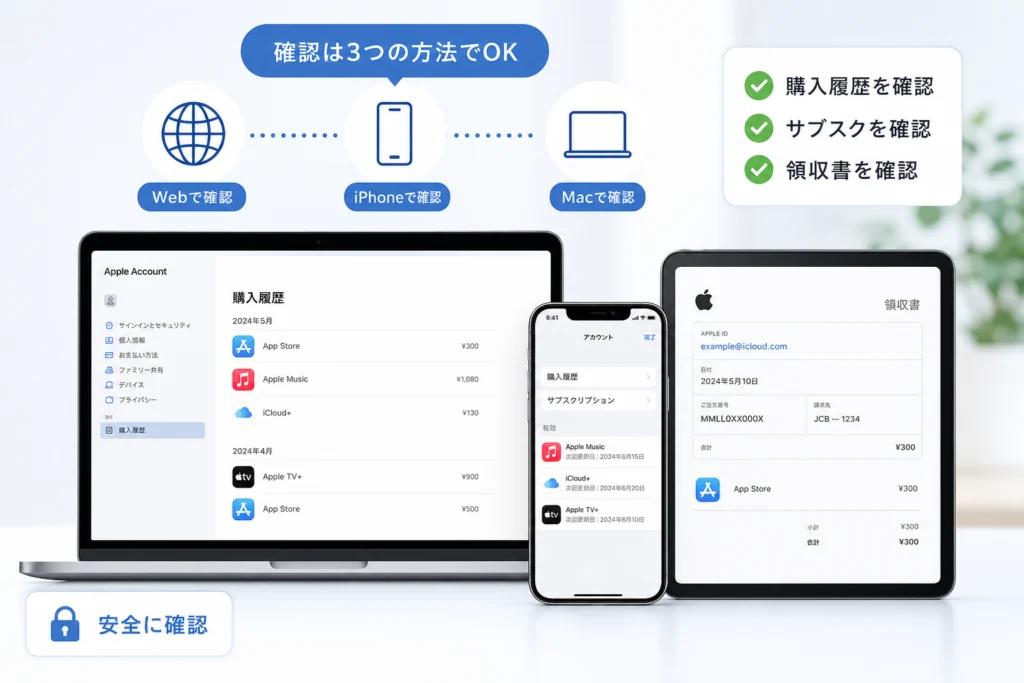
Apple Accountの購入履歴をWeb・iPhone・Macでどう開く?
請求額から探すならWeb、端末上で確認するなら「設定」またはApp Storeから進みます。確認したい購入に使ったApple Accountでサインインしているかも見てください。(出典: Apple「App StoreやほかのAppleメディアサービスの購入履歴を確認する」、2026年9月参照)
Webで確認する手順
- メール内のリンクを使わず、reportaproblem.apple.comを自分で開く。
- 購入に使った可能性のあるApple Accountでサインインする。
- 明細の金額を手掛かりに、表示された購入の内容を確認する。
Apple公式サポートは、このWebページから購入履歴を確認する方法を案内しています。(出典: Apple「App StoreやほかのAppleメディアサービスの購入履歴を確認する」、2026年9月参照)
iPhone・iPadで確認する手順
Apple公式サポートの案内に沿い、「設定」→自分の名前→「メディアと購入」→「アカウントを表示」→「購入履歴」の順に開きます。サインインを求められたら、照合したい購入に使ったアカウントか確認してください。(出典: Apple「App StoreやほかのAppleメディアサービスの購入履歴を確認する」、2026年9月参照)
iPhone向けのApple公式ユーザガイドにも、購入とサブスクリプションを確認する案内があります。OSの版や表示によって項目が見当たらない場合は、手元の端末に対応する案内を確認してください。(出典: Apple「See your purchases and subscriptions on iPhone」、2026年9月参照)
Macで確認する手順
「App Store」を開いて自分の名前から「アカウント設定」へ進み、「購入履歴」の「すべて見る」を確認します。項目名や配置が違う場合は、AppleのMac向け手順と見比べてください。(出典: Apple「App StoreやほかのAppleメディアサービスの購入履歴を確認する」、2026年9月参照)
よくある見落としは、端末で普段使うアカウントと購入に使ったアカウントが違うケースです。履歴が空でも、すぐに「請求が存在しない」と判断しないでください。
サブスクリプションの契約と更新はどこで確認する?
繰り返し見える請求は、購入履歴と契約状態を別々に確認します。iPhoneのApple公式ユーザガイドは、購入とサブスクリプションの確認方法を案内しています。(出典: Apple「See your purchases and subscriptions on iPhone」、2026年9月参照)
iPhone・iPadで契約を確認するには?
「設定」→自分の名前→「サブスクリプション」を開き、請求に該当しそうな契約の表示を確認します。購入履歴に請求があっても、契約の状態は別の画面で確かめてください。(出典: Apple「See your purchases and subscriptions on iPhone」、2026年9月参照)
不要な契約を止めるときは?
契約画面に解約の選択肢がある場合は、対象のサービスを確かめて画面の案内に従います。表示されない契約については、Apple経由の契約かどうかを請求元の案内で確認してください。解約の操作や表示は契約条件によって異なります。
アプリを端末から削除しただけで、契約状態を確認しないままにするのは避けてください。操作後は「サブスクリプション」画面の表示を見直します。
解約したら過去の請求も返金される?
解約と返金申請は別です。過去の購入について返金を希望する場合は、対象の履歴を確認してからAppleの「問題を報告する」で利用できる選択肢を調べてください。(出典: Apple「問題を報告する」、2026年9月参照)
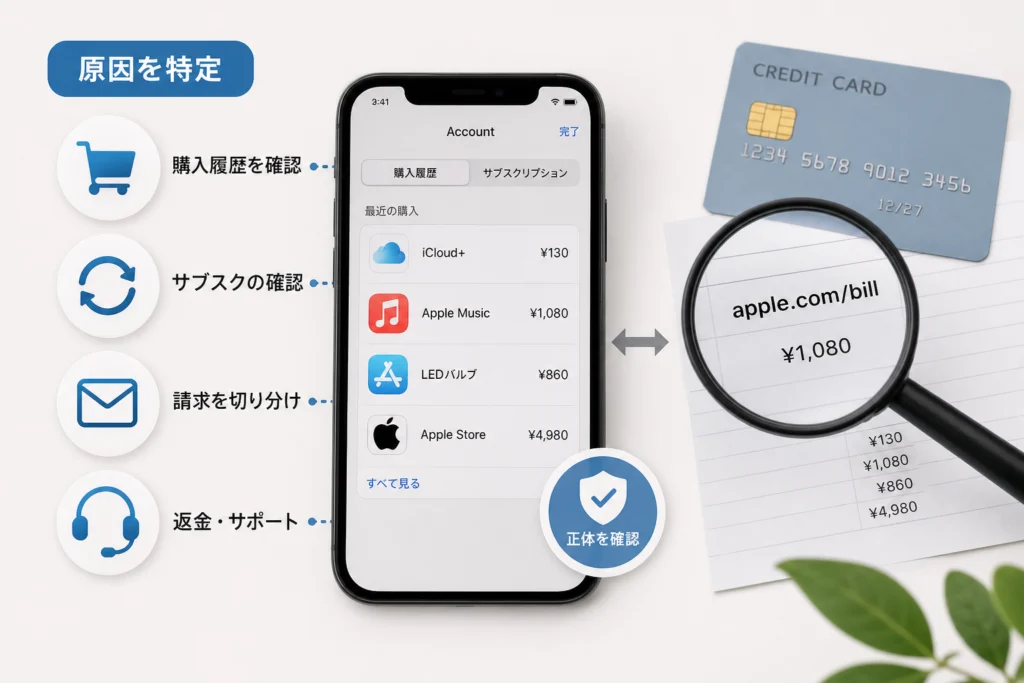
カード明細とAppleの購入金額が合わないのはなぜ?
単独の購入額だけで照合せず、請求の内訳と購入したアカウントを確認します。Apple公式サポートは、複数の購入が請求に含まれる場合や家族の購入などを確認するよう案内しています。(出典: Apple「apple.com/bill からの請求に問題がある場合」、2026年9月参照)
| 状況 | 確認するもの | 次の行動 |
|---|---|---|
| 複数の購入がまとまっている | 請求に対応する購入の内訳 | 個々の購入額だけでなく、まとめられた内容を照合する |
| 家族が購入した可能性がある | ファミリー共有と家族の購入 | 購入した人と支払いの設定を確認する |
| 定期購入が含まれる | 購入履歴と契約状態 | 「サブスクリプション」画面でも確認する |
| 別のApple Accountを使った | 過去に購入に使ったアカウント | 心当たりのあるアカウントごとに履歴を確認する |
合算請求かどうかはどう調べる?
明細額に一致する単品を探すだけで終えず、Webの購入履歴で請求の内訳を見てください。Apple公式サポートは、複数の購入が請求にまとめられる場合を案内しています。(出典: Apple「apple.com/bill からの請求に問題がある場合」、2026年9月参照)
ファミリー共有では誰の購入を確認する?
自分が購入していなくても、家族の購入が関係していないか確認します。家族の購入を確認する方法や請求の扱いは、Apple公式の請求案内と手元のファミリー共有設定を照らし合わせてください。(出典: Apple「apple.com/bill からの請求に問題がある場合」、2026年9月参照)
日付や支払いの表示が違うときは?
カード明細と購入履歴で日付や支払いの表示が一致しない場合は、金額だけで取引を決めつけず、各画面の表示を控えてAppleに照会してください。表示の意味を自己判断して、未確認の請求を放置しないことも大切です。
身に覚えのないapple.com/bill請求はどの順番で調べる?
購入履歴に取引があるかどうかで、確認先を分けます。Apple公式サポートも、請求に問題がある場合は購入内容や家族の購入を確認するよう案内しています。(出典: Apple「apple.com/bill からの請求に問題がある場合」、2026年9月参照)
- 履歴にある:内訳と契約状態を確認する。自分の購入ではなければAppleへ相談する。
- 履歴にない:家族と別のApple Accountを確認し、それでも不明ならAppleへ照会する。
- カードの不正利用が疑われる:履歴の調査と並行して、カード発行会社へ相談する。
購入履歴に該当する取引がある場合は?
購入内容、請求額、契約状態を見比べます。自分の操作ではない購入が表示されている場合は、その画面の情報を控えてAppleに伝えてください。履歴の開き方はApple公式サポートで確認できます。(出典: Apple「App StoreやほかのAppleメディアサービスの購入履歴を確認する」、2026年9月参照)
購入履歴に該当する取引がない場合は?
家族の購入と、心当たりのある別のApple Accountを調べます。Apple公式サポートは、請求に問題がある場合の確認事項を案内しています。それでも特定できなければAppleに照会し、カードの不正利用が疑われるならカード会社にも連絡してください。(出典: Apple「apple.com/bill からの請求に問題がある場合」、2026年9月参照)
「Appleから回答が来るまでカード会社に連絡しない」と決めないでください。カードの利用停止などが必要かは、発行会社に状況を伝えて相談します。
問い合わせ前に何を保存する?
明細の表記・金額・日付、照合した履歴の有無、関連するメールを整理します。画面を共有するときは、カード情報やパスワードなど、照会に不要な情報を含めないでください。
Appleの領収書メールが本物かどうかはどう確かめる?
メールの見た目ではなく、自分で開いたApple公式画面の購入履歴と照合します。Apple公式サポートは、App StoreやiTunes Storeからの正規のメールを識別するための案内を公開しています。(出典: Apple「App StoreやiTunes Storeからの正規のメールを識別する」、2026年9月参照)
メールだけで本物と判断できる?
送信者名やロゴだけを決め手にしないでください。Appleのメール識別に関する案内を確認したうえで、請求そのものは購入履歴で照合します。フィッシング対策協議会も、フィッシングに関する注意喚起を公開しています。(出典: Apple「App StoreやiTunes Storeからの正規のメールを識別する」、フィッシング対策協議会「公式サイト」、2026年9月参照)
リンクや添付ファイルはどう扱う?
請求確認を急がせる文面でも、メール内のリンクからパスワードやカード情報を入力しないでください。購入を調べる際は、自分でreportaproblem.apple.comを開きます。(出典: Apple「App StoreやほかのAppleメディアサービスの購入履歴を確認する」、2026年9月参照)
情報を入力してしまったら?
Apple公式サポートは、不正利用が疑われる場合に、パスワードの変更に加え、アカウントのセキュリティ情報、信頼できるデバイスや電話番号、サインインしている端末の確認を案内しています。メールのリンクは再利用せず、端末の設定や自分で開いた公式ページから確認してください。カード情報も入力した場合は、カード発行会社に相談します。(出典: Apple「Apple Accountの不正利用が疑われる場合」、2026年9月参照)
メールに書かれた「確認用」の電話番号やURLを、そのまま相談先として使わないでください。
誤購入や自動更新の返金はどう申請する?
対象の購入を特定してから、Appleの「問題を報告する」で申請可能か確認します。返金の可否は購入状況によって異なり、定期購入の解約は別に確認します。(出典: Apple「問題を報告する」、2026年9月参照)
reportaproblem.apple.comではどう進める?
- Apple公式の「問題を報告する」を自分で開く。
- 対象の購入に使ったApple Accountでサインインする。
- 購入を選び、返金に関する選択肢が表示されるか確認する。
- 表示された場合は、画面の案内を読んで申請する。
選択できる項目は購入の状態によって異なります。画面にない選択肢を探して別の購入を申請せず、対象の取引を確認してください。(出典: Apple「問題を報告する」、2026年9月参照)
返金対象を選べないときは?
購入に使ったアカウントかを確かめ、家族や別のアカウントの購入も確認します。それでも対象が表示されなければ、明細と確認済みの履歴を整理してAppleサポートに相談してください。申請後の状況は、申請画面とAppleサポートの案内で確認します。(出典: Apple「問題を報告する」、2026年9月参照)
返金を申請した後に確認することは?
定期購入を続けない場合は、返金申請とは別に「サブスクリプション」の契約状態を確認します。iPhoneでの確認場所はAppleのユーザガイドを参照してください。(出典: Apple「See your purchases and subscriptions on iPhone」、2026年9月参照)
返金の相談はApple公式の申請画面から始められます。広告やメールに記載された代行窓口と、Appleの公式手続きを混同しないでください。
請求を特定できない場合はどこに相談する?
購入履歴に関する照会はAppleへ、カードの不正利用が疑われる場合は発行会社にも相談します。請求をめぐる消費者トラブルは、地域の消費生活相談窓口も選択肢です。国民生活センターは全国の相談先を案内しています。(出典: 国民生活センター「全国の消費生活センター等」、2026年9月参照)
Appleへ相談するときに伝えることは?
購入履歴確認ページのサポート案内からAppleへの問い合わせを始めてください。明細の表記・金額・日付、確認したアカウント、履歴に該当する取引があったかを伝えます。問い合わせ方法の表示は変わるため、リンク先に掲載される案内を確認してください。(出典: Apple「App StoreやほかのAppleメディアサービスの購入履歴を確認する」、2026年9月参照)
カード会社にはいつ連絡する?
カード情報を不審なサイトに入力した場合や、不正利用が疑われる場合は、Appleでの照合と並行して発行会社に相談してください。連絡先は不審なメールではなく、カード裏面や発行会社の公式アプリなどから確認します。利用停止や再発行の要否は発行会社の案内に従ってください。
再発防止と消費者トラブルの相談先は?
Apple Accountのパスワードや信頼できるデバイスなどを見直します。Apple公式サポートは、不正利用が疑われる際の確認事項を案内しています。(出典: Apple「Apple Accountの不正利用が疑われる場合」、2026年9月参照)
公共の場で設定画面を開く際の表示対策は、iPhoneのプライバシー保護設定も参照できます。フィッシングの注意喚起はフィッシング対策協議会で確認してください。
- Appleの購入・請求:購入履歴確認ページのサポート案内から相談
- カードの不正利用が疑われる:カード発行会社に相談
- 消費者トラブル:消費者ホットライン「188」、または国民生活センターが案内する地域の窓口を確認
相談先や連絡方法は、利用する窓口の公式案内で確認してください。(出典: 国民生活センター「全国の消費生活センター等」、2026年9月参照)
Appleの請求確認でよくある質問
迷ったときは、明細と購入履歴を照合し、履歴の有無で相談先を分けます。Apple公式サポートは「apple.com/bill」の請求に問題がある場合の確認事項を案内しています。(出典: Apple「apple.com/bill からの請求に問題がある場合」、2026年9月参照)
- 「apple.com/bill」は何の請求? アプリやサブスクリプションなど、購入履歴で具体的な内容を確認してください。
- 金額が合わないときは? 合算や家族の購入を確認します。比較方法は原因別の確認順を参照してください。
- 履歴にないときは? 家族・別のアカウントを調べ、特定できなければAppleへ。カードの不正利用が疑われる場合は発行会社にも相談してください。
請求確認はどの順番で進めればよい?
明細を控え、公式の購入履歴を照合し、合算・家族・別アカウントを確認します。特定できない請求はAppleへ、カードの不正利用が疑われるときは発行会社にも相談してください。(出典: Apple「apple.com/bill からの請求に問題がある場合」、2026年9月参照)
- 履歴に購入がある:内訳を確認し、必要ならApple公式画面で返金申請の選択肢を調べる。
- 履歴に購入がない:家族・別アカウントの確認順に沿って調べ、Appleへ照会する。
- カード情報の流出が疑われる:カード発行会社へ相談する。
この記事は、2026年9月に参照したApple、フィッシング対策協議会、国民生活センターの公開情報をもとに、編集部が中立的に整理しました。画面表示や申請条件は変わるため、操作時は各公式ページと手元の画面を照合してください。
参考・出典
- Apple「App StoreやほかのAppleメディアサービスの購入履歴を確認する」
- Apple「apple.com/bill からの請求に問題がある場合」
- Apple「Apple Accountに関する案内」
- Apple「See your purchases and subscriptions on iPhone」
- Apple「App StoreやiTunes Storeからの正規のメールを識別する」
- Apple「Apple Accountの不正利用が疑われる場合」
- Apple「問題を報告する」
- フィッシング対策協議会
- 国民生活センター「全国の消費生活センター等」
参照年月: 2026年9月。窓口・画面表示・手続きの条件は、利用時に公式案内をご確認ください。
🧰 お困りごとの解決に



最近更新した記事
 Excelマクロのブロックを解除する方法|赤色警告が出る原因と安全な対処手順💡 結論(要点まとめ)Excelで「マクロの実行がブロックされました」と赤色バーが出る原因と解除方法を分…
 WordのNormal.dotmエラーを修復する手順と保存警告の消し方💡 結論(要点まとめ)Word起動時や終了時にNormal.dotmのエラーや保存警告が出る原因と安全な…
 e-Tax送信結果の確認方法|メッセージボックス閲覧手順と受信通知のPDF保存💡 結論(要点まとめ)e-Taxで確定申告などの送信結果を確認する手順を解説。即時通知画面を閉じた後のメ…
 国民年金の学生納付特例を電子申請する手順|スマホでのマイナポータル活用ガイド💡 結論(要点まとめ)国民年金の学生納付特例をマイナポータルで電子申請する手順を分かりやすく解説。スマホ…
 2027年用年賀はがき予約はいつから?販売スケジュールと早期割お得技💡 結論(要点まとめ)2027年(令和9年・未年)年賀はがきの予約・発売日スケジュールを解説。日本郵便公…