
💡 結論(要点まとめ)
Windows 11でWordが印刷できない原因を3ステップで切り分け。Word特有のアドイン・テンプレート破損の対処法から、Windows 11の保護された印刷モード(WPP)確認、Print Spooler再起動、緊急時のPDF代替印刷
この記事でわかること
- Excelやメモ帳は印刷できるのに、Wordだけ印刷できないのはなぜですか?
- Wordで印刷ボタンを押しても反応しない場合の最短対処法は?
- 印刷中のまま止まり、印刷キューを削除できない場合はどうしますか?
Windows 11でWordだけ印刷できないときは、別アプリ・新規文書・テストページの結果を比べ、失敗する範囲から調べます。
この記事で分かるのは、Word・文書・Windowsやプリンターのどこを先に調べるか、および急ぎの印刷方法です。対象はWindows 11のWordから紙に印刷する場合。個別機種の故障診断や、会社の管理ポリシーの変更は対象外です。
🔎 編集部リアルタイム確認(当サイトによる実測)
2026年9月25日 08:05 JST時点で Microsoft 365 へ実際に接続を試みたところ、サーバーは正常に応答しました(応答 157ms)。これは当サイトの1地点からトップページへの接続応答を確認したもので、ログイン・投稿・再生など各機能や地域ごとの障害の有無までは判定できません。障害の確定は公式ステータスページをご確認ください。
※この確認は当サイトからの接続応答(サーバーが応答したか)を調べたもので、ログインや請求書の表示など個々の機能が正常に動作しているかまでは判断できません。最終的な状況は公式ステータスページをご確認ください。
目次
Wordで印刷できないとき、最初に何を確認する?
設定を変える前に、同じプリンターを選び、別アプリ・新規Word文書・元の文書・Windowsのテストページを比べます。Microsoftサポートは、アプリでの印刷問題を調べる際、出力先や別アプリでの結果を確認するよう案内しています。(出典: Microsoftサポート「Word、Excel、その他のアプリでの印刷の問題を修正する」、2026年9月参照)
| 別アプリ | 新規Word文書 | 元の文書 | テストページ | 次に調べる場所 |
|---|---|---|---|---|
| 成功 | 成功 | 失敗 | 成功 | 元の文書 |
| 成功 | 失敗 | 失敗 | 成功 | Wordの設定・追加機能 |
| 失敗 | 失敗 | 失敗 | 失敗 | 接続・Windows・プリンター本体 |
| 失敗 | 失敗または成功 | 結果による | 成功 | 各アプリの出力先と印刷条件を再確認 |
表は調査の出発点です。結果が揃わない場合、故障箇所を決めつけず、選択したプリンター名と本体表示を確認してください。
出力先の取り違えに注意:「Microsoft Print to PDF」は紙ではなくPDFファイルへの出力です。各テストでプリンター名を見直します。
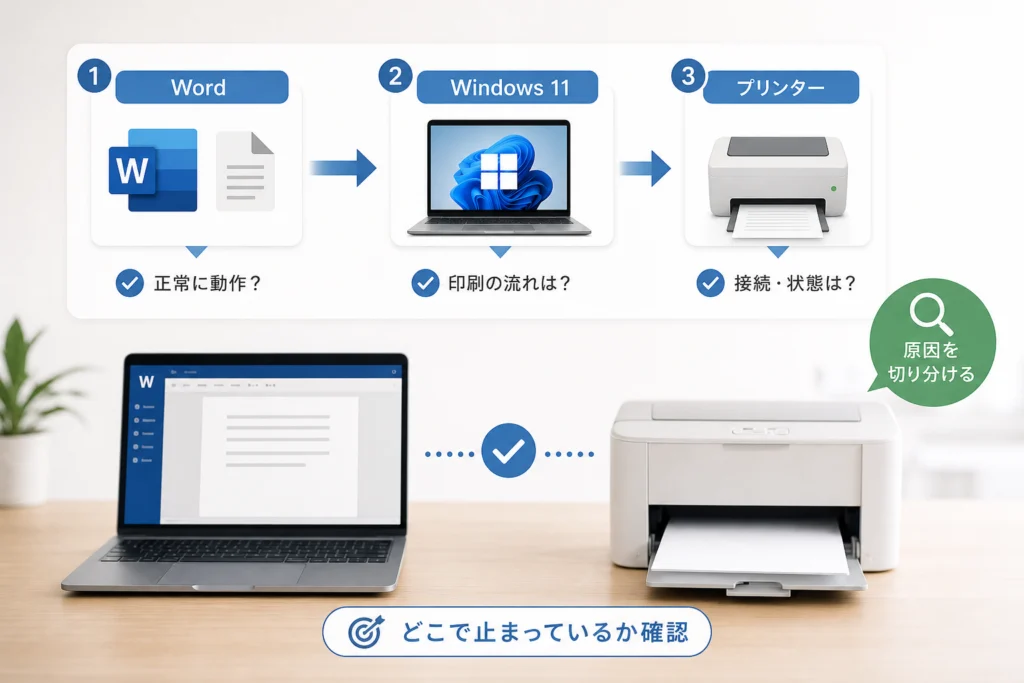
Word・Windows・プリンターのどこで止まっているか調べるには?
別アプリと新規Word文書を比べる
メモ帳などに短い文字を入力して印刷し、続いて新規Word文書でも同じプリンターへ印刷します。元の文書だけ失敗するかも記録してください。Microsoftサポートのアプリ別案内を参照し、出力先を揃えて比較します。(出典: Microsoftサポート「Word、Excel、その他のアプリでの印刷の問題を修正する」、2026年9月参照)
Windowsのテストページを確認する
「設定」→「Bluetoothとデバイス」→「プリンターとスキャナー」で対象機器を開き、テストページの印刷項目を探します。見つからなければプリンターのプロパティも確認してください。表示が異なる場合はMicrosoftのWindows向け案内と照合します。(出典: Microsoftサポート「Fix printer connection and printing problems in Windows」、2026年9月参照)
- 各テストの成功・失敗・選択したプリンター名を記録する。
- 紙が出ない場合は、印刷キューと本体表示も控える。
- 後の操作では、変更前に失敗したテストを同じ条件で再試験する。
Wordから直接印刷できないとき、PDF経由で紙に出すには?
WordからPDFを作れる場合は、保存したPDFを別のアプリで開いて印刷を試せます。PDFへの出力も失敗する場合、この方法は回避策になりません。
Microsoft Print to PDFを使う
Wordの「ファイル」→「印刷」で「Microsoft Print to PDF」を選び、保存後に内容を確認します。PDFを開いたアプリでは、紙に出すプリンターを改めて選んでください。Microsoftサポートも出力先の確認を案内しています。(出典: Microsoftサポート「Word、Excel、その他のアプリでの印刷の問題を修正する」、2026年9月参照)
Web版Wordや別端末を使う
組織が許可している場合に限り、利用可能なWeb版Wordや別端末からの印刷も検討します。個人用クラウドへのアップロードや端末間の移動が認められるか、業務文書では先に確認してください。
- PDFのプレビューでページ抜けやレイアウトを確かめる。
- PDFも作れなければ、Word側の切り分けへ進む。
- PDFは正常で紙だけ崩れるなら、出力結果を比較する。
機密文書の注意:許可されていない変換サイトや個人用クラウドに業務文書を送らないでください。
別アプリは印刷できるのに、Wordだけ失敗するときは?
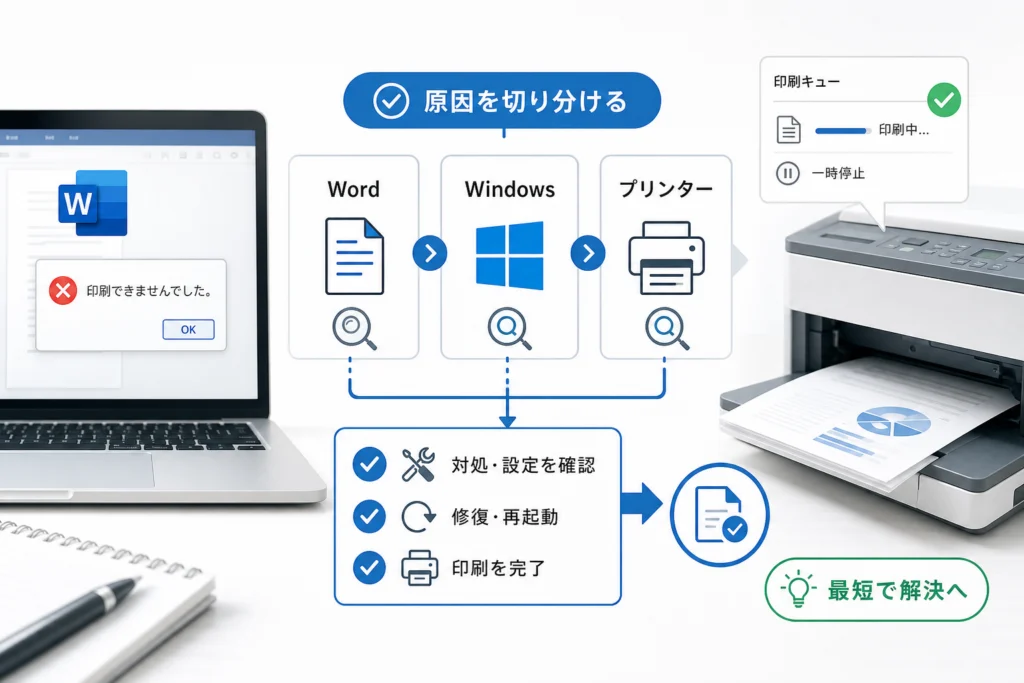
新規Word文書も失敗するならWordの追加機能や設定を、元の文書だけ失敗するなら文書を先に調べます。Microsoftサポートのアプリ別案内も参照し、操作を重ねず、変更ごとに結果を記録してください。(出典: Microsoftサポート「Word、Excel、その他のアプリでの印刷の問題を修正する」、2026年9月参照)
セーフモードでWordを起動する
Windows PCのデスクトップ版Wordを使用している場合は、Wordを終了し、「ファイル名を指定して実行」に「winword /safe」と入力して起動します。Microsoft公式の「Windows PC 上で Office アプリをセーフ モードで開く」に沿った切り分けです。Web版Wordや別のOfficeアプリに、このWord用コマンドを当てはめないでください。セーフモードで新規Word文書を再試験し、終了後は通常起動したWordでも同じ文書を試します。成功しても、それだけで原因となる追加機能は特定できません。
入力する文字列:winword /safe
COMアドインを切り分ける
通常起動のWordで「ファイル」→「オプション」→「アドイン」を開き、「管理」から「COM アドイン」を選んで「設定」へ進みます。Microsoft公式のOfficeアドイン管理手順を利用中の版で確認し、元のチェック状態を控えてから、対象を一つずつ無効にしてください。変更のたびに新規Word文書を再試験します。原因を調べ終えたら同じ画面で元のチェック状態に戻し、もう一度印刷を確認します。会社が導入したアドインは変更前に管理者へ相談してください。
Normal.dotmを退避する
Normal.dotmはWordの標準テンプレートです。Microsoft LearnまたはMicrosoftサポートのWord起動トラブルシューティングで利用中の版の手順を確認してから、Wordを終了し、エクスプローラーで隠しファイルを表示してテンプレートの場所を調べます。元のファイルは削除せず、例えば「Normal.dotm.old」に名前を変更し、Wordを起動します。標準テンプレートが再生成されるか確認したうえで、新規Word文書を再試験してください。
確認する場所の例:%appdata%MicrosoftTemplates。組織が保存場所を変更している場合は管理者に確認します。
改善しない場合はWordを終了し、新しく作られたNormal.dotmを区別できる名前に変更してから、退避したファイル名を「Normal.dotm」に戻します。保存済みのスタイルやマクロに影響する可能性があるため、管理された環境では独断で変更しないでください。
元の文書だけ失敗する場合
原本を残し、複製で作業します。Microsoft公式の「破損したWord文書のトラブルシューティング」には、末尾の段落記号を除いた内容を新規文書へコピーする切り分けが示されています。末尾の段落記号やセクション区切りに関連する情報は同じ形で移らないことがあるため、コピー先でページ設定・区切り・ヘッダーやフッターなどを見比べてください。新しい文書の印刷を試し、元文書は上書きしません。
Officeを修復する
文書と追加機能の切り分け後も新規Word文書が失敗する場合に検討します。Windowsの「設定」からインストール済みアプリの一覧を開き、対象のMicrosoft 365またはOfficeの変更・修復項目へ進みます。Microsoft公式のOffice修復手順と画面を照合し、クイック修復→新規Word文書の再試験→必要な場合のみオンライン修復の順に進めてください。オンライン修復は再インストールに近い処理となるため、ネットワーク環境やアプリの再設定への影響を確認します。会社PCでは実行前に管理者へ相談してください。
よくある失敗:テンプレートの退避、アドイン変更、Office修復を続けて実施すると、何が結果を変えたか分かりません。各段階で新規Word文書を再試験し、結果を控えます。
印刷キューに残る・Wordが応答しないときは?
MicrosoftサポートのWindows向け案内には、印刷キューやPrint Spoolerを確認する手順があります。操作前に、ジョブが自分のものかを見分けてください。(出典: Microsoftサポート「Fix printer connection and printing problems in Windows」、2026年9月参照)
印刷キューを確認する
「設定」→「Bluetoothとデバイス」→「プリンターとスキャナー」→対象機器からキューを開き、状態を確認します。不要な自分のジョブだけを取り消し、テストページと新規Word文書を再試験します。(出典: Microsoftサポート「Fix printer connection and printing problems in Windows」、2026年9月参照)
Print Spoolerの再起動を検討する
個人用PCで操作が許可されている場合は、「ファイル名を指定して実行」で「services.msc」を開き、「Print Spooler」を探します。Microsoftの手順と画面を照合して再起動を検討し、その後にテストページと新規Word文書を再試験してください。(出典: Microsoftサポート「Fix printer connection and printing problems in Windows」、2026年9月参照)
入力する文字列:services.msc
共有プリンターや会社PCでは、ジョブの取り消しやサービス操作が他の利用者に影響する場合があります。管理者へ相談してください。
Windows 11の設定とプリンター本体はどう確認する?
別アプリやテストページも失敗するなら、Wordの設定変更より接続と本体表示を優先します。Microsoftサポートは、Windowsの印刷問題で接続状態やキューなどを調べる方法を案内しています。(出典: Microsoftサポート「Fix printer connection and printing problems in Windows」、2026年9月参照)
「オフライン」と表示される場合
プリンター本体の電源とエラー表示を見てから、Windowsで対象機器のキューを開き、「プリンターをオフラインで使用する」設定が有効になっていないか確認します。続いて既定のプリンターと実際の印刷先を照合し、接続を確認してください。許可された環境でPCとプリンターを再起動した後、テストページ→新規Word文書→元文書の順に再試験します。設定項目はMicrosoftのWindows向け案内と照合してください。(出典: Microsoftサポート「Fix printer connection and printing problems in Windows」、2026年9月参照)
| 接続方法 | 切り分ける項目 | 接続を確認した後 |
|---|---|---|
| USB | 差し込み、ケーブル、別のUSBポート。交換できる場合はケーブルも確認 | テストページを再試験 |
| Wi-Fi・有線LAN | PCとプリンターの接続先、ゲストWi-FiやVPNの影響、機器に表示されるIPアドレスと登録先の食い違い | 接続先を確認し、テストページを再試験 |
ネットワークの構成は環境により異なります。同じ名前のWi-Fiにつないでいても接続できない場合は、ルーターや組織の管理者に確認してください。本体のエラーコードは推測せず、メーカー公式の型番別サポートで表示全文を照合します。
再追加やドライバー変更の前に
型番を控え、「設定」→「システム」→「バージョン情報」でWindowsのエディションやシステムの種類を確認します。メーカー公式の型番別対応表でWindows環境との適合を調べ、現在のプリンター名・接続方法・用紙などの設定を記録してください。その後、MicrosoftのWindows向け案内とメーカーの手順に沿って再追加を検討し、テストページ、新規Word文書、元文書を順に再試験します。会社指定の機器は管理者へ依頼してください。(出典: Microsoftサポート「Fix printer connection and printing problems in Windows」、2026年9月参照)
Windows保護印刷モード(WPP)を確認する
Microsoft Learn「Windows protected print mode」によると、WPPは従来のサードパーティ製プリンタードライバーの読み込みを制限し、Mopria認証済みのIPP印刷スタックを使用します。メーカー固有のドライバーに依存する機能は利用できなくなる場合があります。(出典: Microsoft Learn「Windows protected print mode」、2026年9月参照)
| 確認する順序 | 確認先・判断 | 再試験 |
|---|---|---|
| WPPの状態 | 「設定」→「Bluetoothとデバイス」→「プリンターとスキャナー」で項目を探す | 状態を記録し、テストページの結果と比較 |
| 型番のMopria対応 | メーカー公式の型番別情報で確認。対応が不明なら変更を保留 | 対応する追加方法を選んだ後、テストページ |
| メーカー固有機能の必要性 | 必要な印刷設定や機能が使えるか型番別情報で確認 | テストページに加え、必要な機能を使う元文書 |
| 組織管理端末か | 会社・学校のPCなら管理者が設定変更を判断 | 管理者の指示に従い、テストページとWord文書 |
Wordだけの失敗をWPPのせいと決めつけない:別アプリ・新規Word文書・テストページの結果と、型番別の対応情報を合わせて確認します。印刷できないという理由だけでWPPを無効化しないでください。
ARM版Windows 11やCopilot+ PCの場合
「システム」→「バージョン情報」でシステムの種類を控え、メーカー公式の型番別サポートで対応状況を確認します。追加方法を変えた場合はテストページ、新規Word文書、元文書を再試験してください。MicrosoftのWindows向け案内も参照できます。(出典: Microsoftサポート「Fix printer connection and printing problems in Windows」、2026年9月参照)
白紙・文字化け・一部ページだけ失敗する場合は?
Wordのプレビュー→PDF→紙を比べ、どの段階で表示が変わるか確認します。出力先を揃えてアプリ側と印刷側を切り分ける際は、Microsoftサポートのアプリ別案内も参照してください。(出典: Microsoftサポート「Word、Excel、その他のアプリでの印刷の問題を修正する」、2026年9月参照)
| 症状 | 先に比べるもの | 複製文書で確認すること |
|---|---|---|
| 白紙で出る | プレビューにも内容がないか | 印刷範囲、文字色、図形の表示 |
| 文字や配置が崩れる | Wordの表示とPDF | フォント、PDFを印刷するアプリ、出力先 |
| 一部ページだけ失敗 | 該当ページのプレビューとPDF | ページ指定、用紙設定、区切り、図表 |
| 紙だけ結果が異なる | PDFと紙 | プリンター設定、本体表示、別アプリでの結果 |
プレビューだけで原因を決めず、変更後は該当する元文書の複製と、新規Word文書を再試験してください。
直らないときは何を記録し、どこに相談する?
Microsoftサポートにはアプリ別とWindows側の印刷問題を調べる案内があります。失敗したテストに合わせて相談先を選び、エラー表示は全文を控えてください。(出典: Microsoftサポート「Word、Excel、その他のアプリでの印刷の問題を修正する」、2026年9月参照)
- Windowsのバージョン:「設定」→「システム」→「バージョン情報」で表示を控える。必要に応じて「winver」で詳細を確認する。
- Wordのバージョン:Wordの「ファイル」→「アカウント」で製品情報を確認し、表示されるバージョン情報を控える。
- プリンターのメーカー・型番、USBかネットワークか、エラー表示の全文と表示画面。
- 別アプリ、新規Word文書、元文書、テストページ、PDFの結果。
- 印刷キューと本体の表示、WPPの状態、症状前の更新や設定変更。
| 状況 | 相談・確認先 |
|---|---|
| Wordだけで再現 | Microsoftサポートのアプリ別案内、Wordの「ヘルプ」から参照できるサポート情報 |
| 他アプリやテストページでも失敗 | MicrosoftサポートのWindows向け案内 |
| 本体エラーや機種固有の症状 | メーカー公式サイトで型番とエラー表示全文を検索 |
| 会社・学校のPCや共有プリンター | 組織の管理者・ヘルプデスク |
更新後から発生し、エラー表示や既知の不具合が疑われる場合は、Microsoft公式サポート内で「Word for Windowsの最近の問題に関する修正プログラムと回避策」を検索し、該当するWordの版と症状を照合します。組織のMicrosoft 365サービス障害は管理者がサービス正常性を、Windowsの既知の問題はMicrosoftのWindowsリリース正常性を確認します。いずれも、印刷できない原因だと判断する前に対象範囲を照合してください。
問い合わせ先を装う検索広告や非公式サイトに、文書や遠隔操作の権限を渡さないでください。製品内のヘルプ、Microsoft公式サイト、メーカー公式サイトから確認します。
Wordの印刷トラブルでよくある質問
Excelやメモ帳は印刷できるのに、Wordだけできないのはなぜ?
元文書だけ失敗するか、新規Word文書も失敗するかで調べる対象が変わります。Microsoftサポートのアプリ別案内を参照し、同じプリンターを選んで比較してください。(出典: Microsoftサポート「Word、Excel、その他のアプリでの印刷の問題を修正する」、2026年9月参照)
印刷ボタンが反応しないとき、先に紙へ出す方法は?
PDFを作れるなら、保存内容を確認してから別アプリで印刷します。PDFも作れなければWord側の確認へ進んでください。
印刷キューからジョブを取り消せないときは?
対象機器とジョブを確かめ、MicrosoftのWindows向け案内でPrint Spoolerの手順を確認します。共有環境なら管理者へ相談してください。(出典: Microsoftサポート「Fix printer connection and printing problems in Windows」、2026年9月参照)
Normal.dotmの名前を変えると、作成済み文書は消える?
文書ファイルを削除する操作ではありません。ただし、標準テンプレートに保存した設定には影響する場合があります。退避したファイル名を控え、改善しなければWordを閉じて復元してください。
WPPが関係するか、どう調べる?
状態、テストページの結果、型番別のMopria対応情報を照合します。Microsoft LearnによるとWPPは従来のサードパーティ製ドライバーの読み込みを制限しますが、Wordだけ失敗する場合の原因をそれだけで特定することはできません。(出典: Microsoft Learn「Windows protected print mode」、2026年9月参照)
文書の一部だけ白紙になるときは?
該当ページがプレビューやPDFでも白紙か比べ、原本を残して複製文書の印刷範囲や区切りを確認します。
Copilot+ PCでプリンターを追加できないときは?
Windowsのシステムの種類とプリンター型番を控え、メーカー公式の対応情報を確認します。Windows側の追加方法はMicrosoftの案内と照合してください。(出典: Microsoftサポート「Fix printer connection and printing problems in Windows」、2026年9月参照)
印刷できる状態へ戻すには、どの順番で進める?
急ぐ場合はPDFへの出力を試し、復旧時は別アプリ・新規Word文書・元文書・テストページを比較します。Microsoftサポートのアプリ別案内とWindows向け案内は、失敗したテストに応じて使い分けてください。(出典: Microsoftサポート「Word、Excel、その他のアプリでの印刷の問題を修正する」、2026年9月参照)
- 元文書だけ失敗:原本を残し、複製で文書を切り分ける。
- 新規Word文書も失敗:セーフモード、追加機能、必要に応じてOffice修復を順に検討する。
- 別アプリやテストページも失敗:キュー、オフライン設定、接続、本体表示を調べる。
- 再追加やWPPの変更が必要:型番別の公式情報を確認し、会社PCでは管理者に相談する。
変更後は該当するテストを再試験し、成功・失敗を記録してください。解決しない場合も、その記録を添えて相談できます。
参考・出典
- Microsoftサポート「Word、Excel、その他のアプリでの印刷の問題を修正する」
- Microsoftサポート「Fix printer connection and printing problems in Windows」
- Microsoft Learn「Windows protected print mode」
- Microsoft Learn「Windows ready print」
参照日: 2026年9月25日。セーフモード、COMアドイン、Normal.dotm、破損文書、Office修復については、作業前に利用中の版に対応するMicrosoft公式手順を確認してください。
🧰 お困りごとの解決に
 Outlookでパスワードが繰り返し要求される原因と直し方💡 結論(要点まとめ)Outlookで何度もパスワード入力を求められる症状でお悩みですか?Windows…
 Windows Media Playerの使い方と設定|CD取り込み・再生できない時の対処💡 結論(要点まとめ)Windows 11/10でWindows Media Playerを使い音楽CD…
 WinZipを安全にアンインストールする手順と代替ソフト💡 結論(要点まとめ)WinZipをWindows11/10やMacから完全アンインストール(削除)する…PCでイヤホンが認識されない原因と対処法「イヤホンを挿してもPCが無反応」「スピーカーから音が出続ける」——そんな時は、原因の8割が“出力先の誤設定・物理接点の…
 Windows 11で0x80070422エラーが出る時の復旧手順💡 結論(要点まとめ)Windows 11で「0x80070422」エラーが表示される主な原因は、Win…
最近更新した記事
 Excelマクロのブロックを解除する方法|赤色警告が出る原因と安全な対処手順💡 結論(要点まとめ)Excelで「マクロの実行がブロックされました」と赤色バーが出る原因と解除方法を分…
 WordのNormal.dotmエラーを修復する手順と保存警告の消し方💡 結論(要点まとめ)Word起動時や終了時にNormal.dotmのエラーや保存警告が出る原因と安全な…
 e-Tax送信結果の確認方法|メッセージボックス閲覧手順と受信通知のPDF保存💡 結論(要点まとめ)e-Taxで確定申告などの送信結果を確認する手順を解説。即時通知画面を閉じた後のメ…
 2027年用年賀はがき予約はいつから?販売スケジュールと早期割お得技💡 結論(要点まとめ)2027年(令和9年・未年)年賀はがきの予約・発売日スケジュールを解説。日本郵便公…
 Androidセーフモードの解除方法と戻らない場合の確認手順💡 結論(要点まとめ)Androidでセーフモードを解除する基本手順(電源メニュー・再起動)を解説。解除…