
運営責任者:宇井和朗(株式会社アシスト 代表取締役) プロフィール
💡 結論(要点まとめ)
Page not found(404 Not Found)の原因5選と直し方を徹底解説!ユーザー別の対処法から、サイト運営者の301リダイレクト設定、ソフト404によるSEOへの影響、クロールバジェット対策、効果的なカスタム404ページの作
この記事でわかること
- Page not found(404 Not Found)が表示されるとSEO順位は下がりますか?
- 404 Not Foundと410 Goneの違いは何ですか?
- 閲覧中にPage not foundが出た場合、どう対処すればよいですか?
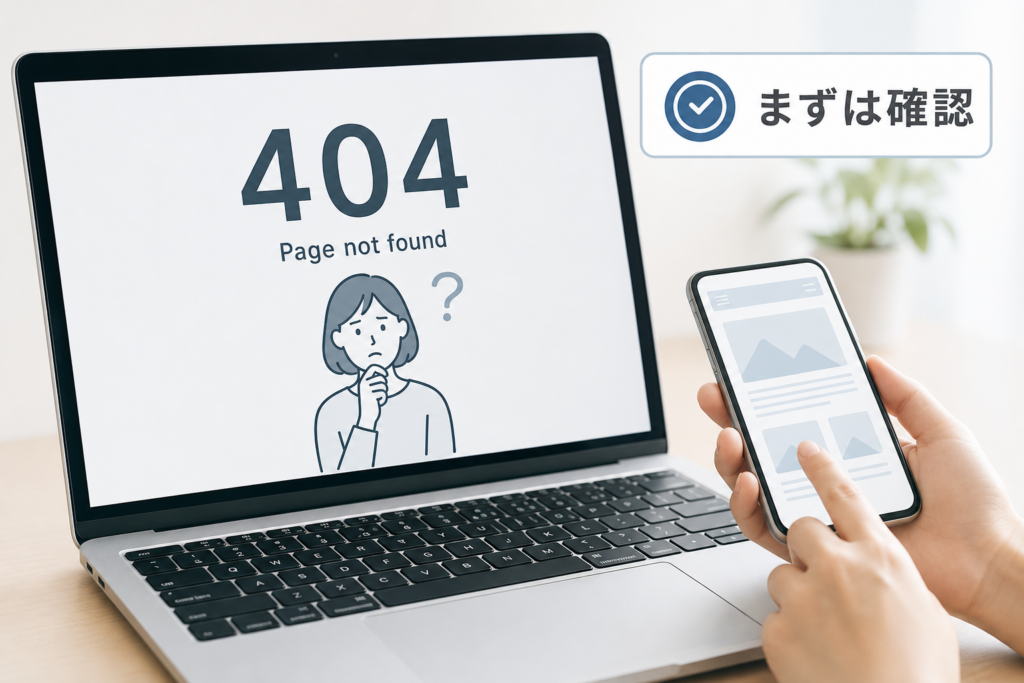
「Page not found」とは、指定したURLのページがサーバー上に見つからないことを示す404エラーのことです。閲覧者側はURLの打ち間違いやキャッシュが原因の場合が多く、サイト運営者側は削除・URL変更後のリダイレクト未設定が主因になりやすい状態です。
ここでは、404 Not Foundの意味と仕組み、表示される5つの原因、閲覧者としてその場でできる対処、サイト管理者が踏むべき修正手順(Google Search Consoleでの検知→301リダイレクト→サイトマップ再送信)、そしてSEO評価を落とす「ソフト404」の回避策までを、Google検索セントラルやMDN Web Docsといった一次情報を参照しながら整理しました。
- 404エラーが存在するだけで検索順位が下がるわけではない(Google Search Centralの公式見解)
- 危険なのはソフト404(存在しないページが200 OKを返す状態)と大量のリンク切れ放置
- 閲覧者はURL確認→スーパーリロード→サイト内検索、の順で解決する場合が多い
- 管理者はSearch Consoleで検知し、関連性のある新URLへ301リダイレクト。恒久削除なら410 Goneも選択肢
📊 当サイトの実測データ(Bing Webmaster(実測)・直近)
このページに実際に多く寄せられている検索ニーズは次のとおりです。本記事はこれらに回答しています。
- 85po
- 85po
- 85po
- 85po
- 85po 安全
目次
Page not found(404 Not Found)とは?意味とHTTPステータスコードの仕組み
404 Not Foundは、ブラウザからのリクエストは正常にサーバーへ届いたものの、指定されたURLに対応するリソース(ページ・画像・ファイル)が存在しないことを示すHTTPステータスコードです。日本語のサイトでは「ページが見つかりませんでした」と表示されることもあります。
404エラーの基本概念とWebブラウザ表示の背景
Webページを開くとき、ブラウザはサーバーに「このURLをください」とリクエストを送り、サーバーは3桁の数字(HTTPステータスコード)で返答します。200なら正常、300番台は転送、400番台はクライアント側のリクエストに問題があるエラー、500番台はサーバー側の異常です。
MDN Web Docs(Mozilla)の404の解説では、404は「サーバーがリクエストされたリソースを見つけられない」状態を指し、一時的な不在か恒久的な削除かを区別しないと説明されています。つまり「今は無い。将来どうなるかは言及しない」という中立的な返答です。
[※一次情報:MDN Web Docs(Mozilla)「404 Not Found – HTTP」 https://developer.mozilla.org/ja/docs/Web/HTTP/Reference/Status/404 ]
410 Goneや500 Internal Server Errorとの決定的な違い
混同されやすいコードを並べると、どう対処すべきかが一気に見えてきます。
| コード | 意味 | 原因の所在 | 取るべき対応 |
|---|---|---|---|
| 404 Not Found | リソースが見つからない(一時/恒久を問わない) | クライアント側(URL) | URL確認、リダイレクト設定、カスタム404の整備 |
| 410 Gone | 恒久的に削除され、復活予定がない | サーバー側の意図的な削除 | キャンペーン終了ページ等に設定。インデックス削除が進みやすい |
| 403 Forbidden | 存在するがアクセス権がない | 権限・アクセス制限 | ログイン状態、IP制限、Basic認証の確認 |
| 500 Internal Server Error | サーバー内部の処理エラー | サーバー側 | エラーログ確認、PHP・プラグイン・設定ファイルの点検 |
| ソフト404(Soft 404) | 中身は「見つかりません」なのに200 OKを返す | サイト実装の不備 | 正しく404/410を返すよう修正 |
Page not foundが表示される主な5つの原因
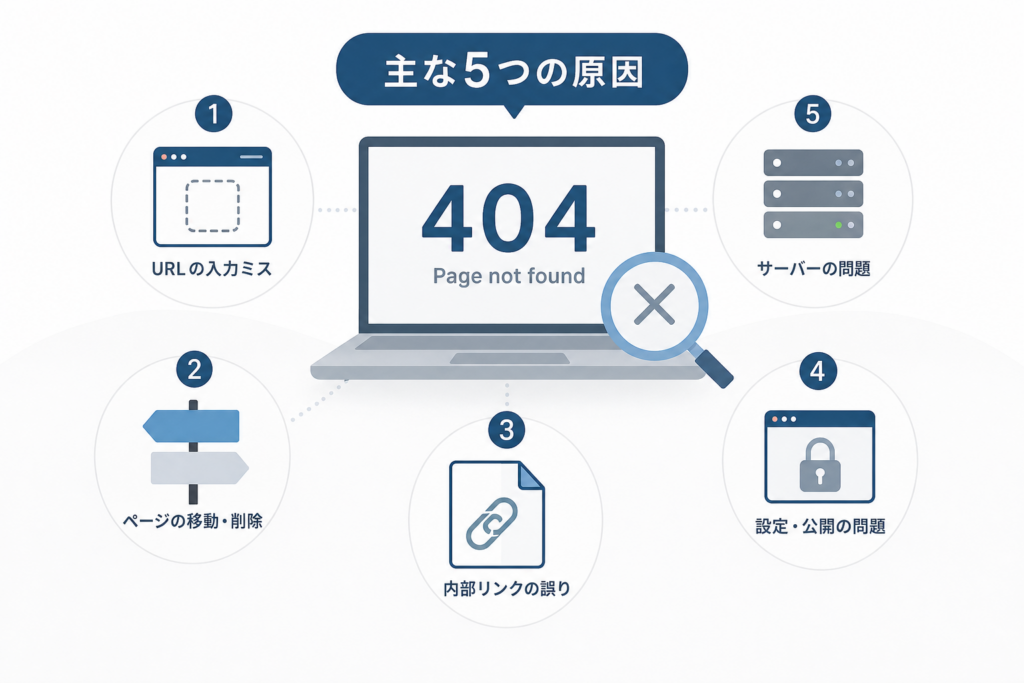
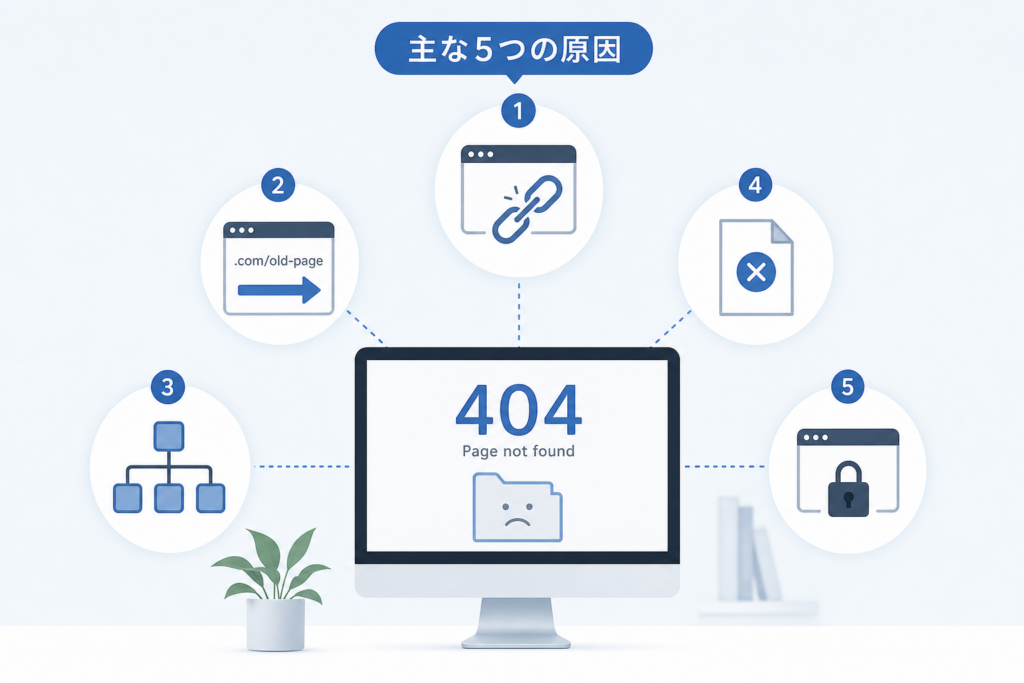
原因は大きく5つ。閲覧者側で完結するものが2つ、サイト運営側の設定に起因するものが3つという切り分けで考えると、対処が早くなります。
1. 閲覧者側のURL入力ミス・スペルミス
手入力やコピペの欠け、全角ハイフン混入、末尾スラッシュの有無。SNSやメールで折り返された長いURLをコピーすると、途中で改行が入ってリンクが切れるのは定番のパターンです。
2. ページの削除・URL変更とリダイレクト未設定
記事の統合、カテゴリ構成の変更、サイトリニューアル、独自ドメインへの移行。旧URLから新URLへの301リダイレクトを設定し忘れると、外部からの被リンクも検索結果からの流入もすべて404に落ちます。運営者側の原因としては最多クラスです。
3. サイト内外からのリンク切れ(デッドリンク)
内部リンクのURL打ち間違い、参照先サイトの閉鎖、記事削除。MDN Web Docsではこうしたリンクの陳腐化を「Link Rot」と呼び、Web全体のリンク構造の信頼性を損なう現象として扱っています。
4. サーバー・.htaccess・ネームサーバーのトラブル
WordPressでパーマリンク構造を変えた直後にトップページ以外が全部404になる、というのはmod_rewriteのルールが.htaccessに書き込まれていない典型例です。ドメイン移管直後のネームサーバー切り替え未反映、ファイルのアップロード先ディレクトリ違いも該当します。
5. 期限切れコンテンツやアクセス制限の設定
期間限定キャンペーン、会員限定ページ、地域制限。社内ネットワークのフィルタリングやプロバイダ側の制限で表示されない場合もあり、この場合は403や独自のエラーページが出ることもあります。アクセス制限まわりの前提知識はブロック解除・アクセス制限の安全ガイドも参考になります。
Page not foundがSEOや検索順位に与える影響
結論として、正しく404を返しているページが存在すること自体は、サイト全体の検索順位へのペナルティにはなりません。問題になるのは「返し方を間違えたとき」と「放置して数が膨らんだとき」です。
Googleの公式見解:通常の404エラーは直接のペナルティにならない
Google Search Central(Google検索セントラル)は公式ブログ「Do 404s hurt my site?」で、404エラーはWebにおいて自然に発生するものであり、その存在によってサイトの評価が下がるわけではないと説明しています。存在しないページに対して404を返すのは、むしろ正しい振る舞いです。
[※一次情報:Google Search Central「Do 404s hurt my site?」 https://developers.google.com/search/blog/2011/05/do-404s-hurt-my-site ]
危険なソフト404(Soft 404)のリスクとクロールバジェットの無駄消費
Google Search Centralの解説によると、Googleのインデックス処理は、サーバーが200 OKを返していてもページの中身が「お探しのページは見つかりませんでした」といった内容だったり、実質的に中身が空だったりする場合、システム側でソフト404と判定します。判定されたURLはSearch Consoleでエラー報告され、検索インデックスから除外される扱いになります。
さらにGoogle Search Centralの「クロールバジェット管理」ドキュメントでは、Googlebotが1サイトに割ける処理量には上限があり、無効なURLの巡回にリソースを食われると、重要な新規・更新ページのインデックスが遅れると説明されています。ソフト404が数千単位で発生する大規模サイトほど、この損失は無視できません。
[※一次情報:Google Search Central「Crawl Budget Management」 https://developers.google.com/crawling/docs/crawl-budget /「Soft 404 reports」 https://developers.google.com/search/blog/2010/06/crawl-errors-now-reports-soft-404s ]
【閲覧者向け】Page not foundが出た場合の即時対処法
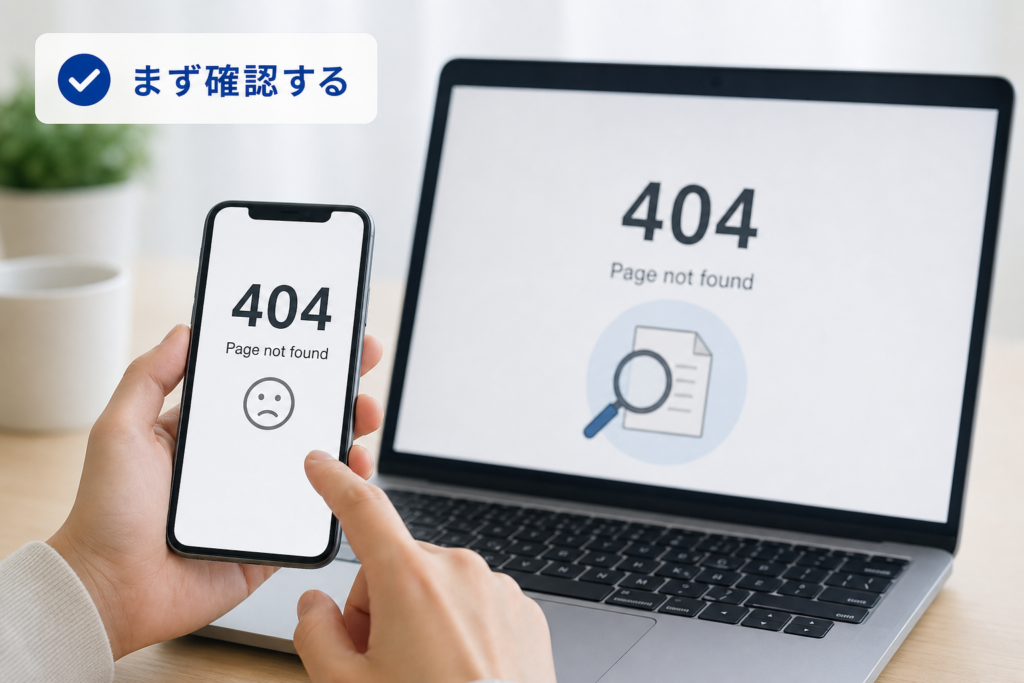
閲覧中に出た場合、上から順に試すと数十秒で解決することが多い手順です。
URLの再確認・リロード・スーパーリロードの手順
- URLのスペルを確認:全角文字、余分なスペース、末尾の記号を削る
- スーパーリロード:Windowsは Ctrl+F5、Macは Cmd+Shift+R。古いキャッシュを捨てて再取得します
- URLを1階層ずつ削る:
/blog/2024/article/→/blog/2024/→/blog/と遡ると、目的の記事の移転先に辿り着けることがあります - 別ブラウザ・別回線で試す:スマホの4G/5G回線に切り替えて表示できれば、社内フィルタやDNSキャッシュが原因の可能性
- シークレットウィンドウで開く:拡張機能やCookieの影響を切り分け
サイト内検索機能やWebアーカイブ(Wayback Machine)の活用
- そのサイトのトップページに戻り、サイト内検索にキーワードを入れる
- Googleで
site:ドメイン名 キーワードと検索し、移転先URLを探す - 削除済みでも過去の内容を見たいときは、Internet ArchiveのWayback Machineに該当URLを入力すると、保存済みのスナップショットが残っている場合があります
アプリや拡張機能側の設定が絡む不具合なら、エラー表示・アプリ設定のトラブルシューティングの切り分け手順も併せてどうぞ。
【サイト管理者向け】404 Not Foundの正しい修正・対処手順
運営者側は「検知 → 分類 → 転送または410 → 内部リンク修正 → サイトマップ再送信」の順で進めると漏れません。
Google Search Consoleを使った404エラー・Soft 404の検知
- Search Consoleにログインし、左メニュー「ページ」(インデックス作成)を開く
- 「ページがインデックスに登録されなかった理由」の一覧から「見つかりませんでした(404)」と「ソフト404」をクリック
- 該当URL一覧をエクスポートし、①移転先がある ②恒久削除 ③そもそも存在しない誤リンク、の3分類に仕分ける
- ソフト404に挙がったURLは、ブラウザの検証ツール(F12→Networkタブ)で実際のステータスコードを確認し、200を返していないか点検
301リダイレクトの設定方法(.htaccess / WordPressプラグイン)
Apacheサーバーなら.htaccessに1行追加する方法が基本です。
Redirect 301 /old-page/ https://example.com/new-page/
WordPressでコードを触りたくない場合は、プラグイン「Redirection」が定番です。管理画面から旧URLと新URLを入力するだけで転送ルールを追加でき、404ログ機能で実際に踏まれている存在しないURLを一覧化できます。設定後は必ずブラウザのNetworkタブでステータスが301になっているかを確認してください(302だと一時転送扱いになります)。
内部リンクの修正とサイトマップ(XML)の再送信
- 記事本文・グローバルメニュー・フッターの旧URLリンクを新URLに書き換える(リダイレクト任せにしない)
- XMLサイトマップから削除済みURLを除外し、Search Consoleの「サイトマップ」から再送信
- 恒久削除ページには410 Goneを返す設定を検討。復活予定がないページはインデックス除外が進みやすくなります
- 外部サイトからの被リンクが多い旧URLは、関連性の高いページへ301して評価を引き継ぐ
ユーザー離脱を防ぐカスタム404ページの作り方とUX改善
404は必ず発生します。だからこそ「袋小路にしないオリジナル404ページ」が回遊率を左右します。
必須要素:検索窓・主要ページへの導線・親切なメッセージ
| 要素 | 目的 | 実装のポイント |
|---|---|---|
| 状況説明の文言 | 不安の解消 | 「お探しのページは移動または削除された可能性があります」など平易な日本語で |
| サイト内検索窓 | 目的達成の再挑戦 | ファーストビュー内に配置。スマホで押しやすいサイズに |
| 主要カテゴリ/人気記事リンク | 回遊維持 | 5〜8本程度。多すぎると選べなくなる |
| トップページへのボタン | 最終避難先 | テキストリンクではなくボタンで明示 |
| 問い合わせ導線 | 機会損失の回収 | 「リンク切れの報告」窓口があると改善サイクルが回る |
デジタル庁ガイドラインに基づくアクセシビリティ配慮
デジタル庁はウェブアクセシビリティ導入ガイドブックにおいて、エラー発生時にユーザーを行き止まりにせず、状況説明と代替手段を提供することを基本要件として示しています。404ページでも、見出しタグの適切な構造化、コントラスト比の確保、キーボード操作での検索窓へのフォーカス移動を押さえておくと、スクリーンリーダー利用者にも伝わります。最新のガイドライン本文はデジタル庁公式サイト(https://www.digital.go.jp/ )で確認してください。
Page not found(404エラー)に関するよくある質問(FAQ)
Q. Page not foundが表示されるとSEO順位は下がりますか?
通常の404が存在すること自体で直接のペナルティは受けないとGoogle Search Centralは説明しています。ただしソフト404の放置や大量のリンク切れは、クロール効率を落として間接的に不利に働く場合があります。
Q. 404 Not Foundと410 Goneはどう使い分けますか?
復活の可能性が残る、または理由が不明なら404。意図して恒久削除し、今後も戻さないと決まっているならば410です。410のほうがインデックス削除の処理が早く進む傾向があります。
Q. Search Consoleの404が減りません。どうすれば?
存在しないURLへの外部リンクやbotのアクセスが続く限り、報告は残ります。自サイト内に該当リンクが無く、正しく404を返しているなら対応不要です。移転先があるURLだけ301で処理してください。
Q. スマホだけ404になるのはなぜ?
AMPページや別ドメイン(m.〜)の設定不備、キャリア回線のキャッシュが疑われます。Wi-Fiとモバイル回線を切り替えて再現するか確認し、再現するならモバイル用URLのリダイレクト設定を点検してください。
Q. WordPressで手軽に301リダイレクトを設定するには?
プラグイン「Redirection」などを使えば、管理画面から旧URL・新URLを入力するだけでルールを追加でき、404ログの確認も同一画面で行えます。導入可否や動作はテーマ・サーバー環境により異なるため、テスト環境での検証をおすすめします。
Q. 404ページに広告を出しても問題ない?
広告配信サービスのポリシーにより扱いが異なります。コンテンツの実体がないページへの広告掲載は制限される場合があるため、利用中の広告プログラムの公式ポリシーを事前に確認してください。
まとめ:404は「消す」より「正しく返して導く」
Page not foundは失敗の証ではなく、Webの新陳代謝の一部です。閲覧者はURL確認とスーパーリロードで多くが解決し、運営者はSearch Consoleでの検知、関連性のある301リダイレクト、恒久削除への410、そしてステータス404を正しく返すカスタム404ページという4点を押さえれば、SEOとUXの両方を守れます。
- 今日やること①:Search Consoleの「ページ」→ソフト404の有無を確認
- 今日やること②:自サイトの404ページに検索窓と主要導線があるかチェック
- 今日やること③:直近3か月で削除・変更したURLのリダイレクト設定を棚卸し
- Google Search Central「Do 404s hurt my site?」 https://developers.google.com/search/blog/2011/05/do-404s-hurt-my-site
- Google Search Central「Crawl Budget Management」 https://developers.google.com/crawling/docs/crawl-budget
- Google Search Central「Soft 404 reports」 https://developers.google.com/search/blog/2010/06/crawl-errors-now-reports-soft-404s
- MDN Web Docs(Mozilla)「404 Not Found」 https://developer.mozilla.org/ja/docs/Web/HTTP/Reference/Status/404
- デジタル庁 公式サイト https://www.digital.go.jp/
仕様やUIは更新されるため、実施前に各公式ドキュメントで最新情報をご確認ください。本記事は編集部がWeb制作・SEO運用の実務経験と上記公的・公式ドキュメントに基づき中立にまとめています。
📚 参考・出典(編集部が確認した一次ソース)
- ipa.go.jp (ipa.go.jp)
- google.com (developers.google.com)
※本記事の作成にあたり、上記の公開情報・一次ソースを確認しています。
🧰 お困りごとの解決に



最近更新した記事
 ダイキン加湿空気清浄機の給水ランプが消えない原因と確認手順💡 結論(要点まとめ)ダイキンの加湿空気清浄機で水を入れたのに給水ランプが消えない場合の対処法を解説。加…
 ESETの自動更新を停止する手順|CLUB ESETとESET HOMEの違い💡 結論(要点まとめ)ESETの自動更新(自動延長・月額)を停止する手順を整理。CLUB ESETでの解…
 OutlookのPSTインポート手順|クラシック版の操作と開かない時の対処法💡 結論(要点まとめ)OutlookでPSTファイルをインポートする公式手順を分かりやすく解説。画面左上…
 WindowsのUSBオーディオでコード10が出たときの対処法と確認手順💡 結論(要点まとめ)WindowsでUSBオーディオやDACに「このデバイスを開始できません。(コード…
 Outlookの自動応答を設定する手順|新旧UIの違いやボタンがない時の対処法💡 結論(要点まとめ)Outlookで不在時の自動応答を設定する方法を、新しいOutlook・クラシック…