
運営責任者:宇井和朗(株式会社アシスト 代表取締役) プロフィール
💡 結論(要点まとめ)
Microsoft Edgeの更新エラー(0x80070652、エラー3、0x80040902等)の対処法を解説。インストーラー競合の確認や通信エラーの切り分け、アンインストール不要な公式インストーラーによる上書き修復手順を整理しています。
この記事でわかること
- Edgeを修復するとお気に入りや保存したパスワードは消えますか?
- 0x80070652や1618が表示されたらどうすればよいですか?
- edgeupdateが停止中なら手動で起動する必要がありますか?
WindowsでEdgeのアップデートエラーが出たら、別の更新処理が進んでいないか確認し、作業を保存して再起動します。それでも更新できない場合は、エラー全文を記録し、通信・権限の確認からMicrosoft公式の修復へ進みます。
対象はWindowsのEdgeブラウザです。個人PCで試せる対処と、会社・学校の管理者に相談する条件を整理します。組織の制限解除や、WebView2を利用するアプリ自体の修復は対象外です。編集部はMicrosoftの公開資料に基づいて手順を整理しており、実機検証を行ったという主張はしていません。
目次
Edgeのアップデートエラーは「競合確認→再起動→修復」の順で対処
別のインストールが動いていれば完了を待ち、再起動後にEdgeの更新を試します。改善しなければ、エラーの種類に合わせた確認を挟んでから修復します。Microsoftも、接続確認、再起動、再インストールなどを対処として案内しています。(出典: Microsoft「Microsoft Edge のダウンロード、インストール、および更新に関するトラブルシューティングのヒント」、2026年10月参照)
最初に何を確認すればよい?
確認するのは、ほかの更新処理・Edgeの表示内容・管理対象PCかどうかです。次の表で、自分の状態に合う行から進めてください。
| 画面やPCの状態 | 最初にすること | 改善しない場合 |
|---|---|---|
| Windows Updateやアプリのインストールが進行中 | 処理の完了を待つ | 必要な再起動後にEdgeの更新を再試行 |
| Edgeに「再起動」のボタンがある | 入力中の内容を保存してEdgeを再起動 | 更新画面の表示を再確認 |
| 更新失敗とエラーコードが表示される | コードとメッセージ全文を記録 | コード別の確認表へ進む |
| 組織による管理や更新制限が表示される | 表示を記録する | 社内・学校の管理者へ相談 |
会社・学校のPCは自分で修復してよい?
管理対象PCでは、更新時期やインストール権限を組織が決めている場合があります。修復が許可されているか分からなければ、先に管理者へ確認してください。
よくある失敗は、更新制限を故障と思い込み、サービスやレジストリを変更することです。管理対象PCでは制限の回避を試さず、エラー表示を相談材料にします。
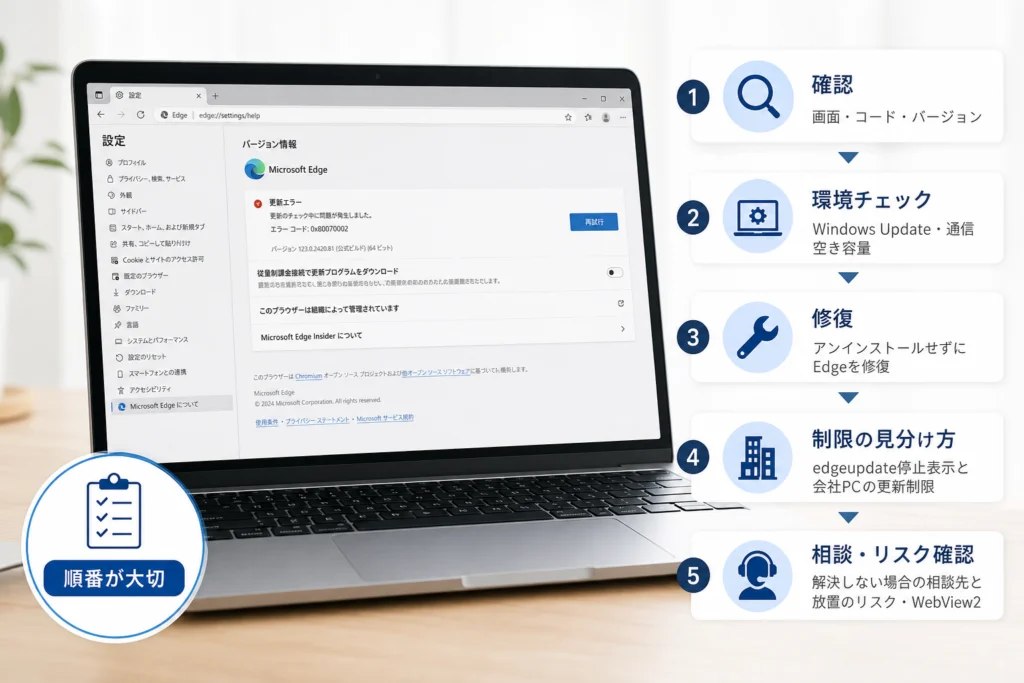
更新エラーの画面・コード・バージョンを確認する
エラーコードだけでなく、メッセージ全文と発生段階を記録してください。Microsoft Learnの更新トラブルシューティング資料と照合する際も、更新中・インストール中などの状況を区別すると、対処を選びやすくなります。(出典: Microsoft Learn「Troubleshoot Edge Update, Installation, and Rollback Failures」、2026年10月参照)
edge://settings/helpで何を見る?
Edgeのアドレスバーにedge://settings/helpと入力して開きます。「設定」から「Microsoft Edgeについて」を選ぶ方法でも同じ更新画面を開けます。
- バージョン:修復前の番号を控える。
- 更新状態:確認中・ダウンロード中・再起動待ち・失敗のどこで止まるかを見る。
- エラー:番号だけでなく、括弧内の内容を含めて全文を残す。
エラー全文・OS・発生時刻はどう記録する?
更新画面のスクリーンショットと、Windowsの種類・バージョン、発生時刻を一緒に控えます。Windowsの情報は「設定」→「システム」→「バージョン情報」で確認できます。
「更新の確認を押した直後」「ダウンロード後」「再起動後」のように、エラーが出る場面も書き添えてください。再現しないときも、相談先が状況を追いやすくなります。
「再起動が必要」と「更新失敗」はどう見分ける?
再起動を求める表示は、更新の仕上げを待っている状態であり、それだけで失敗とは判断しません。入力内容を保存して画面の再起動操作を行い、同じ更新画面を開き直します。
完了判定:「Microsoft Edgeは最新の状態です」に相当する表示を確認し、バージョンも記録します。番号が変わらなくても、修復によって更新確認が正常に戻る場合があるため、番号だけで成否を判断しません。
Edgeの更新エラーコード別に最初の対処を選ぶ
コードは原因候補を絞る手掛かりであり、故障箇所を確定するものではありません。特に汎用的なインストール失敗や短いエラー番号は、全文と利用環境を合わせて判断します。(出典: Microsoft Learnの更新・インストール・ロールバック失敗に関する分類)
| コード | 意味・原因候補 | 最初の確認 | 次へ進む条件・対処 |
|---|---|---|---|
| 0x80070652/1618 | 別のインストールが進行中 | Windows Updateや他アプリのインストール画面を見る | 完了・再起動後も続くなら修復へ |
| 0x80070005 | アクセス拒否 | 管理対象PCか、実行権限の制限があるか確認 | 管理PCは管理者へ。個人PCは公式修復を検討 |
| 0x80070643/1603 | インストール処理の失敗。原因は追加確認が必要 | 併記メッセージと失敗した段階を記録 | 再起動後も続くなら公式修復へ |
| 0x80072EE7 | 名前解決などの通信関連 | 接続状態、VPN・プロキシの利用状況を確認 | 社内回線だけで起きる場合は管理者へ |
| 0x80072F8F | 安全な接続や証明書の検証に関係する可能性 | 日時のずれ、証明書に関する表示を確認 | 組織の通信環境が関係する場合は管理者へ |
| エラー3/エラー7/0x80040902 | 更新処理に関する失敗。番号だけでは特定しない | エラー全文と管理状態を記録 | Microsoftの説明と照合し、再起動・修復を選択 |
コードの意味と対処は、表示されているメッセージも含めて照合してください。(出典: Microsoft Learn「Troubleshoot Edge Update, Installation, and Rollback Failures」、2026年10月参照)
0x80070652・1618では何を待つ?
Windows Updateや別のアプリのインストールが終わるのを待ちます。再起動が要求されていれば、作業を保存して実行してください。
タスクマネージャーにmsiexec.exeがあるだけでは、止まっているのか正常に動作中なのか判断できません。プロセス名を見つけたことを理由に強制終了せず、インストール画面の進行状況を確認します。
0x80070005・0x80070643では権限を変えれば直る?
権限変更だけで直るとは限りません。アクセス拒否とインストール失敗は分けて考え、管理対象PCでは管理者に相談します。個人PCでも、フォルダーのアクセス権を広く変更するより、後述の修復機能を先に使ってください。
0x80072EE7・0x80072F8Fでは何を確認する?
通信状態とWindowsの日時を確認します。Webサイトが開けても更新先への接続だけが制限されている場合があるため、ブラウジングできることだけで通信の問題を除外しません。
エラー3・エラー7・0x80040902は同じ原因?
同じ原因とは断定できません。「更新の確認中にエラー」「インストールに失敗」などの説明を含めて記録し、サービスの故障やファイル破損と決めつけないでください。
Windows Update・通信・空き容量を確認する
修復前に、進行中の更新、ネットワーク接続、保存先の空き容量を確認します。Microsoftサポートでも、インターネット接続や端末の状態を確認する対処が案内されています。(出典: Microsoft「Microsoft Edge のダウンロード、インストール、および更新に関するトラブルシューティングのヒント」、2026年10月参照)
Windows Updateや他アプリの処理中ならどうする?
Windowsの設定から「Windows Update」を開き、インストール中・再起動待ちの表示を確認します。他アプリのセットアップを開いている場合も、先にその処理を終えてください。
- 処理が進んでいる場合:終了を待ってからEdgeを再試行する。
- 再起動待ちの場合:作業を保存して再起動する。
- Windows Update自体が失敗している場合:そのエラーも控え、Edgeのエラーと分けて扱う。
ネットワーク・VPN・プロキシ・日時はどう確認する?
Windowsのネットワーク接続状態を確認し、VPNやプロキシを使っている場合は、その利用状況を記録します。日時が実際とずれていれば、Windowsの「日付と時刻」の設定を確認してください。
セキュリティ機能の一律無効化、証明書の削除、会社のVPNやプロキシの無断解除は勧めません。証明書エラーや組織の接続制限が疑われる場合は、表示を添えて管理者に相談します。
空き容量と対応OSはどこを見る?
Windowsの「設定」→「システム」→「ストレージ」で、システムドライブの容量不足が表示されていないか確認します。必要容量を一律に決めず、更新画面の要求を優先してください。
Windows 10を使っている場合も、Windows自体のサポート状態と、Edgeの対応OS・更新可否は別の確認事項です。Edgeが更新できたことだけで、OSもサポート中とは判断できません。Edge側の対象環境は、Microsoftのトラブルシューティングページ内にあるオペレーティングシステムの確認項目と照合します。
アンインストールせずにEdgeを修復するには?
Windowsのアプリ設定にある「修復」を先に試し、使えない場合はMicrosoft公式の再インストール手順へ進みます。Microsoftは、WindowsではEdgeを先にアンインストールせずに再インストールできると案内しています。(出典: Microsoftサポートの再インストール手順)(出典: Microsoft「Microsoft Edge のダウンロード、インストール、および更新に関するトラブルシューティングのヒント」、2026年10月参照)
修復前に同期とバックアップは必要?
同期の設定を確認し、必要なデータを残してから作業します。同期は、削除や変更も反映され得るため、独立したバックアップと同じではありません。同期しているという理由だけで、プロファイルを削除しないでください。
- 使用中のプロファイルと、同期先のアカウントを確認する。
- 必要なお気に入りなど、復元に困る情報を控える。
- パスワードを書き出した場合は、他人が閲覧できる共有先に置かず、用途が終わったファイルを適切に削除する。
- 会社のデータは、個人アカウントや私物の保存先へ移さない。
Windowsの「変更」→「修復」はどう操作する?
Windowsのアプリ一覧からMicrosoft Edgeを選び、修復を実行します。画面の項目名はWindowsの種類によって異なります。
- 準備:入力中の内容を保存し、Edgeを閉じる。
- アプリ一覧を開く:Windowsの「設定」→「アプリ」→「インストールされているアプリ」へ進む。「アプリと機能」と表示される環境もあります。
- Edgeを選ぶ:Microsoft Edgeのメニューから「変更」を選択する。
- 修復する:確認画面に従って「修復」を実行する。管理者の承認やインターネット接続を求められたら、許可された範囲で対応する。
- 判定する:完了後にEdgeを起動し、edge://settings/helpで更新状態を確認する。
「変更」が選べない、または管理者の承認を得られない場合は、設定を迂回せず相談へ進んでください。
修復できないときは公式インストーラーをどう使う?
Microsoftサポートのダウンロード・インストールのトラブルシューティングページを開き、再インストールの項目からMicrosoft Edgeのダウンロードへ進みます。検索広告や非公式配布サイトからインストーラーを入手しないでください。
配布画面で選択肢がある場合は、Windowsの種類、CPUの種類、利用中のチャネルを合わせます。通常版とBeta・Devなどを取り違えないようにし、既存のEdgeを削除せず、取得した公式インストーラーの案内に従います。
修復後は何をもって完了とする?
edge://settings/helpで更新確認が完了し、最新の状態を示す表示になることを確認します。再起動ボタンが出たら保存後に実行し、開き直して再確認してください。
よくある失敗は、インストーラーが終了しただけで直ったと判断することです。同じエラーが残る場合は、修復前後の表示と実施した操作を記録し、繰り返しインストールするより相談へ進みます。
edgeupdateの停止表示と会社PCの更新制限を見分ける
edgeupdateが停止中という表示だけでは、更新機能の故障とは判断できません。MicrosoftのWindows Server向け資料では、処理後にサービスが停止する挙動が説明されています。ただし、Server向けの説明をすべてのWindows PCにそのまま当てはめないでください。(出典: Microsoft Support Tech Blogのサービス動作に関する説明)(出典: Microsoft Support Tech Blog「Windows Serverにおいて、サーバー マネージャー上に edgeupdate サービスに関する警告が表示される」、2026年10月参照)
停止中なら手動で起動する必要がある?
停止表示だけを理由に手動起動や起動設定の変更をする必要はありません。先にEdgeの更新画面で、更新確認が成功するかを見ます。
| 状態 | 判断と次の行動 |
|---|---|
| サービスは停止中だが更新確認は成功する | 停止表示だけを理由に設定を変えない |
| 更新確認が失敗する | エラー全文を記録し、コード別の確認へ戻る |
| 組織の管理や制限が表示される | ポリシーを解除せず管理者に相談する |
edge://policyでは何を確認する?
アドレスバーにedge://policyと入力すると、Edgeに適用されているポリシーを確認できます。項目が表示されても、それだけで今回の原因とは断定せず、管理者への確認材料として扱います。
管理者にはどの情報を渡す?
更新画面のエラー、管理を示す表示、修復操作が選べるかどうかを伝えます。ポリシー画面には組織固有の情報が含まれる可能性があるため、公開掲示板には載せず、社内で指定された窓口に共有してください。
修復しても更新できない場合は何を確認して相談する?
同じエラーが続くなら、実施済みの対処と環境情報をまとめて相談します。Microsoft Learnでは、更新・インストール失敗を状況に応じて調べるための情報を案内しています。管理PCでは、ログ取得を含め管理者の指示に従ってください。(出典: Microsoft Learn「Troubleshoot Edge Update, Installation, and Rollback Failures」、2026年10月参照)
同じエラーが続くときに何を集める?
次の項目を埋めれば、相談時に何度も状況を説明し直す手間を減らせます。
- 端末:個人PC/会社・学校の管理PC
- Windows:種類、バージョン、OSビルド
- Edge:バージョン、通常版・Betaなどのチャネル
- エラー:コードとメッセージ全文
- 発生状況:日時、更新確認中・ダウンロード後などの段階
- 通信環境:自宅・社内、VPN・プロキシの利用有無
- 実施済み:再起動、競合確認、修復、公式再インストールと各結果
個人PCと管理PCでは相談の進め方が違う?
個人PCでは、Microsoftサポートの該当エラーと再インストールの案内を照合し、試した内容を整理します。管理PCでは、先に社内・学校の窓口へ上の情報を渡してください。
ログや画像を共有する前に、メールアドレス、Windowsのユーザー名、社内URL、閲覧中の情報が写っていないか確認します。相談に不要な情報は伏せ、原本は手元に残します。
レジストリ削除や強制アンインストールは試してよい?
原因が分からない状態では勧めません。Edgeや更新機能に関係する設定を削除すると、状態の切り分けが難しくなります。
非公式の修復ツール、プロファイルの削除、更新サービスの一律変更は避けてください。公式手順で改善しない場合は、変更を重ねるよりエラー情報を保って相談するほうが状況を伝えやすくなります。
更新エラーを放置するリスクとWebView2との違いは?
更新エラーが続くと、更新に含まれるセキュリティ修正を適用できない状態が残ります。Microsoftも、Edgeの更新に関するトラブルを解消する手順を公開しています。期限を独自に決めるのではなく、更新確認が正常に戻るまで対処を進めてください。(出典: Microsoft「Microsoft Edge のダウンロード、インストール、および更新に関するトラブルシューティングのヒント」、2026年10月参照)
Webサイトが開けるなら更新エラーは放置してよい?
閲覧できることと、更新できていることは別です。業務で利用できていても、更新画面のエラーが解消したかを確認してください。管理PCで自分では直せない場合は、その状態を管理者に報告します。
Edgeを直せばWebView2やTeamsも直る?
EdgeブラウザとWebView2ランタイムは別コンポーネントです。Edgeの更新失敗だけで、WebView2やTeamsの障害原因を確定しないでください。
- Edgeの更新画面で失敗する場合:この記事の更新・修復手順で確認する。
- Edgeは更新できるがアプリだけ不調な場合:そのアプリの問題として切り分ける。
- 両方に問題がある場合:発生時刻と各エラーを別々に記録する。
Teams側にチャット表示の問題がある場合は、Edge更新との因果関係を前提にせず、Teamsでチャットが表示されない場合の対処法で症状を切り分けてください。
Edgeのアップデートエラーに関するよくある質問
迷った場合は、更新画面の表示を基準にして、競合確認・再起動・修復の順へ戻ります。Microsoftの案内に沿った対処でも改善しない場合は、記録したエラー情報を相談に使ってください。(出典: Microsoft「Microsoft Edge のダウンロード、インストール、および更新に関するトラブルシューティングのヒント」、2026年10月参照)
修復するとお気に入りや保存したパスワードは消える?
通常、修復や公式の再インストールでは閲覧データや設定は保持されます。ただし、個別の不具合まで含めた保証ではありません。必要なデータと同期状態を確認し、プロファイルの削除や強制アンインストールを避けてください。
0x80070652・1618が出たら強制終了してよい?
別のインストールが実行中であることを示すため、まず完了を待ちます。msiexec.exeの存在だけで停止と判断せず、Windows Updateやインストール画面を確認してください。
edgeupdateが停止中なら手動起動が必要?
停止表示だけを理由に手動起動する必要はありません。edge://settings/helpで更新確認が成功するかを見て、失敗する場合にエラー全文と管理状態を調べます。
会社のPCで修復できない場合は?
更新ポリシーや権限制限が関係している可能性があります。自分で制限を解除せず、エラー全文、WindowsとEdgeのバージョン、試した対処を管理者に伝えてください。
キャッシュ削除は更新エラーにも有効?
閲覧キャッシュの削除は、インストールの競合や権限不足を直接解消する操作ではありません。保存データを先に消すのではなく、コードと表示内容に合う対処を選びます。
WebView2の更新も必要?
Edgeの更新エラーがあるという理由だけで、WebView2にも問題があるとは判断できません。アプリ側にも症状がある場合に、そのエラーを別途確認します。
最後の確認
- edge://settings/helpで更新状態を開き直す。
- 再起動待ちなら、作業を保存して再起動する。
- 最新の状態を示す表示とバージョンを記録する。
- 同じエラーが残れば、相談用情報をまとめる。
参照した公式資料
- Microsoft Learn「Troubleshoot Edge Update, Installation, and Rollback Failures」
- Microsoft「Microsoft Edge のダウンロード、インストール、および更新に関するトラブルシューティングのヒント」
- Microsoft Support Tech Blog「Windows Serverにおいて、サーバー マネージャー上に edgeupdate サービスに関する警告が表示される」
📚 参考・出典(編集部が確認した一次ソース)
- ipa.go.jp (ipa.go.jp)
- microsoft.com (learn.microsoft.com)
- microsoft.com (support.microsoft.com)
- uec.ac.jp (cc.uec.ac.jp)
※本記事の作成にあたり、上記の公開情報・一次ソースを参照しています(参照日: 2026年10月29日)。内容は公式情報の更新により変わることがあります。
🧰 お困りごとの解決に



最近更新した記事
 Teams会議の招待リンクが開けない時の確認手順と対処法Teams会議の招待リンクが開けないときの対処を、Microsoft公式ヘルプに沿って整理。PCは対応ブラウザ、スマホは…
 スマイルゼミ退会のタブレット代はいくら?受講期間別の追加代金と注意点💡 結論(要点まとめ)スマイルゼミ退会時のタブレット代金は受講月数と購入方法で異なります。一括購入の対象…
 フィリピン・クラークのスタバ(SM City Clark)訪問記|ラテ175ペソ、日本価格との比較・英語の注文・Wi-Fi・メニュー(2026年11月)この記事の要点2026年11月2日(月)の朝9時半ごろ、当サイトの運営責任者を含む5人で、フィリピン・クラークのSM C…
 Teams通知を会議中にオフにする設定と画面共有前後の確認方法Teamsの会議中に通知を出さない設定「通話と会議中に通知を表示する」のオフ手順と戻し方、オフにしても届く会議チャット・…
 日本郵便の不在届を提出する流れ|必要書類・最長30日の保管期限と注意点💡 結論(要点まとめ)日本郵便への「不在届」の提出手順を分かりやすく解説。最長30日間の保管ルールと差出…
Google 検索でハウスケアラボの記事を見つけやすくするには、Google の「優先ソース」にハウスケアラボを追加できます(Google のページが開きます)。