
運営責任者:宇井和朗(株式会社アシスト 代表取締役) プロフィール
💡 結論(要点まとめ)
Windows版Microsoft 365 Appsのサインインエラー(1001等)の確認方法を解説。同じアカウントでのWeb版確認による原因の切り分け、エラー記録、認証キャッシュや認証部品の修復を管理者へ依頼する際の確認事項と中止条件を案内します。
この記事でわかること
- Officeのエラー1001は再インストールすれば直りますか?
- Web版にはサインインできるのにOfficeアプリだけ使えないのはなぜですか?
- OneAuthやIdentityCacheを削除すると文書も消えますか?
Officeのサインインエラーは、同じアカウントでWeb版に入れるかを確認し、エラー全文と発生時刻を記録して切り分けます。1001や認証ループだけでは原因を確定できず、Web版が使えても組織のアクセス制限が関係する場合があります。
対象はWindows版Microsoft 365 AppsのWord・Excel・Outlookです。この記事では、利用者が確認する項目、認証キャッシュとWAMの調査を振り分ける基準、管理者へ渡す情報を整理します。Macの認証修復、組織固有の端末管理設定の変更、個別端末の原因確定は対象外です。編集部はMicrosoftの公開資料に基づき、利用者の確認と管理者による修復を分けて記載しています。
目次
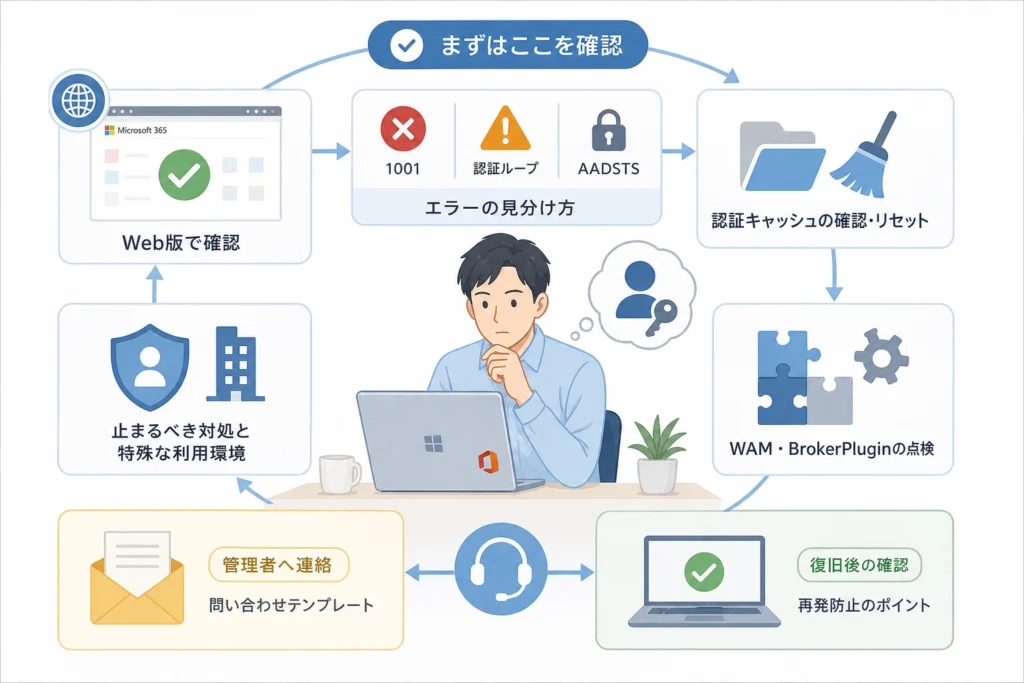
Officeのサインインエラーは「Web版の確認」から切り分ける
Web版の成否は調査範囲を絞る材料であり、原因の確定には使いません。Microsoft Learnのエラーコード資料では、アカウントに関する失敗と、条件付きアクセスによる遮断などが区別されています。(出典:Microsoft Learn「Microsoft Entra 認証と承認のエラー コード」、2026年11月参照)
最初に保存するもの:エラー全文・発生時刻・作業中のファイル
設定を変える前に、作業中の文書を組織で許可された保存先へ保存します。エラーは「1001」などの短い表示だけでなく、前後の文章も記録してください。
- エラー全文と、画面に表示された詳細情報
- 発生日時とタイムゾーン
- 失敗したアプリと、利用したアカウントの種別
- パスワード変更・端末移行など、発生前に変わったこと
エラー1001の初回確認では、Microsoft Supportの「Error “Something Went Wrong [1001]” signing in to Microsoft 365 Desktop Applications」を開き、問題の説明と自分の利用環境を照合します。削除や再登録を先に行う必要はありません。(出典:Microsoft Support「Error “Something Went Wrong [1001]” signing in to Microsoft 365 Desktop Applications」、2026年11月参照)
Web版も使えない・アプリだけ使えない・特定アプリだけの分岐表
普段使っている組織のMicrosoft 365の入口から、デスクトップアプリと同じ職場アカウントで確認します。別の個人用アカウントで成功した結果は、比較に使わないでください。
| 確認結果 | 調査する範囲 | 次に渡す情報 |
|---|---|---|
| Web版もアプリも失敗 | アカウント、認証要求、組織のアクセス条件 | 両方のエラー全文と発生時刻 |
| Web版は成功、複数アプリが失敗 | 端末側の認証状態、アプリ向けアクセス条件 | 成功したWeb版と失敗したアプリの組み合わせ |
| 特定アプリだけ失敗 | そのアプリのアカウントや接続先、認証状態 | 成功するアプリとの違いと再現する操作 |
この表は調査の振り分けであり、各行の原因を確定するものではありません。
Web版が使える場合も端末向けポリシーの問題は残る
Web版とデスクトップアプリで結果が違うときは、その違い自体を管理者へ伝えます。「Web版が使えるから会社側に問題はない」と判断して、端末の設定変更を重ねないでください。
組織が許可していれば、Web版を業務継続の暫定手段にできます。必要な編集機能と保存先を確かめ、会社の文書を個人用クラウドへ移して回避しないでください。
設定変更の前に確認したい基本項目
障害の広がり、利用アカウント、更新状態を先に整理します。契約やアカウントの問題と、Windowsの認証部品の修復を混ぜずに進めてください。
Microsoft 365の障害情報・ネットワーク・日時設定を確認する
同僚にも同じ症状があるか、社内の障害案内が出ていないかを確認します。複数人で発生している場合は、管理者への依頼に「Microsoft 365管理センターのサービス正常性で、対象サービスのインシデントやアドバイザリも確認してほしい」と添えてください。利用者の報告だけでサービス障害とは確定しません。
自分だけの場合は、通常の社内サービスに接続できるか、Windowsの日付・時刻に明らかな食い違いがないかを記録します。
会社PCのVPN・プロキシ・セキュリティソフトを、切り分け目的で無断停止しないでください。通信条件の変更は管理者の案内に従います。
OfficeとWindowsの更新状態を確認する
組織から更新が配布されている場合は、社内手順に従って適用します。再起動前に未保存の作業を保存し、その後も同じアプリ・同じアカウントで失敗するかを確認してください。会社管理の更新設定を解除する必要はありません。
個人用と職場または学校のアカウントを区別する
同じメール表記でも、個人用Microsoftアカウントと職場または学校のアカウントを混同しないようにします。選択画面が出る場合は、会社から割り当てられたMicrosoft 365のアカウントを選びます。
Microsoft Learnのエラーコード資料では、個人用アカウントが対象の組織でサポートされない場合なども区別されています。AADSTSのコードが表示されたら、資料を開いてコード全体をページ内検索し、説明と利用アカウントを照合してください。(出典:Microsoft Learn「Microsoft Entra 認証と承認のエラー コード」、2026年11月参照)
契約・ライセンスとOfficeに表示されるアカウントを確認する
WordやExcelの画面を開ける場合は、「ファイル」から「アカウント」を探し、表示されるメールアドレス、製品情報、ライセンスの警告を記録します。会社指定のアカウントと異なる場合やライセンス警告がある場合は、キャッシュ操作より先に管理者へ伝えてください。バージョンの記録場所は問い合わせテンプレートの節にまとめています。
エラー1001・認証ループ・AADSTSの見分け方
1001は既知問題との照合、認証ループは戻る場面の記録、AADSTSはコードごとの説明確認へ進みます。同じ「サインインできない」でも、調査の入口は異なります。
エラー1001はコードだけでは原因を確定できない
Microsoft Supportの1001案内は、デスクトップアプリへのサインイン時の既知問題を扱っています。問題の説明、対処、ローミングに関する注意を読み、端末移行や仮想デスクトップの利用状況と照合してください。1001を見ただけで、キャッシュ破損やWAMの不具合と決めつけないようにします。(出典:Microsoft Support「Error “Something Went Wrong [1001]” signing in to Microsoft 365 Desktop Applications」、2026年11月参照)
サインイン要求を繰り返すときに記録する症状
この記事では、サインイン操作後も同じ要求に戻る状態を「認証ループ」と呼びます。「パスワード入力後」「多要素認証後」「アプリ起動直後」のどこで戻るかを記録してください。入力画面が出ない場合と、入力を完了しても戻る場合を分けると、管理者が症状を追いやすくなります。
AADSTS53003など管理者への確認が必要な表示
AADSTS53003は、条件付きアクセスによってアクセスがブロックされたことを示します。キャッシュ削除で回避しようとせず、コードと詳細を管理者へ送ってください。別のAADSTSコードまで同じ原因として扱わず、個別の説明を確認します。(出典:Microsoft Learn「Microsoft Entra 認証と承認のエラー コード」、2026年11月参照)
| 表示・症状 | 判断できること | 次の対応 |
|---|---|---|
| Something Went Wrong [1001] | 専用の既知問題案内との照合が必要 | 環境・移行履歴・影響アプリを整理 |
| 入力画面が消える/要求へ戻る | 症状だけでは原因は未確定 | 消える場面、入力前後、影響範囲を記録 |
| AADSTS53003 | 条件付きアクセスによる遮断 | 管理者に適用条件の調査を依頼 |
| その他のAADSTS | コードによって意味が異なる | 公式資料の該当コードを確認 |
Windowsの「職場または学校にアクセスする」で接続状態を確認する
Windowsの「設定」から「アカウント」を開き、「職場または学校にアクセスする」が表示される場合は、接続先と警告を記録します。ここでは閲覧にとどめ、切断しません。アカウントが表示されていることだけで、組織の利用条件を満たしているとは判断しないでください。
Officeの認証キャッシュを確認・リセットする
認証キャッシュのリセットは、症状と公式手順の適用条件を照合した後の追加対応です。この節のパス一覧は、削除を指示するものではありません。
作業前にOffice・Teams・OneDriveなどの保存・同期状態を確認する
修復の指示を受けたら、未保存の文書、同期中のファイル、再認証に使う手段を確認します。終了するアプリの範囲と作業後の影響は、実際に適用する手順に合わせて決めてください。
認証用端末を利用できない、保存・同期の完了を確認できない場合は、リセットを先に進めないでください。
資格情報マネージャーでは対象を推測して削除しない
「Microsoft」という名前が含まれるだけで、削除対象とは判断しません。一括削除ではなく、適用する修復手順が指定する項目かを照合します。資格情報マネージャーの操作を、OneAuth・IdentityCacheやWAMの修復と同じものとして扱わないでください。
OneAuth・IdentityCacheは1001の公式案内と照合する
Microsoft Supportの1001案内では、OneAuth・IdentityCacheに関する対処が示されています。管理者は同ページの対処部分を開き、対象の症状、操作対象、作業順序を確認してから適用を判断します。(出典:Microsoft Support「Error “Something Went Wrong [1001]” signing in to Microsoft 365 Desktop Applications」、2026年11月参照)
- OneAuthの確認対象:%LOCALAPPDATA%\Microsoft\OneAuth
- IdentityCacheの確認対象:%LOCALAPPDATA%\Microsoft\IdentityCache
パスが存在すること自体は、破損の証拠ではありません。キャッシュとWindowsの認証部品のどちらを調査するかは、次節の修復の振り分け表で整理します。
修復後はサインインと業務操作を分けて確認する
案内された修復後は、サインインできるかに加えて、Wordの編集・保存、Outlookの接続・送受信を確認します。同じエラーが残る場合は対象を広げて削除せず、実施した操作と結果を記録してください。
改善しない場合はWAM・BrokerPluginを点検する
WAM・BrokerPluginは、Windows側の認証機能を調査するときの確認対象です。キャッシュ操作で改善しないからといって、自動的に再登録へ進むわけではありません。
WAMとMicrosoft.AAD.BrokerPluginの役割
WAMはWeb Account Managerの略で、Windowsのアカウント認証に関わる仕組みです。Microsoft Learnの「Microsoft 365 サービスで認証が自動的に失敗するトラブルシューティング」では、Windows環境での認証失敗に対し、組織用アカウントに関わるMicrosoft.AAD.BrokerPluginと、個人用アカウントに関わるMicrosoft.Windows.CloudExperienceHostの確認・再登録を扱っています。(出典:Microsoft Learn「Microsoft 365 サービスで認証が自動的に失敗するトラブルシューティング」、2026年11月参照)
管理者へ依頼する対象・公式資料・中止条件をまとめて判断する
管理者には、単に「WAMを直してほしい」ではなく、該当する症状と次の確認対象を渡します。複数の行に当てはまる場合は、組織側の遮断や環境条件を先に確認してください。
| 手がかり | 管理者に確認してもらう対象 | 対応する公式資料 | 利用者が操作を止める条件 |
|---|---|---|---|
| AADSTS53003などアクセス遮断の表示 | サインイン失敗理由と適用された条件 | Microsoft Entra 認証と承認のエラー コード | 組織の条件による遮断が示された |
| 1001が出ており、専用案内の症状と合う | OneAuth・IdentityCacheの対処の適用可否 | Error “Something Went Wrong [1001]” signing in to Microsoft 365 Desktop Applications | 対象パスが違う、見つからない、アクセス拒否になる |
| 認証画面が正常に進まない/複数アプリで認証が失敗する | 対象OS・アカウント種別・影響ユーザーと、認証パッケージの状態 | Microsoft 365 サービスで認証が自動的に失敗するトラブルシューティング | 対象パッケージ不明、権限不足、指示と異なる出力が出る |
| 端末移行・VDI再接続後に1001が発生する | %localappdata%のローミングや移行方法 | Error “Something Went Wrong [1001]” signing in to Microsoft 365 Desktop Applications | 別端末からの認証フォルダー移植が必要だと考えた時点 |
再登録を依頼するときに確認してもらう項目
管理者は、Microsoft Learnの認証自動失敗に関する資料を開き、対象製品・Windows環境、アカウント種別、パッケージの確認方法、再登録手順を順に照合します。組織用と個人用で確認対象を取り違えず、不具合が起きているユーザーに対する作業かも確認してください。(出典:Microsoft Learn「Microsoft 365 サービスで認証が自動的に失敗するトラブルシューティング」、2026年11月参照)
PowerShellの実行と再登録後の確認
この記事では再登録コマンドを汎用手順として掲載しません。管理者から実行を指示された場合は、対象ユーザー、実行権限、対象パッケージを確認してから進めます。
- 実行結果が公式手順と管理者の想定に合っているかを確認してもらう
- 元のアプリ・同じアカウントで、同じ操作を試す
- 改善しなければ、出力と再発時のエラー全文を社内窓口へ返す
別ユーザーでの実行や権限変更を自己判断で追加せず、中止条件は上の振り分け表に従ってください。
試す前に止まるべき対処法と特殊な利用環境
認証方式の変更、関連フォルダーの一括削除、職場アカウントの切断を、共通の修復手順として扱わないでください。仮想デスクトップや端末移行では、環境構成の確認が先になります。
DisableAADWAMなどWAM無効化の回避策を安易に使わない
DisableAADWAMなどのレジストリ変更を、ネット上の操作例だけで追加しないでください。Microsoft LearnのADALからMSALへの移行資料は認証ライブラリの移行を扱うものであり、その説明だけで会社PCの個々のレジストリ設定の適否までは判断できません。(出典:Microsoft Learn「Active Directory 認証ライブラリ (ADAL) から Microsoft 認証ライブラリ (MSAL) への移行」、2026年11月参照)
既に変更済みなら、追加した値と変更時期を管理者へ伝えます。元に戻す操作も、社内の指示を受けてから行ってください。
TokenBroker関連フォルダーを一括削除しない
TokenBroker・OneAuthなどの名前が見つかっても、認証関連フォルダー全体をまとめて消さないでください。別のユーザーや環境を対象にした操作例の流用も避けます。
職場アカウントの切断や端末登録解除を自己判断で行わない
アプリにサインインし直すことと、Windowsと組織の接続を解除することは分けて扱います。接続先と警告を記録し、変更の必要性は管理者に判断してもらってください。
VDI・ローミングプロファイルでは環境構成を確認する
VDIは仮想デスクトップ、ローミングプロファイルは利用者の設定などを別環境へ引き継ぐ仕組みです。Microsoft Supportの1001案内では、%localappdata%のローミングはサポートされないとされています。1001と移行・再接続の関係を調べる際は、同ページのローミングに関する記載を根拠に、プロファイル管理の構成を照合します。(出典:Microsoft Support「Error “Something Went Wrong [1001]” signing in to Microsoft 365 Desktop Applications」、2026年11月参照)
避けたい対応例は、旧PCの認証フォルダーを新PCへコピーすることです。端末移行直後から発生した場合は、コピーを繰り返さず、使用した移行方法を管理者へ伝えてください。
管理者へ連絡すべきケースと問い合わせテンプレート
アクセス遮断、端末の利用条件、ライセンス、認証手段の問題は管理者へ引き継ぎます。試した操作とWeb版の結果を添えると、確認のやり直しを減らせます。
条件付きアクセス・端末準拠・ライセンスは管理者に確認する
端末準拠は、会社が定めた端末の利用基準に関する状態です。利用者側で基準を変更せず、管理者へ失敗理由の調査を依頼します。Microsoft Learnのエラーコード資料では、コードに加えて相関IDやタイムスタンプなどの情報が調査の手がかりになります。表示されている情報をまとめて渡してください。(出典:Microsoft Learn「Microsoft Entra 認証と承認のエラー コード」、2026年11月参照)
MFAを完了できない場合やアカウントがロックされた場合
MFAは、パスワードに加えて別の方法でも本人確認する多要素認証です。認証用端末の変更などで完了できない場合や、ロックの表示がある場合は、その画面を記録して社内窓口へ連絡します。キャッシュ修復とは分けて扱ってください。
Windows・Officeのバージョンを記録する場所
問い合わせ用の情報を集める際は、次の画面を探してください。表示名が異なる、画面が開けない場合は、その旨をテンプレートに記入すれば構いません。
| 記録するもの | 探す画面 | 写し取る内容 |
|---|---|---|
| Windows | 「設定」→「システム」→「バージョン情報」 | 「Windowsの仕様」にあるエディション・バージョン・OSビルド |
| Office | WordまたはExcelの「ファイル」→「アカウント」 | 「製品情報」の製品名と警告 |
| Officeの詳細 | 同画面の「Wordのバージョン情報」または「Excelのバージョン情報」 | バージョン・ビルドなど、画面に表示された内容 |
これらは環境情報の採取先です。設定を変更せず、画面上の表記をそのまま記録してください。
発生時刻・エラーコード・相関ID・試した操作をまとめる
件名:Microsoft 365 Appsにサインインできない
- 発生日時・タイムゾーン:
- 端末名・Windowsのエディション/バージョン/OSビルド:
- Officeの製品名・バージョン・ビルド:
- 利用アカウントの種別:
- 影響するアプリ:
- エラー全文・コード:
- 相関ID・要求ID(表示がある場合):
- 同じアカウントでのWeb版の結果:
- 同僚にも発生しているか:
- 発生前の変更(パスワード変更・端末移行など):
- 試した操作と、それぞれの結果:
- 確認依頼:サービス正常性、サインイン失敗理由、適用ポリシー、端末状態、ライセンス
スクリーンショットやログを安全に共有する
画像やログは社内の承認された窓口で共有してください。パスワード、認証コード、アクセストークンは送らず、メールアドレス・組織名・識別子を公開コメントやSNSへ載せないでください。
復旧後の確認とサインインエラーの再発防止
復旧は、サインイン画面が消えたかではなく、必要な業務操作ができるかで判定します。修復対象と結果を残し、再発時に比較できるようにしてください。
編集・保存・メール送受信・ライセンス表示を確認する
- Word・Excelで業務用文書を開き、編集・保存できるか
- Outlookで必要なメールを送受信できるか
- アカウント画面にライセンスの警告が残っていないか
- アプリを再度起動しても同じ認証要求に戻らないか
1001が再発する場合は、同じ削除を繰り返す前に、Microsoft Supportの専用案内の対処とローミング制約を再照合します。特に移行後や仮想デスクトップへの再接続後だけ再発する場合は、発生場面も渡してください。(出典:Microsoft Support「Error “Something Went Wrong [1001]” signing in to Microsoft 365 Desktop Applications」、2026年11月参照)
個人用と組織用のブラウザプロファイルを分ける
アカウントの選び間違いを減らす運用として、会社が許可する範囲でブラウザのプロファイルを分ける方法があります。ただし、これはデスクトップアプリの認証部品を修復する操作ではありません。
端末移行やプロファイル管理の問題を記録する
「いつ直ったか」だけでなく、「どの操作の後に再発したか」も記録します。再インストールを検討する前に、アカウント・組織側の条件・端末環境の切り分け結果を管理者と共有してください。
Officeへのサインイン復旧後もTeamsだけ表示に問題が残る場合は、Teamsでチャットが表示されない場合の確認手順へ進みます。OutlookのIMAPアカウントだけがパスワードを求める場合は、Microsoft 365全体の認証と分けて、Outlookやメールのパスワード設定確認を参照してください。
Officeのサインインエラー修正に関するよくある質問
再インストールやキャッシュ削除は、すべての認証エラーに共通する解決策ではありません。1001は専用の既知問題案内、AADSTSはコードごとの説明を判断の入口にします。(出典:Microsoft Support「Error “Something Went Wrong [1001]” signing in to Microsoft 365 Desktop Applications」、Microsoft Learn「Microsoft Entra 認証と承認のエラー コード」、2026年11月参照)
エラー1001は再インストールで直る?
再インストールだけでは解決しない場合があります。先にWeb版の成否、エラー全文、端末移行やプロファイル管理との関係を整理し、修復の振り分け表で確認対象を絞ってください。
Web版だけ使える場合の原因は?
端末側の認証状態やOfficeの状態が候補ですが、アプリや端末に対する組織のアクセス条件も残ります。Web版の成功だけで、原因を端末内に限定できません。
キャッシュ削除でファイルは消える?
認証キャッシュの操作と文書の削除は別の作業です。ただし、対象を誤る危険があるため、作業を保存し、指定されたパス以外には触れないでください。再認証できる状態かも確認します。
DisableAADWAMのレジストリ設定を試してもよい?
この記事では一般利用者向けの修復として勧めません。会社PCに既存の設定がある場合も、自己判断で追加・削除せず、変更履歴を管理者へ伝えてください。
会社PCの職場アカウントを切断すれば直る?
切断を復旧の近道と考えないでください。接続状態とエラーを記録し、組織との接続を変更する必要があるかを管理者に判断してもらいます。
会社PCやMacでも同じ手順を使える?
会社PCでは組織の承認と運用手順を優先します。MacではWindowsの資格情報マネージャー、WAM、BrokerPluginの手順は使いません。Web版との比較とエラー記録を行い、利用環境を添えてサポート担当へ引き継いでください。
次の操作に迷ったら、変更を増やすより記録をそろえて引き継ぎます。アクセス遮断や修復中の不一致が出たときの中止条件は、管理者向けの振り分け表に集約しています。
参考・出典
- Microsoft Support「Error “Something Went Wrong [1001]” signing in to Microsoft 365 Desktop Applications」
- Microsoft Learn「Microsoft Entra 認証と承認のエラー コード」
- Microsoft Learn「Microsoft 365 サービスで認証が自動的に失敗するトラブルシューティング」
- Microsoft Learn「Active Directory 認証ライブラリ (ADAL) から Microsoft 認証ライブラリ (MSAL) への移行」
参照年月:2026年11月。公式資料の内容や画面表示は更新される場合があります。修復時は、リンク先の適用対象と手順を改めて照合してください。
📚 参考・出典(編集部が確認した一次ソース)
- thers.ac.jp (thersac.icts.thers.ac.jp)
- microsoft.com (learn.microsoft.com)
- microsoft.com (support.microsoft.com)
※本記事の作成にあたり、上記の公開情報・一次ソースを参照しています(参照日: 2026年11月4日)。内容は公式情報の更新により変わることがあります。
🧰 お困りごとの解決に



最近更新した記事
 浅草の箸作り体験「CRAFT JAPAN 浅草三丁目店」家族の体験記|子どもがひのきを鉋で削って名入れ、料金・所要時間・予約当サイト運営責任者の家族が子ども連れで参加した、浅草の箸作り体験CRAFT JAPAN浅草三丁目店の体験記。木材選び→鉋…
 フィリピンのお土産の買い忘れはここで|クラークからマニラ方面へ向かう途中の「Shell of Asia」でドライマンゴー60袋を買った記録(2026年11月)この記事の要点2026年11月2日(月)の朝、成田行きの便に乗るためフィリピンのクラークからマニラ方面へ車で向かう途中、…
 クラーク・マリオットの中華「Wu Xing」に8人で行った感想|麻婆豆腐はおいしい、北京ダックはパサパサ、個室・営業時間(2026年11月)この記事の要点2026年11月1日(日)の22時ごろ、当サイトの運営責任者を含む8人で、フィリピン・クラークのクラーク・…
 Teams会議の招待リンクが開けない時の確認手順と対処法Teams会議の招待リンクが開けないときの対処を、Microsoft公式ヘルプに沿って整理。PCは対応ブラウザ、スマホは…
 スマイルゼミ退会のタブレット代はいくら?受講期間別の追加代金と注意点💡 結論(要点まとめ)スマイルゼミ退会時のタブレット代金は受講月数と購入方法で異なります。一括購入の対象…
Google 検索でハウスケアラボの記事を見つけやすくするには、Google の「優先ソース」にハウスケアラボを追加できます(Google のページが開きます)。