

💡 結論(要点まとめ)
Microsoft Teamsでチームや左側アイコンが表示されない時の原因と対処法を解説。まずはWeb版で表示されるか確認し、非表示設定の解除、新Teamsのキャッシュリセット、テナント切り替え、管理者への確認手順まで順番に分かりやすく整理
この記事でわかること
- Teamsで特定のチームだけが一覧から消えたのはなぜですか?
- 左側のメニューから「チーム」アイコンが消えた場合はどうしますか?
- Web版ではチームが表示されるのに、デスクトップアプリでは表示されないのはなぜですか?
Teamsでチームが表示されないときは、同じアカウントでWeb版を確認してください。Web版にあればアプリ側、なければ表示設定や所属先から調べます。
この記事で分かるのは、チーム一覧・特定のチーム・左側のアイコンが見つからないときの切り分け方です。管理者しか確認できない所属情報や、個別の障害原因までは画面だけで確定できません。操作画面の名称は更新や組織の設定で変わるため、表示が異なる場合はMicrosoftの公式案内と社内IT担当者の指示を優先してください。
🔎 編集部リアルタイム確認(当サイトによる実測)
2026年9月23日 12:09 JST時点で Microsoft Teams へ実際に接続を試みたところ、サーバーは正常に応答しました(応答 173ms)。これは当サイトの1地点からトップページへの接続応答を確認したもので、ログイン・投稿・再生など各機能や地域ごとの障害の有無までは判定できません。障害の確定は公式ステータスページをご確認ください。
※この確認は当サイトからの接続応答(サーバーが応答したか)を調べたもので、ログインや請求書の表示など個々の機能が正常に動作しているかまでは判断できません。最終的な状況は公式ステータスページをご確認ください。
目次
Teamsでチームが表示されないときは、Web版から切り分ける
デスクトップアプリを直す前に、ブラウザーで同じチームを探します。表示の差が分かれば、調べる対象を絞れます。
Web版Teamsで同じチームが表示されるか確認する
ブラウザーで Web版Teamsを開き、デスクトップアプリと同じ職場のアカウントでサインインします。プロフィールに表示される組織も確認したうえで、対象のチーム名を探してください。Microsoft Supportは新しいチャットとチャネルの表示方法を案内しているため、見慣れた場所に一覧がなくても、チャットとチャネルの画面を確認します。(出典: Microsoft Support「Microsoft Teams の新しいチャットとチャネル エクスペリエンス」)
Web版にある場合と、ない場合の判定チャート
| Web版での結果 | 次に調べること | 相談先 |
|---|---|---|
| チームが表示される | デスクトップアプリのアカウント、表示設定、更新状態を確認 | 改善しなければ社内IT担当者 |
| Web版でも見つからない | 非表示の一覧、別組織、メンバー登録を確認 | チーム所有者・管理者 |
| チームは見つかるが左側のアイコンがない | 統合表示、アプリのピン留め、組織のポリシーを確認 | ピン留めできなければ管理者 |
Web版にもないことだけを理由に、メンバーから外されたとは判断できません。アカウントや表示先の組織が違う場合もあります。
自分で直せる範囲と管理者に依頼する範囲
表示の切り替えや自分のアプリの修復は利用者が確認できます。一方、メンバー登録、組織のポリシー、ライセンスやサービスの状態は、権限を持つ担当者への確認が必要です。Microsoft LearnはTeamsのアプリバーに関する設定を管理者向けのアプリセットアップポリシーとして案内しています。(出典: Microsoft Learn「アプリのセットアップ ポリシーを管理する」)
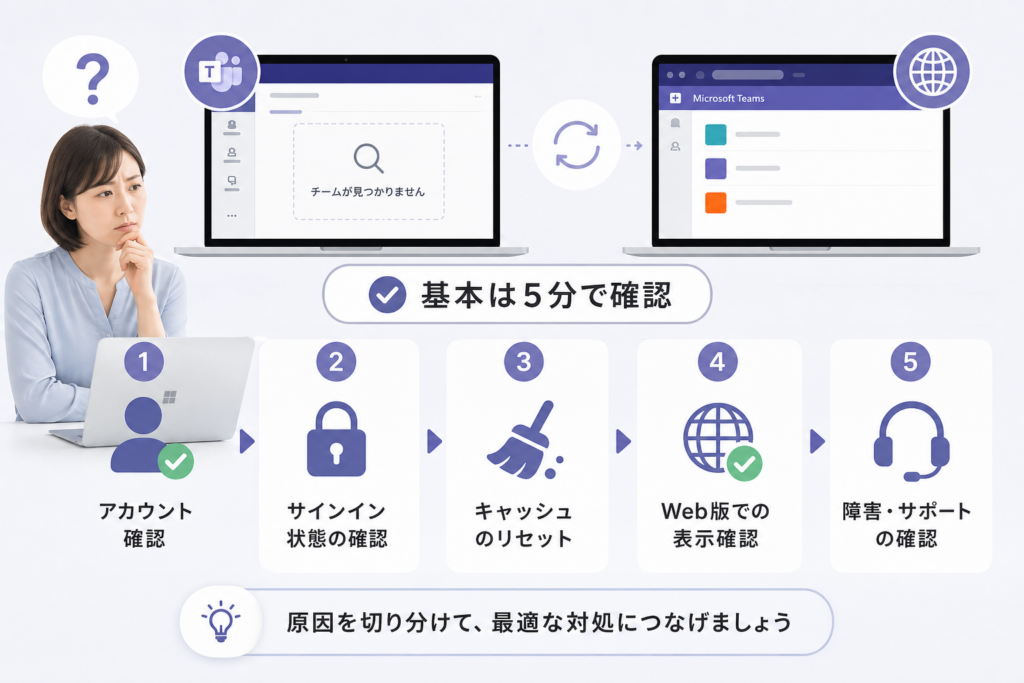
チーム一覧や特定のチームが見つからないときの基本確認
特定のチームが消えたように見えるなら、削除を疑う前に検索・非表示・表示方法を確認します。新しいTeamsでは、チャネルの置き場所が以前の画面と異なる場合があります。
検索欄からチーム名またはチャネル名を探す
画面上部の検索欄に、覚えているチーム名やチャネル名を入力します。検索で見つかっても一覧にない場合は、所属が消えたと決めつけず、表示先のセクションを確認してください。
非表示のチームを表示状態に戻す
チャットとチャネルの一覧で、非表示の項目を表示できるメニューを探します。対象があれば、メニューから表示に戻してください。メニュー名や配置は画面によって異なるため、見当たらなければMicrosoft Supportの画面案内と照らし合わせます。(出典: Microsoft Support「Microsoft Teams の新しいチャットとチャネル エクスペリエンス」)
チャットとチャネルの結合・個別表示を確認する
Microsoft Supportによると、チャットとチャネルには一緒に表示する方法と分けて表示する方法があります。従来の「チーム」一覧が見えないときは、チャットとチャネルの表示設定を開き、現在選ばれている表示方法を確かめてください。(出典: Microsoft Support「Microsoft Teams の新しいチャットとチャネル エクスペリエンス」)
別の一覧やセクションに移動していないか確認する
自分で整理したセクションや、折りたたまれた一覧も確認します。「検索では見つかるが、いつもの位置にはない」という状態なら、チームそのものより一覧の見え方を先に調べるのが近道です。
よくある失敗:チーム名が左側にないだけで「削除された」と連絡してしまうこと。検索結果、非表示の項目、表示方法を確認した結果も添えると、所有者が状況を判断しやすくなります。
Web版には表示されるのにTeamsアプリに出ない場合
Web版に対象チームがあるなら、デスクトップアプリ側の表示やサインイン状態を先に調べます。キャッシュの削除から始める必要はありません。
Teamsアプリを完全終了して再起動する
開いているTeamsのウィンドウを閉じ、バックグラウンドでも動作していないか確認してから起動し直します。仕事で使うほかのアカウントがある場合は、起動後のプロフィール表示も見てください。
サインアウトして正しいアカウントで再サインインする
Web版とアプリで表示されるアカウントと組織名を比べます。異なる場合は、作業中の内容を確認してからアプリでサインアウトし、Web版でチームが見えたアカウントを選び直してください。
Teamsアプリの更新を確認する
アプリ内に更新確認の項目があれば利用します。組織が更新を管理している端末では、社内IT担当者の案内に従ってください。画面に表示されるバージョンは、改善しない場合の問い合わせ用に控えておきます。
修復・リセット・再インストールをどう選ぶか
| 操作 | 選ぶ場面 | 事前に確認すること |
|---|---|---|
| 修復 | 再起動や再サインインで改善しない | 端末のアプリ設定に操作項目があるか |
| リセット | 修復後もアプリだけで症状が続く | 再サインインの方法、社内の作業ルール |
| 再インストール | 前の操作でも改善しない | 組織指定のインストール方法とIT担当者の指示 |
Microsoft LearnはTeamsクライアントのキャッシュ対処を新TeamsとクラシックTeamsで分けて案内しています。Windowsの新Teamsでは、アプリ設定からのリセットが案内されています。(出典: Microsoft Learn「Teams クライアント キャッシュをクリアする」)
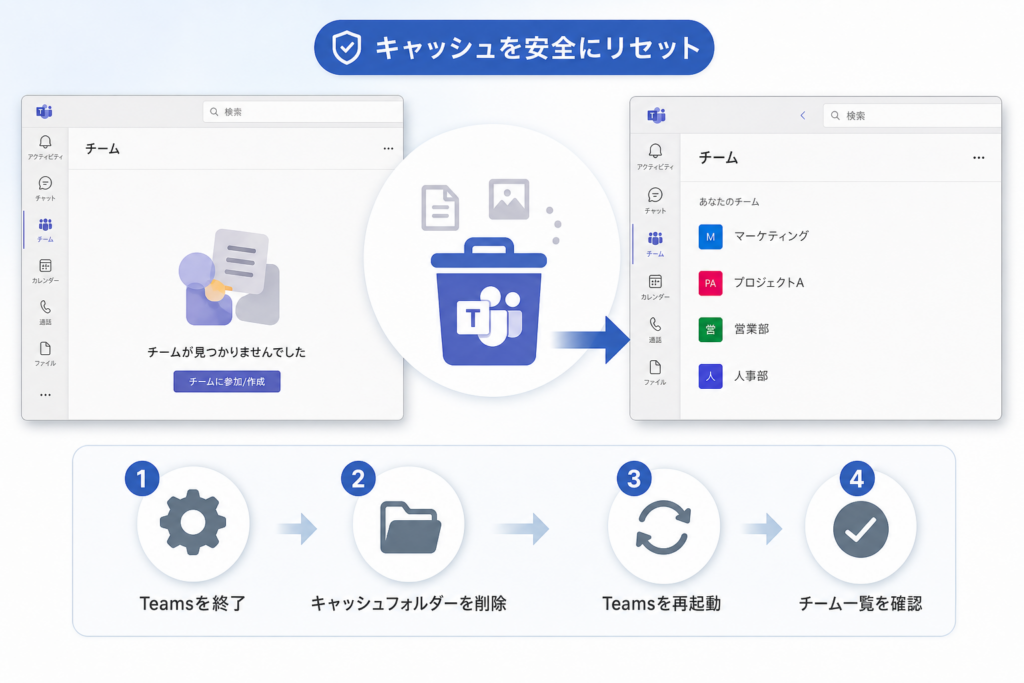
新Teamsのキャッシュを安全にリセットする方法
新Teamsでは、クラシックTeams向けの古いフォルダー削除手順を流用しないでください。Web版との差とアカウントを確認した後、端末・アプリに合うMicrosoftの手順を選びます。
WindowsでMicrosoft Teamsを修復・リセットする
Windowsの「設定」から「アプリ」を開き、インストール済みのMicrosoft Teamsを選んで、利用できる「詳細オプション」を確認します。修復を試せる画面なら先に修復を選び、改善しない場合にリセットを検討してください。Windowsの画面名は環境により異なります。リセット前には、再サインインに必要なアカウントと社内の作業ルールを確認します。(出典: Microsoft Learn「Teams クライアント キャッシュをクリアする」)
Macでは公式の対象手順を確認する
MacではWindowsの「詳細オプション」は使えません。Microsoft LearnのTeamsキャッシュ案内でMacと使用中のTeamsに該当する手順を確認し、管理対象の端末なら社内IT担当者に相談してください。(出典: Microsoft Learn「Teams クライアント キャッシュをクリアする」)
クラシックTeams向けの削除手順を流用しない理由
Microsoft Learnでは、新TeamsとクラシックTeamsのキャッシュ保存先・対処手順を区別しています。検索で見つけた「%appdata%」から始まる古い案内を、新Teamsの標準手順として実行しないでください。(出典: Microsoft Learn「Teams クライアント キャッシュをクリアする」)
リセット後に確認する項目
- Web版で使ったアカウントと組織でサインインしているか
- 同じチーム名・チャネル名を検索できるか
- チャットとチャネルの表示方法が意図どおりか
社内IT担当者が調査中なら、リセットの前に相談してください。診断に使う情報が必要な場合があります。リセット後にサインインできないなど別の異常が出た場合も、操作を重ねず社内IT担当者へ連絡します。
Web版でもチームが表示されない場合の確認先
Web版でも見つからない場合は、端末のキャッシュよりアカウント、組織、所属状況を優先します。利用者の画面だけでは確定できない項目は、所有者や管理者へ切り分けて依頼します。
Microsoft 365アカウントと外部組織を確認する
プロフィールでサインイン中のアカウントを確認します。外部企業から招待されたチームなら、利用できる組織の切り替え先に招待元がないか探してください。「テナント」はここでは自社や招待元など、Teamsを管理する組織の環境を指します。切り替え先が見つからない場合は、招待を受けたアカウントとゲスト登録の状態を招待元に確認します。
チーム所有者にメンバー登録とチームの状態を確認する
正しいアカウント・組織で検索しても見つからなければ、チーム所有者にメンバー登録を確認してもらいます。チームのアーカイブ、削除、復元の状況も、所有者または管理者が確認する項目です。一覧にない=自分が削除された、ではありません。
ライセンスやアカウント状態は管理者に依頼する
利用者自身で原因を判定できない場合は、Microsoft 365管理者へライセンスやアカウント状態の確認を依頼します。チームへのアクセス状態と端末側の表示不良を混同しないよう、Web版でも再現することを伝えてください。
| 確認対象 | 主な確認担当 | 伝える内容 |
|---|---|---|
| 非表示・表示方法・組織の切り替え | 利用者 | 確認したアカウントと画面 |
| メンバー登録・チームの状態 | チーム所有者 | 対象チーム名と見えなくなった状況 |
| ライセンス・アカウント・組織の設定 | Microsoft 365管理者 | Web版の再現結果と対象組織 |
組織のアプリ表示に関しては、Microsoft Learnが管理者向けの設定を案内しています。利用者の画面に変更項目がない場合は、管理者の確認対象として伝えてください。(出典: Microsoft Learn「アプリのセットアップ ポリシーを管理する」)
左メニューの「チーム」アイコンだけが表示されない場合
アイコンがない場合と、チームへのアクセスを失った場合は別の問題です。検索でチームやチャネルを開けるなら、まず入口の表示を調べます。
「…」やアプリ一覧からチームを探す
左側に「…」などの追加アプリを開く入口があれば、そこからチームを探します。見つかった場合は、画面に用意されているピン留め操作を確認してください。ウィンドウを広げ、隠れていた項目が見えるかも試せます。
ピン留めできないときは管理者ポリシーを確認する
Microsoft Learnによると、Teams管理者はアプリセットアップポリシーでアプリバーのピン留めを管理できます。利用者が変更できない場合は、「チーム」アイコンの配置が組織の設定によるものか管理者に問い合わせてください。(出典: Microsoft Learn「アプリのセットアップ ポリシーを管理する」)
チャットとチャネルの統合表示も確認する
Microsoft Supportが案内する統合表示では、チャットとチャネルを同じ場所で扱います。以前の独立した「チーム」入口を探し続ける前に、チャットとチャネルの一覧に対象チームがあるか確かめてください。(出典: Microsoft Support「Microsoft Teams の新しいチャットとチャネル エクスペリエンス」)
アイコンがないだけで、組織のポリシー変更やサービス障害と断定しないでください。チーム名の検索結果とWeb版の表示結果を合わせて確認します。
Teamsの障害確認と管理者への問い合わせ方法
自分以外にも同じ症状がある場合は、社内の設定やサービスの状態を管理者に確認してもらいます。利用者からの報告だけで障害と確定せず、管理者が確認した情報と照らし合わせます。
同僚や別端末でも同じ症状が出るか確認する
同じチームの同僚に、対象チームが表示されるか尋ねます。自分のPCアプリだけなら端末側、同じ組織の複数人でWeb版にも表示されないなら、管理者が調べる範囲を広げられます。
Microsoft 365のサービス正常性を確認する
Microsoft 365管理者はMicrosoft 365管理センターから、自組織に関係するサービス正常性を確認できます。一般利用者が管理者画面にアクセスできない場合は、社内IT担当者に確認を依頼してください。サービスの状態と社内固有の設定問題は区別して調べます。(出典: Microsoft 365管理センター「サービス正常性」)
管理者へ伝える情報と問い合わせ文
- 見えないチーム名と、最後に確認できた状況
- 発生に気づいた時刻と利用アカウント・組織
- Web版でも同じか、同僚にも同じ症状があるか
- 端末、OS、Teamsのバージョン、実施済みの操作
- エラー表示があれば、その文言や個人情報を適切に扱った画面の記録
「Teamsで【チーム名】が表示されません。【発生に気づいた時刻】ごろからです。サインイン中のアカウントは【アカウント】、組織は【組織名】です。Web版では【表示される/表示されない】、同僚は【状況】です。【検索・表示設定など実施した操作】を確認しました。メンバー登録とチームの状態、必要に応じて組織の設定・サービス正常性をご確認いただけますか。」
Teamsのチーム表示トラブルを繰り返さないための整理
複数のアカウントや外部組織を使うなら、「どの組織の、どのチームか」を控えておくと、次回の切り分けが楽になります。表示方法も変更後に確認しておきましょう。
アカウント・組織・表示方法を整理する
- 招待を受けたアカウントと組織名を、社内ルールに沿って記録する
- よく使うチームがあるセクションと、非表示の項目を把握する
- 画面が変わったら、チャットとチャネルの表示設定を確認する
- 更新後に問題が出たら、TeamsのバージョンとWeb版の結果を控える
チャットとチャネルの見え方はMicrosoft Supportの案内でも確認できます。画面の位置を記憶するだけでなく、表示方法の設定を確認する習慣をつけておくと、UI変更時にも探しやすくなります。(出典: Microsoft Support「Microsoft Teams の新しいチャットとチャネル エクスペリエンス」)
チャットも消えた場合
チームだけでなく個別・グループチャットも見つからないなら、確認対象が異なります。Teamsでチャットが表示されない原因と対処法も参照してください。既読の表示だけが気になる場合は、Teamsの既読確認設定と表示されないときの確認ポイントが関連します。
Teamsのチームが表示されないときのFAQ
症状が似ていても、チームの所属、一覧の見え方、アプリの状態では確認先が違います。該当する質問から確認してください。
- 特定のチームだけ消えた:検索・非表示・組織を確認
- Web版にはある:デスクトップアプリを確認
- 左側のアイコンだけない:統合表示・ピン留めを確認
特定のチームだけ一覧から消えたのはなぜですか?
非表示、別組織への参加、メンバー登録やチームの状態など、複数の可能性があります。検索と非表示の項目を確認し、正しい組織のWeb版にもなければ所有者へ問い合わせてください。
左側の「チーム」アイコンが消えたらどうしますか?
チャットとチャネルの一覧、追加アプリ、ピン留めできる項目を確認します。変更できなければ管理者にアプリセットアップポリシーを確認してもらいます。(出典: Microsoft Learn「アプリのセットアップ ポリシーを管理する」)
Web版にはあるのにデスクトップアプリにはないのはなぜですか?
アプリ側の表示、サインイン状態、更新状態などが考えられます。同じアカウントと組織か照合し、再起動、再サインイン、更新の順で確認してください。
外部企業から招待されたチームが表示されません
招待を受けたアカウントでサインインし、プロフィールから招待元の組織に切り替えられるか確認します。切り替え先がなければ、招待元にゲスト登録の状態を尋ねてください。
新Teamsのキャッシュはどうクリアしますか?
WindowsではMicrosoft Learnの新Teams向け案内を確認し、アプリ設定からのリセットを検討します。再サインインの準備をしてから実行し、クラシックTeams向けのフォルダー削除手順を流用しないでください。(出典: Microsoft Learn「Teams クライアント キャッシュをクリアする」)
表示されないのは、自分がメンバーから削除されたからですか?
表示されないだけでは判断できません。正しいアカウントと組織のWeb版で、検索・非表示の項目も確認した後、所有者にメンバー登録を問い合わせてください。
スマホ版でも表示されない場合はどうしますか?
スマホでも同じアカウントと組織を選んでいるか確認します。PCのWeb版にもない場合は、スマホの操作に絞らず、所属や組織の状態を所有者・管理者へ確認してください。
管理者には何を伝えればよいですか?
対象チーム名、アカウントと組織、発生に気づいた時刻、Web版での結果、端末とTeamsのバージョン、試した操作を伝えます。上の問い合わせ文を埋めて送れば、確認済みの範囲も共有できます。
📚 参考・出典(編集部が確認した一次ソース)
- microsoft.com (learn.microsoft.com)
- thers.ac.jp (thersac.icts.thers.ac.jp)
- microsoft.com (techcommunity.microsoft.com)
※本記事の作成にあたり、上記の公開情報・一次ソースを確認しています(確認日: 2026年9月23日)。内容は公式情報の更新により変わることがあります。
🧰 お困りごとの解決に
 Outlookでパスワードが繰り返し要求される原因と直し方💡 結論(要点まとめ)Outlookで何度もパスワード入力を求められる症状でお悩みですか?Windows…
 Teamsで画面共有ができない原因と対処法💡 結論(要点まとめ)Teamsで画面共有ができない、ボタンが灰色で押せない、画面が真っ黒になるトラブル…
 Teamsチャットが表示されない時の原因と対処法💡 結論(要点まとめ)Teamsでチャットが表示されない・消えた時の原因と症状別対処法を徹底解説。Web…
 Windows 11で0x80070422エラーが出る時の復旧手順💡 結論(要点まとめ)Windows 11で「0x80070422」エラーが表示される主な原因は、Win…
最近更新した記事
 e-Tax送信結果の確認方法|メッセージボックス閲覧手順と受信通知のPDF保存💡 結論(要点まとめ)e-Taxで確定申告などの送信結果を確認する手順を解説。即時通知画面を閉じた後のメ…
 2027年用年賀はがき予約はいつから?販売スケジュールと早期割お得技💡 結論(要点まとめ)2027年(令和9年・未年)年賀はがきの予約・発売日スケジュールを解説。日本郵便公…
 Androidセーフモードの解除方法と戻らない場合の確認手順💡 結論(要点まとめ)Androidでセーフモードを解除する基本手順(電源メニュー・再起動)を解説。解除…
 国民年金の学生納付特例を電子申請する手順|スマホでのマイナポータル活用ガイド💡 結論(要点まとめ)国民年金の学生納付特例をマイナポータルで電子申請する手順を分かりやすく解説。スマホ…AirPods 5とAirPods Pro 3・AirPods 4の違いを公式仕様で比較|用途別の選び方と買い替え判断2026年9月9日にAppleが発表したAirPods 5は、9月18日に発売されました。価格は充電ケース(USB-C)…