
あなたがいま失っているのはお金ではなく時間です。GIMPを入れれば「無料でPhotoshop代替」が手に入ると考え、gimp ダウンロードやgimp 使い方、gimp 切り抜きと検索を渡り歩いている間にも、画像編集は進まず集客や売上のチャンスが流れています。表面的な「GIMPとはGNUの無料ソフトです」「WindowsやmacOSに対応しています」といった情報だけでは、あなたの案件で本当にGIMPを選ぶべきか、どこまで内製すべきかは判断できません。
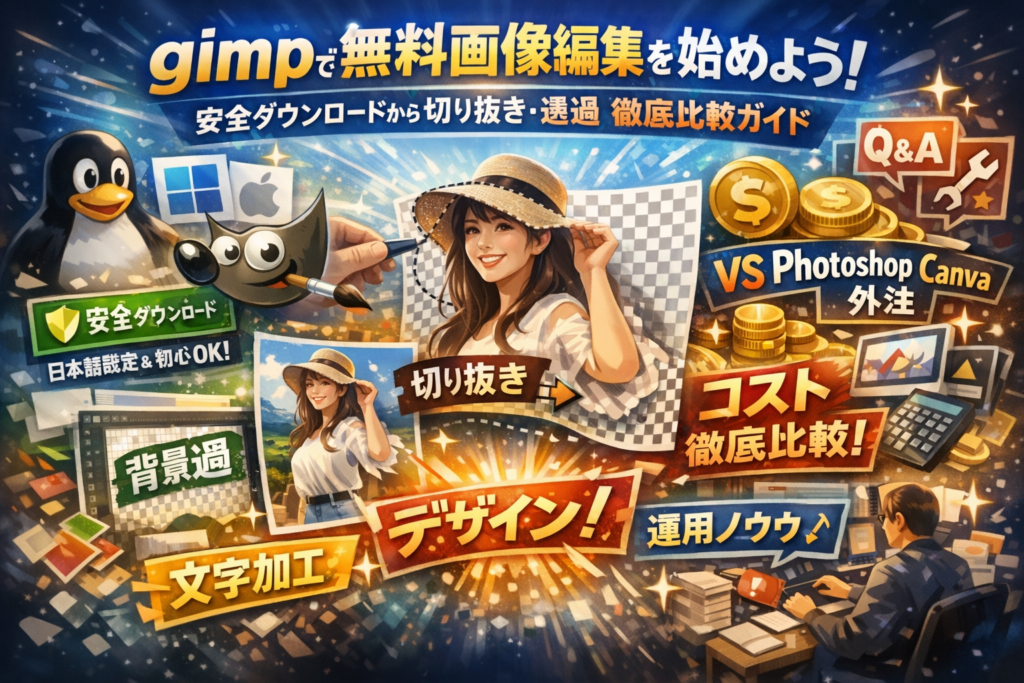
本記事では、GIMPを安全にダウンロードする正しい入口、日本語化と初期設定、切り抜きや背景透明化、文字縁取りなどの具体的な編集手順をひと続きで押さえたうえで、PhotoshopやCanva、外注との費用と学習コストの差まで踏み込みます。さらに、中小企業や個人事業がGIMPを導入するときの運用ルールや、「GIMPが重い」「日本語が打てない」といったつまずきの実務的な解決策も整理しました。
この記事を読み終えるころには、GIMPで無料画像編集を始めるか、他の選択肢に切り替えるかを、迷いなく決められる状態になります。
目次
GIMPとは何かを知る無料画像編集のすべてを3分でざっくり掴む
有料のPhotoshopを契約するほどでもない、でも「ブログ用の画像やバナーはそれなり以上に仕上げたい」。そんなときに名前が挙がるのがGIMPです。無料だからとりあえず入れてみたものの、英語メニューと独特の画面でそっ閉じ…という相談を、現場で何度も見てきました。
最初に押さえたいのは、GIMPを「タダのフォトショ」ではなく、「無料でここまでできる職人ツール」として正しく位置づけることです。お金の流れと得意・不得意を理解しておくと、学習コストで損をせずに済みます。
GIMPの正体と無料で使える理由をお金の流れから読み解く
GIMPは、GNUというオープンソース文化の流れの中で開発されてきた画像編集ソフトウェアです。企業の売上ではなく、開発コミュニティの貢献と寄付で成り立っており、広告もサブスク課金もありません。
この構造のおかげで料金は永久にゼロ円ですが、代わりに「マニュアルが英語寄り」「UIがプロ向け寄り」というハードルも生まれます。費用がかからない代わりに、学習時間という“見えないコスト”をどう払うかが勝負どころです。
WindowsやMacやLinuxで動くGIMP画像編集ソフトとしての対応範囲と限界をチェック
GIMPはWindows、macOS、Linuxの主要OSに対応しており、個人ブロガーから中小企業の事務PCまで、ほぼ環境を選ばず導入できます。ただし「どこでも同じ体験」とは言い切れません。
| OS環境 | 強み | 気を付けたい点 |
|---|---|---|
| Windows | 情報量が多くトラブル解決しやすい | 古い版を配るサイト経由のインストールに注意 |
| macOS | 無料でPhotoshop代替を探す層と相性が良い | キーボード配列差でショートカットに戸惑いやすい |
| Linux | オープンソース文化との相性が抜群 | 他ソフトとの連携前提の上級者向け |
また、オンライン版のようにブラウザだけで完結するサービスとは違い、インストール型の本格画像編集ソフトという立ち位置です。モバイルアプリの“軽いお絵描きツール”を想像して触ると、「設定項目の多さ」に圧倒されがちです。
GIMPでできることとGIMPだけでは難しいことの線引きから始めてみる
最初に「どこまでをGIMPの守備範囲にするか」を決めておくと、迷いが減ります。
GIMPで得意なこと
-
ブログやSNS用の画像編集(切り抜き、トリミング、リサイズ)
-
背景透過のロゴや商品写真作成
-
文字の縁取りや影付きタイトルの作成
-
写真の色味調整や明るさ補正、簡易レタッチ
-
バナーやヘッダー画像の量産
GIMPだけでは苦しくなりやすいこと
-
企業ロゴや複雑なアイコン制作など、本格的なベクターデザイン
-
カンプ共有、クラウド連携、チーム同時編集のようなワークフロー機能
-
印刷会社とやり取りする前提の厳密なカラーマネジメント
現場の感覚としては、「自社サイトやブログの画像を内製したい中小企業」「副業ブロガーや小規模店舗」が、月数十枚レベルの画像を自力で回すには非常にコスパの良い選択肢です。一方で、印刷物や高度なレタッチが主戦場なら、最初からPhotoshopや専用ツールを組み合わせた方が、トータルの手残りは増えやすいと感じています。
GIMPを安全にダウンロードする正しいルートと避けたい落とし穴
有料のPhotoshopは重いけれど、怪しい無料ソフトでパソコンを壊すわけにもいかない。そんなときに一番やってはいけないのが「適当に検索して、一番上に出たボタンを押す」やり方です。画像編集の現場を見ていると、ここでつまずいて数時間ムダにする人が本当に多く感じます。
そこでまず、安全性と使いやすさを軸に、ダウンロード元の違いを整理します。
GIMP公式サイトと窓の杜やMicrosoftストアの違いを初心者にも分かりやすく解説
公式か、それ以外かで考えると判断がラクになります。
| 入手ルート | メリット | デメリット・注意点 | 向いている人 |
|---|---|---|---|
| 公式サイト gimp org | 最新バージョン / 情報が正確 | 表示が英語中心 / ページ構成がやや分かりにくい | トラブルを自力で解決したい人 |
| 窓の杜 | 日本語解説付きで安心感が高い | 公式より公開が少し遅れることがある | 初心者 / 日本語で確認したい人 |
| Microsoft ストア | Windows11でインストールがとても簡単 | ストア側の仕様変更で挙動が変わることがある | Windowsユーザーで手軽さ重視の人 |
現場感で言うと、迷ったら「窓の杜」か公式サイトをおすすめします。理由は、どちらも配布元とバージョンが明記されていて、余計なソフトが紛れ込みにくいからです。
Windows11やMacでGIMPをダウンロードしてインストールする実践フロー
操作に自信がない人ほど、「正しい順番」を守るとトラブルが激減します。
【Windows11の場合】
- ブラウザで公式サイトか窓の杜を開く
- Windows版のDownloadボタンをクリック
- 保存したインストーラー(exe)をダブルクリック
- セットアップウィザードで言語をEnglishのまま進めてOK
- インストール完了後、スタートメニューから起動
【macOSの場合】
- 公式サイトでmacOS向けのDownloadボタンをクリック
- dmgファイルを開き、アプリケーションフォルダへドラッグ
- 初回起動で「開発元が未確認」と出た場合は、システム設定のセキュリティから許可
- 起動後、メニューやツールバーの表示を確認
ここでよくある失敗が、古いインストーラーをそのまま再利用してしまうケースです。保存してあるファイルを使い回さず、その都度公式か窓の杜から最新版を取り直した方が安全です。
GIMP非公式サイトや古いバージョンに潜むリスクとセキュリティチェックの実態
検索結果の広告枠や、「無料ダウンロード」「高速インストール」といった文言で誘導する非公式サイトには注意が必要です。画像編集ソフトのつもりが、ブラウザ拡張や別ソフトを一緒に入れられ、動作が重くなった相談も少なくありません。
最低限、次だけは確認しておくと安心です。
-
アドレスがgimp orgか、窓の杜など信頼できる国内サイトか
-
「Download」ボタンの付近に、バージョン番号やリリース日が明記されているか
-
インストール時に、不要なソフトのチェックボックスが勝手にオンになっていないか
特にバージョンは、古すぎても新しすぎても仕事で困ることがあります。古いバージョンを使い続けると、ファイル形式やプラグイン対応でつまずきやすくなり、逆に最新すぎると、周辺のプラグインや日本語マニュアルが追いついていないことがあります。
画像制作を業務で回している現場目線では、「安定している実績のある最新版」を選び、セキュリティアップデートが出たときだけ丁寧に更新する運用が、コストと安全性のバランスがいいと感じます。最初の10分を慎重に進めるかどうかで、その後1年のトラブル量が変わるので、ここだけは急がずに進めてみてください。
GIMP日本語化と初期設定をスムーズにクリアする最初の30分マニュアル
インストールまでは勢いで進んだのに、開いて3分で「英語で意味不明」「日本語が打てない」「ウィンドウが迷子」で心が折れる人が本当に多いです。ここを30分で一気に片付けると、その後の学習スピードが倍は変わります。
メニューやツールをGIMPで日本語表示する方法と「日本語が打てない」を防ぐコツ
最初にやるべきは、言語まわりの整備です。英語のまま我慢して使うと、調べても答えが見つからず時間だけ溶けます。
主なチェックポイントは次の3つです。
-
メニューを日本語表示にする
-
テキストツールで日本語入力できるようにする
-
日本語フォントをきちんと認識させる
手順の全体像を整理するとこうなります。
| やること | 目的 | 現場でのポイント |
|---|---|---|
| 言語設定を日本語に変更 | メニューを日本語化 | 編集→設定→インターフェース→言語でJapaneseを選択 |
| IMEの確認 | 日本語入力を安定させる | テキストツール使用時にOS標準IMEを優先 |
| フォント再読み込み | 新規フォントを反映 | フォントダイアログ右上メニューから更新を実行 |
日本語が打てないケースの多くは、テキストツールを選ばずにそのままキーボードを叩いているか、別ソフトで特殊なIMEを使っているパターンです。キャンバス上でテキストツールを選んでクリックし、テキストボックスが表示されてから入力すると安定します。
GIMPのフォントやキャンバスやショートカットを仕事用に最適化する設定術
単に日本語化するだけでなく、「仕事でストレスなく使える初期形」に整えることが、現場では決定的に重要です。毎回のバナー制作で同じ設定をやり直していると、年間で何十時間も失います。
まずは「よく使うサイズ」をテンプレート化します。
| 設定項目 | おすすめ例 | 活用シーン |
|---|---|---|
| キャンバス 1200×630px | ブログアイキャッチ | WordPress標準の横長画像 |
| キャンバス 1080×1080px | SNS投稿画像 | InstagramやXに共通で使えるサイズ |
| 解像度 72〜96dpi | Web用 | 表示が軽くサイト表示速度にも優しい |
新しい画像作成ダイアログでサイズを指定し、「テンプレートとして保存」しておくと、次回から1クリックで呼び出せます。
フォントは「見出し用」「本文用」を2〜3種に絞り、テキストツールのオプションでデフォルトフォントとして設定しておくと迷いが減ります。現場では、フォント選びに迷う時間がデザイン時間の半分を占めることもあるため、あえて選択肢を減らすことが生産性アップの近道です。
ショートカットも、作業スタイルに合わせてカスタマイズしておくと効きます。
-
よく使う機能にだけショートカットを割り当てる
-
Photoshopに慣れている人は、できる範囲で同じキー配置に寄せる
ショートカット変更は「編集→キーボードショートカット」から行えます。トリミング、拡大縮小、保存など頻出操作だけでも割り当てておくと、マウス移動の往復が減り、作業のリズムが崩れません。
GIMPでよくあるトラブル(ウィンドウが消えた/レイヤーが見えない)解決ワザ
現場でよく相談されるのが「昨日まであったパネルが突然消えた」問題です。慣れていないと再インストールしがちですが、ほとんどは表示設定だけで直せます。
代表的なトラブルとワザをまとめます。
| 症状 | 原因の多く | 即効ワザ |
|---|---|---|
| レイヤーウィンドウが消えた | パネルを閉じた | ウィンドウ→ドッキング可能なダイアログ→レイヤーを選択 |
| パネルがバラバラに浮いて使いにくい | マルチウィンドウモード | ウィンドウ→シングルウィンドウモードにチェック |
| ツールオプションが見当たらない | パネルが別モニターに移動 | 同じくドッキング可能なダイアログからツールオプションを再表示 |
とくに、シングルウィンドウモードへの切り替えは、WindowsやmacOSの一般的なアプリに近い操作感になるため、初心者の混乱を一気に減らします。
もう1つよくあるのが、「レイヤーが見えない」「透過が効かない」という相談です。この場合は次の3点を落ち着いてチェックします。
-
レイヤーダイアログで「目のアイコン」がオフになっていないか
-
不透明度スライダーが0%近くになっていないか
-
背景レイヤーにアルファチャンネル(透明情報)が追加されているか
背景レイヤーに透過を使いたいときは、レイヤーを右クリックして「アルファチャンネルを追加」を選んでおきます。これを忘れると、消しゴムで消してもチェック模様(透明)が出ず、白で塗りつぶされたように見えてしまいます。
Web制作やバナー量産の現場では、これらの初期つまずきを最初の30分で潰しておくかどうかで、その後数百枚の画像制作スピードが変わります。ツールを覚えるのではなく、「仕事が止まらない初期設定」を整える意識で進めると、学習コストを最小限に抑えやすくなります。
GIMPでいきなり実践 切り抜きや背景透過や文字縁取りを一番ラクにこなす方法
「とりあえず今日中にバナー1枚仕上げたい」そんなときに限って、操作に迷って時間だけが溶けていきます。ここでは、現場で結果を出すために最低限おさえたい3つのワザを、回り道なしでまとめます。
商品写真や人物をきれいに切り抜くGIMPの選択ツール活用法
切り抜きで大事なのは、どのツールを選ぶかの判断です。目的別に使い分けると一気にラクになります。
使用する主な選択ツールは次の3つです。
| シーン | 向いているツール | ポイント |
|---|---|---|
| 背景が単色 | ファジー選択 | 似た色を一気に選ぶ |
| 商品写真・ロゴ | パスツール | パスで輪郭をなぞる |
| 人物写真 | 前景抽出 | 人物と背景を自動判別 |
実務で失敗が少ないのはパスツールです。
- パスツールを選択
- 商品や人物の輪郭を「カクッ」と折れる位置でクリックしながら一周
- パネルで「パスを選択範囲に」を選ぶ
- 必要なら「選択範囲の境界をぼかす」を1〜2pxに設定
角ばった部分は少ない点で、カーブは点を増やして滑らかにします。雑に選ぶと、後のバナー制作で「素人感」が一発で出ます。この作業に3分かけるかどうかで仕上がりが決まると考えてください。
GIMPで背景を透明にしてPNGで書き出すコツと失敗あるある
ネットショップの商品画像やブログのアイキャッチでは、背景を透明にしたPNGが標準装備です。手順とつまずきポイントをまとめます。
- レイヤーパネルで対象レイヤーを右クリック
→「アルファチャンネルの追加」を実行 - 先ほど作った選択範囲を反転
→メニューの「選択」から「反転」 - Deleteキーで背景を削除
- 「ファイル」→「エクスポート」からPNG形式で保存
現場で多い失敗は次の3つです。
-
背景が透明にならない
→アルファチャンネルが追加されていないケースがほとんどです。
-
輪郭がギザギザで汚い
→選択範囲のぼかしが0px。1〜2pxだけぼかすと自然に見えます。
-
保存したら背景が白に戻った
→JPEGで書き出しているパターンです。透明にしたいときは必ずPNGを選びます。
特にWindowsユーザーは、拡張子表示をオフにしていると形式を勘違いしやすいので、PC側の設定で拡張子を表示させるとトラブルが激減します。
目立つタイトル文字を作るためのGIMP文字縁取りや影やグラデーションの簡単レシピ
バナーのクリック率は、タイトル文字の読みやすさとメリハリで大きく変わります。ここでは「縁取り+影+グラデーション」を10分以内で作るレシピを紹介します。
- 文字ツールでテキストを入力
- レイヤーパネルでテキストレイヤーを右クリック
→「透明部分を選択範囲に」 - 「選択」→「選択範囲の拡大」で3〜5pxに拡大
- 新規レイヤーをテキストの下に追加し、好みの色で塗りつぶす
→これが縁取りになります - 影をつけたい場合は縁取りレイヤーを複製し、黒に変更して少しだけ右下に移動
→「ガウスぼかし」を1〜2pxかける
グラデーションを文字にかけたいときは、テキストレイヤーを右クリックして「レイヤーを画像サイズに」、選択範囲を維持したままグラデーションツールでドラッグします。単色よりも上から下にかける2色グラデーションの方が、スマホ画面での視認性が高くなります。
現場目線で言うと、「色数を欲張らない」「縁取りは背景とのコントラストを最優先」が鉄則です。迷ったら、背景が暗いときは白い文字+濃い縁取り、背景が明るいときは黒い文字+薄い縁取りにすると、まず外しません。
GIMPで写真加工やバナー制作を“プロ案件レベル”に仕上げるための実践思考
「無料ソフトだから、この程度で十分か…」と妥協しているうちは、いつまでも素人感が抜けません。仕事や副業で使うなら、狙うべきは“無料だけどプロ案件レベル”です。この章では、現場で実際にチェックしている視点に絞って、写真加工とバナー制作を一段引き上げる考え方をまとめます。
明るさや色味やシャープさなど写真をプロっぽく見せるGIMP調整テクニック
プロっぽさは「一発のフィルター」ではなく、地味な3〜4ステップの積み重ねで決まります。最低限押さえたいのは次の流れです。
- ヒストグラムを見ながら「レベル補正」
- 肌色や商品色を整える「色相・彩度」
- 重要部分だけを「シャープ化」
- 全体の世界観を決める「トーンカーブ」
レタッチ時に意識したいチェックポイントを整理すると、次のようになります。
| 調整項目 | 目的 | 現場でのチェック基準 |
|---|---|---|
| レベル補正 | 黒つぶれ・白飛びを防ぐ | ヒストグラムの山が両端にくっつきすぎていないか |
| 色相・彩度 | くすみや変色の補正 | 肌が黄ばんでいないか、商品色が実物とズレていないか |
| トーンカーブ | 写真の“空気感”づくり | ほんのりS字でメリハリ、やりすぎて不自然になっていないか |
| シャープ | 見せたい部分の輪郭強調 | 文字・目・商品のエッジだけをマスクして掛けているか |
特にシャープは「全体に強く掛けない」が鉄則です。マスクで目立たせたいパーツだけを選択し、強さを控えめにすると、SNSで拡大されても“ザラザラ感”が出にくくなります。
画像形式も仕上がりに直結します。写真中心ならJPEG、高解像度で印刷も想定するならPNGやTIFFといった形式を使い分けると、クオリティと容量のバランスが取りやすくなります。
ブログ用アイキャッチやLPヘッダーやSNS用バナーをGIMPで量産する設計アイデア
「毎回ゼロから作る」時点で、すでに負け試合です。プロ案件レベルに近づけるコツは、“デザインではなく仕組みを先に作る”ことです。
おすすめは、用途ごとにテンプレートプロジェクトを用意する方法です。
| 用途 | 推奨サイズの目安 | テンプレで固定しておきたい要素 |
|---|---|---|
| ブログアイキャッチ | 1200×630px | ロゴ位置・タイトル帯・サブコピー位置 |
| LPヘッダー | 1920×800px前後 | キャッチコピー・CTAボタン・背景の明暗エリア |
| Instagram投稿 | 1080×1080px | 余白の比率・商品位置・フォント組み合わせ |
テンプレートでは次をあらかじめレイヤー分けして保存しておきます。
-
背景(写真・グラデーション)
-
タイトル帯(図形+影)
-
メインコピー(太めのフォント)
-
サブコピー(細めのフォント)
-
ロゴ・URL・QRなど共通パーツ
こうしておけば、毎回やる作業は「写真差し替え+テキスト変更+色味微調整」だけになります。
実務の感覚として、1本当たり30分かかっていたバナーが、テンプレ運用に変えるだけで10分前後まで短縮されるケースは珍しくありません。浮いた時間をテキストの訴求検討やABテストに回した方が、売上インパクトははるかに大きくなります。
GIMPで年賀状やチラシやポスター制作をするときありがちな失敗と回避する裏ワザ
印刷物になると、無料ツール利用者が一気に失敗しやすくなります。よくあるパターンと、その避け方をまとめます。
| よくある失敗 | 原因 | 回避の裏ワザ |
|---|---|---|
| 印刷したら全体的に暗い | 画面だけで明るさを判断 | 仕上がりを想定して、画面上では少し明るめ・コントラスト強めに調整 |
| 文字が読みにくい | フォントサイズ・行間が小さい | A4なら本文は9〜10pt以上、見出しは20pt以上を目安に設計 |
| 端が切れた | 塗り足し・余白を考えていない | 周囲3mmは「危険エリア」として重要情報を置かない |
| データ形式で印刷会社に断られる | 解像度・カラーモードのミス | 事前に印刷会社の入稿ガイドを読み、推奨の解像度と形式で書き出し |
実務でおすすめしているのは、制作初期の段階から印刷会社の仕様を先に読むことです。解像度(300dpi前後が多い)、データ形式(PDF推奨か、PNGやTIFFでも可か)を把握したうえでキャンバスを作れば、「入稿直前に全部作り直し」という悲劇を避けられます。
もう一つの裏ワザは、最初に「縮小版モック」を作ることです。A4チラシなら、画面上でA6くらいまで縮小表示した状態で、見出し・写真・価格が一瞬で目に入るかをチェックします。ここで読めない文字は、現場ではほぼ確実に“スルーされる情報”になります。
ビジネスで使う画像は、デザインそのものよりも「読み手の行動をどこまでコントロールできるか」が価値になります。無料のツールでも、この視点を持てば、十分にプロ案件レベルの成果に近づけます。
GIMPで十分な人とPhotoshopやCanvaが向いている人を見分けるツール選びのコツ
「どれを選ぶか」ではなく「どこで元を取るか」を決めると、画像編集の迷いは一気に減ります。無料か有料かより、財布と時間にどんなインパクトが出るかで考えてみましょう。
GIMPとPhotoshopやCanvaや外注を費用や時間や学習コストで本音比較
まずは冷静に、「1枚仕上げるまでのトータルコスト」で見てみます。
| 手段 | 直接費用の目安 | 1枚あたりの作業時間の傾向 | 学習コスト | 向くケース |
|---|---|---|---|---|
| GIMP | 0円 | 初心者は30〜60分 | 中〜高 | コスト重視・PC得意 |
| Photoshop | 月額課金 | 慣れれば10〜20分 | 中〜高 | 画像量が多い・細かいレタッチ |
| Canva | 無料〜サブスク | 5〜15分 | 低 | テンプレ量産・非デザイナー |
| 外注 | 1枚数千円〜 | 自分の時間は数分 | 低 | 単価高めのビジネス・質重視 |
ポイントは「作業時間×自分の時給感覚」です。
例えば、自分の1時間を3000円と見なすなら、GIMPの学習に毎月5時間かける時点で1万5000円を投資しているのと同じです。Photoshopの月額やCanvaの有料プランが高く見えても、ここを計算に入れると逆転するケースがかなりあります。
月ごとの更新頻度や担当者のスキルから探るGIMPなどツール最適選定フロー
現場では、次の3ステップでツールを決めると失敗が減ります。
-
月の制作枚数と種類を洗い出す
アイキャッチ10枚、バナー3枚、ヘッダー1枚、季節チラシ1枚…と具体的に数を書き出します。 -
担当者のタイプを見きわめる
- PCもソフトも得意→GIMPやPhotoshop向き
- デザイン未経験だが資料作成は得意→Canva向き
- そもそも時間がない→外注かテンプレ運用向き
-
3か月単位で「時給換算」で見直す
- 3か月でGIMPの基本操作を覚え、1枚10分台で回せるようになった
- 逆に、3か月たっても毎回マスクやレイヤーでつまずく
こうした事実に合わせて、有料ツールへの切り替えや一部外注を検討します。
更新頻度が月数枚なら、GIMPでゆっくり慣れるのは十分アリです。
ところが、毎月数十枚レベルなら、学習コストを回収するスピードを優先した方が、長期的にはお金が残りやすくなります。
実務でありがちなGIMP勘違い(Photoshop完全代替じゃない)を事例で解き明かす
業界でよく見るつまずきパターンを挙げます。
-
勘違い1: 「無料だから全部これでいける」
→ECサイトの商品点数が多い案件で、全部GIMPで切り抜きと色調整をしてしまい、1商品あたり30分かかって破綻するケースがあります。バッチ処理や高度なRAW現像が必要な場合は、最初からPhotoshop前提で設計した方が、トータルでは圧倒的に早くて安くなります。
-
勘違い2: 「Photoshopと同じ操作感で動くはず」
→レイヤースタイルやスマートオブジェクト前提の作業フローをそのまま持ち込もうとして、機能差にぶつかり混乱する人は少なくありません。GIMPにはGIMPに合ったやり方があり、トーンカーブやマスクを直接調整する「素の画像編集」に向いた設計だと捉えた方がスムーズです。
-
勘違い3: 「テンプレが少ないのにSNSバナー量産を任せる」
→デザイン素人の担当者に、GIMPだけ渡して「毎日ストーリーズ画像を作って」と依頼すると、毎回ゼロから作ることになり、運用が止まりがちです。テンプレートが豊富なCanvaに任せ、ロゴデータやキービジュアルの作り込みだけGIMPやPhotoshopで行う方が、組織全体の生産性は上がります。
Web制作や集客支援の現場を見てきた立場から強く伝えたいのは、「ツールは宗教ではなく投資」という視点です。GIMPは、PC操作に慣れていて、じっくり基礎から画像編集を覚えたい個人や小規模事業には非常に強力な相棒になります。一方で、スピードと再現性が命の現場では、PhotoshopやCanva、外注との組み合わせを前提に、「どの作業をどのツールに任せるか」を分解して考えることが、結果として売上と自由な時間を増やす近道になります。
中小企業や個人事業でGIMP導入するときの運用設計 ツール以前に大事なルールづくり
無料の画像編集ソフトを入れた瞬間は「コスト削減できた」と感じても、数カ月後に「画像待ちで更新が止まる」「担当者が辞めて全部やり直し」というパターンは珍しくありません。現場で差がつくのはソフトの性能ではなく、導入前のルール設計です。
誰がGIMPをどこまでどれくらい使うかを決めることの大切さ
最初に決めるべきは「誰が・何を・どの頻度で触るか」です。ここが曖昧なまま入れると、器用な人にすべてが集中し、数カ月でパンクします。
よく整理時に使うのがこの視点です。
| 項目 | 具体例 | 決めるポイント |
|---|---|---|
| 担当者 | 店長、事務、Web担当、外注 | 兼務か専任か |
| レベル | 画像リサイズのみ、バナー制作まで | 1人にどこまで求めるか |
| 頻度 | 週1、月10本、キャンペーン時のみ | ツール習熟度と見合っているか |
| 目的 | ブログ用画像、SNS、チラシ | 売上に直結する順に優先 |
おすすめは、3段階レベルで役割を分けることです。
-
レベル1: 画像のトリミング、リサイズ、軽い文字入れ
-
レベル2: アイキャッチやバナーの量産
-
レベル3: LPヘッダーやチラシの「ゼロから設計」
レベル3だけは最初から外注前提にしておくと、現場のストレスが一気に減ります。
私が支援した事業者でも、「バナーの構成だけ外注→テキスト差し替えは社内」という線引きをしただけで、1本あたりの作業時間が30分から5分になりました。
GIMPでやることややらないことをきっちり分けてテンプレートやチェックリストで標準化
無料ツールは「何でもできる」錯覚を生みますが、運用レベルではやることリストとやらないことリストを決めておく方が成果が出ます。
やることリストの例
-
画像サイズ変更、トリミング
-
既存テンプレートへの文字差し替え
-
背景透過や簡単な切り抜き
-
明るさ・コントラストの微調整
やらないことリストの例
-
ゼロからのチラシデザイン
-
大量の写真レタッチ
-
複雑な合成や特殊効果
-
ブランドロゴの新規制作
これを支えるのがテンプレートとチェックリストです。
-
テンプレート
- ブログアイキャッチ: 1200×630px、文字3行まで
- Instagram投稿: 1080×1080px、ロゴ位置固定
-
チェックリスト
- ファイル名に日付と用途を入れる
- 画像容量は300KB以内を目安
- 文字サイズはスマホで読める大きさか確認
ここまで決めておくと、「担当者が変わるたびにデザインがバラバラ」「容量オーバーで表示が遅い」といった問題を大幅に減らせます。
GIMPによる画像編集がボトルネックにならない社内フローや外注活用のポイント
画像編集が遅い会社の共通点は、フローが1本線になっていることです。
悪い流れの典型は次の形です。
- 社長が口頭で依頼
- 担当者がゼロからデザイン案を考える
- 何度も修正指示
- 公開が1週間遅れる
これを避けるために、次の3つをセットで設計すると回り始めます。
-
依頼フォーマットを固定する
- 目的(何を達成したいか)
- 掲載先(ブログ、LP、SNS)
- サイズ(テンプレートから選択)
- 締切と優先度
-
レビュー回数をあらかじめ決める
- 社内チェックは1回まで
- それ以上こだわるなら外注、というルールにする
-
外注と内製の境界線を明文化する
- キャンペーンのメインビジュアルはデザイナー
- 日常投稿やブログ画像は内製
- 外注データを受け取り、文言差し替えだけ社内で実施
この境界線を最初に決めておくと、「せっかく無料ツールを入れたのに、社長が細かく修正を要求して終わらない」といった事態を避けられます。
画像編集ツールは導入した瞬間から差がつくわけではなく、ルールとフローが整った瞬間から売上への影響が変わります。ツールの勉強を始める前に、ここで挙げた3つの視点を社内で10分だけ話し合ってみてください。そこが、無料ツールを「節約グッズ」ではなく「稼ぐ仕組み」に変えるスタートラインになります。
GIMPで迷ったとき見直したいQ&A 日本語入力や重さやバージョンやプラグイン問題
「無料でここまでできるなら使いたい。でも細かいトラブルで毎回止まる…」という声を現場で本当によく聞きます。ここでは、作業を止めがちな3大トラブルを一気に片付けます。
GIMP「日本語が打てない」「フォントが出ない」などよくある質問と解決法
最も多いのがテキスト周りのつまずきです。ポイントだけ押さえれば数分で復旧できます。
よくある症状と対処
| 症状 | 主な原因 | 解決のチェックポイント |
|---|---|---|
| 日本語が打てない | 入力メソッドとアプリの相性 | WindowsはIMEを最新にする、macOSはことえり/日本語IMに切り替えて再起動 |
| フォント一覧に日本語がない | システムフォントの認識待ち | アプリ再起動、フォントキャッシュの更新、OS再起動 |
| 入力できるのに表示が□になる | フォントが日本語未対応 | Noto Sans JPや源ノ角ゴシックなど日本語対応フォントを指定 |
テキストツールを選択したら、ツールオプションで「言語」を空欄にしておくと、OS標準の日本語入力が素直に効きやすくなります。フォントを後から差し替える前提で、「まずは読める日本語で出す」という割り切りも作業時間短縮には重要です。
GIMPが重い・落ちるときの原因やPC環境・設定見直しポイント
「無料だから遅い」のではなく、設定とPCスペックのバランスが崩れているケースが大半です。現場では次の3ステップでボトルネックを切り分けています。
-
画像サイズを確認する
6000px級の写真を何枚もレイヤーで重ねると、一般的なノートPCでは厳しくなります。ブログ用なら長辺2000px前後に縮小してから編集すると体感が一気に変わります。
-
メモリとスワップの設定を調整する
編集メニューから環境設定を開き、メモリ使用量とタイルキャッシュをPCメモリの半分程度に抑えます。上げすぎても他アプリと取り合いになり、かえって遅くなります。
-
履歴と自動保存の頻度を見直す
元に戻す回数が数百ステップになっていると、その分メモリも消費します。履歴上限を50〜100回に下げ、自動保存間隔も状況に応じて伸ばすと「急に固まる」頻度が下がります。
| 見直し項目 | 目安設定 | 効果 |
|---|---|---|
| メモリ使用量 | 実メモリの50%前後 | 他アプリとの競合を抑える |
| 元に戻す履歴 | 50〜100回 | メモリ圧迫の軽減 |
| 作業画像サイズ | 長辺2000px前後 | 描画処理の高速化 |
体感として、スペックの低いWindows PCほど「元画像を小さくしてから触る」だけでストレスが激減します。
GIMP2系から3系への移行やプラグイン非対応問題への向き合い方
今後は3系が主流になりますが、2系から一気に乗り換えるとプラグイン周りでつまずきやすいのも事実です。画像編集の現場では、次のような運用がトラブルを最小化できています。
-
しばらくは2系と3系を併用する
どうしても必要な古いプラグインがある場合は、2系を残したまま3系を別フォルダにインストールし、「新規案件は3系」「過去データと特定プラグインだけ2系」と役割を分けます。
-
プラグイン依存を減らすワークフローに寄せる
切り抜きや背景透過、文字の縁取りといった定番作業は、本体の機能だけで十分実務レベルに到達します。今使っているプラグインを次の3つに仕分けすると判断しやすくなります。
| 区分 | 内容 | 対応方針 |
|---|---|---|
| 代替機能あり | 本体機能で再現可能 | 早めに置き換えて慣れる |
| 代替ソフトあり | 別ツールで一括処理可能 | バッチ専用ツールに任せる |
| どうしても必要 | 独自形式や特殊処理 | 2系を残して限定利用 |
個人ブロガーや小規模店舗のバナー制作レベルであれば、3系への移行で得られる安定性と新機能のメリットの方が大きいと感じます。投資すべきは、プラグイン探しより「本体機能でどこまで効率化できるか」を理解する時間です。これが、画像編集を「作業コスト」から「売上に効く武器」に変える最初の分かれ道になります。
GIMPを“売上に効く武器”に変える視点 Web集客現場で感じたリアル
広告費を増やさずに売上を伸ばしている会社ほど、画像1枚の作り方にシビアです。無料ツールを“節約グッズ”ではなく“売上を生む設備”として扱えるかどうかが、数字の差になります。
集客用バナーやLP画像でGIMPを成果直結に使うための工夫
集客用の画像は「おしゃれさ」よりも「一瞬で伝わるか」が勝負どころです。現場で成果が出やすいパターンは、次の3点をテンプレート化することです。
-
バナーサイズと比率を用途ごとに固定しておく
-
フォント・色・余白のルールを決めてGIMPに登録しておく
-
クリックしてほしい要素を1つに絞る(価格か特典か期限か)
下の表のように、「どの媒体で何を優先するか」を決めてからGIMPを開くと、迷いが減り制作時間が半分程度まで下がります。
| 用途 | 優先する要素 | GIMPでのポイント |
|---|---|---|
| ブログアイキャッチ | 記事タイトルの可読性 | 文字縁取りとコントラストを強める |
| LPヘッダー | ベネフィット訴求 | キャッチコピーを中央に大きく配置 |
| SNS広告バナー | 一瞬の印象 | 写真の明るさ補正と色数を絞る |
GIMP無料ツールにこだわって失敗したケースや逆に投資して得した事例
現場でよく見る“無料ツールこだわり失敗パターン”は、次のような流れです。
-
担当者1人が独学でGIMPを覚える
-
マニュアルもテンプレもなく、毎回ゼロから作業
-
気付けばバナー1枚に2時間以上かかり、本来の仕事が止まる
一方で、早い段階で「どこからは投資するか」を決めていたケースは、成果が安定しやすくなります。
-
社内ではGIMPで既存テンプレに文字と写真だけ差し替える
-
デザインの土台や難しいレタッチは外注か有料ツール
-
担当者の作業は30分以内に収まるフローを死守する
この切り分けができていれば、無料ソフトでも“人件費のムダ遣い”という落とし穴を避けやすくなります。
Webマーケティング支援会社の視点で考えるGIMPの賢い使い方
サイト制作や運用に関わる立場から見ると、GIMPを賢く使っている会社には共通点があります。それは、ツール単体ではなく「役割」を決めていることです。
-
ラフ作成やテスト用バナーはGIMPで高速に量産
-
本番で長く使うメインビジュアルはプロが制作
-
社内では色替え・文言変更・サイズ変更だけ行う
この運用にすると、無料ツールのメリットである「どのPCでも入れやすい」「ライセンス管理が軽い」が最大限活きます。私自身、クライアント支援の現場でこの役割分担に切り替えた瞬間、バナー制作待ちで施策が止まることが明らかに減りました。
GIMPは“なんでも自前でやるための魔法のソフト”ではなく、“集客のボトルネックを潰すためのドライバー”と捉えた瞬間から、売上に直結する武器へと変わります。どこまでを社内でやり、どこからを外に任せるか、その境界線を今日決めておくことが一番の投資になります。
この記事を書いた理由
著者 – 宇井 和朗(株式会社アシスト 代表)
本記事は、外部の生成AIには任せず、私自身が日々の支援現場と自社の運用で積み上げてきた経験と知見を整理して執筆しています。
中小企業や個人事業のご相談を受けていると、「デザイン費を節約したいから、とりあえず無料のGIMPでやります」と決めた途端、誰も正しいダウンロードルートや初期設定を理解しておらず、1週間たってもバナー1枚できない、という場面を何度も見てきました。なかには、非公式サイトからGIMPを入れてPCトラブルになり、集客どころではなくなった担当者もいます。
私自身、創業期は広告費を抑えるため、社内で画像編集を内製しながら年商を伸ばしてきました。その過程で、「どこまで無料ツールで頑張り、どこから有料ツールや外注に任せるべきか」「誰にどの作業を担当させればボトルネックにならないか」を徹底的に検証しています。
この記事では、単にGIMPの機能紹介をするのではなく、実務の現場で本当に役に立ったダウンロード手順・日本語化・切り抜き・透過と、PhotoshopやCanvaとの線引きをまとめました。限られた時間と予算のなかで、あなたのビジネスにとって最適な画像編集の体制づくりに役立てていただきたいと思い、執筆しています。