
運営責任者:宇井和朗(株式会社アシスト 代表取締役) プロフィール
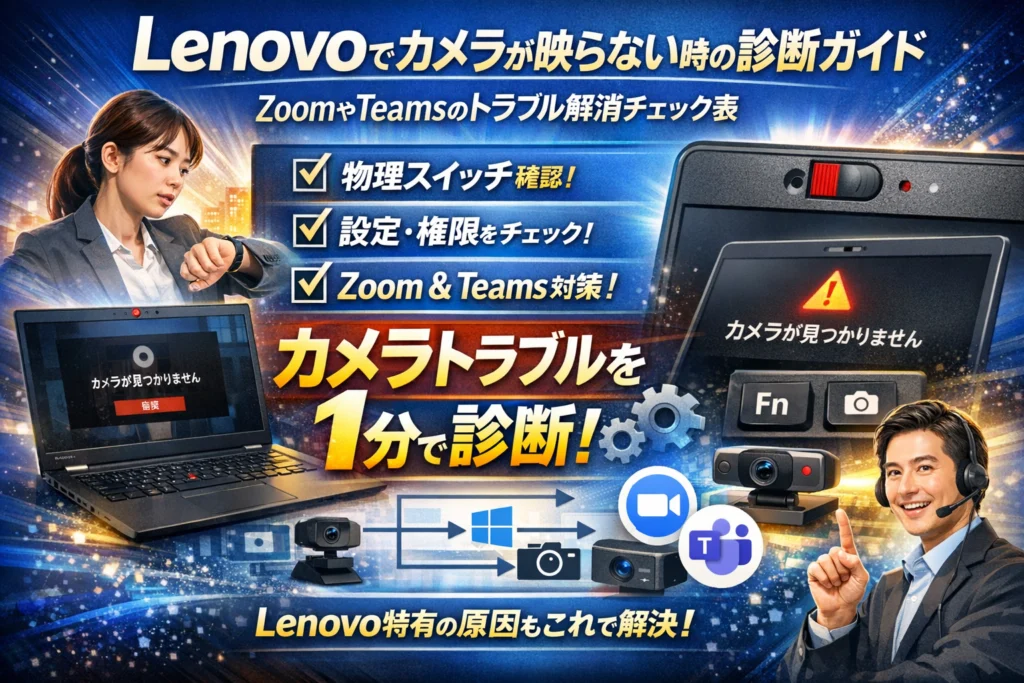
Lenovoのノートパソコンでカメラが映らないまま、ZoomやTeamsの会議開始時刻が迫っている。この数分のトラブル対応で、生産性も信頼も静かに削られています。多くのサイトは「Windowsの設定を確認」「ドライバー更新」「カメラのプライバシー設定」を並べていますが、Lenovo特有のプライバシーシャッターやFnキーの物理スイッチ、Lenovo Vantageによるブロックまで一気通貫で整理されていないため、「直ったのかよく分からないまま時間だけ失う」状況が起きがちです。
本記事は「Lenovo カメラ映らない」を前提に、まず1分でやるべき物理チェック→Windows10/Windows11のカメラ権限→Zoom/Teamsなどアプリ別の設定→Integrated CameraやEasyCameraが出てこない時の見極めまで、順番通りに進めるだけで原因が切り分けられる診断ガイドです。さらに、Windows11で「カメラが見つかりません」と表示されるケースや、外付けWebカメラが認識しない場合の判断ラインまで示し、「PC故障」と決めつける前にどこまで自力で対応すべきかを明確にします。
個人のトラブル解消だけでなく、社内や学校で共有できるチェックフローや、会議5分前のセルフチェック表も設計しているため、一度読めば「Lenovoでカメラが映らない」トラブルを組織単位でほぼゼロに近づけることができます。今まさに画面が真っ黒な方ほど、このまま読み進めてください。
目次
まずは1分診断でチェック!Lenovoでカメラが映らない時に「最初だけ」見てほしい3つのポイント
オンライン会議や面接の直前に画面が真っ黒だと、血の気が引きます。ここでは、現場で何百回と使ってきた「1分でできる初動対応」をまとめます。これだけで半分以上のトラブルは片付きます。
カメラはどこ?プライバシーシャッターや赤い丸を目で確認するコツ
最初の30秒は、難しい設定より「目視チェック」が一番早いです。Lenovoのノートパソコンは、他社よりプライバシー機能が強めで、物理的にレンズをふさいでいることがよくあります。
代表的なポイントを表にまとめます。
| 見た目の症状 | よくある原因 | まず確認する場所 |
|---|---|---|
| 画面が真っ黒 | レンズが物理的にふさがれている | 画面上部の黒い帯・レンズ部分 |
| うっすら赤い点 | プライバシーシャッターが閉じている | カメラ横の赤い丸やスライダー |
| レンズ位置が分からない | シールやカバーで隠れている | 保護フィルム・プライバシーシール |
確認のコツは、スマホのライトで画面上部を斜めから照らすことです。レンズ部分だけガラスの反射が違うので、「ここがカメラだ」と見つけやすくなります。
ThinkPad系では、カメラ横に小さなスライドパーツがあり、左右どちらかに動かすと赤い板が現れます。この赤が見えている状態は完全にフタが閉まっています。赤が見えない位置まできちんとスライドさせてから、再度Web会議アプリを確認してください。
FnキーとカメラアイコンでLenovoノートパソコン特有の「物理スイッチ」落とし穴を見抜く
次の20秒は、キーボード側の物理スイッチを疑います。LenovoのPCは、Fnキー+カメラマークでカメラ機能そのものをオンオフできるモデルが多く、ここでつまずくケースが非常に多いです。
チェック手順を簡単にまとめます。
-
キーボード上部のFキーを目で追い、カメラのアイコン(ビデオマークや斜線入りカメラ)を探す
-
見つかったら、Fnキーを押しながらそのキーを1度押す
-
画面右上や中央に「カメラが無効/有効」などの表示が一瞬出ないか確認する
社内のトラブル相談を見ていると、「Windowsの設定を30分触っていたのに、最後にFn+F8を押した瞬間に直った」というパターンが珍しくありません。特に、前日にキーボードショートカットでミュート操作をしていて、誤ってカメラも切ってしまうケースが多い印象です。
外付けWebカメラを使っていても、この物理スイッチがオフだと内蔵カメラが優先されて真っ黒のまま、という現象も起きます。外付けを使う予定でも、最初にここは必ず押さえておいてください。
Windows標準カメラアプリで映るかどうかテストして“故障か設定か”をパッと判別
最後の10秒で、パソコン本体の問題か、アプリ側の問題かを切り分けます。ここを曖昧にしたままZoomやTeamsの設定をいじると、時間だけが溶けていきます。
やることは1つだけです。
- スタートメニューから「カメラ」アプリ(Windows標準)を起動する
- 画面に自分の映像が出るか確認する
この結果で、次のように判断できます。
| 状態 | 考えられる原因 | 次に見るべき場所 |
|---|---|---|
| 標準カメラで映る | PC・ドライバーは生きている | ZoomやTeamsなどアプリ側設定 |
| 標準カメラで真っ黒 | プライバシー設定かドライバー | Windowsのカメラ権限・デバイスマネージャー |
| カメラが見つかりませんと表示 | ドライバー異常や物理故障の可能性 | 再起動後も同じならサポート検討 |
この1ステップを挟むだけで、「PCの故障だ」と早とちりしたり、「Zoomのせいだ」とアプリ側だけを責めたりするリスクを大きく減らせます。
オンライン面接やお客様との商談の現場では、会議の5分前にここまでの3ポイントをルーティンにしておくことで、カメラ関連のトラブルが目に見えて減ります。次のステップでは、この初動診断の結果を踏まえて、アプリごと・Windowsの設定ごとにどこを見直すかを整理していきます。
症状別フローチャートで迷わない!全アプリでカメラが映らない場合やZoomだけ・Teamsだけの違い
会議5分前に冷や汗をかかないために、「どの症状ならどこを見るか」を一気に整理します。まずは自分のパソコンがどのパターンかを切り分けてください。
| 症状のパターン | まず疑う場所 | 代表的な原因例 |
|---|---|---|
| どのアプリでもカメラが映らない | 本体側・Windows設定 | プライバシーシャッター、Fnキー、カメラ権限、ドライバー |
| Zoomだけ映らない | Zoom設定 | カメラ選択ミス、他アプリが占有、バーチャル背景 |
| Teamsだけ映らない | Teams設定・ブラウザ権限 | デバイス設定、組織ポリシー、ブラウザの許可 |
この表で自分の症状に一番近い行を決めてから、以下の項目を順番に見ていくと、無駄な遠回りを避けられます。
Zoomだけカメラが真っ黒なら?Zoomでカメラが映らないWindows10やWindows11でよくあるパターン解説
Windows標準の「カメラ」アプリでは映るのに、Zoomだけ真っ黒な場合は、故障よりも設定ミスが圧倒的に多いです。現場で多い順に並べると次の通りです。
-
カメラ選択がIntegrated Camera以外になっている
Zoomの「ビデオ」設定で、デバイス名が別のカメラや仮想カメラになっていないか確認します。Lenovoでは「Integrated Camera」「EasyCamera」などが正しい候補です。 -
他アプリがカメラを掴んだままになっている
Teamsやブラウザ版Zoomが裏で起動していると、Zoomがカメラを使えません。タスクバーを確認し、他の会議アプリはすべて終了させてから再接続します。 -
バーチャル背景やビデオフィルタの不具合
バーチャル背景をオンにした瞬間に真っ黒になる場合があります。「ビデオフィルタなし」「バーチャル背景なし」に戻してから再度テストすると切り分けが楽です。 -
Windows10/11アップデート直後のドライバー不整合
アップデート直後にZoomだけ映らない場合、カメラドライバーの更新で解消するケースが目立ちます。デバイスマネージャーからカメラを右クリックし、「ドライバーの更新」を試してください。
Teamsでカメラが映らない時に「自分だけが見えない」場合|ブラウザ版とアプリ版の確認ポイント
会議メンバーからは見えているのに、自分の画面だけカメラプレビューが真っ黒な場合と、そもそも誰からも見えていない場合で見る場所が変わります。
| 状況 | 疑うポイント | 確認場所 |
|---|---|---|
| 自分のプレビューだけ真っ黒 | Teamsのビデオプレビュー不具合 | 再起動・サインアウト/イン |
| 参加者全員から見えていない | デバイス設定・組織ポリシー | Teams設定 → デバイス、管理者の制限 |
| ブラウザ版だけ映らない | ブラウザのカメラ許可 | アドレスバー右のカメラアイコン |
特によくあるのが、デスクトップアプリは映るのにブラウザ版Teamsだけ映らないパターンです。ChromeやEdgeでは、アドレスバー右端のカメラマークをクリックし、「このサイトで常に許可」に変更します。
また、社内のMicrosoft365管理者がカメラ利用を制限している場合もあります。社用PCで突然使えなくなった時は、個人設定だけで悩まず、管理者にポリシー変更の有無を確認した方が早いことが多いです。
Windows11で内蔵カメラが映らない場合に「カメラが見つかりません」と出たら、この順序でチェック
Windows11で「カメラが見つかりません」と表示される場合、アプリの問題ではなく、OSがカメラ自体を認識できていない状態です。ここは順番を間違えると時間を浪費しやすいので、次のステップで上から順に確認してください。
-
デバイスマネージャーにカメラがあるか確認
「カメラ」または「イメージングデバイス」の中に「Integrated Camera」などが表示されているか見ます。そもそも項目が無い場合は、ドライバーかハードのラインです。 -
プライバシー設定でアクセスがブロックされていないか
Windowsの設定から「プライバシーとセキュリティ」→「カメラ」を開き、- デバイスのカメラへのアクセス
- デスクトップアプリによるカメラへのアクセス
の両方がオンになっているか確認します。この2段階のどちらかがオフだと、どのアプリもカメラを見つけられません。
-
Lenovo特有の物理シャッター・Fnキーを確認
Windows側では「見つからない」のに、実は本体のプライバシーシャッターやカメラスライドでレンズを物理的に塞いでいるケースもあります。カメラ付近に赤い丸やスライドパーツがないか、手元でしっかり目視します。 -
ドライバーの再インストールで反応するかテスト
デバイスマネージャーでカメラを一度「デバイスのアンインストール」し、再起動して自動認識させます。ここまで行ってもカメラが復活しない場合は、ハード故障の可能性が高く、メーカーサポートに相談する判断ラインになります。
この順序で見ていけば、「どこまで自分で直せて、どこからはプロに任せるべきか」が短時間で見えてきます。会議や面接の直前でも、焦らずチェックしてみてください。
Windows10やWindows11のカメラ設定を一気に整理!プライバシーと権限設定で損しないための知恵
「パソコンは元気なのに、自分の顔だけ真っ黒なまま」——現場で一番多いのが、Windows側のプライバシー設定ミスです。物理シャッターもアプリ設定も合っているのに映らない時は、まずここを押さえるだけで一気に道が開けます。
「カメラへのアクセスを許可する」はオフになっていませんか(全アプリ共通の根本チェック)
Windows10・Windows11共通で、ここがオフだとZoomもTeamsも一切カメラを使えません。
代表的なチェックポイントを整理すると、流れは次の3ステップです。
-
設定 → プライバシー(またはプライバシーとセキュリティ) → カメラ
-
「このデバイスのカメラへのアクセス」「アプリによるカメラへのアクセス」をオンにする
-
テスト用に標準のカメラアプリを起動して映像を確認する
この3つがオンなのに映らない場合、次の「どの種類のアプリに権限を渡すか」の違いが効いてきます。
デスクトップアプリとMicrosoft Storeアプリでカメラ権限項目が違う理由に注意しよう
同じTeamsでも、「PCにインストールしたアプリ版」と「ブラウザ版」では、Windowsから見ると別物です。ここを取り違えると、権限をオンにしたつもりで実は半分だけ、ということが起きます。
権限の考え方をざっくり表にすると、次のようになります。
| アプリの種類 | 代表例 | 見直すべき設定項目 |
|---|---|---|
| Microsoft Storeアプリ | Windows版Skypeなど | 「Microsoft Storeアプリがカメラにアクセスできる」 |
| デスクトップアプリ(従来型) | Zoom、Teamsアプリ版など | 「デスクトップアプリによるカメラへのアクセス」 |
| ブラウザ経由アプリ | ブラウザ版Teams、Zoom | Windowsのカメラ許可+ブラウザのサイト権限 |
現場で多いのは、ZoomやTeamsアプリは許可されているのに、急場しのぎで開いたブラウザ版だけカメラがブロックされるパターンです。Windows側で権限を確認したうえで、ChromeやEdgeの右上アイコンから「カメラを許可」に切り替えてください。
Windows11のデバイスマネージャーにカメラが表示されない時の見極め方(Integrated Cameraなど)
ここまで権限を整えても映らない場合、デバイスとしてカメラを正しく認識できているかを確認します。
-
スタートを右クリック → デバイスマネージャー
-
「カメラ」または「イメージングデバイス」を展開
-
Integrated Camera / Lenovo EasyCamera などの名前があるか確認
目安は次の通りです。
| 状態 | 考えられる方向性 |
|---|---|
| Integrated Cameraが正常表示 | ソフト側(権限・アプリ設定)の問題が濃厚 |
| カメラ欄に「!」マーク付きで表示 | ドライバー不具合の可能性が高い |
| カメラ関連の項目自体が一切ない | ハード故障、BIOS設定、物理スイッチの疑い |
Integrated Cameraが一覧に存在しないのに、外付けWebカメラだけは問題なく映る場合、内蔵カメラ単体のトラブルに絞り込めます。この段階まで来たら、無理に自力で分解やレジストリ操作を行わず、メーカーサポートや社内の情報システム担当に状態を共有した方が、結果的にPCと自分の時間を守れます。
Lenovoのノートパソコンならではの罠も解説!Integrated cameraやEasyCameraが映らない時はここに注目
会議5分前、画面は真っ黒、相手からは「聞こえてますよー」だけ…。Lenovoの内蔵カメラは、他社PCより“チェック箇所が1段多い”のが落とし穴です。特にIntegrated CameraやEasyCameraという名前で表示されるカメラは、OSとアプリの設定を直しただけでは復活しないケースが目立ちます。
Lenovo Integrated CameraやEasyCameraがZoomやTeamsで選択できない時はこれを試そう
まずはアプリ側でカメラが候補に出ているかを確認します。
-
Zoom: 設定 → ビデオ → カメラ欄に「Integrated Camera」「EasyCamera」などがあるか
-
Teams: 設定 → デバイス → カメラ欄に同様の名前が出ているか
候補に出ていない場合は、次の順で切り分けます。
- Windowsのカメラアプリを起動し、映像が出るか確認
- 映るのにZoomやTeamsで選べない → アプリ側の不具合・古いバージョンの可能性
- どこでも映らない → デバイスマネージャーで「カメラ」「イメージングデバイス」にIntegrated Cameraがあるか確認
簡単な比較を置いておきます。
| 状況 | よくある原因 | 優先して試すこと |
|---|---|---|
| カメラアプリでは映るが、ZoomとTeamsに出てこない | アプリ更新不足・バグ | ZoomとTeamsの再起動、更新、再インストール |
| デバイスマネージャーにカメラ自体が出てこない | ドライバー不良・ハード故障の疑い | 再起動、ドライバー更新、それでもダメなら相談 |
| どこでも真っ黒だがデバイスとしては表示されている | プライバシー設定・Vantageの制御 | OS権限とLenovo Vantageを重点チェック |
Lenovo Vantageでカメラがブロックされていないか確認!プライバシーモード解除のコツ
Lenovoの現場で一番多いのが、Vantageによるカメラブロックです。OS側の設定が正しくても、ここでシャットアウトされていると一切映りません。
-
スタートメニューから「Lenovo Vantage」を起動
-
デバイス設定(ハードウェア設定) → カメラ関連の項目を開く
-
「プライバシーモード」「カメラのブロック」などのスイッチがオンになっていないか確認
ポイントは、スイッチを切り替えたら一度PCを再起動してからテストすることです。再起動前にZoomやTeamsだけ開き直しても、制御が残っているケースがあります。
Lenovoでカメラのブロック解除をOS側だけで直して時間をムダにしないためのヒント
現場でよく起きるのが、次のような“時間泥棒パターン”です。
-
Windowsのプライバシー設定を延々と見直す
-
Zoom、Teamsを再インストールしても改善しない
-
最後にVantageを開いたらワンタップで直った
同じ型番のノートパソコンを部署単位で導入していると、1台で起きた設定ミスが複数台で再現されることがあります。そこでおすすめしているのが、カメラトラブル時のチェック順を会社や学校でテンプレ化することです。
-
物理的なプライバシーシャッターやスライドを確認
-
Windowsカメラアプリで映るか確認
-
Windowsのカメラアクセス権を確認
-
Lenovo Vantageのプライバシーモードを確認
この順番を1枚のチェックリストにしてTeamsのチームや社内ポータルに置いておくと、「誰か一人が慌てる」状態をかなり減らせます。ITに詳しくない担当者でも、順番にたどるだけで原因を特定しやすくなり、会議前のヒヤヒヤ時間を短くできるはずです。
ZoomやTeamsで“自分だけ”カメラが映らないなら?アプリ別チェックリストで即解決
「さっきまで映っていたのに、会議本番だけ真っ黒」――現場で一番多いのがこのパターンです。Lenovoのノートパソコンで内蔵カメラを使う時は、ZoomやTeamsごとに確認すべきポイントが微妙に違います。慌てず、次のチェックリストを上から順番に見てください。
Zoomのカメラが急に映らない時は?デバイス選択やバーチャル背景の影響をこう見分ける
まずはZoomの設定画面から整理します。会議前に数十秒あれば十分です。
Zoomで見る順番
- 画面右上の「設定」→「ビデオ」
- 「カメラ」のプルダウンに
- Integrated Camera
- EasyCamera
といった名前のカメラがあるか確認
- 何も映らない場合は、別のカメラ(外付けWebカメラなど)が選ばれていないかをチェック
- バーチャル背景・ぼかしを一度オフにしてみる
特に多いのが、外付けWebカメラを一度でも使ったPCで、優先順位が外付け側に固定されているケースです。
Zoomの症状と原因の目安を一覧にすると、次のようになります。
| 症状 | よくある原因 | 確認ポイント |
|---|---|---|
| 真っ黒だが緑色のランプは点灯 | カメラは動いているがZoom側の選択ミス | ビデオ設定のカメラ選択 |
| 自分だけ背景が崩れる | バーチャル背景とカメラ性能のミスマッチ | バーチャル背景をオフ |
| テストミーティングでは映るが本番でだけ映らない | 別アカウントや別PC設定の引きずり | 会議ごとのビデオ設定を確認 |
Zoom カメラ 映らない 急に、という相談の多くは、設定と優先順位の問題で片付きます。
Teamsでカメラが映らない「自分だけ映らない」時に主催者が見直すべき設定
Teamsでは、本人の設定だけでなく「会議の制御側」の設定が影響することがあります。特に社内でセキュリティポリシーが厳しい場合に起こりがちです。
主催者側が確認したい設定
-
会議の「オプション」で、参加者のカメラ使用が制限されていないか
-
チームやチャネル単位でのポリシーで、ビデオ会議が禁止されていないか
-
ブラウザ版Teamsを使っている場合、ブラウザのカメラ許可がオフになっていないか
参加者側は、次の順番で見直すと判断しやすくなります。
| 確認ステップ | 場所 | 目安 |
|---|---|---|
| 1 | 会議画面の「…」→デバイス設定 | 使用するカメラにIntegrated Cameraが選ばれているか |
| 2 | Windowsの設定→プライバシー→カメラ | Teamsへのアクセスが許可されているか |
| 3 | 別のアプリ(Windows標準カメラアプリ) | そもそもPC側で映るかどうか |
Teams カメラ 映らない 自分だけ、という状態で主催者側の制限が原因だったケースを何度も見てきました。PCを疑う前に、会議オプションを一度一緒に確認してもらうと早く解決します。
ブラウザ版TeamsやZoomでカメラを許可する際のポイント(ChromeやEdge対応)
ブラウザ版を使うときは、アプリ側ではなく「ブラウザ上の小さなアイコン」がボトルネックになりがちです。
ChromeやEdgeでの共通ポイントは次の通りです。
-
アドレスバー左の南京錠アイコンをクリック
-
カメラ・マイクの項目を「許可」に変更
-
一度ページを更新してから会議に再参加
ブラウザ版Teams カメラ 映らない状態では、Windows側もアプリ側も問題ないのに、ブラウザだけがカメラをブロックしているパターンが多いです。
現場感覚としては、Windows11 内蔵カメラ 映らないと悩んでいたPCのうち、設定を整理すると7〜8割はアプリやブラウザの権限調整で復旧しています。ハード故障かどうかを判断する前に、このアプリ別チェックを一通り済ませておくと、ムダな切り分け作業を大きく減らせます。
外付けWebカメラや他社PCとどこが違う?Lenovo内蔵カメラの“よくある勘違い”をスッキリ解消
同じWindowsなのに、他社PCやスマホではカメラが映るのに、Lenovoのノートパソコンだけうまくいかない。現場で聞くトラブルの多くは「壊れている」前に「優先順位」と「役割分担」の勘違いから始まります。この章ではそこを一気に整理します。
外付けWebカメラが認識しない?Windows11とLenovo内蔵カメラの優先順位を見直そう
Windows11では、カメラが複数あると「どれを優先するか」をPC側が自動で決めます。LenovoのIntegrated Cameraが優先のままだと、外付けWebカメラを挿してもZoomやTeamsでいつまでも内蔵カメラを見に行ってしまいます。
トラブルを減らすコツは、OS・アプリ・物理接続の優先順位をセットで見ることです。
-
外付けカメラをUSBに接続
-
デバイスマネージャーで「カメラ」に外付け名が出ているか確認
-
Zoom / Teamsのビデオ設定で「Integrated Camera」ではなく外付け名を選択
この3ステップを、会議前チェックリストとして社内に共有しておくと、サポート依頼が一気に減ります。
ノートパソコンの内蔵カメラが映らないのにスマホや外付けカメラはOKな時の考え方
「スマホでは普通に映る」「外付けWebカメラなら問題ない」場合、OSやアプリではなく、内蔵カメラという“部品”そのものに絞り込めます。ここで見るべきポイントを整理します。
-
Windows標準の「カメラ」アプリで内蔵カメラが映るか
-
デバイスマネージャーの「カメラ」にIntegrated Cameraが出ているか
-
Lenovo Vantageやプライバシーシャッターでブロックしていないか
内蔵カメラだけがダメで、他デバイスはOKなら「設定ミス」か「内蔵カメラの不調」の二択に近づきます。部署単位で同じ型番を使っている場合、同じ症状が複数台で起きていないかも必ず確認してください。これはアップデート起因か、個体の故障かを切り分ける強いヒントになります。
「PCが壊れた!」と決めつける前に。ハード故障を疑うべき3つの条件とは?
実務でサポートしていると、「もうPCを買い替えます」と言う前に止めたいケースがとても多いです。ハード故障を疑うラインを、表でまとめます。
| 条件 | まだ設定を疑うべきケース | ハード故障を強く疑うケース |
|---|---|---|
| デバイスマネージャー | カメラに「!」や「▼」が出る | カメラ項目そのものが存在しない |
| 他デバイス | 外付けカメラは映る | 外付けも含め全カメラを認識しない |
| アプリ動作 | Windowsのカメラアプリだけ不可 | すべてのアプリで認識ゼロ |
この3項目のうち、右列が2つ以上当てはまれば、無理に自力で粘らず、Lenovoのサポートや社内の情シスにバトンを渡したほうが時間の“手残り”は増えます。逆に、左列の状態なら、まだ設定や権限、プライバシー機能を見直す余地が大きいゾーンです。
PCトラブルは「感情で故障と決めつけないこと」がいちばんの節約になります。条件で切り分けていけば、会議直前のパニックも、冷静な3分診断に変えられます。
もう迷子にならない!Lenovoでカメラトラブルを“ゼロに近づける”組織用チェックフローのつくり方
「また誰かのカメラが映らない…」と毎回バタバタしている組織ほど、実はPCの性能ではなく“段取り”で損をしています。
LenovoのノートパソコンとZoomやTeamsを前提に、現場で使い倒せるチェックフローを整理します。
会議の5分前に全員で確認!「カメラ・マイク・ネットワーク」の簡単チェックリスト
会議直前のトラブルは、個人任せにせず“儀式化”してしまうのが近道です。
5分前に全員が見るチェックシートを、Teamsや社内ポータルに固定表示しておきます。
5分前セルフチェック例(Lenovoノートパソコン想定)
| 項目 | チェック内容 | どこを見るか |
|---|---|---|
| カメラ | レンズのスライドシャッターが開いているか、赤い丸が消えているか | 画面上部のカメラ周辺 |
| 物理キー | Fn+カメラマークのキーでカメラがオフになっていないか | キーボード上部のアイコン |
| テスト映像 | Windowsのカメラアプリで自分の映像が映るか | スタートメニューから「カメラ」 |
| マイク | TeamsまたはZoomの音声テストでメーターが動くか | 各アプリの設定画面 |
| ネットワーク | Wi-Fiが接続済みで速度が極端に遅くないか | 右下のネットワークアイコン |
ポイントは「OS標準アプリで映るかどうか」を必ず挟むことです。ここで映れば、PC自体ではなくZoomやTeams側の問題に絞れます。
新入社員や学生に配布したい「Lenovo内蔵カメラ使い方」PDFアイデア例
同じ質問が何度も飛んでくるのは、マニュアルが“実物ベース”になっていないケースがほとんどです。
Lenovoの内蔵カメラ向けPDFなら、最低限この3ブロックを入れると現場で回ります。
-
ハードの場所と見分け方
- カメラレンズの位置
- プライバシーシャッターの形(スライド式/赤丸など)
- カメラマーク付きキーの写真
-
Windows側の基本設定
- カメラへのアクセス許可の画面キャプチャ
- デバイスマネージャーで「Integrated Camera」や「EasyCamera」を確認する手順
-
アプリ別の“最初の1画面”
- Zoomのビデオ設定でカメラを選ぶ場所
- Teamsのデバイス設定画面
- ブラウザ使用時のカメラ許可ポップアップ例(Chrome/Edge)
ここまでをA4両面にまとめて配ると、Teamsの授業やオンライン研修の質問数が目に見えて減ります。
部署やクラスで共有すればトラブルが劇的に減る理由とその実例
同じ型番のLenovoノートパソコンをまとめて導入すると、トラブルの“クセ”も似てきます。
1台ごとに情シスや担当者が対応するより、型番ごとにチェックフローをテンプレ化して共有した方が、結果的に時間もコストも大きく削れます。
現場でよく見るのは、次のような流れです。
-
まず「会議5分前セルフチェック」を全員に浸透させる
-
それでも解決しない場合だけ、「部署内ヘルプ用チェックフロー」に進む
- Windowsのカメラアプリで映るか
- デバイスマネージャーにカメラが表示されるか
- Lenovo Vantageやプライバシー設定でブロックされていないか
-
ここまでやってダメな場合だけ、情シスやPCベンダーにエスカレーション
この3段階を徹底すると、「毎回同じ質問に答える人」がいなくなり、トラブル対応のストレスが一気に減ります。
Web会議の安定性は、スペックよりも“仕組み勝ち”になりやすい領域です。PCの故障かどうか悩む前に、まず組織としてのチェックフローを整えることを強くおすすめします。
Lenovoでカメラが映らないことをきっかけに考える、在宅勤務やオンライン商談のITリテラシー設計
「またカメラが映らない…」というトラブルは、実はPCの問題よりも組織のITリテラシー設計の穴を教えてくれます。ここを整えないまま在宅勤務やオンライン商談を広げると、商談のドタバタや面接のドタキャンが、じわじわ売上と信頼を削っていきます。
現場でよくある3大勘違い|カメラが映らないイコールPC故障ではない
毎日のように相談を受けてきた中で、特に多い勘違いは次の3つです。
-
勘違い1:カメラが映らない=PCが壊れた
実際には、物理シャッター・アプリのカメラ選択ミス・Windowsのプライバシー設定のどれかであることが非常に多いです。
-
勘違い2:自分のPCだけの問題だと思い込む
同じ型番を部署単位で導入していると、アップデートや設定方針の変更で一斉に同じ症状が出ます。個人のトラブルに見えて、実は組織課題です。
-
勘違い3:ZoomやTeamsは“入れたら終わり”のツール
カメラデバイスの優先順位、ブラウザ版とアプリ版の違い、カメラ権限の考え方を知らないまま使っていると、トラブルが「運任せ」になります。
この3つを誤解したままリモートワークを進めると、オンライン会議のたびに現場がストレスを抱え続けます。
一台ずつ直すか、チェックリストを作るか?総コストで見たときのお得な選択
現場で本当に差がつくのは、「トラブルが起きたあと」ではなく仕組みをどう用意するかです。よくある2パターンを、コスト感で整理します。
| 対応スタイル | 内容 | 見えないコスト |
|---|---|---|
| 一台ずつ対応 | 困った人が出るたびに画面共有や電話でサポート | 会議開始の遅延、担当者の拘束時間、毎回説明の手間 |
| チェックリスト運用 | 会議5分前チェック・PC導入時チェックをテンプレ化 | 初回作成の時間はかかるが、その後は横展開しやすい |
私の経験では、同じ相談が3回出た時点でチェックリスト化した方が圧倒的に安上がりです。特にLenovoのノートパソコンをまとめて導入している企業や学校では、次の2つを分けて設計するとトラブルが激減します。
-
会議・授業の5分前に行う「セルフチェック」
-
PC配布時に行う「初期設定チェック」
この2枚をTeamsのチーム内や社内ポータル、学内LMSに置いておくだけでも、情シスや担当者に飛んでくる「カメラが映らない質問」は目に見えて減ります。
宇井和朗の支援現場で見たWeb会議環境から学ぶ“集客と信頼”への効果
Webマーケティングやオンライン商談の支援をしていると、カメラトラブルが売上に直結している場面を何度も見てきました。
-
オンライン商談の開始5分でバタつく企業
-
面接で応募者を待たせ続ける企業
-
授業開始のたびに教師側のカメラが映らず、学生がしらけてしまう学校
一方で、同じ規模でも「Lenovoノートパソコンの共通チェックリスト」「ZoomとTeamsのカメラ確認マニュアル」を整えている組織は、オンラインの第一印象が圧倒的に良くなります。
カメラがすぐに映る、声がクリアに届く、それだけで相手は「この会社はオンライン前提で動いている」「この学校はITに慣れている」と判断します。Webサイトのデザインや広告運用に投資する前に、カメラとマイクが“当たり前に動く環境”を整えること自体が、集客と信頼の土台になると強く感じています。
パソコンの設定トラブルは、単なる面倒ごとではありません。組織全体のITリテラシーを底上げし、オンライン時代に選ばれる企業・学校へ変えていく絶好のきっかけになります。カメラが映らないその瞬間こそ、仕組みを見直すタイミングです。
記事の信頼性と“次の一歩”へ|自力でできる対応と、プロやメーカーサポートに相談するタイミング
「カメラが真っ黒なまま会議が始まる」瞬間ほど、冷や汗が出る場面はありません。ここまでの診断でおおよそ道筋は見えたはずなので、最後に「どこまで自分で頑張り、どこから人に頼るか」をはっきり線引きしておきます。
自分で解決できる範囲と、メーカーサポートや社内情シスに任せるタイミングの目安
現場でよく使う判断基準を、実務寄りに整理します。
| 状況・症状 | 自力対応の目安 | プロに任せる目安 |
|---|---|---|
| ZoomやTeamsでだけカメラが選べない・真っ黒 | アプリ設定の見直し、再インストール | 業務で必須なら情シスやヘルプデスクに相談 |
| Windowsのカメラアプリでは映る | OSとハードは概ね正常。アプリ側の問題を優先して確認 | 同じ設定をしても同僚PCだけ再発する場合は一括検証を依頼 |
| デバイスマネージャーにIntegrated Cameraが出ている | ドライバー更新、再起動、Lenovo Vantage確認 | 更新後も不安定な場合や型番単位で症状が出る場合はメーカーへ |
| デバイスマネージャーにカメラ項目が一切出ない | BIOS設定やケーブル抜き差しなどは触らない方が安全 | メーカーサポートか社内のIT担当に切り替え |
| 外付けWebカメラも含めて全て認識しない | 電源やUSBポートの確認まで | マザーボードやOSの深刻なトラブルの可能性があるため要相談 |
目安はシンプルで、「ソフトの設定変更で動作が変わるかどうか」が境目です。設定を変えても全く反応がない場合は、深追いするほど時間とストレスを消耗します。業務で使うPCであれば、30分を目安に「ここから先は専門家に渡す」と決めてしまった方が、トータルの生産性は高くなります。
Lenovoでカメラが映らないトラブルを「業務設計の改善チャンス」に変える発想
多くの企業や学校では、同じ型番のノートパソコンをまとめて導入します。その結果、カメラのトラブルも個人ではなく“ロット単位”で発生しやすいという特徴があります。ここを逆手に取ると、業務フローを一気に改善できます。
カメラが映らないトラブルをきっかけに、次の2つを整えると効果が高いです。
-
型番ごとの「カメラ・マイク初期設定マニュアル」を1枚にまとめる
-
会議5分前に確認するチェックリストをTeamsや社内ポータルに常設する
チェックリストの例
-
プライバシーシャッターの位置と開閉を目で確認したか
-
Windowsのカメラアクセス権限がオンか
-
ZoomやTeamsのデバイス選択でIntegrated Cameraを選んだか
-
Lenovo Vantageのカメラ保護機能がオフか
このレベルまで仕組み化されていると、新人やアルバイト、非常勤講師でも、自力でトラブルを収束させやすくなります。結果として、人事・総務・情シスの問い合わせ対応時間がごっそり減るケースは少なくありません。
Webマーケティング企業があえてパソコントラブルを解説する理由と、読者へのエール
オンライン商談や採用面接、在宅勤務の打ち合わせは、いまや集客と売上、そして信頼づくりの“入口”そのものです。カメラが映らず開始5分でバタついてしまうと、どれだけ魅力的なサービスを持っていても、相手の心には「準備不足の会社」という印象が先に刻まれてしまいます。
Webマーケティングの支援を続けていると、広告やSEOより前に、「そもそもオンラインでちゃんと話せる環境が整っていない」という壁に何度もぶつかります。だからこそ、検索からたどり着いた方が、今日の会議をきちんと乗り切れるだけでなく、明日以降の仕組みづくりまでイメージできる内容を意識してお伝えしました。
私自身、ある中小企業のオンライン商談体制を整える際、最初の1カ月はほとんどがパソコンやカメラの相談でした。しかし、チェックリストと簡易マニュアルを整備した途端、現場からの問い合わせは激減し、営業担当は「お客様の話」に集中できるようになりました。
今まさにカメラが映らず焦っている方も、ここまで読み進めた時点で、原因と対応の優先順位はかなり絞れているはずです。あとは、この記事をそのまま社内共有して、「一人だけのトラブル」を「組織全体の底上げ」に変えてしまうかどうかです。
カメラ1つ直すことが、オンライン時代の信頼と成果を底上げする一歩になります。焦りを一つずつつぶしながら、落ち着いて前に進んでいきましょう。
この記事を書いた理由
著者 – 宇井 和朗(株式会社アシスト 代表)
本記事の内容は、生成AI任せではなく、運営者として私が現場で積み重ねてきた経験と知見をもとに構成しています。
リモートワークやオンライン商談が当たり前になってから、支援先の打ち合わせで「Lenovoのカメラが映らないまま会議が始まってしまう」場面を何度も見てきました。原因はPC故障ではなく、Lenovo特有のプライバシーシャッターやFnキー、Lenovo Vantageの設定がほとんどなのに、社内マニュアルではそこまで踏み込めていないケースが多く、毎回、会議の冒頭10分が“トラブル対応タイム”になっていました。
私は延べ80,000社以上のサイトやIT環境に関わる中で、「個人ごとの対症療法」ではなく「誰でも同じ手順で再現できるチェックフロー」に落とし込むことを大切にしてきました。自分自身も商談直前にカメラが映らず冷汗をかいた経験があり、そのときに整理した手順を、現場での確認ポイントやよくある勘違いと合わせて体系化したのが本ガイドです。Lenovoユーザーが、会議直前の不安から解放され、本来の仕事に集中できる環境づくりの一助になれば幸いです。
🔗 あわせて読みたい関連記事
 ズームでカメラが映らないとき必見!PC・Lenovo・スマホの悩みを一気に解決する完全サポートガイドズームでカメラが映らない。しかも商談やオンライン授業の直前。この数分のトラブルで、信用や機会を静かに失っていきます。ネッ…lenovoのノートパソコンで用途別や価格別の選び方2025年版!ぴったりの一台を見つけよう「どのモデルを選べば失敗しない?」——用途も価格も幅広いlenovoのノートパソコンは、選択肢が多いほど迷いやすいですよ…lenovoのノートパソコンで最適解!用途別比較や選び方で後悔ゼロ「どのシリーズを選べば失敗しない?」——持ち運びやすさ、打鍵感、価格、処理性能…lenovoノートパソコン選びは迷いどこ…lenovo legionを徹底比較で最適PC選び!冷却静音・高Hz・拡張でゲーム体験が進化高フレームレートで遊びたい、でも騒音や発熱・価格が気になる――そんな悩みをLenovo Legionでどう解くかを、実機…LenovoBIOS起動を最短解説|キー一覧と安全手順で確実に入る電源を入れてもF1やF2が間に合わない、F12でブートメニューに入れない、Windowsからの進入がうまくいかない——そ…LenovoTAB8で迷わない購入術 5G高画質・軽量で日常が快適に「動画も仕事も1台で快適にこなせるタブレットが欲しい」「外でも速く安定してつながりたい」——そんな悩みに、Lenovo …
🧰 お困りごとの解決に
 Microsoftアカウントで身に覚えのない請求が来たときの確認と返金💡 結論(要点まとめ)Microsoftから身に覚えのない請求(MSbill.info等)が届いた際の確…
 Outlookでパスワードが繰り返し要求される原因と直し方💡 結論(要点まとめ)Outlookで何度もパスワード入力を求められる症状でお悩みですか?Windows…
 Windows Media Playerの使い方と設定|CD取り込み・再生できない時の対処💡 結論(要点まとめ)Windows 11/10でWindows Media Playerを使い音楽CD…
 WinZipを安全にアンインストールする手順と代替ソフト💡 結論(要点まとめ)WinZipをWindows11/10やMacから完全アンインストール(削除)する…PCでイヤホンが認識されない原因と対処法「イヤホンを挿してもPCが無反応」「スピーカーから音が出続ける」——そんな時は、原因の8割が“出力先の誤設定・物理接点の…
 Windows 11で0x80070422エラーが出る時の復旧手順💡 結論(要点まとめ)Windows 11で「0x80070422」エラーが表示される主な原因は、Win…
最近更新した記事
 ダイキン加湿空気清浄機の給水ランプが消えない原因と確認手順💡 結論(要点まとめ)ダイキンの加湿空気清浄機で水を入れたのに給水ランプが消えない場合の対処法を解説。加…
 ESETの自動更新を停止する手順|CLUB ESETとESET HOMEの違い💡 結論(要点まとめ)ESETの自動更新(自動延長・月額)を停止する手順を整理。CLUB ESETでの解…
 OutlookのPSTインポート手順|クラシック版の操作と開かない時の対処法💡 結論(要点まとめ)OutlookでPSTファイルをインポートする公式手順を分かりやすく解説。画面左上…
 WindowsのUSBオーディオでコード10が出たときの対処法と確認手順💡 結論(要点まとめ)WindowsでUSBオーディオやDACに「このデバイスを開始できません。(コード…
 Outlookの自動応答を設定する手順|新旧UIの違いやボタンがない時の対処法💡 結論(要点まとめ)Outlookで不在時の自動応答を設定する方法を、新しいOutlook・クラシック…