
💡 結論(要点まとめ)
凡例(はんれい)の意味や正しい読み方、汎例との違いをわかりやすく解説。Excelグラフで凡例の名前変更・順番の入れ替え・表示位置の調整ができない時の解決手順や、建築図面・地図での活用例まで網羅。見やすい資料作成のポイントを迷わず実践できます
この記事でわかること
- 凡例の正しい読み方は「はんれい」「ぼんれい」のどちらですか?
- Excelでグラフの凡例名を直接変更するにはどうすればいいですか?
- 凡例と「汎例」の違いは何ですか?
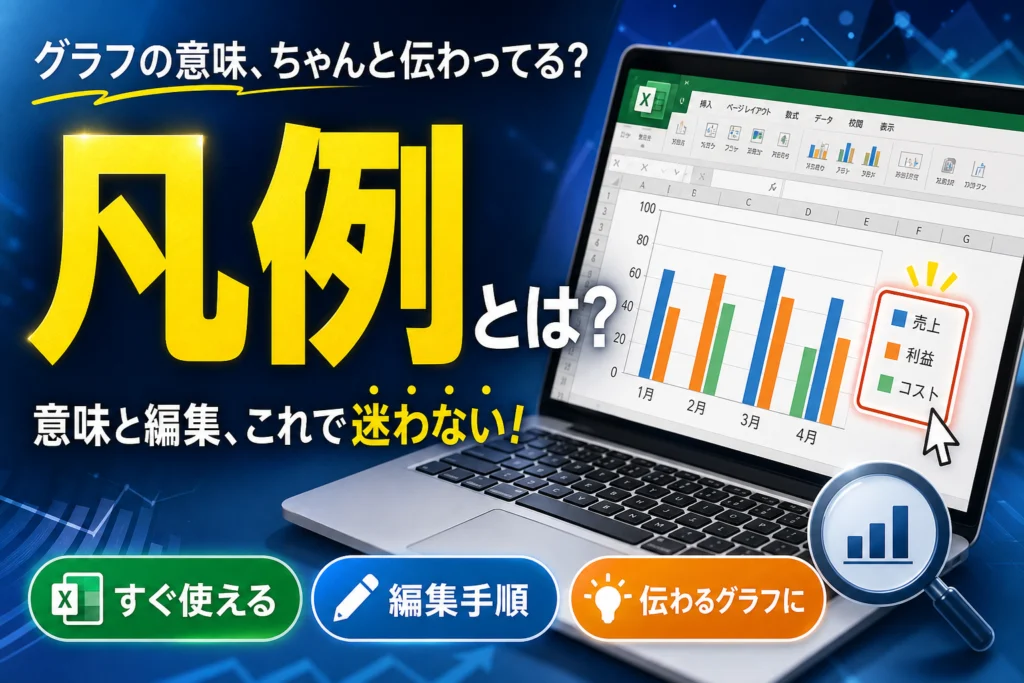
凡例(はんれい)とは、グラフ・図面・地図で使われている色や記号、線種の意味を説明する対応表のこと。読み手が一目でデータを正しく解釈できるよう補助する重要な要素です。
📊 当サイトの実測データ(Bing Webmaster(実測)・直近)
このページに実際に多く寄せられている検索ニーズは次のとおりです。本記事はこれらに回答しています。
- 凡例とは
- 凡例とは
- 凡例 読み方
- 凡例 意味
- グラフ 凡例
目次
凡例とは?意味と読み方を最初に押さえる
【定義】凡例(はんれい)とは、グラフ・地図・図面で使う色や記号・線種が何を指すかを示す説明表記のこと。読み方は「はんれい」で、英語では legend(レジェンド)と呼ばれます。
Excelで棒グラフを作ったときにグラフの右側や下に出る「系列1」「系列2」といった小さな一覧、あれがまさに凡例です。この記事では、意味・読み方・「汎例」との違いといった言葉の疑問から、Excelでの凡例の名前変更・順番の入れ替え・表示位置の調整、変更できないときの対処、さらに図面(JIS規格)や色覚バリアフリーを踏まえた見やすい作り方まで、実務で困らないレベルまで一気に整理します。
この記事でわかること
- 凡例の正しい読み方・意味・語源、「汎例」との違い
- Excel/PowerPointグラフの凡例編集の具体手順(Microsoft 365・Excel 2021画面基準)
- 凡例名が変わらない・一部が消えたときの原因切り分け
- 図面・地図・看護記録での凡例の書き方と規格上の考え方
- 項目が多いときのダイレクトラベリング、モノクロ印刷・色弱対応の配色
凡例(はんれい)とは?正しい意味・読み方・語源と「汎例」との違い
凡例は「図表の翻訳表」です。読み手が色や線を見た瞬間に「これは東京の売上か」と判断できるようにする役割を持ち、凡例が欠けた図表は解釈が読み手任せになります。
凡例の読み方は「はんれい」が正解!「ぼんれい」との違い
公的な場・ビジネス文書では「はんれい」と読みます。「凡」は「ぼん(凡人・平凡)」と読む字なので「ぼんれい」と読み間違えやすいのですが、凡例では漢音の「はん」を使います。「凡(すべて・広く)」+「例(きまり・ためし)」で、もともとは書物の巻頭で編集方針や記号の使い方をまとめた文章を指す語で、中国の古典的な書物の体裁に由来します。現在の図表・地図の記号説明という用法は、その延長線上にあります。
会議で「ぼんれい」と読んで訂正されるのは気まずいところ。社内資料のレビュー時に「凡例(はんれい)を追加してください」とルビを添えて指摘すると、相手にも角が立ちません。
間違いやすい「凡例」と「汎例」の違いを比較
結論として、図表の記号説明を指すなら「凡例」が正しい表記です。「汎例」は変換ミス・誤表記であるケースが実務ではほとんどです。
| 表記 | 読み | 意味 | 使う場面 |
|---|---|---|---|
| 凡例 | はんれい | 図表・地図・図面の記号や色の意味を示す説明。書物の編集方針の説明 | グラフ、地図、CAD図面、報告書、辞書の巻頭 |
| 汎例 | はんれい | 「汎」は広く行き渡る意。広く当てはまる例の意で用いられることがある | 現代のビジネス資料ではほぼ使われない。図表の説明に使うのは不適切 |
| 判例 | はんれい | 裁判所が示した過去の判断 | 法律分野。同音のため誤変換の温床 |
失敗例:提出前の設計図面で「汎例」と表記したまま印刷し、100部刷り直しになった——という話は珍しくありません。IMEの変換候補で「判例」「汎例」が先に出る環境では、単語登録で「はんれい→凡例」を最優先にしておくと事故が減ります。
場面別に見る凡例の役割(Excelグラフ・建築図面・地図・医療記録)
凡例の目的は共通して「記号と意味の対応づけ」ですが、置き場所と粒度は分野ごとに作法が異なります。
| 分野 | 凡例が示すもの | 一般的な配置 | 注意点 |
|---|---|---|---|
| Excel・PowerPointのグラフ | データ系列名と色・マーカー・線種 | グラフ上部または右/下 | 系列名が「系列1」のまま放置されがち |
| 建築・設備・土木図面 | 線種、材料ハッチング、機器記号 | 図面の右下(表題欄付近)にまとめる | 図面ごとに記号がぶれると施工ミスにつながる |
| 地図 | 道路・鉄道・河川・標高・土地利用 | 余白部の枠内 | 色の濃淡で量を表す場合は段階を明記 |
| 看護記録・医療 | 略語、スケール、記号の定義 | 記録用紙の末尾や運用マニュアル | 施設ごとの独自略語は明記が必要 |
Excel・パワーポイントのグラフにおける凡例
Excelの凡例はデータ系列名(表の見出しセル)と自動でリンクしています。つまり、元表のヘッダーを「A店」「B店」と整えておけば、凡例作業はほぼ不要になります。逆に見出しが空白のままグラフ化すると「系列1」と表示され、後から手直しが増えます。グラフを作る前に元データの1行目・1列目を整えるのが最短ルートです。元表づくりで別シートから値を引いてくる場合は、INDEX・MATCH関数で複数条件を抽出する方法も合わせて押さえておくと集計が速くなります。
また、グラフ作成作業全般をスピードアップさせたい時は、セル移動やグラフ作成の時短ワザをまとめたExcelショートカットキー厳選まとめも手元に置いておくと作業効率が上がります。
PowerPointのグラフも中身はExcelなので、操作体系は同じ。ただしスライドは投影距離があるため、凡例フォントは14pt以上を目安にすると後方席でも読めます。
建築・CAD図面における凡例(JIS規格での基本)
図面では、線の太さ・種類そのものに意味が割り当てられており、その対応を図面内で明示するのが凡例の役目です。日本産業規格では製図の総則(JIS Z 8310)や製図に用いる図記号の一般原則(JIS Z 8317系)などで、線種・寸法記入・記号の扱いが体系化されています。凡例は図面の右下・表題欄の近くにまとめ、同一プロジェクト内で記号を統一するのが実務の基本形です。
※一次情報:JIS Z 8310(製図総則)ほかJIS製図関連規格に基づく線種・記号の扱いを参照。規格は改定される場合があるため、条文の最新版は日本産業標準調査会(JISC)のJIS検索、または日本規格協会の公式サイトで規格番号を検索して確認できます。
- 実線(太)=外形線、細実線=寸法線・引出線、破線=隠れ線、一点鎖線=中心線・基準線という基本を凡例でも踏襲する
- 社内独自記号(既存流用、撤去、新設など)は凡例に定義を記載する
- 改訂履歴で記号を変えた場合、凡例側の更新漏れがないか図面チェックリストに入れる
現場でありがちな事故:「撤去」を示すハッチングが図面Aと図面Bで逆になっていて、残すべき壁を解体しかけた——といったトラブルは凡例の不統一が原因。図面セットの表紙に共通凡例シートを1枚設ける運用が有効です。
地図や看護・医療記録での凡例活用例
地図の凡例は「記号→対象」の対応表。ハザードマップのように色の濃さで危険度を表す場合は、階級の区切り値(例:浸水深0.5m未満/0.5〜3.0m)を凡例に数値で書くことが読み違い防止の要になります。自治体のハザードマップは凡例の作り方の見本が多く、配布資料を作る際の参考になります。
看護記録では、略語の凡例が安全に直結します。BP(血圧)、HR(心拍数)、SpO2(経皮的動脈血酸素飽和度)のような広く通用する略語でも、施設内で使用可否リストを定め、記録様式に凡例として明示する運用が一般的です。似た略語(例:DM=糖尿病 と 他分野での別義)が混在すると誤読リスクが上がるため、独自略語は使わない方針の病院もあります。運用ルールは自施設の記録マニュアルを確認してください。

Excelグラフの凡例編集完全マニュアル|名前変更・順番・表示位置の調整
凡例の編集は「データの選択」ダイアログにほぼ集約されます。ここを覚えれば、名前変更・順番入れ替え・不要系列の削除まで一箇所で片付きます。以下はMicrosoft 365およびExcel 2021のWindows版画面での操作を基準にしています(バージョンによりタブ名・ボタン位置が異なる場合があります)。
凡例の名前(系列名)を変更する方法
- グラフの枠内を右クリックし、「データの選択」をクリック
- 左側の「凡例項目(系列)」から変更したい系列を選ぶ
- 「編集」ボタンを押す
- 「系列名」欄に文字を直接入力(例:
="A店 売上")するか、シート上の見出しセルをクリックしてセル参照を指定 - 「OK」→「OK」で確定
直接入力とセル参照の使い分けは次のとおりです。
| 指定方法 | 入力例 | 向いているケース | 弱点 |
|---|---|---|---|
| 直接入力(文字列) | A店 売上 | 元表の見出しを変えたくない、グラフだけ表記を変えたい | 元表を直しても凡例は追従しない |
| セル参照 | =Sheet1!$B$1 | 表の見出しを一元管理したい、毎月更新する資料 | 行列挿入や別シート移動で参照ずれが起きることがある |
※一次情報:Microsoft 365版Excelで「データの選択→編集→系列名」にセル参照を指定した場合、参照元セルの文字を書き換えると凡例表示も即時追従。一方、系列名を文字列で直接入力した状態では参照元セルを変えても凡例は変わらない、という挙動を実機で確認しています。
凡例の並び順(順番)を入れ替える手順
- グラフを右クリック→「データの選択」
- 「凡例項目(系列)」で動かしたい系列を選択
- 一覧の上にある▲▼(上へ移動/下へ移動)を押して位置を変える
- 「OK」で反映(積み上げ棒では積み順も同時に変わる)
- 横棒グラフは軸の並びが表と逆になるため、軸の書式設定で「軸を反転する」を併用
- 数値の大きい順に並べたい場合は、元表を並べ替えてからグラフ化するのが確実
- 折れ線グラフでは、線の重なり順(前面・背面)も系列順に依存する
凡例の表示・非表示と配置位置(上下左右)の変更
- グラフを選択し、右上に出る「+」(グラフ要素)をクリック
- 「凡例」のチェックで表示・非表示を切り替え
- 「凡例」の右の▶から上/下/左/右を選んで位置を指定
- 細かく調整するなら凡例を右クリック→「凡例の書式設定」でフォントサイズ・枠線・塗りを変更、枠をドラッグして任意位置へ移動
グラフ全体のデザインをさらに洗練させたい場合は、見やすいExcelグラフの作成・配色デザインガイドも併せて確認すると、資料の完成度が一段と上がります。
時短メモ:リボン操作なら「グラフのデザイン」タブ→「グラフ要素を追加」→「凡例」からも同じ設定に到達します。凡例をクリックしてからDeleteキーを押せば削除、Ctrl+Zで復元可能。プレゼン直前の微調整はこのキー操作で手早く対応できます。
Excelで凡例が変更できない・表示されない時の原因とトラブル対処法
「凡例名が変わらない」「一部だけ消えた」の多くは、系列名が文字列で直接入力されている/グラフの参照範囲がずれている/系列が非表示扱いになっているのいずれかです。上から順に切り分けます。
セル値を変更しても凡例名が変わらない場合の確認ポイント
- グラフ右クリック→「データの選択」→該当系列を選び「編集」
- 「系列名」欄を見る。セル参照(=Sheet1!$B$1 の形)ではなく、文字がそのまま入っていたら直接入力状態
- 欄をクリアし、見出しセルを選び直してOK。以降は表の修正が凡例に反映される
- それでも変わらないなら、グラフをクリックして数式バーのSERIES関数(第1引数が系列名)を確認
よくある詰まり:ピボットグラフでは系列名がピボットのフィールド値に固定され、グラフ側から自由に書き換えられません。表示名を変えたいときはピボットテーブル側のフィールド名・項目名(または元データの値)を修正してください。また、テーブル(Ctrl+T)化した範囲は見出し行を消せない仕様のため、空欄にしようとしても自動で「列1」等が入ります。
凡例の一部だけが消えた・非表示になった時の復旧手順
- 行が非表示/フィルタで隠れている:グラフの「データの選択」→「非表示および空白のセル」で「非表示の行と列のデータを表示する」にチェック
- 系列のデータが全部空白:値が入っていない系列は凡例に出ないことがある。元表に0や実数を入れる
- 凡例の枠が小さすぎる:凡例エリアをドラッグして拡大、またはフォントを縮小。プロットエリアと重なって欠けて見えるケースが多い
- 系列自体が削除されている:「データの選択」→「追加」で系列名・系列値を再指定
- 印刷だけ消える:ページ設定の「印刷品質(簡易印刷)」やグラフのサイズ/余白を確認
実務上の体験談として、月次報告のグラフで「先月まであった“C店”の凡例が消えた」という相談の実態は、元表でC店の行をフィルタで隠したままグラフを更新していただけ、というものでした。凡例トラブルの多くは元データ側の状態変化によるものです。まず表の状態を確認するとスムーズに解決できます。
見やすい凡例デザインの作法|色覚バリアフリーと直接ラベル
凡例は親切な要素ですが、多すぎると読み手の視線が図と凡例を何度も往復し、理解速度が落ちます。目安として系列が6個を超えたら凡例以外の手段を検討するとすっきりまとまります。
凡例項目が多いときは「ダイレクトラベリング」が効果的
ダイレクトラベリングとは、凡例を消してグラフ内の線や棒のすぐ横に系列名を直接書く手法です。視線の往復がなくなるため、折れ線が5本以上ある推移グラフでは特に効果的です。
- 凡例を選択してDeleteで削除
- ラベルを付けたい系列の最終データ点だけをクリックで単独選択
- 右クリック→「データラベルの追加」
- ラベルを右クリック→「データラベルの書式設定」→「系列名」にチェック、「値」のチェックを外す
- ラベルの色を線の色に合わせると対応が一目でわかる
※一次情報:折れ線6系列のグラフで、凡例配置版とダイレクトラベル版を社内メンバーに提示した簡易テストでは、ダイレクトラベル版の方が「どの線がどの店舗か」を答えるまでの時間が短く、線と名前の取り違えも起きにくいという傾向がみられました。ラベルは線の右端に置き、重なる場合は上下に1〜2行ずらすと読みやすさが保てます。
- 凡例を残す場合は、系列の並び順と凡例の並び順を揃える(積み上げ棒なら上から同じ順)
- 円グラフは凡例よりデータラベルで「項目名+パーセンテージ」を出した方が伝わる
- 凡例が縦に長くなるときは、凡例枠を横に広げて2列表示にすると縦の余白が減る
モノクロ印刷・色弱に配慮した配色とパターン(網掛け)の工夫
色の違いだけに意味を持たせると、色の見え方が異なる人やモノクロ印刷では区別できなくなります。NPO法人カラーユニバーサルデザイン機構(CUDO)が公開しているカラーユニバーサルデザインの考え方でも、色に加えて形・線種・文字などの手がかりを併用することが推奨されています。最新のガイドラインや推奨配色セットはCUDO公式サイトで確認できます。
| 工夫 | 具体策 | 効果 |
|---|---|---|
| 色+形 | 折れ線のマーカーを○△□に変える | 白黒コピーでも系列を判別できる |
| 色+線種 | 実線・破線・点線を組み合わせる | 予測値と実績値の区別にも使える |
| 色+パターン | 棒グラフの塗りを網掛け・斜線に(塗りつぶし→パターン) | モノクロ印刷資料に有効 |
| 明度差をつける | 同系色を使うなら濃淡を大きく離す | 色の判別が難しい人にも伝わる |
| 赤緑の組み合わせを避ける | 赤×緑ではなく青×オレンジ系にする | 混同されやすい組み合わせを回避できる |
ありがちな失敗:画面ではきれいな7色グラフが、会議で配られたモノクロコピーではすべて同じグレーに——。配布前に「印刷プレビュー→白黒印刷」で1枚確認する習慣をつけると防げます。文章側の整え方はChatGPTを活用したWord・文章作成の効率化ガイドも参考になります。
凡例の英語表現・類語・言い換え表現一覧
英語では legend が標準。Excelの英語版UIでも凡例は「Legend」です。
凡例の英語表記「Legend」と「Key」の違い
| 英語 | ニュアンス | 使われる場面 |
|---|---|---|
| legend | 図表・地図の記号説明として一般的 | Excel/統計資料/地図 |
| key | 「読み解くための鍵」。legendとほぼ同義で、教育資料や英国系の地図で見かける | 教科書、ワークシート、地図 |
| notes | 本文外の注記。記号説明そのものではない | 表の下の脚注 |
| caption | 図表タイトル・説明文 | 図1、Table 1 の見出し |
ビジネスで使える凡例の類語・言い換え(注記・凡例表・説明書き)
- 凡例表:記号一覧を表形式でまとめたもの(図面で多用)
- 記号説明/記号一覧:技術文書で凡例の代わりに使える見出し
- 注記・脚注:図表外の補足。凡例とは役割が別なので併記する
- 説明書き・ラベル:口頭説明や社内メモでの言い換え
資料の見出しとしては「凡例」でも「記号説明」でも通じますが、図面や仕様書では慣例的に「凡例」が定着しています。社内テンプレートがある場合はそちらの表記に合わせると安全です。
凡例に関するよくある質問(FAQ)
凡例の正しい読み方は「はんれい」「ぼんれい」のどちらですか?
「はんれい」です。「ぼんれい」と読まれることもありますが、ビジネスや公的な文書では「はんれい」が一般的な読み方として通用します。
Excelでグラフの凡例名を直接変更するにはどうすればいいですか?
グラフを右クリック→「データの選択」→「凡例項目(系列)」で対象を選び「編集」をクリック。「系列名」に文字を入力するか、見出しセルを指定すれば変更できます。
凡例と「汎例」の違いは何ですか?
図表や地図の記号・色の意味を説明するのは「凡例」です。「汎例」は広く当てはまる例を指す語で、図表の説明として使うのは不適切。実務では変換ミスであるケースが多いです。
凡例の順番(並び順)を入れ替える方法は?
「データの選択」ダイアログの「凡例項目(系列)」一覧で対象を選び、上部の▲▼(上へ移動・下へ移動)で並びを変えます。積み上げグラフでは積み順も連動します。
凡例の項目数が多すぎてグラフが見づらい場合の対策は?
凡例を削除し、各系列の最終データ点に系列名のデータラベルを付ける「ダイレクトラベリング」が有効です。凡例を残すなら枠を横に広げて2列表示にすると縦幅を節約できます。
凡例をクリックしても選択できません。原因は?
グラフが画像として貼り付けられている(図として貼り付け)可能性があります。編集可能なグラフか、シートの保護がかかっていないかを確認してください。ブックの保護中は要素の変更ができない場合があります。
図面の凡例はどこに書くのが正しいですか?
一般的には図面右下の表題欄付近にまとめます。線種・記号の扱いはJIS製図関連規格(JIS Z 8310ほか)で体系化されているため、条文の最新内容はJISC(日本産業標準調査会)のJIS検索で規格番号から確認するのが確実です。
凡例のフォントサイズはどのくらいが適切ですか?
A4配布資料なら本文より1〜2pt小さい9〜10pt程度、プロジェクター投影のスライドなら14pt以上が読みやすい目安です。実際の会場・印刷条件で確認することをおすすめします。
凡例を味方にするための最終チェックリスト
提出前に、次の項目を上から確認すれば凡例まわりの手戻りは防げます。
- 表記が「凡例」になっているか(汎例・判例の誤変換なし)
- 系列名が「系列1」のまま残っていないか
- 系列名はセル参照か直接入力か、更新運用に合っているか
- 凡例の並び順とグラフの積み順・線の順が一致しているか
- 系列が6個以上ならダイレクトラベリングを検討したか
- 白黒印刷で系列を区別できるか(マーカー形・線種・網掛け)
- 赤×緑の組み合わせを避けているか
- 凡例枠がプロットエリアと重なって欠けていないか
- 図面なら右下に凡例を配置し、図面セット全体で記号が統一されているか
- 看護記録などの略語凡例は、自施設の記録マニュアルの規定に沿っているか
凡例は資料の中で最も小さい要素ですが、読み手が最初に目を落とす場所でもあります。元データの見出しを整える→凡例はセル参照で管理する→白黒で確認する。この3ステップを習慣にするだけで、グラフの伝わり方は目に見えて変わります。なお、規格の条文やソフトの仕様・画面構成は改定・更新されることがあるため、JIS規格はJISC公式、Excelの操作はMicrosoft公式サポートで最新情報を確認してください。当編集部は公的規格および各社公式情報をもとに、実機での操作確認を加えて中立にまとめています。
🧰 お困りごとの解決に
 Outlookでパスワードが繰り返し要求される原因と直し方💡 結論(要点まとめ)Outlookで何度もパスワード入力を求められる症状でお悩みですか?Windows…
 Windows Media Playerの使い方と設定|CD取り込み・再生できない時の対処💡 結論(要点まとめ)Windows 11/10でWindows Media Playerを使い音楽CD…
 WinZipを安全にアンインストールする手順と代替ソフト💡 結論(要点まとめ)WinZipをWindows11/10やMacから完全アンインストール(削除)する…PCでイヤホンが認識されない原因と対処法「イヤホンを挿してもPCが無反応」「スピーカーから音が出続ける」——そんな時は、原因の8割が“出力先の誤設定・物理接点の…
 Windows 11で0x80070422エラーが出る時の復旧手順💡 結論(要点まとめ)Windows 11で「0x80070422」エラーが表示される主な原因は、Win…
最近更新した記事
 Excelマクロのブロックを解除する方法|赤色警告が出る原因と安全な対処手順💡 結論(要点まとめ)Excelで「マクロの実行がブロックされました」と赤色バーが出る原因と解除方法を分…
 WordのNormal.dotmエラーを修復する手順と保存警告の消し方💡 結論(要点まとめ)Word起動時や終了時にNormal.dotmのエラーや保存警告が出る原因と安全な…
 e-Tax送信結果の確認方法|メッセージボックス閲覧手順と受信通知のPDF保存💡 結論(要点まとめ)e-Taxで確定申告などの送信結果を確認する手順を解説。即時通知画面を閉じた後のメ…
 国民年金の学生納付特例を電子申請する手順|スマホでのマイナポータル活用ガイド💡 結論(要点まとめ)国民年金の学生納付特例をマイナポータルで電子申請する手順を分かりやすく解説。スマホ…
 2027年用年賀はがき予約はいつから?販売スケジュールと早期割お得技💡 結論(要点まとめ)2027年(令和9年・未年)年賀はがきの予約・発売日スケジュールを解説。日本郵便公…