
運営責任者:宇井和朗(株式会社アシスト 代表取締役) プロフィール
💡 結論(要点まとめ)
変更許可と必要なパスワードがあるPDFを対象に、Adobe Acrobatで保護を削除して別名保存する手順を解説。開くパスワードと権限パスワードの違い、印刷保存と保護削除の違い、文字検索や電子署名など保存後の確認項目を整理しています。
この記事でわかること
- 無料のAdobe Acrobat Readerでパスワードを解除して保存できますか?
- 文書を開くパスワードと権限パスワードの違いは何ですか?
- ChromeやEdgeでPDFとして印刷すると文字検索できなくなりますか?
変更許可と必要なパスワードがあるPDFは、原本のコピーを用意し、デスクトップ版Acrobatで保護を削除して保存できます。
毎回のパスワード入力を省くには、PDFを開くためのパスワードと、印刷・編集などの制限を変更する権限パスワードを区別します。この記事では、原本のコピーを用意し、Adobe Acrobatで保護を削除して保存する手順と、解除できないときの確認順を扱います。パスワード解析や制限の迂回、Macプレビュー・モバイル版での解除操作は対象外です。
保護の削除は、パスワードをアプリに記憶させる操作ではありません。設定されているパスワード保護や権限制限を外してよいか、作成者の許可と保存先の管理ルールを確認してから進めます。
編集部はAdobeの操作案内と公的機関の資料を基に、保護設定の変更と文書管理上の注意を分けて整理しています。
目次
PDFのパスワードを解除して保存する方法は?まず選び方を確認
本記事の操作対象は、有料のデスクトップ版Acrobat Standard/Proです。無料のAcrobat Readerや、同じAcrobatの名称が付くブラウザ版・モバイル版へ、そのまま読み替えないでください。Adobeの保護削除案内では、必要なパスワードを入力し、セキュリティ設定を変更して保存する流れが示されています。(出典: Adobe「PDFファイルのパスワード保護を解除する方法(Acrobat)」、2026年10月参照)
入力の省略と制限の変更を分けて判断する
「毎回の入力をなくしたい」場合も、「編集や印刷をできるようにしたい」場合も、先に変更してよい範囲を確認します。今回使う「セキュリティなし」は、開く際の入力だけを省略する設定ではありません。編集・印刷の制限を残す必要がある文書では、そのまま実行しないでください。
用途別比較表:Acrobat・ブラウザ・オンラインサービス
| 方法 | 作業の意味 | 選ぶ前の確認 | 本記事での扱い |
|---|---|---|---|
| デスクトップ版Acrobat Standard/Pro | 元のPDFの保護設定を変更する | 変更許可、必要なパスワード、利用製品 | 解除から保存後の確認まで掲載 |
| Chrome・Edgeなどの印刷保存 | 印刷出力から別のPDFを作る | 印刷・複製の許可、必要な情報の保持 | 保護削除との違いを整理 |
| サーバーへアップロードするオンラインサービス | 提供者へ文書を送って処理する | 外部送信の承認、保管・削除・二次利用の条件 | 機密文書の送信に関する注意を掲載 |
購入や契約変更を先に進めないでください。使用中のアプリと文書の保護方式を先に確認します。パスワード以外の保護では、製品の契約を変えても今回の手順で対応できるとは限りません。
解除する前に確認したいパスワードの種類と変更権限
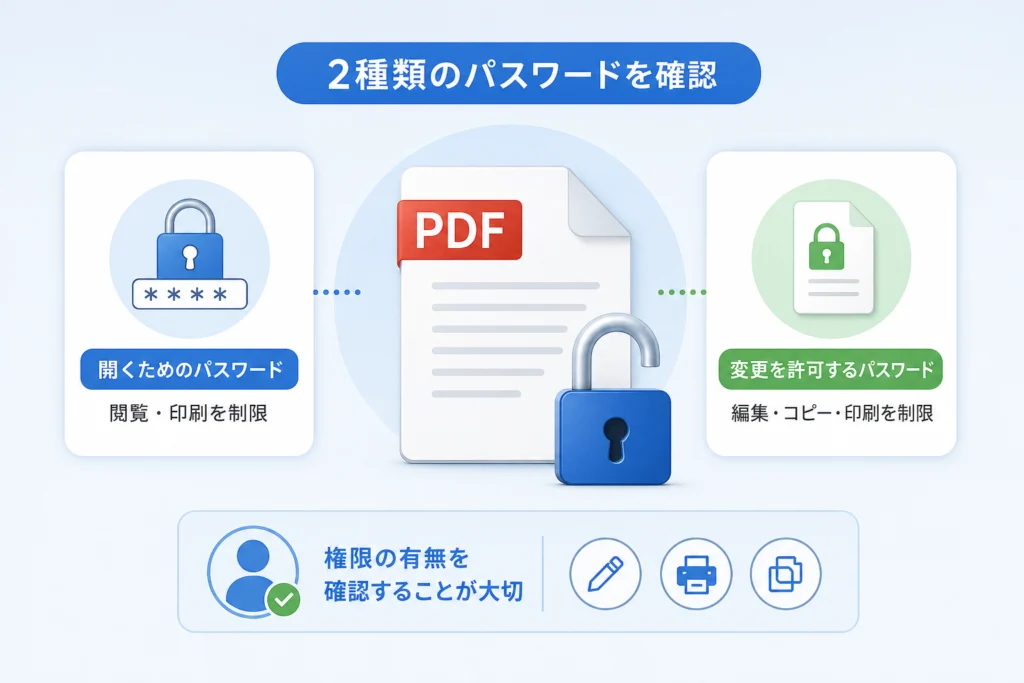
PDFを開けることと、保護設定を変更できることは別です。Adobeは、文書を開くためのパスワードと、印刷・編集などを制限する権限パスワードを区別しています。(出典: Adobe「PDFのパスワードによる保護」、2026年10月参照)
文書を開くパスワードと権限パスワードの違い
| 種類 | 役割 | 入力を求められたときの判断 |
|---|---|---|
| 文書を開くパスワード | PDFを開く操作を制限する | 文書を表示できない場合は、送信元に閲覧用のパスワードを確認する |
| 権限パスワード | 印刷・編集などの制限設定を変更する | 開けても保護削除で止まる場合は、変更許可と権限パスワードを確認する |
例えば、請求書を閲覧するためのパスワードを受け取っていても、解除版を共有フォルダへ置く許可まで含まれるとは限りません。閲覧、保護設定の変更、複製、共有は分けて判断します。
Readerとデスクトップ版Acrobatを取り違えない
無料のAcrobat Readerでは、今回の保護削除操作はできません。Readerを使用している場合は、別のパスワードを試し続けるのではなく、使用製品の確認へ戻ります。(出典: Adobe「PDFファイルのパスワード保護を解除する方法(Acrobat)」、2026年10月参照)
よくある失敗:「開くパスワードが通ったので、解除にも同じパスワードを使える」と判断すること。保護削除で入力を求められたら、必要なパスワードの種類を発行元・管理者へ確認してください。
Adobe AcrobatでPDFのパスワードを解除して保存する手順
原本のコピーを作り、そのコピーの保護を削除して保存します。以下は「すべてのツール」が表示されるデスクトップ版Acrobatの操作です。
作業前に解除用のコピーを用意する
Acrobatで設定を変える前に、保存先フォルダで原本を複製し、作業用と分かる名前に変更します。例えば「請求書_原本.pdf」と「請求書_閲覧用.pdf」を分け、Acrobatでは閲覧用のコピーを開きます。この方法なら、作業用コピーを保存する流れで原本を残せます。
ファイル名は管理方法の一例です。社内の命名規則や保存規程を優先してください。原本とコピーを同じ共有フォルダへ置く場合も、解除版の閲覧範囲を広げてよいか先に確認します。
セキュリティ設定から保護を削除する
実行前の確認:「セキュリティなし」を選ぶと、設定されているパスワード保護と権限制限を削除します。開く際のパスワードだけを記憶・省略する操作ではありません。必要な制限まで外してよいか確認してください。(出典: Adobe「PDFのパスワードによる保護」、2026年10月参照)
- Acrobatで作業用コピーを開き、文書を開くパスワードを求められたら入力します。
- 「すべてのツール」から「PDFを保護」を選びます。
- 「セキュリティのプロパティを設定」を開きます。
- 「セキュリティ」タブの「セキュリティ方法」で、保護と権限制限を削除してよいことを確認し、「セキュリティなし」を選びます。
- 権限パスワードを求められた場合は、許可されたパスワードを入力します。不明な場合はここで中止し、作成者に確認します。
- セキュリティ削除の確認画面で「OK」を選び、作業用コピーへの変更を保存します。
Adobeの案内では、セキュリティ方法を変更した後、保存して保護削除を反映します。設定を変えただけで作業を終えないでください。(出典: Adobe「PDFのパスワードによる保護」、2026年10月参照)
画面が違うときは、表示名を照合してから進む
項目が見つからない場合は、Adobe「PDFファイルのパスワード保護を解除する方法(Acrobat)」を開き、保護削除の操作図と使用中の画面を照合します。似た名前の「共有」「書き出し」「印刷」を代わりに選ばないでください。
原本を開いていた場合:保護設定を変更する前に作業を止め、原本のコピーを用意して開き直します。本記事では、先にコピーを作る方法で保存操作を統一しています。
保存したPDFを開き直して確認する
- 保存先とファイル名が、作業用コピーのものになっている。
- ファイルを閉じ、保存先から開き直しても、開くパスワードを求められない。
- 同じセキュリティ画面で、意図した設定になっている。
- 原本が受領時の状態で別に残っている。
- ページ、文字検索、リンク、入力欄など、実務で必要な内容を確認した。
入力を求められた場合は、解除を繰り返す前に、解除できない場合の確認表で保存先と保護の状態を切り分けます。
Chrome・Edgeの印刷保存と保護削除の違い
PDFとして印刷し直す操作と、既存PDFの保護設定を削除する操作は別です。この章では違いを整理し、ブラウザの印刷手順は扱いません。
文書を開けても印刷できるとは限らない
Adobeの案内では、PDFには文書を開くための保護に加え、印刷や編集の制限を設定できます。閲覧用のパスワードが分かるだけで、印刷も許可されているとは判断できません。(出典: Adobe「PDFのパスワードによる保護」、2026年10月参照)
見た目の一致と文書機能の保持は別に確認する
米国議会図書館のPDF形式解説では、PDFをページの見た目だけでなく、文書内の構造や機能を持つ形式として扱っています。閲覧用コピーを評価する際も、ページの外観だけに確認を絞らないでください。(出典: 米国議会図書館「PDF 2.0」、2026年10月参照)
| 必要な用途 | コピーで確認すること | 確認できない場合 |
|---|---|---|
| 請求内容の閲覧 | 金額、宛名、ページの欠落、文字の読みやすさ | 原本と照合し、業務利用を保留する |
| 文書検索・情報の再利用 | 文字検索、コピー、しおり、リンク | 見た目だけを根拠に原本と同等と扱わない |
| フォームへの入力 | 入力欄の操作と保存後の内容 | 入力用の原本を利用する |
| 契約・署名の確認 | 原本と閲覧用コピーの区別 | 発行元・契約管理担当者に保管方法を確認する |
「印刷すれば情報がすべて消える」「Acrobatならすべて保持される」とは判断しません。処理後の文書を用途に照らして確認してください。署名の見た目が残っていることだけを、元の電子署名を検証できる証拠にはしないでください。
Mac・スマートフォンで作業する場合の対象範囲
Adobeの保護削除案内は、Acrobat内でセキュリティ設定を変更し、保存する操作です。端末へのダウンロードや共有だけでは、保護削除の完了確認にはなりません。(出典: Adobe「PDFファイルのパスワード保護を解除する方法(Acrobat)」、2026年10月参照)
- 対象のデスクトップ版Acrobatを使う場合は、保護削除の手順と画面を照合します。
- 別アプリしか使えない場合は、未承認のサービスへ送らず、作成者に利用目的に合ったPDFの再発行を依頼します。
パスワードを解除できない・保存しても要求される場合の確認表
まず「セキュリティ方法」の表示を確認し、次に入力要求と保存したファイルを切り分けます。表示が分からないまま、別の解除ツールを順番に試す必要はありません。
「セキュリティなし」が選べないときは保護方式を確認する
Acrobatの手順で開いた「セキュリティ」タブの「セキュリティ方法」を見ます。パスワードによる保護かどうかを確認するための欄であり、印刷や編集の可否だけから保護方式を推測しないでください。(出典: Adobe「PDFのパスワードによる保護」、2026年10月参照)
| 画面・状態 | 切り分け | 次の行動 |
|---|---|---|
| パスワードによる保護が表示され、削除時に入力を求められる | 権限パスワードが必要な可能性がある | 作成者に変更許可と必要なパスワードを確認する |
| 「セキュリティ方法」がパスワードによる保護ではない | 今回のパスワード削除手順の対象外 | 欄の表示をそのまま控え、発行元・管理者へ確認する |
| 署名に関する表示がある | 署名とパスワード保護を別に判断する必要がある | 署名の表示文言も控え、原本を変更せず発行元へ確認する |
| 保護削除の項目自体が見つからない | 製品または画面が手順と異なる | Readerかどうかを確認し、Adobeの操作図と照合する |
| 保存後も開くパスワードを求められる | 原本との取り違え、未保存、保護設定の残存を確認する | 保存先とファイル名を確認し、作業用コピーの設定を見直す |
| 保存そのものができない | 保存先への書き込み可否を確認する | 組織で認められた保存先を選び、必要なら管理者へ相談する |
証明書・組織管理・電子署名の詳細な判別操作は、本記事では扱いません。問い合わせる際は、使用アプリ名、「セキュリティ方法」の表示、止まった操作、入力要求の文言を伝えると、閲覧用パスワードの再案内だけで終わる行き違いを減らせます。
作成者への依頼文の例
「PDFは開けますが、保護削除時にパスワードを求められます。閲覧用コピーを保存するため、パスワード保護と権限制限を削除してよいか確認したいです。許可いただける場合は必要な権限パスワード、または用途に合うPDFの再発行をお願いします。」
パスワードを忘れたときは再発行も検討する
Adobeが案内する削除操作は、必要なパスワードを入力できることが前提です。忘れたパスワードを解析する手順ではありません。(出典: Adobe「PDFファイルのパスワード保護を解除する方法(Acrobat)」、2026年10月参照)
- 送信元に、閲覧用と権限変更用のどちらが必要かを伝える。
- 組織で保管が認められたパスワード記録を確認する。
- 自作PDFなら、元の作成データや保護前のバックアップを探す。
- 確認できなければ、利用目的を伝えてPDFの再発行を依頼する。
解除後のPDFを安全に保存するためのチェックリスト
入力不要にしたPDFは、保存先のアクセス権で閲覧範囲を管理します。操作を終えた後も、解除版を誰が開ける状態かまで確認してください。
外部サービスへ送る前に処理先の承認を確認する
サーバーへアップロードして処理するタイプのオンラインサービスは、サービス提供者への文書送信を伴います。「ブラウザ内で処理」という表示だけで判断せず、機密文書を扱う場合は、組織が承認した処理方法を選んでください。
IPAの「情報セキュリティ10大脅威 セキュリティ対策の基本と共通対策」では、情報を守るためのルールやアクセス管理などの基本対策が整理されています。編集部はその考え方に沿い、機密文書の処理先を個人判断で追加せず、組織の承認を確認する運用を勧めます。(出典: IPA「情報セキュリティ10大脅威 セキュリティ対策の基本と共通対策」、2026年10月参照)
- 給与明細、口座情報、取引先情報を含む文書は、処理先が承認済みか確認する。
- 外部送信がある場合は、保存期間、削除条件、二次利用の扱いを確認する。
- 処理方式や取り扱い条件が不明な場合は、機密文書で試さない。
原本・解除版・共有範囲を照合する
| 確認対象 | 完了の目安 | 避けたい失敗 |
|---|---|---|
| 原本 | 受領時のファイルが別に残っている | 見た目が同じという理由で原本を削除する |
| 解除版 | 用途が分かる名前で保存され、開き直して確認した | 設定変更だけで保存を忘れる |
| 保存先 | 閲覧を認めた人にアクセスが限定されている | 広く共有されたフォルダへそのまま置く |
| 内容 | 金額、氏名、ページ、必要な機能を原本と照合した | パスワードが出ないことだけで確認を終える |
契約書や署名付き文書の閲覧用コピーを、原本の代わりにしないでください。証跡として保管するファイルは、発行元や契約管理担当者のルールに従います。
PDFのパスワード解除・保存に関するよくある質問
無料のAdobe Acrobat Readerで解除して保存できる?
今回の保護削除操作はReaderではできません。対象はデスクトップ版Acrobat Standard/Proです。(出典: Adobe「PDFファイルのパスワード保護を解除する方法(Acrobat)」、2026年10月参照)
PDFは開けるのに、解除するときだけパスワードを求められるのはなぜ?
閲覧用とは別の権限パスワードが必要な可能性があります。確認表で表示を切り分け、作成者に変更許可と必要なパスワードを確認してください。
解除して保存したのに、また入力を求められる場合は?
最初に保存先とファイル名を確認します。原本ではなく作業用コピーを開いていることを確かめたら、保存後の確認に戻り、設定と保存の完了を見直してください。
毎回入力したくないだけでも、解除版を作ってよい?
発行元の利用条件と組織の文書管理ルールに従います。「セキュリティなし」は入力の手間だけを減らす設定ではなく、パスワード保護と権限制限を削除する操作です。変更が認められない場合や制限を残す必要がある場合は実行せず、送信元に利用方法を相談してください。
作業を終える前の確認
- 変更許可と必要なパスワードを確認した。
- パスワード保護と権限制限を削除してよいことを確認した。
- 原本を残し、作業用コピーで保護を削除した。
- 保存したコピーを閉じて開き直した。
- 文書の内容と保存先のアクセス権を確認した。
操作の出典
参照年月:2026年10月。製品の画面や提供機能は変更されることがあります。
🧰 お困りごとの解決に
 Microsoftアカウントで身に覚えのない請求が来たときの確認と返金💡 結論(要点まとめ)Microsoftから身に覚えのない請求(MSbill.info等)が届いた際の確…
 Outlookでパスワードが繰り返し要求される原因と直し方💡 結論(要点まとめ)Outlookで何度もパスワード入力を求められる症状でお悩みですか?Windows…
 Windows Media Playerの使い方と設定|CD取り込み・再生できない時の対処💡 結論(要点まとめ)Windows 11/10でWindows Media Playerを使い音楽CD…
 WinZipを安全にアンインストールする手順と代替ソフト💡 結論(要点まとめ)WinZipをWindows11/10やMacから完全アンインストール(削除)する…PCでイヤホンが認識されない原因と対処法「イヤホンを挿してもPCが無反応」「スピーカーから音が出続ける」——そんな時は、原因の8割が“出力先の誤設定・物理接点の…
 Windows 11で0x80070422エラーが出る時の復旧手順💡 結論(要点まとめ)Windows 11で「0x80070422」エラーが表示される主な原因は、Win…
最近更新した記事
 ゆうパックの重さ制限は25kgまで!超過時の重量ゆうパックとコンビニ不可の注意点💡 結論(要点まとめ)ゆうパックの重さ制限は通常25kgまで、25kg超〜30kg以下は「重量ゆうパック…
 佐川国際便の追跡方法と「該当なし」で動かない原因・確認先💡 結論(要点まとめ)佐川の国際便追跡で「該当なし」と出る原因と対処法を解説。購入先の配送会社表示を基に…
 レンジフード・換気扇の掃除|説明書で確認する洗剤と部品別の注意点💡 結論(要点まとめ)家庭用レンジフード・換気扇の掃除前に、取扱説明書で確認する洗剤と外せる部品を解説。…
 ゆうパック着払いの支払い方法一覧|自宅受取と窓口での決済の違い💡 結論(要点まとめ)ゆうパック着払いの支払い方法は受取場所で異なります。自宅配達時は現金または未使用切…
 ゆうパック配達希望日は何日先まで?指定ルールと変更手順の全知識💡 結論(要点まとめ)ゆうパックの配達希望日は無料で指定でき、期間は差出日ではなく「配達予定日から起算し…
Google 検索でハウスケアラボの記事を見つけやすくするには、Google の「優先ソース」にハウスケアラボを追加できます(Google のページが開きます)。