
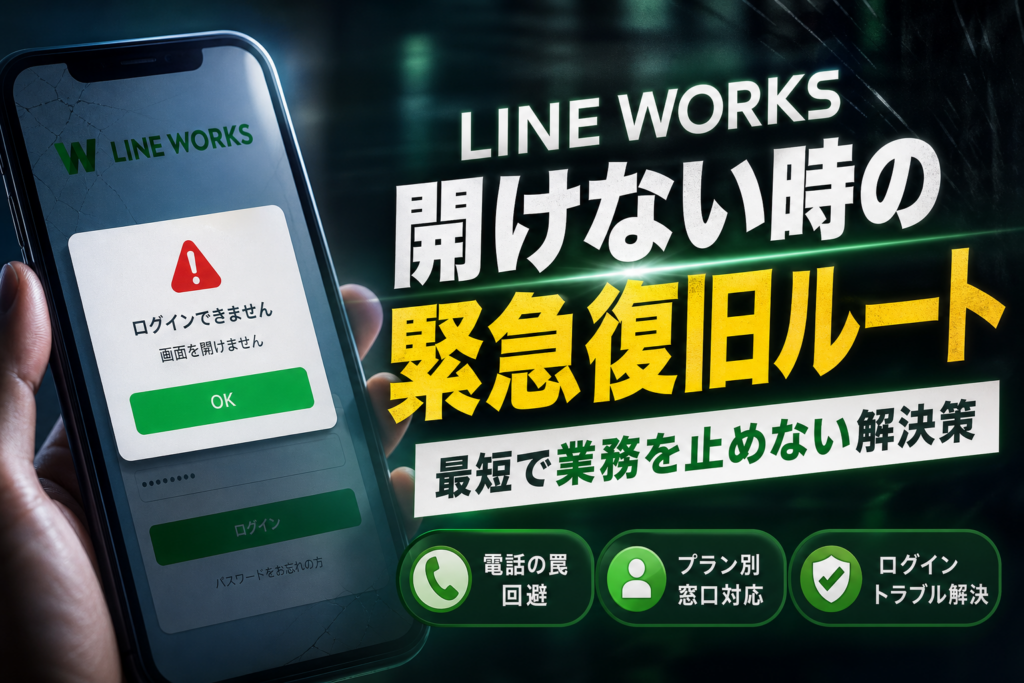
LINE WORKSが突然開けなくなったり、ログインできなくなったりした際、ネットで電話番号を検索して手当たり次第に架電するのは事態を悪化させる最大の罠です。多くのユーザーが「そうだん窓口」に救いを求めますが、あの番号は導入前の相談専用であり、既存ユーザーのシステム不具合を解決してはくれません。
結論から申し上げますと、LINE WORKSの問い合わせルートは、有償プランの管理者のみがカスタマーサポートを利用でき、フリープランはヘルプセンターでの自己解決が原則という厳しい仕組みになっています。さらに、代理店経由の契約であれば、本家ではなく契約元への連絡が必要となり、窓口を間違えるとたらい回しにされて業務停止時間が長引く一方です。
本書では、非IT専任の管理者がパニックに陥りやすい「管理者画面にログインできず、問い合わせフォームすら開けない」という絶望的な状況を突破する緊急バイパス申請ルートを公開します。ご自身の契約プランと現在の立場から、今すぐアクセスすべき正しい窓口を特定し、業務を1分でも早く再開するための最短復旧ロードマップをここにお届けします。
目次
LINEworksへの問い合わせで開けない危機を今すぐ突破するための窓口マップ
「今すぐ業務チャットを使いたいのにアプリが開けない」「ログインできず、取引先や社内との連絡が完全にストップしてしまった」という極限状態に直面していませんか。仕事のライフラインが絶たれると、一分一秒でも早く解決策を見つけ出したいと焦るものです。
焦ってネット検索を繰り返し、ようやく見つけた番号に電話をかけても、自動音声で断られたり、たらい回しにされたりして時間を無駄にするケースが後を絶ちません。実は、連絡すべき窓口はあなたの置かれている状況によって完全に決まっています。まずはご自身の現状を把握し、最短ルートで解決への一歩を踏み出しましょう。
契約プランとあなたの立場で連絡先が激変する真実
不具合が起きた際、最初に確認すべきなのは「あなたが会社のシステム管理者なのか、それとも一般ユーザーなのか」という点、そして「利用しているのは無料版か、それとも有料版か」という点です。
多くの方が陥る落とし穴が、ネット上に記載されている相談窓口の電話番号へ闇雲にかけてしまうことです。たとえ電話がつながったとしても、一般ユーザーからの問い合わせや、すでに運用が始まっている環境における具体的なシステムエラーについては、セキュリティ保護の観点からその場での回答を得られません。
特に社内システムを一手に引き受ける総務担当者や、IT知識が乏しいなかで手探りで運営しているPTAの役員様などは、トラブル発生時に強いプレッシャーを感じるはずです。しかし、契約内容や組織内での役割によって、公式サポートが受け付ける「入り口」は厳格に制限されているのが現実です。ここを勘違いしていると、いつまでも問題が解決しない無限ループに迷い込んでしまいます。
無料プランと有料プランで異なるサポート体制の現実
無料版(フリープラン)と有料版(スタンダード・アドバンスト)の間には、サポート体制において非常に大きな壁が存在します。無料版の場合、LINE WORKSの提供元へ直接メールを送ったり、電話でオペレーターを呼び出したりする公式の有人ルートは用意されていません。基本的には、ヘルプセンターに蓄積されたQ&Aを調べるか、ユーザー同士が情報交換を行うコミュニティを活用した自己解決がルールとなっています。
一方で、有料版を直接契約している組織の「管理者」だけであれば、専用のカスタマーサポートからフォーム送信や電話によるバックアップを受ける権利が与えられます。
さらに現場のプロとしてお伝えしたい重要な事実があります。それは「どこから契約したか」という経路の違いです。公式サイトで直接クレジットカードや請求書払いで契約した場合は本家のサポートが頼りになりますが、携帯キャリアや大塚商会といった「代理店(パートナー)」を経由して契約している場合、本家のサポートに連絡しても「お手数ですがご契約元の販売店へお問い合わせください」と断られてしまいます。この契約ルートの把握こそが、たらい回しを防ぐ最大のポイントです。
迷子を完全に防ぐための問い合わせ窓口の早見表
パニック状態から一刻も早く抜け出すために、ご自身が今どの窓口にアプローチすべきかを整理した一覧表を作成しました。現在の状況と照らし合わせて、正しい解決ルートを選択してください。
| あなたの状況と契約プラン | 最適な問い合わせ・解決手段 | 特徴と注意点 |
|---|---|---|
| 導入を検討中・初期設定で悩んでいる | 開設前専用の相談窓口(電話対応あり) | 既存環境のエラーや不具合は対応不可 |
| 有料プランの管理者(直接契約) | 管理者画面内の専用フォーム・緊急電話 | セキュリティ上、一般公開されていない窓口 |
| 有料プランの管理者(代理店契約) | 契約先の各キャリア・販売店のサポート窓口 | 本家へ連絡しても契約元への案内となります |
| 無料プラン(フリー)の管理者 | ヘルプセンター・コミュニティでの自己解決 | 有人チャットや個別メール対応はありません |
| すべての一般メンバー(従業員・役員) | 社内のシステム管理者へ状況を報告 | 公式へ直接連絡しても受け付けてもらえません |
このように、窓口は美しく整理されています。自社の契約内容がどうしても分からない場合は、毎月の利用料金の請求書や、導入時に届いたメールの送信元ドメインを確認してください。販売代理店の名前が記載されていれば、そこに記載されているサポートダイヤルへ連絡するのが最速の復旧手段となります。まずは深呼吸をして、ご自身の立ち位置に合った正しいアプローチを開始しましょう。
導入前の悩みや初期設定を相談できる電話番号の正しい活用法
LINE WORKSをこれから導入しようと考えている方や、開設したばかりで初期設定に頭を抱えている担当者にとって、直接言葉でやり取りできる電話窓口はまさに救いの手に見えますよね。しかし、ネット上で公開されている電話番号へ闇雲にかければすべてが解決するわけではありません。
実は、用意されている公式の電話窓口には明確な役割があり、対象外の質問をしてしまうとせっかく繋がっても時間を無駄にしてしまう落とし穴があります。まずは、あなたが今すぐかけるべき窓口の真実とその限界について詳しく解説します。
電話での相談が可能なラインワークスそうだん窓口の連絡先と受付時間
LINE WORKSでは、導入を前向きに検討している企業や、アカウントを開設した直後のサポートを目的とした専用のそうだん窓口を設置しています。
こちらの窓口は新規導入時のプラン選択や、基本的な初期設定の進め方をサポートしてくれる頼もしい味方です。
こちらの窓口の基本情報は以下の通りです。
| 項目 | 詳細内容 |
|---|---|
| 窓口名称 | LINE WORKSそうだん窓口 |
| 電話番号 | 03-4316-2996 |
| 受付時間 | 平日10時から12時、13時から17時(土日祝日および指定休業日を除く) |
| 対象ユーザー | 導入検討中の担当者、または新規開設直後の管理者 |
こちらの窓口は通話料が発生する仕組みとなっており、混雑状況によってはオペレーターに繋がるまで待機時間が発生することがあります。発信元が固定電話であっても携帯電話であっても、繋がりやすさは時間帯によって大きく左右されます。
システムの不具合やエラーを相談窓口で解決できない理由
ここで最も注意しなければならないのが、この電話番号は既存アカウントで発生している日常的なシステム不具合やログインエラーを解決する総合カスタマーサポートではないという点です。
実際にこちらの番号へかけて「急にログインできなくなった」「特定のメンバーに通知が届かない」といった業務中のトラブルを訴えても、電話口で直接具体的な技術調査やシステム復旧の対応を行ってもらうことはできません。なぜなら、この窓口の役割は導入支援と初期のプラン案内にとどまるよう徹底して区別されているためです。
既存ユーザーのトラブルを解決するためには、各企業が保有する機密情報や個人の端末環境に紐づく高度なセキュリティ認証が必要になります。電話口での口頭説明だけではなりすまし被害を防げないため、安全上の理由から既存トラブルは管理者画面からの専用申請や契約プランに応じた公式サポートルートを通す必要があり、このそうだん窓口では案内を制限しているのです。
自動音声ガイダンスの選択肢とオペレーターに繋ぐ手順
そうだん窓口(03-4316-2996)に電話をかけると、最初に自動音声によるガイダンスが流れます。目的のオペレーターへ最短で繋ぐためには、音声メッセージをよく聞いて正しい番号をダイヤル操作する必要があります。
ガイダンスの流れと選択手順は以下のようになっています。
- 自動音声による案内が開始されます。
- 導入検討やサービス概要の相談、資料請求など、新規導入に関わる問い合わせの場合はガイダンスに従って該当の番号(通常は「1」番など)を選択します。
- 開設手続きに関する質問の場合は、次に示される番号を選択して進みます。
- 選択後、オペレーターへの呼び出し音が鳴り、回線が空き次第順次繋がります。
混雑しやすい時間帯である週明けの午前中や、15時から17時の時間帯を避けて発信することで、比較的スムーズにオペレーターに接続できます。ただし、ガイダンスの途中で既存ユーザー向けの技術トラブルを選択しようとすると、自動音声の段階でWebサイト上のヘルプセンターや問い合わせフォームを利用するように促され、通話が自動的に終了する場合もあります。
まずはご自身の抱えている悩みが、導入前の初期相談なのか、それとも現在運用中のシステム不具合なのかをしっかりと見極めてからダイヤルすることをおすすめします。
既存の有料プラン管理者がカスタマーサポートへ電話する方法
既存の有料プラン(スタンダード・アドバンスト)を契約している企業の管理者は、トラブル発生時にサポート窓口を直接利用できます。ただし、どこを探しても電話番号が見つからないという壁にぶつかる方が後を絶ちません。実は、有償契約者向けの緊急窓口は、一般的な検索エンジンにはインデックスされない仕組みになっています。
セキュリティ保護のため一般公開されていない緊急電話番号の確認手順
有料プランの管理者だけに案内されている緊急電話番号は、セキュリティやなりすまし防止の観点から公式サイトの表舞台には一切掲載されていません。この秘密の窓口にアクセスするには、管理者アカウントでのログインが必須条件となります。
問い合わせ先の電話番号を特定する手順は以下の通りです。
- 管理者権限を持つアカウントで「管理者画面(Admin Console)」にログインします
- 画面右上またはメニュー内にある「ヘルプ」もしくは「お問い合わせ」をクリックします
- 契約プランに応じた「有償契約者専用サポートページ」へ遷移します
- ページ内に記載されている専用の電話番号と「お問い合せ識別番号」を確認します
電話をかける際は、この識別番号をオペレーターに伝えることで、スムーズな本人確認と迅速なテクニックサポートが受けられます。この番号を経由しないと、有料プランのユーザーであっても本人確認に時間がかかるため、必ず事前に画面を開いてメモを手元に用意しておきましょう。
管理者画面から問い合わせフォームを送信する具体的な流れ
不具合の状況が複雑で、エラー画面のキャプチャなどを添付して詳しく説明したい場合は、電話よりも管理者画面内の専用フォームを利用するのが最も確実です。テキストとして履歴が残るため、開発部門へのエスカレーションもスムーズに行われます。
管理者画面から問い合わせを送信する流れは次の通りです。
| ステップ | 実施する操作内容 | 解決までのスピードアップのコツ |
|---|---|---|
| 1. 窓口の選択 | 管理者画面の「お問い合わせフォーム」を起動 | カテゴリを「不具合・エラー」に正確に設定する |
| 2. 情報の入力 | 発生している現象、エラーコード、発生頻度を記入 | 「いつから」「誰のアカウントで」起きているかを明記 |
| 3. 画像の添付 | エラーが表示されているスマホやPCの画面キャプチャを添付 | エラーメッセージ全体が隠れずに写っている画像をアップロード |
| 4. 送信と追跡 | フォーム送信後、登録メールアドレス宛てに届く受付番号を控える | 返信メールに直接返信する形で追加情報を送ることも可能 |
このフォームから送信された内容は、優先的にテクニカルサポートチームへ配備され、通常は数時間から翌営業日以内に具体的な解決手順が記載された一次回答が届きます。
電話番号の登録や変更ができない場合の管理者向け手続き
「新しい担当者の電話番号を追加したい」「登録している携帯電話の番号が変わったため認証が通らない」といったアカウント管理上のトラブルは、企業の組織変更や担当者交代のタイミングで頻発します。
管理者が自身の登録情報を変更できない、あるいは認証コードが届かない場合は、管理者画面の「基本設定」から「担当者情報」の変更手続きを行います。万が一、現在の登録電話番号がすでに使われておらず、管理者画面にログインするための二段階認証自体を突破できない場合は、通常の問い合わせフォームや電話での受付が物理的に不可能です。
このような「詰み」の状態に陥った際は、契約時に届いた登録完了メールに記載されている「お申し込み番号」や「契約者ID」を手元に用意した上で、初期設定や導入検討向けの相談窓口へアプローチを行い、管理者権限のバイパス申請手続きを依頼する必要があります。自社の身元を証明できる書類の提出を求められることがあるため、登記簿謄本や担当者の社員証などを用意して、臨機応変に対応できるように準備を整えておきましょう。
代理店契約という落とし穴で発生するたらい回しの防ぎ方
LINE WORKSが突然使えなくなったり不具合が起きたりした際、一刻も早く復旧させようと必死にネットで調べた窓口へ電話をかける方は非常に多くいらっしゃいます。しかし、そこで「お客様のご契約内容では、こちらの窓口では対応できません」と無情に断られ、別の電話番号を案内されるケースが後を絶ちません。
このような悲劇が起こる最大の原因は、自社がどのようなルートでサービスを契約したのかを把握できていない点にあります。トラブル発生時にあちこちの窓口へ電話をかけ直す時間ロスを防ぎ、最短で解決へ導くための契約構造の裏側を詳しく解説します。
公式サイトでの直接契約とパートナー経由での契約の違い
LINE WORKSの契約ルートには、提供元からインターネット上で直接申し込む直接契約と、特定のITベンダーや代理店を通じて契約するパートナー経由の2種類が存在します。この違いによって、トラブル時の駆け込み寺となるサポート窓口が完全に分断されています。
それぞれの契約ルートにおけるサポートの特徴を比較表にまとめました。
| 契約種別 | 契約手続きの相手先 | トラブル時の一次対応窓口 | サポートの特徴 |
|---|---|---|---|
| 公式直接契約 | LINE WORKS公式 | 公式の管理者画面ヘルプ | 有償プランの管理者のみフォームや電話相談が可能 |
| パートナー契約 | キャリアや大塚商会などの代理店 | 各代理店の専用サポートデスク | 代理店独自の延長サポートや他ツールと一括の窓口 |
多くの企業が導入時に初期設定の代行や請求書払いの一本化を目的としてパートナー経由での契約を選択していますが、運用の管理者はその事実を知らされていないケースが多々あります。公式にいくら問い合わせをしても「契約情報が見つかりません」と言われてしまうのは、この契約ルートの不一致が原因です。
キャリアや大塚商会などの窓口へ連絡すべきかを見極めるポイント
自社がパートナー経由で契約している場合、公式の問い合わせフォームに必要事項を入力しても弾かれてしまうか、折り返しのメールで代理店窓口へ誘導されることになります。では、自社がパートナー契約なのかどうかをどのように見極めればよいのでしょうか。
現場の運用状況から判断するための具体的なチェックポイントを整理しました。
-
スマートフォンや社内Wi-FiをKDDIやソフトバンクなどの通信キャリアでまとめて契約したタイミングで導入した
-
社内の複合機やPC本体の保守管理を大塚商会などの大手商社に一括して依頼している
-
月々の支払いがクレジットカード決済ではなく、他のITツールや回線利用料と合算された請求書で届いている
これらの項目にひとつでも心当たりがある場合は、公式のサポートではなく契約している各パートナー企業のサポートデスクが正規の連絡先となります。特に通信キャリア経由で契約している場合は、回線の不具合とツールのエラーをまとめて診断してもらえるメリットもあるため、最初からパートナー側の窓口へアプローチするのが賢明です。
契約書類や請求書からサポート窓口の連絡先を特定するテクニック
実際にトラブルが発生して業務がストップしている混乱の中で、代理店の社名や担当者の連絡先を記憶だけで探り当てるのは困難です。このようなパニック時でも、手元にある書類やデータから一瞬で正しい連絡先を特定する技術をお伝えします。
まずは、経理部門が保管している最新の請求書、または導入時に取り交わした契約合意書を確認してください。
請求書の品目欄にサービス名が記載されている場合、その請求書の発行元こそがトラブルを解決してくれるサポート窓口です。請求書には必ず問い合わせ用の電話番号やサポートダイヤルが記載されていますので、そこに記載された番号へ連絡するのが最速の解決ルートになります。
また、社内のメールボックスでサービスのアカウント開設通知や初期設定ガイドの案内メールを検索するのも有効です。送信元のドメインや署名欄に代理店の名称が記載されていれば、その会社が提供しているサポートページから専用の問い合わせフォームへアクセスすることで、たらい回しにされることなく一撃で担当オペレーターへ繋がります。
ラインワークスにログインできないため管理者画面を開けないときの緊急対策
社内やPTAなどの連絡ツールとして稼働している中で、突然システムに入れなくなると業務や緊急連絡が完全にストップしてしまいます。もっとも厄介なのは、トラブルを解決するための管理画面にログインできないため、公式のヘルプ窓口にすらたどり着けない「詰み」の状態に陥ることです。
このような絶望的な状況でも、契約状況や手元の環境に合わせた迂回ルートを知っていれば、今日中に復旧への道を切り開くことができます。パニックを一度落ち着かせて、今すぐできる超具体的な突破口を確認していきましょう。
パスワードを紛失してサポートに連絡すらできない管理者の救済フォーム
有料プランを契約している企業の管理者がパスワードを忘れてしまい、さらに登録していた予備メールアドレスや携帯電話が使えない状態になると、通常の手段ではログイン画面を突破できません。公式サイトのカスタマーサポート窓口はログイン後の管理者画面に隠されているため、これでは問い合わせフォームを送信することすら不可能です。
このような「管理者自身の完全な締め出し」が発生した場合は、一般のヘルプページからは見つけにくい「管理者権限のバイパス申請フォーム」を活用します。
| 状況 | 通常の対応 | 管理者締め出し時のバイパス対応 |
|---|---|---|
| メンバーの紛失 | 管理者が管理画面から再発行 | 管理者に直接依頼すれば即時解決 |
| 管理者1名の紛失 | 登録メールでパスワード再設定 | 「管理者アカウントの初期化申請フォーム」から本人確認書類を提出 |
この救済フォームを利用すると、LINE WORKSの提供元へ直接、登記簿謄本や会社の印鑑証明書、あるいは身分証明書などを提出することで、本人確認を経てシステム側から管理権限の仮パスワードを発行してもらえます。
ただし、申請から審査が完了するまでに数営業日を要することがあるため、もしもの場合に備えて「管理者権限を持つアカウント」は社内で最低2名以上に分散して設定しておくことを強く推奨します。
認証番号が届かないためログインできないトラブルの自己解決フロー
二段階認証を設定している環境で、スマートフォンを機種変更した際や、キャリアの迷惑メール設定・SMS受信拒否設定が原因で「認証番号のショートメッセージ(SMS)が届かない」というトラブルが多発しています。
この場合の多くは、LINE WORKS側のシステム障害ではなく、受け手側の端末や回線契約に原因があります。まずは、以下のセルフチェックリストの項目を上から順に試してください。
-
端末の「SMS受信拒否設定」や「海外からのSMSブロック」が有効になっていないか確認する
-
モバイル回線の電波状況を確認し、Wi-Fiを一度切断してキャリア通信のみで受信を試みる
-
国際電話番号の入力形式(最初の「0」を抜く形式など)になっていないか再確認する
-
認証方法を「音声通話による自動音声案内」へ切り替えて、電話口で直接コードを聞き取る
特に、格安SIMなどを利用していて音声通話のみのプラン(SMS機能なし)を契約している場合は、どれだけ待っても認証番号は届きません。その場合は、音声読み上げ機能を活用して、電話着信によって数字を取得する方法へ切り替えることで一発で解決できます。
アカウントを作成する際に電話番号がない環境での迂回設定
LINE WORKSを新たに導入する際、メンバー全員に社用携帯を支給していない中小企業や、個人の連絡先を登録させたくないPTAなどの組織では、「アカウント作成時の電話番号認証」が高いハードルとなります。
しかし、一人ひとりに個別の番号が割り当てられていなくても、組織的な運用を工夫することでアカウントの作成と初期設定をスムーズに完了させることができます。
-
管理者がメンバーのアカウントを管理画面から手動で一括作成する
-
認証方法を「電話番号認証」から「メールアドレス認証」へと事前に切り替えておく
-
パソコン版のブラウザや、タブレット端末からログインを行いモバイル端末での認証をバイパスする
現場を数多く見てきた経験から言えることですが、個人のスマートフォンの番号をビジネスツールに紐づけることを嫌がる従業員やメンバーは非常に多いです。導入時にこの懸念を無視して進めると、利用率が著しく低下してしまいます。
管理者が最初の設定段階で「メールアドレスでのログイン」を標準仕様として設計しておくことが、現場の心理的な負担を減らし、ツールの導入スピードを何倍にも引き上げるための実用的なアプローチとなります。
フリープラン利用者が今すぐ不具合を解決するための駆け込み寺
LINE WORKSを無料のフリープランで運用している場合、トラブルが起きた瞬間に目の前が真っ暗になる担当者やPTA役員の方は少なくありません。なぜなら、フリープランにはトラブル発生時に直接オペレーターを呼び出せる有人チャットや電話サポートの窓口が用意されていないからです。
しかし、連絡網や業務連絡がストップしたからといって諦める必要はありません。公式のサポートを受けられない状況でも、正しい手順を踏めば自分自身の力でトラブルを解決し、今日中にシステムを復旧させることが可能です。窓口がないという壁を乗り越えるための正しい突破口を、プロの現場目線で分かりやすく解説します。
有人チャットや電話サポートがない無料プランでの正しい対処法
無料プランのユーザーが直面する最大の罠は、ネットで検索して見つけた「そうだん窓口」の電話番号へかけてしまうことです。実際にその番号に架電しても、ガイダンスで「新規導入の相談専用です」とアナウンスされ、既存アカウントの不具合は対応してもらえません。
そこで、無料プラン利用者が取るべき最速の解決ロードマップを整理しました。
無料プランで不具合が起きた際は、以下のステップを上から順番に試していくのが鉄則です。
- システム全体の不具合なのか、自分の端末だけの問題なのかを切り分ける
- 公式のサービス状態確認サイトを確認する
- 一般ユーザー向けの公開ナレッジ(知恵袋)やコミュニティを活用する
- アプリケーションの強制アップデートやキャッシュ削除を実行する
まずはパニックにならず、障害の範囲を特定することからスタートしましょう。周りのメンバーも一斉に使えなくなっている場合はシステム全体の障害であり、あなた個人で格闘しても解決しません。自分だけがログインできない、あるいは開けないといった状態であれば、個別の設定やアプリ側に原因があります。
知りたい疑問が即座に解決できるヘルプセンターとコミュニティの歩き方
電話やメールでの問い合わせができないフリープランにおいて、最強の駆け込み寺となるのが公式のヘルプセンターと「LINE WORKSコミュニティ」です。
ヘルプセンターには過去に発生した数万件もの不具合事例とその解決策がデータベース化されており、検索窓に「認証番号 届かない」「パスワード 忘れた」といった具体的なキーワードを打ち込むだけで、ステップバイステップの解決マニュアルが表示されます。
また、意外と知られていないのが一般ユーザーや導入推進者が意見を交わすコミュニティの存在です。
| 解決手段 | メリット | デメリット・注意点 |
|---|---|---|
| ヘルプセンター | 公式の正確な手順が一瞬で分かり、図解付きで自己解決しやすい | 特殊な環境やレアなエラーに対する個別回答は見つかりにくい |
| 公式コミュニティ | 過去に同じ不具合を自ら解決した他の管理者の生の声が読める | リアルタイムの即時回答を保証するものではない |
コミュニティでは「過去に同じエラーで詰まった人」が具体的な解決策をスレッドに書き残してくれているため、公式マニュアルには載っていない現場レベルの回避ワザ(迂回ルート)が見つかることも珍しくありません。
アプリが真っ白になって起動しない場合の強制アップデート手順
スマートフォンやパソコンの画面でアプリを立ち上げた際、画面が真っ白なままフリーズして起動しないトラブルが多発することがあります。この現象は、スマートフォンの基本OSのアップデートに対して、アプリ側のバージョンが古いままで整合性が取れなくなっていることが主な原因です。
この状態に陥った場合は、以下の強制リフレッシュ手順を実行してください。
-
スマートフォンの「App Store」または「Google Play」を開きます
-
アプリの検索窓でアプリ名を検索し、詳細画面を開きます
-
「開く」ではなく「アップデート」や「更新」のボタンが表示されている場合は、即座にタップして最新バージョンへ更新します
-
アップデートしても解消しない場合は、一度アプリを端末からアンインストールし、再インストールを行ってください
無料プランでは、こうしたアプリ固有の挙動によるトラブルが原因の多くを占めています。再インストールを行ってもデータはサーバー側に保存されているため、正しいIDとパスワードがあれば元の状態でログイン可能です。慌てずにアプリのバージョンアップと再起動を試みてください。
リアルタイムで発生している障害や大規模な不具合を特定する手順
仕事のチャットが突然送れなくなったり、画面が真っ白のまま固まったりした瞬間は、背筋が凍るような焦りを感じるものです。とくに社内やPTAなどの組織運営で連絡がストップすると、一刻も早い復旧が求められます。
このようなトラブルに直面した際、焦って手当たり次第にボタンをタップしたり、繋がらない窓口に電話をかけ続けたりするのは得策ではありません。まずは「自分だけの問題」なのか、それとも「サービス全体のシステム障害」なのかを見極めることが最優先です。状況を正しく特定し、無駄な時間をかけずに解決ルートへ進むための具体的な手順を解説します。
ラインワークスの稼働状況を監視するサービス状態確認サイトの見方
システム全体に大きな問題が発生しているかどうかを最も正確に、かつリアルタイムで確認できる場所が、公式が提供している「サービス状態確認サイト」です。この存在を知っておくだけで、無駄な再インストールや設定変更の手間をすべて省くことができます。
サービス状態確認サイトにアクセスすると、以下のような機能ごとの稼働コンディションが信号機のように色分けされて一目でわかるようになっています。
| 機能名 | 正常時の表示 | 障害発生時の表示 | ユーザーが取るべき行動 |
|---|---|---|---|
| トーク機能 | 正常稼働(緑) | サービスダウン(赤) | 復旧を待つ(アプリをいじらない) |
| ホーム(掲示板) | 正常稼働(緑) | 一部制限(黄) | 閲覧のみ可能、投稿は控える |
| カレンダー・タスク | 正常稼働(緑) | 正常稼働(緑) | 通常通り利用可能 |
| 管理者画面 | 正常稼働(緑) | サービスダウン(赤) | 設定変更やメンバー追加を一時中断 |
緑色のマークがついている場合はシステムが健康に動いている証拠ですが、赤色や黄色が表示されている場合は、運営元が現在進行形で復旧作業を行っています。この時にユーザー側でできる対策はないため、下手にアプリの削除などをせず、お茶を飲んで復旧を待つのが最も賢い選択肢となります。
最新の障害情報やアプデ不具合をいち早くキャッチする公式SNSのアカウント
公式ホームページの障害情報が更新されるよりも前に、現場の「リアルな今」が反映されるのがソーシャルメディア(SNS)の情報です。とくにアプリのアップデート直後に発生する特有の不具合やバグについては、SNSのリアルタイムな発信が非常に頼りになります。
チェックすべき発信源は、公式の緊急告知アカウントや、リアルタイムの声を検索できるSNSです。
- LINE WORKS公式X(旧Twitter)アカウント
大規模なシステムダウンやメンテナンスの予定が直ちに投稿されます。まずはこのアカウントのタイムラインの最上部を確認してください。
- SNS上でのハッシュタグ検索
「ラインワークス 不具合 今日」や「Lineworks 障害」といったキーワードで検索を行うと、同じタイミングで「送受信ができない」「ログイン画面から進まない」と困っている他のユーザーのリアルタイムな書き込みが見つかります。
自分と同じ症状の人が同時多発的に見つかった場合は、確実にサーバー側、もしくは直近のアップデートによるバグが原因です。復旧を待つ間、仕事の連絡を一時的に個人LINEやメールなどの代替手段へ切り替える判断がすぐに下せます。
個人の端末エラーかシステム全体のサーバー障害かを判別する方法
公式のステータス画面にもSNSにも障害情報が出ていないにもかかわらず、自分のアプリだけが動かないというケースもよくあります。この場合は「お使いの端末やネット環境」に原因が潜んでいます。
個人の端末エラーか、それともシステム全体のサーバー障害かを一瞬で見分けるための判断フローを用意しました。
【トラブル発生】
│
├──▶ 他のメンバーは使えているか?
│ ├──▶ YES:あなたの端末、またはアプリの個別エラー(下記チェックへ)
│ └──▶ NO └─▶ サーバー障害の可能性大(公式の復旧を待つ)
│
└──▶ あなたの端末の個別チェックリスト
① Wi-Fiを切ってモバイルデータ通信に切り替えても動かないか?
② スマホのOSやアプリが「最新バージョン」になっているか?
③ スマホ本体を再起動してもアプリが開かないか?
これらを試しても解決しない場合、スマホのメモリ不足や、特定のOSバージョンだけで発生するアプリの起動エラーの可能性があります。無料プランを利用している場合は有人チャットや電話での個別サポートを受けることができないため、まずはヘルプセンターのQ&Aを確認し、アプリの強制アップデートやキャッシュ削除を試すことが解決への最短ルートとなります。
業務を止めないコミュニケーションツールの円滑な導入と管理
社内のチャットツールや連絡用アプリはある日突然使えなくなると、現場の業務が完全にマヒしてしまいます。特に、日々の連絡網として深く浸透しているツールだからこそ、トラブルが発生した際の迅速なリカバリー設計と、平時からのリスク管理が運用の命運を分けます。
管理者へのLINE WORKSに関する問い合わせや不具合の報告が急増する前に、組織としてどのような予防策を講じるべきか、現場のリアルな解決策を紐解いていきましょう。
中小企業やPTAで発生しがちなアカウント管理トラブルの防止策
中小企業やPTA組織において最も頻発するトラブルが、管理者の「アカウント情報のブラックボックス化」です。前任の担当者が退職や卒対などで組織を離れた際、引き継ぎが不十分なままログインできなくなり、問い合わせ窓口を探し回るケースが後を絶ちません。
こうした致命的な事態を未然に防ぐためには、特定の個人に依存しない「複数管理者体制」の構築と、緊急時のエスケープルートの確保が鉄則です。
組織内で徹底すべきアカウント管理のチェックリストを以下に整理しました。
-
メイン管理者アカウントの複数人共有
最低でも2名以上の信頼できるメンバーに管理者権限を付与し、1人がログインできなくなってもカバーできる体制を整えます。
-
認証用電話番号の固定化とバックアップ
個人のスマートフォンを認証先にせず、会社の代表電話や共有のモバイル端末を登録しておくことで、担当者不在による認証コードの未着を防ぎます。
-
引き継ぎ専用アカウントの作成
個人のメールアドレスではなく、組織の共有アドレス(例 admin@example.com)で管理者登録を行います。
万が一、既存の管理者が誰もログインできなくなり、サポートへ連絡を取る術を失った場合は、公式が用意している「管理者権限のバイパス申請フォーム」を活用して、力技で権限を取り戻す方法があることも覚えておきましょう。
株式会社アシストが実践するITツール運用の仕組み化
数多くの企業のWebマーケティングやITインフラ運用改善に携わってきた株式会社アシストでは、ツールが動かなくなった際のパニックを防ぐため、「社内サポートの一元化」と「自己解決フローの構築」を強く推奨しています。
システムに不具合が生じたとき、すべてのユーザーが個別にお問い合わせフォームやヘルプセンターへ駆け込むと、社内の情報統制が乱れ、何が真の障害なのかが見えなくなります。そのため、トラブル発生時の一次受付窓口を社内に固定し、切り分けを行う仕組みが重要です。
以下は、IT運用の現場で実際に取り入れられている、トラブル発生時の社内フロー設計図です。
| ステップ | 担当者(ユーザー)の動き | 管理者の対応 |
|---|---|---|
| 1. 一次検知 | アプリが起動しない、メッセージが届かない等の事象が発生 | 端末依存のバグか、サービス全体の障害かを速やかに調査 |
| 2. 切り分け | 社内の指定された報告フォーム(または専用スレッド)に状況を入力 | 同様の不具合が複数発生している場合、公式の「サービス状態確認サイト」をチェック |
| 3. 一括対応 | 個別で外部へ問い合わせるのをやめ、管理者の指示を待つ | 有料プランの管理者画面から、公式サポート窓口へ直接問い合わせ・交渉を開始 |
このように、社内での受付窓口を1つに絞り込むことで、無駄な問い合わせの手間を省き、業務復旧までの時間を劇的に短縮することが可能になります。
つながりやすさと安心のサポート体制を構築するWebマーケティング視点
Webマーケティングや顧客対応の現場において、コミュニケーションツールは「ただ動けばいい」というものではありません。顧客や取引先、あるいは社内メンバーとの「つながりやすさ」こそが、企業の信頼性や組織のエンゲージメントに直結するからです。
安易に無料プランのみで運用を続け、いざ不具合が起きたときに電話相談や即時のチャットサポートが受けられず数日間連絡が途絶えてしまうと、失う社会的信用(手残りとなるはずだった機会損失)は計り知れません。
ツール選定や運用プランを検討する際は、以下の視点を持って「サポート体制」への投資価値を評価してください。
-
事業のボトルネックを排除する投資
サポート体制の有無を単なる「コスト」として捉えるのではなく、トラブル時の事業停止リスクを最小限に抑えるための「保険」として位置づけます。
-
導線のシンプル化
ユーザーや顧客が迷わずに正しい問い合わせ先に到達できるよう、社内マニュアルやポータルサイトへのリンク配置を最適化します。
-
代理店契約の確認
自社の契約がパートナー経由(通信キャリアや大手代理店)である場合、トラブル時の直接の相談先は公式ではなくそのパートナー企業になります。たらい回しを防ぐために、契約書類を事前に整理しておきましょう。
万全なサポート環境と、不測の事態に備えた社内ルールの両輪が揃って初めて、業務を一切止めない強固なコミュニケーションインフラが完成するのです。
この記事を書いた理由
著者 – 宇井 和朗(株式会社アシスト 代表)
この記事は、AIによる自動生成ではなく、私自身が数多くの企業経営とITツールの導入・管理支援に向き合ってきた現場での経験に基づいて執筆しています。
これまで弊社では、延べ80,000社以上のホームページ制作やWeb運用に関わってきました。その中で、多くのクライアント企業様から「LINE WORKSにログインできず業務が止まってしまったが、どこに電話しても繋がらない」という切実なご相談を何度も受けてきました。IT専任の担当者がいない中小企業や組織において、こうしたコミュニケーションツールのログイン障害や窓口のたらい回しは、事業の稼働を直撃する重大なリスクです。
私自身、経営者として組織の仕組み化やITツール運用の現場に立ち、プランごとのサポート制限や代理店契約の壁による混乱を目の当たりにしてきました。机上のマニュアル論ではなく、実際に現場でトラブルを解決してきた実体験をもとに、混乱を極める緊急時にどの窓口へどうアプローチすべきか、最短で解決するための具体的な復旧ルートを整理して共有したいと考え、この記事を執筆しました。