
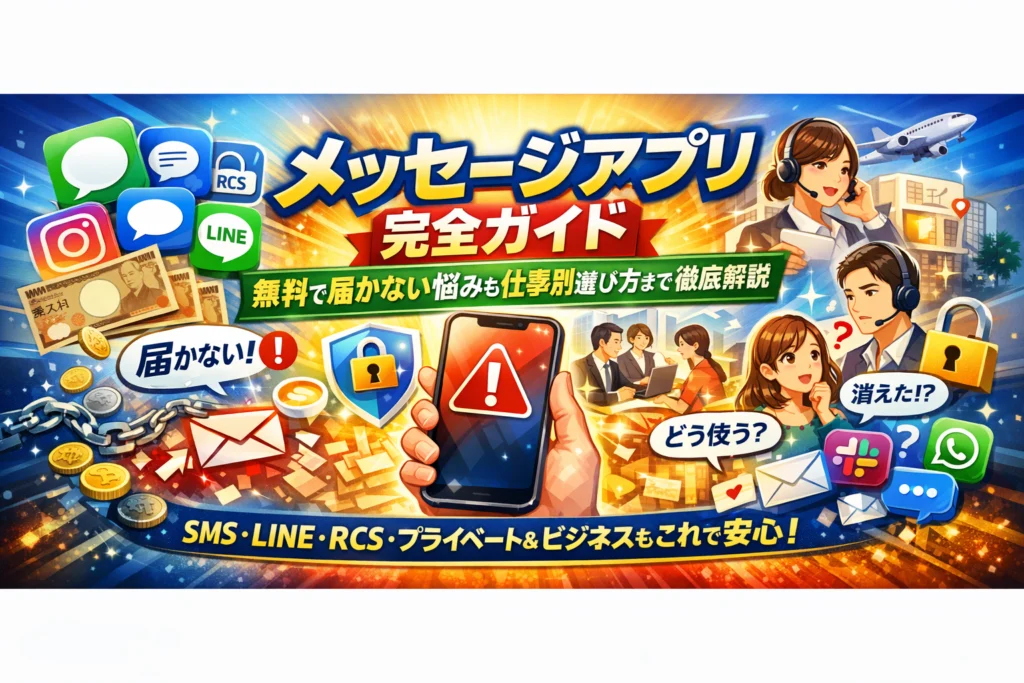
スマホのメッセージアプリで、知らないうちに「お金」と「信頼」を失っている人は少なくありません。iPhoneのメッセージ、AndroidのGoogleメッセージ、+メッセージ、LINEやInstagramのDM、Slackなどをなんとなく使い分けていると、料金が無駄に発生したり、大事な連絡が届かないまま放置されたりします。実際には、電話番号で送る標準アプリと、IDやアカウントでやり取りするアプリを目的別に設計して使うことが、最も損失の少ない現実解です。
本記事では、メッセージアプリとは何か、SMSやMMS、RCSとの違いを整理したうえで、iPhoneとAndroidそれぞれの標準アプリの使い方と設定、料金で損しないポイントを具体的に解説します。あわせて、LINE以外も含めた無料かつ安全なプライベート用アプリの選び方、仕事や店舗・クリニックでの顧客連絡に最適なチャネル設計、「届かない」「消えた」「設定に出てこない」といったトラブルのチェックリストまで一気通貫でまとめました。
家族・友人・仕事・海外の連絡を、この1本を軸に組み直すだけで、メッセージの到達率と安心感が一段上がります。どのアプリをどう組み合わせれば、今より確実で効率的なコミュニケーションになるのかを、ここで一度整理しておきませんか。
目次
メッセージアプリとは何か?SMSとの違いをまず一度スッキリ整理しよう
スマホを開くたびに似たようなアイコンが並び、「どれで送れば料金が安いのか」「なぜ相手に届かないのか」でモヤモヤしていないでしょうか。ここを一度クリアにしておくと、家族連絡も仕事も一気にラクになります。
メッセージアプリの基本とSMS・MMS・RCSがごちゃごちゃに見えてしまう本当の理由
まず押さえたいのは、「どの回線で、どんなデータを送っているか」です。現場でトラブル相談を受けると、ここが曖昧なケースが圧倒的に多いです。
| 種類 | 主な回線 | 送れる内容 | アプリ例 | 料金のイメージ |
|---|---|---|---|---|
| SMS | 携帯電話回線 | 短いテキスト | 標準SMSアプリ、iPhoneの緑吹き出し | 1通ごとに課金 |
| MMS | 携帯電話回線+データ | 文字・写真・簡単なファイル | 一部キャリアメール系 | プランによる |
| RCS | データ通信 | 写真・動画・長文・スタンプ | Googleメッセージ、+メッセージ | ギガ消費のみ |
| インターネット系アプリ | Wi‑Fi/モバイルデータ | テキスト・通話・ビデオ・ファイル | LINE、WhatsAppなど | 基本無料(通信量のみ) |
ごちゃごちゃに見える最大の理由は、1つのアプリの中で複数の仕組みが混在していることです。
例としてiPhoneだと、同じ「メッセージ」アプリの中で、青い吹き出し(iMessage=データ通信)と緑の吹き出し(SMS=通話回線)が混ざります。AndroidでもGoogleメッセージ内で、SMSとRCSチャットが自動で切り替わります。
ユーザーの画面には単に「会話」が並ぶだけなので、
-
どれが有料のSMSか
-
どれがWi‑Fiだけで送れるデータ通信か
が直感的に分かりづらく、「気づいたらSMS料金が増えていた」という相談につながりやすいのが現場の実感です。
メッセージアプリとLINEやSNSのDMは何が違うのか?日本人が混乱しやすいポイント徹底解説
次によくある誤解が、標準アプリとLINEやSNSのDMをごちゃ混ぜにしてしまうパターンです。役割を整理すると、使い分けがかなりクリアになります。
| 項目 | 標準メッセージ系(SMS・RCSなど) | LINEやSNSのDM |
|---|---|---|
| つながり方 | 電話番号ベース | ID・アカウント・友だち追加 |
| 到達しやすさ | 圏外でなければ届きやすい | アカウント退会・ブロックで途切れやすい |
| 既読機能 | RCSや一部で対応 | 多くが既読あり |
| 主な用途(日本) | 本人確認コード、予約リマインド、重要通知 | 家族・友人の連絡、グループチャット |
| 管理のしやすさ | 端末と電話番号に紐づく | 複数デバイス・PCからも利用可 |
日本では、プライベート連絡=LINE、重要通知=SMS系という棲み分けが進んでいますが、問題はここに「仕事連絡」や「店舗からの案内」が混ざったときです。
-
アルバイトの個人LINEでシフト連絡をしていて、退職と同時に履歴が消えた
-
予約確認をLINEだけで送り、相手が通知オフにしていて来院しなかった
といったトラブルは、店舗やクリニックの相談で本当によく出てきます。
この背景には、「到達率が高いのはどれか」「履歴を会社として管理できるか」という視点が欠けたチャネル選びがあると感じています。
電話番号で送れるメッセージアプリとIDやアカウントで送るメッセージアプリの線引きをチェック
最後に、自分がどのタイプをメインに使っているのかを一度整理してみてください。判断の軸はとてもシンプルです。
電話番号でつながるタイプ(標準メッセージ系)
-
連絡先に登録して電話番号を選ぶとそのまま送信できる
-
機種変更しても同じ番号なら基本的に相手側の登録はそのまま
-
SMS、+メッセージ、Googleメッセージの一部、iPhoneの緑・青の吹き出しなど
IDやアカウントでつながるタイプ(インターネット系アプリ)
-
ID検索・QRコード・ユーザー名・SNSアカウントでつながる
-
アカウントを削除すると履歴が消える、連絡が途切れる
-
LINE、InstagramのDM、XのDM、WhatsApp、Messenger、Signalなど
日常の使い分けのコツとしては、
-
家族や友人との雑談 → LINEなどインターネット系
-
ワンタイムパスワードや大事な連絡 → 電話番号ベースの標準アプリ
-
高齢者や子どもとの最低限の連絡 → まずは標準アプリ、その上で必要に応じてLINE
というように、「なくなったら困る連絡ほど電話番号ベースに寄せる」発想が大切です。
Web支援の現場で多くの企業や店舗を見てきても、チャネル選びをここまで整理しているところは意外と少ないと感じます。逆に言うと、この線引きを押さえておくだけで、「届かない」「消えた」といったトラブルの半分は未然に防げる印象があります。
iPhoneのメッセージアプリ(iMessage)をもっと使いこなす!料金で損しない賢いワザ
iPhoneの画面にある緑と白の吹き出しアイコン、なんとなく使っているだけだと「いつ有料になっているのか」が分かりにくいところです。ここをきちんと押さえておくと、スマホ料金のムダもトラブルも一気に減ります。
メッセージアプリはiPhoneだと本当に無料?iMessageとSMSの境界をやさしく解説
iPhoneのメッセージには、大きく3パターンがあります。
| 種類 | 吹き出しの色 | 料金 | 主な特徴 |
|---|---|---|---|
| iMessage | 青 | 通信量のみ | Apple同士で使うチャット機能 |
| SMS | 緑 | 1通数円〜 | 文字のみ。電話番号宛て |
| MMS(キャリアメール) | 緑 | 通信料または定額内 | メールアドレス宛てのメッセージ |
ポイントは青い吹き出しはデータ通信、緑の吹き出しは通数課金の可能性があることです。
無料で使いたい時に確認しておきたい設定は次の通りです。
-
設定アプリ → メッセージ
- iMessageをオン
- 送受信でApple IDと電話番号を確認
- モバイルデータ通信がオフだとiMessageは使えないので注意
WiFi接続中は、青い吹き出しなら実質追加料金なしでスタンプや写真、動画をやり取りできます。逆に、圏外近くやデータ通信が不安定な場所だと、勝手にSMSに切り替わることがあるため、長文を一気に送る前に吹き出しの色をチェックしておくと安心です。
メッセージアプリがiPhoneで届かない・消えた・設定に出てこないとき全チェックリスト
現場でよく見るトラブルは「設定のどこか1カ所」が抜けているケースです。順番に潰していくと、ほとんどは自力で直せます。
1 iMessageが届かない・送れない時
-
機内モードがオフか確認
-
4G/5GやWiFiのアイコンが立っているか確認
-
設定 → メッセージ → iMessageがオンか確認
-
時刻設定が自動になっているか(ズレると認証に失敗しがち)
-
相手がAndroidの場合は青ではなく緑になる点を理解しておく
2 トークが突然消えた時
-
削除ではなく「非表示」になっていないか検索バーで相手の名前を検索
-
iCloudバックアップを使っている場合
設定 → 自分の名前 → iCloud → メッセージがオンか確認
-
新しいiPhoneに変えた直後なら、WiFiにつないでしばらく待つと過去履歴が同期されることも多いです
3 設定にメッセージ項目が出てこない時
-
スクリーンタイムで「機能制限」されていないか確認
-
プロファイルやMDMで会社管理になっていないか確認
-
一度再起動し、iOSのアップデートを確認
このあたりをチェックしても改善しない場合、SIMカードの認識不良やApple IDの問題の可能性があるため、早めにキャリアかAppleサポートに相談した方が時間のムダが減ります。
iPhoneとAndroidの相手にはメッセージアプリをどう使い分けるのがベスト?
家族にiPhoneとAndroidが混在していると、「誰に何で送るか」がごちゃごちゃになりがちです。シンプルに整理すると次のようになります。
| 相手 | 基本ルート | おすすめの使い分け |
|---|---|---|
| iPhone同士 | iMessage | 写真や動画、スタンプはここが一番ラク |
| Android・ガラケー | SMS/MMS | 短い連絡や認証コード向き |
| 家族全員 | 共通のチャットアプリ | アルバム共有やグループ通話に便利 |
日常の雑談やアルバム共有は、家族全員が使えるチャットサービスに寄せておき、重要な連絡や認証コードは電話番号ベースのメッセージにしておくと、「誰にも届いていなかった」という事故を減らせます。
仕事の現場でよく見る失敗が、個人のチャットアカウントだけで顧客とやり取りしてしまうパターンです。退職や機種変更で履歴が消えると、どこまで対応していたか追えなくなります。
iPhoneのメッセージは、あくまで「個人の連絡用」と割り切り、顧客対応は会社共通のメールアドレスや業務用チャットに集約しておくと、後から見返す時のストレスが圧倒的に減ります。
iPhone側の標準機能はとても強力ですが、「誰と」「どのチャンネルで」やり取りを残すかを決めておくことが、料金のムダ以上に大事な設計だと感じています。
Androidのメッセージアプリとプラスメッセージの秘密!Googleメッセージ・SMS・RCS徹底比較
「どれを使えば無料で、安全に、ちゃんと届くのか分からない」
現場でいちばん多い相談が、まさにここです。仕組みを一度つかめば、料金トラブルも「届かない」ストレスも一気に減ります。
Androidで使うメッセージアプリとGoogleメッセージと標準SMSアプリの違いをやさしく解説
Androidでは、見た目が似ていても中身が違う3つが混在します。
| 種類 | 送る相手の条件 | 主な機能 | 料金イメージ |
|---|---|---|---|
| SMS | 電話番号 | 文字のみが中心 | 1通ごと課金(キャリアのSMS料金) |
| RCS(Googleメッセージのチャット機能) | 対応アプリ同士 | 写真・動画・既読・グループ | データ通信量のみ(実質無料) |
| サードパーティアプリ(LINEなど) | アカウント | スタンプ・通話・ビデオ | データ通信量のみ |
Androidの多くで標準になっているGoogleメッセージは、同じアプリ同士ならRCSでリッチなやり取り、相手が未対応なら自動的にSMSに切り替える「二刀流」です。
画面下の入力欄に「チャットメッセージ」と出ていればRCS、「SMS」と出ていれば有料SMSと覚えておくと料金の取りこぼしを防げます。
プラスメッセージとは?料金や対応機種・使い方と「使えない」理由まで徹底紹介
プラスメッセージは、ドコモ・au・ソフトバンク3社が提供する、電話番号でつながるチャットサービスです。イメージとしては「キャリア版LINE」に近く、次の特徴があります。
-
電話番号だけでテキスト・スタンプ・写真・動画を送れる
-
対応スマホ同士なら既読やグループも使える
-
料金は送受信ともデータ通信量のみ(Wi‑Fiなら実質無料)
一方で、現場で「使えない」と感じられやすい理由もはっきりしています。
-
MVNO(格安SIM)や未対応機種だとアプリ自体が入らない
-
iPhoneでも使えるが、家族全員が対応していないと結局LINEに戻ってしまう
-
店舗や企業側が導入しても、利用者側の認知が低く、到達率が安定しにくい
家族全員が3大キャリアでAndroid中心なら強力な選択肢になりますが、格安SIMユーザーやiPhoneが混ざる家庭・企業では、GoogleメッセージとLINEなど他サービスとの組み合わせを前提にしたほうが現実的です。
メッセージアプリがAndroidで届かない・通知が来ないとき見直すべき設定ポイント
現場で頻発する「届かない」「通知が来ない」は、機種変更やOSアップデートをきっかけに一気に増えます。チェックすべきポイントを整理します。
-
既定アプリの確認
- 設定 → アプリ → 既定のアプリ → SMSアプリ
- キャリアの古いSMSアプリのままだと、Googleメッセージ側に届かないケースがあります。
-
RCS(チャット機能)の状態
- Googleメッセージ → 設定 → チャット機能
- 有効かどうか、状態が「接続済み」になっているかを確認します。半端な状態だと送れたつもりで相手に届いていないことがあります。
-
通知とバッテリー最適化
- 設定 → アプリ → メッセージ → 通知をオン
- 設定 → バッテリー → 最適化対象からメッセージアプリを外す
- 節電アプリや最適化機能が「勝手にアプリを寝かせて」通知が遅延するケースが非常に多いです。
-
SIMと回線の状態
- 電波マーク横の4G/5Gが安定しているか
- SMSは圏外や一時的な回線不良に弱く、RCSはデータ通信が切れると送信待ちのまま固まります。
業界人の目線で見ると、連絡トラブルの多くは「どの回線で、どのアプリから、どの方式で送ったのか」が曖昧なまま運用していることが原因です。
家庭でも仕事でも、Androidでは「普段はGoogleメッセージを既定にしてRCS中心、重要連絡はSMSや電話で二重化」というルールを決めておくだけで、連絡事故は目に見えて減っていきます。
プライベート用メッセージアプリの選び方ガイド!LINEやInstagram・X・Signalのリアルな特徴
家族との会話から深夜の愚痴トークまで、スマホの画面は今や「もう一つの居間」です。ところが、どのアプリで話すかを間違えると、既読スルー地獄や情報漏えいリスクに一気に転がり落ちます。ここでは、日本でよく使われるサービスを、実際の使われ方と安全性の両面から整理していきます。
日本人がよく使うメッセージアプリ事情とその「使われ方の実態」
日本では電話番号ベースの標準アプリより、LINEやSNSのDMが主役になっています。現場でよく見る「実態」は次のようなイメージです。
| 用途 | よく使われるサービス | 現場でのリアルな使われ方 |
|---|---|---|
| 家族・親しい友人 | LINE | グループトークと写真共有、スタンプで感情表現 |
| 趣味仲間・ライトな知人 | LINE・Instagram・XのDM | 通話はほぼ使わずテキスト中心 |
| 恋人・ごく親しい相手 | LINE・一部でSignal | 通話・ビデオ・写真・音声をフル活用 |
| 推し活・ネットだけの友人 | X・InstagramのDM | 本名や電話番号を出さずにやり取り |
| 海外在住の友人 | WhatsApp・Messenger・LINE少数派 | 相手の国で一般的なものに合わせる |
ポイントは、「誰と」「どれくらいの距離感」で話すかによってアプリが変わることです。電話番号を教えたくない相手とはSNSのDM、家族とはLINE、といった線引きが自然に起きています。
メッセージアプリの無料と安全性の意外な関係(Signalの危険性の背景も解説)
「無料で安全」が理想ですが、実際には次の3パターンがあります。
| タイプ | 代表例 | 収益の柱 | 安全性の考え方 |
|---|---|---|---|
| 広告ベース | LINE・Instagram・X | 広告配信・データ活用 | 便利さとトラッキングがセット |
| 有料機能・法人課金ベース | WhatsApp Business | 企業向け機能やAPI課金 | 個人利用はほぼ無料だが仕様理解が必要 |
| プライバシー最優先 | Signal | 寄付・基金 | メタデータも極力残さない設計 |
無料で使えるサービスは、どこかでデータや行動履歴をビジネスに活用しています。広告が出るタイプは、興味関心や利用状況が分析される前提で使う必要があります。
一方、Signalのような暗号化・プライバシー重視のサービスは、「危険」と言われることがありますが、多くは次のような誤解や文脈から生まれます。
-
暗号化が強力なため、犯罪にも悪用される可能性があり、ニュースで名前が出やすい
-
メッセージやメタデータをほとんど保存しないため、パスコード紛失や端末紛失時に復旧が難しい
-
日本では利用者が少なく、連絡手段として孤立しやすいので、日常利用には向かないケースもある
プライベート重視のやり取りを一部だけSignalで行い、メインはLINEなどにしておく、といった二段構えが現実的です。
メッセージアプリで既読が生む心理戦!家族や友人とストレスフリーに使い続けるコツ
既読マーク1つで、人間関係がギクシャクする場面を何度も見てきました。ストレスを減らすには、機能よりも「ルールづくり」が決め手になります。
まず、既読のプレッシャーが強いアプリと、ゆるく使えるアプリを分けておくと気持ちがぐっとラクになります。
| 感覚 | 向いているサービス例 | コツ |
|---|---|---|
| 即レス前提・家族連絡 | LINEグループ・標準アプリ | 緊急連絡はここに集約 |
| 返事が遅くてもOKな雑談 | Instagram・XのDM | 「見たら返す」くらいの温度感で運用 |
| 深い相談・じっくり会話 | LINE個別・Signalなど | 既読の時間より内容の濃さを重視 |
ストレスを減らすために、家族や友人とは次のような「ゆるい運用ルール」を決めておくと効果的です。
-
緊急のときは必ず電話か音声通話にする
-
仕事中や深夜は既読をつけても無理に返信しない
-
送り手側も「了解だけでOK」「スタンプ1つで返事完了」などハードルを下げる
WebやIT支援の現場で、家族向けの連絡設計を相談されることがありますが、アプリの選択よりも、反応スピードの期待値を揃えることのほうが、最終的な満足度に直結していると感じます。
既読が気になりすぎる場合は、あえて通知を要約表示に変えたり、ウィジェットやApple Watchで「読むけれどすぐ開かない」スタイルにしておくと、返信のペースを自分でコントロールしやすくなります。
家族・友人・趣味仲間で使うアプリを整理し、「どのアプリではどのくらいのスピードで返すのか」を自分の中で決めておくことが、プライベートのコミュニケーションを長く心地よく続ける一番の近道になります。
仕事やビジネスで絶対失敗しないメッセージアプリの活用術!顧客連絡・社内コミュニケーションの極意
「どこからどこまでを何で送るか」を決めていないと、連絡は必ず迷子になります。ここでは、現場で本当に使える設計図だけをギュッとまとめます。
メール・SMS・メッセージアプリ・LINEの役割分担を一発で整理!顧客連絡の黄金ルール
まずは、よく使う4チャネルの役割を整理します。
| チャネル | 強み | 向いている用途 | 弱み |
|---|---|---|---|
| メール | 長文・ファイル・正式感 | 見積り、契約、重要なお知らせ | 開封率が低い、埋もれやすい |
| SMS・携帯番号で送る標準アプリ | 到達率が高い、電話番号だけで送れる | 予約リマインド、緊急連絡 | 文字数と添付が弱い、料金発生 |
| LINEなどのチャット | 即レス、スタンプで気軽 | 問い合わせ、簡単な連絡 | ブロック・通知オフで届かない |
| ビジネスチャット | 社内での情報共有・タスク管理 | チーム連絡、プロジェクト進行 | 顧客には届かない |
中小企業や店舗では、次の黄金ルールを決めておくと混乱が激減します。
-
見積り・契約・クレーム回答はメールで残す
-
予約日時や当日の案内はSMSや携帯番号で送る標準アプリで「必ず届く」を優先
-
普段のやり取りや写真共有はLINEなどのチャットでスピード重視
-
社内だけの相談やタスク管理はビジネスチャットに集約
大事なのは「どの連絡をどこに残すか」を会社として決め、スタッフ全員で共有することです。
店舗やクリニックでありがちな「連絡が届かない」ケースと、今できる回避法
現場でよく見る失敗パターンは決まっています。
-
LINEだけで予約管理をしており、
- 相手にブロックされていた
- 通知オフで見てもらえなかった
-
スタッフ個人のアカウントで患者さんやお客様とやり取りし、
- 担当者が退職したら履歴ごと消えた
-
電話がつながらなかったのに、SMSを送っていない
今すぐできる回避策をチェックリストでまとめます。
-
顧客台帳に「メールアドレス+電話番号」を必ずセットで登録する
-
予約前日や重要連絡は
- メールで詳細
- SMSや携帯番号で送る標準アプリで「一文でも良いのでリマインド」
の二段構えにする
-
LINEでのやり取りは、必ずスタッフ共通のビジネス用アカウントに集約する
-
予約システムを使う場合は
- どのタイミングで
- どのチャネルから
自動通知が出るかをテスト端末で実際に確認する
一度、身内のスマートフォンを使って「顧客役」と「店舗役」に分かれ、予約から当日までの連絡が本当に届くかを試すと、抜け漏れが一気に見えてきます。
SlackやLINE WORKSやTeamsと標準メッセージアプリのベストな境界線とは
社内コミュニケーションと顧客連絡を同じ道具で済ませようとすると、必ずどこかで破綻します。ここはきっぱり線を引いた方が運用が楽です。
| 送信先 | 使うチャネル | ポイント |
|---|---|---|
| 社内メンバー | ビジネスチャット(Slack / LINE WORKS / Teams) | タスク・議事録・ファイルを集約 |
| 社外の顧客 | メール+SMSや標準アプリ+LINE等 | 相手のITリテラシーに合わせて複線化 |
| 個人のスマホだけが分かる相手 | まずはSMSで連絡し、その後の連絡手段を合意 | 私物アカウントに依存しない仕組みづくり |
経験上、特に意識してほしい境界は次の3つです。
-
社内の相談やメモを、顧客とのLINEトークに書かない
-
顧客とのやり取りを、スタッフ個人のビジネスチャットに閉じ込めない
-
緊急連絡は、社内はビジネスチャット、社外はSMSや標準アプリと最初から決めておく
私は業界人として多くの現場を見てきましたが、うまくいっている会社ほど「どの情報がどのアプリに残るか」を図に描いて説明できる状態になっています。アプリを増やす前に、一度紙に書き出してみると、自社にとって本当に必要なチャネルだけが浮かび上がってきます。
「届かない・消えた・設定できない」メッセージアプリの総合トラブルをズバッと解決!
スマホの連絡手段で一番ストレスなのは「送ったのに届いていないかも…」という不安です。現場でよく見るのは、アプリの不具合ではなく「設定と仕組みの勘違い」です。ここを押さえると、家族との連絡も仕事の連絡も一気に安定します。
メッセージアプリのiPhoneで困ったときの表示・通知・SIM・Apple IDトラブル完全チェック
iPhoneでは、同じ画面の中でiMessageとSMSが混在します。色と表示で切り分けるのが第一歩です。
| 状態 | 吹き出しの色 | 主な通信方式 | 料金の目安 |
|---|---|---|---|
| iMessageが有効 | 青 | データ通信 | 通信量のみ |
| iMessageオフ / 相手非対応 | 緑 | SMS/MMS | 1通数円〜(契約次第) |
届かない・消えたときは、次の順番でチェックすると迷いません。
-
表示の確認
- 吹き出しが青か緑か
- 吹き出し下に「未配信」「!」マークが出ていないか
-
通知まわり
- 設定 > 通知 > メッセージで「通知を許可」がオンか
- 集中モードやおやすみモードでサイレントになっていないか
- ロック画面に表示する設定になっているか
-
SIMと回線
- 圏外・機内モード・モバイルデータオフになっていないか
- デュアルSIMの場合、メッセージに使う回線が有効か
-
Apple ID・iMessage設定
- 設定 > メッセージでiMessageがオンか
- 「送受信」の項目で、自分の電話番号とApple IDメールの両方にチェックが入っているか
- 機種変更直後は、一度オフ→再起動→オンで再登録すると安定しやすいです
長年、多数のiPhoneユーザーの相談を受けてきましたが、「アプリを入れ直す前に、上から順に設定をなめる」が一番早いと感じています。
メッセージアプリがAndroidで動かない?既定アプリ・RCS設定・バッテリー罠の徹底対策
Android側のトラブルで目立つのは、アプリが複数あってどれが本命か分からないケースと、電池節約機能による通知カットです。
-
既定アプリの確認
- 設定 > アプリ > 既定のアプリ > SMSアプリ で、普段使っているものを1つに決める
- キャリアのメッセージ、Googleメッセージ、プラスメッセージがバラバラに通知していないか確認
-
RCS(チャット機能)の見直し
- Googleメッセージの設定で「チャット機能」をオンにしている場合、相手の対応状況により届き方が変わります
- 不安定なときは、一時的にオフにして通常のSMSとして送るとトラブルを切り分けやすいです
-
バッテリー最適化の罠
- 設定 > バッテリー > バッテリー最適化(または省電力関連)から、メッセージ系アプリを最適化対象から外す
- 省電力モードが常にオンだと、バックグラウンドで通知が止まりやすくなります
-
通知設定の二重チェック
- システム側の通知許可
- アプリ内の通知チャンネル(メッセージ毎にオン・オフが分かれている端末もあります)
Androidは機種とメーカーごとに仕様が違うので、「通知・既定・省電力」の3セットを探しに行くつもりで触ると迷いにくくなります。
プラスメッセージやSMSでPDFやURLを送るとき知っておきたい注意ポイント
仕事や予約連絡で、PDFやURLを送りたくなる場面が増えています。ただ、ここを誤解すると「送った側だけ見えていて、相手には何も来ていない」という事故が起きます。
押さえておきたいポイントは次の通りです。
-
対応していない端末が必ず混ざる前提で設計する
- プラスメッセージ非対応のAndroidやガラケー、格安SIM利用者には届きません
- 重要な書類は、メールやWebページURLとの二重経路で渡す方が安全です
-
ファイル容量と圏外リスク
- PDFや写真を多く添付すると、圏外や電波弱のタイミングで送信失敗しやすくなります
- 送った側の画面に「送信中」のまま止まっていないか、直後に確認する習慣をつけるとトラブルを減らせます
-
URLとセキュリティ警告
- 短縮URLは迷惑メッセージと誤認されやすく、相手が開かない原因になりがちです
- 会社や店舗の公式サイトのドメインをそのまま使うと、相手の心理的ハードルが下がります
-
業務利用なら履歴の残し方も設計する
- 予約リマインドや決済案内をSMSだけに頼ると、機種変更時に履歴が追えなくなることがあります
- 同じ内容を、予約システムや顧客管理ツールにも記録しておくと、スタッフ交代時でも状況を追いやすくなります
家族とのやり取りなら多少の行き違いで済みますが、店舗やクリニック、フリーランスの仕事連絡では、1通の不達が売上や信頼に直結します。通信方式の違いをざっくりでも押さえておくと、「なぜ届かないか」を冷静に切り分けられるようになります。
用途別!おすすめメッセージアプリアルバム(家族・子ども・高齢者・海外・仕事で選ぶ最適解)
日常の連絡も仕事の連絡も、スマホ画面の「どのアイコンで送るか」を間違えるだけで、連絡が届かずトラブルになる場面を何度も見てきました。ここでは用途別に、現場で本当にラクな組み合わせだけを絞り込みます。
家族連絡や子ども・高齢者向けメッセージアプリはどれが一番ラク?決めるときの条件集
家族用は「全員が迷わず使えるか」が最優先です。機能よりも迷子にならないシンプルさで選ぶと失敗しません。
主な条件は次の4つです。
-
電話帳の名前からそのまま送信できるか(連絡先と連動)
-
電話番号だけで始められるか(ID登録・友だち追加が不要)
-
文字が大きく、通知がはっきり出るか
-
機種変更時に会話履歴を移しやすいか
代表的なパターンをまとめると、次のようになります。
| 家族構成・状況 | おすすめの軸 | 理由・現場の実感 |
|---|---|---|
| 全員iPhone | iPhone標準のメッセージと通話 | アドレス帳と一体、設定画面も1カ所で管理しやすい |
| iPhoneとAndroidが混在 | 通話は電話、文字はLINEを1本に統一 | 端末が変わっても操作説明が1回で済む |
| 高齢の親のみガラホ・古いスマホ | 電話+SMS中心、重要連絡だけLINE | 通知を見逃しにくく、料金も把握しやすい |
| 小学生の子ども | 家族グループを1つだけ作成 | 連絡先が分散しないよう、グループ以外は使わせない方が安全 |
家族でチャットや通話アプリを増やしすぎると、「どこに送ったか分からない」「既読がついていないのに電話もない」というストレス源になります。まず「家族用チャンネルはこれ1本」と決め切ることが大切です。
海外とのやり取りならWhatsAppやMessenger?メッセージアプリ選択の基準と落とし穴
海外在住の家族や取引先と連絡するときは、日本国内とルールがガラッと変わります。SMSは国際料金が高く、届かないことも多いため、データ通信ベースのチャットを基本に考えます。
| 相手の国・地域 | 多く使われるサービス | 選ぶときの基準 |
|---|---|---|
| 欧州・南米・インドなど | 電話番号ベースで登録しやすく、通話品質も安定 | |
| 北米・一部アジア | Messenger | Facebookと連動、既にアカウントを持っている人が多い |
| プライバシー重視の相手 | Signal | 追跡や広告が少ない設計だが、利用者はまだ限定的 |
落とし穴になりやすいのは次のポイントです。
-
相手の国で主流でないサービスを押し付けると、インストールだけで終わる
-
通信環境が悪い国では、ビデオ通話より音声通話+テキストが安全
-
仕事の連絡を完全に海外チャット任せにすると、履歴の保存・エクスポートが難しい
海外相手とは「テキスト中心のチャット」と「必要なときだけビデオ・音声」を分け、重要な契約・見積もりはメールやPDFでも必ず残す、という二重構造にしておくと安心です。
中小企業やフリーランスが「メッセージ無料」と「信用」を両立させるアプリの見分け方
店舗や小さな会社では、「無料で手軽に送れる手段」と「公式感・信用」が常にせめぎ合います。ここを間違えると、担当者のスマホが壊れただけで顧客との会話履歴が消える、といった事故が起きます。
| 連絡の目的 | 向いているチャネル | 注意すべきポイント |
|---|---|---|
| 予約確認・リマインド | SMSや標準メッセージ、公式LINE | 到達率重視。長文説明はURLでWebページへ誘導 |
| 問い合わせ対応 | 公式LINEやWebの問い合わせフォーム | 個人アカウントではなく、会社名義で一元管理 |
| 見積・契約・重要連絡 | メール+PDF添付 | チャットは「通知用」、正式文書は必ずメールで残す |
長年、企業サイトの運用に関わって感じるのは、「とりあえず無料のチャットを増やしすぎて、どこに何が来ているか誰も把握していない」状態が一番危険だという点です。無料で便利なサービスほど、どの情報をどこまで任せるかの線引きを決めておく必要があります。
最低限、次の3つだけは会社としてルール化しておくと、属人化をかなり防げます。
-
顧客からの初回問い合わせは、Webフォームか公式LINEに集約する
-
予約日時やリマインドなど時間に関わる情報は、SMSかメールでも必ず残す
-
従業員の個人アカウント(個人LINEや個人のSNS DM)で顧客対応をしない
連絡手段を増やすこと自体は悪くありませんが、「どこを公式窓口にするか」「どこまでを一時連絡と割り切るか」を最初に設計しておくことで、無料の利便性とビジネスとしての信用を両立しやすくなります。
メッセージアプリの料金やプライバシーのリアル本音!通信量や乗り換え時の損しないコツ
スマホのやり取りはどれも同じに見えて、実は「料金」と「プライバシー」と「引き継ぎ」で大きな差が出ます。ここを曖昧にしたまま使うと、気づかないうちにお金も情報もダダ漏れになりがちです。
メッセージアプリは本当に無料?SMS料金やデータ通信量の隠れたコストを暴く
まず押さえておきたいのは、「無料」と表示されるサービスでも、以下の2つでお金が動いている点です。
-
回線を使ったSMS料金
-
データ通信量(ギガ)の消費
特にiPhoneやAndroidの標準アプリは、同じ画面でSMSとデータ通信型チャットが混在するため、「いつ有料になっているのか」が見えづらいです。
代表的な違いをざっくり整理すると次のようになります。
| 種類 | 主な例 | 課金のされ方 | 向いている用途 |
|---|---|---|---|
| SMS | 携帯番号宛のショートメッセージ | 1通ごとの料金 | 緊急連絡、認証コード |
| データ通信型チャット | iPhoneのiMessage、Googleのメッセージ、LINEなど | ギガ消費(Wi‑Fiなら実質無料) | 日常の会話、写真や動画 |
| キャリア系RCS | プラスメッセージなど | 通信量+一部有料機能 | 予約リマインドなど |
料金で損しないために、最低限これだけは意識してください。
-
相手がSMS表示になっていないか確認する
iPhoneなら吹き出しの色、Androidなら送信形式の表示をチェックします。
-
Wi‑Fiがある場所で写真や動画をまとめて送る
高画質の写真やビデオはギガを一気に消費します。
-
MVNO(格安SIM)の場合は特にSMSの使いすぎに注意
認証コード以外の日常連絡は、できるだけデータ通信型のチャットに寄せたほうが財布に優しいです。
メッセージアプリとプライバシーの現実!トラッキングや広告・迷惑メッセージへの賢い防衛法
便利さの裏側で、プライバシーはどう扱われているのかも押さえておきたいポイントです。
大きく分けると、次の3つの視点があります。
-
連絡先やユーザー情報の扱い
-
広告やトラッキング
-
迷惑メッセージやフィッシング対策
特に無料で提供されるサービスは、広告ビジネスとセットで動いていることが多く、利用データがターゲティングに使われる場合があります。一方で、Signalのようにトラッキングを極力排除し、暗号化を前面に出しているサービスもありますが、「知らない国からの通話が急に増えた」「招待が多すぎて不安」といった声が出るのは、仕組みが見えづらいからです。
実務でよく案内する、今すぐできる防衛策は次のとおりです。
-
アプリごとのプライバシー設定で「連絡先へのアクセス」を見直す
-
不明な番号やIDからのメッセージはリンクを開かない・ファイルを保存しない
-
迷惑メッセージは放置せず、ブロックや迷惑登録を積極的に使う
-
バックアップデータをクラウドに残す場合は、2段階認証を必ずオンにする
このあたりを丁寧に整えておくだけで、広告の追跡や不正ログインのリスクはかなり下げられます。
機種変更やキャリア変更で「メッセージが消えた」失敗を防ぐための事前準備ワザ
スマホを替えた瞬間に一番多い相談が、「大事な会話が全部消えた」です。ここは現場でも毎回念押しするポイントで、事前準備をしているかどうかで運命が分かれます。
やるべきことはシンプルですが、OSごと・アプリごとに見るのがコツです。
| 確認ポイント | iPhone側で見る箇所 | Android側で見る箇所 |
|---|---|---|
| バックアップの有無 | iCloudバックアップ設定 | Googleアカウントのバックアップ |
| メッセージ履歴の保存範囲 | 「メッセージを残す期間」 | アプリごとの保存設定 |
| 電話番号の紐づけ | Apple IDと電話番号の連携 | Googleアカウントと番号の連携 |
実際に失敗を防ぎやすい手順は次の流れです。
-
今使っている機種でバックアップを手動実行する
Wi‑Fi接続時に行い、完了時間を必ず確認します。 -
標準アプリか、LINEなど別アプリかを分けてチェックする
標準アプリはOSのバックアップ、別アプリはアプリ内の移行機能を使うケースが多いです。 -
キャリア変更時はSMS認証が通るか事前テストをする
銀行やSNSなど、二段階認証にSMSを使っているサービスで一度ログインしてみると安心です。
一度だけ、自分自身がキャリア変更の際にこの確認を怠り、重要な予約履歴のやり取りを失った経験があります。それ以降、企業支援の現場でも「料金」「プライバシー」と同じレベルで「引き継ぎ設計」をセットで見直すようにしています。
料金・安全性・引き継ぎの3つを押さえておけば、家族との連絡も仕事のやり取りも、安心して長く使い続けられます。
8万サイト診断のプロ直伝!メッセージアプリ運用の設計ミスと劇的改善テクニック
集客もサービスも悪くないのに、「なぜか連絡トラブルだけ増えていく」。多くの店舗や中小企業を見ていると、失敗パターンはほぼ同じです。ここを整えるだけで、問い合わせ対応も予約管理も一気にラクになります。
LINE集中・メッセージアプリ乱立・個人アカウント頼み…現場で多発する3大ミスとは
まずは、現場で本当によく見る3つのパターンを整理します。
| よくあるミス | 具体例 | 起きやすいトラブル |
|---|---|---|
| 特定アプリ集中 | すべてをLINEだけで連絡 | ブロック・機種変更で一気に連絡不能 |
| チャネル乱立 | メール・SMS・各種アプリをバラバラ運用 | 「どこから来たか分からない」「返信漏れ」 |
| 個人アカウント依存 | スタッフ個人のIDで顧客対応 | 退職・休職で履歴ごと消える |
ポイントは、「到達率」と「履歴の残り方」です。
どのチャネルを使うかよりも、どこで記録が切れてしまうかを設計していないことが、本質的な失敗原因になっています。
現場では次のような順番で見直すと、混乱が一気に減ります。
-
予約や重要連絡は、必ず履歴が残るチャネルを1つ決める
-
リマインドや気軽な相談は、その補助として分けて使う
-
個人アカウントではなく、必ず「店舗・会社名」で運用する
顧客とのやり取りを「見える化」!メッセージアプリ×Web×SNS連携の秘策
チャネルを減らすだけでは足りません。大事なのは、どの経路から来た相談も「最後は同じ窓口に集約される」状態をつくることです。
おすすめは、次のような設計です。
-
Webサイト
- 問い合わせフォームと電話番号を主軸に置く
- LINEや各種アプリは「サブの入り口」としてバナーで案内
-
SNS(InstagramやXなど)
- DMは「仮受付」扱いにして、必ずフォームや公式チャネルに誘導
- プロフィール欄に、予約ページや公式連絡先のURLを固定表示
-
アプリ
- 個別対応のやり取りは、必ず顧客名と紐づけて社内で共有
- PCからも確認できるサービスや、履歴をエクスポートできるサービスを優先
この設計にしておくと、「スタッフAのスマホにしか履歴がない」「InstagramのDMだけで会話が進んでいて、引き継ぎできない」といった事故を防げます。到達率はアプリ、管理はWebやPCという役割分担を意識することがポイントです。
宇井和朗が実践中!クライアントも納得するメッセージアプリ運用のチェックリスト
現場のヒアリングでは、まず次の項目を一緒に確認します。シンプルですが、全て埋めると運用トラブルはかなり減ります。
-
顧客が最初に連絡してくる窓口は何種類あるか
-
そのうち、「誰でも履歴を確認できる窓口」はいくつあるか
-
予約やキャンセルの連絡は、どのチャネル以外では受け付けないかを決めているか
-
個人のスマートフォンにしか入っていないアカウントはないか
-
機種変更・退職・休職時に、連絡手段と履歴をどう引き継ぐか決めているか
-
SMSや標準アプリを「最終連絡手段」として使えるよう、電話番号を必ず取得しているか
-
メール・SMS・各種アプリのうち、どれを「重要連絡用」として社内ルール化しているか
一つでも曖昧な項目があれば、そこが将来のトラブル源になります。
業界人の目線で見ると、成功している店舗や企業ほど「何で連絡するか」を増やす前に、「どこに集約するか」「どこで記録を残すか」を先に決めています。ここを押さえるだけで、同じアプリを使っていても結果がまったく変わってきます。
この記事を書いた理由
著者 – 宇井 和朗(株式会社アシスト 代表)
本記事の内容は、私が経営と現場支援の中で積み上げてきた経験と検証結果をもとに、運営者自身の手で整理・執筆しています。
創業から年商100億円、さらに135億円規模まで事業を拡大していく過程で、社内外のコミュニケーションには常にメッセージアプリが関わってきました。iPhoneのメッセージやAndroidのGoogleメッセージ、+メッセージ、LINE、InstagramのDMなどを「なんとなく」で使い分けた結果、予約確認が届かずクレームになった店舗や、SMS料金がふくらみ利益を圧迫していた企業を、私は何度も見てきました。
延べ80,000社以上のサイト制作・運用に関わる中で、問い合わせの到達率が少し下がるだけで売上や信頼が大きく揺らぐ現場も体感しています。にもかかわらず、多くの経営者や担当者は「どのメッセージアプリを、誰に、どの目的で使い分けるべきか」を体系的に教わる機会がありません。
だからこそ、料金や到達率、プライバシーを踏まえた“目的別の正しい設計”を、スマホ初心者の方から経営者までが同じ目線で理解できる形にまとめたいと考えました。メッセージアプリを整えることは、余計なコストを減らし、大事な連絡を確実に届け、家族や顧客との信頼を守る一番シンプルな投資です。その具体的な基準と手順を、私が日々クライアントと対話しながら使っている考え方そのままでお伝えしています。
🔗 あわせて読みたい関連記事
 メッセージアプリとiPhoneの料金やトラブルを完全解説!超入門から保存版まで今知りたいガイドiPhoneのメッセージアプリで、青や緑の吹き出しをなんとなく使い分けていると、知らないうちに料金が膨らんだり、大事なS…
 GenSparkの料金プランを徹底比較!無料と有料の違いやクレジット節約術を解説複数のAIツールを個別に有料契約し、毎月の維持費の二重払いや、日常業務におけるクレジットの消費挙動に頭を悩ませていません…
 三菱重工エアコンのリコール対象機種一覧と無料点検の確認手順💡 結論(要点まとめ)三菱重工製エアコン(ビーバーエアコン)のリコール・無償点検情報まとめ。1999〜2…
 GenSparkの有料プランと無料の違いをプロが解説!実測クレジットと費用対効果の真実Gensparkの無料プランを導入したものの、1日100クレジットの制限があっという間に底を突き、作業が強制終了して頭を…
 Whisperが8台まで同時に動く!GPUメモリ不足を防ぐ無料音声認識の最適化手順OpenAIが開発した音声認識AIであるWhisperを実務に導入し、社内の複数端末や並列プロセスで文字起こしを同時に走…
 AIがGensparkの資料作成を激変させる!無料の限界を突破する崩れない究極の使い方検索エンジンで「Genspark(ジェンスパーク)」と入力するだけで最適なまとめページが自動生成される仕様に、多くの方が…
🧰 お困りごとの解決に



最近更新した記事
 e-Tax送信結果の確認方法|メッセージボックス閲覧手順と受信通知のPDF保存💡 結論(要点まとめ)e-Taxで確定申告などの送信結果を確認する手順を解説。即時通知画面を閉じた後のメ…
 2027年用年賀はがき予約はいつから?販売スケジュールと早期割お得技💡 結論(要点まとめ)2027年(令和9年・未年)年賀はがきの予約・発売日スケジュールを解説。日本郵便公…
 Androidセーフモードの解除方法と戻らない場合の確認手順💡 結論(要点まとめ)Androidでセーフモードを解除する基本手順(電源メニュー・再起動)を解説。解除…
 国民年金の学生納付特例を電子申請する手順|スマホでのマイナポータル活用ガイド💡 結論(要点まとめ)国民年金の学生納付特例をマイナポータルで電子申請する手順を分かりやすく解説。スマホ…AirPods 5とAirPods Pro 3・AirPods 4の違いを公式仕様で比較|用途別の選び方と買い替え判断2026年9月9日にAppleが発表したAirPods 5は、9月18日に発売されました。価格は充電ケース(USB-C)…