
運営責任者:宇井和朗(株式会社アシスト 代表取締役) プロフィール
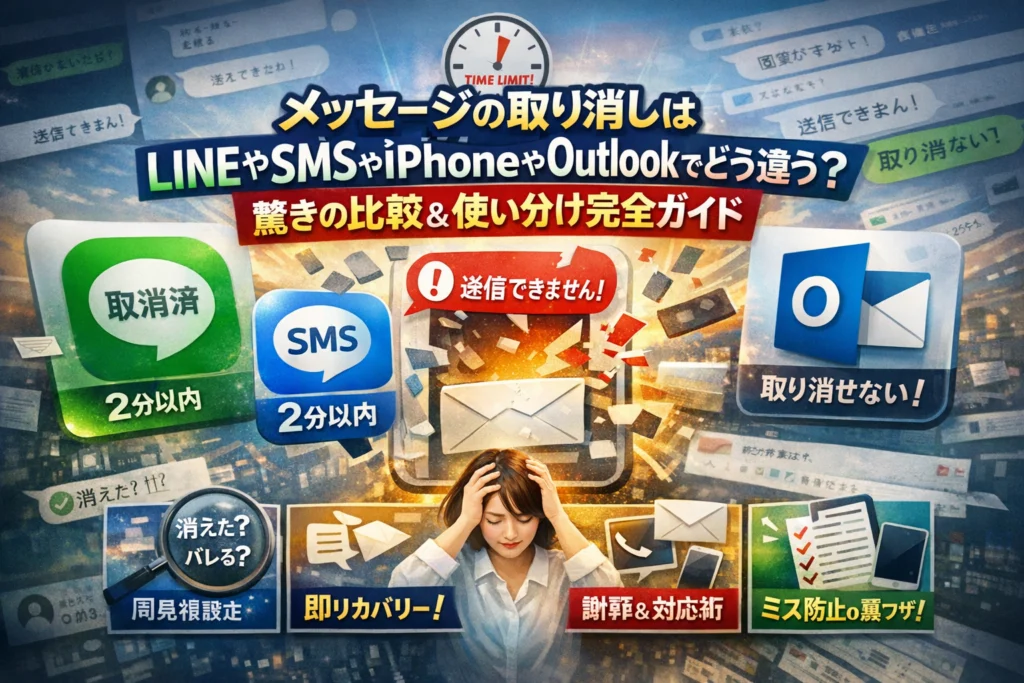
送ってはいけないメッセージを送った瞬間から、信用も仕事も静かに削られていきます。多くの解説は「LINEなら1時間以内に送信取り消し」「iPhoneメッセージは2分」「SMSやショートメールは取り消し不可」といった仕様紹介で終わりますが、それだけでは損失を止められません。実際に重要なのは、自分の環境でどこまでメッセージ取り消しできるか、相手側の画面では本当に消えるのか、取り消せない場合にどうリカバリーし再発を防ぐかという実務のラインです。
本ガイドは、LINEや+メッセージ、iPhoneのiMessageとSMS、InstagramのDM、OutlookやGmailなど主要サービスを横断し、メッセージ取り消しの可否と時間制限、削除との違い、相手側表示を比較します。そのうえで、「メッセージ取り消しを見る方法」「復元の裏ワザ」系の噂がどこまで技術的に不可能かを明確にし、誤送信時の謝罪文や電話の切り返し方、送信遅延・承認フローなどの仕組み化まで踏み込みます。
今の一通をどう収拾するかと、次のミスをどう防ぐかを同時に整理したいなら、この先を読み進める時間は十分に回収できます。
目次
もう送ってしまった…メッセージ取り消しで今すぐできることと絶対にできないこと
指がすべって送った瞬間、背中が冷たくなるあの感じ。ここで焦って連投すると被害が広がります。まずは「今この数分でできること」と「技術的にもう無理なこと」をきちんと分けることが大事です。スマホやPCの機能だけでなく、相手の画面や心理まで含めて整理していきます。
誤送信直後にまず確認したい3つのポイント(アプリと相手と経過時間)
誤送信したら、深呼吸してから次の3点を一気に確認します。
-
どのアプリか
LINEか、iPhoneのメッセージか、SMSか、OutlookやGmailかで、使える機能も制限時間もまったく違います。 -
誰に届いたか
恋人・友人・家族なのか、上司・取引先・顧客なのか。ビジネスシーンでは、取り消しよりも「説明と謝罪」のスピードが評価を分けます。 -
送信からどれくらい経ったか
・LINEは原則1時間以内(有料プランで延長の場合あり)
・iPhoneの青い吹き出し(iMessage)は数分以内
・OutlookやGmailは、送信遅延設定をしていない限り数秒で外部に出ます
この「時間の窓」を過ぎたかどうかで、やるべきことが変わります。
この3つを30秒で押さえられる人ほど、現場ではトラブルを最小限にできます。
メッセージ取り消しができるサービスと物理的に不可能なサービスの本当の違い
現場でよくある勘違いが「どのアプリでも同じように取り消せるはず」という思い込みです。仕組みレベルで見ると、次のように分かれます。
| サービス・機能 | 取り消し可否 | 制限時間の目安 | 相手側の状態のポイント |
|---|---|---|---|
| LINEトーク | 原則可能 | 約1時間以内 | 「メッセージの送信を取り消しました」と表示 |
| iPhoneのiMessage(青) | 条件付きで可能 | 数分以内 | 両者のiOSバージョン次第で残ることもある |
| +メッセージ | 一部キャリアで可能 | 数分以内 | 相手も同アプリ利用が前提 |
| 通常のSMS・ショートメール | 仕組み上ほぼ不可能 | なし | 相手の端末に届いた時点で完全に独立 |
| Outlook送信遅延 | 送信前ならキャンセル可 | 自分で設定した数秒〜 | 宛先サーバーに出る前なら止められる |
取り消せるサービスは、メッセージをサーバー側で一時的に握っているため、後から消せます。一方、SMSや一般的なメールは、いったん相手のサーバーや端末にバケツリレーで渡したら戻せない仕組みです。
この構造を踏まえると、「取り消しを前提に攻めた内容を書く」のがどれだけ危ないか見えてきます。たとえばLINE連携でメール転送している相手には、取り消してもメール側に本文が残るケースが実務では普通に起きています。
「見られてしまったかもしれない」状況で冷静になれるチェックリスト
「もう読まれたかも」と不安なときほど、感情ではなくチェックリストで動いた方が結果が良くなります。現場でトラブル対応に使っている流れを、そのまま個人向けに落とし込むと次のようになります。
-
既読・開封を確認する
・LINEやInstagramは既読表示
・メールは開封通知やアクセスログ
既読が付いていないなら、取り消し操作やフォローメッセージの余地があります。 -
スクリーンショットの可能性を想定する
一度でも画面に出た内容は、スクショや別端末撮影で残されている前提で考えます。取り消しできたとしても、「なかったこと」ではなく「あまり見てほしくなかった内容」として扱う方が安全です。 -
相手との関係性で対応の深さを決める
・友人・家族:軽いフォローの一文で空気を整える
・恋人:本音と冗談の境界が崩れやすいので、電話で一度説明する
・上司・取引先:事実を短く整理し、電話+メールで経緯と再発防止策まで伝える
内容よりも「どれだけ早く誠実に説明したか」が、その後の信頼を大きく左右します。 -
今後の再発防止を1つだけ決める
・スマホのLINEは送信前のポップアップ確認をオンにする
・iPhoneやOutlookは送信遅延(5〜10秒)を設定する
・業務用の一斉配信は、テスト送信とダブルチェックを標準フローにする
一度大きな誤送信を経験した組織は、個人の注意力よりも「送信フローの設計」を変えていきます。長年、Webとメッセージ配信の現場を見てきましたが、誤送信ゼロを狙うより「起きた時にどれだけ早く、正確にリカバリーできるか」を磨いたチームの方が、最終的な信頼は高くなっています。あなたのスマホ1台でも、同じ発想で設定と習慣を見直しておくと、次の冷や汗シーンをかなり減らせます。
LINEのメッセージ取り消しと削除の違いを徹底解剖!相手側にはどう映る?本当に消えるのか検証
スマホを投げたくなるような誤送信も、LINEならまだ巻き戻せる可能性があります。ただし、「送信取り消し」と「削除」を混同すると、一番消したい相手側には残ったまま…という悲劇が起きます。ここでは、現場でよく見かける勘違いをつぶしながら、仕組みレベルで整理していきます。
LINE送信取り消しの制限時間とLYPプレミアムで実現した7日間の裏話
まず押さえたいのは、送信からどれくらい時間が経っているかです。LINEの通常アカウントとLYPプレミアムでは挙動が変わります。
| 利用環境 | 取り消し可能な目安時間 | 主な条件・注意点 |
|---|---|---|
| 通常のLINE | 送信から約1時間以内 | 自分と相手がオンラインかどうかは無関係 |
| LYPプレミアム | 送信から最長7日間 | 自分が有料会員であることが条件 |
現場で相談を受けていて感じるポイントは次の3つです。
-
「1時間」の感覚差
会議や移動中でスマホを触れず、気づいた時には1時間を少し過ぎているケースが多いです。業務連絡をLINEでしている人ほど要注意です。
-
LYPプレミアムの7日間は万能ではない
取り消せるのは「LINEのトーク上のデータ」だけです。相手がすでにスクリーンショットを撮っていたり、別のSNSやSMSに内容を転送していれば、当然そこには残ります。
-
相手側の端末やバージョンも影響する可能性
極端に古い端末・OSや、ネットワークが不安定な場合、取り消し操作をしても相手側に反映されるまでラグが出ることがあります。焦るほど連打せず、通信状態を確認したほうが安全です。
取り消しボタンは「スマホ版LINEアプリのトーク画面で対象メッセージを長押し」して表示されます。慌てたときほど、削除と押し間違えないように落ち着いて操作することが大切です。
削除と送信取り消しの違い・相手側のトーク画面に残る「表示」の正体
一番トラブルになるのが、この2つの違いです。
| 操作 | 自分の画面 | 相手の画面 | 向いている場面 |
|---|---|---|---|
| 削除 | 完全に消える | そのまま残る | 自分のトーク整理・容量整理 |
| 送信取り消し | 元メッセージが消える | 「メッセージの送信を取り消しました」と表示 | 誤送信のリカバリー |
ポイントは、相手側には「取り消したこと自体」は必ずバレるということです。相手のトーク画面には、テキストでも写真でもスタンプでも、種類を問わず共通の文言が残ります。
この表示を前提にした振る舞い方のコツは次の通りです。
-
仕事相手や上司には、取り消し後すぐに短いフォローメッセージを送る
例:「先ほどの取り消したメッセージは誤送信でした。失礼しました。」
何も言わないと、余計な詮索をされます。 -
恋人や友人には、あえて軽い一言で流す
例:「打ち間違えて消した、ごめん笑」
深刻なムードを避けたいときに有効です。 -
グループトークでは連投しすぎない
取り消し→説明→本来送りたかった内容…と3連発すると、タイムラインが「自分の話」で埋まってしまい、逆にうざく感じられます。
なお、スマホ側で「削除」を選んでも、相手側には一切影響がありません。会社のPCメールでいう「自分の送信済みトレイだけ削除」に近いイメージを持っておくと混乱しにくくなります。
LINE公式アカウントや一斉配信のメッセージ取り消しで「うざい」を回避する秘訣
ビジネスで公式アカウントや一斉配信を使っていると、「誤配信を消したいけれど、取り消し通知で余計に印象を悪くしたくない」という相談がよくあります。
個人のトークと違い、配信先が数百〜数万件になると、取り消し操作そのものが「大きなイベント」として受け取られます。そこで意識したいのは次の3点です。
-
配信前のフロー設計を変える
2人以上でのダブルチェックやテスト配信を標準化し、スマホからの“ノリ送信”を禁止するだけでも、誤送信は激減します。メルマガやSMSでも同じ発想が有効です。
-
取り消すか、追いメッセージで訂正するかを冷静に選ぶ
すでに多くのユーザーが開封していそうな時間帯なら、取り消し連絡よりも「お詫びと訂正」の配信に切り替えたほうが、ユーザーのストレスは少ない場合が多いです。
-
文面は短く・理由は具体的に・責任の所在はぼかさない
「先ほどのご案内に誤りがありました。◯◯が正しい内容です。」と端的に書き、余計な言い訳をしないほうが信頼を保ちやすくなります。
自分が関わってきた現場でも、誤配信そのものより、「その後の説明がふわっとしていた」ことへのクレームが大きくなったケースが目立ちます。送信取り消しは最後の保険と割り切り、LINEもメールも含めた配信設計全体でリスクを下げていく視点が、結果的に一番安心につながります。
iPhoneメッセージとショートメールの取り消しルールを徹底比較!青い吹き出しと緑の吹き出しの意外な違い
同じメッセージアプリでも、吹き出しが青か緑かで「助かるか手遅れか」が変わります。スマホを握りしめて冷や汗をかく場面で、生き残れるかどうかを分けるのがここです。
まず全体像を一気に整理します。
| 吹き出しの色 | 実体 | 通信先 | 取り消し可否 |
|---|---|---|---|
| 青 | iMessage | Appleのサーバ | 条件付きで取り消し・編集可 |
| 緑 | SMS・ショートメールなど | 携帯キャリア網 | 取り消し不可 |
iMessage(青)でメッセージ取り消しや編集ができる条件(iOSバージョンや2分以内ルールの実態)
青い吹き出しは、Appleが提供するインターネット通信のメッセージ機能です。ここではアプリ側がメッセージを「あとからいじる権限」を持っているため、取り消しや編集ができます。
実際に効くかどうかは、次の3点で決まります。
-
自分のiPhoneのiOSバージョン
-
相手のデバイスとiOSバージョン
-
送信からどれくらい時間が経ったか
ざっくり整理すると、次のようなイメージです。
| 条件 | 状態 |
|---|---|
| 自分も相手も新しめのiOS | 送信直後なら取り消し・編集が有効 |
| 相手が古いiOSやAndroid | 自分側だけ取り消し表示になる可能性 |
| 送信から時間が経ちすぎた場合 | そもそも取り消し操作が出ない |
現場でよく見るのは「自分の画面では消えたのに、相手にはそのまま残っていた」というパターンです。これは相手側の環境が対応していないケースで、青い吹き出しでも「一方的な願望」に終わることがあります。
不安なときは、相手がどの機種かをさりげなく聞いておくと、今後のリスク判断がしやすくなります。
SMSやショートメール(緑)はなぜメッセージ取り消しできないのか?その仕組みの秘密
緑の吹き出しは、携帯キャリアのSMSサービスを使ったテキスト通信です。ここでポイントになるのは、通信の仕組みが「メール寄り」だということです。
-
送信した瞬間に、キャリア側の設備から相手の電話番号宛てに配信される
-
一度配信されたあと、iPhoneのメッセージアプリは内容をコントロールできない
-
自分の画面から削除しても、相手の端末にあるテキストには一切触れられない
つまり、紙の手紙をポストに投函したあとで「やっぱり戻してください」と郵便局に頼むようなものです。たまたま止められるケースもゼロではないですが、仕組みとして想定されていません。
緑の吹き出しでできるのは、あくまで自分のスマホに残っている履歴を消すことだけです。相手側も消えると期待して操作すると、トラブルの火種になります。
iPhoneでメッセージを消すと相手も消える?よくある誤解とありがちなトラブル実例
日常の相談で多いのが「自分の画面で削除したら、相手からも消えますか」という質問です。ここはルールを一度はっきり頭に入れておくと安心です。
| 種類 | 自分側で削除したとき | 相手側の状態 |
|---|---|---|
| iMessage青 | 通常削除なら残る | 相手のトークにはそのまま残る |
| iMessage青 | 取り消し操作をした | 条件が合えば内容が消えた表示に変化 |
| SMS緑 | 削除しても残る | 相手の端末には影響なし |
ありがちなトラブルとして、次のような流れがあります。
-
上司に送るつもりの愚痴を誤って本人に送信
-
焦って自分のiPhoneから削除
-
「見られる前に消えたかも」と期待
-
実際は相手の画面にはしっかり残っていて、後日指摘される
仕事の現場では、このタイプの誤解が評価に直結します。実務でメッセージ配信の設計をしている立場から見ると、「取り消せるかもしれない」という前提で踏み込んだ内容を書くこと自体が一番のリスクです。
誤送信を完全に防ぐのは難しいので、iPhoneメッセージを使うときは次の2つを習慣にしておくと安心です。
-
吹き出しの色を確認してからセンターボタンを押す
-
青でも緑でも「相手の画面には残る前提」で文章を整える
この2ステップを徹底しておくと、万一のトラブルでも「致命傷」をかなり減らせます。スマホは便利ですが、送信ボタンはいつも鋭いナイフだと意識しておくくらいがちょうどいい感覚です。
+メッセージやSNSのDMでメッセージ取り消しはどこまで可能?主要サービスを徹底比較!
スマホを握ったまま血の気が引くあの瞬間、「いま送ったあれ、消せるのか」がすべてですよね。ここではLINE以外、とくに+メッセージやInstagramなど、よく使うアプリでどこまで取り消せるのかを、現場感を交えながら整理します。
+メッセージやInstagramなど人気のメッセージアプリで取り消しできるか・時間制限を一括チェック
まずは主要サービスの「取り消し可否」「時間制限」「相手側の表示」をザッと押さえます。
| サービス | 取り消し可否 | 時間制限の目安 | 相手側の表示・挙動の傾向 |
|---|---|---|---|
| +メッセージ | 可能 | 数分程度(キャリア差) | 相手側からもメッセージそのものが消える |
| Instagram DM | 可能 | 実質ほぼ制限なし | スレッドから消えるが通知やスクショは残り得る |
| Facebookメッセンジャー | 可能 | 時間制限が変動してきた | 「送信を取り消しました」系の表示が出る場合有 |
| X(旧Twitter)DM | 可能 | 公式な時間制限なしに近い | 双方のスレッドから削除されることが多い |
| 可能 | 数十分〜数時間前後 | 「メッセージは削除されました」と表示 | |
| SMS(ショートメール) | 不可 | なし | 端末に届いた時点でサーバー側から制御不能 |
| 通常メール | 原則不可 | 一部クライアントのみ猶予 | 相手の受信サーバーに届いたら基本巻き戻せない |
ポイントは、サーバー上で既読・未読を細かく管理しているアプリほど、取り消し機能を持ちやすいということです。逆にSMSや通常のメールのように、送った瞬間に「相手の受信箱の世界」に移動してしまう仕組みは、物理的に止められません。
+メッセージはキャリア提供のアプリで、LINEに近い仕組みなので短時間なら取り消しができます。InstagramのDMも「送信を取り消し」で、送った側と受信側の画面からメッセージを消せますが、通知だけは残ってしまうケースが実務ではかなり多いです。
メッセージ取り消しができる相手とできない相手を分けるアプリ・OS・バージョンの意外な落とし穴
「同じアプリを使っているのに、なぜか片方には取り消しボタンが出ない」という相談は、現場でもかなり頻繁に出てきます。原因のほとんどは、次の3つのどれかです。
-
相手が別アプリ扱いになっている
-
OSやアプリのバージョンが古く、機能が未対応
-
そもそもRCSや高機能モードがOFFになっている
たとえば+メッセージの場合、こちらが+メッセージアプリで送っていても、相手が古いAndroidやガラケーだったり、設定でRCS通信を無効にしていると、システム側で通常のSMSとして送信されることがあります。この瞬間から、その会話は「取り消し不能な世界」に落ちます。
Instagram DMでも、極端に古いアプリバージョンや、PCブラウザ版のみで使っている相手だと、取り消しの挙動が不安定になるケースがあります。メッセージ自体は消えていても、通知センターやスマートウォッチ側には本文が残る、といったズレも起きがちです。
OSやアプリの違いでありがちな落とし穴を整理すると、次のようになります。
| 要素 | ありがちな落とし穴 | 気をつけたいポイント |
|---|---|---|
| アプリの種類 | +メッセージのつもりが実はSMS送信 | 相手の端末に+メッセージマークがあるか確認 |
| OSバージョン | 古いiOS/Androidで新機能が非対応 | アップデート情報と対応機種をチェック |
| アプリバージョン | 片方だけ最新で機能差が出る | 自動アップデートをONにしておく |
| デバイス構成 | タブレット・PCにも同じアカウントでログイン | 別デバイス側に履歴が残る前提で考える |
業界人の目線で見ると、「取り消せる前提でギリギリの文面を書く」のはかなり危険です。相手が旧端末だったり、会社支給のスマホでアップデートが止められているだけで、一気に取り消し不能ゾーンに落ちるからです。
送信取り消しできないとき最初にチェックすべき設定やバージョンアップの注意点
「ボタンが見つからない」「前はできたのに急にできなくなった」というときは、焦って裏ワザアプリを探す前に、次の順番で落ち着いて確認するのがおすすめです。
- アプリの送信種別を確認
- +メッセージなら、トーク画面にRCSのアイコンが出ているか
- SMS表記になっていないか
- アプリとOSのバージョンを最新化
- iPhoneやAndroidの設定画面からアップデートをチェック
- アプリストアで対象アプリの更新履歴も確認
- 通信状態を確認
- 機内モードや圏外で送信保留になっていないか
- WiFiとモバイルデータの切り替えも試す
- アプリ固有の設定を確認
- RCS通信のON/OFF
- 省データモードで高機能が制限されていないか
取り消し機能は、「サーバーにあるメッセージデータへ、あとから編集や削除の指示を出す」仕組みです。OSやアプリの更新で仕様が変わることも珍しくありません。OutlookやGmailの送信猶予と同じで、万能ではない前提で、自分のスマホ環境を定期的にメンテナンスしておくことが、いざというときの成功率を大きく左右します。
一度でも仕事のSMSやDMで冷や汗をかいた人ほど、「どこまでなら戻せるのか」を仕組みレベルで理解しておくと、メッセージを書く段階から余裕のある判断ができるはずです。
メッセージ取り消しを見る方法や復元の裏ワザは本当にある?噂と現実をプロがジャッジ
「消したはずのあの一文、相手にバレてないよね…?」
スマホを握りしめたまま固まるシーンを、仕事でもプライベートでも何度も見てきました。ここでは、噂レベルの裏ワザを一気にふるいにかけて、本当に知っておくべき現実だけを整理します。
LINE送信取り消しを見る方法アプリが危険と言われる納得の理由・仕様的な限界
まず押さえておきたいのは、LINEやInstagramなどのメッセージアプリが「送信取り消し」をどう処理しているかです。多くのサービスは、サーバー側でメッセージそのものを無効化する仕組みを採用しています。
ここでよくあるのが、ストア外のアプリや怪しいツールで「送信取り消しを見る方法」をうたうパターンです。
代表的なリスクをまとめると次の通りです。
| 見る系アプリの売り文句 | 実際に起きやすいリスク | 技術的な限界 |
|---|---|---|
| 取り消したメッセージを全復元 | 通知やスクリーンショットを盗み見るだけ | 送信後にサーバーから消えた本文は取得不可能 |
| 相手のLINE内容を丸ごと閲覧 | アカウント乗っ取り用のパスワード詐取 | 正規APIでは他人のトーク閲覧は提供されていない |
| インストールするだけでOK | スマホ内の連絡先やSMSの無断送信 | OSの権限管理を悪用するだけで魔法はない |
技術的に見れば、公式アプリがすでに削除したテキストを、第三者アプリが「だけ」復元することはできません。できるのは、通知に一瞬表示された内容をローカル保存したり、Root化や脱獄した端末で強引にログを抜き取る程度です。
その代償として、連絡先やSMS履歴、iPhoneやAndroidの中の写真まで抜かれる可能性があるなら、割に合わない選択と言い切れます。
取り消したメッセージが残る本当にあったケース:スクショ・別端末・メール転送の盲点
一方で、「送信取り消ししたのに相手が内容を知っていた」という相談も現場ではよく聞きます。これには、人間側の行動による“抜け穴”がはっきり存在します。
よくあるパターンを整理します。
-
相手が通知バーで全文を読んでいた
-
読まれた直後にスクリーンショットを撮られていた
-
PC版やタブレット版のアプリには同期が遅れて残っていた
-
ビジネスSNSやOutlookと連携して、メールに自動転送されていた
| ケース | どこに残るか | なぜ防げないか |
|---|---|---|
| 通知で既読 | スマホの通知履歴 | 通知自体は削除の対象外 |
| スクショ保存 | 写真フォルダ・クラウド | 画像はメッセージとは別物 |
| 別端末の同期遅れ | PC版・タブレット版アプリ | 同期タイミングの差分が生じる |
| メール転送 | 受信メール(Gmailなど) | テキストがコピーされ別システムへ |
ここを理解しておくと、「取り消したから完全になかったことにできる」という発想自体が危険だと分かります。特に業務でLINEやSMSを使う場合、相手がPCとスマホを併用している前提で考えた方が安全です。
復元や裏ワザに頼るより安心!そもそも送らないための未読スルー前提メッセージ設計テク
多くの人が本音では求めているのは、魔法の復元術ではなく「変な空気にならずに済ませる現実的なやり方」です。そこでおすすめしているのが、未読スルーされてもダメージが少ない文章設計です。
意識したいポイントは3つです。
-
前提をあいまいにしない
感情むき出しの長文より、「確認したいことが2点あります」のように用件を分解しておくと、万一スクショを取られても炎上しにくくなります。
-
1メッセージ1トピックに分割する
LINEやiPhoneメッセージでありがちな「長文1発送信」は、誤送信時のリスクも最大です。
「挨拶」「要件」「補足」を分割しておけば、誤送信しても要件だけ送り直すなど、ダメージコントロールがしやすくなります。 -
宛先とタイミングを送信前に機械的にチェックする
個人でもすぐできるやり方として、送信前に必ず次の3点だけは目で追う習慣をおすすめします。
-
宛先が本当に送りたい相手か(グループか個人かも確認)
-
メッセージ内容にスクショを取られて困る一文がないか
-
深夜や会議中など、相手にとって不自然な時間帯ではないか
一度の誤送信で人間関係やビジネスの信頼が大きく削られるケースを、現場では何度も見てきました。メッセージアプリやSMS、Outlookの送信取り消し機能は、あくまで「最後の保険」でしかありません。
本当にストレスを減らしたいなら、復元の裏ワザ探しから卒業して、「送る前の設計」と「送った後のフォロー」に時間を使う方が、結果的に財布とメンタルの両方を守れるコミュニケーションになります。
ビジネスメールとSMSの誤送信でメッセージ取り消しは当てにならない!Outlook・Gmail・業務SMSのリアル
仕事の現場で一度でもやらかした人なら分かると思いますが、ビジネスメールやSMSの誤送信は、スマホのチャットより何倍も「財布と信用」に響きます。しかも多くの人が期待している取り消し機能は、実態としてはほとんど保険になりません。ここでは、PCとスマホ両方でよく使われるOutlookやGmail、業務SMSのリアルな限界と、現場で本当に効く対処法を整理します。
Outlookの送信取り消し(リコール)はどこまで使える?社内外で劇的に違う使い勝手
社内で「今のメール取り消しておいて」と頼まれて固まった経験はないでしょうか。Outlookにはリコール機能がありますが、実際に使える条件はかなりシビアです。
利用条件をざっくり整理すると以下のようになります。
| メール種別 | 取り消しが有効になりやすい条件 | 現場での使い勝手 |
|---|---|---|
| Outlook社内 | 同じ組織のExchange、相手もOutlook、未読 | 成功すればラッキーな「最後の綱」 |
| Outlook社外 | 相手が他社、Gmailや携帯キャリアメールなど | ほぼ無効と考えた方が安全 |
| Gmail | 送信前に一定秒数の遅延を設定しておく | 「送信直後の数十秒だけ」やり直せる |
| SMS・業務SMS | キャリア網を通過した時点で確定 | 技術的に取り消し不可 |
リコールは「相手の受信トレイに届いた後、条件がそろえばこっそり回収する」仕組みです。相手がすでに開封していたり、スマホのメールアプリで受信していたりすると、こちらからどうやっても手が届きません。
業界の感覚としては、Outlookのリコールは“成功したらラッキー”程度の非常手段で、前提にしてはいけない機能と捉えた方が安全です。
メールやSMSでメッセージ取り消しができない前提の謝罪文&説明の切り返し術
ビジネスメールやSMSは、一度送れば基本的に戻ってきません。ここからは「もう届いてしまった」前提で、相手の怒りと不安をどう減らすかが勝負になります。ポイントは3つです。
-
スピード:気づいたら即座に連絡(メールだけでなく電話も検討)
-
情報量:何が起きたか、どこまで情報が漏れたかを具体的に書く
-
再発防止:今後の対策まで1通目から触れる
すぐ使えるメール例を1つ挙げます。
件名:先ほどのメール誤送信のお詫び
〇〇株式会社 〇〇様
いつもお世話になっております。
先ほどお送りしたメールに、貴社とは関係のない宛先および内容が含まれている誤送信が発生しました。
本メールに記載されたお客様情報は、貴社名と担当者名のみで、金額や機密情報は含まれておりません。
ご不快な思いをおかけしましたことを心よりお詫び申し上げます。現在、社内の送信フローを見直し、複数名での宛先確認と送信前チェックリストの運用を即時開始いたしました。
お手数ですが、誤送信された前のメールは削除いただけますと幸いです。〇〇株式会社△△
SMSでの誤送信なら、まずは同じ番号に正しい内容とお詫びを短く送ったうえで、必要に応じて電話で補う方が信頼を守りやすいです。
法人公式LINEやSMS配信で実際にあった誤送信例と明かされている再発防止策
大量配信の世界では、誤送信ゼロを目指しても現実的にはどうしても漏れます。重要なのは「やらかした後にどう立て直すか」と「次に同じミスを繰り返さない仕組み」です。公開されている事例から、ありがちなパターンと対策をまとめます。
よくある誤送信パターン
-
本来は一部の顧客向けのクーポンを、全ユーザーに配信
-
別店舗向けのキャンペーン情報を、違うエリアの顧客に配信
-
社内テスト用の文面を、そのまま本番配信
そこから導き出されている再発防止策は、どの会社も驚くほど似ています。
-
配信前テストを必ず実施
本番と同じ条件で、社内メンバーのスマホにテスト配信して内容とリンク先を確認する。
-
送信権限と承認フローの分離
作成担当と最終承認者を分け、最低2名で宛先と本文をチェックするルールを徹底する。
-
テンプレート化とチェックリスト運用
「件名・宛先リスト・日時・配信数」を毎回記録し、チェック欄に自分の名前を残すことで、ヒューマンエラーを見える化する。
一度大きな誤送信を経験した企業ほど、「取り消せるかどうか」ではなく、そもそも危ないメッセージを出さない送信フローづくりに投資しています。
自分個人のスマホであっても、重要なメールやSMS、公式LINEの配信前には、上記のうち最低1つは真似しておくと、冷や汗をかく回数を確実に減らせます。
「ごめん」では済まないメッセージ取り消しトラブルの神リカバリー術!相手別神対応テンプレ集
送ってはいけない一文を送信してしまった瞬間、人は内容よりも「どう見られたか」を気にします。現場で数えきれないトラブル相談を受けてきましたが、失敗そのものより、直後の一手で評価が決まることがほとんどです。ここでは、実際に使える言い回しと、相手との距離を壊さないためのコツを整理します。
恋人・家族・友人への誤送信でメッセージ取り消し後に効くフォローの会話例
身近な相手は「本音が漏れたのでは?」と勘ぐりやすい相手でもあります。スマホの取り消し機能に頼った後こそ、ひと言添えておくとダメージを最小化できます。
よく使うパターン別の文例です。
| シーン | NG対応 | 現場で効く一言 |
|---|---|---|
| 愚痴を本人に誤送信 | 無言で取り消しだけ | 「今の本当にミス…ごめん。疲れてて表現が雑になってた。落ち着いたらちゃんと話したい」 |
| 重すぎるLINEを送ってしまった | 既読前に取り消して放置 | 「さっきの消したの、言葉が強すぎたから。もう少し整理してから話させて」 |
| 間違ったスタンプ | 何度も送り直す | 「手が滑ったシリーズです。今日ちょっとテンパってるからスルーして笑」 |
| 家族グループで内緒話誤爆 | 焦って長文で弁解 | 「今の別のトーク用でした…バレたついでに言うけど、本音はこう思ってるよ」 |
ポイントは次の3つです。
-
理由を短く説明(「疲れてた」「送る相手を間違えた」など)
-
相手へのリスペクトを一言入れる(「ちゃんと話したい」「説明させて」)
-
軽いミスは自虐で笑いに変える
特にLINEやInstagramのDMはスクショが残りやすく、完全に消えない前提で「見られても傷が浅い言い回し」に修正する意識が大切です。
上司や同僚・取引先・顧客への誤送信は電話とメールのWアプローチで信頼を守る
仕事相手の場合、内容よりも「リスクを理解しているか」「情報管理ができているか」がシビアに見られます。チャットやメールの誤送信を見つけたら、メッセージの修正より先に、経路を分けた連絡を入れるのが鉄則です。
おすすめの流れは次の通りです。
- まず電話で状況共有
- その後、メールやビジネスチャットで文書として残す
- 必要なら上司にも同報しておく
実務で使えるテンプレをまとめます。
| 相手 | 1本目の電話で伝える骨子 | 追いメールの文例(要約) |
|---|---|---|
| 上司 | 「先ほどのメッセージで誤ったファイルを送ってしまいました」→影響範囲の報告 | 「本件、誤送信のため再共有いたします。影響範囲と再発防止策を下記に整理しました。」 |
| 取引先 | 「誤送信の可能性があるため、先ほどの内容は無効としていただきたい」 | 「先ほどお送りしたメールは誤送信のため、破棄をお願いできますでしょうか。正しい内容を改めて共有いたします。」 |
| 顧客 | 「混乱を招く表現があったため訂正したい」 | 「案内文に不正確な表現がありましたので訂正いたします。ご不明点があればすぐにご連絡ください。」 |
重要なのは、言い訳ではなく影響と対処を先に示すことです。送信取り消し機能があっても、相手環境やSMS連携によってログが残ることは珍しくありません。ビジネスでは「消えたかどうか」より「どうケアしたか」が評価されます。
未読スルーされた後に送信取り消しするための「うざい」回避テクと絶妙な距離感調整
既読もつかないまま時間がたち、耐えきれずに取り消してしまう行動は、相手からすると「駆け引き」に見えやすいものです。特にLINEやiPhoneのメッセージアプリでは、「取り消しました」の表示だけが残り、かえってモヤモヤさせてしまうケースが多いです。
距離を壊さないためのコツは3つです。
-
1メッセージにつき取り消しは1回まで
-
取り消した理由を短く添える
-
続けて送らず、間を空ける
実際に使える言い回しを紹介します。
-
「さっきのは言い方きつかったので一度消しました。また落ち着いたら連絡します。」
-
「今の、自分で読んで重すぎたので取り消しました。時間あるときに目を通してもらえたらうれしいです。」
-
「勢いで送ってしまったので消しました。無視して大丈夫です。」
未読スルーのときは、相手の事情を前提にする書き方がカギです。
-
「忙しいのにたくさん送ってごめん」
-
「返信はいらないので、頭の片隅に置いておいてもらえたら」
この一言があるだけで、「責められている」「急かされている」という負荷を減らせます。業界人の目線で見ると、トラブルになる人ほど「相手の時間とペース」を計算に入れず、スマホ画面だけを見て動いてしまっています。取り消し機能はあくまで保険と割り切り、相手の心のバッテリー残量を想像してメッセージを設計することが、結果的に一番のリカバリーになります。
誤送信を前提にした「送る前」設計術で自衛しよう!チェックリストとスマホ・PC神設定大全
「送信ボタンを押してから青ざめるくらいなら、押す前に3秒だけ仕組みで守る」。現場で誤送信対応を何度も見てきましたが、最後にあなたを守るのは注意力ではなく送る前の設計です。
送信前に必ず見直したい「宛先・本文・添付・タイミング」4点まるごとチェック
スマホでもPCでも、送信前に見る場所は実はシンプルです。ポイントは「内容」ではなく「事故になりやすい項目」を機械的に見ることです。
送信前チェックは、次の4点を指差し確認するだけで精度が一気に上がります。
-
宛先
-
本文
-
添付
-
タイミング
この4点を仕事でもプライベートでも共通の型にしておくと、LINEでもメールでもブレません。
| 項目 | チェックするポイント | ありがちな事故例 |
|---|---|---|
| 宛先 | 個人チャットかグループか、社内か社外かを画面で再確認 | 上司への愚痴を部署全体グループへ送信 |
| 本文 | 誰に見られても困らない表現かを一読 | タメ口のまま取引先へ送信 |
| 添付 | 添付ファイルや写真が「この相手に見せていいもの」か | 顧客リストや私的な写真を誤送信 |
| タイミング | 相手の立場・時間帯・履歴を見て問題ないか | 深夜に一斉送信してクレーム |
特にスマホは画面が小さいため、宛先やグループ名を見落としがちです。送信前にトーク名を1呼吸おいて声に出して確認するくらいのルールを決めておくと、冷や汗シーンがかなり減ります。
スマホとPCで使いこなす送信遅延や取り消し猶予の裏技(Outlook・Gmail・一部アプリも)
「人間は必ずミスする前提」で、そもそも即時送信しない設定にしておくのがプロのやり方です。主要サービスには、実は標準で“ワンクッション”機能が用意されています。
| サービス | 機能名・設定例 | 現場での使い方のコツ |
|---|---|---|
| Outlook | 送信遅延ルール・リコール | 全メールを5〜10分遅延。重要顧客だけはさらに長めに設定 |
| Gmail | 送信取り消し猶予(最大30秒) | とりあえず全ユーザー30秒に上げておくのが鉄板 |
| 一部SMS配信 | 予約配信・一時停止機能 | 大量配信は必ず予約にし、直前まで修正できる状態に |
| メッセージアプリ | 一定時間内の取り消し | 時間制限を理解したうえで「セーフの時間」を体感で覚える |
スマホだけで仕事をする人ほど、PC側のメール設定を軽視しがちです。しかし、OutlookやGmailで送信遅延をかけておくと、社外メールの致命傷はほぼ防げます。
個人的な経験として、全社のメールを一律5分遅延にしただけで、誤送信のインシデント報告が目に見えて減ったケースがありました。ミスをゼロにするのではなく、気付ける猶予を必ず用意しておく発想が重要です。
公式LINEやメルマガ・SMS配信の現場で実践されているテスト送信&ダブルチェック術
顧客向けの一斉配信は、一度ミスると取り返しがつきません。ここでは、実務の現場で定番になっているフローをコンパクトにまとめます。
一斉配信前の鉄板フロー
-
テスト用の少人数グループ(社内メンバーのスマホ)にテスト配信
-
スマホ画面で「実際の見え方」を全員で確認
・改行位置
・リンクの動作
・差し込み項目(名前など) -
配信リストと本文を別担当がクロスチェック
-
最終承認者が「配信日時」と「対象リスト」を口頭で復唱してから予約
| 配信手段 | 追加でやっておきたいポイント |
|---|---|
| 公式LINE | オートメーション配信は、必ず最初は手動+テストで検証 |
| メルマガ | 件名と差出人名をスマホで確認し、迷惑メール感が出ていないかチェック |
| 業務SMS | URLを短縮する場合は、必ず本番ドメインかどうかを確認 |
個人利用でも応用できます。たとえば、重要なLINEを送る前に、自分だけのサブアカウントや家族とのトークにコピペして「スマホ画面で読み直す」だけで、誤変換やキツい言い回しに気付きやすくなります。
送る前の3ステップをまとめると次の通りです。
-
4点チェックで事故の芽を潰す
-
送信遅延と猶予時間をフル活用する
-
大事な送信ほど「テスト送信+ダブルチェック」を入れる
この3つを仕組みとして組み込んでおけば、取り消し機能の有無に振り回されず、スマホでもPCでも安心して送信できるようになります。注意力ではなく、設定とフローで自分を守り切るイメージを持っておくと、誤送信のストレスからかなり解放されます。
メッセージ取り消しに頼らないコミュニケーション設計へ!株式会社アシストが見てきた“仕組み化”の答え
「送っちゃった…取り消しボタンはどこだ?」という冷や汗の瞬間を、そもそも日常から減らしていく。ここから先は、機能の話ではなく仕組みの話になります。
Web運用やITツール導入から見える誤送信トラブルの典型パターン
Web運用や公式LINE、業務SMS、メール配信の現場で見てきたトラブルは、内容よりもプロセスの欠陥が原因なことがほとんどです。
代表的なパターンを整理すると次のようになります。
| パターン | 何が起きたか | 本当の原因 |
|---|---|---|
| 宛先ミス | 社内向けを顧客全員へ配信 | テスト送信無し・宛先一括選択 |
| 内容ミス | 名前差し替え忘れ・金額違い | テンプレ不在・ダブルチェック無し |
| タイミングミス | 深夜配信・キャンペーン終了後に送信 | 送信予約の管理不足 |
| 権限ミス | 新人が全顧客に一斉配信 | 送信権限の設計不備 |
個人のスマホでも本質は同じです。LINEやiPhoneメッセージでの誤送信の多くが、
-
酔った状態や移動中の「ながらスマホ」
-
グループと個別トークの押し間違い
-
直前まで別の人とやり取りしていた流れ
といった状況要因から生まれています。内容の良し悪しより、「ミスが出やすい環境」に放置していることが問題なのです。
メッセージ取り消し機能より強力な送信権限・承認フロー・テンプレ化という3大対策
現場で事故を減らしているのは、華やかなAI機能ではなく、地味な3つのルールです。
1. 送信権限のコントロール
-
重要な配信(全社案内・全顧客SMSなど)は、アカウントを限定
-
「下書き作成者」と「最終送信者」を分ける
-
個人スマホでも、仕事用とプライベート用でアプリやアカウントを分離
2. 承認フローの設計
ビジネスでは、最低でも次の2段階を用意すると事故率が大きく下がります。
-
作成者が下書きを保存
-
上長や別担当が、宛先・本文・添付・送信タイミングの4点をチェックして承認
この4点セットは、個人のLINEやInstagramでもそのまま使えます。特に感情的なメッセージほど、「一晩置いてから見直す」という擬似承認フローが効きます。
3. テンプレ化(型を決める)
素の文章は感情に引っ張られやすく、誤送信時のダメージも大きくなります。そこで、
-
謝罪
-
案内
-
リマインド
-
キャンセル連絡
といったよく使うシーンをテンプレ化しておき、必要な部分だけを編集する形にすると安全度が上がります。
例として、ビジネス向けSMSの誤送信謝罪テンプレを簡略化すると次の通りです。
-
誰宛のメッセージだったか
-
何が誤って送られたか
-
今後どう防ぐか
を1通で説明する形にすると、相手の不安を最小限に抑えられます。
“ミスしても大丈夫”な仕組みを作ってビジネスも日常の会話もストレスフリーへ
完璧を目指しても、人の手が動く限りミスはゼロになりません。大量配信の世界では、「一度も誤送信したことがない会社」より、「ミスの後の対応が速く誠実な会社」の方が信頼を集めています。
日常のスマホコミュニケーションでも同じで、
-
メッセージアプリの送信遅延や編集機能をオンにする
-
大事な連絡は必ず一度メモアプリで書いてからコピペする
-
酔っている時や寝る直前は、仕事関係のトークアプリを開かない
といった自分なりの送信ルールを決めておくと、心理的な負担が一気に減ります。
Web運用やITツール導入の現場では、誤送信のたびに人を責めるのではなく、プロセスを見直してきました。個人でも同じ発想で、機能頼みではなく「ミスしても致命傷にならない仕組み」を少しずつ積み上げていくと、スマホも仕事も驚くほどラクになります。
この記事を書いた理由
著者 – 宇井 和朗(株式会社アシスト 代表)
この記事の内容は、私と運営チームが日々の支援現場で直面してきた具体的なトラブルと検証にもとづき、目の前の一通をどう収拾するかだけに集中して書き上げています。
創業期から、公式LINE・メルマガ・業務SMS・InstagramのDMを組み合わせた集客設計を多くの企業と構築してきましたが、「一斉配信で誤送信してしまった」「LINEでは取り消せたが、SMSは消えない前提を理解していなかった」「Outlookの送信取り消しを過信して社外トラブルになった」といった相談は、売上よりも信頼の損失が大きく、経営者として何度も重い判断を迫られてきました。
その過程で、LINE・iMessage・SMS・+メッセージ・各種SNSのDM・Outlook・Gmailは、見た目は似ていても仕組みとリスクがまったく違うことを、検証とトラブル対応の両面から痛感しています。
単に「どのアプリは取り消せるか」ではなく、「自分と相手の環境でどこまで通用するのか」「取り消せない前提でどう設計すれば組織と人を守れるか」を、経営と現場運用の両方を見てきた立場から、できるだけ具体的に届けたい――それが本記事を書いた理由です。
🔗 あわせて読みたい関連記事
 メッセージの取り消しで救うLINEやOutlookやSMS誤送信完全ガイド!今すぐ試せる簡単リカバリー術送ってしまったメッセージを今すぐ消したいのに、LINEもiPhoneメッセージもOutlookもSMSもやり方も限界もバ…
 メッセージイラストで今すぐ使える無料テ手書き術卒業や誕生日LINEにぴったりのアイデア集誕生日や卒業、退職、敬老の日まで、今すぐメッセージイラストを用意したいのに「かわいい 無料 手書き」検索でギャラリーと広…
 メッセージの送信取り消しで救える範囲とLINEやSMS誤送信の正しい対処法スマホでメッセージを誤送信した瞬間、「送信取り消しできるのか」「相手の画面から消えるのか」「裏ワザで見られていないか」を…
 メッセージとLINEの違いや安全に使うコツが丸わかり!個人も仕事も安心して楽しむ賢い使い方ガイドスマホの「メッセージ」とLINEをなんとなく使い分けているだけだと、料金、安全性、仕事の成果のどれかで必ず損をします。多…
 メッセージがクリスマスに伝わる完全版 今すぐ使える相手別カードやLINEや英語例文毎年なんとなく「メリークリスマス」だけを送って済ませているなら、その一言で関係性を深める機会を捨てていることになります。…
 【リアルタイム】LINE障害の確認方法!今メッセージが送れない原因と対処法💡 結論(要点まとめ)今LINEでメッセージが送れないのは障害?現在発生中のLINE障害をリアルタイムで…
🧰 お困りごとの解決に
 Microsoftアカウントで身に覚えのない請求が来たときの確認と返金💡 結論(要点まとめ)Microsoftから身に覚えのない請求(MSbill.info等)が届いた際の確…
 Outlookでパスワードが繰り返し要求される原因と直し方💡 結論(要点まとめ)Outlookで何度もパスワード入力を求められる症状でお悩みですか?Windows…
 Windows Media Playerの使い方と設定|CD取り込み・再生できない時の対処💡 結論(要点まとめ)Windows 11/10でWindows Media Playerを使い音楽CD…
 WinZipを安全にアンインストールする手順と代替ソフト💡 結論(要点まとめ)WinZipをWindows11/10やMacから完全アンインストール(削除)する…PCでイヤホンが認識されない原因と対処法「イヤホンを挿してもPCが無反応」「スピーカーから音が出続ける」——そんな時は、原因の8割が“出力先の誤設定・物理接点の…
 Windows 11で0x80070422エラーが出る時の復旧手順💡 結論(要点まとめ)Windows 11で「0x80070422」エラーが表示される主な原因は、Win…
🔎 さらに詳しく: Outlookのアイコンの意味一覧と設定ガイド(姉妹メディア newcurrent)
最近更新した記事
 ゆうパックの重さ制限は25kgまで!超過時の重量ゆうパックとコンビニ不可の注意点💡 結論(要点まとめ)ゆうパックの重さ制限は通常25kgまで、25kg超〜30kg以下は「重量ゆうパック…
 佐川国際便の追跡方法と「該当なし」で動かない原因・確認先💡 結論(要点まとめ)佐川の国際便追跡で「該当なし」と出る原因と対処法を解説。購入先の配送会社表示を基に…
 レンジフード・換気扇の掃除|説明書で確認する洗剤と部品別の注意点💡 結論(要点まとめ)家庭用レンジフード・換気扇の掃除前に、取扱説明書で確認する洗剤と外せる部品を解説。…
 ゆうパック着払いの支払い方法一覧|自宅受取と窓口での決済の違い💡 結論(要点まとめ)ゆうパック着払いの支払い方法は受取場所で異なります。自宅配達時は現金または未使用切…
 ゆうパック配達希望日は何日先まで?指定ルールと変更手順の全知識💡 結論(要点まとめ)ゆうパックの配達希望日は無料で指定でき、期間は差出日ではなく「配達予定日から起算し…
Google 検索でハウスケアラボの記事を見つけやすくするには、Google の「優先ソース」にハウスケアラボを追加できます(Google のページが開きます)。