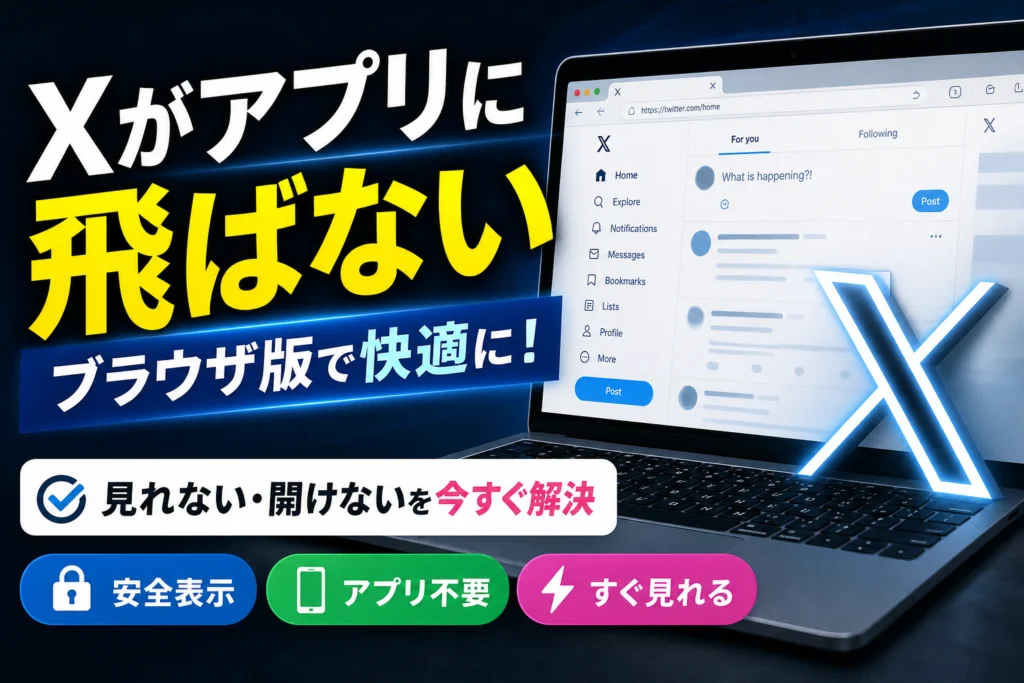
ツイッターをブラウザで開こうとしているのに、毎回アプリに飛ぶ、Xブラウザ版のURLやログイン画面にたどり着けない、Twitterウェブ版が開けない原因が分からない。こうした状態を放置すると、仕事用と個人用のアカウントが混線し、誤投稿や情報漏えいのリスクが静かに積み上がります。結論として、「スマホとPCでツイッターをブラウザ版で安定して使い分ける設計」を一度作ってしまうことが、最も手間を減らし、事故を防ぐ近道です。
検索上位の多くは「Twitterブラウザ版の開き方」「Xブラウザで開くURL」「アプリに飛ばない設定」といった断片的な手順にとどまっていますが、本記事ではそこから一歩踏み込み、iPhoneとAndroidでの具体的な回避策、PCでのTwitterブラウザ運用、ログインできない・見れない時の切り分け、日本語表示や履歴・下書きの扱い方まで、現場で実際に起きたトラブルを前提に整理します。
さらに、「ブラウザ版Twitterで見るだけ」「ツイッターをバレずにブラウザで見る」というニーズに対して、どこまでが仕様上可能で、どこからがリスクになるのかを明確に線引きし、予約投稿や高度検索を使った仕事レベルの活用法まで一気通貫で示します。今のまま場当たり的に検索を続けるより、本記事を一度通して押さえた方が、今後のトラブル対応とSNS運用のコストは確実に下がります。
目次
ツイッターをブラウザで開きたいのに開けない人がまず知るべき「現在の仕様」
スマホで開くたびにアプリへ強制ジャンプ、PCでも画面が変わっていて戸惑う。このモヤモヤは、「仕様の変化」と「ブラウザとアプリの役割分担」を押さえるだけで一気に片付きます。最初にここを整理しておくと、後の設定やトラブル対応が驚くほどスムーズになります。
ツイッターのブラウザ版とアプリ版は何が違うのか?ざっくり整理
まず押さえたいのは、両者は中身は同じサービスでも、「入口」と「できることの得意分野」が少し違うという点です。
| 項目 | ブラウザ版 | アプリ版 |
|---|---|---|
| 起動 | SafariやChromeからURLで開く | ホーム画面のアイコンから開く |
| アカウント切替 | シークレットウィンドウや別ブラウザで分離しやすい | ワンタップ切替だが誤操作リスクもある |
| キャッシュ | ブラウザ単位で削除・管理しやすい | 端末設定からまとめて操作 |
| 向いている使い方 | 複数アカウント運用、予約投稿、検索 | 日常的な閲覧・軽い投稿 |
現場でSNS運用を相談されるときは、まず「今アプリから見ているのか、ブラウザから見ているのか」を最初に確認します。ここを混ぜて使っている人ほど、「どこでログインしたか分からない」「勝手にアカウントが切り替わる」といったトラブルが多発します。
x.comでのログインとTwitterログインWebの関係を図解でイメージする
いまは多くの端末で、アドレスバーに旧サービス名を入れても、自動的に新しいドメインに転送されます。この「名前が違うのに同じ場所に着地する」仕組みが混乱の元です。
イメージとしては次のように捉えると整理しやすくなります。
-
入口A: ブラウザで旧ドメインを開く
-
入口B: ブラウザで新ドメインを開く
-
入口C: アプリ内ブラウザや共有メニューから開く
どの入口から入っても、最終的には同じアカウント情報にたどり着きますが、「どのブラウザのCookieにログイン情報が残っているか」が違います。
スマホで「ブラウザからはログインしているのに、PCからは毎回パスワードを求められる」といった相談の多くは、この保存場所の違いが原因です。
ブラウザ版ツイッターを見るだけはどこまで可能か、古い情報とのギャップ
昔の情報をそのまま信じている人がつまずきやすいのが、「ログインしないでタイムラインをどこまで見られるか」というポイントです。仕様変更を経て、ログインせずに閲覧できる範囲はかなり絞られてきています。
-
プロフィールページ: ユーザーによっては一部表示されるが、スクロール制限がかかる場合がある
-
検索結果: ログインが必須になるケースが増えている
-
いいね一覧やフォロー一覧: 非ログイン状態では表示されないことが多い
「アカウントを持たずに完全に見るだけで追い続ける」という使い方は、いまの仕様では現実的ではありません。
一方で、アカウントを作ったうえで、ブラウザを分けて閲覧専用にしておくと、「誤っていいねを押す」「誤投稿する」といった事故はかなり減らせます。
実務でよく提案するのは、情報収集用に別ブラウザかシークレットウィンドウを用意し、そこでは原則ログインも投稿もしないという運用です。単に「バレずに見る方法」を探すより、「どの環境なら誤操作しないか」を設計する方が、結果的に安全でストレスも小さくなります。
スマホでツイッターをブラウザで開く手順まとめ(iPhoneとAndroidでアプリに飛ばさない)
アプリに勝手に切り替わる現象は、現場でも毎日のように相談が来る“プチ事故”です。ここを一度きちんと設計しておくと、誤投稿やサブアカ暴発もかなり減らせます。
iPhoneでツイッターをブラウザで開く方法と、SafariからXブラウザ版を固定するコツ
まず、基本の入口をはっきり決めます。仕事用なら、次のURLをSafariで開いてブックマークしてください。
手順は次の流れが安定します。
- Safariを開く
- アドレスバーに上記URLを入力してアクセス
- ログイン画面が出たら、メールアドレス(または電話番号)とパスワードを入力
- ログイン後、画面下の共有アイコンから「ブックマークを追加」や「ホーム画面に追加」を選ぶ
ホーム画面に追加しておくと、アプリではなく必ずSafariで開ける“専用アイコン”になります。
さらに、リンクをタップしたときにアプリへ飛びにくくするコツが1つあります。
- DMやLINE、メールに貼られたリンクは「タップ」ではなく長押しして「新規タブで開く」を選ぶ
長押しからSafariで開けば、アプリに奪われるケースがぐっと減ります。現場では「大事な連絡ほど長押しで開く」をルール化しているチームもあります。
Androidでツイッターのブラウザ版を開く手順と、Chromeからアプリに飛ばさない設定
AndroidはChromeとアプリの連携設定がポイントです。まずはChromeでURLを直接開きます。
- Chromeを開く
- アドレスバーに https://x.com または https://twitter.com/login を入力
- ログイン情報を入力してアクセス
- 右上メニューから「ホーム画面に追加」でショートカットを作成
つぎに、アプリへの自動ジャンプを止めます。代表的な設定は次の通りです。
- Androidの「設定」を開く
- 「アプリ」→「X」や「Twitter」を選択
- 「デフォルトで開く」または「リンクを開く」をタップ
- 「対応リンクを開く」「このアプリで開く」をオフ、または「毎回確認」に変更
これで、X関連のURLをタップしても、毎回アプリに吸い込まれる状況をかなり抑えられます。運用現場では、個人スマホで公式アカウントを触る人ほど、この設定を最初に済ませています。
ここまでのiPhoneとAndroidの違いを整理すると、次のようになります。
| 項目 | iPhone Safari | Android Chrome |
|---|---|---|
| 基本URL | x.com / twitter.com/login | x.com / twitter.com/login |
| ショートカット | 共有→ホーム画面に追加 | メニュー→ホーム画面に追加 |
| アプリ回避の鍵 | リンクを長押しで開く | アプリの「デフォルトで開く」を変更 |
「ツイッターをブラウザで開くつもりが毎回アプリに飛ぶ」代表的な3パターンと対処
アプリに飛んでしまう相談は、細かく見ると次の3パターンに分かれます。
1. 検索結果からタップするとアプリが起動するパターン
- 症状
Googleなどでプロフィールや投稿を検索し、結果をタップした瞬間にアプリが立ち上がる
-
対処
- 検索結果のURLを長押ししてコピー→SafariやChromeに貼り付けて開く
- 仕事用は、毎回検索せずブックマーク(またはホーム画面アイコン)から開く運用に固定する
2. DM・LINE・メールのリンクからアプリに飛ぶパターン
- 症状
同僚から送られてきたURLをタップすると、必ずアプリが開く
-
対処
- iPhoneは「長押し→新規タブで開く」
- Androidは、Chromeで開けるように「常にこのアプリで開く」を解除しておく
- 重要な案件は、URLをメール本文ではなくブラウザで開く前提の社内チャットに貼るなどルール化
3. 自分で貼ったURLをタップしてもブラウザで開けないパターン
- 症状
自分のブログや企業サイトにXのリンクを貼ったところ、読者がタップするとアプリに飛んでしまう
-
対処
- 埋め込みウィジェットではなく、純粋なURLリンク(httpsから始まるテキストリンク)にする
- 「アプリで開く」専用のスキーム(twitter:// 形式など)は使わない
- テスト時は、必ずシークレットウィンドウや別ブラウザで確認する
現場の感覚として、緊急相談の半分以上はこの3パターンで説明できます。
スマホ側の設定をいじる前に、「どの入口からアクセスした瞬間にアプリへ飛んでいるのか」を切り分けて見ると、ムダな操作をせずに最短で解決にたどり着けます。
PCでツイッターのブラウザ版を使いこなす(仕事用アカウントと個人用を事故らせない)
「気づいたら会社アカウントで愚痴をポストしていた」
PC運用の現場で、いまだにこのレベルの事故が起きます。鍵はブラウザ版の設計を“なんとなく”から“仕組み化”へ変えることです。
ツイッターブラウザ版へPCから最短でログインするURLとブックマークの作り方
PCからは、常に同じ入り口を使うことでミスが激減します。毎回検索して開く運用は、誤アクセスの温床です。
代表的な入り口と役割を整理すると次の通りです。
| 目的 | 推奨する入り口 | ポイント |
|---|---|---|
| 通常ログイン | 公式トップページのWeb版 | ホームタイムラインに直行 |
| 既にログイン済みか確認 | 通知ページなどのURL | 認証状態をすぐ確認できる |
| 複数アカウント管理 | プロフィール切替画面のURL | 後述の分離設計とセットで使う |
ブックマークは「1つ」ではなく、用途別に3つ以上作るのがプロのやり方です。
-
個人用ホーム
-
仕事用ホーム
-
仕事用通知タブ
-
検索結果(自社名やブランド名)
ブラウザのブックマークバーに並べ、アイコンと日本語名を必ず変えるのがコツです。例えば「【社】Xホーム」「【個】Xホーム」のように頭にラベルを付けておくと、誤クリックをかなり防げます。
複数アカウントをブラウザで安全に切り替える設計(プロが好む分け方)
事故を防ぐ一番の近道は、「1つのブラウザに全部のアカウントを詰め込まない」ことです。現場では次の組み合わせをよく採用します。
| ブラウザ/プロフィール | 使い道 | ポイント |
|---|---|---|
| Chrome通常プロファイル | 個人アカウント | プライベート専用 |
| Chrome別プロファイル | 会社公式 | 仕事以外のタブを開かない |
| EdgeまたはFirefox | クライアント運用 | ブラウザごとにアカウント固定 |
加えて、シークレットウィンドウは“確認専用”に限定します。ログインしたまま投稿せず、表示確認やログインエラー切り分けにだけ使う運用にしておくと安全です。
ブラウザの右上に表示されるプロフィールアイコンや色を意識的に変え、「この色は会社」「このアイコンは個人」と視覚で区別できるようにしておくと、長時間作業でもミスが減ります。SNS運用の相談を受けた際も、端末設定より先にこの分離設計を確認するようにしています。
ブラウザ版ツイッターでフォロー管理や検索を“仕事モード”にする画面の作り替え
ブラウザ版の強みは、画面構成を“情報収集ツール”寄りに最適化できることです。タイムラインを見るだけの画面から、「判断に役立つダッシュボード」に変えていきます。
まずは、PCの広い画面を次のように役割分担します。
-
左カラム:リスト(業界ニュース、自社関連、競合)
-
中央:仕事用ホームタイムライン
-
右カラム:キーワード検索のタブを常時固定(自社名、サービス名、キャンペーン名など)
実務では、次の3つをセットで設計すると効きます。
| 機能 | 設定のポイント | 期待できる効果 |
|---|---|---|
| リスト | 担当業界、重要顧客、競合で分ける | 情報の取りこぼし防止 |
| 検索 | 検索オプションで期間や言語を指定 | 炎上・トレンドの早期発見 |
| ミュート | 無関係な話題やNGワードを整理 | タイムラインを“仕事用フィルター”に |
特に検索は、「ブランド名 マイナス自社アカウント名」のようにマイナス検索を活用すると、ユーザーの声だけを拾いやすくなります。タイムラインをぼんやり眺めるのではなく、“判断材料を集める画面”として設計することが、PCでブラウザ版を使う最大のメリットです。
ログインできない・見れない・開けない時にやることリスト(闇雲に端末をいじらない)
ブラウザからTwitterにアクセスした瞬間、「問題が発生しました」「ページを表示できません」で固まると、一気に仕事も情報収集も止まります。ここからは、現場でトラブル相談を受けたときに実際に使っている「原因の切り分け手順」をそのまま公開します。スマホを振り回す前に、順番だけは落ち着いてなぞってみてください。
「ツイッターウェブ版が開けない」時にまず確認する3つのチェックポイント
何より先に見るのは端末の中ではなく、次の3点です。この順番を外すと、いつまでも同じ場所をぐるぐるします。
- サービス側の障害かどうか
- ネットワークの状態
- ブラウザの問題かどうか
まとまったイメージは次の通りです。
| 症状 | 最初に疑う場所 | すぐ試すこと |
|---|---|---|
| どのページも開けない | 回線・WiFi | 他サイトを開く、モバイル回線に切替 |
| Twitterだけ開けない | サービス・DNS | 別端末やモバイル回線で同じURLを試す |
| そのブラウザだけ開けない | ブラウザ設定・拡張機能 | シークレットモードや別ブラウザで確認 |
ポイントは、「自分の端末だけの問題か」「サービス全体の問題か」を早めに分けることです。別のブラウザやシークレットウィンドウで開いてみて表示されれば、ほぼブラウザ側の設定やキャッシュに原因が絞れます。
スマホで多いのは、企業のWiFiなどで一部SNSが制限されているパターンです。この場合、同じスマホでもモバイル回線に切り替えると一発で開きます。
「Xブラウザ版でログインできない」「問題が発生しました」と出た時の切り分け手順
画面が開くのにログインだけ失敗するケースは、原因の候補が一気に絞れます。現場では次の順番で確認します。
1. 入力ミスか、認証情報の問題か
-
メールアドレスか電話番号か、ユーザー名かを取り違えていないか
-
パスワードマネージャーの自動入力が古い情報のままになっていないか
-
アカウントが凍結・ロックされていないか(アプリ側で通知が出ていないかも確認)
2. ブラウザのCookie・キャッシュの不整合
-
シークレットウィンドウでログインを試す
-
それで入れるなら、通常ウィンドウ側のCookie削除を検討
-
複数アカウントでログインとログアウトを繰り返した後ほど不具合が出やすい印象があります
3. 二段階認証まわりのトラブル
-
認証コードメールやSMSが遅延していないか
-
時刻設定がズレているスマホ・PCでは、認証が弾かれることがあります
ざっくりまとめると、次のように切り分けます。
| 表示されるエラーの傾向 | 疑うべきポイント | 対処の優先順位 |
|---|---|---|
| IDかパスワードが違います | 入力ミス・保存情報 | 手入力で再試行、パスワード再設定 |
| 予期しないエラーが発生しました | Cookie・一時的障害 | シークレットで試す、時間をおいて再試行 |
| 多数のログイン試行が検出されました | 不正アクセス対策 | ロック解除手順に従う、メールを確認 |
スマホでよくあるのは、「アプリでは入れているがブラウザだけ弾かれる」というパターンです。この場合、多くはブラウザ側に古いログイン情報が残っているか、複数アカウントを同じブラウザプロフィールで混在させていることが原因です。
実際の問い合わせメール例から学ぶ、ブラウザツイッターのトラブル対応フロー
実際に寄せられる問い合わせは、技術用語よりも「その人の行動履歴」の方がヒントになります。よくある文面を少しだけ整理すると、次のようになります。
| よくある書き方 | 裏で読み取るポイント |
|---|---|
| 昨日まで普通にPCで使えていた | 昨日から今日の間に何を変えたかが鍵(ブラウザ更新・拡張機能・セキュリティソフトなど) |
| 社内PCだけログインできない | ネットワークポリシーや社内フィルタの可能性が高い |
| スマホでは見られるがブラウザだけエラー | ブラウザ側のCookie・キャッシュか、複数アカウント混在が濃厚 |
プロが返信を書く時は、必ず次の順番で質問を積み上げます。
- どの端末・どのブラウザで問題が出ているか
- いつから症状が出たのか
- 他のサイトやサービスは正常か
- シークレットウィンドウや別ブラウザで状況が変わるか
この4つがそろうだけで、原因の候補が半分以下に減ります。私自身、現場でのやり取りを通じて「設定をいじる前に、状況を文章で整理することが最速の解決ルートになる」と痛感しています。焦った時ほど、一度深呼吸して上の4点を書き出してみてください。ブラウザでのトラブル対応が、ただの闇雲な操作から、筋の通った“原因捜しゲーム”に変わります。
ツイッターのブラウザ版で日本語表示・履歴・下書きを迷わず扱うための設定術
スマホでもPCでも、「なんか様子がおかしい」と感じるポイントはだいたい日本語表示と履歴と下書きです。ここが整理できると、一気にストレスが減ります。
ブラウザ版ツイッターが日本語にならない時の言語設定と、ありがちな勘違い
まず押さえたいのは、言語はブラウザとTwitterアカウントの2か所で管理されている点です。
よくある勘違いは次の3つです。
-
ブラウザを日本語表示にすればタイムラインも日本語になると思っている
-
スマホの言語設定だけで全部決まると思っている
-
英語表示の画面を「バグ」と疑ってしまう
実際には、次の順番で確認するとスムーズです。
| 確認ポイント | 場所 | 目安 |
|---|---|---|
| ブラウザの表示言語 | ChromeやSafariの設定 | メニューの日本語化 |
| アカウントの表示言語 | Twitterの設定→アクセシビリティと言語 | タイムラインやボタン表示 |
| コンテンツ言語 | 同じ画面内の言語設定 | 表示される投稿の傾向 |
ブラウザもアカウントも英語になっているケースは、海外出張やVPN利用時に非常に多いです。運用現場では、まずは別ブラウザで開いて日本語に直せるか確認することを最初の一手にしています。
ツイッターをブラウザで使う時の「履歴」と「キャッシュ」「Cookie」の違いと消し方
不具合が起きた時に、「とりあえず履歴削除」をやってしまう方が多いですが、それではアカウント運用の痕跡を自分で追えなくなります。違いを一度整理しておきましょう。
| 用語 | 中身 | 消すとどうなるか |
|---|---|---|
| 履歴 | 閲覧したURLの一覧 | どのリンクからアクセスしたか追えなくなる |
| キャッシュ | 画像やCSSの一時保存 | レイアウト崩れの解消に有効 |
| Cookie | ログイン情報や設定 | ログイン状態や言語設定がリセットされる |
トラブルシューティングの現場では、次の順番で試すことが多いです。
- シークレットウィンドウでアクセスして挙動を比較する
- キャッシュだけを削除して画面表示をリセットする
- それでも解決しない時に、対象ドメインのCookieだけを削除する
全部まとめて消すと、複数アカウントのログイン状態が飛んで作業が止まるケースがあります。仕事用アカウントが増えるほど、「どこまで消すか」の判断が重要になります。
ブラウザ版ツイッターの下書きはどこにある?消えたと感じる時に見る場所
下書き周りは、アプリとブラウザの仕様差で混乱が起きやすい部分です。現場で多い勘違いは、「スマホアプリで保存した下書きが、PCのブラウザからも見えるはず」という思い込みです。
ポイントは次の通りです。
-
未送信の投稿は、基本的に端末ごと・ブラウザごとに管理される
-
ログインしているアカウントが違うと、当然ながら下書きは共有されない
-
シークレットウィンドウで書きかけて閉じた場合、多くは戻ってこない
ブラウザで下書きを探す時は、まず次の3点を確認します。
-
同じブラウザか、別ブラウザか
-
通常ウィンドウか、シークレットウィンドウか
-
同じアカウントでログインしているか
運用担当の間では、「長文の企画ポストはブラウザの下書きではなく、メモアプリかGoogleドキュメント側で管理する」という自衛策が一般的になっています。これだけで、「あと一歩で投稿だったのに全部消えた」という事故はかなり減らせます。
ツイッターをバレずにブラウザで見る」はどこまで許されるのか
「足跡がつくのが怖いけれど、情報は追いかけたい」。現場で相談を受けると、ほぼ全員がここで悩んでいます。ブラウザから静かに眺めるためには、「技術的にバレる動き」と「心理的に嫌がられる動き」を切り分けて考えることが重要です。
ログインせずツイッターのブラウザ版で見るだけにしたい時の現実的な選択肢
ログインしない閲覧は、仕組みを理解しておけば意外とコントロールしやすいです。ポイントは次の3つです。
-
自分のアカウント情報を一切送らない
-
検索や閲覧履歴を端末側で最小限に抑える
-
アカウント主から「監視」と受け取られないように距離を取る
よく現場で説明する選択肢を整理すると、次のようになります。
| 方法 | バレにくさ | 手軽さ | 向いているケース |
|---|---|---|---|
| ログインせずに公開アカウントを見る | 高い | 高い | 有名人や企業の情報収集 |
| シークレットウィンドウで閲覧 | 高い | 中程度 | 検索履歴を残したくない時 |
| サブブラウザを監視専用にする | 中程度 | 中程度 | 業務で複数アカウントを見る時 |
| 別アカウントでフォローせずにリスト管理 | 中程度 | 低い | 継続的に追いかけたい時 |
ログインなしで見られるのは、基本的に「公開アカウント」と「一部の検索結果」に限られます。非公開アカウント、DM、スペースなどは閲覧できません。
仕事で競合企業のポストを追う時は、シークレットウィンドウでURLを直接開く運用を選ぶチームが多いです。検索履歴とおすすめ表示が自分の通常利用に混ざらないため、頭の切り替えもしやすくなります。
足跡がつく・バレると誤解されがちな挙動と、本当に気をつけるべき行動
「見ただけで足跡がつくのでは」と心配されますが、現場で重視しているポイントは別のところにあります。誤解されがちな挙動と、本当に注意すべき行動を分けておきます。
誤解されがちなポイント
-
タイムラインを読むだけ
-
プロフィールや過去ポストを遡って見る
-
ブラウザでURLを直接開く
これらは、相手側に「誰が見たか」が表示される仕組みになっていません。ただし、これで安心しすぎると次の落とし穴にはまります。
本当に気をつけるべき行動
-
いいねやリポスト、返信をうっかり押す
-
間違ったアカウントでフォローする
-
監視対象のURLを社内チャットにそのまま貼る
-
同じ端末から何度も連続アクセスして不審に思われる
特に危険なのは、ブラウザで複数アカウントを切り替えながら監視しているケースです。個人アカウントのまま「いいね」を押してしまい、企業名でのチェックが丸見えになった相談は何度も聞きました。
シークレットウィンドウや別ブラウザを「見る専」専用にしておき、そこでは一切ログインしないルールにしておくと事故率が一気に下がります。
「ツイッターをブラウザで監視したい」相談に、現場のプロが必ず伝える一線
企業や個人事業主からの相談で多いのが、「特定のユーザーをブラウザで監視したい」というものです。このとき、技術的なテクニックの前に必ず伝える一線があります。
-
相手が嫌悪感を抱くレベルのチェックは、炎上リスクに直結する
-
規約や法的なラインを越える行為は、情報収集ではなく違反行為になる
-
監視対象を「人」として扱うか「データ」として扱うかで、運用チームの倫理が決まる
運用現場の視点としては、次のような線引きをおすすめしています。
- 競合企業や公式アカウントのポストを追う
→ ブラウザでの一覧チェックは問題になりにくい。リストや検索で効率化する範囲にとどめる
- 個人ユーザーの発言を細かく追跡する
→ 必要性を明文化し、保存や共有のルールをチームで決めてから運用する
- 特定個人の炎上や失敗を「ネタ」として社内で共有する
→ チームの倫理観を壊し、将来自社が炎上した時にブーメランになる
一度だけ、監視の行き過ぎで社内チャットのスクリーンショットが外部に漏れ、大きな信用低下につながったケースを見ています。技術的にできることと、組織としてやって良いことは別問題だと痛感しました。
ブラウザから静かに見ること自体は、正しく線を引けば強力な情報収集の武器になります。だからこそ、「どこまでやるか」を最初に決めてから手段を選ぶことが、結果的に自分と組織を守る近道になります。
ブラウザ版ツイッターだからできる、予約投稿や高度検索の“仕事レベル”活用
「なんとなく眺めるタイムライン」を、「売上や成果に直結するダッシュボード」に変えられるのがブラウザ版の強みです。ここでは、現場で実際に使っているワークフローだけを絞って紹介します。
ツイッターブラウザ版で予約投稿を組む時に、現場でよく起きるミスとその防ぎ方
予約は便利ですが、運用担当の相談で多いのは「出るはずのポストが出ていない」トラブルです。原因はパターン化されています。
よくあるミスと対策を整理すると次の通りです。
| ミスのパターン | 何が起きるか | 予防策 |
|---|---|---|
| タイムゾーン未確認 | 時刻が数時間ずれる | Web版の設定でタイムゾーンを必ず確認 |
| 下書きと予約の混同 | 保存したつもりが未投稿のまま | 「予約済み」タブと「下書き」タブを毎回チェック |
| 個人アカウントで予約 | 会社の公式が個人から投稿 | 業務用ブラウザプロフィールを分離 |
実務では、予約を組んだ直後にメールアドレスとアカウント名を声に出して確認するくらいがちょうどいいです。地味ですが、これだけで誤投稿相談がほぼ来なくなりました。
検索オプションを駆使してツイッターをブラウザで情報収集ツールに変える
検索窓にキーワードを入れるだけでは、欲しい情報にたどり着けません。ブラウザ版なら、テキストをコピーしやすく、検索オプションもフル活用できます。
代表的な絞り込みを、マーケティング担当がよく使う視点でまとめます。
-
from:アカウント名
競合企業の発信だけを時系列で追う時に利用します。
-
min_faves:数値 / min_retweets:数値
反応の良い投稿だけを抽出し、「ウケた表現」を分析するのに便利です。
-
since:YYYY-MM-DD until:YYYY-MM-DD
キャンペーン期間中の反応だけを切り出して、効果測定に使えます。
ブラウザなら検索結果画面をタブで並べ、「自社」「競合」「業界全体」の3画面を固定しておくと、毎朝のチェックが10分単位で短縮されます。
フォロー管理やミュート設定をブラウザから整理し、タイムラインを「仕事に使える状態」にする
現場で一番ロスが出るのは、「ノイズだらけのタイムライン」です。スマホで思いついたままフォローを増やしていくと、仕事に必要な情報がすぐに埋もれます。
ブラウザ版を開いたら、まず次の3つを整理してください。
-
リスト機能で仕事用タイムラインを作成
企業アカウントや情報源だけをまとめたリストをホームとは別に用意します。
-
ミュートキーワードの設定
不要なトレンドワードやネガティブな単語をミュートして、集中しやすい画面にします。
-
フォロー整理の日を決める
月1回、PCの大きい画面でフォロー一覧を見直し、「情報」「関係性」「趣味」の3カテゴリーに分けて判断します。
業界の相談を受けてきた立場からの実感として、「情報」と「雑談」を同じタイムラインで見ない設計にした瞬間、返信スピードと判断の質が一気に変わります。ブラウザ版はその土台を作るための、もっともコントロールしやすい環境です。
実際にあったトラブル事例で学ぶ、ツイッターのブラウザ運用の落とし穴
「自分は大丈夫」と思っている人ほどハマるのが、ブラウザでの運用トラブルです。ここでは、実際の相談文面に限りなく近いケースから、どこで判断を誤りやすいかを整理します。
個人アカウントで会社の公式見解をツイートしてしまった“よくある”事故と、ブラウザ分離で防ぐ方法
企業のSNS担当から、次のようなメールが届くことがあります。
-
昨夜、スマホでニュースを見ているつもりが、そのまま会社公式アカウントでポストしてしまった
-
個人のつぶやきが炎上し、後から「会社の公式の人」とバレた
ほぼ全てに共通するのは、同じブラウザプロファイルで個人と会社のアカウントを混在させていることです。
PCでもスマホでも、「1つのブラウザは1つの人格」と決めて分離すると事故が激減します。
代表的な分け方を整理すると、次のようになります。
| 用途 | ブラウザ/プロファイル例 | ルール例 |
|---|---|---|
| 会社公式運用 | Chrome プロファイルA / 専用アイコン | 仕事時間のみ使用、拡張機能も最小限 |
| 個人利用 | Chrome プロファイルB / 別アイコン | 会社関連のアカウントは一切ログインしない |
| 検証・サブ垢 | シークレットウィンドウ | 投稿テストのみ、本投稿は禁止 |
スマホでも同じ発想が使えます。
-
仕事用は特定のブラウザアプリに固定
-
個人用は別ブラウザ、または公式アプリに限定
-
会社アカウントは「そのブラウザ以外では絶対ログインしない」と決める
事故の9割は「どの画面で作業しているかを一瞬で判別できない状態」で起きます。
アイコンやテーマカラーも変えて、視覚的に区別しておくとヒューマンエラーをかなり抑えられます。
「Xブラウザ版で予約投稿が全部飛んだ」時にプロが最初に確認するポイント
「1週間分の予約投稿が消えました」という相談も少なくありません。ここで焦って再投稿すると、二重ポストや時間ズレが発生しがちです。まず落ち着いて、次の順番で確認します。
- 本当に消えているかを、別ブラウザで確認
- 現在使っているブラウザでのキャッシュ表示の乱れかどうか切り分けます。
- 日時とタイムゾーン設定
- PCの時刻設定がズレていると、「投稿されていないように見える」だけのことがあります。
- アカウントのログイン状態
- 作業途中で別アカウントに切り替えた結果、「別アカウントの予約一覧を見ている」ケースが非常に多いです。
- 権限レベルの確認
- 複数メンバーで運用している場合、閲覧専用権限でログインしていて編集が保存されていないこともあります。
ざっくり言えば、環境の問題(ブラウザ・キャッシュ)→アカウントの問題→サービス側の不具合の順で切り分けます。
特に別ブラウザやシークレットウィンドウから同じURLにアクセスしても予約が表示されない場合は、自分の環境ではなくサービス側の問題を疑う段階に入ります。
個人的な体験として、一度「全部消えた」と報告されたケースで、実際には日時フィルタの条件が厳しすぎて表示から漏れていただけということがありました。検索条件や絞り込みも、必ず一度クリアしてから確認することを強くおすすめします。
LINEやメールで寄せられた相談文面から見える、ユーザーが陥りがちな思い込み
現場に届く問い合わせ文面には、共通する思い込みのパターンがあります。代表的なものを整理すると、次の通りです。
| 思い込みのパターン | 典型的な相談文面の一部 | 実際の原因で多いもの |
|---|---|---|
| ブラウザとアプリは「中身が同じ」 | スマホで開いたら勝手にアプリになってしまう | OS側の標準アプリ設定、リンクの関連付け |
| ログイン状態は「端末ごとに1つだけ」 | PCでは開けるのにスマホではログインできない | メールアドレス・電話番号の入力ミス、別アカウント |
| 表示されない=データが削除された | 下書きが全部消えました | フィルタや並び替え、アカウント切り替え |
| 日本語にならない=アカウントが壊れた | 英語表記になって戻せません | ブラウザの言語設定やCookieの削除 |
| 不具合は「自分だけの問題」か「世界的障害」 | どこまで自分で対処してよいのか分からない | 切り分けの手順を知らないこと |
技術的な知識よりも、「どこからどこまでが自分の環境の問題か」を冷静に切り分ける視点の有無が、トラブル対応の差になります。
ブラウザで運用する利点は、別ブラウザや別プロフィールで検証しやすい点にあります。何かおかしいと感じたら、まずは「別ブラウザ」「シークレットウィンドウ」「別端末」の3点セットで同じURLにアクセスし、挙動の違いをメモしておくと、サポートに相談する際も話が早く進みます。
読み終えた人が一歩先へ進むためのヒント(運用設計と情報収集のスタンス)
ブラウザで安全に使えるようになると、Xは単なる暇つぶしから「情報インフラ」に変わります。ここからは、今日で終わりにせず、明日以降も事故なく付き合うための視点を整理します。
今日からできる「ツイッターをブラウザで扱うための自分ルール」の作り方
まず決めるべきは「どの画面で何をするか」です。現場で事故を起こしにくい人ほど、この設計がはっきりしています。
おすすめは、次のようなシンプルなルールです。
-
個人のポスト → スマホアプリのみ
-
仕事アカウントの投稿・予約 → PCブラウザのみ
-
情報収集や監視用 → スマホブラウザのシークレットタブ
具体的な切り分けを表にすると、判断がぶれにくくなります。
| 目的 | デバイス | ブラウザ/アプリ | ルールの例 |
|---|---|---|---|
| 仕事での投稿 | PC | ブラウザ | 会社アカウント専用プロファイルだけで作業 |
| 個人利用 | スマホ | アプリ | 仕事アカウントは絶対に追加しない |
| 炎上・競合チェック | スマホ・PC | ブラウザ | 常にシークレット、ログインせず閲覧中心 |
重要なのは、「例外を作らない」ことです。忙しい時ほど、いつもと違う使い方をすると誤投稿が起きます。1度、自分の使い方を書き出してから、どのパターンを捨てるか決めてしまうとミスが激減します。
仕様変更が多いXとどう付き合うか、情報源の選び方とアップデートの習慣
Xは画面レイアウトやログイン周りの仕様変更が多く、「昨日までのやり方が急に通用しない」ということが現場で頻発します。これをストレスにせず、早めに気づくためのコツは次の3つです。
-
公式ヘルプセンターをブックマークする
-
PCブラウザで英語版のヘルプも時々確認する
-
解説ブログではなく、実際に操作したスクリーンショット付きの記事を優先する
情報源を選ぶ時のチェックポイントを整理すると、迷いにくくなります。
| チェック軸 | 見るポイント |
|---|---|
| 更新日 | 半年以上更新がない情報は一旦疑う |
| 画面キャプチャ | 現在のデザインと明らかに違っていないか |
| 説明の粒度 | 手順だけでなく「なぜその操作か」が書かれているか |
自分は、仕様が変わりやすいログインや認証まわりだけは、月に1回まとめてチェックする習慣を作っています。細かく追いかけるより、「定期点検」の発想の方が負担が少なく、運用ルールも見直しやすくなります。
本記事の考え方を、他のSNSやWebサービスにも応用するための視点
ここまでの話は、X専用というより「ブラウザで複数アカウントを扱うサービス全般」にそのまま転用できます。共通するポイントは次の通りです。
-
アカウントごとに、使うデバイスとブラウザを固定する
-
認証情報(Cookie)を分けるために、ブラウザのプロファイルやシークレットを積極的に使う
-
「閲覧だけの窓」と「投稿する窓」をはっきり分離する
応用のイメージをまとめると、次のようになります。
| サービス例 | ブラウザ運用で意識したいこと |
|---|---|
| 他のSNS(Instagram等) | 閲覧用ブラウザと投稿用アプリを分ける |
| メール・グループウェア | 会社アカウントは専用プロファイルでだけ開く |
| 広告管理・解析ツール | 管理権限があるIDはシークレットでは操作しない |
Xをブラウザで安全に扱えるようになると、「どのサービスをどの窓で開くか」を設計する感覚が身につきます。これは、そのまま情報漏えいや誤送信を防ぐ武器になります。今日決めた自分ルールを、他のサービスにも順番に広げていくことで、ネット上の作業環境そのものが一段と扱いやすくなっていきます。
この記事を書いた理由
著者 – 宇井 和朗(株式会社アシスト 代表)
本記事は、私自身と当社が蓄積してきたSNS運用の実務経験と検証データにもとづき、人手で構成・執筆しています。
X(旧ツイッター)のブラウザ版は、仕事用と個人用のアカウントを安全に分けたい企業や担当者ほど重要になりますが、実際の現場では「URLが分からず毎回アプリに飛ぶ」「PCで複数アカウントを切り替えるたびに誤投稿しそうになる」「予約投稿が消えたと勘違いしてパニックになる」といった相談が後を絶ちません。
私自身、SNS運用代行やWeb集客支援の中で、ブラウザとアプリの挙動を正しく理解していなかったがために、投稿ミスやログイン不能、表示不具合の原因を見抜くのに余計な時間とコストをかけてしまった経験があります。そうした遠回りを、これから運用を任される方にはしてほしくありません。
そこで、iPhone・Android・PCそれぞれで「アプリに飛ばされない開き方」から、「見れない・ログインできない時の切り分け」「言語設定や履歴・下書きの扱い方」「“バレずに見る”というニーズとの線引き」まで、一連の流れとして整理しました。検索で断片的な情報をつぎはぎするのではなく、事故を起こさない設計図として手元に置ける内容にすることを意識しています。