
運営責任者:宇井和朗(株式会社アシスト 代表取締役) プロフィール
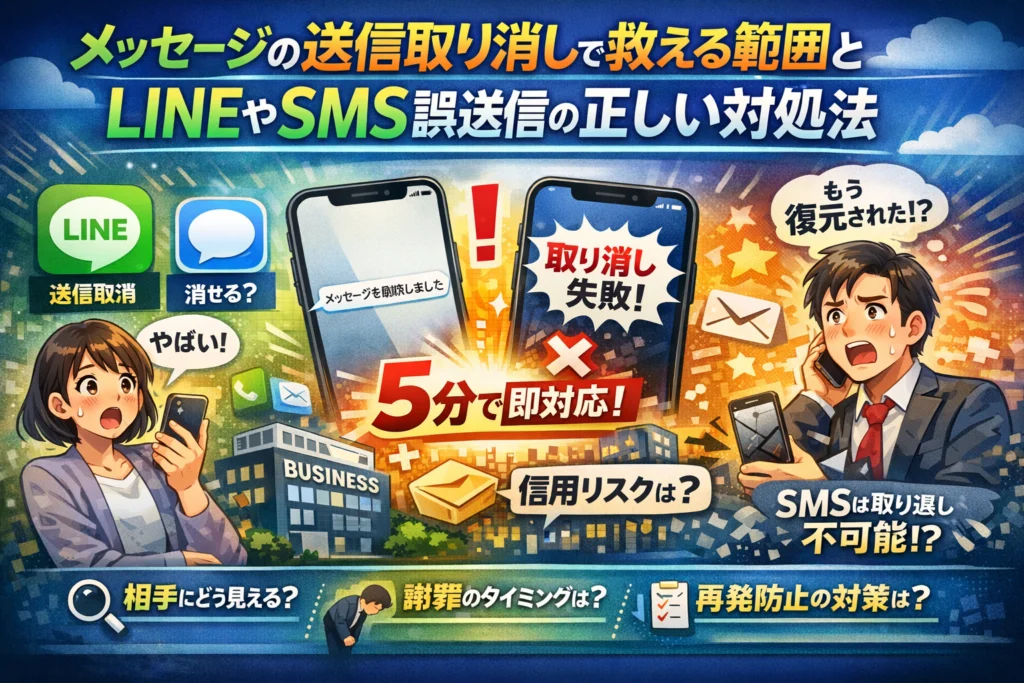
スマホでメッセージを誤送信した瞬間、「送信取り消しできるのか」「相手の画面から消えるのか」「裏ワザで見られていないか」を一度に知りたくなるはずです。ところが、LINEやiPhoneメッセージ、+メッセージは一定条件下で送信取り消しできますが、通常のSMSは送信取り消しも復元もできないという現実があります。しかも多くの解説は、機能説明だけで終わり、肝心の「相手側の表示」「ビジネスでの信用リスク」「具体的な対処法」までは踏み込んでいません。
本記事では、主要アプリ別にメッセージ送信取り消しの可否や時間制限、通知の出方を整理し、「削除」との違いを相手画面の挙動から解説します。そのうえで、誤送信直後5分で何を確認し、いつ謝り、何をしてはいけないかを、プライベートとビジネスの両面から具体的に示します。さらに、LINEやSMSで一斉配信を行う中小企業・店舗向けに、現場で実際に使われているチェック体制と再発防止の運用ルールまで踏み込んでいます。
「どのメッセージがどこまで取り消せて、どこからは行動で取り返すしかないのか」をここで整理しておけば、今の不安だけでなく、今後のメッセージ運用のストレスも大きく減らせます。
目次
まずは結論からわかる!メッセージの送信取り消しができるサービスと完全NGなアプリ一覧
スマホを握りしめて「やばい、今の消せるのか」と固まっている状態から抜け出すには、まず自分がどのアプリで送ったかをはっきりさせるのが近道です。
現場で相談を受けていても、ここを取り違えて余計に混乱してしまうケースが本当に多いです。
ポイントは3つだけです。
-
取り消せるかどうかは「アプリ次第」
-
取り消せても「相手側に履歴や通知は残る」
-
SMSと多くのメールは「送ってしまったら戻せない」
この3つを頭に置きながら、次の早見表で自分のケースを照らし合わせてみてください。
サービス別メッセージ送信取り消し早見表(LINEやiMessageなど主要アプリ徹底比較)
下の表は、普段よく使われるアプリを中心に「取り消しできるか」「時間制限」「相手側の表示」を一気に比較したものです。
| サービス / アプリ | 送信取り消しの可否 | おおよその時間制限 | 相手側の表示の特徴 |
|---|---|---|---|
| LINE(個人・グループ) | 可能 | 送信から24時間以内など | 元の文は消えるが「送信を取り消しました」が残る |
| iMessage(青い吹き出し) | 可能 | 数分〜15分程度 | 吹き出しが消え「取り消されました」類の表示に |
| iPhoneのSMS(緑) | 不可 | なし | 一度届いたテキストはそのまま残る |
| +メッセージ | 条件付きで可能 | 数分〜数十分 | 両者が同アプリ利用時のみ、取り消し表示に変化 |
| 通常のSMS(Android等) | 不可 | なし | 相手端末に保存され、後から変更できない |
| 一般的なメール | 基本的に不可 | なし | 相手の受信トレイからは送信者側で操作できない |
ここで押さえておきたいのは、取り消し機能があるサービスでも「完全にはなかったことにできない」という現実です。
業務でLINE公式アカウントやSMS配信を運用していると、送信前のダブルチェックよりも「取り消しボタン」が頼みの綱になっている現場を見かけますが、その発想自体がリスクを増やしてしまいます。
メッセージ削除と送信取り消しの違いを徹底解説!実際の相手画面では何が起きている?
よく混同されるのが「削除」と「送信取り消し」です。スマホの画面上は似たような言葉が並ぶので、焦っているとどちらを押したのかさえ分からなくなりがちです。
ざっくり整理すると、次のようなイメージになります。
-
削除
- 自分のスマホから、そのメッセージの表示だけを消す操作
- 相手の画面には、送った文も写真もそのまま残る
- 誤送信のダメージ軽減にはほぼ役に立たない
-
送信取り消し
- 送信済みメッセージ自体を「相手画面からも」見えなくする操作
- ただし、完全に消えるのではなく「取り消されました」といった記録は残る
- 相手が通知で内容を読んだ後に取り消しても、読まれた事実は変わらない
利用者の目線では「消えたかどうか」だけが気になりますが、現場でトラブル対応をするときに重要なのは相手のスマホで何が起きているかです。
例えば、次のような流れがよくあります。
-
LINEで誤送信
-
慌てて送信取り消し
-
相手のスマホには「送信を取り消しました」の履歴だけが残る
-
通知プレビューですでに本文を読まれている可能性がある
-
取り消し履歴を見て「何を送ってきたのか」と逆に不審感が高まる
ビジネスSMSやメールではさらにシビアで、そもそも取り消し機能がないため、送信後は「履歴が証拠として残る世界」になります。
そのため企業では、SIMや回線を分けてテスト送信用の端末を用意したり、一斉配信の前に別の担当者が文面と宛先をチェックする運用を組み込みます。取り消せるかどうかより、「間違ったものを本番で流さない仕組み」が重視されているのです。
個人利用でも発想は同じで、特に次のような場面では送信前のひと呼吸が後悔を減らしてくれます。
-
仕事関係の連絡を深夜に送ろうとしているとき
-
恋人や家族と感情的なやり取りをしているとき
-
写真や動画を相手を間違えて送ろうとしているとき
取り消し機能は、あくまで「最悪の事態を少しだけマシにする非常ブレーキ」です。
ブレーキに頼り切らず、どのサービスならどこまで戻せるのかを知ったうえで、送信前のチェックと組み合わせて使うことが、プライベートでもビジネスでも信頼を守るいちばん現実的な対策になります。
LINEでメッセージ送信取り消し前に注意!3つの見逃せない落とし穴
スマホを落としそうな勢いで「今すぐ消したい」と焦っている時ほど、LINEの仕様を勘違いしやすくなります。ここを押さえておくと、余計なトラブルをかなり減らせます。
1時間以内ならできる?メッセージ送信取り消し後に「送信を取り消しました」と残る現実
まず知っておきたいのは、LINEの送信取り消しは万能リセットボタンではないことです。
送信取り消しのざっくり仕様を整理すると、次のようになります。
| 項目 | 内容 |
|---|---|
| 利用できる条件 | 送信から24時間以内(古い情報の「1時間」は誤解されがち) |
| 操作方法 | 消したいメッセージを長押し → 送信取消をタップ |
| 相手の画面 | 本文は消えるが「送信を取り消しました」と表示が残る |
| 通知 | 送信時のプッシュ通知は端末や設定によっては既に読まれている可能性あり |
多くの人が「取り消したら、送る前と同じ状態に戻る」とイメージしますが、実際は履歴が書き換わるだけで、痕跡はしっかり残る設計です。
特にビジネスの現場では、「取り消しの履歴が残る」という事実だけで、相手に不信感を与えるケースがあります。現場で見ていると、内容そのものよりも「何か隠した?」という印象が信用を削る原因になりやすいです。
LINEでよくある誤送信削除の勘違いと「削除」だけでは相手トークが消えないワナ
焦っている時にもうひとつ起きやすいのが、「削除」と「送信取り消し」の押し間違いです。この2つは自分のトークだけ消すか、相手側も含めて消しにいくかが大きな違いです。
| 操作 | 自分の画面 | 相手の画面 | 向いている場面 |
|---|---|---|---|
| 削除 | 自分のトークからだけ消える | 一切変化なし | 自分の画面を整理したい時 |
| 送信取り消し | 自分からも相手からも本文は消える | 「送信を取り消しました」が残る | 誤送信に気づいた直後の対応 |
「削除」を押して安心してしまい、後から「相手には丸見えのままだった」と気づく相談は、個人でも会社員でもかなり多いです。
スマホで操作する時は、次の2点を意識するとミスを減らせます。
-
文面を送る前に、宛先と内容を声に出さずとも一瞬でいいので確認する
-
消す時は、アイコンや位置ではなく文言を読んでからタップする習慣をつける
特にiPhoneは片手操作で誤タップしやすいので、業務でLINE公式アカウントを使う場合は「削除は基本的に使わない」と決めておく会社もあります。
LINEメッセージ送信取り消しや復元裏ワザのリスクと、相手側から見える限界を知る
検索すると、「取り消されたメッセージを復元する方法」「見る方法」といった情報が山ほど出てきますが、ここに大きな誤解があります。
まず、取り消したテキストそのものを、正規のアプリ機能だけで相手が復元することは想定されていません。
一方で、送信側・受信側ともに、次のようなケースでは内容が残ってしまいます。
-
送信時点で相手のスマホに通知が届き、ロック画面に本文が表示されている
-
PC版LINEやタブレット版で既に受信済みで、別デバイスの画面には一時的に残っている
-
スクリーンショットを撮られている、あるいはコピーされている
この「通知」「別デバイス」「スクショ」の3つは、送信者からコントロールできません。ここが、LINEの送信取り消し機能の技術的な限界ラインです。
一方で、いわゆる「裏ワザ」と称しているものは、
-
非公式アプリや改造クライアントを使う
-
通信を盗み見るような行為をする
など、セキュリティや規約違反に踏み込む可能性が高く、現場の感覚からすると近づかない方が安全な領域です。ビジネスでそんな方法を使っているとわかった瞬間、取引停止レベルの信頼失墜につながります。
メッセージ運用を長く見てきた経験上、送信側が本当に意識すべきなのは「どうすれば復元されないか」よりも、次の2点です。
-
誤送信が起きた時に、正直に、短く説明して謝る準備をしておくこと
-
取り消し前提ではなく、SMSやメールのように「一度出たら戻らない」と考えて文章を作ること
このマインドに切り替えた途端、現場のトラブル件数は目に見えて減っていきます。LINEの便利な機能に頼り切るのではなく、仕組みの限界を理解したうえで、スマートに使いこなしていきましょう。
iPhoneのメッセージ送信取り消し・編集は相手の画面でどう見える?逆引きガイド
スマホを握ったまま血の気が引く、あの「送ってはいけない相手に送ってしまった」瞬間。
iPhoneの場合、同じメッセージアプリでも、iMessageとSMSでは動きがまったく違います。
ここでは「相手の画面がどう見えるか」から逆算して行動を決めるためのガイドとして整理します。
まず全体像です。
| 種類 | 色の目安 | 取り消し可否 | 編集可否 | 相手側の表示 |
|---|---|---|---|---|
| iMessage | 青い吹き出し | 条件付きで可能 | 条件付きで可能 | 「送信を取り消しました」「編集済み」などが残る |
| SMS/MMS | 緑の吹き出し | 不可 | 不可 | 送った内容はそのまま残る |
| メール共有リンク等 | グレー | 送信後は不可 | 不可 | 相手の受信ボックスに残る |
自分の吹き出しの色を一度確認してから、次の章を読み進めてください。
iMessageでメッセージ送信取り消しが使える条件(時間制限やOSバージョン差を解説)
iMessageは、条件を満たしていれば比較的柔軟に取り消しができますが、万能ではありません。
-
両方ともiPhoneやiPad、MacなどAppleデバイスを利用
-
吹き出しが青色になっている(iMessageとして送れている)
-
iOSやiPadOS、macOSが一定以上の新しさ
-
送信からごく短時間のうちである
取り消ししたとき、相手の画面では内容そのものは消えても、「送信を取り消しました」という履歴が残るケースがあります。
つまり、内容を読まれていない可能性はあっても、「何か送ってきて消した」という事実は隠しきれません。
仕事で使う場合、私は「見られると困る内容」ではなく「読まれても誤解されにくい内容」だけを送るルールにしており、取り消し機能は最後の保険程度と考えています。
iPhoneメッセージ編集機能で相手には何が通知され、履歴がどう残る?
最近のiOSでは、送ったメッセージを編集できるようになりました。誤字脱字や金額の打ち間違いを直すのには便利ですが、ここにも落とし穴があります。
-
一定時間内であれば、同じ吹き出しを編集可能
-
編集すると、相手側には修正後の内容が表示される
-
多くのケースで、「編集済み」「◯回編集」などの履歴表示が残る
-
場合によっては、元の文面を確認できる環境もある
つまり、編集は「なかったことにする」機能ではなく、赤ペンで書き直したノートを丸ごと見せるイメージに近いです。
ビジネスの場では、金額や日付を訂正するときにだけ使い、失礼な表現を隠す用途では使わない方が安全です。
誤送信した瞬間にやりがちなのが「慌てて連続編集して、相手の通知を何度も鳴らしてしまう」パターンです。通知が増えれば増えるほど、相手は内容を気にしてタップします。焦ったときこそ、1回だけ落ち着いて直す意識が重要です。
SMSでメッセージ削除しても相手には消えない理由を徹底解剖
一番トラブルになりやすいのが、緑の吹き出し=SMS/MMSの場合です。ここだけは、LINE感覚で考えると危険です。
-
SMSは通信キャリアの仕組みで届けられる
-
端末で削除しているのは、自分のスマホ内の履歴だけ
-
一度相手の端末に届いたテキストは、相手の保存領域に書き込まれている
-
キャリア窓口に連絡しても、通常は内容を書き換えたり消したりできない
イメージとしては、「間違えて郵便を出してしまったあと、自宅にある控えだけシュレッダーにかける」のと同じです。ポストに届いた封筒を、こちらから消すことはできません。
SMSで誤送信したときに現実的にできるのは、次の2つです。
-
相手が読む前に気づけた可能性が高ければ、すぐにフォローのメッセージを送る
-
読まれた前提で、誤送信であることと意図を端的に説明する
特にビジネスSMSでは、「テスト送信を必ず自分の番号に出してから本番配信」「顧客向け文面と内部向け文面をテンプレートで厳密に分ける」といった運用ルール側の対策が欠かせません。
取り消せる前提で運用していると、緑の吹き出しに変わった瞬間にリスクが跳ね上がります。
iPhoneでのやり取りは、青か緑かでできることが根本から変わります。焦ったときほど画面の色と相手の環境を先に確認し、その上で「取り消す」「編集する」「正直にフォローする」のどれを選ぶかを落ち着いて決めていきましょう。
+メッセージやショートメール(SMS)誤送信時に試せること・できないこと完全ガイド
「送ってしまった…戻したい…」とスマホを握りしめている状況を、仕事でもプライベートでも何度も見てきました。ここでは、+メッセージとSMSで本当にできることだけを、現場で使えるレベルまで噛み砕いて整理します。
まず全体像です。
| サービス | 送信取り消し可否 | 条件・制限 | 相手側の表示・挙動 |
|---|---|---|---|
| +メッセージ | 条件付きで可能 | 両者が+メッセージ対応端末と設定 | 「取り消されました」などが残る |
| 通常のSMS | 不可 | 送信後はキャリア網から制御不能 | 送ったテキストがそのまま残る |
この前提を押さえると、焦りがかなり減ります。
+メッセージの送信取り消しが使える場面と「相手も同じアプリ」必須の理由
+メッセージは、LINEに近い仕組みを持つ通信アプリです。ここでのポイントは一つだけです。
「自分も相手も+メッセージとして通信しているときだけ、取り消しが効く」
具体的には、次の3つを満たしているかを確認します。
-
自分のスマホで会話タイトルに「+メッセージ」関連の表示がある
-
相手の電話番号に吹き出しスタイルのトーク画面が出ている
-
メッセージの長押しメニューに取り消しや削除の項目が出る
これらが揃っていれば、送信したテキストを長押しして操作します。iPhoneでもAndroidでも、基本操作は同じ流れです。
ただし、現場でよく誤解されるのが「自分だけ+メッセージを使っているパターン」です。相手が古い機種や設定のままだと、同じ画面に見えても中身はSMSとして送られているケースがあります。この場合は、表面上はアプリでも、裏側は従来のショートメッセージ扱いになり、取り消しは一切できません。
取り消しできた場合も、相手の画面には多くのアプリと同じように「送信を取り消しました」に近い履歴が残ります。相手に「何か送って消したな」と伝わる前提で考えた方が、安全な運用になります。
SMSでメッセージ送信取り消しが不可能な仕組み、キャリアに頼んでも直せない真相
「SMSならキャリアに電話すればなんとかなるのでは」という相談も、企業の配信現場で何度も見てきましたが、ここには仕組み上の壁があります。
SMSは、携帯キャリアの通信網を経由して相手の端末に届ける「一方通行の郵便」のような構造です。
-
送信ボタンを押す
-
キャリア側のSMSセンターに一度預けられる
-
そこから相手のスマホに届けられ、端末内に保存される
この流れのどこにも、ユーザーが「後から取り消すためのフック」が用意されていません。届いてしまった時点で、テキストは相手端末の中のデータになり、送信側やキャリア側からは触れません。
そのため、通信会社のサポート窓口でも、次の回答になります。
-
送信済みのSMS内容を書き換えることはできない
-
相手のSMSを削除する操作権限は持っていない
一部のユーザー向けサイトで見かける「機内モードにすれば間に合う」といった裏ワザは、実際には送信中に通信自体を止めるだけで、送信完了後には通用しません。送信状態が「配信済み」「送信完了」になっていれば、もう戻らないと判断して行動を切り替えた方が、ビジネス上のダメージは小さく抑えられます。
「SMSメッセージ送信取り消し」検索前に押さえたい!確認すべき3つのポイント
焦って検索窓に手が伸びる前に、最低限この3つだけは落ち着いて確認してみてください。
-
本当にSMSか、それとも+メッセージかを確認する
- アプリ名やトーク画面のデザインをチェックします。
- スマホの機種やOSバージョンによって表示が紛らわしいことがあるため、設定画面で「どのサービスで送っているか」を一度見ておくと安心です。
-
相手がもう読んだ可能性を見極める
- 相手が仕事中か、深夜か、いつも返信が早い人かといった生活リズムを思い出します。
- 読まれている前提で、追加メッセージか電話でフォローする方が、信頼を保ちやすいケースが多いです。
-
誤送信の影響度を3段階でざっくり評価する
- 誤送信先が家族や友人で、内容も軽い雑談レベル
- 取引先や顧客だが、内容は事実ベースの情報やリマインド
- 個人情報や他人の名前を含むセンシティブな内容
インパクトが大きいほど、「取り消せるか」ではなく「どう説明すれば信用を失わないか」が重要になります。企業のSMS配信現場では、誤送信そのものよりも、その後の説明文面とスピードでクレーム数が大きく変わることを何度も見てきました。
+メッセージとSMSは、画面上はよく似ていますが、裏側の通信の仕組みとリスクはまったく別物です。スマホやiPhoneの機能だけに期待せず、「戻せない前提でどう動くか」という視点を持てると、誤送信のストレスは一気に下がっていきます。
誤送信直後5分でできる!メッセージ送信取り消しより効果的な行動シナリオ
「うわ、送っちゃった…」と心臓がキュッとなった瞬間からの5分が、信頼を守れるかどうかの分かれ目です。送信取り消し機能よりも、その5分の振る舞いのほうが、現場では圧倒的にダメージを左右します。
送り先や内容、手段まで冷静に確認できるチェックリスト
まずやることは、アプリを閉じて深呼吸ではなく、画面を見たまま状況を正確に把握することです。ここで取り違えると、その後の謝罪もズレてしまいます。
下のチェックリストを、上から順に「はい/いいえ」で埋めていきます。
- 誤送信したのは
- 個人宛か
- グループ/一斉配信か
- 相手との関係は
- 友人・家族
- 取引先・上司・顧客
- 内容は
- 個人情報や金額・社外秘を含むか
- 相手を傷つける表現を含むか
- 手段は
- LINE・iMessage・+メッセージ
- 通常SMS・メール
- スマホ画面で
- 送信取り消しボタンがまだ押せる状態か
- 「既読」「配信済み」の表示があるか
この5つを確認すると、「取り消しを試すべきか」「すぐ電話すべきか」の判断がクリアになります。ビジネス現場では、この確認を30秒以内に終える担当者ほどトラブル対応が早く、クレームになりにくい印象があります。
すぐ謝るべき場合と「ひと言添える」だけで十分なケースを使い分けよう
同じ誤送信でも、全部を全力謝罪すると「大げさ」「仕事が慣れていない」と逆に不安を与えることがあります。関係性と内容で、次のように分けて考えます。
| 状況のタイプ | 優先すべきアクション | おすすめ手段 |
|---|---|---|
| 顧客・取引先へ誤配信(クーポン、別人の予約情報など) | すぐ謝る | 電話+同じ手段でテキスト補足 |
| 上司・社内で機密情報を誤送信 | すぐ謝る | 電話または対面+チャットでログを残す |
| 友人・家族に軽い誤送信(スタンプ、一言ミスなど) | ひと言添えるだけ | 送った同じアプリ上の追いメッセージ |
| 間違った相手に意味不明な一文だけ飛ばした | ひと言添えるだけ | 「さっきのは誤送信でした」の一文 |
「すぐ謝る」べきなのは、相手の時間を奪ったり、信用に関わる情報が混ざっているケースです。このときは、送信取り消しができても「なかったこと」にせず、送ってしまった事実を前提に謝るほうが信頼を回復しやすいです。
一方、家族や友人への軽い誤送信なら、「ごめん、別の人宛てだった」とひと言添えるだけで十分な場合がほとんどです。深刻ぶりすぎると、相手のほうが気を使います。
送信取り消し通知が表示された後の、正直な伝え方テンプレート集
LINEやiMessageの取り消し機能を使うと、相手の画面には多くの場合「送信を取り消しました」などの履歴が残ります。ここを説明しないまま放置することこそ、相手を不安にさせる一番の原因です。
状況別のテンプレートを用意しました。コピペして少し自分用に編集すれば、そのまま使えます。
1. ビジネス相手(取引先・顧客)向け
- 機密性の低い内容を誤送信した場合
「先ほどのメッセージは、別案件宛ての内容でしたので取り消しを行いました。紛らわしくしてしまい申し訳ありません。ご案内したい内容はあらためてこちらの通りです。」
- 機密性が高い内容を送ってしまった場合
「誤って別案件の情報をお送りしてしまい、取り消し処理を行いました。大変失礼いたしました。先ほどの内容は御社向けのものではありませんので、破棄いただけますと幸いです。今後同様のことがないよう、送信前の確認体制を強化いたします。」
2. 社内(上司・同僚)向け
「さきほどのチャット、誤って別のスレッドに送信してしまい、取り消しました。失礼しました。本来お送りしたかった内容は、こちらになります。」
3. 友人・家族向け
「さっきの、別のトークに送るつもりだったから取り消したよ。紛らわしくてごめん!」
4. 一斉配信や予約リマインドを間違えた場合
「先ほどお送りしたご案内の一部に誤りがあり、メッセージの取り消しを行いました。大変失礼いたしました。正しいご案内は、こちらの内容となります。」
ここでのポイントは、どのテンプレートでも共通している3つの要素です。
-
何が起きたかを一文で説明する(誤送信/取り消しをした事実)
-
相手にお願いしたいことを明確にする(破棄、無視してほしい、正しい情報はこちらなど)
-
再発防止の姿勢を短く添える(ビジネスの場合のみで十分)
現場を見ていると、「取り消せたから言わなくていいだろう」と黙ってしまうケースほど、後からスクリーンショットやログで発覚し、かえって信用を落とす流れになりがちです。送信取り消しは便利な保険ですが、保険を使った後の説明こそが、本当の信頼回復アクションだと考えておくと安心です。
ビジネスでのメッセージ誤送信は信用問題!SMSやLINEで起こるトラブルの裏側
日常のちょっとした誤送信と違い、ビジネスのメッセージミスはそのまま信用スコアの減点になります。スマホ1台で予約管理もクーポン配信もこなせる時代だからこそ、「送信取り消しが効くかどうか」だけでなく、どこで炎上しやすいかを構造で押さえることが欠かせません。
LINE誤送信とビジネスSMS誤送信、炎上しやすいのはどちら?要因を徹底比較
同じ誤送信でも、LINEとSMSではダメージの出方がまったく違います。
| 項目 | LINE公式アカウント | ビジネスSMS・ショートメール |
|---|---|---|
| 送信取り消し機能 | 1時間以内なら一部可 | 原則不可 |
| 相手側の表示 | 「送信を取り消しました」が残る | 誤送信テキストがそのまま残る |
| 拡散リスク | スクショ+SNSで炎上しやすい | 苦情が直接店舗・会社に集中 |
| 影響の広がり方 | イメージ炎上型 | 信頼・契約の実害型 |
LINEは取り消しができる分、「ふざけた文面を誤配信→すぐ取り消し」のような油断が起きやすく、スクリーンショットで半永久的に残る点が怖いところです。
一方SMSは取り消せない代わりに、業務連絡や認証コードなど“真面目な用途”が多く、一度の誤送信が契約キャンセルや解約につながりやすいのが特徴です。
現場で見ていると、炎上しやすいのはLINE、売上に直撃しやすいのはSMSやメールという傾向があります。
予約やクーポン配信でよくあるメッセージ事故と、クレーム防止の鉄板文例
店舗や中小企業で多いのは、次の3パターンです。
-
宛先ミス
別の顧客の名前・予約内容を送ってしまう
-
リスト設定ミス
「退会済み」「来店停止」の顧客に一斉配信
-
文面の誤解招き
条件の抜け漏れで「全員半額」と受け取られる
この3つは、送信取り消しよりも“説明力”が勝負です。クレームを抑えやすい文例を挙げます。
-
宛先ミス時
「本来は別の方にお送りする内容でした。お名前も含めて誤って送信してしまい、大変失礼いたしました。今後は送信前の確認を徹底いたします。」
-
条件抜けのクーポン時
「先ほどのご案内に条件の記載漏れがありました。ご迷惑をおかけし申し訳ございません。正しくは『○月○日までのご予約で、○○コースご利用の方限定』となります。」
ポイントは、言い訳よりも「何がミスで、何を改善するか」を一文で言い切ることです。謝罪+事実+再発防止、この3点セットが入っていれば、相手の温度は一段下がります。
「送信取り消しできる」が現場オペレーションに生む3つのリスク
送信取り消し機能が普及してから、現場では別のリスクが生まれています。業界人の目線で見ると、次の3つが特に危険です。
-
ワンクッション確認がサボられる
「間違えたら消せばいい」という感覚になり、テスト配信やダブルチェックが省略されます。結果として、取り消せないSMSやメールで致命的な誤送信が起こります。 -
“消せたから大丈夫”と考えてしまう
実際には、- 既読後に読まれている
- 通知に一部テキストが残っている
- スクリーンショットが保存されている
ことが多く、履歴は相手のスマホと記憶の中に残り続けます。
-
運用ルールが人任せになる
現場担当だけの判断でLINE、SMS、メールを使い分けると、「重要連絡を取り消し前提のチャットで送る」「一斉配信を深夜に誤送信する」など、組織としてのリスク管理が崩れます。
これを防ぐには、シンプルでもいいのでチャネルごとのルール表を作っておくのが近道です。
| 手段 | 主な用途 | NGとする内容 |
|---|---|---|
| SMS | 予約リマインド、認証、重要連絡 | 冗談、社内ノリ、テスト送信 |
| LINE公式 | クーポン、軽めの案内 | 個人情報を含む個別相談全般 |
| メール | 契約・料金・重要通知 | 深夜の一斉送信、感情的な返信 |
どのツールも便利さとリスクは表裏一体です。送信取り消しを「最後の保険」ではなく、あくまで“最悪のときの非常ブレーキ”と位置づけておくと、誤送信そのものがぐっと減り、クレーム対応に追われる日々から抜け出しやすくなります。
「裏ワザ」や復元アプリ不要!現場で回る誤送信防止のチェック体制の作り方
「指がすべって1タップで信用が飛ぶ」。スマホやiPhoneで配信を回している現場では、これが現実です。裏ワザ探しより先に、仕組みでミスを減らす方がよほど財布と評判を守れます。
現場で使えるポイントは、次の3つに集約されます。
-
少人数でも回せるテスト送信とダブルチェック
-
ミスが起きた後を想定したルール
-
AIやテンプレ文章を使う時ほどの「速度制限」
この3つを軸にすると、LINEやSMS、メール、+メッセージなど、どのアプリでも応用できます。
一斉配信前のテスト送信やダブルチェックを無理なく定着させるコツ
「毎回ダブルチェック」は理屈では正しいですが、忙しい現場では続きません。鍵は “チェックする人”ではなく“チェックする単位”を決めること です。
配信前のおすすめフローを整理すると、次のようになります。
| ステップ | 内容 | チェックのポイント |
|---|---|---|
| 1 | テスト送信 | 自分と同僚のスマホに送る |
| 2 | 文面確認 | 誤字・トーン・NGワード |
| 3 | 宛先確認 | 件数とセグメントの整合 |
| 4 | 本番送信 | 時間帯とアプリの最終確認 |
特に一斉配信やビジネスSMSでは、このテスト送信を「必ず他の端末で見る」ことが重要です。自分のスマホだけで見ると、改行や通知の出方が偏って見えるからです。
ダブルチェックを形骸化させないために、次のようにルール化すると定着しやすくなります。
-
一斉配信は2人以上の名前を残してから送信
-
個人LINEやiMessageは、ビジネス内容なら一度下書きをメモアプリに保存してからコピペ
-
急ぎの時ほど「誰かに声をかける」ことを義務にする
私自身、朝イチの眠い時間にテンプレをそのまま送ってしまい、別の店舗向けのクーポンが誤配信されたことがあります。それ以降、「テスト送信をしないと本番ボタンが押せない」運用に切り替えたところ、ミスがほぼ止まりました。
誤送信ゼロを目指すより「起きた後のルール」を作ってリスクを抑える理由
LINEの送信取り消しやiPhoneメッセージの編集機能があっても、通知や履歴は完全には消えません。SMSやショートメールに至っては取り消し自体ができません。つまり、「ゼロミス前提」の運用は、仕組みと現実の両方と矛盾します。
そこで必要なのが、「やらかした後」の初動ルールです。
-
誤送信に気づいた人がまずやること
- スクリーンショットで証跡を残す
- 送った宛先と内容をメモする
- 上長や責任者へすぐ共有
-
宛先が顧客・取引先の時に優先すること
- 取り消しできないSMSなら、素直な訂正メッセージを短く送る
- メールやLINEなら、訂正の件名や一言を先に出す
- 電話できる相手なら、短時間で1本入れる
このルールを事前に決めておくと、現場の人は「怒られる恐怖」より「まずルールを実行しよう」に意識が切り替わります。結果として発火しかけたトラブルが、落ち着いた説明と素早いお詫びで収まるケースが増えます。
AIやテンプレ文の導入現場ほど誤送信リスクが高まる意外な盲点
最近は、AIが作った文面や、過去のテンプレ文章を流用して配信するケースが増えました。スピードも質も上がりますが、誤送信リスクはむしろ高くなりやすいと感じています。
理由はシンプルです。
-
文面を考える時間がほぼゼロになり、宛先確認の時間も削られがち
-
似た内容のキャンペーンやクーポンをコピペするため、店舗名や日付だけ入れ替え忘れる
-
別の顧客セグメント向けテキストを、iPhoneやAndroidの複数アプリで混在管理してしまう
これを防ぐには、「AI文章専用のチェックリスト」を用意しておくと効果的です。
-
この文面は「誰に」向けているか1行で書き出したか
-
使用アプリ(LINE公式、SMS、メール、+メッセージ)を明記したか
-
店名・商品名・日付・金額は、その配信専用に書き換えたか
-
個人名や過去の案件名が残っていないかを検索したか
AIやテンプレ文章は、あくまで「材料」です。最終的に責任を持って送信ボタンを押すのは人間なので、そこに1分の確認時間を足せるかどうかが、信用を守る分かれ道になります。
メッセージ送信取り消しの限界と“安心活用術”まるわかりQ&A
誤送信した瞬間に血の気が引くあの感覚を、仕事でもプライベートでも何度も見てきました。便利な機能に見えても、仕組みを知らないと「消したつもりで信用だけ削られる」ことがあります。スマホのメッセージ機能を、守りを固めながら安心して使うための現場視点をまとめます。
「メッセージ送信取り消しはバレる?」プロがリアル回答
まず、LINEやiPhoneのiMessageなどで送信を取り消したとき、相手の画面でどう見えるかを整理します。
| サービス | 取り消し可否 | 相手の画面の表示例 | 主な注意点 |
|---|---|---|---|
| LINE | 送信後24時間以内など | 「送信を取り消しました」と表示 | 通知は届いた後のことが多い |
| iMessage(iPhone) | 送信後2分以内 | 「送信を取り消しました」と表示 | 双方が対応OSであることが前提 |
| +メッセージ | 条件付きで可能 | 取り消し済みの表示 | 相手も同じアプリ利用が必要 |
| SMS | 不可 | そのまま残る | キャリア網の仕組みによる制限 |
| メール | 基本不可 | そのまま残る | 一部グループウェアのみ例外 |
ポイントは一つです。「完全にバレずに消える」ものはほぼ存在しないということです。送信取り消しに対応しているサービスでも、多くはトークやスレッドに「取り消しました」という履歴がはっきり残ります。
さらに現場でよく誤解されるのが、通知のタイミングです。
-
スマホの通知バナーやApple Watchなどには、取り消す前の内容が一瞬表示されることがある
-
相手が通知から内容を読んでいれば、トーク画面から消えても「何を書いていたか」は知られている可能性が高い
そのため、ビジネスの場では「取り消せるから多少雑でもOK」ではなく、「見られる前提で送る」意識が欠かせません。
ラインで取り消されたメッセージの復元は本当に可能か?噂を検証
「LINEで取り消された内容を見る方法」「復元アプリ」といった話もよく耳にしますが、ここは冷静に整理しておきたいポイントです。
復元できる・できないを分ける視点は次の3つです。
-
相手の端末にすでに保存されているか
-
バックアップやスクリーンショットを取られているか
-
公式の機能か、非公式ツールか
よくあるケースをまとめると、イメージがつきやすくなります。
| 状況 | 復元できる可能性 | 備考 |
|---|---|---|
| 相手がスクリーンショットを撮っていた | 高い | 取り消しても画像は残る |
| 相手がトークをバックアップ済み | 一部あり得る | 取り消し前の状態で保存の場合も |
| 非公式の復元アプリを使う | リスク大 | 規約違反や情報漏えいの危険 |
| 正規の手段のみで、端末にもバックアップなし | ほぼ不可 | 相手側から内容を戻す方法はない |
実務で怖いのは、「見られる裏ワザ」を探す側ではなく、「消したから大丈夫」と思い込む側です。店舗スタッフや若手社員ほど、LINE文化に慣れていて「取り消せる前提」で文章を打ちがちですが、スクリーンショット1枚でその油断が残り続けます。
個人的な経験としては、誤送信そのものよりも、その後に言い訳がましい対応や証拠隠しに見える行動をとったときに、相手の信頼が一気に冷めてしまう場面を多く見てきました。復元の可否を気にするより、「やってしまった後にどう向き合うか」を整えておく方が、長い目で見て圧倒的にダメージが少なくなります。
今すぐできる!今後の誤送信ストレスを激減させる3つの設定・対策
最後に、今日から設定しておくことで誤送信のストレスを大きく減らせる対策を3つ紹介します。どれも特別なアプリなしでできるものです。
-
送信前ワンクッションを必ず入れる設定
- メールや一斉配信ツールでは「予約送信」を標準にする
- LINE公式アカウントやSMS配信サービスでは、テスト配信先を必ず自分のスマホに設定する
「送信ボタン=即配信」を避けるだけで、大型トラブルの多くは防げます。
-
宛先と本文を分けて作成する運用
- iPhoneやAndroidで長文を作るときは、メモアプリやテキストエディタで下書き
- 特にビジネスSMSや顧客向けLINEでは、本文を先に確定させてから最後に宛先を入力
これだけで「家族に送る内容を取引先に送ってしまう」といった事故は激減します。
-
通知とプレビュー表示の見直し
- ロック画面にメッセージ内容を表示しない設定にしておく
- グループチャットや重要なやり取りは、バナー表示のみ・プレビュー非表示にする
これにより、相手側がうっかり周囲に内容を見られるリスクも下がり、「変な誤送信をしたのに職場中にポップアップで出た」といった二次被害を抑えられます。
ビジネスでもプライベートでも、メッセージはもはや「口約束」ではなく、画面に残る正式な記録です。LINE、iPhoneのメッセージアプリ、SMSといったサービスごとの仕組みと限界を理解しながら、「取り消せるから打つ」のではなく「取り消せなくても困らない打ち方」を習慣にした瞬間から、誤送信の怖さは一気に小さくなります。
情報発信や顧客コミュニケーションの現場から学ぶ、プロ流メッセージ運用術
スマホ1通の誤送信が、信頼と売上を一瞬で削る場面を何度も見てきました。怖いのは機能ではなく「運用」でつまずくことです。ここでは、現場で本当に使われているルールとチェック体制をまとめます。
80,000社以上サポートから見えた!誤送信トラブルの共通パターンとは
企業や店舗の支援をしていて、トラブルの原因は驚くほど似ています。
-
宛先の選択ミス(個人宛と一斉配信の切り替え忘れ)
-
アカウント取り違え(個人LINEと公式アカウント、プライベートのiPhoneメッセージと仕事用SMS)
-
テンプレ文面の流用ミス(名前・日付・料金の差し替え漏れ)
-
時間帯や配信タイミングの確認不足(深夜送信、キャンペーン終了後の配信)
特に、LINEやiMessageの送信取り消し機能に慣れた担当者ほど、SMSやメールで「消せない」現実を忘れがちです。取り消せる前提で気が緩み、結果的にビジネスSMSの誤送信が大きなクレームにつながるケースは少なくありません。
現場での体感として、ミスそのものよりも、その後の対応速度と説明のわかりやすさが、信用を左右しています。
中小企業やお店もすぐ真似できる、現場流メッセージ運用ルールとチェックリスト
高価なシステムより、「小さなルール」を積み重ねたほうが効果的です。実際に導入して改善した例を、シンプルな表にまとめます。
| シーン | 最低限のルール |
|---|---|
| 予約リマインド配信 | テスト送信を自分のスマホに1件送ってから本番送信 |
| クーポン一斉配信 | 宛先リストと配信文面を別担当がクロスチェック |
| 個別対応(LINE等) | 仕事用アカウント以外から返信しないと決める |
| SMS・メール送信 | 金額・日付・名前の3点を声出し確認してから送信 |
実務で使えるチェックリストの一例です。
-
宛先
- 電話番号・アカウント名・メールアドレスは本当に合っているか
- 一斉配信と個別送信を間違えていないか
-
内容
- 日付、時間、料金、店舗名に誤りはないか
- 顧客名や会社名を入れ替えし忘れていないか
-
タイミング
- 相手の生活リズムに合った時間か
- キャンペーンや予約の期日と矛盾していないか
この3ブロックを紙やチェックシート、iPhoneのメモなどに固定しておくと、新人でも同じレベルで確認できます。
宇井和朗が「ミス前提の設計」で守る顧客信頼と現場コミュニケーションの工夫
長く現場を見てきて強く感じるのは、「誤送信をゼロにする」と考えた瞬間に、現実とのズレが生まれるという点です。人が入力し、スマホやPCで送信する限り、ミスは必ず起こります。
そこで私が提案しているのは、ミス前提の二段構えです。
-
送信前の仕組み
- 仕事用アカウントを明確に分ける(LINE、SMS、メール)
- 一斉配信は必ずテスト送信とダブルチェックをセットにする
- よく使う定型文は「変えてはいけない部分」と「毎回変える部分」を分けて保存する
-
送信後の対応ルール
- 間違えたと気づいたら、深呼吸して状況をメモに整理する
- 誰に、何を、どのサービスで誤送信したかを即時確認
- 取り消し機能の有無に関わらず、相手目線で一番誠実な一文を先に送る
例えば、「先ほどのご連絡に誤りがありました。大変申し訳ございません。正しくは〜です」と先に正しい情報を出し、その後に経緯を短く添えるだけで、印象は大きく変わります。
通信サービスやアプリの機能を理解しつつ、「最後に信頼を守るのは運用ルール」と割り切ることが、ストレスの少ないメッセージ運用への近道だと考えています。
この記事を書いた理由
著者 – 宇井 和朗(株式会社アシスト 代表)
本記事の内容は、生成AIで自動生成したものではなく、私と当社が日々向き合っている顧客対応の現場経験をもとにまとめています。
SEOやMEO支援だけでなく、LINE公式アカウントやSMS配信の設計・運用に関わる中で、「クーポンを誤配信して予約がパンクした」「一部の顧客にだけ届くはずのメッセージが全件に飛んだ」といった相談を、業種を問わず繰り返し受けてきました。中には、送信取り消し機能を過信した結果、対応が遅れクレームが膨らんだケースもあります。
私自身も、創業期に取引先への一斉連絡で誤送信を起こし、深夜までお詫びの電話とメッセージ対応に追われたことがあります。そのとき痛感したのは、「どこまで取り消せて、どこからは誠実な説明で取り返すしかないのか」を最初に決めておく重要性でした。
だからこそ本記事では、各アプリの仕様説明だけで終わらせず、誤送信直後5分の動き方や、店舗・中小企業でも実装できるチェック体制まで踏み込みました。ミスをゼロにするより、「ミスが起きても信用を失わない仕組み」を持つ人と企業を増やしたい、というのがこの記事を書いた理由です。
🧰 お困りごとの解決に
 SoftBankの問い合わせ窓口・電話番号まとめ|つながらない時の連絡手段ソフトバンクの問い合わせは、手続きの内容に応じて電話(157/0800-919-0157)とチャットサポートを使い分ける…
 佐川急便をかたる偽SMS・偽電話の見分け方と対処💡 結論(要点まとめ)佐川急便カスタマーセンターや自動音声を名乗る不審電話・SMSは詐欺!100%偽物の…
 iPhoneの留守番電話の設定・解除と通話料の注意点💡 結論(要点まとめ)【2026年最新】iPhoneの留守電設定・解除手順、呼び出し時間(応答秒数)の変…「iPhoneを探す」の通知が来た時の位置情報の確認と対処「iPhoneを探す」で自分の行動や居場所がどこまで相手にバレているのか、不安を感じていませんか?多くの方が実際に、通知…
 auの通信障害の確認方法とつながらない時の対処💡 結論(要点まとめ)【今すぐ確認】auでスマホが繋がらない原因は通信障害?リアルタイムの障害情報確認ル…
最近更新した記事
 シャープ冷蔵庫で製氷できないときの原因と自分でできる確認手順💡 結論(要点まとめ)シャープ製冷蔵庫で氷ができない・落ちてこない原因を解説。製氷停止設定や氷の偏り、シ…
 三菱電機エアコンの暖房試運転の手順と温風が出ない時の確認項目💡 結論(要点まとめ)三菱電機製エアコン(霧ヶ峰など)の暖房試運転の手順と確認ポイントを解説。試運転に適…
 テレビの修理費用の確認方法|主要メーカーの窓口と買い替え判断基準💡 結論(要点まとめ)テレビが映らない・故障した際の確認事項と、主要メーカーの修理料金の確認先を解説。型…
 電気メーターの見方と液晶画面の数字・単位、買電・売電の表示を整理💡 結論(要点まとめ)電気メーター(スマートメーター)の液晶画面に表示される数字や単位の見方を整理。買電…
 佐川急便の集荷申し込み方法と手順|伝票の準備から当日の流れまで💡 結論(要点まとめ)佐川急便の集荷申し込み手順を整理。通常の集荷手数料は原則無料で、運賃は別途必要です…