
運営責任者:宇井和朗(株式会社アシスト 代表取締役) プロフィール
Windowsアプリは「入れれば便利」ではなく、選び方と運用を間違えるとPCの動作不良や情報漏えいの原因になります。実務の現場では、無料アプリをなんとなくダウンロードし、Microsoft Store以外の怪しいexeをインストールし、自動起動を放置した結果、誰も整理できないWindows環境になっているケースが珍しくありません。
多くの解説は、Microsoft Storeからの入手方法やWindows Appでのリモート接続の手順だけを切り取って説明しますが、それだけでは「どこまで入れてよいか」「どれを削除すべきか」「他のデバイスからどう安全に接続するか」という本質的な判断はできません。
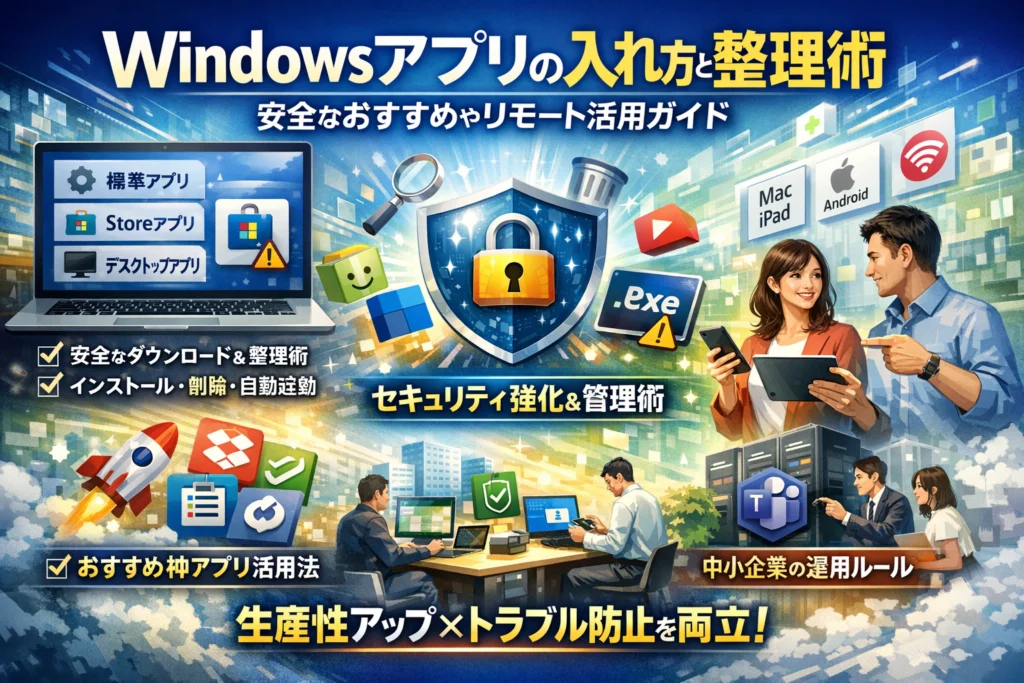
本記事では、Windowsアプリを標準アプリ・Storeアプリ・デスクトップアプリに分けてリスクで整理し、Windows11と10での安全なダウンロードとインストール、インストール済みアプリ一覧の表示とアンインストール、自動起動と強制終了の制御までを一気通貫で解説します。さらに、仕事や勉強に効くおすすめ無料アプリから、MacやiPad、Androidからのリモート接続、TeamsやExcelなど業務アプリを含めた中小企業の運用ルール構築まで、「何を入れないか」「どこから入れるか」で生産性とセキュリティを両立させる具体策を提示します。PCを道具として本気で使い倒したい方ほど、ここから先を読み飛ばすのは損失です。
目次
Windowsアプリとは何か?ストアアプリとデスクトップアプリを「リスク」で見極めるコツ
「どのアプリを入れるか」より「どこから入れるか」「どう管理するか」で、PCの安全性と快適さは大きく変わります。ここを曖昧にしたまま使い続けると、動作不良やセキュリティ問題がじわじわ積み上がります。
Windowsアプリの3つのタイプを一目で解説!標準アプリ・Microsoft Storeアプリ・デスクトップアプリの違い
まずは種類を整理すると、判断が一気に楽になります。
| 種類 | 主な例 | 入手先 | リスク感覚 |
|---|---|---|---|
| 標準アプリ | メール、フォト、付箋、電卓、カレンダー | Windowsインストール時に自動で入る | 低い:更新もMicrosoftが管理 |
| Microsoft Storeアプリ | OneDrive、Teams、Todo、ゲーム、Amazon関連アプリなど | Microsoft Store | 低〜中:レビューと権限を見れば管理しやすい |
| 従来型デスクトップアプリ | Excelデスクトップ版、PowerDVD、フリーソフトexeなど | 公式サイトや配布サイトからダウンロード | 中〜高:入手元で安全性が大きく変わる |
ざっくり言うと、標準+Store中心で組み立て、デスクトップアプリは「本当に必要なものだけ」に絞るのが、現場で安定しているパターンです。
Microsoft Storeと怪しいexeファイルの決定的な違いをわかりやすく
同じアプリでも、「どこからインストールしたか」でリスクが変わります。
-
Microsoft Store経由
- Microsoftアカウントに紐づいて管理
- 更新も自動で配信され、脆弱性の修正が入りやすい
- 評価・レビュー・スクリーンショットで情報を確認できる
-
Webで拾ったexeファイル
- ダウンロード元サイトの運営者情報やサポート情報が曖昧なケースが多い
- インストール時に不要なツールバーや広告アプリを一緒に入れてしまうことがある
- アンインストールしても残骸がレジストリやシステムに残り、後からトラブルを起こすことがある
現場でPCを大量に見ていると、「どのソフトか」より「未知のexeを気軽に実行したかどうか」でトラブル率が決まると感じます。特に無料ゲームや動画ダウンロード系は、広告アプリ同梱率が高く要注意です。
便利そうなクリーナー系や無料Windowsアプリを入れすぎた時に現場で起きているトラブル
「PCが遅いから、とりあえずクリーナーを3本入れました」という相談は珍しくありませんが、実際に起きているのは次のような状態です。
-
セキュリティ・クリーナー・常駐アプリが同時起動し、バックグラウンドでメモリとCPUを奪い合う
-
スタートアップに複数登録され、電源ONからデスクトップが使えるまで数分かかるPCになる
-
自動更新のタイミングがバラバラで、作業中に勝手に重くなる時間帯が頻発
-
どのアプリが原因か分からず、サポート担当が切り分けに何時間も使う
整理されている環境と、入れすぎた環境の違いをまとめるとこうなります。
| 状態 | アプリ数 | 自動起動 | トラブル時の対応 |
|---|---|---|---|
| 設計されたPC | 必要最小限に絞り込まれている | 役割が明確で数も少ない | どのアプリを疑うかすぐ分かる |
| 何でも入れたPC | 役割が被るツールが乱立 | いつの間にか大量に登録 | 原因特定に時間がかかり生産性が落ちる |
実務の感覚としては、「便利そうだから追加」ではなく「役割がかぶるものは入れない」「1カテゴリ1本まで」と決めるだけで、クラッシュやフリーズ、謎のエラーは目に見えて減ります。PCを長く安定して使う人ほど、アプリの数を増やすより「増やさない判断」に時間を使っています。
Windowsアプリを安心して導入するためのダウンロード完全マニュアル(Windows11と10両対応)
「どこから入れたアプリか分からないPC」は、現場でトラブルの温床になっています。ここでは、仕事用PCでも安心して使える導入ルールをまとめます。
Microsoft StoreでWindowsアプリをインストールするベストな方法とレビューの正しい見方
いちばん安全なのはMicrosoft Store経由です。余計な広告インストーラーや怪しいexeを避けられ、更新も自動で入りやすくなります。
インストール手順(Windows11・10共通)
- タスクバーのMicrosoft Storeを開く(無ければスタートの検索欄に「store」と入力)
- 上部の検索ボックスにアプリ名や「PDF」「ゲーム」など目的のキーワードを入力
- 検索結果から目的のアプリを選び、発行元と評価を確認
- 問題なければ「入手」や「インストール」をクリック
レビューを見る時は、★だけで判断しない方が安全です。
アプリ選定のチェックポイント
-
発行元がMicrosoft Corporationや有名ベンダーか
-
低評価レビューの内容がセキュリティ・広告・動作不良に集中していないか
-
更新日の欄が最近になっているか(放置アプリはリスク)
| 項目 | 安心してよい傾向 | 要注意サイン |
|---|---|---|
| 発行元 | Microsoft Corporation / 大手ソフト会社 | 個人名・聞いたことのない海外企業 |
| レビュー | 星4前後でコメントが具体的 | 星5だらけでコメントが不自然に短い |
| 更新日 | 数ヶ月以内に更新 | 数年更新なし |
ブラウザ経由でWindowsアプリを入れる前に必ず確認したいポイント
Google ChromeやEdgeからダウンロードする場合、ここを外すと一気にリスクが跳ね上がります。
最低限チェックしたいのは次の3点です。
-
配布元ドメイン
・「microsoft.com」「github.com」「adobe.com」など公式か有名サービスか
-
セットアップ時の追加チェックボックス
・「おすすめのツールもインストール」「ブラウザのホームを変更」などに勝手にチェックが入っていないか
-
インストーラーの種類
・拡張子が「.exe」「.msi」で、サイズが極端に小さすぎないか(数百KBのオンラインインストーラーは追加ソフトに注意)
特に、クリーナー系や無料ゲームは、常駐プロセスが増えメモリを圧迫し、PCの具合が急に悪くなった…という相談が現場では後を絶ちません。Microsoft Storeで代替できないか、まず探した方が安全です。
Windowsアプリがダウンロード・インストールできない時に見直す落とし穴と解決ワザ
「ダウンロードできない」「インストールが進まない」は、ほとんどが設定か環境の問題です。原因別に整理します。
よくある原因と対策
-
ネットワークやセキュリティソフトがブロックしている
・別のWi‑Fiやテザリングで試す
・セキュリティソフトを一時的にOFFにしてから再実行(終わったら必ずONに戻す) -
Microsoft Store側の不具合やキャッシュ破損
・Windows11/10で「設定」→「アプリ」→「インストールされているアプリ」→Storeを選び、リセットを実行
・Windows Updateで最新状態にする(古いバージョンは不具合が残りやすい) -
会社PCで管理ポリシーがかかっている
・インストールが始まらずエラーコードが出る場合、社内のIT担当者や管理者アカウントに確認
・勝手にポリシーを回避しないことが、情報漏えいリスクを抑える近道です。 -
ストレージ容量不足
・エクスプローラーでCドライブの残りGBを確認し、不要な動画・ダウンロードファイルを削除
・使っていないゲームや大容量アプリをアンインストール
現場でよく見るのは、「エラーだと思って何度もクリックし、同じインストーラーが大量に溜まっているPC」です。インストールに失敗した時は、原因を切り分けて1つずつ潰す方が、結果的に早く安全に終わります。
インストール済みWindowsアプリを一括チェック!不要なアプリをスッキリ整理する裏技
使っていないアプリが山ほど入ったPCは、片付いていない倉庫と同じです。動作が重くなり、セキュリティリスクも増えます。この章では、現場で実際にやっている「一気に洗い出して、安全に削る」手順をまとめます。
Windows11で「すべてのアプリ」と「インストールされているWindowsアプリ」を一瞬で表示する方法
まずは全体把握から始めます。よく使うのは次の2つの一覧です。
-
スタートメニューの一覧(何が使えるかをざっくり見る)
-
設定画面の一覧(容量や削除を管理する)
スタートメニューで確認
- 画面左下のスタートボタンをクリック
- 右上付近の「すべてのアプリ」をクリック
- アルファベット順にアプリが表示されるので、不要そうなものに目星を付ける
設定から詳細を確認
- キーボードのWindowsキー+Iで設定を開く
2.「アプリ」→「インストールされているアプリ」を選択 - 検索ボックスや「並べ替え」でサイズ順やインストール日順に並べ替え
サイズ順に並べると、動画編集ソフトやゲームなど容量の大きいものが一発で見つかります。PCの空き容量がギリギリのときは、この画面が最優先のチェックポイントになります。
Windowsアプリを消すか残すか?安全にアンインストールするプロの見分け方
「消していいか分からない」が一番怖いポイントです。現場では、次の表を基準に仕分けしています。
| 区分 | 例 | 基本方針 |
|---|---|---|
| Microsoft製の標準アプリ | メール、カレンダー、メモ帳 | ほとんど残す |
| Microsoft Storeから入れた物 | Teams、To Do、ゲーム | 使っていなければ削除可 |
| 明らかに用途不明のツール | 名称にメーカー名が無い物など | 調べてから判断 |
判断に迷ったら、次の順番で確認します。
-
アプリ名でWeb検索し、正規の開発元と機能を確認
-
設定の「アプリ」画面で発行元にMicrosoftや大手ベンダー名があるかチェック
-
会社PCなら、業務システムに関係しないかを上長やIT担当に確認
アンインストールは、設定の「インストールされているアプリ」で対象をクリックし、「アンインストール」を選びます。ブラウザやリモート接続クライアントなど業務に直結しやすいものは、削除前に必ず代替手段を確認しておくと安全です。
自動起動するWindowsアプリの止め方とパソコンが重くなった時の最終チェックリスト
起動が遅いPCの多くは、「自動起動アプリが多すぎる」だけです。ここを締めると体感速度が大きく変わります。
自動起動の止め方(Windows11)
- タスクバーを右クリックし「タスクマネージャー」を開く
- 左メニューから「スタートアップアプリ」を選択
- 一覧から不要なアプリを選び、右上の「無効にする」をクリック
指標として「スタートアップの影響」が高・中のものから優先的に見直します。クラウドストレージやセキュリティソフトなど、常時動作が必要なものは有効のままにします。
PCが重くなった時の最終チェックリストは次の通りです。
-
設定の「インストールされているアプリ」で、直近1カ月で入れたアプリを洗い出す
-
その中で常駐しそうなもの(メッセンジャー、同期ツール、クリーナー系)を優先的にアンインストール
-
タスクマネージャーの「プロセス」タブで、CPUやメモリを常に食っているアプリを確認
-
Windowsとドライバーを最新バージョンに更新し、再起動
ここまでやっても改善しない場合は、ストレージがHDDの古いPCか、メモリ不足であることが多いです。データだけOneDriveや外付けストレージに退避してから、ハードウェア増設や買い替えも検討すると、作業のストレスが一気に下がります。PCは「何を入れるか」より「何を入れないか」を決めた瞬間から、仕事道具として一段レベルアップします。
Windowsアプリをスタートやデスクトップでスマホ感覚に!ワンタッチ活用術まとめ
スマホはアイコンをタップするだけでアプリが起動しますが、PCも同じ発想に変えると作業スピードが一気に上がります。ポイントは「よく使うアプリを“探さない状態”にしておくこと」です。スタートメニュー、タスクバー、デスクトップの3カ所を整理すると、仕事も勉強も驚くほどスムーズになります。
スタートメニューやタスクバーへWindowsアプリをピン留め・固定する激ラク操作法
まずは毎日使うPCソフトを、スタートとタスクバーに集約します。操作はとてもシンプルです。
-
スタートボタンを押して一覧から目的のアプリを探す
-
アプリ名を右クリック
-
「スタートにピン留め」または「タスクバーにピン留め」を選択
スタートは「よく使うアプリ置き場」、タスクバーは「常に見えている最優先アプリ置き場」と考えると整理しやすいです。
頻度ごとのおすすめ配置をまとめると、次のイメージになります。
| 使う頻度 | 配置場所の目安 | 代表例 |
|---|---|---|
| ほぼ常時起動 | タスクバー | Edge、Chrome、Outlook、Teams |
| 1日に数回 | スタートのピン留め | OneDrive、Excel、Word、カレンダー |
| 週1回程度 | すべてのアプリから起動 | 設定系ツール、デバイス管理系アプリ |
「毎回検索して起動しているアプリは、迷わずタスクバーへ」が現場での鉄則です。
デスクトップにWindowsアプリのショートカットを置いてサクッと一発起動
次に、デスクトップを「作業机の上」に見立てて、今取り組んでいるタスク専用のアプリだけを置きます。ショートカット作成は2通りあります。
-
スタートメニューでアプリ名を右クリック → 「ファイルの場所を開く」 → 表示されたアイコンを右クリック → 「送る」→「デスクトップ(ショートカットを作成)」
-
Microsoft Storeアプリの場合は、「スタートにピン留め」してから同様にファイルの場所を開く
整理のコツは、ショートカットを用途別に並べることです。
| デスクトップのゾーン | 置くアプリの例 |
|---|---|
| 左側 | 仕事用(メール、Office、リモート接続) |
| 中央 | 今進行中のプロジェクト専用ツール |
| 右側 | 個人用(メディア、ゲーム、学習用アプリ) |
ごちゃごちゃし始めたら、いったん不要なショートカットを削除してリセットします。ショートカットを消しても本体アプリは削除されないので安心して整理できます。
付箋・カレンダー・ToDoのWindowsアプリを“見える場所に置く”極意
タスク管理系のアプリは、開いているだけでは意味がなく、「常に視界に入ること」が成果につながります。おすすめは、次の3つをセットで常駐させる方法です。
-
付箋アプリ(Sticky Notesなど)
-
カレンダーアプリ
-
ToDoアプリ(Microsoft To Doなど)
実務で効果が高かった配置パターンを整理すると、次のようになります。
| ツール | 配置のコツ | 現場での使い方 |
|---|---|---|
| 付箋 | 画面右端に小さく固定 | 今日中に絶対終わらせるタスクだけを書く |
| カレンダー | 起動後に最小化、タスクバーに固定 | 会議前にすぐ予定確認できるようにする |
| ToDo | スタートにピン留め | 毎朝最初に開いて、その日のタスクリストを確定する |
重要なのは、「通知を鳴らす前に、視界に入る位置に置く」ことです。通知だけに頼ると、会議中やオンラインセッション中に見逃しがちです。
PC画面をスマホのホーム画面のように設計し直すと、アプリを探す時間がゼロに近づきます。毎日よく使うものから順番に、スタート、タスクバー、デスクトップへと“昇格”させていくイメージで配置すると、作業のリズムが驚くほど軽くなります。
仕事も勉強も日常も劇的に変わる!今おすすめのWindowsアプリと見直したいアプリたち
「PCは高性能なのに、仕事もレポートも全然はかどらない」と感じているなら、原因はスペックよりアプリ選びにあります。ここでは社会人と学生向けに、現場で本当に使われている鉄板アプリと、あえて外した方がいい種類を整理します。
社会人と学生に今イチオシなWindowsアプリでスタートダッシュ
最初に入れておくべきものは、派手さより日々の作業を減らしてくれる基礎ツールです。
-
Outlook / Teams / OneDrive
メール・チャット・ファイル共有をMicrosoft環境で統一すると、PCとスマホ、iPad間の連携が一気に楽になります。
-
Microsoft To Do / 付箋 / カレンダー
やること・メモ・予定を同じアカウントに集約すると、「メモがどこか分からない」が激減します。
-
OneNote
講義ノートや会議メモをクラウド保存。紙のノートと違い、後から検索できるのが決定的なメリットです。
特に学生は、上記に加えてクラウドストレージとPDF閲覧アプリを早めに整えておくと、レポートの提出や共同作業がスムーズになります。
無料とは思えない!タスク管理・PDF・動画編集に強い厳選Windowsアプリ
有名ソフトだけでなく、無料で十分戦えるジャンルを整理します。
| 用途 | 無料で押さえたい代表例 | 現場での使いどころ |
|---|---|---|
| タスク管理 | Microsoft To Do | 個人のTODO管理。Teamsと組み合わせると強力 |
| メモ・情報整理 | OneNote | 議事録・講義ノート・Webクリップを一元管理 |
| Microsoft EdgeのPDF機能 | 閲覧・簡単な注釈なら専用ソフトなしで十分 | |
| 画面キャプチャ | Windows標準の切り取り&スケッチ | マニュアル作成・エラー報告のスクショに最適 |
| 動画編集 | Clipchamp(Windows標準) | SNS用の短い動画編集ならこれで完結 |
ポイントは、まず標準機能とMicrosoft Store提供のアプリで組み立てることです。足りない部分だけ、信頼できるデベロッパのものを追加していくと、PCの負担もセキュリティリスクも抑えられます。
あえて外す勇気も大切?常駐やクリーナー系Windowsアプリでよくある失敗とは
現場でトラブルの原因になりやすいのが、次のタイプです。
-
常駐してメモリを食い続けるランチャー・通知系ツール
-
「ワンクリックでPCが速くなる」とうたうクリーナー
-
出どころがあいまいな無料ゲームやブラウザ拡張
多くのPCで見かける失敗パターンは、「体感はほとんど変わらないのに、バックグラウンドでCPUとメモリを奪うアプリをいくつも入れてしまう」ケースです。結果として、Excelやブラウザ、リモート接続など本当に必要な処理の方が重くなります。
| 入れがちアプリの例 | よくある問題 | おすすめの方針 |
|---|---|---|
| 多数のクリーナー | 競合・誤検出・意図しないレジストリ変更 | Windows標準の更新と1本の信頼できるセキュリティに絞る |
| 常駐ランチャー | 自動起動でメモリ圧迫 | スタートやタスクバーのピン留めで代替 |
| 不明な無料ユーティリティ | 広告・ツールバー・情報送信 | Microsoft Storeと実績あるサイトに限定 |
業界人の目線で見ると、「何を入れるか」より「どこから入れるか」「何を入れないか」でPCの安定性と情報リスクは大きく変わります。目安として、常時起動が必要なアプリは、セキュリティ・クラウド同期・チャット程度に絞り、そのほかは必要なときだけ起動する形に整理すると、社会人も学生もストレスの少ない環境を作りやすくなります。
スマホやタブレットからWindowsアプリを自在に操作!リモート接続で広がる世界
PCの前にいなくても、手元のスマホから会社PCのTeamsやExcelをサッと開けたら、働き方も勉強の効率も一段ギアが上がります。ここでは現場で実際に使われているリモート接続の「本当に使えるパターン」だけに絞って整理します。
Windowsアプリの本体Windows Appと従来リモートデスクトップの違いを整理
今のMicrosoft純正の中心はWindows Appです。旧来のリモートデスクトップアプリと混在しているので、まず役割を整理します。
| 項目 | Windows App | 従来リモートデスクトップアプリ |
|---|---|---|
| 提供元 | Microsoft公式 | Microsoft公式 |
| 対応デバイス | iPhone、iPad、Android、他PC | 主にPC、古いモバイル |
| 主な役割 | 複数PC・クラウドPCを一括管理して接続 | 単一PCへの接続が中心 |
| UI/操作性 | 新UIでタッチ操作向き | 古いUIで設定画面が分かりづらい |
| 今から選ぶなら | 基本はこちら | 既存環境がある場合のみ |
どちらも「画面とキーボードをネット経由で延長する」仕組みですが、今から新規で使うならWindows App一択で考えて問題ありません。
iPhone・iPad・AndroidからWindowsアプリに接続するベストな方法とコツ
スマホやタブレットからPCのアプリに接続する方法は、実は3パターンに分かれます。
-
Windows Appで自分のPCに接続
- 仕事用PCや自宅PCの画面をそのまま表示
- ExcelやPDF、ゲームなどインストール済みアプリを遠隔操作
- ポイントは「常にPCの電源とネット接続をオン」にしておくこと
-
TeamViewerやSplashtopなどのリモートクライアントで接続
- サポート目的や一時的なアクセスに強い
- 個人の勉強用や実家PCの遠隔サポートで便利
-
ブラウザからクラウドPCやWebアプリに接続
- OneDrive、Teams、クラウドストレージに直接アクセス
- ファイル送信や簡単な編集だけならPCを起動しなくても済む
| シーン | おすすめ手段 | コツ |
|---|---|---|
| 日常の仕事で自席PCに入りたい | Windows App | 社内のセキュリティポリシーを必ず確認 |
| 実家PCの設定を直したい | TeamViewer等 | 一時パスワード機能を活用 |
| 外出先で資料だけ確認したい | OneDrive+ブラウザ | ファイルは事前にクラウドへ保存 |
タッチ操作のときは、スマホ側のマウスモード(ポインタ表示)をオンにすると小さなボタンも押しやすくなります。
情報漏えい防止のためにリモート接続前に押さえたい3つの大事なルール
リモートは便利な反面、情報がどこに残るかを誤解しているケースが非常に多いです。現場での事故パターンを踏まえると、最低限次の3つだけは決めてから運用した方が安全です。
-
どのデバイスからアクセスしてよいかを明文化する
- 私物スマホを許可するのか、会社支給デバイスだけにするのかを最初に決めます。
- 紛失リスクの高い端末を許可する場合は、画面ロックとリモートワイプ(遠隔削除)機能を必須にします。
-
データをどこに残してよいかを決める
- リモート接続中に、スマホ側へファイルをダウンロードするのか、それともクラウドストレージだけに保存するのかをルール化します。
- 仕事で扱う重要なファイルは、PC内ローカルか信頼できるクラウドに限定し、モバイルデバイスのローカル保存は禁止にする方が実務的に安全です。
-
接続ログと自動ロックを有効にする
- 接続履歴が残る設定にしておくと、不審なアクセスの発見が早くなります。
- 一定時間操作がないと自動でセッション終了する設定を有効化すると、カフェで席を立ったすきに画面をのぞかれるリスクを下げられます。
仕事や勉強でリモート接続を使いこなしている利用者ほど、この3点を先に決めています。どのアプリが良いかを考える前に、「どの端末から」「どこまでアクセスし」「どこにデータを残してよいか」を紙一枚で整理しておくと、その後のトラブル対応に追われる時間をごっそり削減できます。
中小企業や個人事業主が失敗しやすいWindowsアプリ運用の落とし穴とプロが教える対策
「好きなだけWindowsアプリを入れてOK」が職場を混乱させる理由と回避策
現場でよく見るのが「各自好きにPCへアプリを入れていい」という運用です。これを続けると、次のような状態になります。
| 発生する問題 | 現場で起きること | 見えないコスト |
|---|---|---|
| 動作が重い | 常駐アプリやクリーナーが多重起動 | 作業待ち時間の増加 |
| トラブル原因が特定できない | PCごとに構成がバラバラ | サポート担当の調査時間 |
| セキュリティリスク | 出どころ不明のexeやフリーソフト | 情報漏えい・マルウェアリスク |
ポイントは、何を入れるかより「どこから入れるか」「誰が決めるか」です。
対策として、次の3点をチーム共通ルールにしておくと混乱が一気に減ります。
-
原則は Microsoft Store かベンダー公式サイト以外からは入れない
-
仕事用PCに入れてよいアプリの種類を大まかに区切る(業務・連絡・補助ツールなど)
-
例外的に入れるソフトは、必ず管理者またはIT担当の承認を通す
この3つを明文化し、Teamsや共有フォルダにルールを書いたドキュメントを置いておくと、「なんとなく入れた」アプリが激減します。
たった今できる!小規模チーム向け標準Windowsアプリリストとインストールルール
10〜50名規模なら、まず「標準で入れておくアプリ」を決めてしまうのが近道です。参考として、よく採用される構成をまとめます。
| カテゴリ | 標準候補 | 備考 |
|---|---|---|
| オフィス | Microsoft 365系 (Word, Excel, Outlook) | 予定表とメールを統一 |
| ファイル共有 | OneDrive や他クラウドストレージ | 社外からもアクセス可 |
| コミュニケーション | Teams など | チャットとWeb会議を一本化 |
| 信頼できる閲覧・簡易編集アプリ | フリーは出どころを要確認 | |
| セキュリティ | エンドポイント保護ソフト | 会社で統一すること |
そのうえで、インストールルールをシンプルに決めます。
-
標準リストは全PC共通で必須インストール
-
新しいアプリを追加したいときは、用途と入手元を簡単にメモして管理者に申請
-
申請が通ったアプリは「社内承認リスト」に追加し、次回からは自由に利用OK
この運用に切り替えると、「あのPCだけ動きがおかしい」という謎トラブルが明らかに減ります。
PC正常性チェックやセキュリティWindowsアプリを選ぶ時の経営者ポイント
経営側の判断を一番ミスしやすいのが、PC正常性チェックツールとセキュリティアプリの選定です。目先の価格だけで選ぶと、あとでサポートや情報漏えい対応に大きな出費が出ます。
チェックすべきポイントは次の通りです。
-
誰がサポートするのか
ベンダーか販売店か、それとも社内担当か。問い合わせ窓口がはっきりしているものを選びます。
-
ログとレポートがどこまで見えるか
PCの状態やウイルス検知履歴を、管理者が一画面で把握できる管理コンソールがあると、トラブル対応の手間が激減します。
-
リモート対応との相性
リモート接続やクラウドサービスと組み合わせる場合、二重ログインや制限が過剰になると、現場の生産性が落ちます。利用中のサービスとの動作確認は必須です。
一度、セキュリティと正常性チェックを「会社の固定費」として捉え直し、PC1台あたりの月額と、障害発生時に止まる売上や人件費を比較してみてください。業界の現場感として、この計算をしてから選んだツールは、数年単位で見た時にほぼ確実にプラスになります。
MacやiPadやChromebookでWindowsアプリを使いたくなった時に損しない賢い選択
「今のPCやタブレットはそのまま使い続けたい。でも仕事ではどうしてもWindowsのソフトが必要。」現場で一番多いこの悩みを、コストと安全性のバランスで整理していきます。
Parallels Desktopなど仮想化でWindowsアプリを動かす時のコストとリアルな使い勝手
Macで本気で仕事をするなら、仮想化か専用PCかの二択になります。よく名前が出るのがParallels Desktopです。
| 観点 | 仮想化(Parallelsなど) | 物理PC(安価なWindows機追加) |
|---|---|---|
| 初期コスト | ソフト+Windowsライセンス | 本体+Windows込み |
| 使い勝手 | MacとWindowsを同時表示 | デバイス切り替えが必要 |
| パフォーマンス | メモリ・CPUを食いやすい | スペック次第で安定 |
| トラブル時 | MacとWindowsの両方を見る必要 | Windows側だけ見ればよい |
実務で見ると、Officeや業務ソフトを1日中使う人は、Mac側メモリ16GB以上が事実上の前提になります。8GBで仮想Windowsを動かすと、Teams会議+Excel+ブラウザだけでファンが回りっぱなしになり、クラッシュやフリーズ相談が一気に増えます。
一方、iPadやChromebookでは本格的な仮想化は現実的ではありません。CPUとメモリが足りず、ゲームや動画編集のような重いアプリはまともに動きません。ここは割り切って、「その端末はリモート用」と役割を決めた方が、長期的には財布と時間の両方を守れます。
Windowsアプリやリモートデスクトップを使い分けるノウハウ
MacやiPadでWindows環境を扱う場合は、次の3パターンを整理しておくと迷いません。
-
Macだけで完結させる
-
Macに仮想化でWindowsを載せる
-
手元のデバイスから、どこかのWindowsへリモート接続する
ここでポイントになるのが、データがどこに残るかと誰がサポートするかです。
| 方式 | データの場所 | 向いている人 |
|---|---|---|
| Macアプリのみ | Mac本体やクラウド | ブラウザ中心の仕事 |
| 仮想Windows | Mac本体+仮想ディスク | 1台で完結したい個人 |
| リモートデスクトップ | 会社PCやクラウドPC | チームで運用する会社 |
リモート接続では、Windows Appや従来のリモートデスクトップクライアント、TeamViewerやSplashtopのようなクラウド型ツールがあります。実務で問題が起こりにくいパターンは、「業務用Windowsは会社側で常時稼働」「手元のデバイスにはデータを残さない」という設計です。iPhoneやiPadから接続する場合も、PDFやExcelを端末にダウンロードしない運用にすると、紛失時のリスクが段違いに下がります。
「ここまではWindowsアプリ、ここからはWebアプリ」で使い分ける現実的な線引き
MacやChromebookをメインにしている人ほど、どこまでWindowsに寄せるかの判断が重要です。現場で失敗が少ない線引きは、次のような考え方です。
-
ブラウザで問題なく動くサービスはWebアプリで統一
例:Google Workspace、Microsoft 365のブラウザ版、クラウド会計、チャットツールなど。OSを問わず同じ画面で操作でき、複数デバイスからのアクセスにも強いです。
-
プリンタ設定やドライバ必須のものはWindows側に寄せる
古い複合機、特殊なラベルプリンタ、USB接続の業務機器は、MacやChromebookとの相性問題が出やすいです。こうしたものは、会社のWindows機に集約し、リモート接続で印刷する運用にしておくと、サポート工数が一気に減ります。
-
ゲームや3D、重い動画編集はマシンに近い側で
高負荷のゲームや3D CAD、動画編集は、クラウドやリモート経由だと遅延が致命的になります。Windows用のハイスペックPCを1台用意して、そこに役割を集中させた方が、結果的に安上がりになるケースが多いです。
個人的な経験では、「なんでもMacで完結させたい」と無理をするより、Webアプリ中心+最小限のWindows環境をリモートで使う構成が、コスト・セキュリティ・使い勝手のバランスが最も取りやすくなります。手元のデバイスはあくまで窓口、本体はクラウドや会社PC側に置くイメージを持てると、OSの違いに振り回されずに済みます。
まとめと著者の視点~Windowsアプリ選びが仕事効率も売上も左右する裏ワザ
「とりあえず入れる」は卒業!戦略的に絞り込む新しいWindowsアプリの使い方
PCを長く見ていると、速い人ほど「入れているアプリが少ない」傾向があります。違いは才能ではなく、入れる前に必ず選別しているかどうかです。
ポイントは次の3つに絞り込みます。
-
どこから入れるか(Microsoft Store優先かどうか)
-
常駐するかしないか(メモリを食うかどうか)
-
会社や学習の目的に本当に直結しているか
この3つを満たさないアプリは、基本「入れない」が正解です。とくにクリーナー系や常駐ツールを安易に追加すると、セキュリティリスクやクラッシュの原因になり、結果として作業効率も売上も削られてしまいます。
逆に、少数精鋭のアプリをスタートメニューやタスクバーにピン留めし、自動起動も最小限に絞るだけで、PCは驚くほど軽くなり、作業の「待ち時間」がほぼ消えます。
数多くの企業支援で見えた成果が出るWindowsアプリ設計の黄金パターン
現場で成果が出やすいチームは、PCごとではなく役割ごとにアプリ構成を決めているのが共通点です。整理すると次のようなイメージになります。
| 役割 | 必須アプリの軸 | 入れない判断基準 |
|---|---|---|
| 経営・管理 | メール、クラウドストレージ、Teams等 | 広告付き無料ツール、用途が重複するもの |
| 営業・現場担当 | オフィス系、PDF、リモート接続 | 自宅用ゲーム、私物クラウドストレージ |
| クリエイティブ | 画像・動画編集、メモ、タスク管理 | 不明な配布元のプラグインやチューナー系 |
このように「役割別標準アプリ一覧」を先に決めておくと、次のメリットが生まれます。
-
サポート担当が、どのPCでも同じ画面で案内できる
-
余計なアップデートやエラーの調査時間が激減する
-
端末を入れ替えても、すぐに同じ作業環境を再現できる
私自身、企業支援の現場でこの考え方に切り替えた途端、問い合わせ件数が目に見えて減り、同じ人数でも扱える案件数が増えました。PCのスペックより、アプリ設計の方が効く場面は想像以上に多いと感じています。
WindowsアプリやIT活用をこれから深めたい人が最初にやるべきアクション
やることは難しくありません。今日からできるアクションを3つに絞ります。
-
インストール済みアプリの棚卸し
- Windowsの設定からインストール済みアプリ一覧を表示し、用途が説明できないものは候補としてメモします。
-
「残すもの」と「消すもの」のルールを1枚に書き出す
- Microsoft Store優先
- 常駐は業務に必須なもののみ
- クリーナー系・謎の最適化ツールは原則入れない
-
スマホ連携とリモート接続の方針を先に決める
- どの端末から接続してよいのか
- ファイルはPC側かクラウドか、どこに残すのか
- 自宅PCやモバイルからのアクセス条件
この3つを決めてから、新しいアプリを入れていくと、PCは「ガチャガチャした道具箱」から「必要な工具だけが並んだ作業台」に変わります。仕事も勉強も、驚くほどミスとムダな待ち時間が減っていきます。
この記事を書いた理由
著者 – 宇井 和朗(株式会社アシスト 代表)
本記事の内容は、私自身と当社がPC運用を支援してきた現場での経験と検証をもとに、人の手で整理・執筆しています。
年商数十億〜百億規模まで伸ばしてきた過程で、私自身も「便利そうだから」とWindowsアプリを入れすぎ、PCが重くなり、リモート接続中に動作不良を起こして商談が中断したことがあります。同じ失敗は、これまで関わってきた多くの企業でも繰り返されていました。無料クリーナー系アプリを入れたことで情報共有システムと競合し、社内PCが一斉に不安定になったケースや、Microsoft Store以外から入れたexeが原因で、誰も原因を特定できず業務が止まったケースもあります。
SEOやMEOだけでなく、Googleビジネスプロフィールや各種業務アプリの導入を一体で支援する中で痛感しているのは、「どのアプリを入れるか」より「どこから・どこまで入れてよいか」を決めておくことです。Windowsアプリとリモート接続の設計を間違えると、生産性だけでなく売上にも直結します。この記事では、私が経営者として実際に使い、導入を支援してきた観点から、個人と中小企業がムダなトラブルを避け、Windowsアプリを仕事と学習の武器に変えるための具体的な判断基準をまとめました。
🔗 あわせて読みたい関連記事
 新しいOutlookで通知が来ない時の原因と解決手順|アプリ・Windows設定の確認💡 結論(要点まとめ)新しいOutlookでメール通知が来ない・ポップアップが出ない時の解決手順を解説。…
 Windows 11でフォトアプリが開かない時の対処法|修復から再インストールまでの手順💡 結論(要点まとめ)Windows 11でフォトアプリが開かない・写真をクリックしても起動しないトラブ…
 Windows11/10でCD取り込み!標準アプリの手順とエラー対処法💡 結論(要点まとめ)Windows 11・10で音楽CDをパソコンに取り込む方法を徹底解説!標準「メデ…
 xアプリのダウンロード方法と使い方!Windows11移行&後継比較💡 結論(要点まとめ)xアプリのダウンロード可否とWindows11対応状況を徹底解説!後継ソフト「Mu…
 ChatGPTがWindowsアプリを安全導入して重い不具合も解決・実務ガイドChatGPT Windows アプリを「とりあえずインストール」して終わらせると、多くの会社で業務効率はほとんど変わり…
 Windowsスタートアップ設定で起動高速化と止めてはいけないアプリ完全丸わかり!押さえておきたい便利ワザと注意点も一挙解説PC起動のたびに待たされ、何となくスタートアップアプリをオフにしていませんか。Windowsの設定アプリやタスクマネージ…
🧰 お困りごとの解決に
 Microsoftアカウントで身に覚えのない請求が来たときの確認と返金💡 結論(要点まとめ)Microsoftから身に覚えのない請求(MSbill.info等)が届いた際の確…
 Outlookでパスワードが繰り返し要求される原因と直し方💡 結論(要点まとめ)Outlookで何度もパスワード入力を求められる症状でお悩みですか?Windows…
 Windows Media Playerの使い方と設定|CD取り込み・再生できない時の対処💡 結論(要点まとめ)Windows 11/10でWindows Media Playerを使い音楽CD…
 WinZipを安全にアンインストールする手順と代替ソフト💡 結論(要点まとめ)WinZipをWindows11/10やMacから完全アンインストール(削除)する…PCでイヤホンが認識されない原因と対処法「イヤホンを挿してもPCが無反応」「スピーカーから音が出続ける」——そんな時は、原因の8割が“出力先の誤設定・物理接点の…
 Windows 11で0x80070422エラーが出る時の復旧手順💡 結論(要点まとめ)Windows 11で「0x80070422」エラーが表示される主な原因は、Win…
最近更新した記事
 ダイキン加湿空気清浄機の給水ランプが消えない原因と確認手順💡 結論(要点まとめ)ダイキンの加湿空気清浄機で水を入れたのに給水ランプが消えない場合の対処法を解説。加…
 ESETの自動更新を停止する手順|CLUB ESETとESET HOMEの違い💡 結論(要点まとめ)ESETの自動更新(自動延長・月額)を停止する手順を整理。CLUB ESETでの解…
 OutlookのPSTインポート手順|クラシック版の操作と開かない時の対処法💡 結論(要点まとめ)OutlookでPSTファイルをインポートする公式手順を分かりやすく解説。画面左上…
 WindowsのUSBオーディオでコード10が出たときの対処法と確認手順💡 結論(要点まとめ)WindowsでUSBオーディオやDACに「このデバイスを開始できません。(コード…
 Outlookの自動応答を設定する手順|新旧UIの違いやボタンがない時の対処法💡 結論(要点まとめ)Outlookで不在時の自動応答を設定する方法を、新しいOutlook・クラシック…