
運営責任者:宇井和朗(株式会社アシスト 代表取締役) プロフィール
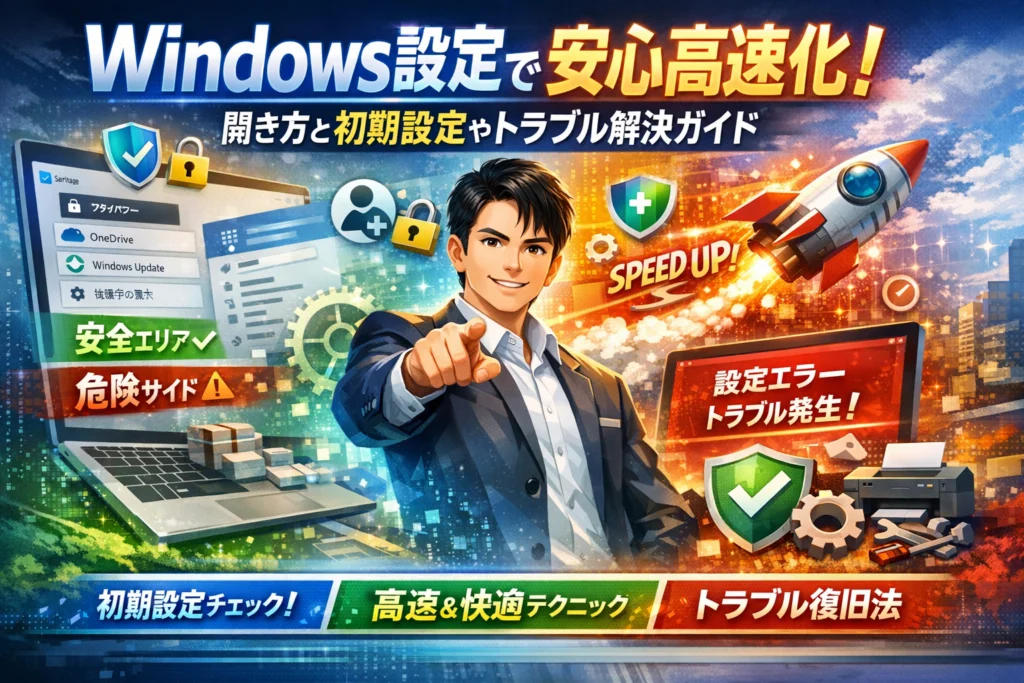
Windowsの設定をネットで調べると、Windowsキー+Iで設定アプリを開く方法や、「プライバシー」「Windows Update」「OneDrive」「拡張子の表示」を見直そうという一般論ばかりが並びます。これだけでは、新しいWindows11 PCを安全に高速化しつつ、どこまで変更してよいかという肝心な判断が残されたままです。結果として、広告やおすすめ表示に邪魔され、タスクバーやスタートメニューは散らかり、下手な高速化設定でシステムやアプリが不安定になるという見えない損失が積み上がります。
本記事では、設定アプリの場所と開き方、ショートカットやコマンド、検索による最速アクセスから、初期セットアップの手順、MicrosoftアカウントとPIN・Windows Helloの設計、OneDriveやプライバシーとセキュリティ、タスクバーやロック画面の広告カット、電源オプションと視覚効果の調整までを「ここまでなら安全」「ここから先は危険サイド」という線引き付きで整理します。さらに、Windowsセキュリティやファイアウォールで止めてはいけない機能、リモートデスクトップや共有フォルダ、プリンタが使えなくなる設定切りすぎの典型パターン、そして「設定が開かない・落ちる」時の現実的な3ステップ復旧ルートまで網羅します。
仕事用PC、ゲーミングPC、ノートやSurfaceなどプロの現場で実際に運用されている設定スタイルも具体的に示すので、自分のPCと用途に合った最適なWindows設定方法が一度で見通せます。
目次
まだ迷子になってる?Windowsの設定アプリの場所と開き方を一度で覚える
「どこから開くか毎回迷うPC」は、それだけで作業スピードを奪います。新しいパソコンを買った瞬間から、最短で設定画面にたどり着ける人は、仕事もトラブル対応も一気にラクになります。ここでは、現場で実際に教えている「迷わない開き方」を3パターンだけに絞って整理します。
Windows11とWindows10での設定画面の開き方(ショートカットキーやスタートメニューや右クリック)
日常的に使うのは次の3つだけで十分です。特にショートカットキーを体に覚えさせると、操作のストレスが一段下がります。
主な開き方を一覧にすると、次のようになります。
| 操作方法 | 手順 | 速さ | 現場での使いどころ |
|---|---|---|---|
| ショートカットキー | Windowsキー + I | 最速 | 日常の設定変更、トラブル時の第一手 |
| スタートメニュー | スタート → 歯車風アイコン | 普通 | マウス操作に慣れている人向け |
| スタートボタン右クリック | スタートを右クリック → 設定 | 速い | マウス派で管理ツールもよく触る人向け |
| 検索ボックス | Windowsキー → 設定と入力 → 開く | 普通 | 設定アプリが見つからない時の保険 |
Windows11もWindows10も、上記の操作は共通で使えます。
特にWindowsキー + Iは、覚えた瞬間から「設定を開くまで3クリックかかっていた時間」がゼロになります。PCを1日中使う仕事なら、体感で1時間分くらいのイライラが消える感覚になるはずです。
コントロールパネルとの違いと、どちらをいつ使うべきかをサクッと理解する
現場でよくあるのが、「設定アプリとコントロールパネルのどっちを触ればいいのか問題」です。ざっくり言えば、次のように使い分けます。
| 目的 | 使う場所 | 代表的な項目 | 解説 |
|---|---|---|---|
| 日常的なPCのカスタマイズ | 設定アプリ | ディスプレイ、タスクバー、プライバシー、更新とセキュリティ | 見た目や通知、アカウント、Windows Updateなどは基本こちらで完結します |
| もう一段細かいシステム設定 | コントロールパネル | 既定のアプリ、電源オプションの詳細、古いプリンタドライバ | 長年使われてきた“裏側の設定”。誤操作リスクもあるので、狙いを決めてピンポイントで開くのが安全です |
PCに詳しくない方は、原則は設定アプリだけで完結させる方がトラブルが少なくなります。
電源プランの詳細設定や古い周辺機器の設定変更など、ネットの記事で「コントロールパネルを開いて…」と書かれている場合だけ、目的を決めてアクセスするイメージで十分です。
ms-settings:コマンドや検索ボックス活用で目的の設定へ一瞬でワープするコツ
業務でPCを毎日使うレベルになると、「設定アプリを開いた後に、さらに何度もクリックして目的の画面にたどり着くのがだるい」という声が出てきます。そこで効いてくるのが、検索ボックスとms-settings:コマンドです。
まず押さえておきたいのは、この2つです。
-
Windowsキーを押して、そのまま
- 「更新」と入力 → Windows Update画面をクリック
- 「プライバシー」と入力 → プライバシー関連のカテゴリへ
-
コマンド実行ウィンドウ(Windowsキー + R)で
ms-settings:windowsupdatems-settings:privacy
普段は検索ボックスだけで十分ですが、ネットワーク障害やスタートメニュー不調の現場対応では、ms-settings:から直接目的の設定画面を開けるかどうかが、復旧スピードを左右します。
現場でトラブル対応をしていると、「設定アプリが開かないが、特定のカテゴリだけは開きたい」というケースがあります。このとき、
-
Windowsキー + R
-
ms-settings:で始まるアドレスを直接指定
という手順が取れると、「そもそもどこから開くか」で迷う時間をカットでき、利用中のアプリやネットワークにどこまで影響が出ているかを冷静に切り分けやすくなります。
最初から全部覚える必要はありませんが、Windowsキー + Iとスタートボタン右クリック → 設定、そして検索ボックスからのキーワード入力だけは、今日このあとすぐに試してみてください。毎日のPC作業が、ひとつギアアップしたように感じられるはずです。
新しいWindows11パソコンを買ったら最初にやるべき安心の初期設定チェックリスト
開封から2時間で、そのパソコンが「仕事がはかどる相棒」になるか「通知とエラーだらけのストレス源」になるかが決まります。ここでは、現場で本当にトラブルが減る初期設定だけを、迷わない順番で整理します。
見落とし厳禁な言語やキーボードや時刻とタイムゾーンの基本設定を先に整える
まずは土台づくりです。ここがズレていると、あとでアプリのログインやネットワーク接続で細かい不具合が起きやすくなります。
- 設定アプリを開く
- キーボードで Windowsキー+I
- 左メニューから 時刻と言語 を選択
重点チェックは次の3点です。
-
言語
- 表示言語が「日本語」か確認
- 「キーボードレイアウト」が使っているキーボードに合っているか確認(日本語配列/JISか英語配列か)
-
日付と時刻
- 「時刻を自動的に設定する」をオン
- 「タイムゾーン」を「(UTC+09:00) 大阪,札幌,東京」に変更
-
地域
- 「国または地域」が「日本」になっているか確認
この3つがズレていると、オンラインサービスのセキュリティチェックで「不審なアクセス」と誤判定されるケースが現場ではよくあります。最初に必ず整えるようにしてください。
チェック用に、メモ代わりの簡単な表を置いておきます。
| 項目 | 正しい例 | 要注意サイン |
|---|---|---|
| 表示言語 | 日本語 | 英語表示のまま |
| タイムゾーン | (UTC+09:00) 大阪,札幌,東京 | UTCや他国の都市になっている |
| キーボード | Microsoft IME / 日本語キーボード | 記号入力がキーボード印字と違う |
MicrosoftアカウントとPINやWindowsHelloの安全でラクな組み合わせ方
次はログイン周りです。ここを「強いけど面倒」にしてしまうか、「強くてラク」にできるかで、毎日のストレスが変わります。
- 設定から アカウント → サインインオプション を開く
- Microsoftアカウントでサインインしているか確認
- そのうえで、次の順で設定します。
-
PIN(Windows Hello 暗証番号)
- 長いパスワードより、数字4〜6桁のPINの方が入力は速く、セキュリティ面でもPCごとに紐づく仕組みになっていて安全性が高い設計です。
-
Windows Hello(顔認証/指紋認証)
- 対応デバイスなら、PINに加えて必ず有効化をおすすめします。
- 実務の現場では、強いパスワードを紙に書いてモニターに貼る人がまだいますが、これはセキュリティ的には最悪です。顔認証や指紋認証を使えば、そのリスクをかなり減らせます。
構成イメージは次のようにすると、バランスが良いです。
-
Microsoftアカウント:長くて強いパスワード(頻繁には入力しない)
-
普段のサインイン:PIN+顔認証/指紋認証
-
セキュリティの基準:
- 他人に見られやすい紙やメモ帳アプリには書かない
- 複数のPCで同じPINを使い回さない
OneDrive自動バックアップの賢いオンオフと「容量5GBの落とし穴」回避テク
新しいパソコンで一番モメるのが、OneDriveの扱いです。「デスクトップのファイルが消えたように見える」「容量不足の警告がやたら出る」といった相談は、本当に多くあります。
設定アプリで アカウント → Windowsバックアップ や、タスクバーの雲アイコンからOneDrive設定画面を開き、次のポイントを整理します。
| 使い方タイプ | おすすめ設定 | 理由 |
|---|---|---|
| 仕事メインで文書中心 | ドキュメント/デスクトップをバックアップオン | 万一の故障でも書類を守れる |
| 画像・動画を大量保存 | 自動バックアップはオフ、必要なフォルダだけ同期 | 5GBではすぐに満杯になるため |
| ゲーミングPC | ゲーム関連は同期しない設定にする | 大容量データでネットが圧迫される |
無料プランではクラウド容量は5GB前後が多く、デスクトップ・ドキュメント・ピクチャを全部自動バックアップすると、あっという間に埋まります。
おすすめの手順は次の通りです。
- どのフォルダを守りたいか先に決める
- 仕事の書類だけか、家族の写真も含めるかを整理します。
- OneDriveの「バックアップ」設定で、同期するフォルダを選択
- デスクトップをオンにすると、アイコンの表示場所が変わったように見えるので、不安なら最初はドキュメントだけにして様子を見ると安心です。
- 容量の残りを定期的に確認
- エクスプローラーのOneDriveアイコンを右クリックして「オンラインで表示」から、ブラウザ上で容量を確認できます。
業界人の目線で言うと、欲張って全部をクラウドに放り込むより、「仕事用のフォルダだけ」「家族写真だけ」といった割り切り方をした方が、トラブルもコストも圧倒的に減ります。PCのストレージとクラウドの役割を分けて考えることが、長く安心して使うためのコツです。
広告とおすすめ通知を静かに黙らせる。プライバシーと見た目の設定をスマートに整える
「買ったばかりなのに、広告と通知で作業がちっとも進まない」
多くの現場で最初に聞くのが、このぼやきです。ここをきちんと整えるだけで、PCのストレスは体感で半分以下になります。
「プライバシーとセキュリティ」でオフ推奨な項目とオンのままが無難な項目のラインを引く
まずは設定アプリの「プライバシーとセキュリティ」から、広告系だけを静かに切っていきます。全部オフではなく、止めていいものと残すべきものの線引きが大事です。
代表的な項目をまとめると、次のようになります。
| 区分 | オフ推奨の例 | オン維持が無難な例 | 理由 |
|---|---|---|---|
| 広告・追跡 | 広告ID、診断データのオプション送信 | 基本診断データ | 体感メリットがほぼなく、プライバシー負担が大きい部分は切る |
| 個人情報 | 音声認識のクラウド、手書き入力のパーソナライズ | ローカルの入力履歴 | クラウド学習は業務PCだと情報漏えいリスクが読みにくい |
| 位置情報 | 不要ならアプリの位置情報全般 | 「デバイスを探す」機能 | 紛失時の保険だけ最低限残す発想が現場向き |
| セキュリティ | 不明な発行元アプリの一括許可 | Microsoft Defender、スマートスクリーン | セキュリティを削る軽量化は、後から必ずツケが来る |
特に広告IDは、オンにしておくメリットを実務で感じることがほぼありません。逆に、ウイルス対策やファイアウォールに近い項目は、「軽くしたいから」といって切らないことが重要です。中小企業のネットワークで、ここを独断でオフにして業務システムがつながらなくなった例を何度も見ています。
ロック画面やスタートメニューやタスクバーの「おすすめ」やニュースを仕事モード仕様に変える
次は、目に入るたびに集中を削ってくる「おすすめ」とニュースを片づけます。ポイントは、一番よく見る3か所を仕事モードに固定することです。
調整しておきたい場所は次の通りです。
-
ロック画面
- スポットライト画像ではなく、シンプルな画像や単色に変更
- 「楽しい豆知識」「ヒント」系のメッセージをオフ
-
スタートメニュー
- 「おすすめ」や最近使ったファイルの表示をオフ
- よく使うアプリだけをピン留めして1画面に収める
-
タスクバー
- ニュースと関心事項(アイコン+天気+ニュース)を非表示
- 使用頻度の低いアイコンはタスクバーから外し、必要なアプリだけ常駐
ロック画面とスタートメニューは、玄関とリビングのようなものです。ここがスッキリしていると、「仕事のスイッチ」が入るのが速くなります。逆に、ニュースやトリビアが並んでいると、毎回スマホをダラダラ触ってしまうのと同じ状態になります。
Edgeやウィジェットや検索ハイライトの通知とニュースを完全オフせずにうまく飼いならす
現場でよくある失敗が、「全部オフにした結果、必要な情報まで届かなくなる」パターンです。ブラウザやウィジェットは、次のように“弱めにして残す”のが扱いやすいと感じています。
-
Microsoft Edge
- 起動ページをニュース満載のスタートページから、空白ページや社内ポータルに変更
- 通知は「重要度高」のサイトだけ許可(メール、チャット、カレンダーなど)
-
ウィジェット
- 天気とカレンダーなど最低限に絞る
- 株価やエンタメニュースはオフにして、仕事に関係するカードだけ残す
-
検索ハイライト
- タスクバーの検索に出てくるトレンド情報はオフ
- 代わりに、PC内検索を素早く出せるようショートカット操作(Win+S)に慣れておく
完全に情報を遮断すると、更新通知や障害情報も見落としやすくなります。仕事用PCでは、「業務に関係する通知だけを残す」という発想が安全です。
一方で、自宅用やゲーミングPCでは、ウィジェットをゲーム情報や趣味のニュースに振り切ってしまうのも手です。機種や用途ごとに通知の設計を変えておくと、どのPCでも迷子にならずに済むようになります。
Windowsの設定でここまでやれば十分軽い。安全サイドで攻める高速化と電源オプション術
新しいPCなのに、起動は遅いし動作がモッサリ…そこでいきなりサービス停止や怪しい高速化ツールに走ると、仕事でもゲームでも後から痛い目を見ます。
ここでは、業務用のProエディションから自宅パソコンまで共通で使える「壊さず軽くするライン」だけに絞って解説します。
電源オプションとスリープ設定で「休ませるPC」と「働かせ続けるPC」を使い分けるコツ
まずは電源設定を整えないと、どんな高速化もムダになります。
主な使い方ごとのおすすめイメージを整理します。
| 利用シーン | 電源プラン | スリープまでの時間 | ポイント |
|---|---|---|---|
| 会社PC・固定設置 | バランス | 15~30分 | 放置時は自動で休ませて寿命と電気代を節約 |
| 自宅ノート・Web中心 | バランス | 5~15分 | バッテリー優先、こまめにスリープ |
| ゲーミングPC・動画編集 | 高パフォーマンス | なし~長め | 長時間の処理中に勝手に寝かせない |
設定方法は、検索ボックスで「電源プラン」と入力して開き、プランの変更をクリックするだけです。ディスプレイの電源を切る時間とスリープ時間は別管理なので、作業スタイルに合わせて両方を調整します。
リモートデスクトップやバックアップで夜間も働かせ続けるPCは、スリープを無効にしつつ、画面だけ早めにオフにすると、画面焼けとムダな電力を抑えられます。
視覚効果やアニメーションや透明効果を削って体感サクサク度を一気に上げる
ハードは同じでも、「表示の軽さ」を整えるだけで体感速度はガラッと変わります。
- 検索ボックスで「パフォーマンス」と入力
- 「Windowsの外観とパフォーマンスの調整」をクリック
- 「パフォーマンスを優先する」を選択し、必要な項目だけ戻す
全部オフにすると文字のギザギザが気になる場合は、次だけオンにするとバランスが良いです。
-
スクリーンフォントの縁を滑らかにする
-
ウィンドウ内の要素をアニメーションで表示
-
デスクトップアイコンのラベルに影を付ける
さらに、設定アプリの「個人用設定」→「色」で透明効果をオフにすると、タスクバーやスタートメニューの描画負荷が下がります。低スペックPCほど効果がはっきり出るポイントです。
SysMainやGPUスケジューリングなど触る前に知っておきたい“やりすぎチューニング”の落とし穴
現場でよく見るのが、「ネット記事を見てサービスを止めたら、数週間後にトラブル連発」というパターンです。特に注意したいのがこの2つです。
| 項目 | 何をしているか | 無効化のリスク |
|---|---|---|
| SysMain | よく使うアプリを先読みして起動を速くする | Update後の最適化が終わる前に切ると、逆に不安定になる |
| ハードウェアGPUスケジューリング | GPU側で描画をさばいてCPU負荷を減らす | ドライバとの相性でゲームやアプリが落ちるケースがある |
サービス一覧画面からSysMainを停止する設定方法は簡単ですが、業務アプリの起動遅延やエラーが「じわじわ」出てくるため、原因切り分けが難しくなります。GPUスケジューリングも、NVIDIAやAMDのドライバとWindowsのUpdateタイミングがズレると、フリーズや画面真っ黒の相談につながりがちです。
業界の現場感としては、電源オプションと視覚効果とスタートアップアプリの整理までは一般ユーザーの安全圏、SysMainやレジストリ編集に手を出すのは、トラブルの自己解決が得意な人にだけ勧めています。PCは「一時的な爆速」より「毎日同じ速度で動き続けること」のほうが仕事の生産性に直結するからです。
このラインを守っておけば、パソコンの寿命やセキュリティを犠牲にせず、十分に軽快な環境を作れます。
セキュリティのために何を止めてはいけないか。Windowsセキュリティとファイアウォールの現実解
パソコンを軽くしようとして、守りの要を止めてしまうケースを現場で何度も見てきました。ここでは「速さ」と「安全」のバランスを崩さずに攻めるためのラインを整理します。
WindowsDefenderとWindowsセキュリティは基本オン、そのうえで除外設定を使うときの鉄則
Windowsの標準セキュリティは、家庭用も業務用も基本フルオンが前提です。サービスを無効化したり、常駐を切ったりするのはやりすぎです。どうしても重いと感じる場合は、まず除外設定で調整します。
代表的な設定の考え方は次の通りです。
| 項目 | 現実的なおすすめ | 止めたときのリスク例 |
|---|---|---|
| リアルタイム保護 | オンのまま | マルウェア即時検知が効かない |
| クラウド提供の保護 | 基本オン | 新種ウイルスへの反応が遅れる |
| 定期スキャン | 週1回程度に調整 | 長期間検査されない領域が出る |
| 除外フォルダー | 開発環境や大量ファイルのみ | うっかりCドライブ直下を除外すると穴だらけ |
除外設定を使うときの鉄則は3つです。
-
フォルダー単位で最小限にする(アプリ1本ごとに指定)
-
業務データや共有フォルダは除外しない
-
除外した場所は、別のタイミングで手動スキャンを回す
開発者がビルドフォルダを除外する、動画編集ソフトのキャッシュだけを外す、といった「重い処理ポイントに限定する」やり方なら、体感速度を上げつつ守りも維持できます。
Windowsファイアウォールでアプリを許可するときに見逃しがちなチェックポイント
ファイアウォールを丸ごとオフにしてしまうケースがありますが、これは外出先のWi‑Fiで玄関の鍵を開け放つのと同じです。オフにするのではなく、アプリごとに穴を開けるのが正しいやり方です。
アプリを許可するときは、次のポイントを必ず確認します。
-
プライベートとパブリックのネットワークを分ける
- 自宅や社内LANならプライベートだけを許可
- カフェやホテルで使う可能性があるアプリは、パブリックを安易に許可しない
-
不明なアプリが勝手に「アクセス許可」を求めてきたら、キャンセルしてからアプリ名を検索・確認する
-
一度試しに許可したルールも、不要になったら設定画面から削除する
リモートデスクトップや業務システムを開けるときも、ポート番号や対象アプリが会社の指示と一致しているかを必ずチェックします。ここを自己判断で変えた結果、社外からの不正アクセスの入口を作ってしまう相談も少なくありません。
リモートデスクトップや共有フォルダやプリンタが急に使えなくなる“設定切りすぎ事件”のリアル
現場で特に多いのが、「PCを軽くしたつもりが、数日後から業務が止まる」パターンです。よくある流れを整理します。
-
軽量化記事を見て
- 不要だと思ったサービスをまとめて無効化
- ファイアウォールを一時的にオフ、戻すのを忘れる
-
数日〜数週間後に起こること
- リモートデスクトップに接続できない
- 共有フォルダが見えない、プリンタがオフラインになる
- VPNや業務システムだけがつながらない
このとき本当の原因は、セキュリティ関連サービスの停止や、ポリシー・ルールの変更であることが多いです。
安全にチューニングするための現実的なルールは次の3つです。
-
セキュリティ系サービス(Defender、ファイアウォール、ネットワーク関連)は触らない
-
何かを無効化する前に、「今使っている業務機能と関係しないか」を紙にメモして整理する
-
変更したら必ず記録を残し、トラブル時にすぐ元に戻せるようにしておく
業界人の感覚として、セキュリティを削って得られる“軽さ”は一時的で、失うものの方が圧倒的に大きいです。まずは標準機能をフルに生かし、その枠内で除外設定や電源プラン調整を行う方が、長期的には速くて安全なPC運用につながります。
トラブル発生。Windowsの設定が開かない・すぐ落ちるときに慌てず試す3ステップ
設定アプリが一瞬出てすぐ消えると、「もう初期化しかないか…」と焦りがちですが、多くは順番さえ守れば自力で直せるレベルの不具合です。ここでは、現場で実際に安定して使えている三段階の復旧ルートを整理します。
サインアウトや再起動や別ユーザー確認で“ソフトな不具合”をまず切り分ける
最初にやるべきは、設定そのものではなく「環境のリフレッシュ」です。いきなりレジストリやコマンドに触ると、かえってトラブルを増やします。
優先順位は次の通りです。
- Windowsからサインアウトしてサインインし直す
- 通常の再起動を行う(高速スタートアップ無効時は完全な再起動に近くなります)
- 可能であれば、別のユーザーアカウントでサインインして設定を開いてみる
別ユーザーで設定アプリが問題なく開く場合は、システム全体よりも「ユーザープロファイルの壊れ」が疑わしい状態です。この段階で直らないのに、パスワードやネットワーク設定をいじり始めると、原因がぼやけて復旧に時間がかかります。
システムファイルチェックやDISMやセーフモードなど一般ユーザーでも踏める復旧ルート
再起動で改善しない場合は、Windows本体のファイルやコンポーネントが傷んでいる可能性を疑います。ここから先は、作業前に必ず重要なデータをバックアップしてから進めてください。
代表的な手順を、踏む順番と「効きやすい症状」で整理します。
| 手順 | 概要 | 効きやすい症状 |
|---|---|---|
| システムファイルチェック (sfc /scannow) | 標準のシステムファイルを検査・修復 | 設定アプリだけでなく、他の標準アプリも時々落ちる |
| DISMによるコンポーネント修復 | 更新プログラムやストア由来の破損を補修 | Windows Update失敗やストアアプリ全体の不調 |
| セーフモード起動 | 最小限のドライバーとサービスで起動 | 常駐アプリが多いPCでのみ不具合が出る |
| クリーンブート | サードパーティサービスを一時的に止めて検証 | セキュリティソフト導入後から不安定になったケース |
セーフモードやクリーンブートで設定アプリが安定して開くなら、常駐アプリかドライバーがぶつかっている状況です。特に、セキュリティソフトや広告ブロック系ツールを複数入れているPCでは、設定画面へのアクセスを巻き添えでブロックしてしまう例が少なくありません。
初期化や再インストールに行く前にプロに相談した方がいいサインとは何か
ここまでのステップで改善しない場合でも、いきなり初期化に飛びつく前に、「これは一人で抱え込まないほうがいい」というサインを見極めておくと安全です。
次のようなパターンが複数当てはまるなら、社内のIT担当者や信頼できるサポート窓口に相談した方がリスクは下がります。
-
仕事用PCで、業務専用アプリやVPN、リモートデスクトップを日常的に使っている
-
ドメイン参加やProエディションの高度なポリシー設定を他者が触っている
-
設定アプリだけでなく、エクスプローラーやスタートメニューも頻繁に落ちる
-
システムファイルチェックやDISMでエラーが出ても内容が読み解けない
-
自分でバックアップを取れている自信がない
実務の現場では、「設定画面が開かないから」と安易に初期化し、共有フォルダやプリンタ、リモート接続の再設定に数日取られるケースを何度も見てきました。初期化は最後のカードとして残しつつ、ここまで紹介した三段階のステップで、まずは安全な範囲の復旧を一つずつ確認していくことをおすすめします。設定を丁寧に立て直せば、PCはまだまだ戦力として使い続けられます。
スマホ連携やネットワークやプリンタ…毎日の作業が一気にラクになる+αの便利設定
毎日の「ちょっと面倒」が積み重なると、PC作業は一気に重たく感じます。ここでは、スマホ連携とネットワーク、プリンタ周りを一気に整えて、仕事もゲームもストレスなく回る状態に仕上げます。
「Windowsにリンク」でAndroidスマホとつないでできることと、やめたくなった時の外し方
Androidユーザーなら、Windowsにリンクを使うだけで、机の上のスマホ操作をかなり減らせます。
できることの代表例は次の通りです。
-
スマホの通知をPC画面に表示
-
SMSの送受信をPCから実行
-
写真の自動同期とドラッグ&ドロップコピー
-
一部アプリの画面ミラーリング
特に、PCで作業中にLINE認証コードやSMSが飛んでくる人は、通知連携だけでも体感効率が変わります。
セットアップの位置づけを整理すると分かりやすくなります。
| 項目 | 設定場所 | 現場でのおすすめ度 |
|---|---|---|
| 通知連携 | スマートフォン連携アプリ内 | 高い。業務効率アップ |
| 写真共有 | OneDrive併用 | 中。容量を意識 |
| アプリミラーリング | 高性能PC向け | 用途を絞って使用 |
解除したくなった時は、片方だけ止めるのではなく「双方から外す」のがトラブル防止の鉄則です。
-
Windows側: 設定 アプリ→Bluetoothとデバイス→スマートフォン→リンク解除
-
Android側: スマートフォン連携アプリからPCとのリンク解除→Microsoftアカウントも確認
一方だけ残すと、通知が来ないのにバックグラウンドで接続を試み続けてPCが重くなる、という相談が実務の現場でも少なくありません。
Wi-Fiや有線LANやネットワーク共有フォルダでハマりがちな設定ポイントのツボ
ネットワークは、1箇所の設定ミスが「なんとなく遅い」「共有フォルダだけ見えない」というモヤモヤを生みます。よくつまずくポイントを最小限のチェックリストにまとめます。
接続トラブル時の3点チェック
-
画面右下のネットワークアイコンで、SSIDまたは有線接続状態を確認
-
設定→ネットワークとインターネット→プロパティで「プライベートネットワーク」になっているか
-
同じ画面の「プロキシ」が勝手にオンになっていないか
共有フォルダにアクセスできない場合は、「パスワード保護共有」が盲点になりがちです。
| 症状 | 見る場所 | 対応の方向性 |
|---|---|---|
| 共有PCが一覧に表示されない | ネットワークのプロファイル | 公開→プライベートに変更 |
| 資格情報を要求される | 資格情報マネージャー | 正しいユーザーを登録 |
| 特定PCだけ見えない | ファイアウォール | プライベートのファイル共有許可 |
業務で共有フォルダやプリンタを使うPCは、Proエディションかどうかや、ドメイン参加の有無によって制限が変わるケースもあります。ここを無視して「全部オフ」にしてしまうと、セキュリティ担当に怒られるパターンを何度も見てきました。
Windows11でのプリンタやスキャナの追加と「通常使うプリンター」設定を外さないコツ
プリンタ設定は一度つまずくと、毎回印刷先を選び直すストレスが続きます。特にWindows11では、自動切り替え機能が分かりづらく、ミスプリントの原因になりがちです。
まず、追加手順の要点です。
-
設定→Bluetoothとデバイス→プリンターとスキャナー→デバイスの追加
-
ネットワークプリンターの場合は、同一ネットワークとIPアドレスを事前に確認
-
メーカー提供の専用アプリやドライバーも、業務用なら積極的に使用
そのうえで、最重要なのが「通常使うプリンター」の扱いです。
| 設定 | 場所 | 注意ポイント |
|---|---|---|
| Windowsで通常使うプリンターを管理 | プリンターとスキャナー画面下部 | オンだと場所ごとに自動変更 |
| 手動で通常使うプリンターを指定 | 各プリンタの詳細→既定に設定 | 仕事用PCは原則こちら推奨 |
現場での経験上、オフィスと自宅を行き来するノートPCでは、自動管理をオンにすると印刷ミスが増えます。会社の複合機を既定に固定し、自宅プリンターは必要な時だけ選ぶ方が、紙とインクと時間の無駄が確実に減ります。
一度ここまで整えておくと、タスクバーから印刷やスキャンを選ぶだけで迷わない環境ができます。PCの性能アップより、このあたりの基盤を整えた方が、体感の「速さ」ははるかに大きくなります。
ゲーミングPCと仕事用PCで変わる、あなたにベストなWindows設定スタイル
同じWindowsでも、ゲーミングPCと仕事用PCを同じ設定で使うと「どっちも中途半端なPC」になります。ここでは用途別に、現場で本当に差が出るポイントだけを絞ってお伝えします。
ゲーミングPCで優先したいディスプレイやゲームモードやサウンド設定と通知オフのさじ加減
ゲーム用では、まずパフォーマンスと没入感が最優先です。特にディスプレイとサウンド、そして通知のコントロールで体感が大きく変わります。
主な調整ポイントをまとめます。
| 項目 | おすすめ設定 | ポイント |
|---|---|---|
| ディスプレイ | リフレッシュレートを最大、ゲームごとに解像度合わせ | 高性能モニターを活かす |
| グラフィックス | ゲームモードオン、GPU優先アプリにゲームを指定 | FPSと安定性を両立 |
| サウンド | 7.1ch仮想サラウンドや高音質デバイスを選択 | 足音や位置感覚を強化 |
| 通知 | プレイ中は「集中モード」でアプリ通知オフ | Teamsやメールを一時黙らせる |
通知は「完全に殺す」のではなく、集中モードの自動ルールでゲーム起動中だけ抑えるのが安全です。Windowsの通知を全カットしてしまい、後からセキュリティやUpdateの重要メッセージを見逃しているケースを現場で何度も見ています。
仕事用PCではあえて残しておくべき通知やセキュリティ機能の見極め方
仕事用PCは「速さ」よりも「ミスしない・止まらない」が価値になります。
残しておきたい通知と機能は次の通りです。
-
メールアプリやチャットツールの通知
-
カレンダーのリマインダー
-
Windows Updateの再起動通知
-
セキュリティ関連の警告(ウイルス検出、ファイアウォール)
逆に、仕事中に切ってよいものは、ニュースやゲーム、天気といった「ウィジェット系」や、ストアアプリの宣伝ポップアップです。
セキュリティについては、Windowsセキュリティとファイアウォールは基本フルオンが前提です。業務アプリがブロックされた場合も、アプリ単位で許可する方向で調整し、「ファイアウォールごとオフ」は避けた方が安全です。業務システムが急につながらなくなった相談の多くが、この“切りすぎ設定”から発生していました。
ノートパソコンやSurfaceやThinkPadごとの電源とタッチパッド設定で“手に馴染む一台”を作る
モバイルPCは、機種ごとの特性に合わせた電源プランと入力デバイスの調整が効いてきます。
| タイプ | 電源設定の方向性 | 入力まわりのポイント |
|---|---|---|
| 一般的なノートPC | バランス~省電力寄り、スリープ短め | タッチパッド感度とタップ操作を自分好みに |
| Surface系 | バッテリー優先、画面の明るさ自動調整オン | ペンとタッチの誤作動防止を細かく調整 |
| ThinkPad系 | 電源はパフォーマンス寄りでもOK | トラックポイントとマウスの両立設定 |
特にタッチパッドは、感度やスクロール方向、誤タッチ防止の設定を3分いじるだけで、カーソル操作のストレスが大きく減ります。
ビジネス現場では、電源プランをパフォーマンス優先にし過ぎてバッテリーが半日もたないノートPCをよく見かけます。持ち歩く時間が長いか、机に挿しっぱなしが多いかで電源プランを変えるだけで、体感の「使えるPC度」は大きく変わります。
用途×機種ごとにここまで整理してしまえば、あとは細かい見た目やタスクバーのカスタマイズを足して、自分だけの“手に馴染む一台”が出来上がります。
設定を味方にできる人は仕事も速い。宇井和朗が見てきたPCとの賢い距離感
PCの速さはスペックより「設定の整え方」で決まります。ハイスペックなボードを積んでいても、通知と広告と自動起動アプリだらけでは、毎日ブレーキを踏みながら走っている状態です。逆に、設定を3〜4か所きちんと押さえた人は、普通のパソコンでも仕事が驚くほどスムーズになります。
8万社以上の現場で感じた「トラブルが少ない人」のWindows設定の共通パターン
多くの現場を見ていると、トラブルが少ない人には、次の3つの共通点があります。
-
アップデートとバックアップを止めない
-
セキュリティは標準機能をベースに、例外だけ最小限で調整する
-
起動時に動くアプリと通知をきちんと整理している
ざっくりまとめると、こうなります。
| 項目 | トラブルが多い人 | トラブルが少ない人 |
|---|---|---|
| Windows Update | 重くなるのが怖くて止める | 業務時間外に自動でかかるよう調整 |
| セキュリティ | よく分からず何でも無効化 | Defenderは基本オン、除外だけ設定 |
| 起動アプリ | デフォルトのまま放置 | スタートアップを定期的に見直し |
| 通知 | メールも広告も鳴りっぱなし | 仕事に必要なアプリだけ許可 |
難しいテクニックより、「止めないもの」と「減らすもの」を分けて考える人ほど、結果として安定して使えています。
一瞬の爆速より安定して速いを選ぶPC設定とWebマーケティングの意外な共通点
Webマーケティングの現場でも、一時的なアクセス爆増より、毎日安定して来てくれる見込み客の方が事業の手残りに効きます。PCも同じで、SysMainやサービスを片っ端から切って一瞬だけ爆速にしても、数週間後にアップデート失敗やアプリの動作不良で必ずツケが回ってきます。
私自身、過去に「高速化テクニック」をうのみにしてサービスを削りすぎたお客様のPCが、リモートデスクトップに接続できなくなり、現場が半日止まったケースを見てきました。そこから学んだのは次の優先順位です。
-
まずやる: 通知整理、スタートアップ削減、視覚効果の軽量化
-
状況を見て検討: 電源プラン調整、ディスプレイやマウスのカスタマイズ
-
安易に触らない: サービスの無効化、レジストリ編集、ファイアウォールの大幅変更
「速さ」ではなく「安定して速い」を狙う視点に切り替えると、PC設定に迷いが減ります。
ハウスケアラボの他コンテンツとつなげてWindows11との長い付き合いをもっとラクにする
パソコンの設定は、一度やって終わりではありません。仕事の内容が変われば、必要なアプリもセキュリティレベルも変わります。そこで意識してほしいのは、ライフスタイルに合わせて年に1〜2回見直す「棚卸し」です。
棚卸しのポイントを、他のIT活用と絡めて整理すると次のようになります。
| 見直しタイミング | やること | 関連テーマ |
|---|---|---|
| PCを新調した直後 | 初期設定とおすすめ設定で土台作り | アカウント・バックアップ・プライバシー |
| 仕事環境が変わったとき | 通知・ネットワーク・共有フォルダの再設計 | テレワーク・リモートワーク |
| 半年に1回 | 不要アプリとスタートアップの整理 | 生産性向上・情報整理 |
ハウスケアラボでは、今回のような設定だけでなく、検索の効率化やショートカットキーの早見表、クラウドストレージの使い分けなど、毎日の作業を軽くする情報をまとめています。
PCに振り回されるのではなく、自分の仕事スタイルに合わせて設定をコントロールする。その小さな積み重ねが、数年後の「作業スピード」や「トラブルの少なさ」に直結していきます。
この記事を書いた理由
著者 – 宇井 和朗(株式会社アシスト 代表)
この記事は、生成AIではなく、私と自社メンバーが日々のサポート現場で積み上げてきた知見をもとに、実際のトラブルと改善事例を整理して執筆しています。
8万社以上のWeb集客やIT環境を支援してきた中で、「Windowsの設定をいじったら急にプリンタが使えない」「高速化のつもりが、社内システムだけ落ちる」「通知を全部切った結果、重要なセキュリティ警告も見逃した」という相談を数えきれないほど見てきました。
多くの中小企業では、情報システム担当が兼務で、現場のPC設定は各自任せになりがちです。その結果、同じWindows11でも、人によって電源設定もセキュリティもバラバラで、生産性もリスクも読めません。経営側としては「どこまで許容してよいのか」という線が引けないまま、不安だけが残ります。
そこでこの記事では、設定アプリの基本操作から、初期設定、安全な高速化、セキュリティ、トラブル時の復旧ルートまでを、「ここまでは現場で安定して使えている」「ここから先は事故が増えた」という実務の感覚で整理しました。PCが苦手なスタッフにも渡せる“社内共通の基準書”として、そのまま使ってもらえる形を目指しています。
🔗 あわせて読みたい関連記事
 新しいOutlookで通知が来ない時の原因と解決手順|アプリ・Windows設定の確認💡 結論(要点まとめ)新しいOutlookでメール通知が来ない・ポップアップが出ない時の解決手順を解説。…
 Windows 11で高速スタートアップを無効にする設定手順と注意点💡 結論(要点まとめ)Windows 11で高速スタートアップを無効にする手順を画像なしでも迷わないステ…
 Windows 11でWi-Fiが消えたときの原因と復旧手順【アイコン・設定がない】💡 結論(要点まとめ)Windows 11でWi-Fiアイコンや設定項目が突然消えた際の原因と復旧手順を…
 GensparkのBrowserを融合!WindowsやMacでAIを使い倒す設定・節約術Webでの調べ物や資料作成において、ブラウザのタブを何十個も往復しながらChatGPTやPerplexityの要約結果を…
 ファイルにパスワード設定する方法!Windows/Mac/スマホの安全手順💡 結論(要点まとめ)ファイルやフォルダにパスワードを設定する方法をWindows・Mac・スマホ(iP…
 ClaudeCodeをWindowsで導入・設定・トラブルゼロへ!完全攻略ガイドClaude Code Windowsを導入すると決めた瞬間から、あなたはすでに時間かお金か信頼のどれかを失い始めていま…
🧰 お困りごとの解決に
 Microsoftアカウントで身に覚えのない請求が来たときの確認と返金💡 結論(要点まとめ)Microsoftから身に覚えのない請求(MSbill.info等)が届いた際の確…
 Outlookでパスワードが繰り返し要求される原因と直し方💡 結論(要点まとめ)Outlookで何度もパスワード入力を求められる症状でお悩みですか?Windows…
 Windows Media Playerの使い方と設定|CD取り込み・再生できない時の対処💡 結論(要点まとめ)Windows 11/10でWindows Media Playerを使い音楽CD…
 WinZipを安全にアンインストールする手順と代替ソフト💡 結論(要点まとめ)WinZipをWindows11/10やMacから完全アンインストール(削除)する…PCでイヤホンが認識されない原因と対処法「イヤホンを挿してもPCが無反応」「スピーカーから音が出続ける」——そんな時は、原因の8割が“出力先の誤設定・物理接点の…
 Windows 11で0x80070422エラーが出る時の復旧手順💡 結論(要点まとめ)Windows 11で「0x80070422」エラーが表示される主な原因は、Win…
最近更新した記事
 ダイキン加湿空気清浄機の給水ランプが消えない原因と確認手順💡 結論(要点まとめ)ダイキンの加湿空気清浄機で水を入れたのに給水ランプが消えない場合の対処法を解説。加…
 ESETの自動更新を停止する手順|CLUB ESETとESET HOMEの違い💡 結論(要点まとめ)ESETの自動更新(自動延長・月額)を停止する手順を整理。CLUB ESETでの解…
 OutlookのPSTインポート手順|クラシック版の操作と開かない時の対処法💡 結論(要点まとめ)OutlookでPSTファイルをインポートする公式手順を分かりやすく解説。画面左上…
 WindowsのUSBオーディオでコード10が出たときの対処法と確認手順💡 結論(要点まとめ)WindowsでUSBオーディオやDACに「このデバイスを開始できません。(コード…
 Outlookの自動応答を設定する手順|新旧UIの違いやボタンがない時の対処法💡 結論(要点まとめ)Outlookで不在時の自動応答を設定する方法を、新しいOutlook・クラシック…