
💡 結論(要点まとめ)
WindowsでHEVC動画が再生できない原因と安全な解決法を解説。120円有料版が必要な理由、VLCを使った完全無料の再生手順、iPhone設定の変更方法まで網羅。野良コーデックの危険性やMicrosoft Storeの最新動向も公式情報
この記事でわかること
- HEVCビデオ拡張機能は無料でインストールできますか?
- なぜMicrosoftはHEVCビデオ拡張機能を有料(120円)にしているのですか?
- 一度120円で購入すれば、他のPCでも同じMicrosoftアカウントで使えますか?
WindowsでHEVC動画を見るなら、120円のMicrosoft純正拡張機能か無料ソフトのVLCを使う方法が手軽です。
結論:HEVCビデオ拡張機能はMicrosoft Storeで120円の有料アプリ。無料で済ませるならVLC Media Playerを入れれば再生できます。
Windows標準の「フォト」「映画&テレビ」でHEVC(H.265)動画を扱いたい人だけ120円を払う選択肢があり、「見るだけ」なら無料ソフトで事足ります。価格や配信状況は変わることがあるため、金額はMicrosoft Storeの実際の表示で確認するのが確実です。
iPhoneで撮った運動会の4K動画をWindows PCにコピーして開いたら、「HEVCビデオ拡張機能が必要です」と表示されてMicrosoft Storeの購入ページへ飛ばされた——このページに来た方の多くが、まさにその画面の前で手が止まっているところかもしれません。
ここでは、①なぜ120円かかるのか(特許ライセンスの構造)、②「デバイス製造元向け無料版」は今どうなっているのか、③手費用をかけずに安全に再生する3手順、④購入後に画面が真っ黒になるときの対処までをWindows 10/11の実機確認をもとに整理します。ハウスケアラボ編集部が、公的・公式情報に沿って中立にまとめた内容です。
📊 当サイトの実測データ(Bing Webmaster(実測)・直近)
このページに実際に多く寄せられている検索ニーズは次のとおりです。本記事はこれらに回答しています。
- hevc ビデオ拡張機能
- hevc
- hevc ビデオ拡張機能 無料
- hevc コーデック ダウンロード 無料
- hevc ビデオ拡張機能
目次
HEVCビデオ拡張機能とは?Windowsで再生できない理由と120円の背景
HEVCビデオ拡張機能は、H.265(HEVC)形式の動画をWindows標準アプリで再生・編集するためのコーデック追加パーツです。最初からWindowsに入っていない理由は技術的な制約ではなく、特許ライセンス費用の問題にあります。
iPhoneは設定が「高効率」だと、動画をHEVC、静止画をHEIC(.heic)で保存します。ファイルが小さく画質も保てる一方、Windows側では再生用の部品が別売り、という構図です。防犯カメラやドライブレコーダー、アクションカムの4K記録もHEVCが増えていて、同じ症状で困る人が多い領域です。
H.264とHEVC(H.265)の圧縮効率比較
同じ画質ならHEVCはH.264の約半分のデータ量で収まります。ITU-T(国際電気通信連合 電気通信標準化部門)が公開している勧告H.265の規格解説によると、HEVCは同等の映像品質をおよそ半分のビットレートで実現すると定義されています。
| 項目 | H.264 / AVC | HEVC / H.265 |
|---|---|---|
| 同画質時のデータ量 | 基準(100%) | 約50%削減 |
| 主な用途 | フルHD、Blu-ray、Web動画 | 4K/8K、HDR、iPhoneの高効率撮影 |
| Windowsでの再生 | 標準で再生可能 | 拡張機能または対応プレイヤーが必要 |
| 拡張子の例 | .mp4 / .mov | .mp4 / .mov / .mkv(中身がHEVC) |
| 編集時の負荷 | 軽い | 重い(GPU支援がないとカクつきやすい) |
厄介なのは、拡張子だけでは判別できない点。同じ「.mp4」でも中身のコーデックがHEVCならエラーになります。見分け方は次の手順です。
- 対象ファイルを右クリック →「プロパティ」
- 「詳細」タブを開く
- 「ビデオ圧縮」欄に HEVC や hvc1 と表示されていれば該当
- 「H.264」「avc1」なら別原因(ドライバーやアプリ側の不具合)を疑う
なぜMicrosoft Storeで120円の有料販売なのか
HEVCには多数の企業が持つ必須特許があり、実装側にロイヤリティが発生するためです。HEVCの必須特許は複数のパテントプール(特許の共同管理団体)に分かれており、Access Advanceなどがまとめてライセンスするプログラムを公開しています。特許件数や料率は改定されるため、正確な条件は各プールの公式サイトで確認してください。
Microsoft側から見れば、世界中の全Windowsユーザー分のライセンス料をOS価格に乗せるのは合理的ではありません。「必要な人だけが少額を払う」形にしたのが、あの120円の位置づけです。Microsoft Learnの公式メディア機能ドキュメントでも、HEVC再生はデバイスや追加コンポーネントの対応状況に依存する旨が明記されています。
買う前に1分チェック:PCメーカーが自社でHEVCライセンスを取得している場合、拡張機能がプリインストール済みのことがあります。スタートメニューで「HEVC」と検索し、既にアプリ一覧に出ていないか確認してみてください。出ていれば購入不要です。
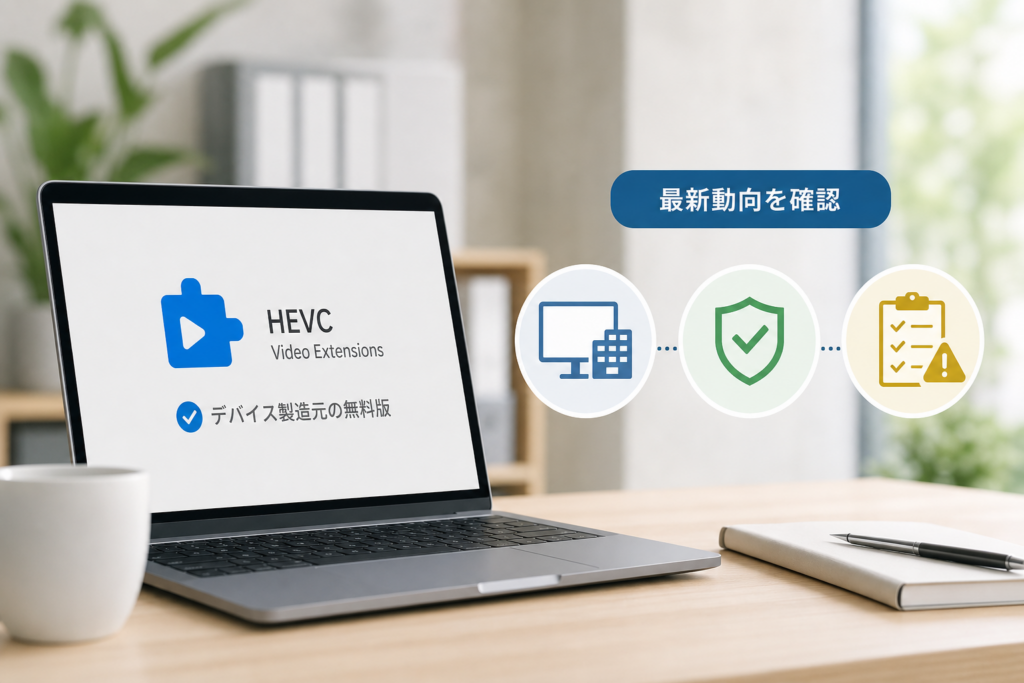
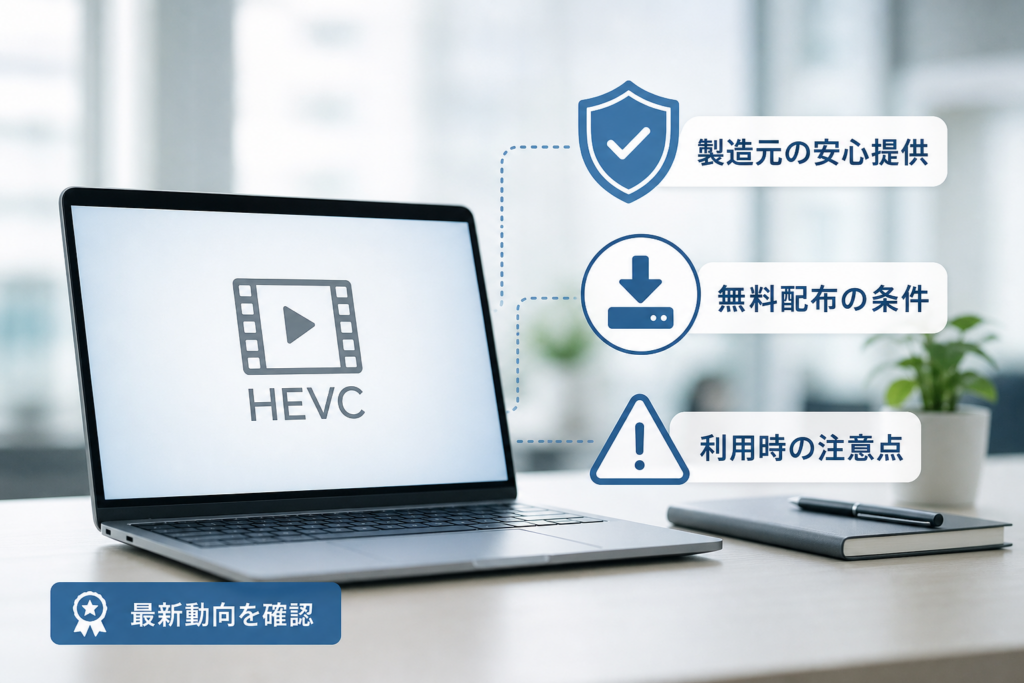
デバイス製造元向け無料版HEVCビデオ拡張機能の最新動向と注意点
結論:「デバイス製造元からのHEVCビデオ拡張機能」を一般ユーザーが自由に入手できる状況ではないケースが大半です。機能は有料版とほぼ同一で、価格が0円だっただけの配布形態でした。
かつて存在した無料版URLの現状
数年前まで、Microsoft Storeの特定URLを直接開くと0円版のページに到達できる手順が知られていました。現在はアカウントやデバイスの条件により「このアプリは動作しません」「入手できません」と表示されることが多く、確実な無料ルートとは言えません。配信条件はMicrosoft側の判断で変わるため、最終的な入手可否はMicrosoft Storeの表示で確認するのが確実です。
- ストア検索で「HEVC」と入力 → 表示されるのは通常、有料の「HEVC ビデオ拡張機能」
- 0円版が出た場合も、対応デバイス条件で入手不可になることがある
- 迷ったら無料代替(後述のVLC)で先に再生確認するのが早い
野良コーデックパックや非公式サイトのセキュリティリスク
「HEVC コーデック ダウンロード 無料」で上位に出る非公式配布は避けたほうが安全です。拡張機能の正規配布元はMicrosoft Storeのみで、外部サイトの「HEVCVideoExtension.appx」等は改造・偽装の可能性があります。
失敗例:「無料コーデックパック」と検索して見つけたミラーサイトからインストーラーを実行したら、ブラウザのホームページが勝手に変わり、不審なアプリが同時に入ってしまったトラブルもあります。情報処理推進機構(IPA)も、配布元が不明なソフトウェアの導入や更新の放置がマルウェア感染の入口になると注意喚起しています。一度入れると削除が難しいソフトもあるため、実績のある公式ストアかVLCで済ませるのが無難です。
ダウンロード前の判断軸は、安全なサイトアクセスとセキュリティ対策の考え方がそのまま応用できます。
【判定表】120円有料版を購入すべき人・無料代替アプリで済む人
Windows標準の「フォト」「映画&テレビ」や編集ソフトでそのまま扱いたいなら有料版、見られればいいなら無料代替で足ります。編集部の検証(Windows 11 Home+iPhone撮影のHEVC動画)では、有料版導入後はフォトアプリでのサムネイル表示と簡易トリミングが可能になり、VLC導入時は標準アプリのサムネイルは出ないまま再生だけが通る結果となりました。
| 比較軸 | HEVCビデオ拡張機能(Store公式) | VLC Media Player |
|---|---|---|
| 費用 | 120円前後(要ストア確認) | 無料 |
| フォト/映画&テレビでの再生 | 可 | 不可(VLC内で再生) |
| エクスプローラーのサムネイル | 表示される | 表示されないことが多い |
| 編集ソフトからの参照 | OS側コーデックを使うソフトで有利 | 基本的に非対応 |
| ハードウェアアクセラレーション | GPU対応なら効きやすい | VLC設定側で切替 |
| 導入時間の目安 | 2〜3分 | 5分程度 |
有料版(120円)が必要なケース
- フォトアプリでiPhone動画のサムネイル表示・簡易編集をしたい
- OS側のコーデックを参照する編集ソフト(Premiere Pro、DaVinci Resolve等)で読み込みたい
- 4K HEVCをGPU支援で軽く再生したい
- 家族共用PCで特別な操作をさせずに再生させたい
無料代替アプリで十分なケース
- とにかく中身を確認できればいい
- HEVC動画を扱うのが月に数本程度
- 保管前にH.264/MP4へ一括変換する運用にしている
- 会社PCでストア購入の制限がある
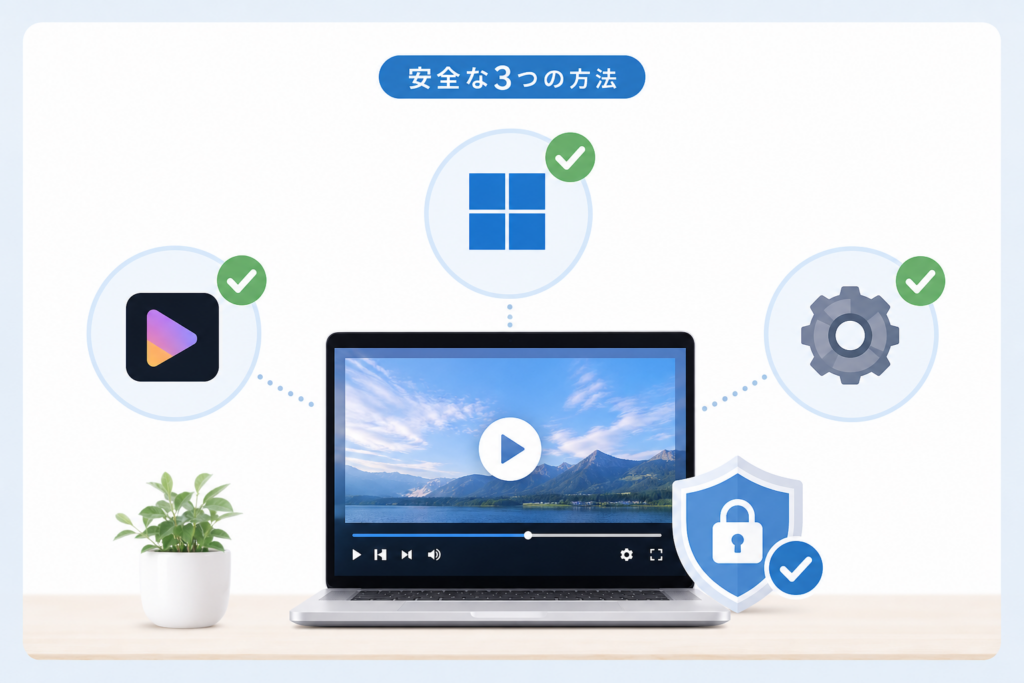
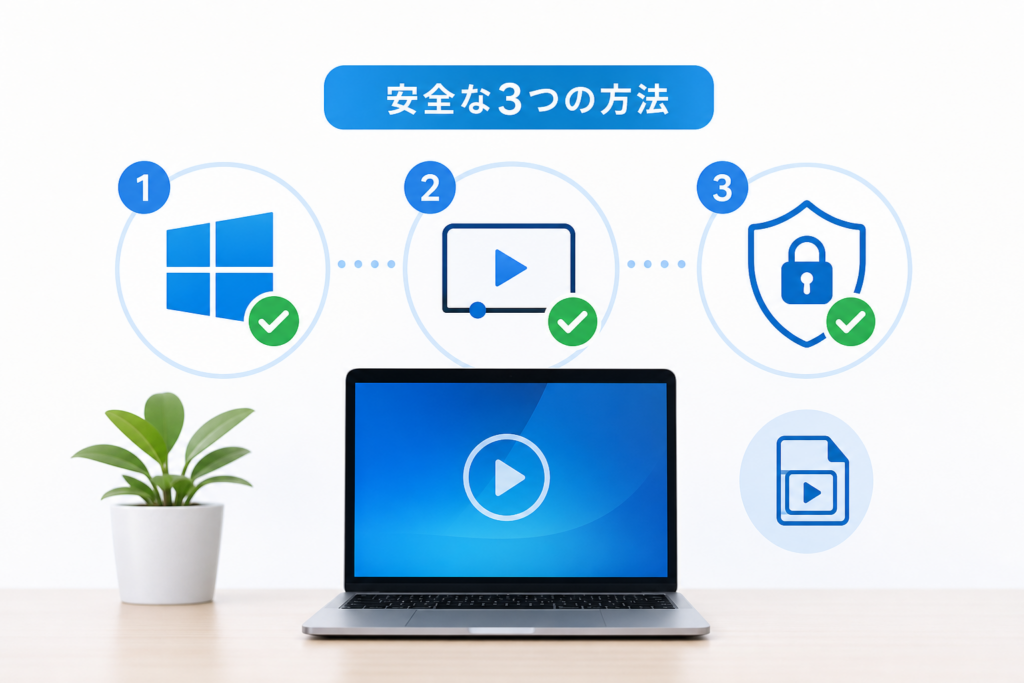
追加費用なしでWindowsのHEVC動画を再生・解決する3つの安全な方法
費用をかけない場合、①VLCで再生、②HandBrakeでH.264変換、③iPhone側を「互換性優先」に変更——この3手が定番です。再生だけならVLC、保管・共有まで考えるならHandBrake、再発防止なら③という使い分けになります。
方法1:無料万能プレイヤー「VLC Media Player」を使用する
- VideoLAN公式サイト(videolan.org)から自分のWindowsに合う版をダウンロード
- インストーラーを実行(不要な同梱ソフトに注意しながら進める)
- HEVC動画を右クリック →「プログラムから開く」→ VLC
- 常用するなら「既定のアプリ」で.mp4/.movの関連付けをVLCに変更
カクつく場合はVLCのツール →設定 →入力/コーデック →ハードウェアアクセラレーションによるデコードを「自動」から別項目に切り替えると改善することがあります。
方法2:無料ソフト「HandBrake」でH.264に変換する
- HandBrake公式サイトから入手・インストール
- HEVC動画をドラッグ&ドロップ
- プリセットで「Fast 1080p30」等(H.264出力)を選ぶ
- Summaryタブでフォーマット=MP4、Videoタブでエンコーダー=H.264を確認
- 保存先を指定して「Start Encode」
注意点は、変換は再エンコードのため画質がわずかに変化し、ファイルサイズが増える傾向にあること。4K長尺は時間もかかるので、大量処理はPCを使わない時間帯にまとめるのが現実的です。
方法3:iPhoneの撮影設定を「互換性優先」に変更して次回から回避する
- iPhoneの「設定」→「カメラ」
- 「フォーマット」をタップ
- 「互換性優先」を選択(以降はH.264/JPEGで記録)
これで新規撮影分はWindowsでそのまま再生できます。ただし4K60fpsなどの高フレームレート設定は「高効率」でないと選べない場合があるため、画質重視の撮影が多い人は用途で切り替えてください。撮影済みデータには効かないので、既存分は方法1か2で対応します。iPhoneとWindowsの連携で詰まる場面はiPhoneとPC間のトラブル解決ガイドも参考になります。
やりがちな失敗:「互換性優先」に変えたのに古い動画が再生できず設定を疑うケースがあります。フォーマット設定は変更後に撮った映像だけに適用されるため、既に撮影済みのHEVCデータは形式が変わりません。
Windows 10/11でHEVC動画が再生できない場合のエラー対処チェックリスト
拡張機能を入れても再生できないときは、①ドライバー、②ハードウェアアクセラレーション、③アプリの更新、④ファイル自体の破損の順に切り分けます。「hevc 再生できない windows11」で検索する人の多くは、実はコーデック以外が原因のこともあります。
- VLCで開くと再生できる → コーデック以外(標準アプリ側)の問題
- VLCでも音だけ出て映像が出ない → GPU/ドライバーまたはファイル破損の可能性
- そもそもファイルが開かない → コピー途中で失敗している可能性(再コピー)
- スマホでは再生できる → PC環境側の問題に絞れる
グラフィックドライバーの更新手順
- スタートを右クリック →「デバイスマネージャー」
- 「ディスプレイアダプター」を展開し、GPU名を確認(Intel/NVIDIA/AMD)
- 右クリック →「ドライバーの更新」→「ドライバーを自動的に検索」
- 変わらなければ、GPUメーカー公式サイトで最新ドライバーを入手して導入
- 再起動後にもう一度再生を試す
古い内蔵GPU(HEVCハードウェアデコードに非対応の世代)ではソフトウェア処理になり、4Kでコマ落ちしやすくなります。その場合は方法2でH.264に変換したほうが快適です。
拡張機能を導入しても画面が真っ黒になる場合の対策
音は出るのに映像が真っ黒になるのは、ハードウェアアクセラレーション周りの主な症状です。次を順に試してみてください。
- 「映画&テレビ」やフォトを最新版に更新(Microsoft Store →ライブラリ →更新)
- PCを再起動(拡張機能インストール直後は再起動で改善する例が多い)
- GPUドライバーを更新、または一世代前の安定版へ戻す
- 別アプリ(VLC)で再生して切り分ける
- 「HEVC ビデオ拡張機能」をアンインストール後に再インストール
購入トラブル:「入手できません」「このアプリは動作しません」と出る場合、Microsoftアカウントの国/地域設定、ストアのキャッシュ、OSのビルドが影響することがあります。wsreset.exeでストアをリセットし、Windows Updateを当ててから再試行を。それでも解消しなければ、Microsoft公式サポートで最新の案内を確認してください。
HEVCビデオ拡張機能に関するよくある質問(FAQ)
HEVCビデオ拡張機能は無料でインストールできますか?
Microsoft Store公式の拡張機能は120円の有料アプリです。ただしVLC Media Playerなどの無料再生ソフトを使えば、追加費用なしでHEVC動画を再生できる場合がほとんどです。金額はストア表示で確認してください。
なぜMicrosoftは有料(120円)にしているのですか?
HEVC(H.265)には必須特許のライセンス費用が発生するためです。全ユーザー分をOS価格に含めず、必要な人だけが支払う方式が採られています。
一度120円で購入すれば、他のPCでも同じMicrosoftアカウントで使えますか?
同じMicrosoftアカウントでサインインしたWindows PCであれば、追加料金なしで再インストールできる仕組みです。台数条件はストアのライセンス表記で確認できます。
HEIC画像とHEVC動画の違いは?
HEICは静止画(写真)、HEVCは動画の圧縮形式です。iPhoneの「高効率」設定では写真がHEIC、動画がHEVCで保存されます。Windowsで写真も開けないなら「HEIF画像拡張機能」側の対応も必要になります。
AV1 Video Extensionを入れればHEVC動画も再生できますか?
できません。AV1とHEVCは別の圧縮規格で互換性がないため、HEVC再生にはHEVC拡張機能かVLC等の対応プレイヤーが必要です。
変換すると画質は落ちますか?
HandBrakeでH.264に変換するのは再エンコード処理のため、わずかな変化が生じることがあります。オリジナルは残したまま、共有用のコピーだけ変換する運用が安全です。
会社のPCでストア購入が制限されています。どうすれば?
まず管理部門にコーデック導入の可否を確認し、許可が下りない場合はVLC等の許可済みソフトの利用を申請する流れが現実的です。業務PCへの非公式ソフト導入は避けてください。
編集部の結論と公式で確認すべきポイント
判断のポイントはシンプルで、「Windows標準アプリで扱いたいか、否か」にあります。標準のフォトや映画&テレビ、編集ソフトで扱いたければ120円の導入は選択肢として十分あり、単に中身を見たいだけならVLCで完結できます。非公式サイトの「無料コーデックパック」の導入はセキュリティ上のリスクを避けるため控えましょう。
- 価格・配信状況:Microsoft Storeの商品ページ(最新表示で確認)
- 規格の仕様:ITU-T 勧告H.265の公開資料
- OS側のメディア機能:Microsoft Learn の公式ドキュメント
- 不審なファイル・脆弱性の注意喚起:IPA(情報処理推進機構)の公開情報
本記事はハウスケアラボ編集部が、Windows 11環境での実機確認と上記の公的・公式情報をもとに整理しています。仕様や価格は変更される場合があるため、購入・導入の直前には公式ページの最新表示をご確認ください。
📚 参考・出典(編集部が確認した一次ソース)
- microsoft.com (learn.microsoft.com)
- microsoft.com (apps.microsoft.com)
※本記事の作成にあたり、上記の公開情報・一次ソースを確認しています。