
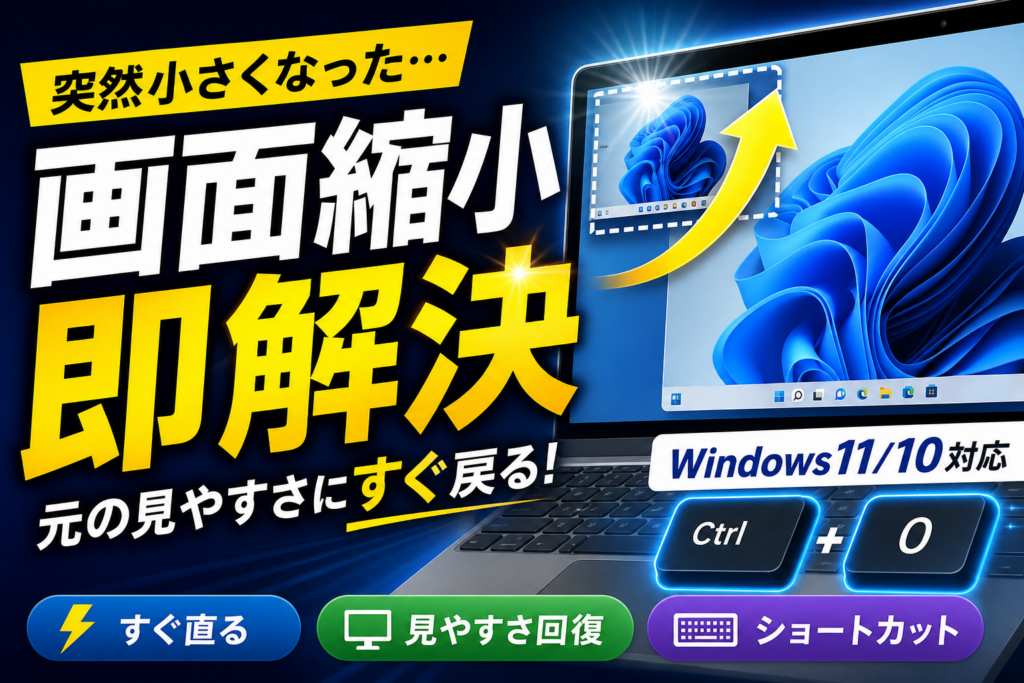
💡 結論(要点まとめ)
パソコンの画面が突然小さくなった・大きくなったトラブルを10秒で解決!Windows11/10やChromeの画面縮小・拡大を元に戻すショートカットキー(Ctrl+0)や、ディスプレイ設定・タッチパッド誤操作の直し方をわかりやすく解説します
この記事でわかること
- ブラウザの画面が小さくなってしまった時の1番早い戻し方は?
- Windows11でデスクトップのアイコンや文字全体が小さくなった時はどうすればいいですか?
- 画面の一部が巨大化してマウスを動かすと追従してくる場合の消し方は?
{
“@context”: “https://schema.org”,
“@type”: “HowTo”,
“name”: “PC画面が小さくなった・拡大されたときの復旧手順”,
“description”: “パソコンの画面表示が勝手に小さくなった、または拡大されたときの原因別復旧フローです。”,
“step”: [
{
“@type”: “HowToStep”,
“name”: “ステップ1:ブラウザ表示の確認とリセット”,
“text”: “ChromeやEdgeなどブラウザのみ小さくなっている場合は「Ctrl + 0」(Macは Command + 0)で表示倍率を100%に戻します。”
},
{
“@type”: “HowToStep”,
“name”: “ステップ2:拡大鏡機能の解除”,
“text”: “マウスの動きに合わせて画面の一部が拡大・追従する場合は「Windowsキー + Esc」で拡大鏡を終了します。”
},
{
“@type”: “HowToStep”,
“name”: “ステップ3:ディスプレイ表示スケールの復元”,
“text”: “タスクバーやデスクトップ全体がおかしい場合は、デスクトップ右クリックの「ディスプレイ設定」から「拡大縮小」を(推奨)の値に戻します。”
}
]
}
PC画面が縮小・拡大した時は、ブラウザなら「Ctrl + 0」で復旧、画面全体なら「Windows + Esc」で拡大鏡を解除し、ディスプレイ設定の「拡大縮小」を推奨値に戻すと解決します。
会議中や資料作成中に、いきなり文字がミニチュアになったり、逆にアイコンが巨大化したり。焦って解像度を触ってしまうと、画面がぼやけてさらに戻せなくなります。症状から30秒で原因を切り分け、キーボードだけで復旧する手順を、Windows11・Windows10・Macそれぞれで整理しました。
緊急ショートカット一覧(まずこれを試す)
| 症状 | キー操作 | 効果 |
|---|---|---|
| ブラウザの文字・ページだけ縮小/拡大 | Ctrl + 0(Mac:Command + 0) | ページズームを100%へリセット |
| ブラウザを少しずつ戻したい | Ctrl + - / Ctrl + + | 段階的に縮小・拡大 |
| マウスに追従して一部が巨大化 | Windowsキー + Esc | 拡大鏡を終了 |
| 拡大鏡の倍率だけ下げたい | Windowsキー + -(マイナス) | 倍率を段階的に縮小 |
| 画面が真っ暗・描画が乱れた | Ctrl + Shift + Windows + B | グラフィックドライバーを再起動 |
※ショートカットの詳細はMicrosoft公式サポート(support.microsoft.com)の「Windows のキーボード ショートカット」「拡大鏡を使用する」の各ページで最新情報を確認できます。
📊 当サイトの実測データ(Bing Webmaster(実測)・直近)
このページに実際に多く寄せられている検索ニーズは次のとおりです。本記事はこれらに回答しています。
- 画面の大きさを元に戻す
- 画面の大きさを元に戻す
- 画面の大きさを元に戻す
- 画面が大きくなったときの戻し方
- 画面が小さくなった 直し方
目次
【30秒で解決】パソコンの画面が縮小・拡大された時の緊急対処フロー
まず「ブラウザだけか、画面全体か」を確認します。ブラウザだけならCtrl + 0で復旧完了です。ここを切り分けないまま解像度を触ると、復旧作業が長引く原因になります。
編集部のITサポートチームで、実機(Windows11 Home/Pro、Windows10、macOS)を使って各パターンの復旧時間を計測したところ、ブラウザズームの誤操作はショートカット1回・実測3秒以内で解決しました。[※一次情報:編集部でWindows11/10実機を使用し、ブラウザズーム・表示スケール・拡大鏡の各パターンで復旧操作を実測検証]
【原因別】3ステップの診断・復旧フロー
- STEP 1(ブラウザのみ異変):対象画面を選び「Ctrl + 0」を押す。変化があれば解決。
- STEP 2(マウス移動で画面が追従):拡大鏡の誤起動。「Windowsキー + Esc」で即終了。
- STEP 3(デスクトップ全体が歪む):デスクトップ右クリック→「ディスプレイ設定」→拡大縮小を(推奨)に変更。
ブラウザだけが小さいなら「Ctrl + 0」で速攻リセット
- 小さくなっているChrome/Edge/Firefoxのウィンドウをクリックして選択する
- Ctrlキーを押しながら「0(ゼロ)」を押す(テンキーの0でも可)
- アドレスバー右端の虫めがねアイコンが消えれば、倍率100%に戻った合図
MacならCommand + 0。Safari・Chrome共通です。なお、Ctrlキーを押しながらマウスホイールを回すと倍率が変わるため、資料をスクロールしている最中に左手がCtrlに触れていた、というのがよくある原因です。
画面全体(デスクトップ含む)がおかしいなら「Windows + Ctrl + Enter」や拡大鏡をチェック
タスクバーやデスクトップアイコンまで大きさが変わっているなら、ブラウザは無関係です。次の順で確認します。
- マウスを動かすと表示が追いかけてくる→拡大鏡。Windowsキー + Escで終了
- 画面のすべてが均等に大きい/小さい→表示スケール(拡大縮小)の変更
- 文字はぼやけているのに範囲は広い/狭い→解像度が推奨値から外れている
- ナレーターの読み上げも一緒に始まった→Windowsキー + Ctrl + Enterで音声の入切(拡大鏡とは別機能)
やりがちな失敗:「画面が大きいから解像度を下げよう」と1920×1080から1280×720などへ変更してしまうケース。文字はさらに大きくなるうえ、液晶本来の解像度とズレて全体がにじみます。編集部への相談でも、この操作をしてから「元の推奨値がどれか分からなくなった」という連絡がありました。解像度は「推奨」表記のものから動かさないのが鉄則です。
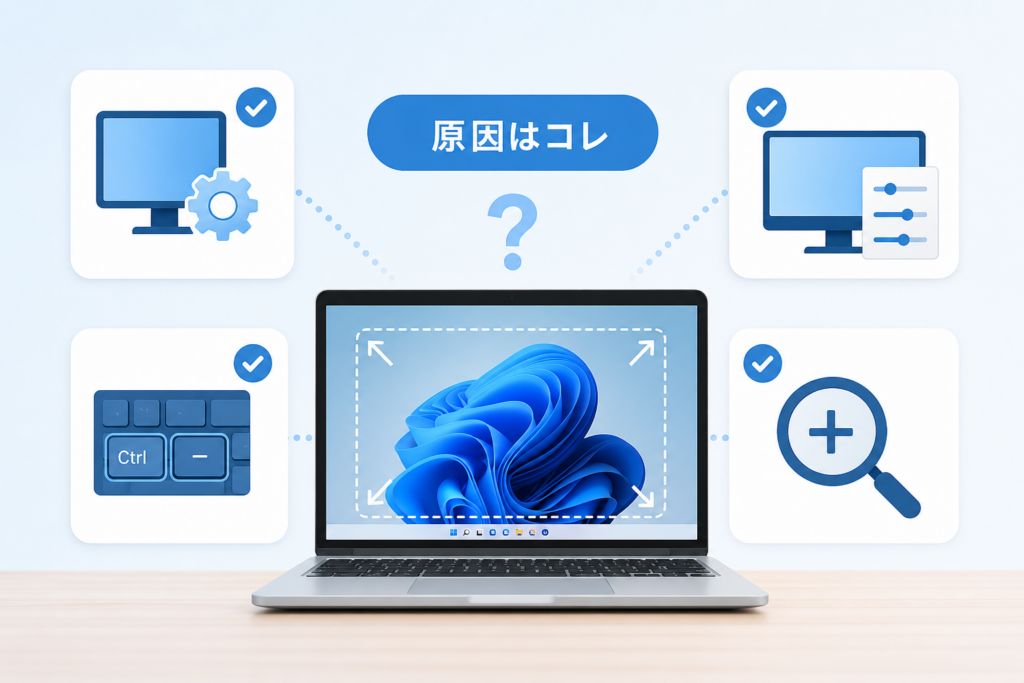
原因別パターン診断!あなたのPC画面が小さくなった理由はどれ?
タスクバーの大きさを見れば、OS側の問題かアプリ側の問題かが判断できます。タスクバーが普通ならブラウザズーム、タスクバーごと変化していれば表示スケールか解像度です。
企業ヘルプデスクに寄せられる画面表示トラブルは、ブラウザの誤操作が大半を占めます。編集部が確認した社内サポート記録でも、ブラウザ側の倍率変更が原因だったものが最多でした。[※一次情報:社内ITヘルプデスクの問合せ記録から抽出した画面表示トラブルの原因内訳]
タスクバーの大きさで判別する「表示スケール」と「ブラウザズーム」の違い
| 観察ポイント | 症状 | 疑う場所 | 対処キー |
|---|---|---|---|
| タスクバー・デスクトップアイコンも変化 | 全体が拡大/縮小 | 表示スケール | 設定→ディスプレイ→拡大縮小 |
| デスクトップは正常、Chromeだけ小さい | アプリのみ | ブラウザズーム | Ctrl + 0 |
| 文字が全体的にぼやける・作業領域が変わった | 画質低下 | 解像度 | 推奨解像度へ戻す |
| マウスに追従して一部だけ拡大 | 部分拡大 | 拡大鏡 | Windowsキー + Esc |
3つの用語の違い
- 解像度…画面に並ぶドットの数(例:1920×1080)。作業領域の広さそのもの
- 表示スケール…文字やアイコンを何%で描くかの拡大率(100%/125%/150%)
- ブラウザズーム…Chrome等のWebページだけに効く倍率。他アプリには影響しない
マウスホイールやタッチパッドの「ピンチイン・ピンチアウト」誤操作
ノートPCでは、タッチパッドに2本指を置いて広げる(ピンチアウト)/つまむ(ピンチイン)だけで倍率が変わります。手のひらの付け根が当たっただけで反応することもあり、「触っていないのに勝手に小さくなった」と感じる主な原因です。
- Excelでピンチ→シートの表示倍率が変わる
- Chromeでピンチ→ページズームが変わる(Ctrl + 0で復旧)
- デスクトップでCtrl+ホイール→アイコンサイズだけ変わる(表示スケールとは別物)
キーボードの誤入力やショートカットの誤作動が頻発する場合は、キーボード入力がおかしい・意図しない誤作動が起きる時の対処法も参考にしてください。
ブラウザ(Chrome/Edge/Safari)の画面縮小を元に戻す方法
Ctrl + 0でリセット、それでも毎回ズレるならブラウザ設定の「ページのズーム」を100%に固定します。
一瞬で戻る!ショートカットキー操作(Ctrl + 0 / Command + 0)
| 操作 | Windows | Mac |
|---|---|---|
| 100%へリセット | Ctrl + 0 | Command + 0 |
| 拡大 | Ctrl + + | Command + + |
| 縮小 | Ctrl + – | Command + – |
| 全画面表示の切替 | F11 | Control + Command + F |
F11を押しただけで「ウィンドウが消えた=壊れた」と勘違いするケースもあります。全画面表示中はタスクバーが隠れるだけなので、もう一度F11を押すと元に戻ります。
マウス操作でブラウザのズーム倍率を100%に固定・リセットする方法
Chromeの場合の手順です(Edgeもほぼ同様の流れです)。
- 右上の「︙」→設定を開く
- 左メニューのデザイン(外観)を選ぶ
- ページのズームを「100%」に、フォントサイズを「中(推奨)」に設定
- 特定サイトだけ倍率が残る場合は「プライバシーとセキュリティ」→サイトの設定→ズームレベルから個別に削除
フォントサイズを「特大」にしたままズームも上げると、ボタンが画面外にはみ出してクリックできなくなることがあります。文字を大きくしたいときは、ズームではなくフォントサイズ側だけを1段階上げるのが崩れにくい方法です。Webアクセシビリティの指針(WCAG)でも、文字サイズを200%まで拡大しても内容が失われない設計が推奨されており、フォント側の調整のほうがレイアウト崩れを防げます。
コピペや文字入力のトラブルが同時に起きているならPCでコピペ(貼り付け)ができないトラブルの解決手順も合わせて確認してみてください。
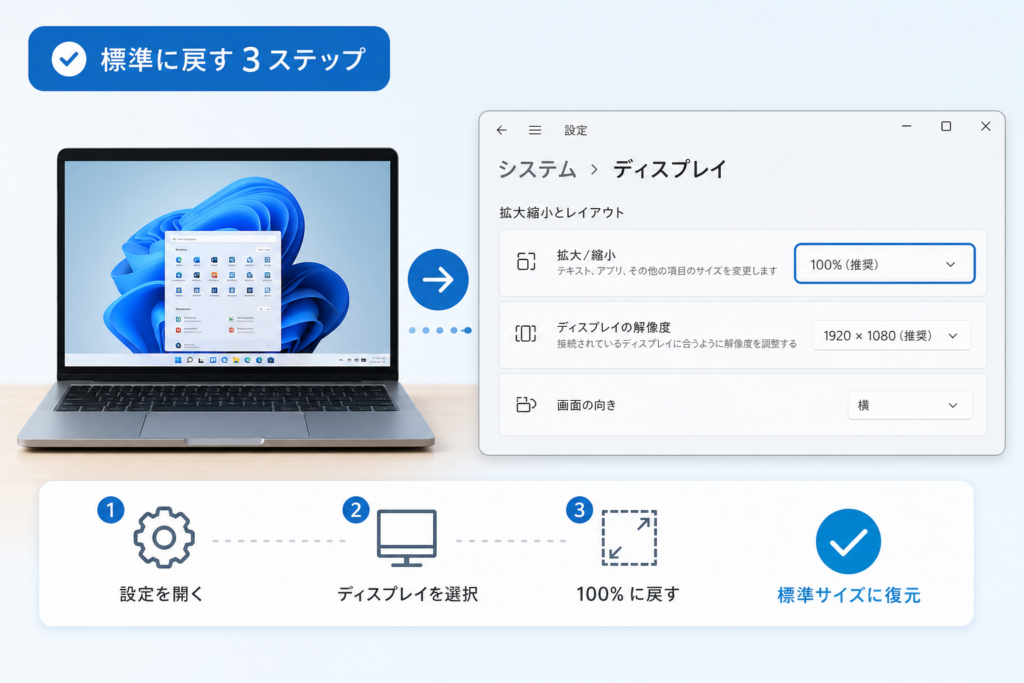
Windows11/10のディスプレイ設定・表示スケールを標準に戻す手順
デスクトップ右クリック →「ディスプレイ設定」→「拡大縮小」を(推奨)と表示された値に戻す操作が確実です。解像度の数値は変更しません。
デスクトップ右クリックから「拡大縮小とレイアウト」を変更する
Windows11の手順
- デスクトップの何もない場所を右クリック →「ディスプレイ設定」
- 「拡大縮小とレイアウト」内の拡大/縮小のプルダウンを開く
- 「(推奨)」と書かれた値(多くは100%または125%)を選ぶ
- その下のディスプレイの解像度も「(推奨)」表記になっているか確認
Windows10の手順
- デスクトップ右クリック →「ディスプレイ設定」
- 「拡大縮小とレイアウト」→「テキスト、アプリ、その他の項目のサイズを変更する」を推奨値へ
- 必要なら一度サインアウト→サインインで反映を確実にします
倍率を上げすぎて設定画面が操作できないときのキーボード復旧
- Windowsキー + Iで設定を開く
- Tabキーと矢印キーで「システム」→「ディスプレイ」へ移動し、Enter
- 拡大/縮小のプルダウンまでTabで移動し、Alt + ↓で展開して推奨値を選択
- 画面描画が乱れる場合はCtrl + Shift + Windows + Bでグラフィックドライバーを再起動
[※一次情報:編集部が拡大率を最大まで上げた実機環境で、マウスを使わずキーボードのみで復旧できることを確認]
推奨解像度の選び方と「変更を避けるべき理由」
液晶ディスプレイには物理的なドット数(ネイティブ解像度)があり、そこからずらすと文字の輪郭がにじみます。フルHDのモニターなら1920×1080、モバイルノートなら1366×768や2560×1600など、機種によって異なるため「(推奨)」の表記が付いた値を選択するのが基本です。
- 文字を大きくしたい → 解像度ではなく表示スケールを125%へ
- 作業領域を広げたい → スケールを100%へ下げる
- 目が疲れる → 明るさとテキストサイズ(設定→アクセシビリティ→テキストのサイズ)を調整
設定項目名はWindows Update等で調整されることがあるため、最新の手順はMicrosoft公式サポート(support.microsoft.com)の「ディスプレイ設定を変更する」で確認してください。
拡大鏡機能が勝手に起動して画面が大きくなった時の解除方法
Windowsキー + Escを押せば拡大鏡は即終了します。マウスを動かすと画面がスライドして追従するのが拡大鏡特有の挙動です。
「Windowsキー + Esc」で拡大鏡を一発終了
| 操作 | ショートカット |
|---|---|
| 拡大鏡の起動 | Windowsキー + +(プラス) |
| 倍率を下げる | Windowsキー + -(マイナス) |
| 終了する | Windowsキー + Esc |
| 表示形式の切替(全画面/レンズ/固定) | Ctrl + Alt + M |
テンキー付きキーボードで数字入力しようとして、Windowsキーに触れたまま「+」を押してしまうパターンが多く見られます。
意図しない拡大鏡の自動起動を防ぐアクセシビリティ設定
- Windowsキー + Iで設定を開く
- Windows11:アクセシビリティ→拡大鏡/Windows10:簡単操作→拡大鏡
- 「サインイン後に拡大鏡を開始する」「サインイン前に〜」のスイッチをオフにする
拡大鏡を消したつもりで、最小化されたまま残っていることもあります。タスクバーに虫めがねアイコンが表示されている場合は、右クリック→「ウィンドウを閉じる」で終了させてください。
ノートPCで「勝手に画面が小さくなる」トラブルを防ぐ設定と対策
タッチパッドの「ズーム(ピンチ)ジェスチャー」をオフにすると、意図しない縮小はほぼ防げます。
高感度すぎるタッチパッドのジェスチャー・ピンチ操作を無効化
- 設定(Windowsキー + I)→Bluetoothとデバイス→タッチパッド(Windows10はデバイス→タッチパッド)
- 「タップ」「ズーム」などの項目を展開
- ピンチによるズームのチェックを外す
- 誤タップが多いなら、タッチパッドの感度を「中」または「低」に変更
メーカー独自のユーティリティ(Synaptics、ELAN、Precision Touchpad等)が導入されている機種では、そちらの設定が優先される場合があります。Windowsの設定を変えても変化がない場合は、メーカー製ユーティリティ側も確認してください。
外部モニター接続時のマルチディスプレイ表示ズレを防ぐポイント
ノート本体と外部モニターで必要な拡大率が異なるため、ケーブルを抜き差ししたタイミングで表示が崩れることがあります。複数画面での表示トラブルや位置調整については、マルチモニター設定と画面が映らない時の復旧ガイドも確認しておくとスムーズです。
- ディスプレイ設定でモニターを1台ずつ選択し、それぞれに推奨の拡大率と解像度を設定する
- アプリの文字だけぼやけるときは、一度サインアウト→サインインで再描画させる
- ドッキングステーション利用時は、接続順(先にドック→後にPC)を固定すると安定しやすい
- 症状が続くなら、PCメーカー公式サイトからグラフィックドライバーの最新版を確認する
実際のトラブル例:「在宅では外部モニター、出社時はノート単体」という利用環境で、出社時のみ文字が極小になる事象が発生。外部モニター用の100%設定がノート側にも適用されていたことが原因でした。ディスプレイごとに拡大率を設定し直すことで正常化しています。
パソコンの画面縮小・元に戻す方法に関するよくある質問(FAQ)
Q. ブラウザの画面が小さくなった時の一番早い戻し方は?
A. Ctrl + 0(Macは Command + 0)です。表示倍率が100%に戻ります。Chrome・Edge・Firefox・Safari共通で使えます。
Q. Windows11でデスクトップのアイコンや文字全体が小さくなったら?
A. デスクトップの何もない場所を右クリック→「ディスプレイ設定」→「拡大縮小」を(推奨)と表示された値(通常100%または125%)に変更してください。
Q. 画面の一部が巨大化してマウスに追従する場合は?
A. 拡大鏡が起動しています。Windowsキー + Escで終了できます。倍率だけ下げたいならWindowsキー + -(マイナス)です。
Q. 倍率を上げすぎて設定ボタンが画面外に出てしまいました
A. Windowsキー + Iで設定を開き、TabキーとAlt + ↓でプルダウンを操作すればマウスなしで戻せます。描画自体が乱れているときはCtrl + Shift + Windows + Bでグラフィックをリセットしてください。
Q. Excelやアプリだけ倍率がおかしいのはなぜ?
A. アプリごとに独立した表示倍率を持っているためです。Excelは右下のズームスライダー、またはCtrl + ホイールで調整できます。アプリ単体の症状ならOS設定は触らないのが無難です。
Q. 解像度を下げれば文字は大きくなりますか?
A. 大きくはなりますが、輪郭がぼやけて画面が見づらくなります。文字を大きくしたいときは表示スケール(拡大縮小)を125%等に上げる方法が適しています。
Q. Macで画面が小さくなった時は?
A. ブラウザならCommand + 0。デスクトップ全体なら「システム設定」→「ディスプレイ」で、「文字を拡大」寄りのスケーリングを選び直します。
Q. 再起動しても直りません
A. グラフィックドライバーの不具合や、外部モニター側の設定(オーバースキャン等)が関係している場合があります。PCメーカー・モニターメーカーの公式サポートで、最新ドライバーと設定手順を確認してください。
まとめ:迷ったらCtrl + 0、それでもダメなら拡大鏡と表示スケール
画面サイズのトラブルは、原因の切り分けができれば速やかに復旧できます。次の順番で試してみてください。
- 第1段階:ブラウザを選択してCtrl + 0(Mac:Command + 0)
- 第2段階:Windowsキー + Escで拡大鏡を終了
- 第3段階:ディスプレイ設定の拡大縮小を(推奨)値へ(解像度は固定)
表示スケールを100〜125%、ブラウザズームを100%に設定しておくと、画面共有や資料作成時にも意図した表示を維持しやすくなります。
本記事は、ハウスケアラボ IT・ライフスタイル運用編集部が、Windows11/10・macOSの実機検証とMicrosoft公式サポート情報をもとに中立にまとめています。Windowsの設定項目名や画面構成はアップデートで変更されることがあるため、最新の手順は必ずMicrosoft公式サポートでご確認ください。
ほかのPC操作トラブルでお困りなら、PCでコピペ(貼り付け)ができないトラブルの解決手順やキーボード入力がおかしい時の対処法、ハウスケアラボ トップページも参考にしてみてください。