

運営責任者:宇井和朗(株式会社アシスト 代表取締役) プロフィール
💡 結論(要点まとめ)
Google Oneが解約できないとお悩みの方へ。アプリ削除だけでは解約されない理由や、iPhone(Apple ID)・Android(Google Play)・au等キャリア決済ごとの正しい解約手順を解説。解約ボタンが出ない原因や解約後
この記事でわかること
- Google Oneのアプリを削除すれば解約できますか?
- Google Oneの解約ボタンが出てこないのはなぜですか?
- iPhoneでGoogle Oneを解約するにはどうすればよいですか?
Google Oneが解約できないときに確認する契約元と停止手順
契約元を請求明細で特定し、Google・Apple・auの購入元で解約。終了日と完了表示を保存します。
- Google Oneアプリを削除しても解約にはなりません
- Google・Apple・auのうち、実際の購入元で解約します
- 手続き後は利用終了日と完了表示を保存します
契約元がGoogleならGoogle OneまたはGoogle Play、Appleならサブスクリプション管理、au経由ならauの管理画面が解約先です。返金申請も原則として料金を受け取った購入元で行います。
この記事で分かるのは、Google Play・Apple・au経由の契約を見分ける方法、購入元別の解約手順、解約ボタンがない場合の分岐、請求・返金・ストレージへの影響です。返金審査の結果や個別の請求内容は判定できないため、注文番号を用意して購入元の公式窓口へ確認してください。
情報確認日:2026年9月21日
- 対象:個人向けGoogle OneをスマートフォンまたはWebで契約した方
- 手元に用意するもの:請求明細、領収メール、使用中のGoogleアカウント、Apple Account
- 対象外:勤務先や学校が管理するGoogle Workspace、法人管理アカウント
- 記事の限界:返金審査の結果、カード会社の売上確定日、個別アカウントの契約状態は判定できません
| 契約元 | 確認場所 | 解約場所 | 返金・問い合わせ先 | 完了表示 |
|---|---|---|---|---|
| Google・Google Play | Google Paymentsの取引履歴 Google Playの定期購入 |
Google Oneの設定 Google Playの定期購入 |
Google Playの払い戻しポリシー Google Playの払い戻し申請 Google Oneサポート |
キャンセル済みの状態、利用終了日、確認メール |
| Apple | Appleのサブスクリプション管理案内 | Appleのサブスクリプション管理案内 | Appleの返金申請 | 解約済みまたは期限切れの表示、有効期限 |
| au | auのGoogle One退会案内 | auのGoogle One退会案内 | au公式窓口の確認 | 退会完了画面、受付メール、利用終了に関する表示 |
上表は個人向け契約の基本的な分岐です。ファミリープランのメンバー、キャンペーン適用中、別の決済事業者を介した契約では表示や条件が異なる場合があります。手続き画面に表示される購入元、終了日、返金条件を優先してください。
契約元判定フローチャート
- Google Playの定期購入にGoogle Oneがある → Google側で解約
- Google Paymentsの取引履歴に該当注文がある → 注文番号をGoogle側の請求と照合
- Appleの「サブスクリプション」にGoogle Oneがある → Apple側で解約
- auの明細・契約中サービスにGoogle Oneがある → au側で退会
- どこにもないが請求がある → 領収メール、別アカウント、カード・通信会社の明細を照合
探している状況から移動
目次
Google Oneが解約できないときに最初に確認すること
端末やアプリではなく、料金を受け取っている購入元でキャンセルするのが基本です。Google Oneアプリを削除しても、定期購入の停止手続きにはなりません。
独立行政法人国民生活センターの「サブスクリプションサービスのトラブル」によると、アプリを削除しただけでは契約は解約されず、請求が続くことがあります。(出典: 独立行政法人国民生活センター「サブスクリプションサービスのトラブル」、2026年9月確認)
| 症状 | 考えられる状態 | 該当手順 |
|---|---|---|
| Google Oneが一覧にない | 別アカウントまたは別の購入元で契約している | 契約元の判定へ |
| 解約ボタンが表示されない | Apple・au経由、解約済み、管理権限がない | 解約ボタンがない場合へ |
| キャンセル後も請求がある | 解約前の更新分、重複契約、手続き未完了 | 請求の照合へ |
| 容量超過が心配 | 有料期間終了後に標準保存容量へ戻る | データと容量の確認へ |
| 返金を希望している | 解約とは別に購入元への申請が必要 | 返金の確認へ |
アプリ削除と定期購入のキャンセルは別操作
アンインストールは端末からアプリを取り除く操作です。契約はGoogle Play、Apple、auなどの購入元に残るため、定期購入の管理画面を開いて停止します。
よくある失敗:アプリを削除したあとに契約管理画面を確認せず、定期購入が残ったままになる例です。ホーム画面にアプリがあるかではなく、購入元に表示される契約状態と利用終了日で判断してください。
契約時のアカウントを整理して確認する
複数のGoogleアカウントを使っている場合、契約していないアカウントにはプランや解約項目が表示されません。次の順で照合すると確認漏れを減らせます。
- GoogleまたはAppleから届いた領収メールの宛先を見る
- Google OneまたはGoogle Playのプロフィール画像からメールアドレスを確認する
- Google Paymentsの取引履歴で購入日、金額、注文番号を照合する
- iPhoneでは、購入に使用したApple Accountを確認する
- 見つからない場合だけ、心当たりのある別アカウントへ切り替える
操作に迷う場合は、Googleアカウントの切り替え方法も参照してください。
Google One公式は、Android版とパソコン版でメンバーシップの解約手順を分けて案内しています。(出典: Google One ヘルプ「Google One メンバーシップを解約する(Android)」、2026年9月確認)
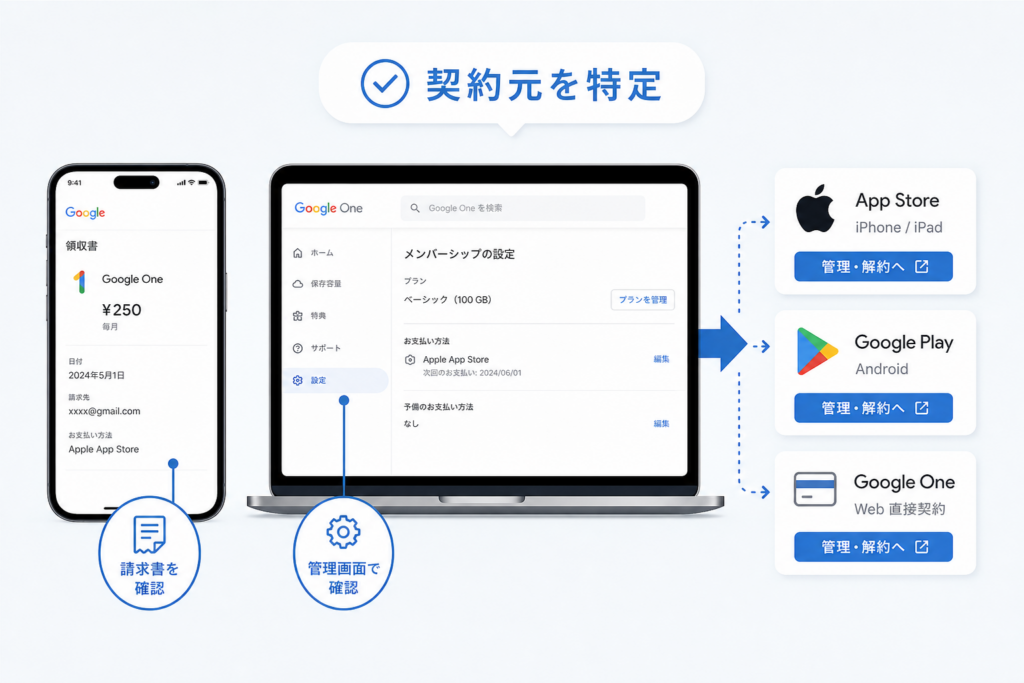
請求表示と管理画面からGoogle Oneの契約元を特定する
領収メール、定期購入一覧、Google Payments、カード・携帯電話料金の明細を照合します。請求名義は決済方法や明細発行元によって異なることがあるため、表示文字列だけで購入元を断定しないでください。
| 契約元 | 確認場所 | 解約場所 | 返金場所 | 完了確認 |
|---|---|---|---|---|
| Google・Google Play | Google Payments、Google Playの定期購入、Google One設定 | Google OneまたはGoogle Play | Google Play公式の払い戻し案内・申請ページ | 契約状態、終了日、確認メール |
| Apple | Appleのサブスクリプション、購入履歴 | Appleのサブスクリプション管理 | Appleの「問題を報告する」 | 解約済み・期限切れ表示、有効期限 |
| au | auの利用明細、契約中サービス | au公式の契約管理画面 | auの公式窓口 | 退会完了画面、受付メール |
| 特定できない | カード・通信会社の明細と各購入履歴 | 購入元を特定してから手続き | 請求元または明細発行元へ照会 | 照会番号、調査結果 |
返金可能性は、購入内容、購入地域、購入後の経過時間、申請理由、購入元の審査などで異なります。解約完了の表示があっても、返金が承認されたことにはなりません。
Google Play、Google One、Google Paymentsを確認する
AndroidではGoogle Playを開き、プロフィール画像から「お支払いと定期購入」内の定期購入管理へ進みます。Google Oneが表示されたら、表示中のGoogleアカウントが契約に使われている可能性があります。
ブラウザでは、契約したGoogleアカウントでGoogle Oneの設定とGoogle Playの定期購入を確認します。Google One公式によると、パソコンではGoogle Oneを開き、設定からメンバーシップの解約へ進みます。(出典: Google One ヘルプ「Google One メンバーシップを解約する(パソコン)」、2026年9月確認)
Google Paymentsでは、取引履歴にある購入日、金額、注文番号を領収メールやカード明細と照合します。表示中のGoogleアカウントが違うと対象取引が見つからないため、右上のアカウントも確認してください。
iPhoneでApple経由の契約を確認する
Appleサポートの「Appleのサブスクリプションを解約する」によると、iPhoneでは「設定」→自分の名前→「サブスクリプション」と進み、対象の契約を選択します。(出典: Appleサポート「Appleのサブスクリプションを解約する」、2026年9月確認)
MacやWindowsなどでは操作経路が異なります。端末に合った手順をApple公式ページで選び、Google Oneの有効期限または解約済みの表示を確認してください。
【Apple公式】Apple Accountの管理画面を開く
iPhoneでGoogle Oneアプリを利用していても、Apple経由で購入したとは限りません。利用端末ではなく、Appleのサブスクリプション一覧、Google Play、Google Paymentsの購入履歴で判定します。
auの利用明細と契約管理画面を確認する
au経由の契約は、Google Oneアプリではなくauが指定する管理画面から退会します。au公式FAQで、ログイン中のau IDと退会手順を確認してください。(出典: au「Google Oneの退会方法」、2026年9月確認)
請求表示だけで判断しない
- 利用日と領収メールの購入日を照合する
- 明細の金額とGoogle Paymentsなどの注文情報を照合する
- 携帯電話料金との合算請求がないか確認する
- Google、Apple、auに重複した契約がないか確認する
- 購入元が分からない場合は、明細を発行した事業者へ請求名義を照会する
購入元別にGoogle Oneを解約する手順
キャンセル後は、契約状態・利用終了日・確認メールを確認します。理由を選択しただけで画面を閉じず、最終確認画面まで進んでください。
Google OneまたはGoogle Play経由
STEP 1 契約したGoogleアカウントへ切り替えます。
STEP 2 Google Oneの設定またはGoogle Playの定期購入を開きます。
STEP 3 Google Oneのプランを選択します。
STEP 4 メンバーシップまたは定期購入のキャンセルを進めます。
STEP 5 利用終了日と契約状態を確認し、メールまたは画面を保存します。
Google One公式は、AndroidではGoogle Oneアプリから、パソコンではGoogle OneのWeb画面から解約する手順を案内しています。(出典: Google One ヘルプ「Google One メンバーシップを解約する(Android)」、2026年9月確認)
- 【Google公式】Androidの解約手順
- 【Google公式】パソコンの解約手順
- 【Google公式】Google Oneの設定
Apple経由
STEP 1 iPhoneまたはiPadの「設定」を開きます。
STEP 2 自分の名前を選択します。
STEP 3 「サブスクリプション」を開きます。
STEP 4 Google Oneを選び、キャンセル操作を進めます。
STEP 5 有効期限と契約状態を確認します。
Apple公式では、キャンセルボタンが表示されない場合や、赤字で期限切れを示すメッセージが表示される場合は、すでに解約済みである可能性があると案内しています。(出典: Appleサポート「Appleのサブスクリプションを解約する」、2026年9月確認)
au経由
STEP 1 携帯電話料金の明細でGoogle Oneの請求を確認します。
STEP 2 契約に使用したau IDで公式管理画面へログインします。
STEP 3 契約中サービスからGoogle Oneを選択します。
STEP 4 au公式画面の案内に沿って退会を完了します。
STEP 5 完了画面、受付メール、利用終了に関する表示を保存します。
au経由の具体的な操作は、au公式FAQで確認できます。Google側に解約項目がなくても、au側に契約が残っている場合があります。(出典: au「Google Oneの退会方法」、2026年9月確認)
完了確認で見る場所
| 確認項目 | 見る表示 | 記録方法 |
|---|---|---|
| 契約状態 | キャンセル済み、解約済み、期限切れなど | 購入元とアカウントが分かる状態で画面を保存 |
| 利用終了日 | 有料プランを利用できる期限 | 日付を保存し、カレンダーにも控える |
| 受付記録 | 確認メール、注文情報、受付画面 | メールと注文番号を保管 |
よくある失敗:キャンセル理由を選んだ段階で終了したと思い、確定操作をしていない例です。管理画面を開き直し、契約状態または利用終了日の表示が変わったことまで確認してください。
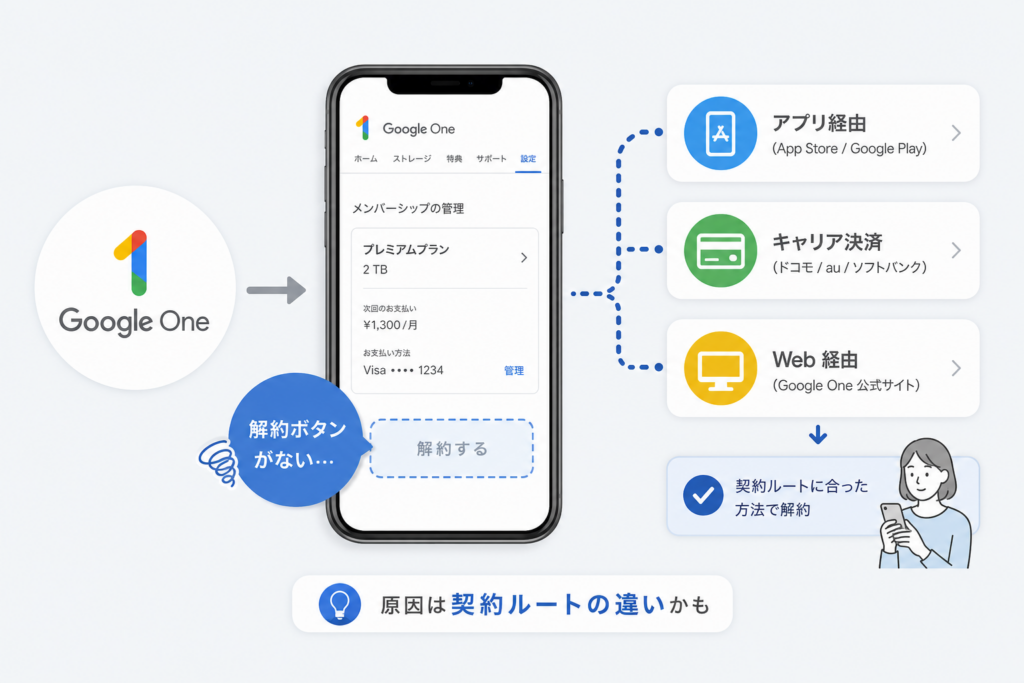
Google Oneの解約ボタンがないときの分岐
解約項目がない場合は、アカウント違い、購入元違い、ファミリーの管理権限、解約済み状態の順で切り分けます。
| 画面上の状態 | 主な確認先 | 次の操作 |
|---|---|---|
| プラン自体が表示されない | プロフィール画像、領収メール | 契約時のGoogleアカウントへ切り替える |
| プランは見えるが解約項目がない | Apple、au | 契約元の判定表へ戻る |
| 共有容量だけ表示される | Googleファミリーの管理者 | 料金を支払う管理者に契約元を確認する |
| 利用終了日が表示される | 契約状態 | キャンセル済みか確認する |
| 画面を読み込めない | 公式Web版 | 同じアカウントでブラウザ版を開く |
| 契約がないのに請求がある | Google Payments、カード・auの明細 | 注文番号と請求名義を照合する |
Appleまたはauが契約を管理している
Appleまたはauが購入元の場合、Google One内にキャンセル項目が表示されないことがあります。Appleのサブスクリプション、auの契約中サービス、領収メールを確認してください。
Google One公式も、Google Play以外から申し込んだ場合は、購入元に応じた方法で解約するよう案内しています。(出典: Google One ヘルプ「Google One メンバーシップを解約する(パソコン)」、2026年9月確認)
ファミリーメンバーには管理項目が出ないことがある
共有ストレージを使うメンバーと、プラン料金を支払う管理者は同じとは限りません。自分が管理者でない場合は、Googleファミリーの管理者に購入元と契約状態を確認してもらいます。
すでにキャンセルされている
次回更新の代わりに利用終了日が表示されている場合は、キャンセル済みの可能性があります。「キャンセル済み」「期限切れ」「有効期限」など、購入元の状態表示を確認してください。
アカウントを無作為に追加・削除すると、どのアカウントを確認したか分かりにくくなります。領収メールの宛先を起点に、確認済みのアカウントをメモしながら照合してください。
Google Oneを解約したのに請求がある場合の照合手順
請求が続いているように見えるときは、解約前の更新分、手続き未完了、別アカウント、重複契約、不正利用の疑いを分けて確認します。
| 照合項目 | 確認先 | 判断材料 |
|---|---|---|
| 解約操作日 | 完了メール、保存画面 | 最終確定まで進んだか |
| 利用終了日 | 購入元の契約管理画面 | 有料プランがいつまで有効か |
| 購入日・注文番号 | Google Payments、領収メール、Appleの購入履歴 | 解約前に成立した購入か |
| カード明細の日付 | カード会社の利用明細 | サービス上の購入日との対応 |
| 請求名義 | カード・auの明細 | Google、Apple、auのどこが購入元か |
別アカウントと重複契約を調べる
- 領収メールを「Google One」「Google Play」「Apple」などで検索する
- Google Playの定期購入をアカウントごとに確認する
- Google Paymentsの取引履歴で注文番号を確認する
- Appleのサブスクリプションと購入履歴を確認する
- auの利用明細で継続課金を確認する
- 各契約の注文番号、購入日、請求額を対応させる
Google PaymentsはGoogle側の注文番号を照合する場所として使えます。カード明細だけで判断せず、取引履歴と領収メールを組み合わせてください。(出典: Google Payments「取引履歴」、2026年9月確認)
請求に心当たりがない場合は、身に覚えのない請求を確認する手順も参照してください。
問い合わせ前にそろえる情報
- 請求日と金額
- 明細に表示された請求名義
- 注文番号または取引番号
- 契約した可能性があるアカウント
- キャンセル操作をした日
- 利用終了日と確認メール
独立行政法人国民生活センターは、利用していないサブスクリプションの請求に気付いた場合、契約先や解約方法を確認するよう案内しています。(出典: 独立行政法人国民生活センター「サブスクリプションサービスのトラブル」、2026年9月確認)
身に覚えのない請求:保有するアカウントを確認しても契約が見つからない場合は、明細を発行したカード会社や通信会社へ照会してください。検索広告から開いた非公式窓口へ、カード番号、パスワード、認証コードを送らないでください。
Google One解約後のストレージとデータへの影響
解約後は契約画面に表示された期限まで有料プランを利用でき、その後は個人向けGoogleアカウントの標準保存容量へ戻ります。使用量が上限を超えていると、Gmail、Googleドライブ、Googleフォトの一部機能が制限されます。
個人向けGoogleアカウントの標準保存容量は15GB
Google One公式によると、個人向けGoogleアカウントには15GBの保存容量が標準提供され、Gmail、Googleドライブ、Googleフォトで共有されます。(出典: Google One ヘルプ「Google ストレージの仕組み」、2026年9月確認)
有料期間終了後の使用量が15GBを超えていても、解約操作だけで保存済みデータが直ちにすべて削除されるわけではありません。ただし、新規保存やメールの送受信などに影響するため、期限前に使用量を確認してください。
| サービス | 容量超過時の主な影響 | 解約前に確認すること |
|---|---|---|
| Gmail | メールを送受信できなくなり、受信メールが送信者へ返送される場合がある | 容量の大きい添付ファイル、不要メール、ゴミ箱 |
| Googleドライブ | 新しいファイルのアップロードや同期、ファイル作成が制限される | 不要ファイル、重複データ、ゴミ箱 |
| Googleフォト | 新しい写真や動画をバックアップできなくなる | 不要な写真・動画、バックアップ状態 |
これらはGoogle公式が保存容量超過時の仕様として案内している内容です。(出典: Google One ヘルプ「Google ストレージの仕組み」、2026年9月確認)
容量超過を長期間放置した場合
Google公式では、保存容量の上限を2年間超えた状態が続くと、Gmail、Googleドライブ、Googleフォト内のコンテンツが削除対象になる場合があると案内しています。削除対象になる場合は、少なくとも3か月前に通知するとされています。(出典: Google One ヘルプ「Google ストレージの仕組み」、2026年9月確認)
仕事用ファイルや家族写真は、通知を待たずに保存状況を確認してください。同期中のファイルを削除・移動する前に、別の保存先で開けることも確かめます。
解約前のストレージ整理手順
- Google Oneのストレージ管理画面でサービス別の使用量を確認する
- Gmailの不要メールや大きな添付ファイルを確認する
- Googleドライブの不要ファイルとゴミ箱を確認する
- Googleフォトの不要な写真・動画を確認する
- 残したいデータを端末や別の保存先へ書き出す
- 削除後に使用量の表示が更新されたか確認する
保存容量の計算対象や反映条件はサービスによって異なるため、Google Oneのストレージ管理画面で最終的な使用量を確認してください。(出典: Google One ヘルプ「Google ストレージの仕組み」、2026年9月確認)
解約前後のデータ整理に使える関連記事
Google Oneの返金・無料試用・再契約で確認すること
解約と返金申請は別の手続きです。料金を受け取った購入元に申請し、対象条件と申請状況を確認します。
| 契約元 | 解約先 | 返金の確認・申請先 | 無料試用の確認点 |
|---|---|---|---|
| Google・Google Play | Google OneまたはGoogle Play | 払い戻しポリシー 払い戻し申請 |
試用終了日、次回請求、キャンセル後の表示 |
| Apple | Appleのサブスクリプション管理 | Appleの返金申請 | 少なくとも試用終了の24時間前までに解約する案内 |
| au | auの契約管理画面 | auの公式窓口 | 申込ページ、契約画面、退会確認画面の条件 |
返金対象になるかは、購入内容、地域、購入後の経過時間、申請理由、購入元の審査によって異なります。申請ページを開けることと、返金が認められることは同じではありません。
Google経由の解約と返金
Google Oneメンバーシップのキャンセル後に利用できる期間は、契約状態と管理画面に表示される終了日で確認します。返金の可否はキャンセル操作だけでは決まりません。
Google Play公式の払い戻しポリシーによると、払い戻しの扱いは購入したコンテンツや購入後の状況などで異なります。Google Play経由の注文は、ポリシーを確認したうえで公式申請ページから手続きを進めてください。(出典: Google Play ヘルプ「Google Playでの払い戻しについて」、2026年9月確認)
- 【Google公式】Google Playの払い戻しポリシーを確認する
- 【Google公式】Google Playの払い戻しを申請する
- 【Google公式】Google Paymentsで注文番号を確認する
- 【Google公式】Google Oneサポートを開く
申請前に、購入日、注文番号、使用したGoogleアカウント、請求金額、申請理由を整理しておくと照合しやすくなります。
Apple経由の無料試用と返金
Apple公式は、無料または割引価格の試用を更新したくない場合、試用期間が終了する少なくとも24時間前に解約するよう案内しています。無料試用や割引試用は、解約後すぐに利用できなくなる場合もあるため、確定前に画面の案内を確認してください。(出典: Appleサポート「Appleのサブスクリプションを解約する」、2026年9月確認)
au経由の無料試用
au経由のキャンペーンや無料期間には、申込時に表示された提供条件が適用されます。退会後も期限まで利用できるか、退会時点で特典が終了するかは、申込ページ、契約管理画面、退会確認画面で確認してください。
au経由の退会操作は、au公式の案内を使用します。(出典: au「Google Oneの退会方法」、2026年9月確認)
返金申請先の間違い:Google Oneであっても、Appleまたはauが購入元なら、返金の確認先も原則としてその購入元です。カード会社は請求の照会先ですが、サービスの返金審査を行う購入元とは役割が異なります。
再契約する場合
再契約後の容量、料金、反映時期は申込画面で確認してください。以前のプラン名やキャンペーン条件がそのまま適用されるとは限りません。容量超過中だった場合は、再契約後にGmail、Googleドライブ、Googleフォトの動作とストレージ使用量を個別に確認します。
解決しない場合の公式窓口とFAQ
問い合わせ先は、サービス名ではなく料金を請求した購入元で決めます。契約元が不明な場合は、請求明細、領収メール、注文番号をそろえて明細発行元へ照会してください。
| 状況 | 公式の確認・問い合わせ先 | 用意する記録 |
|---|---|---|
| Google側に契約が表示される | Google Oneサポート Google Playヘルプ |
Googleアカウント、注文番号、請求日 |
| Appleのサブスクリプションに表示される | Appleサポート | Apple Account、購入履歴、有効期限 |
| auの明細に表示される | au公式サポート | au ID、利用明細、退会受付記録 |
| 契約元が見つからない | カード会社・通信会社の公式窓口 | 請求名義、利用日、金額 |
| 購入元との話し合いで解決しない | 地域の消費生活センター等 | 契約画面、メール、明細、問い合わせ履歴 |
Google・Apple・auの公式案内
- Google One ヘルプ「Google One メンバーシップを解約する(Android)」
- Google One ヘルプ「Google One メンバーシップを解約する(パソコン)」
- Google Play「定期購入」
- Google Payments「取引履歴」
- Google Oneサポート
- Appleサポート「Appleのサブスクリプションを解約する」
- au「Google Oneの退会方法」
Google One公式によると、メンバーシップの解約手順は利用端末や購入経路によって異なります。Google側に解約項目がない場合は、Appleまたはauの契約管理画面を確認してください。(出典: Google One ヘルプ「Google One メンバーシップを解約する(パソコン)」、2026年9月確認)
請求トラブルを相談する場合
購入元へ問い合わせても解決せず、契約や請求をめぐるトラブルになった場合は、消費者ホットライン188を通じて地域の消費生活センター等へ相談できます。(出典: 独立行政法人国民生活センター「サブスクリプションサービスのトラブル」、2026年9月確認)
通信販売の申込み画面では、契約内容や解約条件などの表示を確認し、最終確認画面を保存しておくと事後の照合に役立ちます。消費者庁の検討資料もデジタル取引の表示や消費者保護上の論点を扱っていますが、個別契約の返金可否を示すものではありません。(出典: 消費者庁「デジタル取引に関する検討資料」、2026年9月確認)
問い合わせ前の準備リスト
- 契約した可能性があるGoogleアカウントとApple Account
- 請求日、金額、請求名義
- 注文番号または取引番号
- 解約操作を行った日
- キャンセル済み表示と利用終了日
- 確認メール、画面保存、問い合わせ履歴
FAQ:Google Oneアプリを削除すれば解約できますか?
いいえ。アプリの削除と定期購入のキャンセルは別です。Google Play、Apple、auのうち、実際の購入元でキャンセルし、利用終了日まで確認してください。
FAQ:解約ボタンが出てこないのはなぜですか?
契約したアカウントまたは購入元が違う可能性があります。領収メールの宛先、Google Play、Google Payments、Appleのサブスクリプション、auの利用明細、ファミリー管理者、解約済み表示の順に確認します。
FAQ:iPhoneでGoogle Oneを解約する方法は?
Apple経由なら「設定」→自分の名前→「サブスクリプション」からGoogle Oneを選びます。一覧にない場合は、Google OneのWeb版、Google Play、au経由の契約を確認してください。
FAQ:Google Oneを解約するとデータはすぐに消えますか?
解約操作だけで保存済みデータが直ちにすべて消えるわけではありません。ただし、有料期間終了後に15GBを超えていると、メール送受信、新規アップロード・同期、写真や動画のバックアップなどが制限されます。
FAQ:解約したのに請求されたのはなぜですか?
解約前に成立した更新分、手続き未完了、別アカウント、重複契約を確認します。利用終了日、Google Payments、領収メール、請求名義、注文番号を照合し、購入元へ問い合わせてください。
FAQ:Google Oneは日割りで返金されますか?
一律の日割り返金を前提にしないでください。返金の可否は購入元、購入内容、地域、経過時間、申請理由、審査によって異なります。Google Play経由なら公式の払い戻しポリシーと申請ページ、Apple経由ならAppleの返金申請画面、au経由ならauの公式窓口を確認します。
FAQ:無料試用中でもキャンセルできますか?
無料試用中も購入元の管理画面からキャンセルできます。Apple経由の無料または割引試用は、Apple公式の案内に従い、試用終了の少なくとも24時間前までに手続きしてください。キャンセル後の利用期限は契約条件によって異なるため、確定前の画面を確認します。
Google Oneが見つからないまま請求だけが続く場合は、アプリの再インストールを繰り返すのではなく、請求明細、領収メール、Google Paymentsの注文番号から購入元を特定してください。広告を公式の解約ボタンと誤認せず、リンク先のドメインとページタイトルを確認してから操作します。
構造化データの実装方針
FAQPageなどの構造化データを使用する場合は、Google検索の現行ガイドラインに沿ってCMS側で実装し、上記FAQの質問・回答とマークアップ内容を一致させてください。本文にない回答や、利用者に表示されない内容は追加しません。
📚 参考・出典(編集部確認の一次ソース)
- Google One ヘルプ「Google One メンバーシップを解約する(Android)」 (2026年9月21日確認)
- Google One ヘルプ「Google One メンバーシップを解約する(パソコン)」 (2026年9月21日確認)
- Google One ヘルプ「Google ストレージの仕組み」 (2026年9月21日確認)
- Google Play ヘルプ「Google Playでの払い戻しについて」 (2026年9月21日確認)
- Google Play「払い戻しをリクエストする」 (2026年9月21日確認)
- Google Payments「取引履歴」 (2026年9月21日確認)
- Google One「サポート」 (2026年9月21日確認)
- Appleサポート「Appleのサブスクリプションを解約する」 (2026年9月21日確認)
- Apple「問題を報告する」 (2026年9月21日確認)
- au「Google Oneの退会方法」 (2026年9月21日確認)
- 独立行政法人国民生活センター「サブスクリプションサービスのトラブル」 (2026年9月21日確認)
- 消費者庁「デジタル取引に関する検討資料」 (2026年9月21日確認)
公式画面、規約、提供条件は更新される場合があります。手続き時には各購入元の管理画面に表示される契約状態、終了日、返金条件を確認してください。
🧰 お困りごとの解決に



最近更新した記事
 シャープ洗濯機でE03が出たときの確認手順と自分で直せるかの見分け方💡 結論(要点まとめ)シャープの洗濯機に「E03」が表示されたときの確認・対処手順を解説。E03は排水異…
 日立洗濯機のC04エラーが出た時の直し方|ドラム式・タテ型別の解消手順💡 結論(要点まとめ)日立洗濯機でエラー「C04」が表示されたときの原因と対処手順を解説。ドラム式・タテ…
 Excelの保護ビューを解除する方法|安全な手順と編集できない時の対処法💡 結論(要点まとめ)Excelの保護ビュー(黄色いバー)を解除して編集を可能にする手順をわかりやすく解…
 オイシックスの退会手順と定期解約の違い|注文締切前のWeb手続きと注意点💡 結論(要点まとめ)オイシックスの「定期宅配の解約(利用停止)」と「アカウント完全退会」の手順を解説。…
 Officeのサインインエラー1001の確認方法と管理者への依頼事項💡 結論(要点まとめ)Windows版Microsoft 365 Appsのサインインエラー(1001等…
Google 検索でハウスケアラボの記事を見つけやすくするには、Google の「優先ソース」にハウスケアラボを追加できます(Google のページが開きます)。