
運営責任者:宇井和朗(株式会社アシスト 代表取締役) プロフィール
💡 結論(要点まとめ)
Windows Updateでエラー「0x800f0922」が発生して更新がロールバックされる原因と解決手順を詳しく解説。システム予約領域(ESP)の空き容量確認、.NET Frameworkの設定変更、タスクスケジューラーの修復などMic
この記事でわかること
- エラー0x800f0922で個人ファイルや写真は消えますか?
- 0x800f0922が99%付近で発生する原因は何ですか?
- EFIシステムパーティションは自分で削除してよいですか?
Windows Update 0x800f0922が出たら確認する順番|更新が元に戻る場合の切り分け
0x800f0922は更新種別と失敗時刻を控え、ログで候補を絞ってからDISM、ESP、.NETなどを確認します。
更新種別・症状・ログの組み合わせで調査先は変わります。KB番号と失敗時刻を記録し、進捗率だけで原因を決めず、安全な標準修復から順に進めてください。
| 更新種別 | 症状・ログ | 最初に進む節 |
|---|---|---|
| 月例の品質更新・セキュリティ更新 | 特定のKB番号だけ失敗する | 更新履歴の確認、DISM・SFC、Updateカタログ |
| 機能更新・バージョン更新 | 再起動後に変更が元へ戻る | Windowsリリース正常性、CBS.log、イベントログ |
| .NET Framework 3.5の追加 | 機能の有効化でも0x800f0922が出る | .NET Frameworkと修復ソースの確認 |
| 更新全般 | イベントID 146とSecureBootEncodeUEFIが同じ時刻に記録される | イベントログとタスクの確認・引き継ぎ判断 |
| 更新全般 | 該当ログがなく原因を絞れない | 標準トラブルシューティング、DISM、SFC |
作業前に記録する3項目
- 更新の種類とKB番号
- 0x800f0922が表示された時刻
- Windowsのバージョン、エディション、システムの種類
この記事で分かること:Windows Updateエラー0x800f0922の安全な切り分け、DISM・SFCの順序、ESP、.NET Framework、イベントID 146の確認条件が分かります。
対象外:起動できないPCのパーティション修復、レジストリ編集、タスクファイルの移植は扱いません。端末ごとの差が大きく、誤操作によりWindowsが起動しなくなるおそれがあるためです。
本記事はMicrosoft Learn、Microsoft Support、Windowsライフサイクル情報を突き合わせて編集しています。会社・学校の管理端末では、VPN、WSUS、Microsoft Intune、グループポリシーなどを自己判断で変更せず、管理者へ確認してください。
目次
Windows Updateエラー0x800f0922の結論と安全な対処順
更新情報を記録した後、標準トラブルシューティングとDISM・SFCを試し、改善しない場合にCBS.logやイベントログを調べます。ESPやシステムタスクは、ログや更新内容から関連が疑われる場合に確認します。
Microsoft Learnの「Windows更新プログラムをインストールするときのエラー コードの0x800F0922」では、0x800f0922を「CBS_E_INSTALLERS_FAILED」として扱っています。ただし、同ページの適用対象はWindows Serverとして掲載されており、SecureBootEncodeUEFIやイベントID 146の手順をWindows 10/11へ一律に当てはめる根拠にはできません。(出典: Microsoft Learn「Windows更新プログラムをインストールするときのエラー コードの0x800F0922」、2026年9月確認)
Windows 10/11では、クライアントOS向けのWindows Updateトラブルシューティングとシステムファイル修復手順を優先し、Server向け資料はログの一致を確認するための補助資料として扱います。
最初に試す手順
- 更新履歴で更新種別、KB番号、失敗時刻を控える
- Windowsのバージョンとシステムの種類を確認する
- 作業中のデータを保存して通常の手順で再起動する
- Cドライブの状態とネットワーク接続を確認する
- Windows Updateのトラブルシューティングを実行する
- 管理者権限でDISMを実行し、完了後にSFCを実行する
- 同じ更新を再試行し、結果と時刻を記録する
- 改善しなければCBS.log、DISM.log、イベントログを確認する
- 該当記録がある場合に限り、ESP、.NET、システムタスクへ分岐する
Microsoft Supportのシステムファイル修復手順は、DISMを実行してからSFCを実行する順序を案内しています。対象はサポート対象のWindowsクライアントで、画面名はバージョンにより異なります。(出典: Microsoft Support「Using System File Checker in Windows」、2026年9月確認)
進捗率や「元に戻る」表示だけでは原因を判断できない
更新が終盤まで進んだ後にロールバックされても、ESP、.NET Framework、タスクのどれが原因かは判断できません。失敗時刻付近のCBS.logやイベントログに対応する記録がある場合に限り、個別の確認へ進みます。
よくある失敗:検索結果で見つけた複数のコマンドを続けて実行し、どの操作で状態が変わったか分からなくなることがあります。工程ごとに開始時刻、終了結果、エラー文を控えてください。
0x800f0922が起きる原因候補を3区分で整理
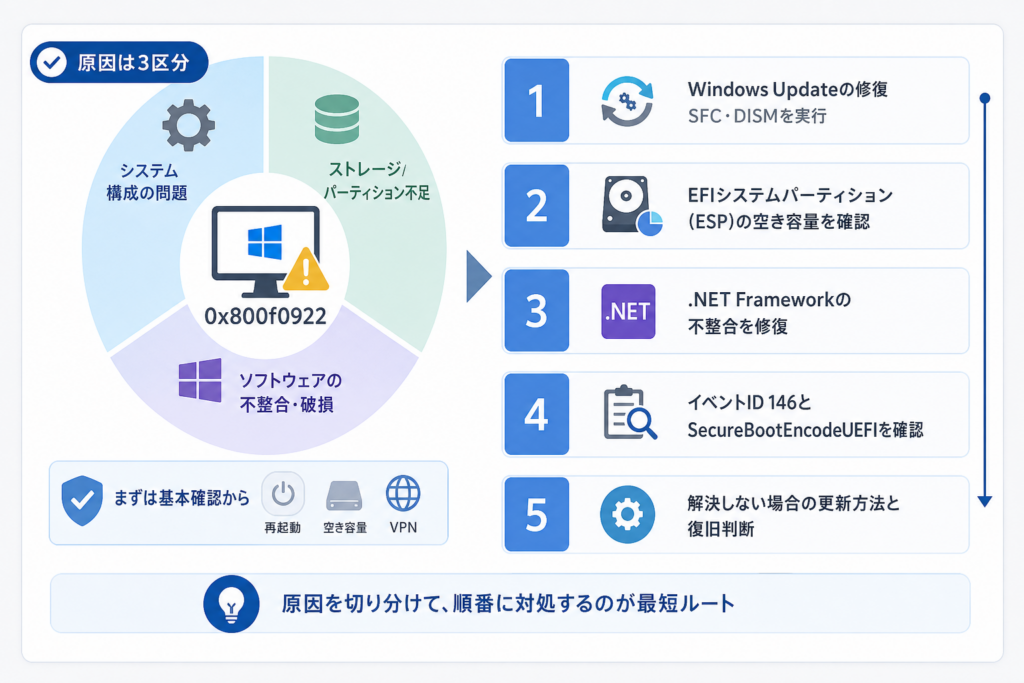
0x800f0922だけでは原因を特定できません。一般的な確認項目と、特定機能・特定ログに限って調べる項目を分けると、不要なパーティション操作を避けられます。
| 区分 | 原因候補 | 確認条件 | 公式情報 |
|---|---|---|---|
| 全般 | Windowsコンポーネントまたはシステムファイルの不整合 | 通常の更新でも失敗し、DISM・SFCの結果に異常がある | Microsoft SupportのDISM・SFC手順 |
| 全般 | 通信、VPN、プロキシ、組織内更新サーバーの影響 | 特定の接続環境で失敗する、または修復ソースを取得できない | Windows Updateトラブルシューティングと組織の管理情報 |
| 特定更新・機能 | .NET Framework 3.5の追加元または修復ソース | .NET Framework 3.5のインストール時にも同じコードが出る | Microsoft Learnの.NET Framework 3.5資料 |
| 特定更新・機能 | EFIシステムパーティションの更新処理 | 対象更新の公式既知の問題、CBS.log、メーカー資料から関連が確認できる | 対象KBのサポートページとWindowsリリース正常性 |
| 特定ログがある場合 | SecureBootEncodeUEFIタスク | 失敗時刻付近にイベントID 146と対象タスク名が記録される | 適用対象がWindows ServerのMicrosoft Learn資料 |
Microsoft Learnの.NET Framework 3.5資料は、Windowsクライアントで.NET Framework 3.5をインストールできない場合のエラーと、WSUSや代替ソースを含む確認方法を案内しています。通常の累積更新すべてに当てはまる原因ではなく、.NET Framework 3.5の追加・有効化で失敗した場合の分岐です。(出典: Microsoft Learn「.NET Framework 3.5 installation errors」、2026年9月確認)
EFIシステムパーティション(ESP)
ESPはUEFI環境の起動ファイルを格納する領域で、通常のCドライブとは別です。0x800f0922だけを根拠に空き不足と断定せず、対象KBの公式情報、CBS.log、PCメーカーの機種別案内を確認してください。
.NET Framework 3.5
.NET Framework 3.5の追加中に失敗した場合は、Windows Updateまたは組織内の修復ソースへ接続できるかを確認します。.NET Framework 4.xの問題と混同せず、失敗した機能名を記録してください。
SecureBootEncodeUEFIタスク
SecureBootEncodeUEFIは、MicrosoftのServer向け資料でイベントID 146との関連が示されているシステムタスクです。Windows 10/11で同名の記録を確認しても、タスクの削除や他端末からの移植は行わず、Microsoftまたは管理者へ引き継ぎます。
切り分けの原則:「候補として知られていること」と「そのPCの原因であること」は別です。エラーコード、更新種別、ログの3点が一致しない操作は保留してください。
対処法1:再起動・空き容量・VPNを安全に確認する
設定変更の危険が低い項目から確認します。更新の失敗時刻を控えたうえで再起動し、Cドライブと接続環境を確認します。
- スタートメニューから通常の再起動を行う
- 更新履歴で同じKB番号が再び失敗するか確認する
- 「設定」のストレージからCドライブの状態を確認する
- 個人所有PCに限り、許可された範囲でVPN接続の有無を比較する
- 会社支給PCのプロキシやセキュリティ設定は変更しない
Microsoft Supportは、更新トラブルの確認先としてWindows Updateトラブルシューティングや再起動などを案内しています。利用できる手順はOSのバージョンとサポート状態によって異なります。(出典: Microsoft Support「Troubleshoot problems updating Windows」、2026年9月確認)
| 領域 | 用途 | 確認先 | 自己判断での削除 |
|---|---|---|---|
| Cドライブ | Windows、アプリ、個人データ | 設定のストレージ | Windows標準の整理機能に限る |
| ESP | UEFI起動用ファイル | ディスクの管理、メーカー・Microsoftの案内 | 行わない |
Cドライブを整理してもESPの空きは増えません。不要なアプリを整理するときはWindowsの「インストールされているアプリ」を利用し、システム領域を対象にするクリーンアップツールは避けます。
関連する確認は、サイト内のWindows Update記事とWindowsのバージョン確認記事から探せます。
保護機能を無効のままにしない:VPNなどを一時的に切り替えた場合は、結果を確認した後に元へ戻します。外部セキュリティソフトは、提供元の公式サポートに該当事例がある場合を除き、安易に停止しないでください。
対処法2:Windows Updateの修復後にDISM・SFCを実行する
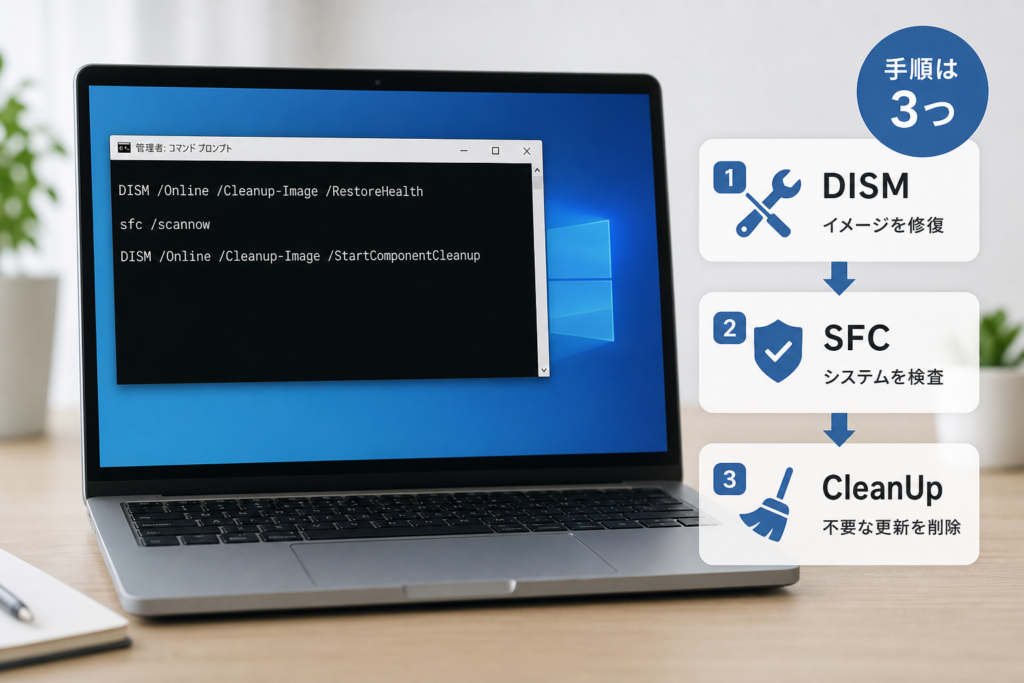
標準トラブルシューティングで改善しなければ、DISMを先に実行し、完了後にSFCを実行します。
Windows 11とWindows 10の違い
| OS | 標準修復の確認先 | サポート状況の確認 |
|---|---|---|
| Windows 11 | 設定内で「トラブルシューティング」を検索し、Windows Updateを選ぶ | Windowsリリース正常性で利用中バージョンを確認 |
| Windows 10 | 設定内で「トラブルシューティング」を検索する | Home/Proは通常サポート終了後。ESU、LTSC、組織向けエディションなど個別条件を公式情報で確認 |
Microsoftのライフサイクル情報によると、Windows 10 HomeおよびProの通常サポートは2025年10月14日に終了しました。2026年9月時点では、ESUの適用状況、LTSCなど別ライフサイクルの製品か、Windows 11へ移行できるかを確認してから更新作業を進めます。(出典: Microsoft Lifecycle「Windows 10 Home and Pro」、2026年9月確認)
2026年時点の判断
- ESUを利用中:対象エディション、登録状態、配信対象の更新を公式案内で確認する
- LTSCなど:製品名とバージョンごとのライフサイクルを確認する
- どちらでもない:PC正常性チェックとメーカー情報を確認し、Windows 11への移行または端末更新を検討する
DISMを実行する
DISM /Online /Cleanup-Image /RestoreHealth
管理者権限のターミナルまたはコマンド画面で実行し、完了メッセージを記録します。修復ソースを取得できない場合は、繰り返さず、VPN、WSUS、組織のポリシーを管理者へ確認します。
DISM完了後にSFCを実行する
sfc /scannow
Microsoft Supportは、WindowsイメージをDISMで修復した後にSFCで保護されたシステムファイルを検査する手順を案内しています。(出典: Microsoft Support「Using System File Checker in Windows」、2026年9月確認)
| 結果 | 次の対応 |
|---|---|
| 整合性違反がない | 再起動後に同じKBを再試行する |
| 破損を修復した | 再起動し、更新結果を記録する |
| 一部を修復できない | CBS.logの該当時刻を確認してサポートへ渡す |
| DISMが失敗した | エラー文とDISM.logを控え、修復ソースを確認する |
避けたい失敗:出所不明の「Windows Updateリセット用バッチ」を実行することです。更新サービスやキャッシュを扱う操作は、利用中のOS向けMicrosoft公式手順が確認できる場合に限ってください。
対処法3:EFIシステムパーティション(ESP)の空きを確認する
ESPは構成確認までにとどめ、ファイル削除やパーティション変更を自己判断で行わないでください。
Server向けMicrosoft Learn資料に記載されたCBS_E_INSTALLERS_FAILEDやタスクの事例は、適用対象がWindows Serverです。Windows 10/11では、対象KBのサポートページ、Windowsリリース正常性、PCメーカーの機種別情報を先に確認します。(出典: Microsoft Learn「Windows更新プログラムをインストールするときのエラー コードの0x800F0922」、2026年9月確認)
確認前にバックアップとBitLocker回復キーを準備する
- 重要な文書や写真を外部ストレージまたは許可されたクラウドへ保存する
- BitLockerまたはデバイス暗号化の状態を確認する
- 回復キーを別の端末から参照できるか確認する
- 会社管理端末では管理者へ連絡する
Microsoftは、Microsoftアカウントに保存されたBitLocker回復キーを公式ページから確認できるよう案内しています。アカウントに表示されない場合は、組織アカウント、印刷物、保存先、管理者への預託状況を確認してください。(出典: Microsoft Support「Find your BitLocker recovery key in Windows」、2026年9月確認)
ディスクの管理で構成だけを確認する
「ディスクの管理」でEFIシステムパーティションの有無を確認できます。ただし、表示内容だけでは空き状況を判断できない構成があります。DiskPartはディスク構成を変更できるため、操作に慣れていない場合は使用しないでください。
作業を中止する条件
- BitLocker回復キーを確認できない
- 複数のOSが入っている
- 回復パーティションを含む配置が公式例と異なる
- すでに起動エラーやストレージ異常が出ている
- 会社・学校が管理する端末である
バックアップ方法はサイト内のWindowsバックアップ記事、暗号化の確認はBitLocker回復キーの記事も参照できます。
対処法4:.NET Frameworkの不整合を確認する
.NET Framework 3.5の追加・有効化でも0x800f0922が出る場合に限り、機能の状態と修復ソースを調べます。
Microsoft Learnの「.NET Framework 3.5 installation errors」はWindowsクライアント向け資料で、.NET Framework 3.5のインストールに失敗する場合のエラー、グループポリシー、代替ソースの確認を扱っています。通常のWindows累積更新にそのまま適用する資料ではありません。(出典: Microsoft Learn「.NET Framework 3.5 installation errors」、2026年9月確認)
Windowsの機能で状態を確認する
- Windows検索で「Windowsの機能」を検索する
- 「Windowsの機能の有効化または無効化」を開く
- .NET Framework 3.5の表示状態を記録する
- 業務アプリが依存していないか管理者または提供元へ確認する
チェック欄には一部機能のみ有効な状態を示す表示もあります。見た目だけで破損と判断せず、機能追加時のエラー文、DISMログ、更新履歴を照合します。
| 環境 | 確認先 |
|---|---|
| 個人所有PC | Windows Updateへの接続とMicrosoft公式手順 |
| WSUS管理PC | 修復コンテンツの取得先を社内管理者へ確認 |
| ドメイン参加PC | グループポリシーを自己変更しない |
| 業務アプリが.NETに依存 | アプリ管理部門へ影響を確認してから変更 |
避けたい操作:.NET関連フォルダーやレジストリの手動削除、Windowsのバージョンと一致しないインストールメディアを修復ソースに指定する操作です。
イベントID 146とSecureBootEncodeUEFIの確認・引き継ぎ判断
失敗時刻付近にイベントID 146とSecureBootEncodeUEFIの両方が記録される場合のみ、関連を調べます。
Microsoft Learnは、Microsoft-Windows-TaskSchedulerのイベントとSecureBootEncodeUEFIタスクを用いた切り分けを案内していますが、ページの適用対象はWindows Serverです。Windows 10/11では、記録を採取してサポートへ引き継ぐための参考にとどめます。(出典: Microsoft Learn「Windows更新プログラムをインストールするときのエラー コードの0x800F0922」、2026年9月確認)
イベントログを照合する
- Windows Updateの失敗時刻を確認する
- イベントビューアーでタスクスケジューラー関連ログを開く
- イベントID、タスク名、時刻、エラー文を控える
- 失敗時刻と離れたイベントは別件として扱う
| 確認結果 | 判断 |
|---|---|
| 失敗時刻付近にID 146と対象タスク名がある | ログを保存し、Microsoftまたは管理者へ引き継ぐ |
| ID 146はあるがタスク名が異なる | 別タスクの問題として扱う |
| 対象イベントがない | この候補に固執せず、CBS.logや標準修復へ戻る |
タスクは閲覧にとどめる
タスクスケジューラーで対象タスクの有無と読み込み時の表示を記録します。タスクの削除、レジストリ編集、別PCからのタスク移植は行いません。OSビルドや署名、アクセス権の違いを持ち込むおそれがあるためです。
Microsoft Q&Aの位置付け:Microsoft Q&Aには利用者や独立アドバイザーの投稿も含まれます。個別事例の補助情報として参照し、製品仕様や修復操作はMicrosoft LearnまたはMicrosoft Supportで再確認してください。
解決しない場合の更新方法と復旧判断
KB番号、Windowsバージョン、アーキテクチャ、ログをそろえたうえで、手動インストール、修復インストール、サポート相談を選びます。
Microsoft Updateカタログで照合する
- 更新履歴からKB番号を控える
- 「設定」のシステム情報でWindowsバージョンを確認する
- システムの種類がx64かARM64かを確認する
- Microsoft UpdateカタログでKB番号を検索する
- タイトル欄のWindowsバージョン、製品名、x64/ARM64を照合する
- 一致しないパッケージはインストールしない
Microsoft UpdateカタログはKB番号だけでなく、製品名とアーキテクチャが異なる複数のパッケージを表示することがあります。検索結果のタイトルと詳細を確認し、利用中の環境に一致するものだけを選びます。(出典: Microsoft Updateカタログ、2026年9月確認)
既知の問題やセーフガード措置の有無は、Windowsリリース正常性と対象KBの公式サポートページで確認してください。更新の提供状況は変更されるため、2026年9月時点の公式掲載内容を基準に判断します。(出典: Microsoft Learn「Windows release health」、2026年9月確認)
手動更新を優先しない状態:DISMが修復不能を報告している、ディスク異常がある、対象タスクの読み込み異常がログにある、BitLocker回復キーを確認できない場合です。
修復方法を比較する
| 方法 | 向いている状況 | 実行前の確認 |
|---|---|---|
| Updateカタログからの手動適用 | 対象KBと環境を特定でき、取得・配信側の問題が疑われる | KB、製品名、バージョン、x64/ARM64 |
| 修復インストール | Windowsコンポーネントに広い不整合が疑われる | バックアップ、BitLocker、保持する項目 |
| PCのリセット | 公式の標準修復で改善せず、再設定を受け入れられる | データ、アプリ、ライセンス、回復手段 |
| 管理者・メーカーへ相談 | 会社端末、起動不能、パーティションや暗号化が関係する | KB番号、時刻、ログ、実施済み操作 |
相談前にそろえる情報
- Windowsのバージョン、エディション、システムの種類
- 更新種別とKB番号
- 0x800f0922が出た時刻
- DISMとSFCの結果
- CBS.log、DISM.log、イベントログの該当箇所
- VPN、WSUS、BitLockerの利用状況
ログには端末名やパスなどが含まれる場合があります。全文を公開掲示板へ載せず、失敗時刻付近の必要な範囲を公式サポートや組織の管理者へ渡してください。
Windows Update 0x800f0922に関するよくある質問
回答はMicrosoftのクライアント向け修復資料と、適用対象を明示したServer向け資料に基づいて整理しています。(出典: Microsoft Support「Using System File Checker in Windows」、2026年9月確認)
エラー0x800f0922で個人ファイルや写真は消えますか?
更新失敗後に変更が元へ戻っただけなら、個人ファイルが削除される操作とは異なります。ただし、修復インストール、リセット、パーティション変更へ進む前にはバックアップとBitLocker回復キーを準備してください。
更新終盤で元に戻る場合、ESPが原因ですか?
進捗率やロールバック表示だけでは判断できません。更新種別、対象KB、CBS.log、イベントログを照合し、ESPに関係する公式の既知情報や記録がある場合に確認します。
EFIシステムパーティションを削除してよいですか?
削除しないでください。ESPには起動に使うファイルがあります。変更が必要と判断された場合も、バックアップと回復キーを用意し、端末構成に対応した公式手順または専門家の支援を利用します。
DISMとSFCはどちらを先に実行しますか?
Microsoft Supportの案内に従い、DISMを先に完了させ、その後にsfc /scannowを実行します。両方の結果を記録してから再起動してください。
Updateカタログから手動インストールすれば直りますか?
更新パッケージの取得経路に問題がある場合は選択肢になりますが、ESP、システムファイル、タスクなどの問題を修復する方法ではありません。KB番号、Windowsバージョン、製品名、x64/ARM64が一致するか確認してください。
Windows 10でも同じ手順を使えますか?
DISM・SFCなど共通する手順はありますが、Windows 10 Home/Proは2025年10月14日に通常サポートを終了しています。ESUの登録状況、LTSCなど別ライフサイクルの製品か、Windows 11へ移行できるかをMicrosoft公式情報で確認してください。
イベントID 146があればタスクを修復すべきですか?
イベントIDだけでは判断できません。失敗時刻、SecureBootEncodeUEFIというタスク名、エラー内容が一致するかを確認します。Microsoftの該当資料はWindows Server向けなので、Windows 10/11ではログを保存してサポートへ引き継いでください。
何度試しても直らない場合はどうしますか?
再試行を繰り返さず、KB番号、失敗時刻、Windowsバージョン、DISM・SFCの結果、関連ログをそろえます。会社支給PC、BitLocker管理端末、起動不能端末は、社内管理者、PCメーカーまたはMicrosoftサポートへ相談してください。
最後の確認
- 更新種別とKB番号を記録した
- Windowsのバージョンとサポート状況を確認した
- DISMの後にSFCを実行した
- 進捗率だけでESPや.NETを原因と決めていない
- 危険な操作の前にバックアップとBitLocker回復キーを準備した
📚 参考・出典(編集部が確認した一次ソース)
- Microsoft Learn「Windows更新プログラムをインストールするときのエラー コードの0x800F0922」
- Microsoft Learn「.NET Framework 3.5 installation errors」
- Microsoft Support「Using System File Checker in Windows」
- Microsoft Support「Troubleshoot problems updating Windows」
- Microsoft Lifecycle「Windows 10 Home and Pro」
- Microsoft Learn「Windows release health」
- Microsoft Updateカタログ
- Microsoft Support「Find your BitLocker recovery key in Windows」
※公開情報・一次ソースを2026年9月21日に確認しています。適用対象、画面名、サポート状況は公式情報の更新により変わる場合があります。
🧰 お困りごとの解決に
 Microsoftアカウントで身に覚えのない請求が来たときの確認と返金💡 結論(要点まとめ)Microsoftから身に覚えのない請求(MSbill.info等)が届いた際の確…
 Outlookでパスワードが繰り返し要求される原因と直し方💡 結論(要点まとめ)Outlookで何度もパスワード入力を求められる症状でお悩みですか?Windows…
 Windows Media Playerの使い方と設定|CD取り込み・再生できない時の対処💡 結論(要点まとめ)Windows 11/10でWindows Media Playerを使い音楽CD…
 WinZipを安全にアンインストールする手順と代替ソフト💡 結論(要点まとめ)WinZipをWindows11/10やMacから完全アンインストール(削除)する…PCでイヤホンが認識されない原因と対処法「イヤホンを挿してもPCが無反応」「スピーカーから音が出続ける」——そんな時は、原因の8割が“出力先の誤設定・物理接点の…
 Windows 11で0x80070422エラーが出る時の復旧手順💡 結論(要点まとめ)Windows 11で「0x80070422」エラーが表示される主な原因は、Win…
最近更新した記事
 シャープ洗濯機でE03が出たときの確認手順と自分で直せるかの見分け方💡 結論(要点まとめ)シャープの洗濯機に「E03」が表示されたときの確認・対処手順を解説。E03は排水異…
 日立洗濯機のC04エラーが出た時の直し方|ドラム式・タテ型別の解消手順💡 結論(要点まとめ)日立洗濯機でエラー「C04」が表示されたときの原因と対処手順を解説。ドラム式・タテ…
 Excelの保護ビューを解除する方法|安全な手順と編集できない時の対処法💡 結論(要点まとめ)Excelの保護ビュー(黄色いバー)を解除して編集を可能にする手順をわかりやすく解…
 オイシックスの退会手順と定期解約の違い|注文締切前のWeb手続きと注意点💡 結論(要点まとめ)オイシックスの「定期宅配の解約(利用停止)」と「アカウント完全退会」の手順を解説。…
 Officeのサインインエラー1001の確認方法と管理者への依頼事項💡 結論(要点まとめ)Windows版Microsoft 365 Appsのサインインエラー(1001等…
Google 検索でハウスケアラボの記事を見つけやすくするには、Google の「優先ソース」にハウスケアラボを追加できます(Google のページが開きます)。