
運営責任者:宇井和朗(株式会社アシスト 代表取締役) プロフィール
💡 結論(要点まとめ)
AirPodsの片耳だけ聞こえない・音が小さくなった時の原因と対処法を解説。ケースでの再充電、Bluetoothの再接続、iPhoneの左右音量バランス調整、リセット手順まで順番に紹介。解決しない場合の修理目安や聴覚上の注意点も網羅していま
この記事でわかること
- AirPodsの片耳だけ聞こえないときは何から試せばよいですか?
- AirPodsの片耳だけ充電されないのはなぜですか?
- AirPodsの片耳だけ音が小さい場合はどこを確認しますか?
AirPodsの片耳が聞こえないときに確認する順番と復旧方法
片耳が聞こえないときは、左右の充電表示、音量設定、汚れ、接続の順に調べ、同じ耳だけ聞こえにくければ受診を検討します。
この記事で分かること・対象範囲
- AirPods、AirPods Proで片耳だけ無音・小音量・途切れ・充電不良が起きた場合の切り分け
- Apple公式案内に沿った再接続、清掃、モデル別リセット
- 修理、保証確認、買い替えを判断するポイント
- イヤホンではなく耳の異常が疑われる場合の相談先
対象モデル:左右が独立したイヤホンであるAirPods、AirPods Proです。モデルや世代によってケースの操作が異なります。
対象外:AirPods Max、分解修理、非純正部品による修理、医療上の診断は扱いません。Android端末でも一部の切り分けはできますが、iPhone固有の画面操作は利用できない場合があります。
本記事は、Apple、総務省、厚生労働省、日本耳鼻咽喉科頭頸部外科学会の公開情報を2026年9月21日に確認し、読者自身が再現できる手順に整理しています。実機検証や診断を行ったという趣旨ではありません。
1分で分かる症状別結論
| 症状 | 最初に確認すること | 改善しない場合 |
|---|---|---|
| 片方の充電表示がない | 両方をケースへ収め、ケースを充電して表示を確認 | Apple公式手順で清掃し、再表示されなければ修理相談 |
| 片方の音が小さい | 左右バランスとスピーカーメッシュを確認 | イヤホンを外した生活音にも左右差があれば耳鼻咽喉科へ |
| 片方だけ途切れる | 場所、端末との位置、別の音源で再現するか確認 | 別端末でも同じ側が途切れるならAppleへ相談 |
| いつも同じ耳が聞こえにくい | イヤホンを外し、生活音や別の正常なイヤホンで左右を比較 | 突然の変化や耳鳴り、めまいを伴う場合は早めに受診 |
目次
AirPodsの片耳が聞こえないときに最初にすること
左右を入れ替えて耳へ装着せず、両方の充電表示を確認してから、同じ音源を片方ずつ再生します。イヤホンを外しても同じ耳に左右差があれば、機器の操作を続けず受診につなげます。
両方のAirPodsをケースで充電する
左右のAirPodsをケースへ収め、ケース自体も対応する方法で充電します。片方が浮いている、ケース内に異物がある、ケースの電池が不足している場合は、片耳だけ充電されないことがあります。
Appleサポートの「左または右のAirPodsが機能しない場合」によると、両方をケースで充電し、iPhoneまたはiPadで各AirPodsが充電されているか確認する手順が案内されています。全モデル共通の一律な待機時間として扱わず、画面に出る左右の充電状態を基準にしてください。(出典: Appleサポート「左または右のAirPodsが機能しない場合」、2026年9月確認)
iPhoneで左右それぞれの充電残量を確認する
AirPodsを入れたケースをiPhoneの近くで開き、左右の残量表示を確認します。バッテリーウィジェットで確認できる場合もあります。
- 左右とも表示される:片方ずつ再生し、音量設定へ進む
- 片方だけ表示されない:ケースへの収まりと目に見える異物を確認する
- 片方だけ充電が進まない:Apple公式のお手入れ方法を確認する
- ケースも反応しない:ケーブル、電源、ケースの充電方法を見直す
左右を入れ替えず、本体・音源・耳を切り分ける
左右のAirPodsを反対の耳へ押し込む方法は使いません。次の順で確認すると、装着ミスを避けながら原因の範囲を絞れます。
- 左右に同じ音が入っている音源を用意し、片方ずつ再生する
- 別の曲や動画、別アプリでも同じ側が無音か確認する
- 可能なら別の正常なイヤホンで、左右の耳の聞こえ方を比べる
- イヤホンを外し、会話やテレビなどの生活音にも左右差があるか確認する
| 確認結果 | 考えられる範囲 | 次の行動 |
|---|---|---|
| 同じAirPodsだけ無音 | 充電、汚れ、接続、本体 | 再接続、清掃、モデル別リセット |
| 別の音源では左右とも聞こえる | 音源またはアプリ | アプリ設定や配信状態を確認 |
| 別の正常なイヤホンでも同じ耳が聞こえにくい | 耳の状態 | イヤホンを外して確認し、耳鼻咽喉科へ相談 |
| 生活音にも左右差がある | 機器以外の可能性 | 音量を上げて補わず受診を検討 |
注意:突然片耳が聞こえにくくなった、耳鳴り、耳の詰まり、めまいを伴う、イヤホンを外しても左右差が続く場合は、AirPodsだけの問題と判断しないでください。厚生労働省は、聞こえの異常には複数の原因があるとして医療機関への相談を案内しています。(出典: 厚生労働省「聞こえの不調」、2026年9月確認)
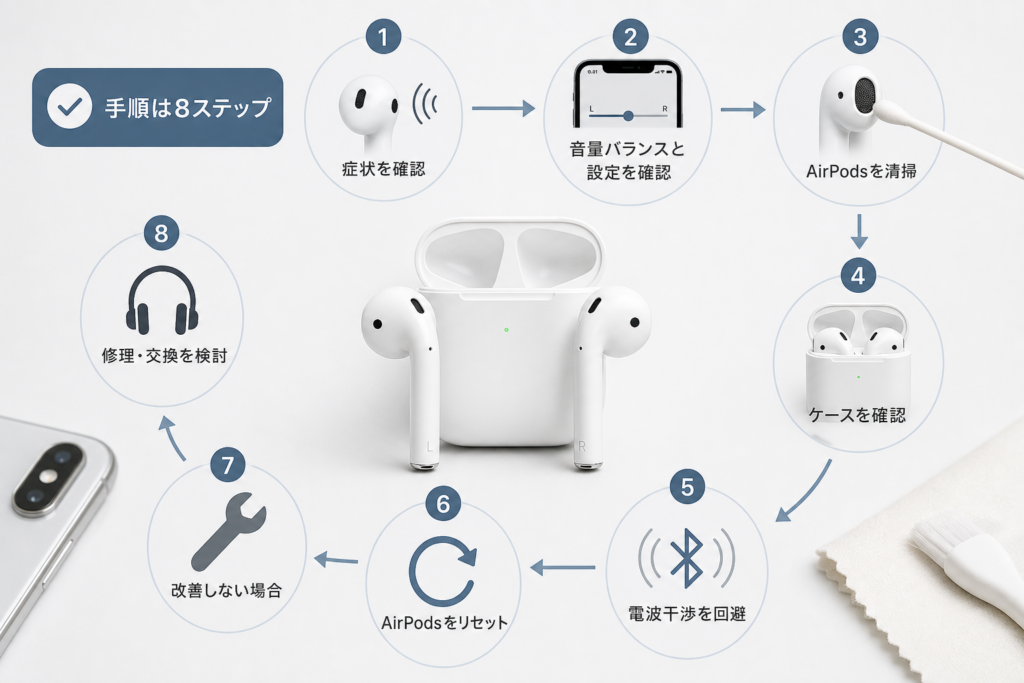
症状別フローチャートで原因を絞る
充電表示がなければケース周辺、音が小さければバランスとメッシュ、途切れるなら接続環境、同じ耳が聞こえにくければ耳の状態を先に確認します。
| 症状 | 確認 | 対処 | 終了・相談の目安 |
|---|---|---|---|
| 片耳が無音 | 左右の残量と別音源 | 再接続、設定確認、リセット | 別端末でも同じ本体が無音ならApple |
| 片耳の音が小さい | バランス、メッシュ、生活音 | 設定を中央へ戻し公式手順で清掃 | 生活音にも左右差があれば耳鼻咽喉科 |
| 片耳だけ途切れる | 場所、端末との位置、別端末 | 障害物を減らし再接続 | 環境を変えても同じならApple |
| 片耳が充電されない | ケース内の収まりと表示 | ケースを充電し公式手順で清掃 | 表示が戻らなければ修理相談 |
片方だけ充電されていない
無音の側だけ残量が表示されなければ、音声設定より充電状態を優先します。ケースへ何度も強く押し込まず、異物や変形がないか目視してください。
Bluetooth接続が不安定になっている
「接続済み」と表示されても片側の音が不安定な場合は、別音源、再接続、別端末の順で調べます。Bluetooth全般の詳細はAirPodsの接続トラブルを切り分ける手順に分け、本記事では片耳症状の判定を中心に扱います。
左右音量バランスが偏っている
アクセシビリティのバランスが端へ寄ると、反対側が故障したように感じる場合があります。清掃や初期化より前に確認します。
メッシュやケース内部に汚れがある
スピーカーメッシュの汚れは「小さい」「こもる」という症状になりやすく、ケース内の異物は充電表示が出ない原因になり得ます。清掃方法はモデルごとのApple公式案内を優先します。
AirPods本体または耳の不調
別端末でも同じAirPodsだけ無音なら本体側、別の正常なイヤホンや生活音でも同じ耳が聞こえにくければ耳側の確認へ進みます。厚生労働省の「聞こえの不調」では、聞こえ方の変化に気付いた場合の相談先が案内されています。(出典: 厚生労働省「聞こえの不調」、2026年9月確認)
設定への影響が小さい順に復旧する
ケースでの充電確認、Bluetoothの再接続、登録解除、iPhoneの再起動の順に進め、音が戻った段階で操作を止めます。
ステップ1:ケースへ戻して左右の充電表示を確認する
両方をケースへ収め、ケースを充電します。モデル共通の待機時間を決めつけず、左右それぞれの充電表示が出るかを確認してください。
片方の表示が戻り、同じ音源を片方ずつ再生して正常なら終了です。表示されなければ清掃へ進みます。(出典: Appleサポート「左または右のAirPodsが機能しない場合」、2026年9月確認)
ステップ2:Bluetooth画面から再接続する
iPhoneの「設定」からBluetoothを開き、AirPodsの状態を確認します。いったんBluetoothをオフにしてからオンへ戻し、AirPodsを選びます。
よくある失敗:コントロールセンターだけを見て登録状態まで確認したつもりになることがあります。機器名や登録解除を確認するときは「設定」のBluetooth画面を開きます。
ステップ3:登録を解除して再ペアリングする
AirPodsの情報画面から「このデバイスの登録を解除」を選び、利用モデルに対応した方法で再接続します。登録解除後も改善しなければ、モデルを確認してリセットへ進みます。(出典: Appleサポート「AirPodsやAirPods Proをリセットする方法」、2026年9月確認)
ステップ4:iPhoneを再起動してiOSを確認する
通常の方法でiPhoneを再起動し、ソフトウェアアップデート画面を確認します。更新条件は端末や管理状況で異なるため、画面の注意事項に従ってください。
- 更新前にバックアップ、電源、空き容量を確認する
- 会社や学校の管理端末は管理者のルールを優先する
- 認証情報が不明な状態で設定消去へ進まない
認証情報の確認が必要な場合は、iPhoneのパスワード確認・設定リセット手順も参照できます。
iPhoneの音量バランスと音源を確認する
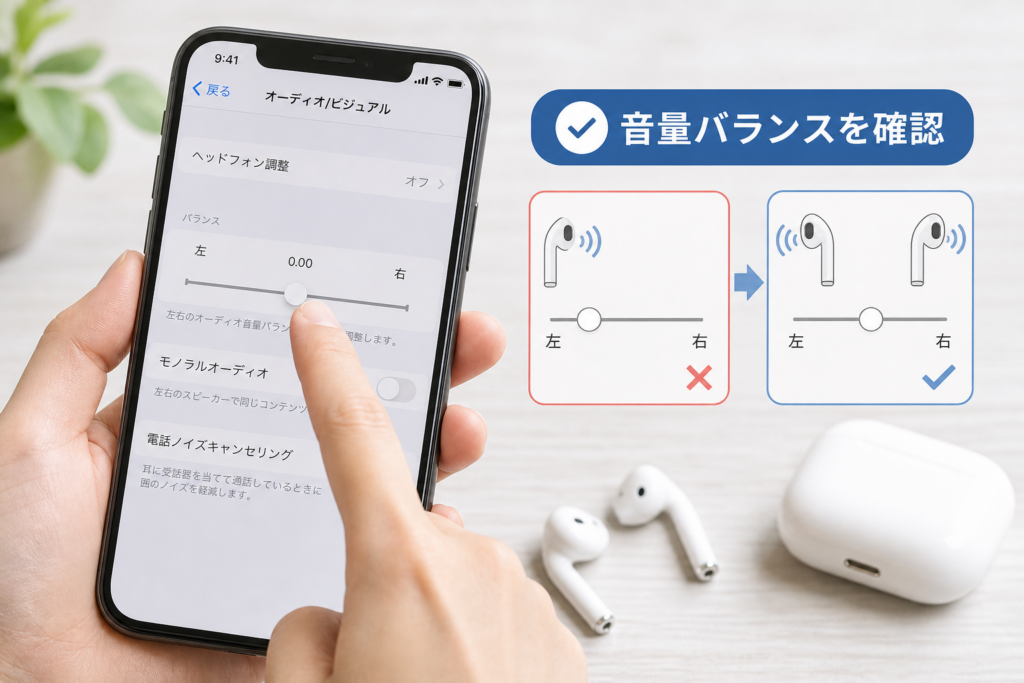
左右の残量が表示されるのに片方が小さい場合は、ステレオバランスを中央へ戻し、左右に同じ音が入った複数の音源で再生します。
アクセシビリティのオーディオ設定を開く
「設定」から「アクセシビリティ」を開き、オーディオ関連の項目へ進みます。iOSによって表示位置が変わる場合は、設定画面の検索を利用してください。
左右のステレオバランスを中央へ戻す
バランススライダーが左端または右端へ偏っていないか確認します。AppleのiPhoneユーザガイドによると、「オーディオとビジュアル」で左右のステレオバランスを調整できます。(出典: Apple「iPhoneユーザガイド:オーディオ設定を調整する」、2026年9月確認)
モノラルオーディオなどの変更前に状態を控える
モノラルオーディオやヘッドフォン調整を変更する場合は、元の設定を画面メモなどに控えます。片耳不良の判定では、一度に複数の設定を変えないほうが原因を追いやすくなります。
通話とメディア再生を分けて試す
- 同じ音源を左右片方ずつ再生する
- 別の曲、動画、アプリで確認する
- 通話だけか、音楽や動画でも起きるかを分ける
- 通話時はマイク設定や相手側の音声も切り分ける
失敗例:左右で音の内容が異なるステレオ音源を使うと、故障と誤認することがあります。会話音声など、左右に同じ内容が入った別音源でも確認してください。
一般設定の確認はiPhoneの便利な設定とトラブル対処法も参考になりますが、AirPodsの登録や接続はAirPods接続トラブルの確認手順を優先してください。
AirPodsと充電ケースを安全に清掃する方法
音が小さければメッシュ、充電表示がなければケース内部を目視し、利用モデルに対応するApple公式手順の範囲で清掃します。
スピーカーメッシュを明るい場所で確認する
左右のメッシュを見比べ、汚れ方に差があるか確認します。汚れを穴の奥へ押し込まないでください。
公式が案内する道具だけを使う
モデルによって形状や清掃手順が異なるため、家庭にある洗剤や工具を自己判断で使わず、Appleの製品別案内を確認します。
ケース内部は電源から外して目視する
ケースを充電ケーブルから外し、液体や変形がないことを確認します。金属製の道具で接点を削らないでください。
| 避ける行為 | 想定される問題 | 代わりの対応 |
|---|---|---|
| 本体やケースを水洗いする | 液体が内部へ入るおそれ | モデル別の公式清掃方法を確認 |
| 針でメッシュをこする | メッシュを傷めるおそれ | 公式が案内する柔らかい道具を使う |
| 端子へ液体を直接付ける | 接点や内部への影響 | 乾いた状態で見える異物だけ確認 |
| 本体やケースを分解する | 破損や安全上の問題 | Appleへ修理を相談 |
Apple公式サイトの「AirPods、AirPods Pro、AirPods Max、EarPodsのお手入れ方法」には、製品ごとの清掃方法と避ける行為が掲載されています。耐水性を理由に水洗いできるとは判断しないでください。(出典: Appleサポート「AirPods、AirPods Pro、AirPods Max、EarPodsのお手入れ方法」、2026年9月確認)
安全上の注意:落下や水濡れの後に発熱、変形、異臭、充電時の異常がある場合は使用と充電を中止し、分解せずAppleへ相談してください。
モデルを確認してAirPodsをリセットする
充電、再接続、バランス、清掃で改善しない場合は、設定画面でモデル名を確認し、背面ボタン式かケース前面操作式かを選んでリセットします。
モデル名と世代を確認する
AirPodsがiPhoneへ接続できる場合は、「設定」からAirPods名を開いてモデル番号を確認します。接続できない場合は、本体やケースに記載された情報をAppleの識別ページと照合してください。
モデル番号、世代、対応する充電ケースは、Apple公式の「AirPodsを識別する」で確認できます。(出典: Appleサポート「AirPodsを識別する」、2026年9月確認)
モデル別リセット操作の比較
| 製品 | ケース操作 | 確認先 |
|---|---|---|
| AirPods 1、AirPods 2、AirPods 3 | 充電ケース背面の設定ボタンを使う | Apple「AirPodsやAirPods Proをリセットする方法」 |
| AirPods Pro 1、AirPods Pro 2 | 充電ケース背面の設定ボタンを使う | Apple「AirPodsやAirPods Proをリセットする方法」 |
| AirPods 4、AirPods 4アクティブノイズキャンセリング搭載モデル | ケース前面を公式手順どおりに操作する | Apple「AirPodsやAirPods Proをリセットする方法」 |
上表にないモデルやケースの組み合わせは外観だけで断定せず、先にモデル番号を照合してください。リセット時の具体的な操作回数、待機、ランプ表示は公式ページの更新内容に従います。(出典: Appleサポート「AirPodsやAirPods Proをリセットする方法」、2026年9月確認)
Bluetooth設定から登録を解除する
AirPodsの情報画面を開き、「このデバイスの登録を解除」を選びます。同名の機器が複数ある場合は、対象のモデルかを確認してください。
ステータスランプを確認して再ペアリングする
利用モデルに対応した公式操作を行い、案内されたランプ表示を確認してからiPhoneへ近づけます。ランプの色だけで故障と判断しないでください。
よくある失敗:AirPods 4へ背面ボタン式の手順を試す、または従来モデルへケース前面の手順を試すと、リセットの成否を判断できません。モデル名とケースを先に確認してください。
片耳が途切れる場合の接続環境を見直す
特定の場所だけで途切れる場合は、iPhoneを手元へ移し、障害物と周辺の無線機器を減らしてから別の場所・別端末で再現性を調べます。
周辺の無線機器から離れて試す
総務省北陸総合通信局の電波に関する資料では、Bluetoothや無線LANなど身近な無線通信が利用する周波数帯と、利用環境によって通信へ影響が生じ得ることが説明されています。資料上の一般的な無線特性だけでAirPodsの故障原因を断定せず、場所を変えた比較に使ってください。(出典: 総務省北陸総合通信局「電波の基礎知識」第2章、2026年9月確認)
iPhoneとの間にある障害物を減らす
iPhoneをバッグの奥から手元へ移し、体や荷物が間に入りにくい状態で再生します。通信可能距離を一律に決めず、位置を変えたときに症状が変わるかで判断します。
場所と音源を変える
- 同じ音源を別の場所で再生する
- 別の音源とアプリでも試す
- 周辺の無線機器から離れる
- 自宅と外出先で結果が変わるか記録する
別端末でも同じ側が途切れるか確認する
| 結果 | 考えられる範囲 | 次の対応 |
|---|---|---|
| 別端末でも同じAirPodsが途切れる | AirPods本体または共通する利用環境 | 場所を変えて再確認し、続けばAppleへ |
| 別端末では正常 | 元の端末の接続や設定 | 再接続、再起動、OSを確認 |
| 特定の場所だけで再現 | 周辺の通信環境 | 端末の位置や使用場所を変更 |
Bluetooth全般の登録エラーや接続先の切り替わりは、AirPodsが接続できないときの確認手順で詳しく確認できます。本記事では片耳だけに症状が出るかどうかを記録してください。
修理・片耳交換・買い替えを判断する
別端末でも同じAirPodsだけ無音になる、充電表示が戻らない、破損や水濡れ後に異常がある場合は自力対処を終え、保証状況を確認してAppleへ申し込みます。
修理相談へ進む状態
- 別端末、別音源でも同じAirPodsだけ無音になる
- 公式手順で清掃しても片方の充電表示が出ない
- モデルに合ったリセット後も改善しない
- 落下、水濡れ、変形、発熱、異臭がある
避けたい対処:加熱して乾かす、充電端子へ工具を入れる、本体を開ける、非純正部品へ自分で交換するといった作業は行わず、異常があれば使用と充電を止めてください。
モデル、シリアル番号、保証状況を確認する
相談前にモデル名、シリアル番号、症状が出る側、試した操作、落下や水濡れの有無を整理します。モデルとシリアル番号の場所はAppleサポート「AirPodsのシリアル番号を調べる」で確認できます。
保証やAppleCareの適用状況は、Apple公式の「保証状況とサービス期間を確認する」へシリアル番号を入力して確認します。表示される条件は製品ごとに異なります。(出典: Apple「保証状況とサービス期間を確認する」、2026年9月確認)
Appleへ診断・修理を申し込む
Apple「AirPodsの修理サービス」では、修理サービスの選択肢と申し込み導線を確認できます。片耳単位の対応可否、料金、保証の適用はモデルと診断結果によって異なるため、申し込み画面の表示を確認してください。(出典: Appleサポート「AirPodsの修理サービス」、2026年9月確認)
修理と買い替えの比較
| 判断材料 | 修理相談が向く状態 | 買い替えも比較する状態 |
|---|---|---|
| 保証 | 保証やAppleCareの対象となる可能性がある | 保証対象外で見積もりを確認したい |
| 不具合の範囲 | 片耳だけに症状が限定される | 左右とケースの複数箇所に異常がある |
| 互換性 | 現在のモデルを継続利用したい | 利用端末との対応や必要機能を見直したい |
| 判断方法 | Appleの診断と見積もりを確認 | 修理条件と新品の公式価格を同じ時点で比較 |
周辺用品を購入する前の確認
交換ケースや清掃用品を紹介する広告・アフィリエイトリンクがある場合でも、対応モデルはAppleのモデル番号と販売元の適合表を照合してください。「AirPods Pro対応」だけでは世代やケース端子が一致しない場合があります。清掃用品はApple公式のお手入れ方法で使用可能な材質・手順を先に確認し、不安をあおる購入誘導は行いません。
AirPodsではなく耳の不調が疑われる場合
別の正常なイヤホンやイヤホンを外した生活音でも同じ耳が聞こえにくい場合は、AirPodsのリセットを繰り返さず、症状を記録して耳鼻咽喉科へ相談します。
イヤホンを外して生活音を確認する
会話、テレビ、ドアの音などでも片耳だけ聞こえにくいか確認します。大音量を出して試さず、症状が始まった時期、左右、耳鳴りやめまいの有無を控えてください。
受診を検討したい症状
- 突然、片耳の聞こえ方が変わった
- 耳鳴りや詰まった感覚を伴う
- めまいやふらつきがある
- イヤホンを外しても左右差が続く
厚生労働省の「聞こえの不調」によると、聞こえにくさの背景には複数の原因があり、症状に応じた医療機関への相談が案内されています。オンライン記事だけで病名を判断しないでください。(出典: 厚生労働省「聞こえの不調」、2026年9月確認)
大きな音で聞こえを補わない
日本耳鼻咽喉科頭頸部外科学会の「ヘッドホン難聴」では、大きな音を長時間聞くことによる聴覚への影響と、音量・使用時間への配慮が案内されています。違和感がある間は使用を控え、片耳の音量だけを上げないでください。(出典: 日本耳鼻咽喉科頭頸部外科学会「ヘッドホン難聴」、2026年9月確認)
厚生労働省の「ヘッドホン(イヤホン)難聴について」でも、音量と使用時間へ配慮するよう案内されています。(出典: 厚生労働省「ヘッドホン(イヤホン)難聴について」、2026年9月確認)
医療上の注意:本記事では耳の状態や病名を判定できません。急な聞こえにくさ、耳鳴り、耳の詰まり、めまいなどがある場合は、機器の確認だけで様子を見続けず耳鼻咽喉科へ相談してください。
🛒 【PR】部品交換・買い替えを検討する方へ
部品や消耗品の交換で直るケースがあります。型番に合うものを確認してください。修理見積もりが本体価格の半分を超える場合は後継機の検討が目安です。
- u4ea4u63dbu7528AirPodsu7247u8033uff08u540cu4e16u4ee3uff09 (「Apple AirPods u7247u8033 u4ea4u63dbu7528」で楽天市場を検索)
- u5145u96fbu30b1u30fcu30b9uff08u540cu30e2u30c7u30ebu5bfeu5fdcuff09 (「Apple AirPods u5145u96fbu30b1u30fcu30b9 u7d14u6b63」で楽天市場を検索)
- AirPods Prou30a4u30e4u30fcu30c1u30c3u30d7 (「Apple AirPods Pro u30a4u30e4u30fcu30c1u30c3u30d7 u7d14u6b63」で楽天市場を検索)
※リンク先は楽天市場の検索結果です(アフィリエイト広告)。適合は必ず型番でご確認ください。
AirPodsの片耳トラブルで再確認したいFAQ
充電表示、接続表示、通話時だけの異常を分けて調べ、それでも同じAirPodsに症状が残ればApple、同じ耳に残れば耳鼻咽喉科へ相談します。
片方だけバッテリー表示されないのはなぜですか?
ケースへ正しく収まっていない、ケースの充電不足、内部の異物、本体やケースの不具合が考えられます。両方をケースへ収めて充電状態を確認し、Apple公式のお手入れ方法に沿って清掃してください。(出典: Appleサポート「左または右のAirPodsが機能しない場合」、2026年9月確認)
片耳だけ「接続済み」にならない場合は?
左右の充電表示を確認した後、Bluetooth設定から登録を解除し、モデルに対応する方法で再ペアリングします。AirPods 4と従来モデルではリセット操作が異なるため、モデル番号を先に確認してください。
通話だけ片耳がおかしい場合は?
音楽や動画でも再現するかを先に確認します。通話だけなら、通話アプリ、相手側の音声、マイク設定、接続先の切り替わりを分けて調べます。すべての音声で同じ側が無音なら、本記事の充電・設定・清掃へ戻ってください。
片耳だけ音が小さい場合は?
iPhoneの左右バランスを中央へ戻し、スピーカーメッシュを目視します。別の正常なイヤホンや生活音でも同じ耳が聞こえにくい場合は、耳鼻咽喉科へ相談してください。
リセットしても聞こえない場合は故障ですか?
リセットだけでは故障と断定できません。別端末、別音源でも同じAirPodsだけ無音か確認し、再現する場合はAppleのAirPods修理サービスへ相談します。
特定の場所だけ片耳が途切れる場合は?
iPhoneを手元へ移し、障害物や周辺の無線機器から離れて比較します。別の場所で正常なら周辺環境の影響が考えられますが、原因はAppleの診断なしに断定できません。
片耳だけ交換できますか?
モデル、症状、保証、診断結果によって対応が異なります。保証状況を確認したうえで、AirPodsの修理サービスから片耳単位の対応可否と料金を確認してください。
イヤホンを外しても片耳が聞こえにくい場合は?
AirPodsではなく耳の不調も考えられます。突然の変化、耳鳴り、耳の詰まり、めまいがある場合は、音量を上げず耳鼻咽喉科へ相談してください。(出典: 厚生労働省「ヘッドホン(イヤホン)難聴について」、2026年9月確認)
相談先の早見表
- 別端末でも同じAirPodsだけ聞こえない:Appleサポート
- 片方の充電表示が清掃後も出ない:Appleサポート
- 落下・水濡れ後に発熱や変形がある:使用・充電を中止してAppleへ
- 別の正常なイヤホンや生活音でも同じ耳が聞こえにくい:耳鼻咽喉科
- 特定の場所だけ途切れる:場所と端末の位置を変えて確認
片耳が聞こえないときの最終チェック
充電表示、片方ずつの再生、左右バランス、清掃、モデル別リセット、別端末の順で確認し、AirPods側か耳側かに応じて相談先を分けます。
- 左右それぞれの充電残量が表示されるか
- 同じ音源を片方ずつ再生しても同じAirPodsが無音か
- 別の曲、動画、アプリでも再現するか
- iPhoneの左右バランスが中央か
- モデルに対応した清掃とリセットを行ったか
- 別のiPhone、Mac、PCでも同じAirPodsに症状が出るか
- 別の正常なイヤホンや生活音でも同じ耳が聞こえにくいか
| 次の行動 | 公式確認先 |
|---|---|
| モデルを調べる | Apple「AirPodsを識別する」 |
| 保証状況を調べる | Apple「保証状況とサービス期間を確認する」 |
| 修理を申し込む | Apple「AirPodsの修理サービス」 |
| 同じ耳の聞こえにくさを相談する | 耳鼻咽喉科 |
AirPods側の症状が再現する場合は、モデル名、シリアル番号、左右どちらか、試した操作を整理してAppleへ相談してください。イヤホンを外しても同じ耳が聞こえにくい場合は、音量を上げて補わず耳鼻咽喉科へ相談します。(出典: Appleサポート「AirPodsの修理サービス」、厚生労働省「ヘッドホン(イヤホン)難聴について」、2026年9月確認)
📚 参考・出典(編集部が確認した一次ソース)
- Appleサポート「左または右のAirPodsが機能しない場合」
- Appleサポート「AirPods、AirPods Pro、AirPods Max、EarPodsのお手入れ方法」
- Appleサポート「AirPodsやAirPods Proをリセットする方法」
- Appleサポート「AirPodsを識別する」
- Appleサポート「AirPodsのシリアル番号を調べる」
- Appleサポート「AirPodsの修理サービス」
- Apple「保証状況とサービス期間を確認する」
- Apple「iPhoneユーザガイド:オーディオ設定を調整する」
- 総務省北陸総合通信局「電波の基礎知識」第2章
- 厚生労働省「聞こえの不調」
- 厚生労働省「ヘッドホン(イヤホン)難聴について」
- 日本耳鼻咽喉科頭頸部外科学会「ヘッドホン難聴」
※上記の公開情報を2026年9月21日に確認しています。操作、保証、料金、対応モデルは更新される場合があるため、実行・申し込み時にも公式表示をご確認ください。
🧰 お困りごとの解決に



最近更新した記事
 シャープ洗濯機でE03が出たときの確認手順と自分で直せるかの見分け方💡 結論(要点まとめ)シャープの洗濯機に「E03」が表示されたときの確認・対処手順を解説。E03は排水異…
 日立洗濯機のC04エラーが出た時の直し方|ドラム式・タテ型別の解消手順💡 結論(要点まとめ)日立洗濯機でエラー「C04」が表示されたときの原因と対処手順を解説。ドラム式・タテ…
 Excelの保護ビューを解除する方法|安全な手順と編集できない時の対処法💡 結論(要点まとめ)Excelの保護ビュー(黄色いバー)を解除して編集を可能にする手順をわかりやすく解…
 オイシックスの退会手順と定期解約の違い|注文締切前のWeb手続きと注意点💡 結論(要点まとめ)オイシックスの「定期宅配の解約(利用停止)」と「アカウント完全退会」の手順を解説。…
 Officeのサインインエラー1001の確認方法と管理者への依頼事項💡 結論(要点まとめ)Windows版Microsoft 365 Appsのサインインエラー(1001等…
Google 検索でハウスケアラボの記事を見つけやすくするには、Google の「優先ソース」にハウスケアラボを追加できます(Google のページが開きます)。