
運営責任者:宇井和朗(株式会社アシスト 代表取締役) プロフィール
💡 結論(要点まとめ)
Excelの共有ブックが編集できない原因は、ファイルの保存場所や共有方式によって異なります。社内サーバーの排他ロック、従来の共有ブック機能の制限、OneDriveやSharePointでの共同編集の阻害要因を切り分け、編集ロックの解除手順を整理します。
この記事でわかること
- 誰も開いていないのに「他のユーザーが使用中」と表示されるのはなぜですか?
- 自分が使用中と表示されて編集できない場合はどうすればよいですか?
- 一部のセルだけ編集できないのは共有設定が原因ですか?
Excelの共有ファイルが編集できない場合は、保存場所と共有方式を確認し、ロック・編集権限・保護設定を切り分けます。「共有を解除する」だけでは直らないケースがあり、他の利用者の作業に影響するため、先に未保存の変更を保全してください。
対象は、Windows版Excelを中心に、社内サーバー・NASや、OneDrive・SharePoint・Teamsで管理簿などを共同利用している方です。症状別の確認と管理者への引き継ぎまでを扱います。パスワードの回避や、組織の保護設定を無断で解除する方法は扱いません。
目次
Excelの共有ブックが編集できないときは保存場所・共有方式・症状を確認
保存場所と共有方式は別々に確認してください。NASは保存場所、共有ブック(レガシー)はExcelの機能なので、NAS上でレガシー共有を使っている場合もあります。
まず未保存の変更を保全し、強制終了やロックファイル削除を避ける
入力済みの内容がある場合は、ファイルを閉じる前に保存できるか確認します。元ファイルへ保存できない場合の退避方法は、安全な回避策と管理者への連絡方法にまとめています。エラー画面も閉じる前に控えてください。
Excelの強制終了、接続の強制切断、「~$」で始まるファイルの削除を、最初の対処にしないでください。別の利用者が作業中なら、その変更を失わせるおそれがあります。
保存場所を確認する:社内サーバー・NAS/OneDrive・SharePoint・Teams
Excelの[ファイル]からファイル情報を確認し、開いているファイルの保存先を調べます。エクスプローラーに表示されている名前だけで判断せず、社内共有フォルダーなのか、組織のOneDriveやSharePointに保存されたファイルなのかを区別してください。
Microsoftは、共同編集の保存先としてOneDriveやSharePoint Onlineなどを案内しています。通常のサーバーの共有フォルダーに置くだけでは、クラウド共同編集にはなりません。(出典: Microsoft Support「Excel ファイルの編集中にロックされる」、2026年10月参照)(出典: 共同編集に対応する保存場所)
共有方式を確認する:通常のファイル共有/共有ブック(レガシー)/共同編集
| 共有方式 | 確認する点 | 主な確認先 |
|---|---|---|
| 通常のファイル共有 | 共有フォルダー上のファイルを順番に編集しているか | 使用中の利用者、サーバー管理者 |
| 共有ブック(レガシー) | 旧来の「ブックの共有」が有効か | Excelの共有設定 |
| クラウド共同編集 | 対応する保存先・Excel・形式で開いているか | クラウド上の元ファイル、アクセス権 |
「読み取り専用」「ロックされています」「セルだけ編集不可」の早見表
表示メッセージと、実際にできない操作を組み合わせると、確認先を絞れます。「編集できない」を、入力できないのか、保存できないのかまで分けてください。
| 症状 | 原因候補 | 次の行動・担当者 |
|---|---|---|
| 「他のユーザーが使用中」 | 他の利用者や別セッションによるロック | サーバーのロック確認。利用者、解消しなければ管理者 |
| 共有後に操作がグレーアウト | レガシー共有の機能制限 | 共有方式と制限を確認。ファイル管理担当者 |
| クラウド上なのに共同編集できない | 対応環境、チェックアウト、保護設定 | クラウド側の条件を確認。利用者と管理者 |
| 特定セルだけ変更できない | シート保護 | 保護の種類を確認。所有者 |
| 開けるが編集・上書き保存できない | 閲覧権限、保護、保存先の権限 | 権限と保護を確認。所有者または管理者 |
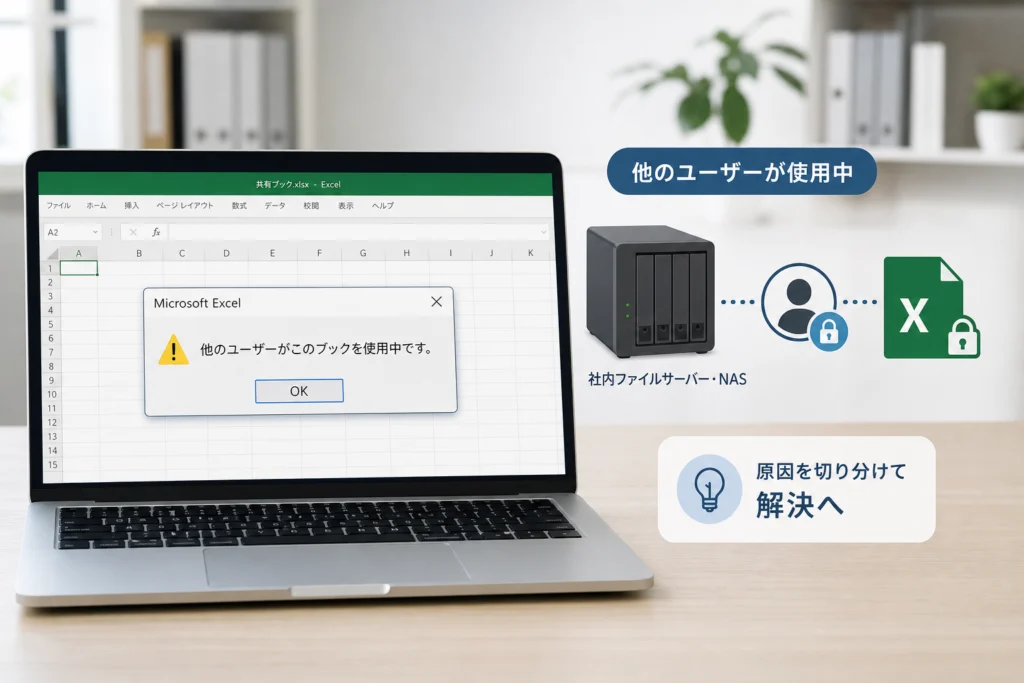
社内ファイルサーバー・NASで「他のユーザーが使用中」と表示される場合
通常の共有フォルダーでロックされた場合は、使用中の利用者に保存・終了を依頼するのが基本です。誰も使っていないように見えても、強制解除の前に別端末や残っている接続を調べます。
通常の共有フォルダー上のExcelファイルでは排他ロックがかかる
排他ロックは、他の利用者による更新との衝突を避けるため、編集を制限する状態です。Microsoftは、共同編集に対応していない場所でファイルを開いている場合などに、編集ロックが発生することを案内しています。(出典: Microsoft Support「Excel ファイルの編集中にロックされる」、2026年10月参照)(出典: 編集ロックの原因)
これはExcel側の共有方式の話であり、ファイル共有の通信方式であるSMBそのものを「同時編集できない仕組み」と決めつけるものではありません。レガシー共有が設定されている場合は、次節の確認も必要です。
利用者に保存・終了を依頼し、自分の別端末や別セッションも確認する
- メッセージに利用者名が出ていれば、その人に保存して対象ファイルを閉じてもらう。
- 自分の名前なら、別PC、リモート接続先、別のExcelウィンドウを確認する。
- 対象ファイルを閉じたことを確認してから、元の保存先で開き直す。
開き直して編集・保存できれば、作業を再開できます。表示が残る場合は、同じ操作を繰り返さず管理者へ引き継いでください。
誰も開いていない場合は管理者に接続・ロック状態の確認を依頼する
管理者には、対象ファイルの保存先、表示された利用者名、利用者全員に終了確認が取れたかを伝えます。「誰も開いていないはず」だけでなく、確認した端末やリモート接続も添えると、残っている接続を調べやすくなります。
「~$」ファイルを自己判断で削除してはいけない理由
「~$」で始まるファイルを見つけても、不要と判断して削除しないでください。削除やサーバー側の強制切断が必要かは、利用状況と未保存データの有無を確認した管理者が判断します。利用者側では対象ファイルへの更新を止め、確認結果を共有してください。
「ブックの共有(レガシー)」で操作がグレーアウトする場合
レガシー共有では、共有中に使えない操作があります。ロック解除ではなく、旧機能の制限に当たっている可能性を確認してください。
レガシー共有とMicrosoft 365の共同編集の違い
Microsoftは、従来の共有ブックを古い機能として扱い、代わりに共同編集を案内しています。レガシー共有のボタンが通常の[校閲]タブに見当たらなくても、それだけで機能が存在しないとは判断できません。(出典: Microsoft Support「Excel の共有ブックはどうなりましたか?」、2026年10月参照)(出典: レガシー共有から共同編集への案内)
| 確認点 | レガシー共有 | クラウド共同編集 |
|---|---|---|
| 共有の仕組み | ブック内の旧共有設定を使用 | 対応するクラウド保存先とExcelを使用 |
| 操作の制限 | テーブル作成などに制限がある | 対応環境やファイルの機能によって異なる |
| 見直す場所 | ブックの共有設定 | 保存先、権限、対応環境、保護設定 |
テーブルやピボットテーブルなどの操作制限を確認する
Microsoftの共有ブック機能の案内では、テーブルの作成・挿入、ピボットテーブルの作成・変更などが制限対象に挙げられています。「既存の表が見える」ことと「新しく作成・変更できる」ことは別です。(出典: Microsoft Support「共有ブック機能について」、2026年10月参照)
セルへの入力はできるのに、特定の作成・変更ボタンだけ使えない場合は、実行したい操作とレガシー共有の制限を照合します。
Windows版Excelで共有設定を確認する方法
[ファイル]→[オプション]→[クイックアクセスツールバー]を開き、コマンドの選択で[すべてのコマンド]を選びます。[ブックの共有(レガシー)]を追加し、そのボタンから設定を確認します。表示名はExcelの版によって異なる場合があります。(出典: Microsoft Support「Excel の共有ブックはどうなりましたか?」、2026年10月参照)
全員の保存・終了とバックアップ後に共有を解除する
解除する場合は、全利用者の変更が保存され、対象ファイルを閉じていることを確認し、バックアップを作成します。その後、[ブックの共有(レガシー)]で複数ユーザーによる変更を許可する設定を外します。共有解除は他の利用者の作業や変更履歴に影響するため、ファイル管理担当者の承認を得て実施してください。(出典: Microsoft Support「共有ブック機能について」、2026年10月参照)
グレーアウトを直す目的だけで共有を解除すると、従来の共同運用を続けられなくなる場合があります。解除後に誰が編集するか、共同編集へ移行するかまで決めてから操作してください。
OneDrive・SharePoint・Teamsで共同編集できない場合
クラウド上でも、対応するExcel・形式・権限・保護設定がそろわなければ共同編集できません。同じ元ファイルをブラウザ版で開き、デスクトップ版だけの問題かを切り分けます。
共同編集に対応するExcel・ファイル形式・サインイン状態を確認する
Microsoftの案内では、Excelの共同編集には対応するアプリと保存先が必要です。対象形式には.xlsx、.xlsm、.xlsbがあり、古い.xls形式は見直しの対象です。共有を受けた組織アカウントで開いているかも確認してください。(出典: Microsoft Support「Excel ファイルの編集中にロックされる」、2026年10月参照)
.xlsmなどのマクロを含むブックを、編集できないという理由だけで.xlsxへ変換しないでください。.xlsxにはVBAマクロを保存できません。形式を変える前に、元ファイルのバックアップと必要機能を確認します。
チェックアウト中のファイルとチェックアウト必須設定を確認する
チェックアウトは、特定の利用者が編集するためにファイルを確保する機能です。Microsoftは、チェックアウトが必要なライブラリなどを共同編集の阻害要因として挙げています。(出典: Microsoft Support「Office の共同編集のトラブルシューティング」、2026年10月参照)
SharePointの対象ライブラリでファイルの状態を確認し、チェックアウト中なら担当者に保存とチェックインを依頼します。ライブラリ全体でチェックアウトが必須の場合は、利用者が個別に解除するのではなく、管理者へ運用の確認を依頼してください。
開くためのパスワードと秘密度ラベルの暗号化を区別する
従来のパスワードによる保護と、組織が秘密度ラベルで適用する暗号化は、同じ条件ではありません。Microsoft Learnでは、暗号化されたラベル付き文書でも、管理設定や対応アプリなどの条件を満たせば共同編集できる仕組みを案内しています。(出典: Microsoft Learn「暗号化されたドキュメントの共同編集を有効にする(Microsoft Purview)」、2026年10月参照)(出典: 秘密度ラベル付き文書の共同編集条件)
ラベルを外すのではなく、管理者にラベル名、利用アプリ、編集者の権限を伝え、組織の共同編集設定と対応条件を確認してもらいます。
同期エラーや非対応クライアントによるロックを確認する
| 確認結果 | 利用者の対応 | 管理者へ依頼する内容 |
|---|---|---|
| 他の利用者が非対応のExcelで開いている | 保存・終了と対応環境での再開を相談する | チームの利用環境をそろえる |
| チェックアウト中 | 担当者にチェックインを依頼する | 解除できない場合の状態確認 |
| 同期エラーが表示される | 未保存の変更と表示内容を控える | 元ファイルと同期状態の確認 |
| 暗号化や組織ポリシーが関係する | 設定を無断で変更しない | 共同編集の許可条件と権限の確認 |
Microsoftは、共同編集に対応しないExcelで他の利用者が開いている場合も、ロックの原因として案内しています。(出典: Microsoft Support「Excel ファイルの編集中にロックされる」、2026年10月参照)
同じクラウドファイルをExcel for the Webで開いて切り分ける
OneDriveまたはSharePointの対象ファイルをブラウザーで開き、Excel for the Webで編集できるか確認します。ダウンロードした別コピーではなく、同じ保存先の元ファイルを使ってください。
- ブラウザ版で編集できる場合:デスクトップ版の対応状況、サインイン、同期状態を確認する。
- ブラウザ版でも編集できない場合:表示された権限・保護・チェックアウトに関する案内を控え、所有者へ連絡する。
- NAS上のファイルの場合:ブラウザ版を使って、そのロックを直接解除することはできない。
Teams経由の操作でチャット表示自体に問題がある場合は、Teamsのチャットが表示されない場合の確認手順も参照してください。
読み取り専用・保護ビュー・セルの保護で編集できない場合
入力できない範囲によって、確認する保護設定が違います。ブック全体、特定セル、シート構成、保存先への書き込みを分けて調べてください。
共有リンクが閲覧専用なら所有者へ編集権限を依頼する
ファイルが開けても、編集権限があるとは限りません。所有者には、対象ファイルと利用アカウントを伝え、閲覧用ではなく編集を許可した共有になっているか確認してもらいます。別のアカウントで開いている場合は、権限を付与されたアカウントとの不一致も確認します。
保護ビューは送信元とファイルの安全性を確認して対応する
[保護ビュー]が表示されている場合は、送信元とファイルの入手経路を確認してください。編集のために保護ビューを一括で無効化したり、組織の警告を無視したりしないでください。安全性を判断できない場合は、編集を止めて社内の情報システム担当者へ連絡します。
シート保護・ブック構成の保護・ファイル暗号化の違い
| できない操作 | 確認する設定 | 対応 |
|---|---|---|
| 一部のセルへの入力 | [校閲]のシート保護 | 入力可能な範囲を所有者に確認 |
| シートの追加・削除など | ブック構成の保護 | 構成変更の許可を所有者へ依頼 |
| ブックを開く・共同編集する | パスワードや暗号化 | 所有者または管理者が保護条件を確認 |
Microsoftは、保護や暗号化を共同編集の確認項目として挙げています。ただし、すべての「保護」を同じ方法で解除するものではありません。(出典: Microsoft Support「Office の共同編集のトラブルシューティング」、2026年10月参照)
ファイル属性や共有フォルダーの書き込み権限を確認する
入力はできるのに元ファイルへ保存できない場合は、ファイルの読み取り専用属性と、保存先への書き込み権限を管理者に確認してもらいます。セル保護を解除しても、保存先の権限不足は解消しません。パスワードが不明な場合も、回避を試さず所有者へ連絡してください。
解決しないときの安全な回避策と管理者への連絡方法
別名保存は変更内容の退避であり、元ファイルのロック解除ではありません。退避先と変更内容を記録し、元ファイルへ戻す担当者を決めてください。
未保存の変更は許可された保存先へ退避する
別名保存できる場合は、社内で許可された保存先へコピーを作ります。個人用クラウドや私用メールへ持ち出さないでください。保存できない場合も、機密情報の扱いに従って、変更したシート・セル・内容を記録します。
- 退避ファイルには「元ファイルではない」と分かる名前を付ける。
- 変更したシート名、セル範囲、変更前後の内容を控える。
- 統合担当者が元ファイルとの差分を確認し、必要な変更だけ反映する。
- 元ファイル全体を退避コピーで上書きしない。
アプリ再起動・再サインイン前に保存と同期状態を確認する
再起動や再サインインの前に、保存済みか、同期エラーがないか、退避コピーを開けるかを確認します。Microsoftも、ロック時の対処として、ファイルを開いているアプリを閉じてから開き直す方法を案内しています。未保存の変更を残したまま進めないでください。(出典: Microsoft Support「Excel ファイルの編集中にロックされる」、2026年10月参照)
管理者に送るエラー文・保存場所・発生時刻のテンプレート
件名:共有Excelファイルを編集できません
- 対象ファイル名・保存先:
- 発生日時:
- エラーの全文・表示された利用者名:
- できない操作:入力/シート操作/上書き保存/共同編集
- Excelの製品名・バージョン・ビルド:
- 利用アカウント:
- 自分だけか、他の利用者にも起きるか:
- 他の利用者・別端末の保存と終了を確認したか:
- クラウド上の同じファイルをブラウザ版で開いた結果:
- 未保存の変更・退避コピーの有無:
- 実施した操作と結果:
社内パス、アカウント名、画面の機密情報は、承認された社内窓口だけに送ってください。
強制解除が必要なケースと利用者が操作を止めるべき条件
利用者全員の終了後もロックが残る場合は、管理者による接続状態の調査が必要です。他の利用者の未保存データがある、元ファイルと退避コピーのどちらが正しいか不明、暗号化や組織ポリシーが関係している場合は、利用者側での解除操作を止めてください。
共有ブックの編集トラブルを防ぐ共同編集への移行手順
移行は、バックアップしたコピーで互換性を確認してから進めます。クラウドへ置くだけで、マクロや外部リンクを含む従来の運用がそのまま使えるとは限りません。
バックアップと機能・マクロ・外部リンクの互換性確認
元ファイルを保管し、使用しているマクロ、外部リンク、データ接続、保護設定を一覧にします。Microsoftはレガシー共有の代わりに共同編集を推奨していますが、共同編集にも対応条件があります。(出典: Microsoft Support「Excel の共有ブックはどうなりましたか?」「Office の共同編集のトラブルシューティング」、2026年10月参照)
承認済みのOneDrive・SharePointへ移し、編集権限を設定する
組織でクラウド利用が認められていることを確認し、テスト用コピーを承認済みの保存先へ配置します。レガシー共有を使っている場合は、前述の解除条件を満たしてから設定を見直し、共同編集する利用者に編集権限を付与します。
複数ユーザーで同時編集・保存・バージョン履歴を検証する
| 確認項目 | 移行前に確認する結果 | 問題が出た場合 |
|---|---|---|
| 同時入力と保存 | 各利用者の変更が元ファイルへ反映される | 対応環境と権限を再確認 |
| マクロ・外部リンク | 担当者のデスクトップ版で必要な処理が動く | 形式を維持し、管理担当者が調査 |
| バージョン履歴 | 履歴の確認と復元の担当者が決まっている | 本番移行を延期 |
| 切り戻し | 移行後の変更を退避して旧運用へ戻せる | 差分の統合方法を先に決める |
これは移行時の確認用チェックリストです。本記事で実機検証を実施した結果ではありません。
旧ファイルの更新停止とチーム内の運用ルールを決める
移行日以降の編集先を統一し、旧ファイルは更新停止を明示します。新旧両方へ入力すると、どちらが正しい管理簿か分からなくなります。移行できない組織では、編集担当者と利用時間を調整し、更新中であることを共有する運用に切り替えてください。
Excelの共有ブックが編集できないときのよくある質問
迷った場合は、「誰が開いているか」「どこまで編集できるか」「同じ元ファイルか」に戻って確認します。共有解除や形式変更を最初に試す必要はありません。
誰も開いていないのにロックされるのはなぜ?
別端末のExcelや、保存先に残っている接続が関係している可能性があります。利用者の終了を確認しても残る場合は、サーバーのロック確認に沿って管理者へ依頼します。「~$」ファイルは自己判断で削除しないでください。
自分が使用中と表示される場合はどうする?
別PC、リモート接続先、別ウィンドウで同じファイルを開いていないか確認します。変更を保全して対象ファイルを閉じ、開き直しても表示が残る場合は管理者へ連絡してください。
セルだけ編集できない場合は共有設定が原因?
共有設定だけでなく、シート保護を確認してください。[校閲]で保護状態を確認し、入力範囲や解除の許可を所有者へ問い合わせます。詳細は権限と保護の確認を参照してください。
ブラウザ版なら編集できる?
ブラウザ版でも、編集権限やファイルの状態によって編集できません。OneDrive・SharePoint上の対応ファイルなら切り分けに使えますが、NAS上のロックを直接解除する手段ではありません。
共有解除や形式変更でデータは失われない?
影響がないとは限りません。共有解除は他の利用者や変更履歴に影響し、.xlsxへの変換ではVBAマクロを保持できません。バックアップと利用者全員の保存・終了を確認してから、必要な変更だけ実施してください。
秘密度ラベルが付いていると共同編集できない?
ラベルが付いているだけで一律に共同編集不可にはなりません。暗号化、組織の設定、対応アプリなどの条件で異なります。Microsoft Learnも暗号化された文書の共同編集条件を案内しているため、ラベルを外さず管理者へ確認してください。(出典: Microsoft Learn「暗号化されたドキュメントの共同編集を有効にする(Microsoft Purview)」、2026年10月参照)
- 使用中の表示なら、利用者と別セッションを確認する。
- 特定操作のグレーアウトなら、レガシー共有や保護を確認する。
- クラウド共同編集なら、対応環境・権限・チェックアウトを確認する。
- 解消しなければ、変更を退避し、エラー全文と保存先を管理者へ渡す。
出典・編集方針
本記事はMicrosoftの公式資料を基に、利用者が行う確認と管理者が判断する操作を分けて整理しています。画面表示や対応条件は製品・組織設定により異なります。
- Microsoft Support「Excel の共有ブックはどうなりましたか?」
- Microsoft Support「共有ブック機能について」
- Microsoft Support「Excel ファイルの編集中にロックされる」
- Microsoft Support「Office の共同編集のトラブルシューティング」
- Microsoft Learn「暗号化されたドキュメントの共同編集を有効にする(Microsoft Purview)」
📚 参考・出典(編集部が確認した一次ソース)
- microsoft.com (support.microsoft.com)
※本記事の作成にあたり、上記の公開情報・一次ソースを参照しています(参照日: 2026年10月27日)。内容は公式情報の更新により変わることがあります。
🧰 お困りごとの解決に
 Microsoftアカウントで身に覚えのない請求が来たときの確認と返金💡 結論(要点まとめ)Microsoftから身に覚えのない請求(MSbill.info等)が届いた際の確…
 Outlookでパスワードが繰り返し要求される原因と直し方💡 結論(要点まとめ)Outlookで何度もパスワード入力を求められる症状でお悩みですか?Windows…
 Windows Media Playerの使い方と設定|CD取り込み・再生できない時の対処💡 結論(要点まとめ)Windows 11/10でWindows Media Playerを使い音楽CD…
 WinZipを安全にアンインストールする手順と代替ソフト💡 結論(要点まとめ)WinZipをWindows11/10やMacから完全アンインストール(削除)する…PCでイヤホンが認識されない原因と対処法「イヤホンを挿してもPCが無反応」「スピーカーから音が出続ける」——そんな時は、原因の8割が“出力先の誤設定・物理接点の…
 Windows 11で0x80070422エラーが出る時の復旧手順💡 結論(要点まとめ)Windows 11で「0x80070422」エラーが表示される主な原因は、Win…
最近更新した記事
 Canva Proの解約と返金申請の手順|課金後の返金条件と窓口別の対応方法💡 結論(要点まとめ)Canva Proで自動更新された料金は返金申請できる?規約上の原則と個別審査によ…
 Teamsサインインエラーの原因と画面別対処法|アプリ・Web版対応💡 結論(要点まとめ)Teamsでサインインエラーが発生してログインできない時の原因と対処法を整理。ブラ…
 Wordが編集できないときの確認手順と表示メッセージ別の解除方法💡 結論(要点まとめ)Word文書で文字入力や修正ができないときの原因と解除手順を解説。画面上部の黄色い…
 Windows 11ストレージセンサー設定手順と勝手に消さない安全構成💡 結論(要点まとめ)Windows 11のストレージセンサー設定と安全な運用方法を解説。自動クリーンア…
 Excelが起動しない時にセーフモードで開く手順と動かない場合の対処法💡 結論(要点まとめ)Windows版Excelが起動しないときのセーフモード起動手順(Ctrl起動・e…
Google 検索でハウスケアラボの記事を見つけやすくするには、Google の「優先ソース」にハウスケアラボを追加できます(Google のページが開きます)。