
運営責任者:宇井和朗(株式会社アシスト 代表取締役) プロフィール
💡 結論(要点まとめ)
従来のOutlook(Classic版)が起動しない、処理中画面でフリーズする、フォルダーセットのエラーが出る場合の解決手順を整理。タスク終了、セーフモード、プロファイル再作成、SCANPST修復など公式手順に基づき原因別の対処法を解説します。
この記事でわかること
- Outlook Classicが起動しないとき、最初に何をすればよいですか?
- セーフモードで起動するとメールは消えますか?
- 「フォルダーのセットを開けません」と表示される原因は何ですか?
Windows版のOutlook Classicが起動しないときは、実行中の処理を確認したうえで、Outlookの終了とWindowsの再起動、セーフモードの順に試します。「フォルダーのセットを開けません」と表示される場合も、メールデータの破損と決めつけず、既存の設定や保存メールを残して切り分けます。
対象は従来のOutlook(Classic)です。症状別の確認順、メールデータを守るための注意、管理者に渡す情報を整理しています。新しいOutlook自体の起動不良や、個別組織の認証設定変更は対象外です。
会社のPCでは社内ルールを優先してください。PST・OSTの削除、既存プロファイルの削除、資格情報の一括削除は初手にしません。未保存のメールや、サーバーと同期していないデータを失うおそれがあります。
目次
Outlook Classicが起動しないときは、安全な操作から順番に確認
画面が出ない、処理中で止まる、エラーが出る、別のアプリが開く――この違いで進む先を分けます。すべての修復操作を続けて行う必要はありません。
最初に確認:従来のOutlookか、新しいOutlookか
従来のOutlookと新しいOutlookは別のアプリです。ここで使うoutlook.exe /safeなどのコマンドは、従来のOutlookを対象とします。スタートメニューで「Outlook」を検索し、従来版を示す項目があるか確認してください。
Microsoft Supportの起動トラブル資料も、従来のOutlookをセーフモードで開く方法や、プロファイルを追加する方法を案内しています。(出典: 従来のOutlookの起動診断と対象操作)(出典: Microsoft Support「Outlookを起動できない場合の対処」、2026年10月参照)
症状別の早見表:無反応・処理中・エラー・別アプリ起動
| 症状 | 最初の確認・操作 | 結果による次の分岐 | 注意点 |
|---|---|---|---|
| クリックしても画面が出ない | 残っているOutlookの終了と再起動 | 開かなければセーフモードへ | 強制終了で未保存内容を失う可能性 |
| 「処理中」で止まる・応答なし | 送受信や別の処理が続いていないか確認 | 反応しなければ再起動後にセーフモードへ | 処理中の終了を繰り返さない |
| 「フォルダーのセットを開けません」 | エラー全文を記録 | セーフモード、新しいプロファイルで切り分け | エラーだけでデータ破損と判断しない |
| 新しいOutlookが開く | 起動したアプリとショートカットを確認 | 従来版の有無や組織の移行設定を確認 | プロセス競合と決めつけない |
急ぎのメール確認は利用可能なWebメールで代替
組織やメール提供元から案内されているWebメールが利用できるなら、復旧中の受信確認や返信に使えます。ただし、PC内だけに保存した過去のメールまで見られるとは限りません。Webメールにないメールを、Outlook側から削除して整理するのは避けてください。
読む順番:再起動 → セーフモード → エラーとプロファイル。データファイルに関するエラーがある場合は、先にデータ保護を確認します。
まず試す:Outlookのタスク終了とWindowsの再起動
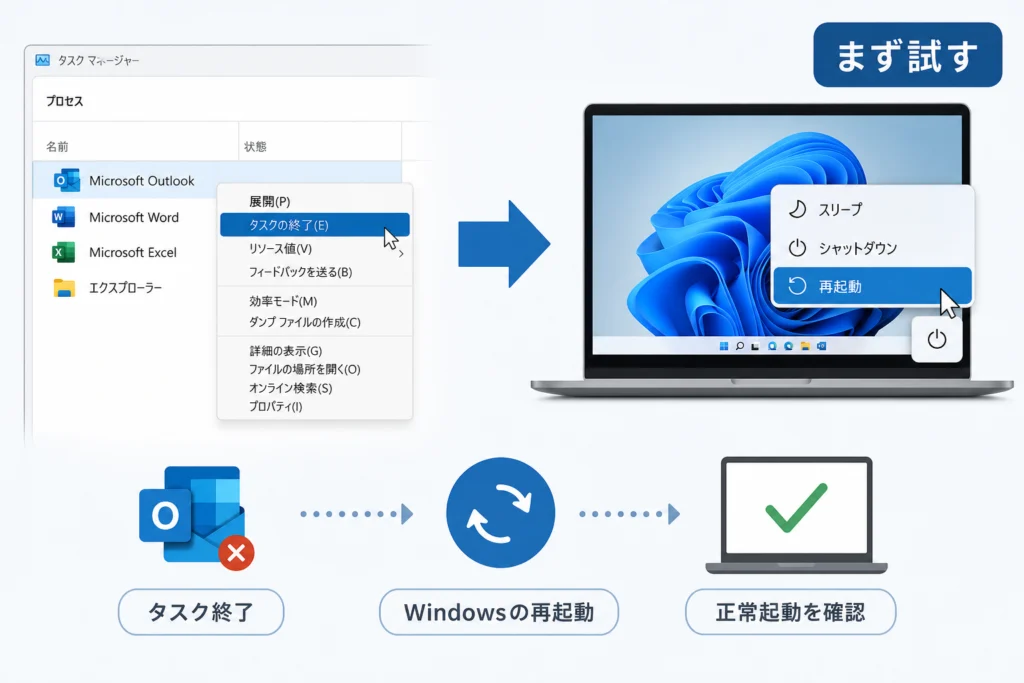
Outlookが反応せず、進行中の作業も確認できない場合は、残っているプロセスを終了してWindowsを再起動します。別のウィンドウで確認待ちになっていないかも先に見てください。
処理が続いていないか確認してからOUTLOOK.EXEを終了
Microsoft Supportは、Outlookが大きな処理に取り組んでいる場合や、ダイアログへの応答を待っている場合を、応答停止の確認項目に挙げています。処理の進行表示や隠れた確認画面がある場合は、その内容を確認してから判断します。(出典: Microsoft Support「Outlookの応答停止・処理中の対処」、2026年10月参照)
- ほかのアプリの作業を保存します。
- 「Ctrl+Shift+Esc」でタスクマネージャーを開きます。
- 「Microsoft Outlook」または「OUTLOOK.EXE」を探します。
- 反応がなく終了が必要な場合に、対象を選んで「タスクの終了」を押します。
強制終了すると、編集中のメールなど未保存の内容が失われる可能性があります。データ修復が進んでいる画面や、処理の進行が確認できる画面では、むやみに終了しないでください。
Windowsを再起動して従来のOutlookを開き直す
Windowsの電源メニューから「再起動」を選び、再起動後に従来のOutlookを開きます。開けたら受信トレイが表示されるだけでなく、送受信できるかも確認してください。開かなければ、次のセーフモードへ進みます。
起動直前の更新・追加アドイン・設定変更を記録
不具合が始まる直前に、Office更新、アドイン追加、パスワード変更、保存先変更がなかったか記録します。アドインとはOutlookに機能を追加する拡張機能です。
タスクマネージャーにOUTLOOK.EXEとolk.exeが並んでいても、それだけで従来版と新しいOutlookの競合とは判断できません。表示されたアプリ名と症状を記録し、不要なプロセスをまとめて終了しないでください。
セーフモードで起動し、アドインの影響を切り分ける
セーフモードで開けるなら、アドインなど通常起動時に読み込まれる機能の影響を疑います。開けない場合は、アドインだけを原因とせず、プロファイルなどの確認へ進みます。
Windows+Rで「outlook.exe /safe」を実行
「Windows+R」で「ファイル名を指定して実行」を開き、次のコマンドを入力して実行します。outlook.exeと/safeの間には半角スペースを入れます。
outlook.exe /safe
プロファイルの選択画面が出たら、通常使っているものを選びます。Outlookが開き、タイトルバーなどでセーフモードの表示を確認できれば、この起動方法では動作しています。(出典: Microsoftによるセーフモード起動コマンド)(出典: Microsoft Support「Outlookを起動できない場合の対処」、2026年10月参照)
起動できたらCOMアドインを一つずつ確認
アドインの状態を記録してから無効化し、通常起動で変化を確認します。削除ではなく、チェックを外して検証します。
- 「ファイル」→「オプション」→「アドイン」を開きます。
- 画面下部の「管理」で「COMアドイン」を選び、「設定」を押します。
- 有効になっているアドイン名を控えます。
- 変更が許可されたアドインのチェックを外し、Outlookを終了します。
- 通常の方法で起動し、開けるか確認します。
- 改善した場合は、アドインを個別に戻し、その都度通常起動で症状を確認します。
この切り分けは、Microsoft Supportが案内するアドイン無効化と再有効化の手順に沿ったものです。(出典: Microsoft Support「Outlookを起動できない場合の対処」、2026年10月参照)
会社で配布されたメール保護・情報漏えい対策などのアドインは、独断で無効化しないでください。管理者に「セーフモードでは開ける」と伝えると、調査対象を絞りやすくなります。
セーフモードでも開かない場合の次の手順
表示されたエラーを保存し、次のプロファイル確認へ進みます。「コマンドが見つからない」場合は、セーフモードでも起動不能だったとは扱わず、入力内容や従来版のインストール状況を管理者に確認してください。
「フォルダーのセットを開けません」などのエラーを切り分ける
「フォルダーのセットを開けません」は、原因を特定する文言ではありません。続けて表示されるファイル名や接続先の説明も含めて記録し、設定を残したまま検証します。
エラー全文と発生時点を記録する
- 起動直後、プロファイル選択後、パスワード入力後のどこで出たか
- エラー全文と、表示されたPST・OSTのファイル名
- 通常起動とセーフモードで表示が同じか
- 自分のPCだけか、同僚にも起きているか
Microsoft Supportも、この起動エラーに対してセーフモード、プロファイル、データファイルなど複数の確認方法を案内しています。エラー文だけでPST修復へ進めないことが、不要な変更を減らします。(出典: Microsoft Support「Outlookを起動できない場合の対処」、2026年10月参照)
ナビゲーションウィンドウの問題が疑われる場合
フォルダー一覧などを表示する領域を「ナビゲーションウィンドウ」と呼びます。その設定の問題を切り分ける方法として、Outlookを閉じて「Windows+R」から次を実行できます。
outlook.exe /resetnavpane
この操作はナビゲーションウィンドウの設定をリセットします。表示のカスタマイズに影響するため、すべてのエラーに対して繰り返す操作ではありません。改善しなければ、新しいプロファイルで確認します。(出典: Microsoft Support「Outlookを起動できない場合の対処」、2026年10月参照)
既存プロファイルを残して新しいプロファイルを作成
プロファイルは、メールアカウントやデータファイルなどの設定をまとめたものです。既存のものを削除せず、新しい名前で追加して動作を比べます。POPやローカル保存メールがある場合は、先に次節のデータ保護を確認してください。
- Outlookを閉じ、コントロールパネルを開きます。
- 「Mail(Microsoft Outlook)」または「メール」を開きます。
- 「プロファイルの表示」→「追加」を選び、新しい名前を付けます。
- アカウントを設定し、起動時に新しいプロファイルを選べるようにします。
- 新しいプロファイルで起動できるか確認します。
新しいプロファイルで開けても、旧プロファイルのローカル保存メールがすべて引き継がれたとは限りません。旧プロファイルと保存ファイルは、必要なメールを確認するまで残します。(出典: Microsoft Support「Outlookを起動できない場合の対処」、2026年10月参照)
PST・OSTの問題を調べる前にメールデータを保護する
データファイルを修復・再作成する前に、PCにしかないメールがないか確認します。特にPOPの保存メールや未同期データは、アカウントを設定し直すだけでは戻らない場合があります。
POP・IMAP・ExchangeとPST・OSTの違い
PSTはメールなどを保存するOutlookデータファイル、OSTはサーバー上のデータをPCでも使うためのオフラインデータファイルです。ただし、拡張子だけで「削除してよい」とは判断できません。
| 方式・保存状態 | 先に確かめること | 避けたい操作 |
|---|---|---|
| POP・PSTに保存したメール | 対象PSTの場所とバックアップの有無 | 元のPSTや旧設定の削除 |
| IMAP・Exchangeなどの同期利用 | サーバー側に必要なメールがあるか | 未同期データを確認せずOSTを削除 |
| アーカイブなどのローカル保存 | 通常の受信トレイとは別のPSTがないか | 新しい受信トレイが開いただけで復旧完了と判断 |
Microsoft Supportは、起動問題の切り分けとしてOutlookデータファイルの修復を案内しています。修復へ進む前に、エラーに示されたファイルと、自分が保護すべき保存データを区別してください。(出典: 起動不良時のデータファイル確認)(出典: Microsoft Support「Outlookを起動できない場合の対処」、2026年10月参照)
Outlookを終了し、対象PSTをバックアップ
対象PSTの保存場所を特定し、Outlookを終了してから別の場所へコピーします。元ファイルを移動するのではなく、コピーを残してください。プロファイルの「データファイル」画面やエラーに表示されたパスが、対象を調べる手掛かりになります。
PSTの場所が分からない、コピーできない、アクセス権のエラーが出る場合は、修復を進めず管理者へ相談してください。会社のメールデータを私物USBや個人用クラウドへコピーするのも避けます。
SCANPSTによる検査と修復の注意点
SCANPSTはOutlookの受信トレイ修復ツールです。Microsoft Support「Outlookを起動できない場合の対処」のデータファイル修復の項目から、修復案内へ進みます。ツールの保存場所はOfficeの構成で異なるため、無関係なサイトから同名の実行ファイルを入手しないでください。
バックアップ後に対象ファイルを指定して検査し、結果に応じて修復します。修復しても開けない、または必要なメールが見当たらない場合は、元のバックアップを保持して相談します。修復成功や全メールの回復は保証されません。
OSTの再作成を検討できる条件
サーバー側に必要なデータがあること、未同期のメールなどを保護できること、アカウントへ再接続できることを確認してから検討します。この記事ではOSTの一律削除手順は案内しません。確認できない項目がある場合は、ファイルを残して管理者に判断を依頼してください。
改善しないときはOffice修復・更新・認証を確認
セーフモードや新しいプロファイルでも開かない場合は、Office本体や更新の影響を調べます。起動できない問題と、起動後にサインインできない問題は分けて記録してください。
他のOfficeアプリからバージョンとビルドを確認
WordやExcelが開くなら、「ファイル」→「アカウント」で製品情報と更新情報を確認し、製品名・バージョン・ビルドを控えます。組織管理のPCでは更新操作が制限される場合があるため、表示内容を管理者に渡してください。
Microsoft Supportの既知の問題一覧では、症状に対応する記事へ進み、対象製品、影響する更新、修正状況を確認します。似た症状でも対象ビルドが違えば、同じ問題とは判断できません。(出典: 従来のOutlookの既知の問題と回避策)(出典: Microsoft Support「従来のOutlookの既知の問題と回避策」、2026年10月参照)
クイック修復とオンライン修復の違い
| 修復方法 | 使い分け | 実行前の注意 |
|---|---|---|
| クイック修復 | Office本体の修復を先に試す場合 | 開いているOfficeアプリを終了する |
| オンライン修復 | クイック修復で改善しない場合の候補 | 通信環境、業務への影響、再サインインへの備えを確認する |
Windowsの「設定」からインストール済みアプリのOfficeまたはMicrosoft 365を選び、「変更」で利用可能な修復方法を確認します。構成によって画面は異なります。Microsoft Supportの応答停止対処では、Officeプログラムの修復も確認項目に含まれています。(出典: Microsoft Support「Outlookの応答停止・処理中の対処」、2026年10月参照)
Microsoft公式の既知の問題と「ヘルプの取得」を確認
自分の症状が既知の問題に一致しない場合は、Microsoft Support「Outlookを起動できない場合の対処」にある従来のOutlook向けトラブルシューティングの実行案内を確認します。「ヘルプの取得」が開いたら、画面の質問に沿って症状を選びます。利用できる診断は環境により異なります。
更新プログラムの削除、レジストリ変更、古いビルドへの切り戻しは、一般向けの初手にしません。既知の問題の記事で自分の環境が対象と確認できた場合も、会社のPCでは管理者の指示を優先します。
サインイン要求が続く場合は認証・サービス状態を確認
Outlookの画面が開いた後にパスワードを繰り返し求められるなら、「起動不能」ではなく認証・接続の問題として報告します。同僚や他の業務アプリにも同時に問題が出ている場合は、端末を変更する前に、管理者へ組織側の状況確認を依頼してください。
IMAPアカウントの認証情報を見直す場合の関連記事は、OutlookのIMAPパスワード確認と再設定手順です。Teamsにも症状があるときは、Teamsのチャットが表示されない場合の対処法も参照できます。ただし、両方の不調だけでサービス全体の障害とは断定できません。
新しいOutlookが開く場合とOffice 2021のサポート期限
別のOutlookが開く問題と、従来のOutlookが起動できない問題は別々に確認します。また、Officeのサポート終了だけを、今回の起動不良の原因と判断することはできません。
ショートカット・既定アプリ・組織の移行設定を確認
- スタートメニューに従来版のOutlookがあるか確認する
- タスクバーの固定アイコンではなく、従来版の項目から起動してみる
- メールリンクを押したときだけ別アプリが開くのか確認する
- 社内でOutlook移行の通知が出ていないか確認する
従来版を直接選んでも新しいOutlookへ進む場合は、その挙動を管理者へ伝えます。起動しないからといって、新しいOutlookを削除する操作へ直結させないでください。
従来のOutlookに戻せるかを利用環境ごとに確認
戻す操作の有無や場所を、すべてのPCで同じと考えないでください。管理者には「従来版がインストールされているか」「組織で利用が許可されているか」「移行が適用されているか」を確認します。従来版を起動できた後も応答しない場合は、セーフモードの切り分けへ戻ります。
Office 2021/LTSC 2021のサポート期限と起動不良を区別
Office 2021とOffice LTSC 2021は、2026年10月13日にサポートを終了しました。Microsoft Lifecycleの終了一覧で対象製品と期限を確認できます。(出典: Office 2021/LTSC 2021のサポート終了日)(出典: Microsoft Lifecycle「2026年のサポート終了」、2026年10月参照)
サポート終了は、期限を過ぎた瞬間にアプリが起動不能になるという意味ではありません。起動トラブルは本記事の手順で切り分け、サポート対象製品への移行は別の課題として管理者と進めます。ライセンス認証の表示がある場合も、その文言を記録して個別に確認してください。
復旧しないときの相談先と管理者に渡す情報
データを保護できない、権限エラーが出る、複数人に同時発生している場合は、操作を増やさず管理者へ相談します。会社のPCは社内窓口、個人利用は契約先やMicrosoftのサポートを相談先にします。
作業を中断すべき状態と管理者への相談基準
- PSTをバックアップできない、または保存場所を特定できない
- 修復後も同じエラーや破損が繰り返される
- アクセス拒否、管理者権限の要求が出る
- 未同期データの有無が分からない
- 同僚にも同時に起きている
- 会社指定のアドインや認証設定の変更が必要になる
Microsoft Supportの起動対処と応答停止対処をどこまで試したか整理しておくと、同じ操作の繰り返しを避けられます。(出典: Microsoft Support「Outlookを起動できない場合の対処」、2026年10月参照)
エラー・バージョン・実施済み操作の報告テンプレート
発生日時:
症状:無反応/処理中/エラー/新しいOutlookが開く
エラー全文:
Windowsのバージョン:
Officeの製品名・バージョン・ビルド:
アカウント種別:分かる範囲で記入
直前の変更:更新/アドイン追加/パスワード変更など
実施した操作と結果:再起動、セーフモード、新規プロファイルなど
他の利用者・Webメール・他のOfficeアプリの状況:
PSTのバックアップ状況・未同期データの懸念:
パスワード、認証コード、メール本文は報告に含めないでください。画面を添付する場合は、メールアドレス、顧客名、社内情報が写っていないか確認します。
復旧後に送受信・保存メール・アドインを確認
起動できたら、次の項目を確認してから復旧完了と判断します。新規プロファイルで開けた場合は、特にローカル保存メールを見落とさないでください。
- メールを送信でき、受信もできる
- 必要な受信メール・送信済みメール・保存フォルダーがある
- 予定表や連絡先が利用できる
- 必要なアドインが社内ルールに沿って動作する
- Outlookを終了し、通常の方法でもう一度開ける
Outlook Classicが起動しない場合のよくある質問
迷ったときは、削除を伴わない切り分けを優先します。セーフモードで開くことと、データファイルを削除することは、影響の異なる操作です。
Outlook Classicが起動しないとき、最初に何をすればよいですか?
実行中の送受信や確認待ちの画面がないか調べ、反応がない場合はOutlookの終了とWindowsの再起動を試します。改善しなければセーフモードへ進みます。強制終了には未保存内容を失うリスクがあります。
セーフモードで起動するとメールは消えますか?
セーフモードの起動操作自体は、メールを削除するものではありません。アドインなどの影響を切り分ける方法です。起動できたら、アドインの確認手順に沿って通常起動との違いを調べます。(出典: Microsoft Support「Outlookを起動できない場合の対処」、2026年10月参照)
「フォルダーのセットを開けません」と表示される原因は何ですか?
プロファイルやデータファイルなど、複数の確認対象があります。続けて表示される説明まで記録し、エラーの切り分けへ進んでください。文言だけで破損とは断定できません。
プロファイルを作り直したりOSTを削除したりしても大丈夫ですか?
プロファイルは既存のものを残して追加します。OSTも一律に削除せず、サーバー側のデータと未同期データの有無を先に確認します。判断できない場合は、データ保護の注意点を確認し、管理者に相談してください。
従来のOutlookではなく新しいOutlookが開くのはなぜですか?
ショートカットや起動経路、組織の移行設定などを分けて確認する必要があります。まず従来版を直接選んだ場合の動作を確かめ、プロセス競合と決めつけないでください。
Officeのサポート終了後は起動できないのですか?
サポート終了と同時に起動不能になるわけではありません。Office 2021/LTSC 2021のサポート終了と、今起きている起動不良は別々に判断します。期限はサポート期限の説明で確認できます。
会社のPCではどこまで操作してよいですか?
社内ルールで許可された範囲にとどめてください。特に次の操作は、管理者への確認を優先します。
- セキュリティ関連アドインの無効化
- データファイルや資格情報の削除
- Officeの再インストールや更新の切り戻し
- 管理者権限を求められる変更
自力で進められない場合も、報告テンプレートを埋めれば、状況と実施済み操作を整理して引き継げます。
出典
- Microsoft Support「Outlookを起動できない場合の対処」
- Microsoft Support「Outlookの応答停止・処理中の対処」
- Microsoft Support「従来のOutlookの既知の問題と回避策」
- Microsoft Lifecycle「2026年のサポート終了」
📚 参考・出典(編集部が確認した一次ソース)
- microsoft.com (learn.microsoft.com)
- microsoft.com (support.microsoft.com)
※本記事の作成にあたり、上記の公開情報・一次ソースを参照しています(参照日: 2026年10月27日)。内容は公式情報の更新により変わることがあります。
🧰 お困りごとの解決に
 Microsoftアカウントで身に覚えのない請求が来たときの確認と返金💡 結論(要点まとめ)Microsoftから身に覚えのない請求(MSbill.info等)が届いた際の確…
 Outlookでパスワードが繰り返し要求される原因と直し方💡 結論(要点まとめ)Outlookで何度もパスワード入力を求められる症状でお悩みですか?Windows…
 Windows Media Playerの使い方と設定|CD取り込み・再生できない時の対処💡 結論(要点まとめ)Windows 11/10でWindows Media Playerを使い音楽CD…
 WinZipを安全にアンインストールする手順と代替ソフト💡 結論(要点まとめ)WinZipをWindows11/10やMacから完全アンインストール(削除)する…PCでイヤホンが認識されない原因と対処法「イヤホンを挿してもPCが無反応」「スピーカーから音が出続ける」——そんな時は、原因の8割が“出力先の誤設定・物理接点の…
 Windows 11で0x80070422エラーが出る時の復旧手順💡 結論(要点まとめ)Windows 11で「0x80070422」エラーが表示される主な原因は、Win…
🔎 さらに詳しく: Outlookのアイコンの意味一覧と設定ガイド(姉妹メディア newcurrent)
最近更新した記事
 Canva Proの解約と返金申請の手順|課金後の返金条件と窓口別の対応方法💡 結論(要点まとめ)Canva Proで自動更新された料金は返金申請できる?規約上の原則と個別審査によ…
 Teamsサインインエラーの原因と画面別対処法|アプリ・Web版対応💡 結論(要点まとめ)Teamsでサインインエラーが発生してログインできない時の原因と対処法を整理。ブラ…
 Wordが編集できないときの確認手順と表示メッセージ別の解除方法💡 結論(要点まとめ)Word文書で文字入力や修正ができないときの原因と解除手順を解説。画面上部の黄色い…
 Windows 11ストレージセンサー設定手順と勝手に消さない安全構成💡 結論(要点まとめ)Windows 11のストレージセンサー設定と安全な運用方法を解説。自動クリーンア…
 Excelが起動しない時にセーフモードで開く手順と動かない場合の対処法💡 結論(要点まとめ)Windows版Excelが起動しないときのセーフモード起動手順(Ctrl起動・e…
Google 検索でハウスケアラボの記事を見つけやすくするには、Google の「優先ソース」にハウスケアラボを追加できます(Google のページが開きます)。