

運営責任者:宇井和朗(株式会社アシスト 代表取締役) プロフィール
💡 結論(要点まとめ)
Windows 11でPINの[削除]ボタンがグレーアウトして押せない原因と解決手順を解説。「Windows Helloサインインのみを許可する」のオフ手順やMicrosoftアカウントのパスワードレス設定、会社端末での注意点を分かりやすく
この記事でわかること
- Windows 11でPINの[削除]ボタンがグレーアウトするのはなぜですか?
- Windows Helloサインインのみを許可する設定はどこにありますか?
- 設定をオフにしてもPINを削除できない場合はどうしますか?
PINを削除できないときは、表示症状とアカウント種別を確認し、パスワード不明や組織管理なら操作を中止します。
Windows 11のPIN問題は、[削除]のグレーアウト、ボタン自体がない、本人確認で止まる、組織による管理の4つに分けると切り分けやすくなります。Microsoftアカウントのパスワードレス設定は、グレーアウトの主因とは断定せず、削除時のパスワード確認で止まる場合に確認してください。
| 症状 | 確認場所 | 次の操作 | 中止する条件 |
|---|---|---|---|
| [削除]がグレーアウト | [サインイン オプション]→[追加の設定] | Hello限定サインインの設定を確認 | 会社・学校PC、設定が組織管理 |
| [削除]ボタンがない | アカウント種別、PINの登録状態、組織管理 | 表示中のアカウントと管理状態を確認 | 職場・学校アカウントが接続済み |
| パスワードで止まる | 本人確認画面のアカウント名 | アカウント別の回復手順へ進む | パスワードや回復情報が不明 |
| 「組織によって管理されている」 | [職場または学校にアクセスする] | 表示文言を控えてIT管理者へ相談 | 利用者権限で設定変更を求められた場合 |
最初に判定するアカウント
| 利用環境 | 見分ける場所 | 利用者が進めてよい範囲 |
|---|---|---|
| 個人のMicrosoftアカウント | [設定]→[アカウント]→[ユーザーの情報] | パスワードと回復情報を確認後、個人向け手順を試す |
| ローカルアカウント | [ユーザーの情報]に「ローカル アカウント」と表示 | ローカルパスワードの状態を確認してから進む |
| 会社・学校PC | [アカウント]→[職場または学校にアクセスする] | 設定を解除せず、IT管理者へ確認する |
操作を中止する条件:アカウントのパスワードが分からない、回復用メールや認証手段を利用できない、BitLocker回復キーの保管場所が不明、会社・学校による管理表示がある場合は、PINを削除しないでください。顔認証・指紋認証への影響が削除画面に表示され、不明な点がある場合も中止します。
この記事で分かること
- アカウント種別、OSビルド、管理状態による分岐
- Windows Hello限定サインインを確認する場所
- Microsoftアカウントとローカルアカウントで異なる本人確認
- パスワードレス設定を確認するタイミング
- 公式サポートへ渡す画面情報と、サポートサービスの選び方
対象外:レジストリ、Ngcフォルダー、認証コンテナの直接変更、Windows 10以前、サーバーOS、組織管理者向けのポリシー設計は扱いません。
記事の限界:2026年9月20日時点のMicrosoftおよびメーカー公開資料を基に整理していますが、特定機種・OSビルドでの実機検証ではありません。画面名や操作可否は、Windowsの更新、PCメーカー、アカウント状態、組織ポリシーにより異なります。
目次
PINを削除できない症状をアカウント種別と管理状態で分ける
同じ「PINを削除できない」状態でも、見るべき設定は異なります。最初にOS情報、アカウント種別、管理状態を記録すると、設定を無用に変更せずに済みます。
| 確認項目 | 確認場所 | 分岐 |
|---|---|---|
| Windows 11のバージョンとOSビルド | [設定]→[システム]→[バージョン情報]、または「winver」 | メーカーの機種別サポート対象と照合する |
| Microsoftアカウント | [アカウント]→[ユーザーの情報] | Hello限定設定とMicrosoftアカウントの状態を確認する |
| ローカルアカウント | [ユーザーの情報] | ローカルパスワードと回復手段を確認する |
| 職場・学校アカウント | [アカウント]→[職場または学校にアクセスする] | 利用者側で解除せずIT管理者へ連絡する |
| 管理メッセージ | [サインイン オプション]などの設定画面 | 表示文言をそのまま記録する |
Microsoft Learnの組織管理資料によると、Windows Hello for BusinessはグループポリシーやMDMを通じて組織側で管理できます。個人向け設定と同じ画面でも、削除可否がポリシーに左右される場合があります。(出典: Microsoft Learn「Manage Windows Hello in your organization」、2026年9月確認)
よくある切り分けミス:個人所有のPCでも、勤務先や学校のアカウントを接続している場合があります。「自分のPCだから組織管理ではない」と判断せず、[職場または学校にアクセスする]を確認してください。接続解除は管理設定や業務データに影響し得るため、この段階では行いません。
![[削除]がグレーアウトしている場合](https://lifestyle.assist-all.co.jp/wp-content/uploads/efbcbbe5898ae999a4efbcbde3818ce382b0e383ace383bce382a2e382a6e38388e38197e381a6e38184e3828be5a0b4e59088-1024x683.png)
[削除]がグレーアウトしている場合
個人PCをMicrosoftアカウントで使用している場合は、[サインイン オプション]内のWindows Hello限定サインインを確認します。パスワードレス設定は、この症状の主因として扱いません。
Windows Hello限定サインインを確認する
- [スタート]→[設定]を開く
- [アカウント]→[サインイン オプション]へ進む
- [追加の設定]を開く
- Microsoftアカウント用にWindows Helloサインインのみを許可する設定が表示されているか確認する
- 個人PCで設定変更が許可されている場合はオフにする
- 設定アプリを閉じ、同じ画面を開き直して[削除]の状態を確認する
NEC LAVIE公式サポートは、Windows 11でPINの[削除]が選択できない場合について、Windows Helloサインインのみを許可する設定をオフにし、設定画面を開き直してから削除へ進む手順を案内しています。対象機種やWindowsの条件は、同ページの記載と使用中の機種情報を照合してください。(出典: NEC LAVIE「Q&A番号23913」、2026年9月確認)
該当する設定が表示されない場合
| 画面の状態 | 考えられる分岐 | 次に確認する場所 |
|---|---|---|
| Hello限定設定がない | ローカルアカウント、画面差、組織管理 | [ユーザーの情報]と[職場または学校にアクセスする] |
| 設定を変更できない | 管理ポリシーまたは権限の制限 | 管理メッセージと接続中の組織アカウント |
| オフにしても灰色のまま | 表示未更新、別の管理条件 | 設定アプリの再表示後、公式サポートへ確認 |
Microsoft Q&Aにも、Hello限定設定をオフにしてPINの削除状態を再確認する案内があります。ただし投稿型ページは回答者の立場が一定ではないため、MicrosoftサポートやPCメーカーの機種別手順を優先してください。(参考: Microsoft Q&A「No remove Windows PIN」、2026年9月確認)
失敗しやすい操作:設定を何度も切り替えたり、検索結果で見つけたレジストリ値を変更したりすると、元の状態を追いにくくなります。変更は一項目ずつ行い、表示が変わらなければ元に戻して公式窓口へ相談してください。
[削除]ボタンがない場合
ボタンが表示されないときは、PINが登録されているか、別のWindowsユーザーを見ていないか、組織管理の対象ではないかを確認します。グレーアウトとボタン非表示は同じ症状ではありません。
| 確認結果 | 判断 | 対応 |
|---|---|---|
| [PIN(Windows Hello)]に[セットアップ]が表示 | そのユーザーではPINが未登録の可能性 | 削除操作は不要。別ユーザーで設定していないか確認 |
| PIN項目はあるが[削除]がない | 画面差または管理条件の可能性 | OS情報と管理表示を記録して公式サポートへ確認 |
| 職場・学校アカウントが接続済み | Windows Hello for Businessの管理対象になり得る | 接続を解除せずIT管理者へ相談 |
| 別のユーザーでサインインしている | 対象ユーザーが異なる | PINを削除したいユーザー名を確認 |
Microsoft Tech CommunityのMicrosoft Ask Directory Services Teamは、Windows Hello for Businessを無効化した後でも、既存のWindows Hello資格情報が直ちに利用不能になるとは限らない構成例を説明しています。組織端末では「ポリシーを無効化したから利用者が削除できる」とは限らないため、管理者側で登録状態まで確認する必要があります。(出典: Microsoft Tech Community「So you’ve disabled Windows Hello for Business, but the user can still sign in」、2026年9月確認)
避けたい判断:ボタンがないことだけを理由に、PIN情報が壊れているとは判断できません。Ngcフォルダー、証明書、認証コンテナの削除は、本記事の切り分け範囲を超えます。
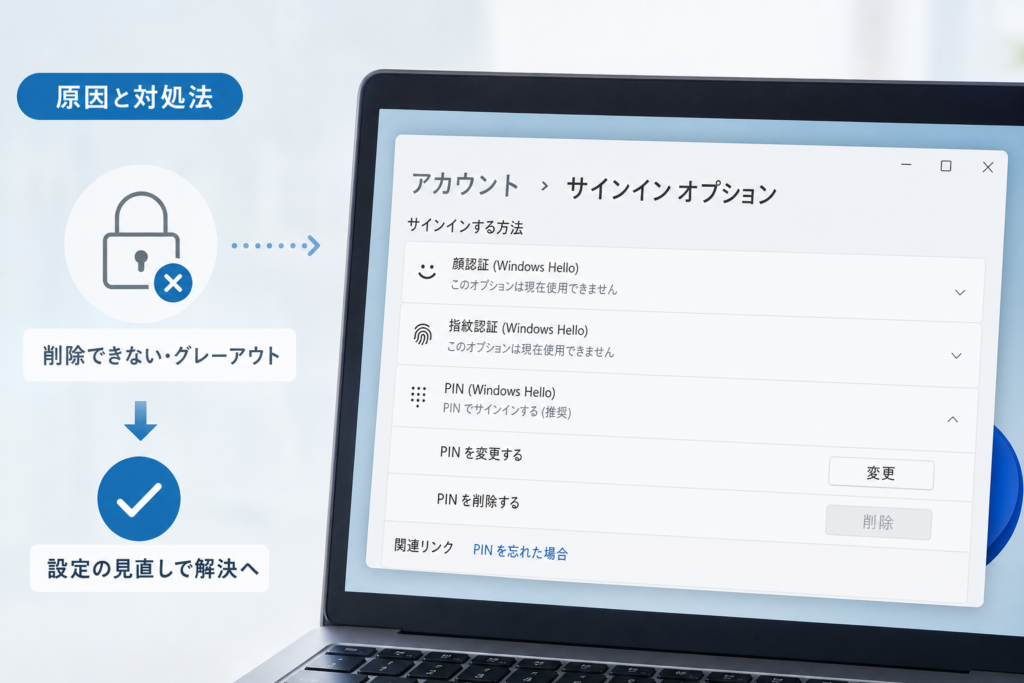
PIN削除時のパスワード確認で止まる場合
本人確認画面では、画面に表示されたアカウント名と入力欄の案内を確認してください。Microsoftアカウントとローカルアカウントでは、回復経路が異なります。
| アカウント種別 | 確認する情報 | 分からない場合 |
|---|---|---|
| Microsoftアカウント | 表示されたメールアドレスに対応するMicrosoftアカウントの認証情報 | Microsoft公式のアカウント回復手順を利用する |
| ローカルアカウント | そのWindowsユーザーに設定したローカルパスワード、画面に表示される回復方法 | サインイン画面のパスワードリセット案内を確認する |
| 職場・学校アカウント | 所属組織が指定する認証情報 | 組織のパスワード再設定窓口へ連絡する |
| パスワードレスのMicrosoftアカウント | Microsoftアカウントの追加セキュリティオプション | 公式手順でパスワードを戻す必要があるか確認する |
Microsoftアカウントの場合
Microsoft Q&AのPIN削除に関する案内では、Hello限定設定をオフにした後、削除操作の確認にMicrosoftアカウントのパスワードを使う手順が紹介されています。投稿型ページであるため補助資料として扱い、実際には削除画面に表示されたアカウントと案内を優先してください。(参考: Microsoft Q&A「How to remove Windows PIN in Accounts」、2026年9月確認)
- PINではなく、表示されたMicrosoftアカウントに対応する情報を確認する
- メールアドレスが自分のアカウントか見直す
- 不明な場合はPINを削除せず、Microsoft公式の回復フローへ進む
- 回復情報を利用できない場合は、推測入力を繰り返さない
ローカルアカウントの場合
ローカルアカウントでは、MicrosoftアカウントのWebパスワードではなく、そのWindowsユーザーに設定されたローカルパスワードを確認します。本人確認で何が要求されるかは画面の案内と構成により異なるため、入力欄に表示された説明を読み、別アカウントのパスワードを入力しないでください。
MicrosoftのWindows向けサインイン案内では、PINとパスワードは別のサインイン方法として扱われます。PINを忘れた場合と、アカウントのパスワードを忘れた場合では、選ぶ回復手順が異なります。(出典: Microsoftサポート「Windowsのサインイン オプションとアカウント保護」、2026年9月確認)
パスワードレス設定を確認する場面
Microsoftサポートによると、パスワードレスにしたMicrosoftアカウントでは、Microsoft Authenticator、Windows Hello、セキュリティキーなどを使ってサインインします。PIN削除の本人確認でパスワードを使用できず止まる場合は、Microsoftアカウントの追加セキュリティオプションを確認し、公式画面の案内に従ってパスワードを戻すか判断します。(出典: Microsoftサポート「How to go passwordless with your Microsoft account」、2026年9月確認)
ここでの位置付け:パスワードレス設定は、PINの[削除]が灰色になる直接原因としてではなく、削除時のパスワード確認へ進めない場合の確認項目です。パスワードを戻す前に、Microsoftアカウントへサインインできることと、回復情報を利用できることを確認してください。
関連する確認先
「組織によって管理されている」と表示される場合
会社・学校PCでは、PINがWindows Hello for Businessの認証手段として管理されている場合があります。個人向けの手順で設定を回避せず、管理者に削除可否を確認してください。
| 表示・状態 | 利用者が行うこと | 行わないこと |
|---|---|---|
| 職場・学校アカウントが接続済み | 接続先の名称を控える | 無断で接続解除しない |
| 「組織によって管理されている」 | 表示文言と画面位置を記録する | レジストリで表示を消さない |
| 設定変更後に元へ戻る | 再現した操作を管理者へ伝える | 設定変更を繰り返さない |
| PIN削除が業務上必要 | 理由と希望する代替認証を伝える | 端末を初期化しない |
Microsoft Learnによると、Windows Hello for Businessは組織のグループポリシーやMDMで構成できます。そのため、設定を変更できない状態が故障ではなく、所属組織の認証方針による場合があります。(出典: Microsoft Learn「Manage Windows Hello in your organization」、2026年9月確認)
IT管理者へ渡す情報
- PCのメーカー名、製品名、型番
- Windows 11のエディション、バージョン、OSビルド
- [削除]が灰色、ボタンがない、パスワードで止まる、のどれか
- 設定画面に表示された文言
- [職場または学校にアクセスする]の接続状態
- PIN削除を必要とする業務上の理由
- 顔認証、指紋認証、セキュリティキーなど現在のサインイン方法
管理端末で避ける操作:職場・学校アカウントの切断、認証証明書の削除、Ngcフォルダーやレジストリの変更、端末の初期化は、業務システムや暗号化されたデータへのアクセスに影響するおそれがあります。
PINを削除する前の安全確認と顔認証・指紋認証の扱い
PINを削除する目的が「番号を変えたい」「忘れた」「パスワード運用へ戻したい」のどれかで、選ぶ操作は変わります。削除が必要でないケースもあります。
| 目的 | 選ぶ候補 | 確認事項 |
|---|---|---|
| PINを別の値へ変更したい | [PINの変更] | 現在のPINまたは本人確認方法 |
| PINを忘れた | [PINを忘れた場合] | Microsoftアカウントや組織指定の本人確認 |
| パスワードでサインインしたい | [サインイン オプション]でパスワードを選ぶ | 削除せず目的を満たせるか確認 |
| PIN自体を削除したい | [PIN(Windows Hello)]→[削除] | 代替のサインイン方法と警告内容 |
Microsoftアカウントとローカルアカウントを分けて確認する
- Microsoftアカウント:削除画面に表示されたメールアドレスを確認し、そのアカウントで本人確認できる状態にする
- ローカルアカウント:そのWindowsユーザーのローカルパスワードと、画面に表示される回復方法を確認する
- 会社・学校アカウント:所属組織の案内を優先し、利用者だけで削除しない
Microsoft Q&AのWindows 11向け案内でも、PIN削除前にHello限定設定とアカウントの本人確認を確認する流れが紹介されています。投稿型情報であるため、実際の操作ではWindowsの警告画面、Microsoftサポート、PCメーカーの機種別資料を優先します。(参考: Microsoft Q&A「How to remove Windows PIN」、2026年9月確認)
顔認証・指紋認証は警告画面で影響を確認する
PINを削除した後も顔認証や指紋認証を使える、または使えなくなると一律には断定できません。端末、登録状態、Windowsの構成、組織ポリシーにより画面や挙動が異なるため、削除画面に表示された警告内容を確認してください。
- 顔認証・指紋認証への影響が警告されたら、内容を理解できるまで続行しない
- 代替サインイン方法が表示されるか確認する
- 警告内容が不明なら、画面を閉じてメーカーまたはMicrosoftへ相談する
- 会社・学校PCではIT管理者の判断を優先する
MicrosoftのWindows Helloに関する公式説明では、顔、指紋、PINなどがWindowsのサインインオプションとして案内されています。一方、提供された公開資料だけでは、すべての個人向け端末について「PIN削除時に生体認証が削除または無効化される条件」を一律に確認できません。削除画面の警告と機種別サポートを確認するのが安全です。(出典: Microsoftサポート「Windowsのサインイン オプションとアカウント保護」、2026年9月確認)
削除前の失敗例:PINを削除してからMicrosoftアカウントのメールアドレスやローカルパスワードが分からないことに気付くと、次回サインインで困る場合があります。削除前に、別のサインイン方法で本人確認できる状態か確かめてください。
公式手順で解決しない場合のサポート選び
設定画面とアカウント回復を確認しても解決しない場合は、最初にMicrosoftまたはPCメーカーの公式サポートを利用します。有償サービスは、公式窓口の対象外だった場合や、データ保全を伴う作業が必要な場合に検討します。
| 相談先 | 向いている状況 | 確認する条件 |
|---|---|---|
| Microsoft公式サポート | Microsoftアカウント、Windowsのサインイン設定、回復手順 | 対象製品、本人確認方法、サポート範囲 |
| PCメーカー公式サポート | 機種固有の画面差、ドライバー、保証対象の診断 | 型番、保証状態、データ保持の扱い |
| 所属組織のIT管理者 | 会社・学校アカウント、Entra ID、MDM管理端末 | 組織の認証方針と申請手順 |
| 有償PCサポート | 公式窓口の対象外で、対面または訪問作業が必要 | 作業内容、料金、キャンセル条件、データ取扱方針 |
| データ保全サービス | サインイン不能と同時にデータ障害が疑われる | 診断範囲、データの機密保持、初期化の有無 |
メーカーの機種別手順には対象モデルやWindowsの条件が設けられることがあります。NEC LAVIEの公式Q&Aでも、PIN削除手順とともに対象条件を確認する構成になっています。メーカーへ相談するときは型番とOSビルドを先に控えてください。(出典: NEC LAVIE「Q&A番号23913」、2026年9月確認)
有償サービスを選ぶ前の確認項目
- PIN設定の確認だけか、アカウント回復まで含むか
- 初期化を行う可能性と、事前説明の有無
- 作業前にデータのバックアップや保全を相談できるか
- 料金、出張費、診断費、キャンセル条件が事前に示されるか
- Microsoftアカウントのパスワードを作業者へ伝えずに進められるか
- 会社・学校PCを受け付けてよいか、所属組織の許可があるか
不要な契約を避けるために:PIN削除の問題だけで、セキュリティソフトの追加契約やPCの買い替えが必要とは限りません。公式サポートで原因区分を確認し、依頼する作業と料金を書面で把握してから有償サービスを選んでください。
Windows 11のPIN削除に関するFAQと確認チェックリスト
PINの[削除]がグレーアウトするのはなぜですか?
個人のMicrosoftアカウントでは、Windows Helloサインインのみを許可する設定を先に確認します。会社・学校PCでは組織ポリシーの可能性があります。パスワードレス設定は、グレーアウトの直接原因ではなく、削除時のパスワード確認で止まる場合の確認項目です。(出典: NEC LAVIE「Q&A番号23913」、2026年9月確認)
Windows Hello限定設定はどこにありますか?
個人のMicrosoftアカウントでは、[設定]→[アカウント]→[サインイン オプション]→[追加の設定]に表示される場合があります。ローカルアカウントや管理端末では同じ項目が表示されないことがあります。
Microsoftアカウントとローカルアカウントでは何が違いますか?
Microsoftアカウントでは、本人確認画面に表示されたメールアドレスに対応する認証情報を確認します。ローカルアカウントでは、そのWindowsユーザーに設定されたローカルパスワードと画面上の回復方法を確認します。どちらの場合も、入力欄の案内を読み、別のアカウント情報を入力しないでください。
パスワードレス設定が有効な場合はどうしますか?
Microsoftアカウントの追加セキュリティオプションを確認します。PIN削除後にパスワードを使う必要がある場合は、Microsoft公式画面の案内に従ってパスワードを戻すか判断してください。(出典: Microsoftサポート「How to go passwordless with your Microsoft account」、2026年9月確認)
PINを削除すると顔認証や指紋認証は使えなくなりますか?
すべての端末に共通する挙動は、確認した公開資料からは断定できません。削除画面に表示された警告内容を読み、顔認証・指紋認証への影響が不明なら操作を中止してください。
会社のPCでも個人向け手順を使えますか?
同じ操作が許可されているとは限りません。Windows Hello for Businessは組織側で管理できるため、[職場または学校にアクセスする]の接続を解除せず、IT管理者へ相談します。(出典: Microsoft Learn「Manage Windows Hello in your organization」、2026年9月確認)
削除できないときは何を公式サポートへ伝えますか?
PCの型番、Windows 11のエディション・バージョン・OSビルド、アカウント種別、職場・学校アカウントの接続状態、画面に表示された文言、試した操作を伝えます。パスワードそのものは伝えないでください。
最終チェックリスト
- □ Microsoftアカウント、ローカルアカウント、会社・学校アカウントを区別した
- □ Windows 11のバージョンとOSビルドを控えた
- □ [削除]が灰色、ボタンがない、パスワードで止まる、組織管理のどれかを判定した
- □ PINとは別のサインイン方法を確認した
- □ Microsoftアカウントでは回復情報を利用できる
- □ ローカルアカウントではローカルパスワードの状態を確認した
- □ パスワードレス設定をグレーアウトの原因と決めつけていない
- □ 顔認証・指紋認証に関する警告内容を確認した
- □ 会社・学校PCでは設定を解除せずIT管理者へ相談した
- □ BitLocker回復キーの保管場所が不明なまま初期化を進めていない
解決しない場合:個人PCはMicrosoftまたはPCメーカーの公式サポート、会社・学校PCは所属組織のIT管理者へ相談してください。レジストリ変更、認証フォルダーの削除、初期化は、公式窓口から具体的な案内を受けるまで行わないほうが安全です。
📚 参考・出典
- Microsoftサポート「How to go passwordless with your Microsoft account」
- Microsoftサポート「Windowsのサインイン オプションとアカウント保護」
- Microsoft Learn「Manage Windows Hello in your organization」
- Microsoft Tech Community「So you’ve disabled Windows Hello for Business, but the user can still sign in」
- NEC LAVIE公式サポート「Q&A番号23913」
- Microsoft Q&A「No remove Windows PIN」(補助資料)
- Microsoft Q&A「How do I remove PIN Windows Hello option」(補助資料)
- Microsoft Q&A「How to remove Windows PIN」(補助資料)
- Microsoft Q&A「How to remove Windows PIN in Accounts」(補助資料)
確認日:2026年9月20日。Microsoft Q&Aは投稿型ページのため一次ソースには分類せず、Microsoftサポート、Microsoft Learn、PCメーカー公式資料を優先しています。画面名、対象条件、サポート範囲は変更されることがあります。
🧰 お困りごとの解決に
 Microsoftアカウントで身に覚えのない請求が来たときの確認と返金💡 結論(要点まとめ)Microsoftから身に覚えのない請求(MSbill.info等)が届いた際の確…
 Outlookでパスワードが繰り返し要求される原因と直し方💡 結論(要点まとめ)Outlookで何度もパスワード入力を求められる症状でお悩みですか?Windows…
 Windows Media Playerの使い方と設定|CD取り込み・再生できない時の対処💡 結論(要点まとめ)Windows 11/10でWindows Media Playerを使い音楽CD…
 WinZipを安全にアンインストールする手順と代替ソフト💡 結論(要点まとめ)WinZipをWindows11/10やMacから完全アンインストール(削除)する…PCでイヤホンが認識されない原因と対処法「イヤホンを挿してもPCが無反応」「スピーカーから音が出続ける」——そんな時は、原因の8割が“出力先の誤設定・物理接点の…
 Windows 11で0x80070422エラーが出る時の復旧手順💡 結論(要点まとめ)Windows 11で「0x80070422」エラーが表示される主な原因は、Win…
最近更新した記事
 シャープ洗濯機でE03が出たときの確認手順と自分で直せるかの見分け方💡 結論(要点まとめ)シャープの洗濯機に「E03」が表示されたときの確認・対処手順を解説。E03は排水異…
 日立洗濯機のC04エラーが出た時の直し方|ドラム式・タテ型別の解消手順💡 結論(要点まとめ)日立洗濯機でエラー「C04」が表示されたときの原因と対処手順を解説。ドラム式・タテ…
 Excelの保護ビューを解除する方法|安全な手順と編集できない時の対処法💡 結論(要点まとめ)Excelの保護ビュー(黄色いバー)を解除して編集を可能にする手順をわかりやすく解…
 オイシックスの退会手順と定期解約の違い|注文締切前のWeb手続きと注意点💡 結論(要点まとめ)オイシックスの「定期宅配の解約(利用停止)」と「アカウント完全退会」の手順を解説。…
 Officeのサインインエラー1001の確認方法と管理者への依頼事項💡 結論(要点まとめ)Windows版Microsoft 365 Appsのサインインエラー(1001等…
Google 検索でハウスケアラボの記事を見つけやすくするには、Google の「優先ソース」にハウスケアラボを追加できます(Google のページが開きます)。